Scanjet Enterprise 7500 - Scanner HP - Notice d'utilisation et mode d'emploi gratuit
Retrouvez gratuitement la notice de l'appareil Scanjet Enterprise 7500 HP au format PDF.


Questions des utilisateurs sur Scanjet Enterprise 7500 HP
0 question sur cet appareil. Repondez a celles que vous connaissez ou posez la votre.
Poser une nouvelle question sur cet appareil
Téléchargez la notice de votre Scanner au format PDF gratuitement ! Retrouvez votre notice Scanjet Enterprise 7500 - HP et reprennez votre appareil électronique en main. Sur cette page sont publiés tous les documents nécessaires à l'utilisation de votre appareil Scanjet Enterprise 7500 de la marque HP.
MODE D'EMPLOI Scanjet Enterprise 7500 HP
Guide de l'utilisateur
Copyright et licence
Marques commerciales
ENERGY STAR ^® et la marque ENERGY STAR ^® sont des marques déposées aux Etats-Unis.
Il est interdit de reproduire, adapter ou traduire ce manuel sans autorisation expresse par écrit, sauf dans les cas permis par les lois régissant les droits d'auteur.
Les informations contenues dans ce document sont susceptibles d'être modifiées sans préavis.
Les seules garanties des produits et services HP sont exposées dans les clauses expresses de garantie fournies avec les produits ou services concernés. Le contenu de ce document ne constitue en aucun cas une garantie supplémentaire. HP ne peut être tenu responsable des éventuelles erreurs techniques ou éditoriales de ce document.
Edition 4, 7/2020
Sommaire
1 Présentation du scanner .... 1
Composants du scanner 2
Panneau avant du scanner 2
Connexions USB et d'alimentation 4
Logiciel du scanner .... 4
Logiciel HP Scan 4
Utilitaire Outils du scanner HP 4
Utilisation de l'alimentation 5
2 Utilisation du scanner 7
Chargement d'originaux 8
Utilisation du bac d'alimentation automatique (ADF) 8
Conseils pour le chargement de documents 8
Procédure de chargement des documents 9
Utilisation de la vitre du scanner 11
Numérisation de documents 13
Conseils pour la numérisation 13
Numérisation à partir des boutons du scanner .... 13
Numérisation à partir du logiciel HP Scan 13
Numérisation à partir d'un logiciel compatible ISIS ou TWAIN 14
3 Fonctionnalités utiles du scanner 15
Utilisation des raccourcis de numérisation 16
Visualisation des raccourcis de numérisation 16
Création de raccourcis de numérisation .... 16
Modification de raccourcis 16
Numérisation au format image 17
Numérisation vers PDF 18
Numérisation de texte pour édition (OCR) 19
Numériser vers un e-mail 20
Envoyer vers le cloud 21
Numérisation vers FTP 22
Numérisation vers SharePoint 23
Everyday Scan 24
Numérisation de documents volumineux 25
Filtrage de couleurs dans un document (suppression d'une bande de couleur) 26
Recadrage automatique de l'image numérisée 26
Détection automatique de couleur 27
Détection des décalages (multicollecte) 27
Détection automatique du format de page 28
Suppression automatique des pages vierges 29
Régler automatiquement l'orientation de la page 30
Numérisation à l'aide du mode noir et blanc amélioré 31
Redresser automatiquement les images numérisées 32
Ajout ou suppression de périphérique 33
4 Entretien et maintenance 35
Onglet Maintenance de l'utilitaire Outils du scanner HP 36
Commande des fournitures de maintenance et de numérisation 36
Nettoyage de la vitre du scanner, de la bande de numérisation et de la partie arrière de l'accessoire recto verso dans le bac d'alimentation automatique (ADF) 37
Nettoyage des rouleaux 40
Remplacement des rouleaux 42
Remplacement de la bande de séparation 46
Remise en place du panneau avant 49
5 Dépannage 53
Erreurs du scanner .... 54
Conseils de base pour le dépannage 55
Résolution des problèmes d'installation du scanner 56
Vérification des câbles 56
Désinstallation, puis réinstallation des utilitaires HP Scanjet 56
Problèmes liés à l'initialisation du scanner ou au matériel 58
Vérification de la connexion USB 58
Vérification du fonctionnement correct de l'alimentation électrique .... 58
Redémarrage du scanner 59
Le scanner n'a pas été arrêté correctement 59
Problèmes de fonctionnement du scanner 61
Le scanner ne s'allume pas 61
Le scanner se met hors tension de façon intempestive 61
L'écran LCD présente des erreurs d'affichage ou les boutons du scanner ne fonctionnent pas comme prévu 62
La numérisation ne se lance pas immédiatement 62
Le scanner numérise un document recto verso à raison d'une seule page à la fois 62
Certaines pages numérisées sont manquantes dans la cible de numérisation .... 62
L'image numérisée est brouillée 62
L'ordre des pages numérisées est incorrect sur la destination de la numérisation 63
Optimisez les vitesses de numérisation et de traitement des tâches 63
La numérisation est entièrement blanche ou entièrement noire 63
Les images numérisées sont mal alignées 64
Des stries verticales apparaissent sur la page imprimée 64
Des stries verticales colorées apparaissent sur la page imprimée 64
Les fichiers de numérisation sont trop volumineux 64
Les boutons du scanner ne fonctionnent pas correctement 65
Problèmes liés au circuit papier du scanner 66
Bourrages papier, déviation du papier, décalages ou engagement de plusieurs feuilles à la fois ..... 66
Numérisation d'originaux fragiles 66
Le scanner n'envoie aucune feuille de papier 66
Les originaux s'enroulent dans le bac de sortie du scanner 67
La partie inférieure de l'image numérisée est tronquée 67
Des rayures apparaissent sur l'image numérisée 67
Un élément chargé dans le scanner provoque des bourrages répétés 67
Suppression des bourrages dans le circuit d'alimentation en papier du scanner 67
6 Accessibilité du produit et assistance 69
Lecteur LCD 69
Contrôle des boutons du scanner 69
7 Caractéristiques et garantie 71
Caractéristiques du scanner 72
Caractéristiques du chargeur de documents 72
Caractéristiques environnementales 73
Informations juridiques 74
Informations relatives à l'énergie 74
Collecte des déchets par les utilisateurs (UE et Inde) 75
Déclaration de garantie limitée de HP 76
Royaume-Uni, Irlande et Malte 77
Autriche, Belgique, Allemagne et Luxembourg 77
Belgique, France et Luxembourg 78
Italie 79
Espagne 79
Danemark 80
Norvège 80
Suède 80
Portugal 80
Grèce et Chypre 81
Hongrie 81
République tchèque 81
Slovaquie 82
Pologne 82
Bulgarie 82
Roumanie 83
Belgique et Pays-Bas 83
Finlande 83
Slovénie 84
Croatie 84
Lettonie 84
Lituanie 84
Estonie 85
Russie 85
Index 87
1 Présentation du scanner
Le présent guide de l'utilisateur contient toutes les informations nécessaires au sujet de l'utilisation de votre scanner.
• Composants du scanner
• Logiciel du scanner
• Utilisation de l'alimentation
Composants du scanner
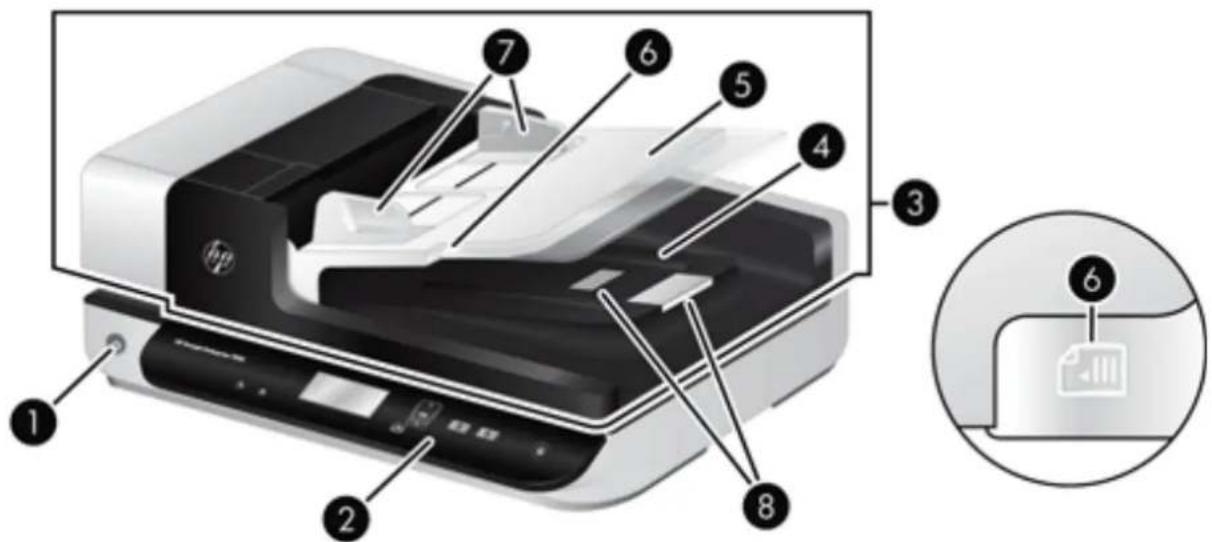
| 1 Bouton Marche/Arrêt |
| 2 Face avant |
| 3 Bac d'alimentation automatique (ADF) |
| 4 Bac de sortie du chargeur automatique de documents |
| 5 Bac d'entrée du chargeur automatique de documents |
| 6 Voyant de détection/chargement de documents |
| 7 Guide-papier |
| 8 Butées du papier |
Panneau avant du scanner
Les boutons situés sur le panneau avant du scanner permettent de lancer une numérisation et de configurer certains paramètres du scanner.
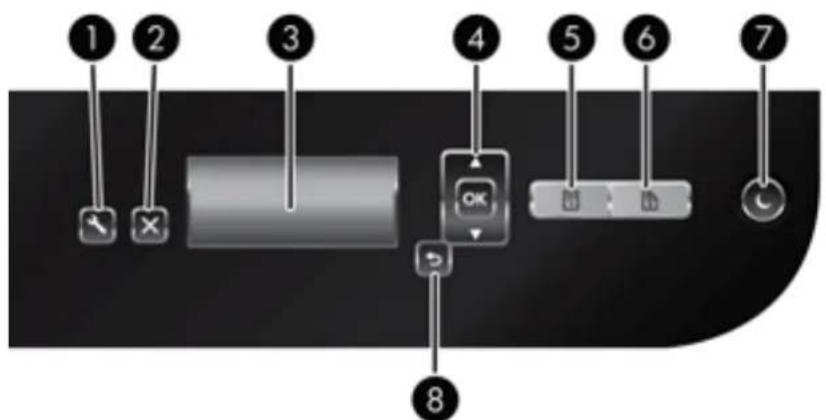
text_image
1 2 3 4 5 6 7 8| Icône Nom du bouton Description | |||
| 1 Outils Ouvre |  | Outils du scanner HP pour vous permettre | d'effectuer les tâches suivantes :Configuration de la liste des profils sur le panneau avant du scannerCréation de profils de numérisation qui utilisent un logiciel de numérisation tiersModification des paramètres de gestion de l'alimentation du scannerAffichage des informations relatives aux paramètres, à l'état et à la maintenance du scanner |
| 2 Annuler Annu |  | Érisation en cours. | |
| 3 |  | Écran LCD | Affiche les profils de numérisation disponibles, ainsi que les messages d'état et d'erreur. |
| 4 |  | OK/Sélection | Permet de parcourir la liste des profils de numérisation et d'afficher leurs détails.Appuyez sur les boutons et faire refiler les profils.Appuyez sur OK pour afficher les détails des profils de numérisation ou pour revenir à la liste des profils lors de la visualisation des détails des profils de numérisation. |
| 5 Numérisation | eul  | Lance une numérisation en recto seul. | |
| 6 Numérisation | erso  | Lance une numérisation en recto verso. | |
| 7 |  | Veille | Déclenche le mode Veille. Lorsque le mode Veille est activé, une pression sur ce bouton réactive le scanner. |
| 8 |  | Précédent | Permet de revenir à la liste des profils lors de l'affichage des détails des profils. |
Connexions USB et d'alimentation
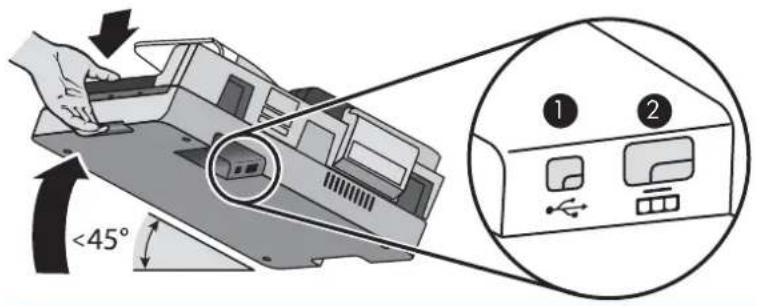
text_image
<45°Numéro Description
1 Entrée USB
2 Entrée d'alimentation
ATTENTION : Inclinez l'unité avec précaution et évitez que le couvercle du bac d'alimentation automatique (ADF) ne s'ouvre accidentellement.
Logiciel du scanner
Le scanner est fourni avec divers programmes logiciels de gestion de documents et de numérisation, parmi lesquels :
Logiciel HP Scan
• Utilitaire Outils du scanner HP
Logiciel HP Scan
Le logiciel HP Scan vous permet d'effectuer les opérations suivantes :
• Numérisation au format PDF
• Numérisation au format JPEG
- Envoi par e-mail en PDF
• Envoi par e-mail en JPEG
- Numérisation d'un texte pour édition (ROC)
- Numérisation vers le cloud
- Everyday Scan
Utilitaire Outils du scanner HP
Utilisez l'Utilitaire Outils du scanner HP pour effectuer les tâches suivantes :
• Définition des options de notification concernant la maintenance et la mise à jour du statut
• Modification des paramètres de gestion de l'alimentation du scanner
- Affichage des informations sur le scanner, telles que la version du micrologiciel, le numéro de série ou nombre total de pages numérisées
- Modification des profils de numérisation
Pour ouvrir l'utilitaire, procédez de l'une des manières suivantes :
- Windows 8.1 et 10 : Sur l'écran Démarrage, cliquez sur l'icône Utilitaire Outils du scanner HP.
Lancez Assistant HP Scan à partir de votre bureau, puis sélectionnez Outils.
Utilisation de l'alimentation
Par défaut, le scanner entre en mode Veille au bout de 15 minutes d'inactivité et se met automatiquement hors tension au bout de deux heures d'inactivité afin d'économiser l'énergie. Pour changer les paramètres par défaut ou désactiver ces modes, procédez comme suit.
- Appuyez sur le bouton Outils (✗) pour démarrer l'Utilitaire Outils du scanner HP.
-
Cliquez sur l'onglet Paramètres, puis sélectionnez les paramètres de veille et d'arrêt automatique appropriés.
-
Pour définir la période d'inactivité au bout de laquelle le scanner doit entrer en mode Veille, sélectionnez 15 minutes ou Jamais dans la liste déroulante Veille : Mettre le scanner en veille au bout de :.
- Pour définir la période d'inactivité au bout de laquelle le scanner doit se mettre automatiquement hors tension, sélectionnez la valeur appropriée dans la liste déroulante Arrêt automatique : Mettre le scanner hors tension au bout de :
2 Utilisation du scanner
Les rubriques suivantes décrivent le scanner HP Scanjet 7500/Flow 7500, ainsi que les procédures de numérisation des originaux.
• Chargement d'originaux
• Numérisation de documents
Chargement d'originaux
Pour charger des originaux dans votre scanner, plusieurs méthodes sont possibles :
• Utilisation du bac d'alimentation automatique (ADF)
• Utilisation de la vitre du scanner
Utilisation du bac d'alimentation automatique (ADF)
Pour plus d'informations sur le chargement correct de vos documents, consultez les rubriques suivantes.
Conseils pour le chargement de documents
• Procédure de chargement des documents
Conseils pour le chargement de documents
La capacité maximale du chargeur de documents et du bac de sortie varient suivant le format et le grammage du papier. Pour du papier de 75 g/m² (20 lb.), c'est-à-dire le grammage standard de la plupart des papiers pour imprimantes et photocopieurs, la capacité maximale est de 100 feuilllets. Lorsque le grammage du papier est plus élevé, la capacité maximale est réduite.
- Le bac d'alimentation automatique accepte les types de papier suivants :
| Largeur Longueur Grammage (ou | épaisseur) |
| Papier standard (page simple) 68 à 216 mm 148 à 864 mm | 49 à 120 g/m2 |
| Papier standard (pages multiples) 68 à 216 mm 148 à 356 mm | 49 à 120 g/m2 |
- Précisez toujours les éléments suivants dans le logiciel de numérisation :
- Définissez le format du papier de sorte qu'il corresponde à la longueur et à la largeur du papier que vous numérisez.
- Sélectionnez un profil dont le mode de chargement de page correspond au bord que vous chargez en premier.
La numérisation des types de documents suivants au moyen du bac d'alimentation automatique peut entraîner des bourrages papier ou la détérioration des documents. Pour numériser ces documents, utilisez la vitre du scanner au lieu du bac d'alimentation automatique.

Documents froissés ou chiffonnés Documents racornis


Documents déchirés Documents comportant des trombones

ou des agrafes

Papier carbone Papier couché


Papier extrêmement fin ou translucide Papier contenant des notes ou marqueurs

adhésifs

Photos Transparents

humides telles que de la colle ou du fluide correcteur

Feuilles de papier collées entre elles Papier contenant des substances

Aplanissez les pliures ou courbures éventuelles des documents avant de les positionner dans le chargeur. Si le bord d'attaque d'un document est courbé ou plié, il risque de provoquer un bourrage papier.
Lors du chargement de papier de largeur inférieure à 148 mm, placez le bord long de la page parallèlement aux guide-papier.
Pour numériser des documents fragiles (tels que des photos ou des documents imprimés sur du papier froissé ou de très faible grammage), placez le document face vers le bas sur la vitre du scanner.
Assurez-vous que le loquet du chargeur de documents est correctement fixé. Pour refermer correctement le loquet, exercez une pression jusqu'à ce que vous entendiez un déclic.
- Réglez les guide-papier en fonction de la largeur des documents. Assurez-vous que les guide-papier touchent les bords de l'original. S'il existe un jeu entre les guide-papier et le bord des documents, l'image risque d'être numérisée de travers.
Lorsque vous placez une pile de documents dans le chargeur, positionnez-la avec précaution. Ne lâchez pas la pile dans le chargeur.

CONSEIL : Lorsque les documents sont correctement positionnés, le voyant de chargement/détection de documents situé sur la partie claire du bac d'entrée du chargeur de documents est allumé.
Pour éviter toute introduction en biais, chargez toujours des piles de documents dont le format est identique. Toutefois, si vous chargez des piles de documents dont les dimensions sont variées, centrez ceux-ci dans la pile suivant leur largeur avant de les insérer dans le chargeur de documents.
Nettoyez les rouleaux de numérisation s'ils présentent des salissures visibles, ou après la numérisation d'un document comportant une écriture au stylo.
Procédure de chargement des documents
- Réglez les guide-papier en fonction de la largeur des documents. Prenez garde à ne pas serrer excessivement les guides, au risque de gêner l'alimentation en papier.

Lors de la numérisation d'originaux de format réduit, tels que des chèques, il est particulièrement important d'adapter parfaitement les guide-papier aux bords de l'original.
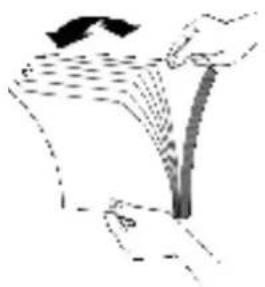
- Ventilez la pile de documents afin de vous assurer que les pages n'adhèrent pas les unes aux autres. Ventilez la pile par le bord du document destiné à être introduit dans le chargeur dans une direction, puis ventilez le même bord dans la direction opposée.
- Alignez les bords des documents en tapant légèrement la partie inférieure de la pile contre le bord de la table. Faites pivoter la pile de 90 degrés et répétez ce mouvement.

- Introduisez avec précaution la pile de papier dans le chargeur de documents. Chargez les pages orientées vers le haut, le haut des pages pointant vers l'intérieur du chargeur.
Pour obtenir les meilleurs résultats, ne lâchez pas la pile dans le chargeur et ne tapez pas dessus après l'avoir placée dans le chargeur de documents.

CONSEIL : Évitez de charger un document dont le bord d'attaque a été plié ou endommagé. Au moment où vous démarrez la numérisation, sélectionnez un profil dont l'option de chargement de page correspond au bord que vous chargez en premier, afin de vous assurer que la numérisation respecte l'orientation du document original.
- Vérifiez que les guide-papier sont alignés sur les bords de la pile.
Utilisation de la vitre du scanner
Tout document ne répondant pas aux spécifications du bac d'alimentation automatique (ADF) doit être exposé directement sur la vitre du scanner.
Format minimal : Aucun format minimal
Taille maximum : 216 x 356 mm
REMARQUE : La longueur totale de la vitre du scanner n'étant pas entièrement contenue dans la zone de visualisation active, assurez-vous de positionner vos originaux en respectant la marque de référence située sur le bord de la vitre du scanner.
Placez l'original sur la vitre du scanner, face imprimée contre la vitre, comme indiqué par la marque de référence. Pour les pages en orientation Paysage, placez la page face vers le bas, le bord supérieur de la page étant orienté vers l'arrière du scanner.

CONSEIL : Pour numériser plusieurs images simultanément, disposez celles-ci sur la vitre du scanner en respectant un espace d'au moins 6 mm entre chaque image.
Numérisation de documents
Les rubriques suivantes décrivent la numérisation d'originaux au moyen du scanner et du logiciel de numérisation.
- Conseils pour la numérisation
Numérisation à partir des boutons du scanner
• Numérisation à partir du logiciel HP Scan
Numérisation à partir d'un logiciel compatible ISIS ou TWAIN
Conseils pour la numérisation
Si aucun profil de numérisation ne s'affiche sur l'écran LCD du scanner, ouvrez l'Utilitaire Outils du scanner HP pour charger les profils dans le scanner.
- Afin de réduire les risques de bourrage papier, utilisez des paramètres de numérisation qui définissent les dimensions réelles des pages que vous numérisez.
Pour annuler une numérisation, appuyez sur le bouton Annuler (✗).
Si vous appuyez sur Numérisation recto verso (☑) alors que le profil sélectionné est configuré pour utiliser le bac d'alimentation automatique (ADF), le scanner traite les deux faces de l'original, quel que soit le paramètre du profil de numérisation. Si vous appuyez sur Numérisation recto seul (☑), le scanner traite la face de l'original qui est orientée vers le haut si la numérisation est effectuée depuis le bac d'alimentation automatique, ou la face orientée vers le bas si la numérisation est effectuée depuis la vitre du scanner.

REMARQUE : Si le profil de numérisation est configuré pour utiliser la vitre du scanner (et non le bac d'alimentation automatique), le scanner ne traite qu'un seul côté de l'original, quel que soit le bouton de numérisation (you) sur lequel vous appuyez.
- Vous pouvez créer des profils de numérisation qui utilisent un logiciel de numérisation tiers. Pour plus d'informations, reportez-vous à l'aide sur l'Utilitaire Outils du scanner HP.
Numérisation à partir des boutons du scanner
Pour effectuer la numérisation à l'aide des boutons du scanner, procédez comme suit :
-
Chargez les originaux.
-
Appuyez sur ▲ et ▼ pour sélectionner le profil de numérisation souhaité.

CONSEIL : Appuyez sur OK pour afficher le type de fichier, le mode de couleur et la résolution du profil de numérisation. Pour revenir à la liste des profils, appuyez sur le bouton Retour ( ).
- Appuyez soit sur Numérisation recto seul (☐) ans le cas des numérisations en mode recto seul, soit sur Numérisation recto verso (☐) pour les numérisations en mode recto verso.
Numérisation à partir du logiciel HP Scan
Vous pouvez effectuer une numérisation à partir du logiciel HP Scan.
- Ouvrez le logiciel HP Scan.
- Sélectionnez un raccourci, puis cliquez sur Numériser.

CONSEIL : Choisissez un autre raccourci de numérisation, sélectionnez le type de fichier et la destination du fichier, puis cliquez sur Numériser.
Numérisation à partir d'un logiciel compatible ISIS ou TWAIN
Vous pouvez numériser une image ou un document directement dans un logiciel si celui-ci est compatible ISIS ou TWAIN. En règle générale, le logiciel est compatible avec ce format s'il dispose d'une option de menu telle que Acquérir, Numériser, Importer nouvel objet ou Insérer. Si vous n'êtes pas certain de la compatibilité du logiciel ou de l'option à utiliser, reportez-vous à la documentation fournie avec le logiciel.
- Démarrez le logiciel de numérisation et sélectionnez la source de données ISIS ou TWAIN.
- Sélectionnez les paramètres appropriés suivant les documents que vous numérisez.
- Appliquez les procédures appropriées pour effectuer la numérisation.
Pour plus d'informations, reportez-vous à l'aide en ligne du logiciel de numérisation.
3 Fonctionnalités utiles du scanner
Les fonctions de numérisation suivantes peuvent être utiles aux professionnels expérimentés dans le domaine de la gestion de documents. Ces fonctionnalités sont accessibles à partir de toute application de document TWAIN ou ISIS permettant de modifier les paramètres de numérisation sous l'interface utilisateur.
• Utilisation des raccourcis de numérisation
• Numérisation au format image
Numérisation vers PDF
• Numérisation de texte pour édition (OCR)
Numériser vers un e-mail
Envoyer vers le cloud
Numérisation vers FTP
Numérisation vers SharePoint
Everyday Scan
• Numérisation de documents volumineux
• Filtrage de couleurs dans un document (suppression d'une bande de couleur)
• Recadrage automatique de l'image numérisée
• Détection automatique de couleur
• Détection des décalages (multicollecte)
• Détection automatique du format de page
• Suppression automatique des pages vierges
• Régler automatiquement l'orientation de la page
Numérisation à l'aide du mode noir et blanc amélioré
• Redresser automatiquement les images numérisées
• Ajout ou suppression de périphérique
Utilisation des raccourcis de numérisation
Les raccourcis représentent un moyen rapide et efficace d'utiliser les paramètres définis pour les tâches de numérisation fréquemment utilisées. Utilisez le logiciel HP Scan pour créer et modifier les raccourcis de numérisation.
• Visualisation des raccourcis de numérisation
• Création de raccourcis de numérisation
• Modification de raccourcis
Visualisation des raccourcis de numérisation
Pour afficher les raccourcis de numérisation actuels, ouvrez le logiciel HP Scan. Les raccourcis de numérisation actuels apparaissent dans une liste sur la gauche.
Création de raccourcis de numérisation
Pour créer un raccourci de numérisation, procédez comme suit :
- Ouvrez le logiciel HP Scan.
- Cliquez sur Créer un nouveau raccourci de numérisation.
- Entrez un nom pour le nouveau raccourci.
- Vous pouvez créer votre nouveau raccourci à partir des paramètres actuels ou à partir d'un raccourci existant.
- Cliquez sur Créer.
- Modifiez les paramètres du nouveau raccourci de numérisation. Cliquez sur Plus pour plus de paramètres.
- Cliquez sur l'icône Enregistrer en regard du nouveau raccourci dans la liste des raccourcis pour enregistrer les modifications apportées au raccourci.
-OU-
Cliquez sur l'icône Annuler pour annuler les modifications.
Modification de raccourcis
Pour modifier un raccourci de numérisation, procédez comme suit :
- Ouvrez le logiciel HP Scan.
- Sélectionnez le raccourci à modifier dans la liste de gauche.
- Modifiez les paramètres à droite de l'écran. Cliquez sur Plus pour plus de paramètres.
- Cliquez sur l'icône Enregistrer à droite du nom du raccourci pour enregistrer les modifications.
Numérisation au format image
- Chargez le document dans le bac d'entrée.
- Ouvrez le logiciel HP Scan.
- Sélectionnez Enregistrer au format JPEG ou Envoyer par e-mail au format JPEG, sélectionnez Numériser. -ou-
Choisissez n'importe quel autre raccourci de numérisation, modifiez le Type d'élément en choisissant Photo, sélectionnez un fichier image dans la liste déroulante Type de fichier, sélectionnez Numériser.
Numérisation vers PDF
- Chargez le document dans le bac d'entrée.
- Ouvrez le logiciel HP Scan.
- Sélectionnez Enregistrer au format PDF ou Envoyer par e-mail au format PDF, sélectionnez Numériser.
-OU-
Choisissez n'importe quel autre raccourci de numérisation, sélectionnez PDF dans la liste déroulante Type de fichier, sélectionnez Numériser.
Numérisation de texte pour édition (OCR)
Le logiciel HP du scanner utilise la reconnaissance optique de caractères (OCR) pour convertir le texte d'un document en texte pouvant être édité depuis un ordinateur. Le logiciel ROC est fourni avec les logiciels Readlris Pro. Pour plus d'informations sur l'utilisation du logiciel ROC, reportez-vous à la section Numérisation de texte pour édition dans l'aide en ligne.
Numériser vers un e-mail

REMARQUE : Pour numériser vers votre messagerie électronique, vérifiez l'existence d'une connexion à Internet.
- Chargez le document dans le bac d'entrée.
-
Ouvrez le logiciel HP Scan.
-
Sélectionnez Envoyer par e-mail au format PDF ou Envoyer par e-mail au format JPEG, sélectionnez Numériser.
-OU-
Choisissez n'importe quel autre raccourci de numérisation et, dans la liste déroulante Envoyer à, sélectionnez E-mail. Cliquez ensuite sur Numériser.
Envoyer vers le cloud

REMARQUE : Pour effectuer une numérisation vers le Cloud, vérifiez l'existence d'une connexion à Internet.
- Chargez le document dans le bac d'entrée.
- Ouvrez le logiciel HP Scan.
- Sélectionnez Envoyer vers le cloud, puis sélectionnez la destination de fichier, comme Google Drive ou DropBox.
- Sélectionnez Numériser.
Numérisation vers FTP
Vous pouvez charger directement une image numérisée vers un dossier FTP à l'aide du logiciel HP Scan.
-
Chargez le document dans le bac d'entrée.
-
Ouvrez le logiciel HP Scan.
-
Sélectionnez un raccourci de numérisation. Dans le champ Destination, sélectionnez Envoyer vers.
-
Sélectionnez un dossier FTP en tant que destination.

REMARQUE : Si vous utilisez cette fonction pour la première fois, cliquez sur Ajouter pour configurer FTP en tant que destination.
- Cliquez sur OK, puis sur Numériser.
Numérisation vers SharePoint
Vous pouvez charger une image numérisée vers un site SharePoint à l'aide du logiciel HP Scan.
-
Chargez le document dans le bac d'entrée.
-
Ouvrez le logiciel HP Scan.
-
Sélectionnez un raccourci de numérisation. Dans le champ Destination, sélectionnez Envoyer vers.
-
Sélectionnez un site SharePoint en tant que destination.

REMARQUE : Si vous utilisez cette fonction pour la première fois, cliquez sur Ajouter pour configurer un site SharePoint en tant que destination.
- Cliquez sur OK, puis sur Numériser.
Everyday Scan
Ce raccourci Everyday Scan permet aux utilisateurs de définir et enregistrer un raccourci de numérisation pour leurs besoins quotidiens. Les Paramètres de raccourci de numérisation suivants sont personnalisables lorsque le raccourci de Everyday Scan est sélectionné :
• Type d'élément
•Faces
- Format de page
• Mode couleur
- Destination/Type de fichier
Numérisation de documents volumineux
Par défaut, le logiciel HP Scan accepte une pile d'originaux pouvant atteindre 216 mm x 356 mm. Vous pouvez choisir de numériser des pages uniques jusqu'à 216 mm x 864 mm.

REMARQUE : Si le scanner est configuré en vue de numériser des longs formats et qu'un bourrage se produit avec une page, ce bourrage risque de froisser jusqu'à 864 mm de pages de documents. Vous devez par conséquent sélectionner des profils de numérisation spécifiant les longs formats uniquement lors de la numérisation de pages de longueur supérieure à 356 mm.
Filtrage de couleurs dans un document (suppression d'une bande de couleur)
Vous pouvez choisir de filtrer une gamme de couleurs (rouge, verte ou bleue) ou jusqu'à trois couleurs individuelles. Dans le cas de couleurs spécifiques, le paramètre de sensibilité détermine le degré de proximité requis entre une couleur numérisée et la couleur spécifiée.
La suppression de couleurs lors de la numérisation permet de réduire la taille du fichier numérisé et d'améliorer les résultats de la reconnaissance optique de caractères (OCR).
Pour sélectionner les couleurs à éliminer d'une numérisation dans un profil du logiciel HP Scan, procédez comme suit :
- Ouvrez le logiciel HP Scan.
- Numérisez un exemple de page contenant les couleurs à supprimer dans la visionneuse.
- Cliquez sur le bouton Plus, puis sur l'onglet Image et sélectionnez la fonction Suppression d'une bande de couleur.
- Activez une couleur à supprimer, puis sélectionnez la couleur dans l'aperçu à l'aide de la pipette. N'oubliez pas d'enregistrer les couleurs.
Seules les options de filtrage de couleurs disponibles sur votre scanner peuvent être sélectionnées.
Pour plus d'informations sur les paramètres de couleur à éliminer, reportez-vous à l'aide en ligne du logiciel de numérisation que vous utilisez.
Recadrage automatique de l'image numérisée
Pour recadrer automatiquement une numérisation, procédez comme suit :
- Ouvrez le logiciel HP Scan.
- Sélectionnez un raccourci de numérisation, puis cliquez sur Plus pour accéder à d'autres paramètres.
-
Sélectionnez vos options de recadrage dans la liste déroulante Format de page d'entrée.
-
Pour recadrer automatiquement le contenu du document, sélectionnez Détecter le contenu sur la page.
-
Pour recadrer automatiquement en fonction des dimensions du document, sélectionnez Détecter le format.
-
Assurez-vous que l'option Identique à l'entrée est bien sélectionnée pour l'option Format de page de sortie, puis cliquez sur Numériser.
REMARQUE : Utilisez l'interface ISIS ou TWAIN pour définir les options de recadrage lorsque vous effectuez la numérisation à partir d'applications tierces.
REMARQUE : Pour plus d'informations sur les paramètres de recadrage automatique, reportez-vous à l'aide en ligne du logiciel de numérisation que vous utilisez.
Détection automatique de couleur
Cette fonctionnalité vous permet de réduire la taille du fichier de numérisation en enregistrant uniquement les pages qui contiennent de la couleur sous forme de numérisations couleur, tandis que toutes les autres pages sont enregistrées en noir et blanc.
Pour détecter automatiquement la couleur sur une image numérisée, procédez comme suit :
- Ouvrez le logiciel HP Scan.
- Sélectionnez un raccourci de numérisation.
- Pour régler les paramètres du mode de sensibilité et de sortie Détection automatique des couleurs, cliquez sur Plus et sélectionnez Image.
- Cliquez sur la liste déroulante Mode couleur, puis sélectionnez Détection automatique des couleurs.
- Sélectionnez Détection automatique des couleurs dans la liste déroulante, modifiez les paramètres, puis cliquez sur OK.
- Cliquez sur Scan (Numériser).

REMARQUE : Pour plus d'informations sur les paramètres de détection automatique de la couleur, reportez-vous à l'aide en ligne du logiciel de numérisation que vous utilisez.

REMARQUE : Utilisez l'interface ISIS ou TWAIN pour détecter automatiquement la couleur lorsque vous effectuez la numérisation à partir d'applications tierces.
Détection des décalages (multicollecte)
La fonction de détection des multicollectes interrompt le processus de numérisation si elle détecte que plusieurs pages ont été introduites simultanément dans le scanner. Cette fonctionnalité est activée par défaut.
Vous pouvez désactiver cette fonction si :
- Vous numérisez des formulaires comportant plusieurs parties (usage non recommandé par HP).
- Les étiquettes comportent des étiquettes ou des notes repositionnables.

REMARQUE : Utilisez l'interface ISIS ou TWAIN pour activer la détection des décalages lorsque vous effectuez la numérisation à partir d'applications tierces.
Détection automatique du format de page
Le logiciel HP Scan est capable de détecter automatiquement le format de la page à l'aide de l'option Détecter le format. Lorsque l'option Détecter le format est sélectionnée dans la liste déroulante Format de page, l'image numérisée est recadrée suivant le format de la page détectée et le contenu éventuellement incliné est redressé.
Suppression automatique des pages vierges
Lorsque la fonction Suppression des pages vierges est activée, le contenu des pages numérisées est évalué. Les pages vierges détectées s'affichent dans la fenêtre de visualisation avec une note de suppression. Ces pages vierges détectées sont supprimées automatiquement lors de l'enregistrement du document numérisé vers la destination.
- Ouvrez le logiciel HP Scan.
- Sélectionnez un raccourci de numérisation.
-
Cliquez sur Plus.
-
Cliquez sur l'onglet Document, sélectionnez Supprimer les pages vierges dans la liste déroulante Ajuster les documents, puis cliquez sur OK.
CONSEIL : Le curseur Sensibilité permet de régler la valeur de la sensibilité de la détection et de la suppression des pages vierges. Plus le curseur est réglé bas, plus le nombre de pages détectées comme vierges et supprimées est important. Lorsque le curseur est réglé au maximum, une page doit être presque totalement blanche pour être détectée et supprimée. Vous pouvez également définir la valeur de sensibilité en saisissant une valeur ou en cliquant sur les flèches.
Régler automatiquement l'orientation de la page
Utilisez cette fonction pour ajuster automatiquement l'orientation de la page par langue.
- Ouvrez le logiciel HP Scan.
- Sélectionnez un raccourci de numérisation.
- Cliquez sur Plus.
- Sous l'onglet Numériser, sélectionnez la zone de liste déroulante Orientation de la page, puis cochez la case Orientation automatique.
- Sélectionnez la langue d'un document, cliquez sur OK, puis sélectionnez Numériser.
Numérisation à l'aide du mode noir et blanc amélioré
Vous pouvez utiliser cette fonctionnalité pour améliorer l'image numérisée, lors de la numérisation de texte noir et blanc. Pour utiliser cette fonctionnalité, procédez comme suit :
- Ouvrez le logiciel HP Scan.
- Sélectionnez un raccourci de numérisation.
- Cliquez sur Plus.
- Sélectionnez l'onglet Image, puis sélectionnez Noir et blanc (1 bit) dans la liste déroulante Mode couleur.
- Sélectionnez Seuil pour le noir et blanc, Améliorer le contenu, puis cliquez sur OK.
Redresser automatiquement les images numérisées
Windows : utilisez la fonction Redressement automatique pour redresser les contenus déviés par rapport à la mise en page du document source. Utilisez la fonction Détection automatique du format pour redresser les images qui pourraient avoir été déviées durant le processus de numérisation.
- Ouvrez le logiciel HP Scan.
- Sélectionnez un raccourci de numérisation.
- Cliquez sur Plus, sélectionnez l'onglet Document, puis Redresser le contenu.
Ajout ou suppression de périphérique
Vous pouvez utiliser le logiciel HP Scan pour ajouter ou supprimer un périphérique sur l'ordinateur.
- Ouvrez le logiciel HP Scan.
- Cliquez sur l'icône Paramètress pour ouvrir la fenêtre Paramètres du périphérique.
-
Effectuez l'une des actions suivantes :
-
Pour ajouter un périphérique, cliquez sur l'icône Plus +, puis sur Connecter un nouveau périphérique et suivez les instructions à l'écran.
- Pour supprimer un périphérique, sélectionnez le nom du scanner dans la liste des scanners existants, puis cliquez sur le bouton Supprimer.
CONSEIL : Vous pouvez sélectionner plusieurs scanners afin de les supprimer en une seule fois.
[Non-Text]
CONSEIL : Vous pouvez également utiliser l'assistant HP Scan pour ajouter un nouveau périphérique. Lancez Assistant HP Scan à partir du bureau de l'ordinateur, cliquez sur Outils, puis sur Configuration du périphérique et logiciel et sélectionnez Connecter un nouveau périphérique.
4 Entretien et maintenance
Cette rubrique présente des informations relatives à l'entretien et à la maintenance du scanner. Pour obtenir les informations de maintenance les plus récentes, visitez le site www.hp.com/support.
- Onglet Maintenance de l'utilitaire Outils du scanner HP
• Commande des fournitures de maintenance et de numérisation - Nettoyage de la vitre du scanner, de la bande de numérisation et de la partie arrière de l'accessoire recto verso dans le bac d'alimentation automatique (ADF)
Nettoyage des rouleaux
Remplacement des rouleaux
• Remplacement de la bande de séparation
Remise en place du panneau avant
Un nettoyage régulier du scanner garantit des numérisations de qualité optimale. L'entretien nécessaire dépend de plusieurs facteurs, notamment du taux d'utilisation et de l'environnement. Nous vous conseillons d'effectuer un nettoyage de base lorsque cela est nécessaire.
Le logiciel du scanner comprend des animations qui vous guident dans les tâches de maintenance suivantes. Ces animations sont également disponibles sur le site www.hp.com/support.
- Retrait et remise en place des rouleaux
- Retrait et remise en place de la bande de séparation
- Retrait et remise en place du panneau frontal
Onglet Maintenance de l'utilitaire Outils du scanner HP
L'onglet Maintenance de l'utilitaire Outils du scanner HP affiche l'utilisation, l'historique de maintenance et les paramètres du scanner. Vous pouvez enregistrer la maintenance du scanner et modifier le paramétrage des alertes de maintenance.
Pour des informations détaillées, reportez-vous à l'aide de l'utilitaire Outils du scanner HP. Pour ouvrir l'aide, appuyez sur le bouton Outils ( ) du panneau frontal du scanner et cliquez sur Aide dans la boîte de dialogue.
Commande des fournitures de maintenance et de numérisation
Vous pouvez acheter des pièces de maintenance pour votre scanner.
- Consultez le site Web consacré aux pièces du scanner HP à l'adresse www.hp.com/buy/parts.
- Sélectionnez votre langue, puis cliquez sur la flèche.
Nettoyage de la vitre du scanner, de la bande de numérisation et de la partie arrière de l'accessoire recto verso dans le bac d'alimentation automatique (ADF)
Il convient de nettoyer la vitre du scanner, la bande de numérisation et la partie arrière de l'accessoire recto verso du bac d'alimentation automatique périodiquement, ou lorsque l'image numérisée comporte des stries.
Pour nettoyer ces composants, procédez comme suit :
- Appuyez sur le bouton Marche/arrêt (5) pour mettre le scanner hors tension, puis débranchez le câble USB et le cordon d'alimentation de celui-ci.
- Ouvrez le capot du scanner.
- Nettoyez la vitre du scanner et la bande de numérisation à l'aide d'un chiffon doux non pelucheux sur lequel vous aurez vaporisé un produit nettoyant pour vitres peu agressif.

ATTENTION : Utilisez exclusivement du nettoyant pour vitres pour nettoyer la vitre du scanner et la bande de numérisation. Évitez d'utiliser des nettoyants contenant des substances abrasives, de l'acétone, du benzène ou du tétrachlorure de carbone, car tous ces produits risquent d'endommager la vitre du scanner. Évitez également l'isopropanol car il laisse des rayures sur la vitre.
Ne pulvérisez pas le nettoyant pour vitres directement sur la vitre du scanner ou la bande de numérisation. Si vous employez trop de nettoyant, il risque de couler sous la vitre du scanner ou la bande de numérisation et d'endommager le scanner.
-
Essuyez la vitre avec un chiffon doux, sec et non pelucheux.
-
Refermez le capot du scanner, puis soulevez le bac d'entrée du scanner jusqu'à ce qu'il soit perpendiculaire à celui-ci.

- Appuyez sur les ergots situés sur la partie arrière de l'accessoire recto verso du bac d'alimentation automatique afin de libérer la partie arrière, puis tirez celle-ci vers l'avant pour la retirer de son logement.

-
Essuyez la partie arrière de l'accessoire recto verso du bac d'alimentation automatique au moyen d'un chiffon doux et non pelucheux préalablement imbibé d'eau chaude.
-
Asséchez la partie arrière de l'accessoire recto verso du bac d'alimentation automatique au moyen d'un chiffon doux, non pelucheux et sec, puis réinsérez le composant dans son logement jusqu'à ce qu'il se mette en place en émettant un déclic.
- Abaissez le bac d'entrée du scanner pour le mettre en place, puis rebranchez le câble USB et le câble d'alimentation sur le scanner.
Nettoyage des rouleaux
Nettoyez les rouleaux d'alimentation dans les cas suivants :
• L'utilitaire Outils du scanner HP indique que le nettoyage est nécessaire.
- Des bourrages papier se produisent régulièrement.
Les pages ne se chargent pas correctement dans le circuit d'alimentation en papier du scanner.
- Les images numérisées sont étirées.
Il vous arrive fréquemment de numériser les types de documents suivants : papier couché, documents comportant un traitement chimique tels que le papier autocopiant, documents à forte teneur en carbonate de calcium, documents manuscrits, documents sur lesquels la fusion de l'encre est imparfaite.
Pour nettoyer les rouleaux, procédez comme suit :
- Appuyez sur le bouton Marche/arrêt (☑) pour mettre le scanner hors tension, puis débranchez le câble USB et le cordon d'alimentation de celui-ci.
- Ouvrez le capot du bac d'alimentation automatique (ADF).
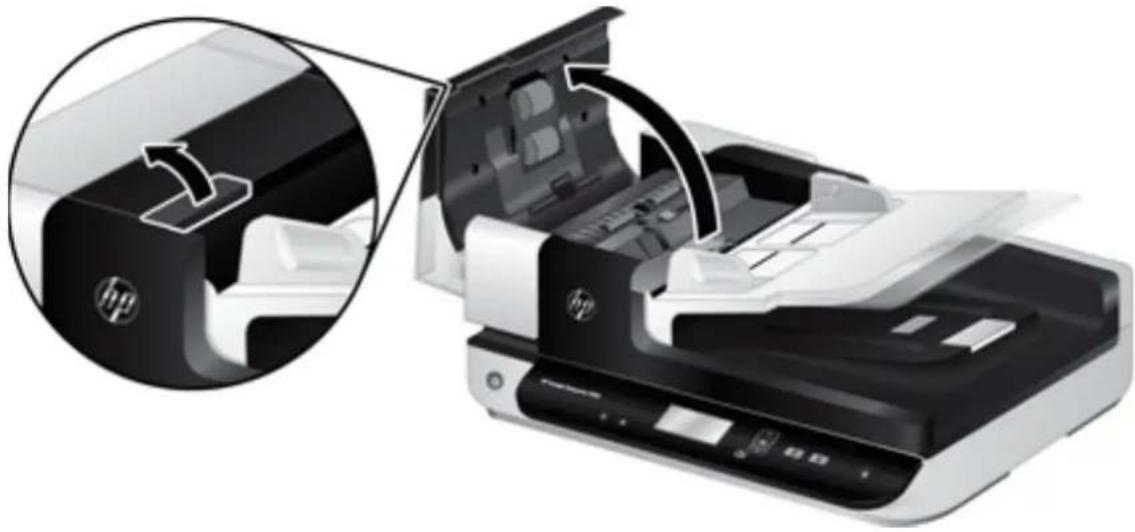
- Ôtez tout résidu visible de fibres ou de poussière situé sur les rouleaux d'alimentation et la bande de séparation en insufflant de l'air comprimé ou au moyen d'un chiffon propre et non pelucheux imbibé d'eau chaude.

-
Refermez le capot du bac d'alimentation automatique, puis rebranchez le câble USB et le cordon d'alimentation sur le scanner.
-
Appuyez sur le bouton Marche/arrêt (1) pour mettre le scanner sous tension, puis mettez à jour l'historique de maintenance du scanner :
a. Appuyez sur le bouton Outils (✗) situé sur le panneau frontal du scanner pour ouvrir l'utilitaire Outils du scanner HP.
b. Dans la section Enregistrer le nettoyage de l'onglet Maintenance, cliquez sur Enregistrer le nettoyage. Pour plus d'informations, reportez-vous à l'aide sur l'utilitaire Outils du scanner HP.
Remplacement des rouleaux
Remplacez les rouleaux d'alimentation dans les cas suivants :
Lorsque la boîte de dialogue Maintenance recommandée indique que la maintenance est nécessaire.
Si des bourrages se produisent régulièrement avec vos documents et que le nettoyage des rouleaux n'a pas permis de résoudre le problème.

CONSEIL : Le logiciel du scanner inclut une animation qui vous guide lors du retrait et du remplacement des rouleaux. Cette animation est également disponible sur le site www.hp.com/support.
Le kit de remplacement du rouleau d'alimentation inclut une bande de séparation de rechange. Pour commander le kit de remplacement, voir www.hp.com/buy/parts.

REMARQUE : Le kit de remplacement des rouleaux est un consommable non couvert par la garantie ou les contrats d'assistance standard.
Pour remplacer les rouleaux, procédez comme suit :
- Appuyez sur le bouton Marche/arrêt (☑) pour mettre le scanner hors tension, puis débranchez le câble USB et le cordon d'alimentation de celui-ci.
- Ouvrez le capot du bac d'alimentation automatique (ADF).
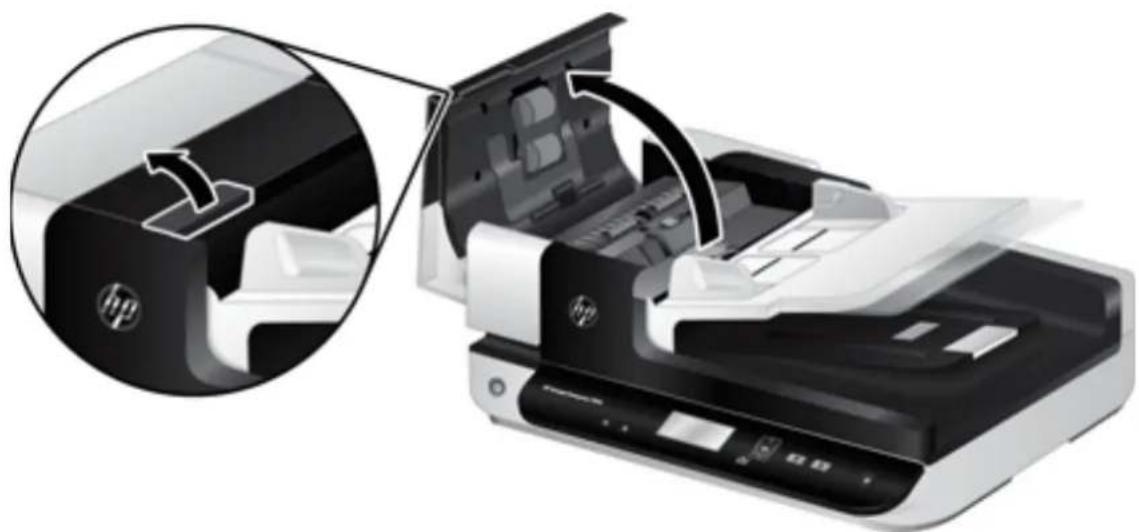
- Insérez le bout de votre doigt derrière l'ergot situé sur la porte d'accès au rouleau, puis tirez doucement vers l'avant et vers le bas pour ouvrir la porte.

CONSEIL : Soulevez légèrement le bac d'entrée du bac d'alimentation automatique afin d'accéder plus facilement à l'ergot.
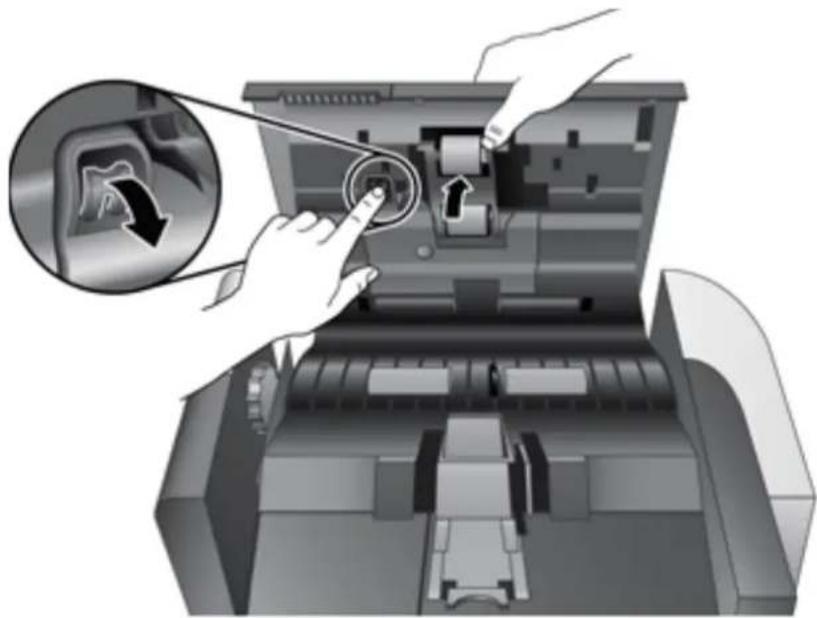
- En maintenant la porte d'accès au rouleau en position basse et à l'écart, saisissez le rouleau et faites-le glisser vers la gauche pour l'extraire du bâti.

ATTENTION : Ne touchez pas les rouleaux avec vos doigts nus, car le sébum présent sur vos doigts risquerait de nuire aux performances.

REMARQUE : Il se peut que vous sentiez une légère résistance lors du déplacement du rouleau.

ATTENTION : Faites attention de ne pas appuyer sur les ergots d'alignement, ni sur l'ergot situé à la droite du rouleau.

- Soulevez le rouleau pour l'extraire, puis remisez-le par côté.
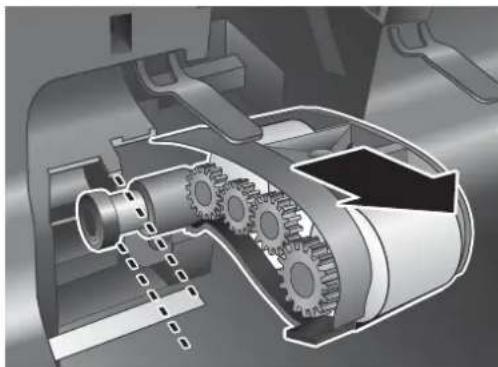
- En maintenant la porte d'accès au rouleau en position basse et à l'écart, insérez le nouveau rouleau dans le bâti et faites-le glisser vers la droite jusqu'à ce qu'il se mette en place.
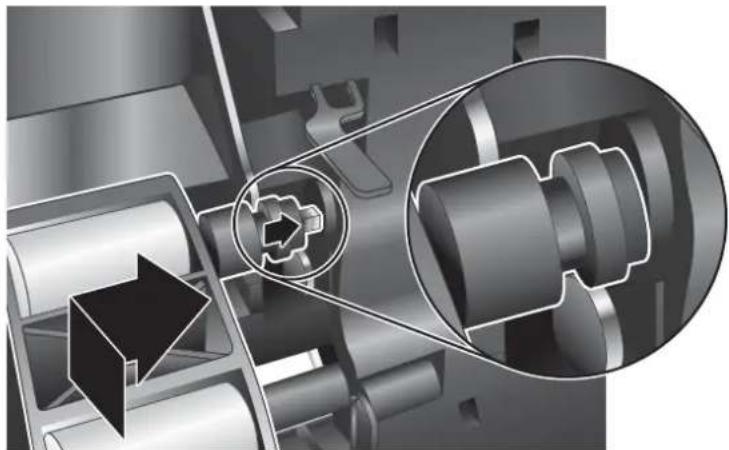
- Refermez la porte d'accès au rouleau en veillant à ce que le loquet se mette correctement en place.

-
Refermez le capot du bac d'alimentation automatique, rebranchez le câble USB et le cordon d'alimentation sur le scanner, puis mettez celui-ci sous tension.
-
Mettez à jour l'historique de maintenance du scanner :
a. Appuyez sur le bouton Outils (✗) situé sur le panneau frontal du scanner pour ouvrir l'utilitaire Outils du scanner HP.
b. Dans la section Enregistrer le remplacement de l'onglet Maintenance, cliquez sur Enregistrer le remplacement.
Pour plus d'informations, reportez-vous à l'aide sur l'utilitaire Outils du scanner HP.

REMARQUE : HP recommande de procéder au remplacement des rouleaux toutes les 100 000 numérisations.
L'utilitaire Outils du scanner HP peut vous avertir de la nécessité d'effectuer un entretien, dont la fréquence dépend de nombreux facteurs et peut s'avérer nécessaire avant la fin de cet intervalle de remplacement.
Remplacement de la bande de séparation
Le kit de remplacement du rouleau d'alimentation inclut une bande de séparation de rechange. Remplacez toujours la bande de séparation en même temps que les rouleaux. Pour commander le kit de remplacement des rouleaux, voir www.hp.com/buy/parts.

CONSEIL : Le logiciel du scanner inclut une animation qui vous guide lors du retrait et du remplacement du tampon de séparation. Cette animation est également disponible sur le site www.hp.com/support.
Pour remplacer la bande de séparation, procédez comme suit :
- Appuyez sur le bouton Marche/arrêt (1) pour mettre le scanner hors tension, puis débranchez le câble USB et le cordon d'alimentation de celui-ci.
- Ouvrez le capot du bac d'alimentation automatique (ADF).

- Appuyez vers l'avant (autrement dit, vers l'arrière du bac d'alimentation automatique) sur le loquet de la bande de séparation afin de libérer celle-ci.

CONSEIL : Cette opération est plus facile si vous soulevez légèrement le bac d'entrée du bac d'alimentation automatique.

- Soulevez le composant de la bande de séparation, retirez-le de son logement, puis remisez-le par côté.
ATTENTION : Ne touchez pas la bande avec vos doigts nus, car le sébum présent sur vos doigts risquerait de nuire aux performances.

- Insérez le bord arrière de la nouvelle bande de séparation dans son logement, en veillant à ce que le ressort situé en dessous de la bande ne soit pas courbé vers le bas.
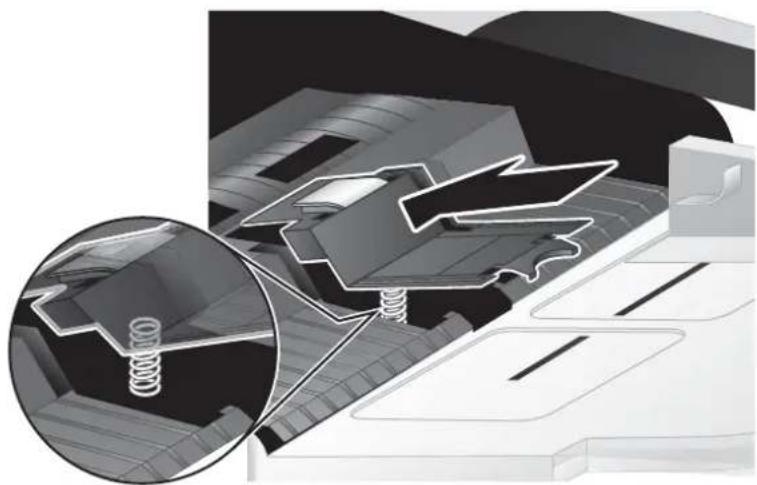
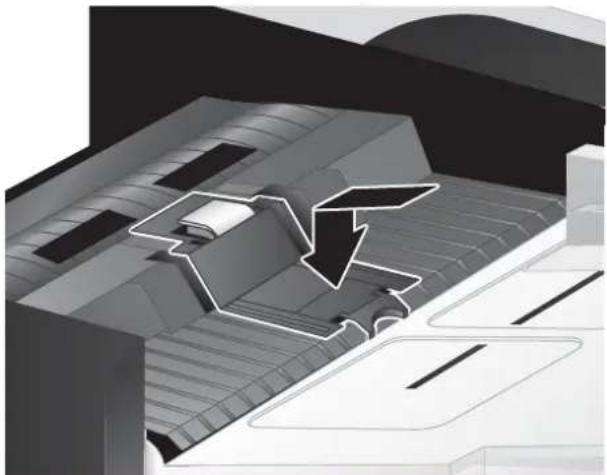
- Enfoncez la partie avant du composant de la bande de séparation jusqu'à ce que vous entendiez un déclic, ce qui indique que la bande de séparation s'est mise en place correctement.
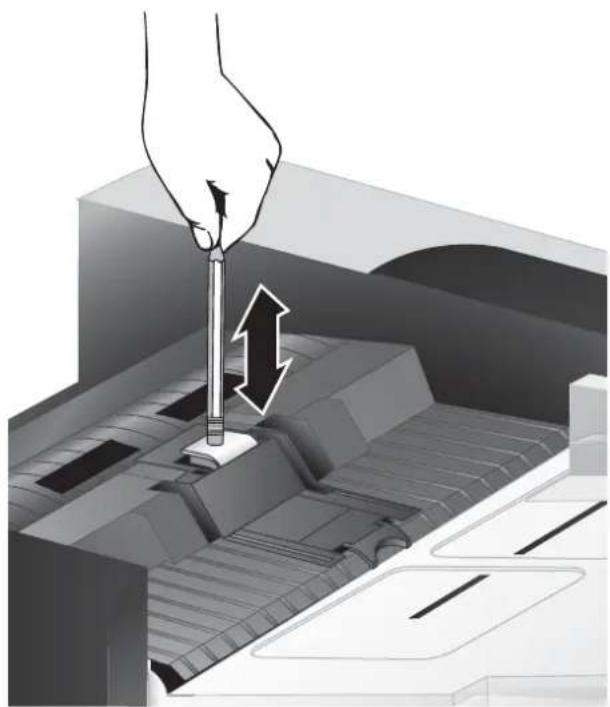
CONSEIL : En veillant à ne pas toucher la bande avec vos doigts nus, exercez une pression sur la bande, puis relâchez-la et vérifiez qu'elle se replace en position haute. Ceci indique que le ressort situé en dessous de la bande s'est positionné correctement.
- Refermez le capot du bac d'alimentation automatique, rebranchez le câble USB et le cordon d'alimentation sur le scanner, puis mettez celui-ci sous tension.
Remise en place du panneau avant

CONSEIL : Le logiciel du scanner inclut une animation qui vous guide lors du retrait et du remplacement du panneau frontal. Cette animation est également disponible sur le site www.hp.com/support.
Pour remettre en place le panneau avant, procédez comme suit :
- Appuyez sur le bouton Marche/arrêt (☑) pour mettre le scanner hors tension, puis débranchez le câble USB et le cordon d'alimentation de celui-ci.
- Soulevez le capot du scanner.
- Libérez le protecteur du panneau avant.
a. Repérez l'ouverture d'accès située en dessous du panneau avant, puis appuyez sur l'extrémité inférieure d'un stylo en dirigeant celui-ci vers le haut dans l'orifice.
b. Tout en poussant le stylo vers le haut, appuyez doucement sur l'onglet avec vos doigts à l'endroit indiqué, en soulevant légèrement le panneau avant en même temps que vous relâchez l'ergot.

- Continuez d'exercer l'effet de levier sur les autres ergots en soulevant légèrement le panneau avant à mesure que vous libérez chaque ergot.
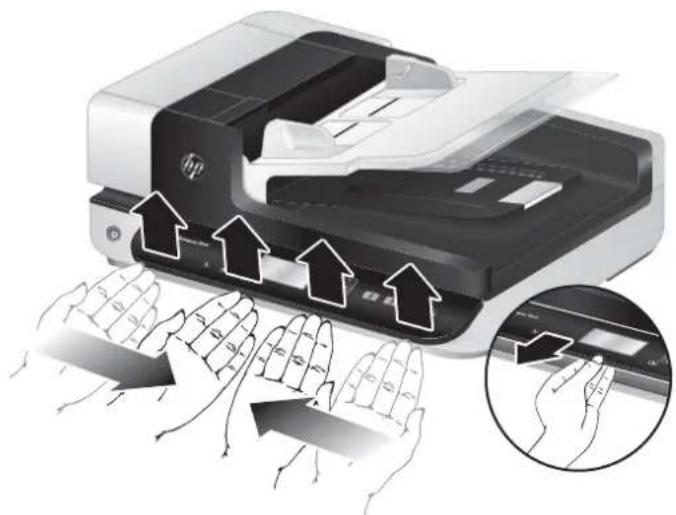
- Retournez le panneau avant, maintenez-le fermement avec une main, débranchez le connecteur mâle à 6 broches, puis remisez le panneau avant par côté.

- Connectez le nouveau panneau avant en veillant à aligner les encoches du connecteur mâle à 6 broches sur le réceptacle à 6 broches du panneau avant.
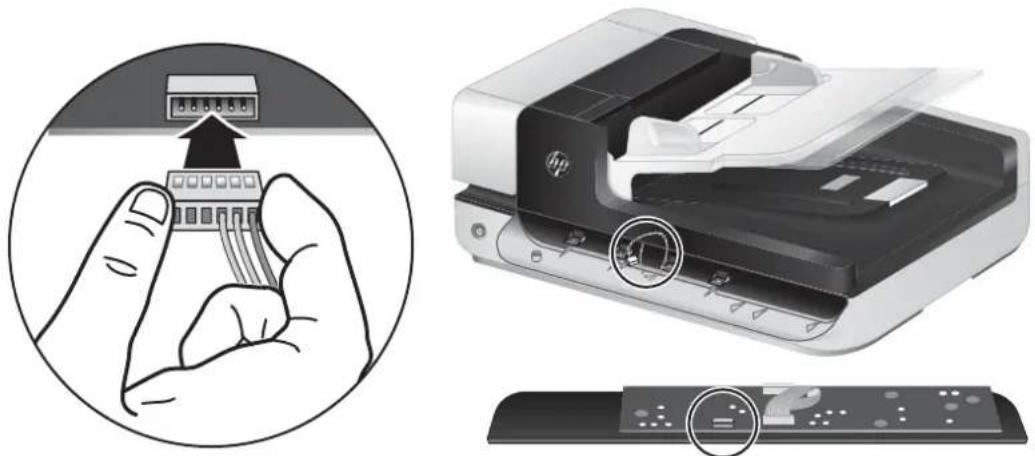
- Retournez le panneau avant de sorte que l'écran LCD soit orienté vers le haut et positionnez le panneau avant horizontalement par rapport au cadran, de sorte que les quatre ergots du panneau avant soient alignés sur les encoches du scanner.
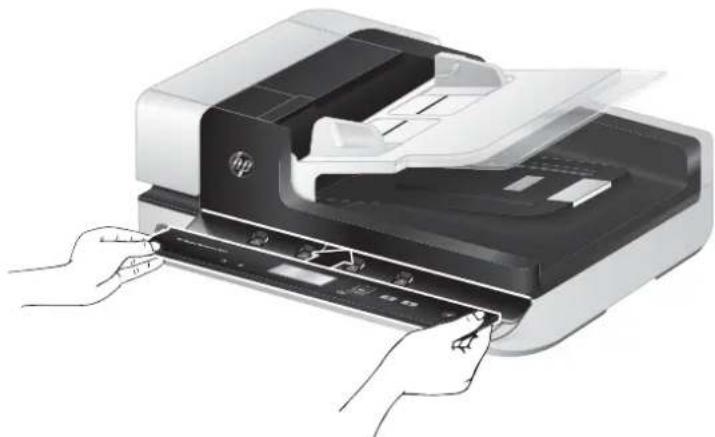
- Poussez doucement le panneau avant contre le cadran (en veillant à l'aligner correctement et en entier), tournez-le vers le bas, puis appuyez dessus pour le mettre en place.

- Refermez le couvercle du scanner, rebranchez le câble USB et le câble d'alimentation, puis mettez le scanner sous tension.
5 Dépannage
Cette section contient les solutions aux problèmes courants liés au scanner.
• Erreurs du scanner
- Conseils de base pour le dépannage
• Résolution des problèmes d'installation du scanner
Problèmes liés à l'initialisation du scanner ou au matériel
• Problèmes de fonctionnement du scanner
- Les boutons du scanner ne fonctionnent pas correctement
Problèmes liés au circuit papier du scanner
Pour plus d'informations sur la résolution des problèmes, consultez l'aide du programme de numérisation HP que vous utilisez.
Erreurs du scanner
Pour répondre à une erreur, reportez-vous aux rubriques correspondantes ci-dessous.
| Erreur Description | |
| Erreur USB | 1. Vérifiez la connexion USB entre le scanner et l'ordinateur.2. Utilisez le Gestionnaire de périphériques Windows pour vérifier que le scanner est reconnu par l'ordinateur.Windows XP/XP 64 bits : Le Gestionnaire de périphériques Windows est accessible sous l'onglet Matériel de l'outil Systèmes dans le Panneau de configuration.Windows Vista/Vista 64 bits, Windows 7 : Si vous avez défini l'affichage du Panneau de configuration par catégories, sélectionnez Panneau de configuration, Matériel et sons, puis Gestionnaire de périphériques. Si vous utilisez la vue "Classique", sélectionnez Panneau de configuration, puis Gestionnaire de périphériques.Si le scanner n'est pas reconnu par l'ordinateur, désinstallez, puis réinstallez le logiciel du scanner.Si le problème persiste, rendez-vous sur le sitewww.hp.com/support. |
| Bourrage papier | Un bourrage papier a été détecté dans le bac d'alimentation. Ouvrez le couvercle et éliminez le bourrage. |
| Couvercle soulevé | Le couvercle du bac d'alimentation est ouvert ou n'est pas bien enclenché. Fermez le couvercle en appuyant dessus jusqu'à ce que vous entendiez un déclic, puis effectuez à nouveau la numérisation. |
| Défaillance du moteur | Appuyez sur le boutonMarche/arrêt ( pour mettre le scanner hors tension, patientez 30 secondes, puis remettez-le sous tension. Si l'affichage du message persiste, rendez-vous sur le sitewww.hp.com/support. |
| Erreur liée au papier | Le bac d'alimentation ne peut pas collecter le papier ou le papier est coincé. Pour résoudre l'erreur, suivez les étapes ci-après :Retirez le papier du bac d'alimentation.Arrangez la pile pour vous assurer que les feuilles ne sont pas collées entre elles.Assurez-vous que le papier répond aux caractéristiques de format et de grammage, comme indiqué dans le guide de l'utilisateur du scanner.Vérifiez que le rouleau et la bande de séparation sont installés correctement.Replace la pile d'originaux et effectuez une nouvelle tentative. |
| Erreur matérielle | Une défaillance matérielle s'est produite. Appuyez sur le boutonMarche/arrêt ( pour mettre le scanner hors tension, patientez 30 secondes, puis remettez-le sous tension. Si l'affichage du message persiste, rendez-vous sur le sitewww.hp.com/support. |
Conseils de base pour le dépannage
Des problèmes aussi simples que la présence de souillures sur la vitre du scanner, ou des câbles mal fixés, peuvent engendrer la production de numérisations floues ou un fonctionnement inattendu, voire inopérant du scanner. Chaque fois que vous rencontrez des problèmes lors de la numérisation, procédez systématiquement aux vérifications suivantes.
Si les numérisations sont brouillées, contrôlez la présence éventuelle de salissures ou de traces de doigts sur la bande de numérisation située à gauche de la vitre du scanner. Si tel est le cas, nettoyez la bande de numérisation.
Si vous numérisez un document destiné à être analysé au moyen d'un logiciel de reconnaissance optique de caractères (OCR), assurez-vous que le document original est suffisamment clair pour être numérisé.
Assurez-vous que les câbles USB et le cordon d'alimentation sont correctement insérés dans leurs connecteurs respectifs à l'arrière du scanner et que le cordon d'alimentation est branché à une prise secteur en état de marche.
• Vérifiez que l'alimentation électrique du scanner fonctionne.
- Vérifiez que le voyant vert situé sur le bloc d'alimentation est allumé.
- Si ce voyant est éteint, assurez-vous qu'une alimentation électrique est présente sur la prise secteur ou le parasurtenseur sur lequel le bloc d'alimentation est branché.
- Si la prise électrique ou le parasurtenseur est alimenté, mais que le voyant vert est toujours éteint, le cordon d'alimentation est peut-être défectueux. Visitez le site www.hp.com/support pour obtenir de l'aide.
Si vous avez connecté le scanner à l'ordinateur par l'intermédiaire d'un concentrateur USB ou d'un port USB frontal de l'ordinateur, débranchez le scanner, puis rebranchez-le à un port USB situé à l'arrière de l'ordinateur.
- Assurez-vous que les boutons du scanner sont activés.
- Éteignez le scanner et patientez 30 secondes, puis remettez-le sous tension.
- Assurez-vous que le capot du bac d'alimentation automatique (ADF) est fermé.
• Redémarrez l'ordinateur.
Si les problèmes persistent, il est possible que le logiciel de numérisation HP, le microprogramme ou les pilotes associés soient périmés ou affectés par une défaillance. Visitez le site www.hp.com/support pour rechercher les mises à jour des logiciels, du microprogramme et des pilotes destinés à votre scanner.
Résolution des problèmes d'installation du scanner
• Vérification des câbles
• Désinstallation, puis réinstallation des utilitaires HP Scanjet
Vérification des câbles
Type de câble Action
Câble d'alimentation Le câble d'alimentation relie le scanner à une prise secteur.
Assurez-vous que le câble d'alimentation relie correctement le scanner à une prise électrique ou à un parasurtenseur sous tension.
Si le câble d'alimentation est connecté à un parasurtenseur, veillez à ce que celui-ci soit bien relié à une prise électrique et à ce qu'il soit allumé.
- Appuyez sur le bouton Marche/arrêt (1) pour mettre le scanner hors tension, puis éteignez l'ordinateur. Patientez 30 secondes, puis mettez successivement le scanner et l'ordinateur sous tension, en respectant cet ordre.
Câble USB Le câble USB relie le scanner à l'ordinateur.
Utilisez le câble fourni avec le scanner. Un autre câble USB peut ne pas être compatible avec le scanner.
- Assurez-vous que le câble USB relie correctement le scanner à l'ordinateur.
Si le câble USB est connecté à un port USB situé à l'avant de l'ordinateur, branchez-le sur un autre port USB à l'arrière de l'ordinateur.
Pour plus d'informations sur la résolution des problèmes liés au câble USB, consultez le site Web www.hp.com/support, choisissez votre pays/région, puis utilisez l'outil de recherche pour trouver les rubriques de résolution des problèmes liés au câble USB.
Désinstallation, puis réinstallation des utilitaires HP Scanjet
Si le problème persiste une fois les connexions du scanner vérifiées, il se peut qu'il soit dû à une installation incomplète. Essayez de désinstaller, puis de réinstaller les utilitaires HP Scanjet.
- Appuyez sur le bouton Marche/arrêt (☑) pour mettre le scanner hors tension, puis débranchez le câble USB et le cordon d'alimentation de celui-ci.
-
Pour désinstaller les éléments suivants, utilisez l'outil Ajouter/supprimer (ou Programmes et fonctionnalités sous Windows Vista et Windows 7) depuis le Panneau de configuration :
-
Pilote ISIS
-
Pilote TWAIN
•Utilitaires HP Scanjet 7500 -
Redémarrez l'ordinateur.
-
Utilisez le logiciel HP Scan téléchargé à partir de www.hp.com/support pour réinstaller les pilotes et outils HP Scanjet.
- Rebranchez le câble USB et le câble d'alimentation sur le scanner, puis appuyez sur le bouton Marche/arrêt () pour mettre le scanner sous tension.
Problèmes liés à l'initialisation du scanner ou au matériel
• Vérification de la connexion USB
• Vérification du fonctionnement correct de l'alimentation électrique
• Redémarrage du scanner
• Le scanner n'a pas été arrêté correctement
Vérification de la connexion USB
Vérifiez la connexion physique au scanner.
Utilisez le câble fourni avec le scanner. Un autre câble USB peut ne pas être compatible avec le scanner.
Assurez-vous que le câble USB relie correctement le scanner à l'ordinateur. Lorsque le câble USB est correctement connecté à l'ordinateur, l'icône représentant un trident est orientée vers le haut.
Si le problème persiste après vérification des points précités, tentez de procéder comme suit :
- Procédez de l'une des manières suivantes selon la façon dont le scanner est connecté à l'ordinateur :
- Si le câble USB est connecté à un concentrateur (hub) USB ou à une station d'accueil pour ordinateur portable, déconnectez le câble USB du concentrateur USB ou de la station d'accueil, puis connectez le câble USB à un port USB situé à l'arrière de l'ordinateur.
- Si le câble USB est connecté directement à l'ordinateur, branchez-le sur un autre port USB à l'arrière de l'ordinateur.
-
Déconnectez tous les autres périphériques USB de l'ordinateur, à l'exception du clavier et de la souris.
-
Appuyez sur le bouton Marche/arrêt (1) pour mettre le scanner hors tension, patientez 30 secondes, puis remettez-le sous tension.
-
Redémarrez l'ordinateur.
-
Une fois l'ordinateur redémarré, essayez d'utiliser le scanner.
-
Si le scanner fonctionne, rebranchez les autres périphériques USB un par un, puis essayez d'utiliser le scanner après chaque nouvel ajout de périphérique. Déconnectez tout périphérique USB empêchant le scanner de fonctionner.
- Si le scanner ne fonctionne pas, désinstallez, puis réinstallez les pilotes et utilitaires HP Scanjet.
Vérification du fonctionnement correct de l'alimentation électrique
Le câble d'alimentation relie le scanner à une prise secteur.
Assurez-vous que le câble d'alimentation est bien connecté au scanner et à une prise électrique en état de marche.
Si le câble d'alimentation est connecté à un parasurtenseur, veillez à ce que celui-ci soit bien relié à une prise électrique et à ce qu'il soit allumé.
• Vérifiez que l'alimentation électrique du scanner fonctionne.
- Vérifiez que le voyant vert situé sur le bloc d'alimentation est allumé.
- Si ce voyant est éteint, assurez-vous qu'une alimentation électrique est présente sur la prise secteur ou le parasurtenseur sur lequel le bloc d'alimentation est branché.
- Si la prise électrique ou le parasurtenseur est alimenté, mais que le voyant vert est toujours éteint, le cordon d'alimentation est peut-être défectueux. Visitez le site www.hp.com/support pour obtenir de l'aide.
Si le problème persiste après vérification des points précités, procédez comme suit :
- Appuyez sur le bouton Marche/arrêt (☑) pour mettre le scanner hors tension, puis débranchez le cordon d'alimentation de celui-ci.
- Attendez 30 secondes.
- Rebranchez le bloc d'alimentation, puis mettez le scanner sous tension.
Redémarrage du scanner
Si un message du type Échec de l'initialisation du scanner ou Scanner introuvable s'affiche lorsque vous tentez d'utiliser le scanner, il convient de réinitialiser ce dernier.
Pour réinitialiser le scanner, procédez comme suit :
- Fermez le logiciel HP Scan et l'utilitaire Outils du scanner, s'ils étaient ouverts.
- Appuyez sur le bouton Marche/arrêt (☑) pour mettre le scanner hors tension, puis débranchez le cordon d'alimentation de celui-ci.
- Attendez 30 secondes.
- Rebranchez le bloc d'alimentation, puis mettez le scanner sous tension.
Le scanner n'a pas été arrêté correctement
Si le scanner ne fonctionne plus, procédez comme suit : Après chaque étape, démarrez une numérisation afin de voir si le scanner fonctionne. Si le problème persiste, passez à l'étape suivante.
- Il se peut qu'un câble ne soit pas bien branché. Assurez-vous que le câble USB et le cordon d'alimentation sont correctement branchés.
Utilisez le câble fourni avec le scanner. Un autre câble USB peut ne pas être compatible avec le scanner.
- Vérifiez que l'alimentation électrique du scanner fonctionne.
a. Vérifiez que le voyant vert situé sur le bloc d'alimentation est allumé.
b. Si ce voyant est éteint, assurez-vous qu'une alimentation électrique est présente sur la prise secteur ou le parasurtenseur sur lequel le bloc d'alimentation est branché.
c. Si la prise électrique ou le parasurtenseur est alimenté, mais que le voyant vert est toujours éteint, le cordon d'alimentation est peut-être défectueux. Visitez le site www.hp.com/support pour obtenir de l'aide.
-
Débranchez le câble d'alimentation de sa source, attendez 30 secondes, puis rebranchez-le.
-
Redémarrez l'ordinateur.
-
Pour désinstaller les applications suivantes, utilisez la fonction Ajouter/supprimer (ou Programmes et fonctionnalités sous Windows Vista) depuis le Panneau de configuration :
-
Logiciel ISIS/TWAIN
●Utilitaires HP ScanJet Enterprise7500 -
Procédez à la réinstallation en utilisant le logiciel HP Scan téléchargé à partir de www.hp.com/support.
-
Rebranchez le câble USB et le câble d'alimentation sur le scanner, puis appuyez sur le bouton Marche/arrêt () pour mettre le scanner sous tension.
Problèmes de fonctionnement du scanner
• Le scanner ne s'allume pas
• Le scanner se met hors tension de façon intempestive
L'écran LCD présente des erreurs d'affichage ou les boutons du scanner ne fonctionnent pas comme prévu
La numérisation ne se lance pas immédiatement
Le scanner numérise un document recto verso à raison d'une seule page à la fois
Certaines pages numérisées sont manquantes dans la cible de numérisation
• L'image numérisée est brouillée
L'ordre des pages numérisées est incorrect sur la destination de la numérisation
- Optimisez les vitesses de numérisation et de traitement des tâches
La numérisation est entièrement blanche ou entièrement noire
• Les images numérisées sont mal alignées
• Des stries verticales apparaissent sur la page imprimée
• Des stries verticales colorées apparaissent sur la page imprimée
• Les fichiers de numérisation sont trop volumineux
Le scanner ne s'allume pas
Si le scanner ne s'allume pas lorsque vous appuyez sur les boutons du panneau avant, vérifiez les points suivants :
Le scanner est éteint. Appuyez sur le bouton Marche/arrêt (💡) pour mettre le scanner sous tension.
Le scanner a peut-être été débranché. Assurez-vous que le cordon d'alimentation est toujours relié au scanner et branché sur la source d'alimentation.
- Le cordon d'alimentation est peut-être défectueux.
• Vérifiez que le voyant vert situé sur le bloc d'alimentation est allumé.
- Si ce voyant est éteint, assurez-vous qu'une alimentation électrique est présente sur la prise secteur ou le parasurtenseur sur lequel le bloc d'alimentation est branché.
- Si la prise électrique ou le parasurtenseur est alimenté, mais que le voyant vert est toujours éteint, le cordon d'alimentation est peut-être défectueux. Visitez le site www.hp.com/support pour obtenir de l'aide.
Le scanner se met hors tension de façon intempestive
Par défaut, le scanner entre en mode Veille au bout de 15 minutes d'inactivité et se met automatiquement hors tension au bout de deux heures d'inactivité afin d'économiser l'énergie.
Pour modifier les paramètres par défaut, procédez comme suit :
- Appuyez sur le bouton Outils (✗) pour démarrer l'Utilitaire Outils du scanner HP.
- Cliquez sur l'onglet Paramètres, puis sélectionnez les paramètres de veille et d'arrêt automatique appropriés.
- Pour définir la période d'inactivité au bout de laquelle le scanner doit entrer en mode Veille, sélectionnez 15 minutes ou Jamais dans la liste déroulante Veille : Mettre le scanner en veille au bout de :
- Pour définir la période d'inactivité au bout de laquelle le scanner doit se mettre automatiquement hors tension, sélectionnez la valeur appropriée dans la liste déroulante Arrêt automatique : Mettre le scanner hors tension au bout de :.
L'écran LCD présente des erreurs d'affichage ou les boutons du scanner ne fonctionnent pas comme prévu
Les symptômes suivants indiquent un problème affectant le panneau avant du scanner.
Problèmes liés à l'écran LCD : L'affichage est vide ou une partie du contenu de l'écran est manquante.
Problèmes liés aux boutons : Les boutons ne répondent pas, ou une action erronée se produit quand vous appuyez sur un bouton (par exemple, vous obtenez une numérisation en recto seul lorsque vous appuyez sur le bouton Numérisation recto verso 📄).
Problèmes liés aux voyants : Les voyants ne fonctionnent pas ou demeurent dans un état erroné.
Si ce type d'incident survient sur le scanner, contactez l'assistance HP sur le site www.hp.com/support.
La numérisation ne se lance pas immédiatement
Assurez-vous que le loquet du bac d'alimentation automatique (ADF) est fermé et que le scanner est sous tension.
Le scanner numérise un document recto verso à raison d'une seule page à la fois
- Lors de numérisations effectuées via les boutons du scanner, appuyez sur le bouton Numérisation recto verso (1).
Lors de l'utilisation d'un profil de numérisation pour une application tierce, vérifiez que cette application prend en charge la numérisation en mode recto verso.
Certaines pages numérisées sont manquantes dans la cible de numérisation
Lors de la numérisation, les pages collées ensemble sont numérisées en tant qu'entité unique. Les pages masquées ne sont pas numérisées.
L'image numérisée est brouillée
Vérifiez que le document original n'est pas brouillé.
Utilisez le logiciel Kofax Virtual ReScan fourni avec votre scanner pour traiter les données numérisées. Ce logiciel permet de supprimer les défauts présents sur les images et de compressor les données.
Vérifiez qu'aucun élément n'est bloqué dans le circuit d'alimentation en papier du scanner et assurez-vous que les guides de largeur du papier sont correctement positionnés. Tentez une nouvelle numérisation.
Nettoyez la bande de numérisation située sur la partie gauche de la vitre du scanner.
Vérifiez le paramètre de compression JPEG. Si le taux de compression du scanner est élevé, il est possible qu'une perte des données numérisées ait lieu lors de la compression.
L'ordre des pages numérisées est incorrect sur la destination de la numérisation
Vérifiez que l'ordre des pages du document original est correct avant de placer celles-ci face vers le haut dans le chargeur de documents.
Vérifiez l'absence d'agrafes, trombones ou autres matériaux tels que des notes adhésives, susceptibles d'empêcher le chargement correct des pages.
Vérifiez que les pages n'adhèrent pas les unes aux autres.
Optimisez les vitesses de numérisation et de traitement des tâches
Plusieurs paramètres influent sur la durée totale d'une tâche de numérisation. Lorsque vous souhaitez optimiser les performances de numérisation, tenez compte des indications suivantes.
Pour optimiser les performances, assurez-vous que votre ordinateur répond aux recommandations système minimales. Pour connaître les exigences en termes de configuration système minimale et recommandée, visitez le site www.hp.com, sélectionnez votre pays/région, recherchez le modèle de votre scanner, puis lancez une recherche sur la chaîne fiche technique.
- Sélectionnez, dans le logiciel de numérisation, le paramètre de mise en page qui correspond à l'orientation des documents originaux dans le chargeur de documents.
Pour optimiser le transfert de données à destination du logiciel de numérisation de l'ordinateur, activez la compression scanner matérielle (JPEG). En général, l'application d'une compression du scanner permet de réduire la durée de réalisation totale des numérisations couleur et en niveaux de gris grâce de résolution supérieure à 300 ppp. La compression du scanner influe uniquement sur le débit de transfert des données et est applicable à tous les formats de sortie.
REMARQUE : La compression du scanner n'est pas compatible avec les originaux en noir et blanc.
La sauvegarde d'une image numérisée sous un format accessible en recherche (par exemple, un fichier PDF accessible en recherche) prend davantage de temps que la sauvegarde au format image, car l'image numérisée est analysée par un logiciel de reconnaissance optique de caractères (OCR). N'activez la fonction OCR que lorsque vous avez besoin de créer un document accessible en recherche.
REMARQUE : Pour obtenir les meilleurs résultats de reconnaissance optique de caractères, il convient de définir la compression du scanner sur le niveau minimal, voire de la désactiver.
La numérisation à une résolution plus élevée que nécessaire augmente la durée de numérisation et génère un fichier plus volumineux sans créer d'avantage supplémentaire. Si vous effectuez la numérisation à une résolution élevée, définissez la résolution sur un paramètre plus faible afin d'accélérer la numérisation.
La numérisation est entièrement blanche ou entièrement noire
Le document n'est peut-être pas placé correctement dans le bac d'alimentation. Assurez-vous que l'élément que vous tentez de numériser est positionné avec la face imprimée vers le haut.
Les images numérisées sont mal alignées
Vérifiez que les guides du bac d'alimentation sont centrés sur le scanner et ont la largeur appropriée par rapport à l'original en cours de numérisation. Assurez-vous que les guide-papier touchent les bords de l'original.
Des stries verticales apparaissent sur la page imprimée
L'imprimante utilisée n'a peut-être plus d'encre ou le toner est vide. Numérisez un autre original sur la même imprimante pour vous assurer que le problème provient de l'imprimante.
Si la seconde numérisation présente les mêmes défauts, essayer de numériser à partir d'une autre imprimante.
Des stries verticales colorées apparaissent sur la page imprimée
Il arrive que de la poussière s'accumule sur la bande de numérisation et génère des artefacts sur les images numérisées. Nettoyez la bande de numérisation (située sur la partie gauche de la vitre de numérisation) à l'aide d'un chiffon doux non pelucheux sur lequel vous aurez vaporisé un produit nettoyant pour vitres peu agressif.
Les fichiers de numérisation sont trop volumineux
Si les fichiers de numérisation sauvegardés sont trop volumineux, tentez de procéder comme suit :
- Vérifiez le paramètre de résolution de la numérisation :
- Une résolution de 200 ppp est suffisante pour le stockage de documents tels que des images.
- Pour la plupart des polices, une résolution de 300 ppp est suffisante pour pouvoir exploiter la reconnaissance optique de caractères (OCR) et créer un texte modifiable.
- Pour les polices asiatiques et de petite taille, la résolution de 400 ppp est recommandée.
La numérisation à une résolution plus élevée que nécessaire génère un fichier plus volumineux sans créer d'avantage supplémentaire.
- Les numérisations en couleur génèrent des fichiers plus volumineux que les numérisations de documents en noir et blanc.
Si vous numérisez un grand nombre de pages à la fois, envisagez de réduire le nombre de pages numérisées simultanément, afin de créer des fichiers plus nombreux, mais moins volumineux.
Utilisez le logiciel Kofax Virtual ReScan fourni avec votre scanner pour traiter les données numérisées. Ce logiciel permet de supprimer les défauts présents sur l'image et de compressor les données afin de réduire la taille du fichier.
Les boutons du scanner ne fonctionnent pas correctement
Après chaque étape, appuyez sur un bouton afin de vérifier que le scanner fonctionne correctement. Si le problème persiste, passez à l'étape suivante.
- Il se peut qu'un câble ne soit pas bien branché. Assurez-vous que le câble USB et le cordon d'alimentation sont correctement branchés.
- Mettez le scanner hors tension, patientez 30 secondes, puis remettez-le sous tension.
- Redémarrez l'ordinateur.
- Si le problème persiste, il se peut qu'un problème affecte le panneau avant. Contactez l'assistance technique HP à l'adresse www.hp.com/support.
Problèmes liés au circuit papier du scanner
- Bourrages papier, déviation du papier, décalages ou engagement de plusieurs feuilles à la fois
• Numérisation d'originaux fragiles
• Le scanner n'envoie aucune feuille de papier
Les originaux s'enroulent dans le bac de sortie du scanner
La partie inférieure de l'image numérisée est tronquée
• Des rayures apparaissent sur l'image numérisée - Un élément chargé dans le scanner provoque des bourrages répétés
• Suppression des bourrages dans le circuit d'alimentation en papier du scanner
Bourrages papier, déviation du papier, décalages ou engagement de plusieurs feuilles à la fois
- Vérifiez que tous les rouleaux sont en place et que les portes d'accès aux rouleaux, ainsi que le loquet du bac d'alimentation automatique (ADF), sont fermés.
Si les pages semblent être déviées lorsqu'elles entrent dans le circuit d'alimentation en papier du scanner, vérifiez que les images numérisées dans le logiciel ne sont pas de travers.
Il se peut que les pages ne soient pas correctement placées. Calez les pages et ajustez les guide-papier au centre du bac. - Ils doivent toucher les côtés de la pile de papier pour fonctionner correctement. Assurez-vous que la pile de papier est droite et que les guides sont bien placés contre elle.
- Il est possible que les bacs d'alimentation ou de sortie contiennent trop de pages. Réduisez le nombre de pages du bac d'alimentation et retirez des pages du bac de sortie.
- Nettoyez le circuit d'alimentation en papier du scanner afin de réduire les risques de décalage des pages. Si des décalages continuent de se produire, nettoyez les rouleaux. Si des décalages continuent de se produire, remplacez les rouleaux.
Numérisation d'originaux fragiles
Pour numériser en tout sécurité des originaux fragiles (tels que des photos ou des documents imprimés sur du papier froissé ou de très faible grammage), placez les originaux sur la vitre du scanner. N'utilisez pas le bac d'alimentation automatique (ADF).
Le scanner n'envoie aucune feuille de papier
Rechargez les pages dans le bac d'alimentation, en vous assurant qu'elles entrent bien en contact avec les rouleaux.
Il est possible que le loquet du bac d'alimentation automatique (ADF) ne soit pas correctement verrouillé. Ouvrez le loquet du bac d'alimentation automatique et réenclenchez-le fermement.
Il peut s'agir d'un problème matériel concernant le scanner. Suivez la procédure ci-dessous pour tester le scanner :
- Assurez-vous que le bloc d'alimentation est bien connecté au scanner et à une prise électrique ou à un parasurtenseur en état de marche. Vérifiez que le voyant vert situé sur le bloc d'alimentation est allumé pour vous assurer que le cordon d'alimentation fonctionne correctement.
- Si le bloc d'alimentation est connecté à un parasurtenseur, veillez à ce que celui-ci soit bien relié à une prise électrique et à ce qu'il soit allumé.
- Déconnectez le cordon d'alimentation du scanner et éteignez l'ordinateur. Au bout de 30 secondes, rebranchez le bloc d'alimentation sur le scanner, rallumez l'ordinateur (en respectant cet ordre).
- Tentez une nouvelle numérisation.
Les originaux s'enroulent dans le bac de sortie du scanner
Lorsque l'air environnant est sec, les originaux de faible grammage, tels que ceux imprimés sur du papier de copie exempt de carbone, peuvent subir un enroulement dans le bac de sortie. Pour réduire le risque d'enroulement, aplanissez les bords recourbés des originaux avant de les introduire dans le chargeur de documents. Si vous ne parvenez pas à aplanir les bords recourbés, assurez-vous que ceux-ci sont orientés vers le bas lors de l'introduction des originaux dans le chargeur de documents.
La partie inférieure de l'image numérisée est tronquée
Par défaut, le logiciel de numérisation permet de scanner des supports d'une longueur allant jusqu'à 356 mm. Si les feuilles sont plus longues, l'extrémité du document n'est pas incluse dans l'image numérisée.
Vérifiez que vous avez défini un format de page approprié dans le logiciel de numérisation.
Des rayures apparaissent sur l'image numérisée
Après chaque étape, essayez une autre numérisation pour vérifier si des rayures apparaissent encore. Si tel est le cas, passez à l'étape suivante. Pour plus d'informations sur le nettoyage du scanner, voir la section Entretien et maintenance.
- Assurez-vous que les originaux sont propres et non froissés.
- Nettoyez la bande de numérisation située sur la partie gauche de la vitre du scanner.
• Nettoyez les rouleaux manuellement.
Un élément chargé dans le scanner provoque des bourrages répétés
L'élément n'est peut-être pas conforme aux critères pour les originaux acceptables.
Il est possible qu'un objet à supprimer (par exemple, une agrafe ou une note repositionnable) soit resté sur l'original de l'élément.
- Assurez-vous que les guide-papier touchent les bords de l'original.
Suppression des bourrages dans le circuit d'alimentation en papier du scanner
Pour éliminer un bourrage papier :
- Ouvrez le capot du bac d'alimentation automatique (ADF).

- Retirez les originaux ou tout élément coincé dans le circuit d'alimentation en papier.
CONSEIL : Utilisez la molette de couleur verte située sur la partie gauche du loquet ouvert afin de faire avancer manuellement les originaux dans le circuit papier.
- Ótez la partie arrière de l'accessoire recto verso du bac d'alimentation automatique, retirez les débris éventuellement présents, puis réinsérez le composant dans son logement jusqu'à ce qu'il se mette en place en émettant un déclic.

- Fermez correctement le couvercle du bac d'alimentation automatique jusqu'à ce qu'il s'enclenche.
- Rechargez les originaux non numérisés dans le bac d'alimentation.
- Reprenez la numérisation.
6 Accessibilité du produit et assistance
Les options d'accessibilité de ce scanner comprennent un lecteur LCD et la possibilité d'activer ou désactiver les boutons du scanner.
Lecteur LCD
• Contrôle des boutons du scanner
Lecteur LCD
Le lecteur de voyants est un logiciel permettant d'indiquer, sur l'écran de l'ordinateur, l'état des voyants indicateurs LCD situés sur le panneau avant du scanner à mesure que ceux-ci changent. Le lecteur à écran LCD permet aux outils logiciels d'accessibilité de convertir sous forme de parole audible le contenu affiché sur l'écran frontal du scanner.
Pour utiliser le Lecteur LCD, procédez comme suit :
- Sur votre disque dur, accédez au répertoire C:\Programmes\Common Files\Hewlett-Packard\Scanjet\, puis au répertoire 7500.
- Pour ouvrir le programme, double-cliquez sur hplcd.exe.

REMARQUE : Le lecteur LCD ne peut afficher aucune indication de voyant lorsqu'une erreur de connexion USB s'est produite ou que le scanner est hors tension.
Contrôle des boutons du scanner
Vous pouvez, afin d'éviter toute pression accidentelle sur les boutons, désactiver ceux-ci sur le panneau frontal du scanner.
Lorsque les boutons sont désactivés, les numérisations et les copies sont toujours démarrées à partir de l'ordinateur à l'aide du logiciel de numérisation. Il est toujours possible d'appuyer sur le bouton Annuler (✗) du panneau frontal du scanner pour mettre fin à une numérisation.
Pour désactiver les boutons du scanner, procédez comme suit :
- Ouvrez l'utilitaire Outils du scanner HP.
- Sous l'onglet Profils, cochez la case Désactiver les boutons du panneau avant du scanner.
Pour activer les boutons du scanner, ne cochez pas la case Désactiver les boutons du panneau avant du scanner.

REMARQUE : Pour pouvoir modifier le paramétrage de cette case à cocher, vous devez être titulaire des droits d'administrateur sur l'ordinateur.
7 Caractéristiques et garantie
Caractéristiques du scanner
• Caractéristiques du chargeur de documents
• Caractéristiques environnementales
• Informations juridiques
• Informations relatives à l'énergie
• Collecte des déchets par les utilisateurs (UE et Inde)
• Déclaration de garantie limitée de HP
Caractéristiques du scanner
| Nom Description | |
| Type de scanner À plat avec bac d'alimentation automatique (ADF) | |
| Format Largeur : 570 mm, Profondeur : 434,6 mm, Hauteur : 206,6 mm | |
| Poids 10,6 kg | |
| Élément de numérisation Périphérique à couplage de charge | |
| Interface USB 2.0 haut débit (compatible USB 1.1) | |
| Résolution optique Matérielle, 600 x 600 ppp | |
| Alimentation CA • Tension d'alimentation C.A. : 100 à 240 V~, 50/60 Hz, 1 300 mA | |
| • Tension de sortie CC : 32 Vdc, 1 560 mA, 50 W | |
| Consommation d'énergie | Pour obtenir des informations sur la consommation d'énergie, consultez le fichier regulatory_supplement.pdf figurant sur le support "HP Scanning Software". |
| Configuration système requise | Pour connaître les exigences en termes de configuration système minimale et recommandée, visitez le sitewww.hp.com, sélectionnez votre pays/région, recherchez le modèle de votre scanner, puis lancez une recherche sur la chaîne fiche technique (datasheet). |
Caractéristiques du chargeur de documents
| Nom Description | |
| Capacité du bac d'entrée | 100 feuilles de papier de 75g/m2 |
| Format minimum du papier 68 x 148 mm | |
| Format maximum du papier 216 x 864 mm | |
| Grammage minimal du papier | 49 g/m2 |
| Grammage maximal du papier | 120 g/m2 |
Caractéristiques environnementales
Nom Description
Température Lors du fonctionnement du scanner : 10 à 35 °C
Stockage : -40 à 65 °C
Humidité relative Lors du fonctionnement du scanner : 10 à 80 % sans condensation 10 à 35 °C
Stockage : jusqu'à 90 % de 0 à 65 °C
REMARQUE : En présence de champs électromagnétiques puissants, il est possible que l'élément numérisé avec le scanner HP présente une légère distorsion.
REMARQUE : HP s'engage à informer ses clients sur les substances chimiques utilisées dans ses produits conformément aux obligations légales telles que REACH (Réglementation européenne EC 1907/2006 sur les substances chimiques du Parlement et du Conseil Européen). Une note d'information chimique sur ce produit peut être consultée sur le site www.hp.com/go/reach.
Informations juridiques
Numéro de modèle légal : afin de permettre son identification sur le plan juridique, un numéro de modèle légal a été attribué à votre produit. Le numéro de votre appareil est FCLSD-1004. Ne confondez pas le numéro légal avec le nom marketing (HP ScanJet Enterprise 7500/Flow 7500) ou le numéro de produit L2725A/L2725B. Vous trouverez des informations juridiques supplémentaires concernant votre scanner dans le fichier regulatory_supplement.pdf sur le support "HP Scanning Software".
Informations relatives à l'énergie
Les équipements d'impression et de numérisation HP comportant le logo ENERGY STAR sont qualifiés au regard des spécifications ENERGY STAR de l'Agence américaine pour la protection de l'environnement, relatives aux équipements d'imagerie. Les appareils d'imagerie conformes à la norme ENERGY STAR comportent le marquage suivant :

Des informations complémentaires sur les produits conformes à la norme ENERGY STAR sont disponibles sur le site :
Collecte des déchets par les utilisateurs (UE et Inde)

Ce symbole signifie de ne pas mettre votre produit à la poubelle avec vos autres déchets ménagers. En effet, il est de votre responsabilité d'apporter vos équipements électriques et électroniques usagés dans un point de collecte où ils pourront être recyclés. Pour plus d'informations, contactez votre service de collecte des déchets ménagers ou consultez la page suivante : www.hp.com/recycle.
PRODUIT HP DUREE DE GARANTIE LIMITEE
HP ScanJet Enterprise 7500/Flow 7500 Garantie limitée de un an
HP vous garantit à vous, le client final, que le matériel et les accessoires HP seront exempts de vices de matériau et de fabrication après la date d'achat et pendant la durée spécifiée ci-dessus. Si de tels défauts sont signalés à HP au cours de la période de garantie, HP s'engage, à son entière discrétion, à réparer ou à remplacer les produits dont les défauts ont été confirmés. Les produits de remplacement peuvent être neufs ou comme neufs.
HP garantit que le logiciel HP est exempt de tout défaut d'exécution de programme dû à une fabrication ou un matériel défectueux, dans le cadre d'une installation et d'une utilisation normales, à compter de la date d'achat et durant la période mentionnée ci-dessus. Si HP reçoit communication de tels vices pendant la durée de la garantie, HP remplacera tout logiciel qui se révèlerait défectueux.
HP ne garantit pas l'exécution des produits HP sans interruption ni erreur. Si HP n'est pas en mesure de remplacer un produit défectueux dans un délai raisonnable, selon les termes définis dans la garantie, le prix d'achat sera remboursé sur retour rapide du produit.
Les produits HP peuvent renfermer des pièces refaites équivalant à des pièces neuves au niveau des performances ou peuvent avoir été soumis à une utilisation fortuite.
La garantie ne s'applique pas aux vices résultant (a) d'un entretien ou d'un étalonnage incorrect ou inadéquat, (b) de logiciels, interfaces, pièces ou consommables non fournis par HP, (c) d'une modification non autorisée ou d'une utilisation abusive, (d) d'une exploitation ne répondant pas aux spécifications écologiques publiées pour le produit ou (e) d'une préparation du site ou d'un entretien incorrects.
DANS LES LIMITES AUTORISEES PAR LA LOI LOCALE, LES GARANTIES CI-DESSUS SONT EXCLUSIVES ET AUCUNE AUTRE GARANTIE OU CONDITION, ECRITE OU ORALE, N'EST EXPRIMEE OU IMPLICITE ET HP DECLINE EXPLICITEMENT TOUTE GARANTIE OU CONDITION IMPLICITE DE QUALITE MARCHANDE, DE QUALITE SATISFAISANTE ET D'APTITUDE A REMPLIR UNE FONCTION DEFINIE. Certains pays/régions, états ou provinces n'autorisant pas de limitations de la durée d'une garantie tacite, la limitation ou l'exclusion ci-dessus peut ne pas vous concerner. Cette garantie vous donne des droits juridiques spécifiques qui varient en fonction de l'état, de la province ou du pays/région où vous résidez.
La garantie limitée de HP s'applique dans tout pays/région où HP propose un service d'assistance pour ce produit et où HP commercialise ce produit. Le niveau du service de garantie que vous recevez peut varier en fonction des normes locales. HP ne modifiera pas la forme, l'adéquation ou le fonctionnement du produit pour le rendre opérationnel dans un pays/région auquel/à laquelle il n'est pas destiné pour des motifs légaux ou réglementaires.
DANS LA MESURE PERMISE PAR LE DROIT LOCAL, LES RECOURS ENONCES DANS CETTE CLAUSE DE GARANTIE SONT LES RECOURS UNIQUES ET EXCLUSIFS DONT VOUS DISPOSEZ. A L'EXCEPTION DES CAS PRECITES, EN AUCUN CAS HP OU SES FOURNISSEURS NE SERONT TENUS POUR RESPONSABLES DES PERTES DE DONNEES OU DES DOMMAGES DIRECTS, PARTICULIERS, ACCESSOIRES OU INDIRECTS (Y COMPRIS LES PERTES DE PROFITS ET DE DONNEES) OU DE TOUT AUTRE DOMMAGE RELATIF A UN CONTRAT, UN PREJUDICE OU AUTRE. Certains pays/ régions, états ou provinces n'autorisant pas l'exclusion ni la limitation des dommages indirects ou consécutifs, la limitation ou l'exclusion ci-dessus peut ne pas vous concerner.
LES TERMES DE CETTE GARANTIE, EXCEPTE DANS LA MESURE PERMISE PAR LA LEGISLATION EN VIGUEUR, N'EXCLUENT PAS, NE LIMITENT PAS, NE MODIFIENT PAS ET VIENNENT EN COMPLEMENT DES DROITS STATUTAIRES OBLIGATOIRES APPLICABLES A LA VENTE DE CE PRODUIT A VOTRE INTENTION.
Royaume-Uni, Irlande et Malte
Autriche, Belgique, Allemagne et Luxembourg
Belgique, France et Luxembourg
La garantie limitée HP est une garantie commerciale fournie volontairement par HP. Voici les coordonnées de l'entité HP responsable de l'exécution de la garantie limitée HP dans votre pays:
France: HP France SAS, société par actions simplifiée identifiée sous le numéro 448 694 133 RCS Evry, 1 Avenue du Canada, 91947, Les Ulis
G.D. Luxembourg: Hewlett-Packard Luxembourg S.C.A., 75, Parc d'Activités Capellen, Rue Pafebruc, L-8308 Capellen
Belgique: HP Belgium BVBA, Hermeslaan 1A, B-1831 Diegem
France: Les avantages de la garantie limitée HP s'appliquent en complément des droits dont vous disposez au titre des garanties légales applicables dont le bénéfice est soumis à des conditions spécifiques. Vos droits en tant que consommateur au titre de la garantie légale de conformité mentionnée aux articles L. 211-4 à L. 211-13 du Code de la Consommation et de celle relatives aux défauts de la chose vendue, dans les conditions prévues aux articles 1641 à 1648 et 2232 du Code de Commerce ne sont en aucune façon limités ou affectés par la garantie limitée HP. Pour de plus amples informations, veuillez consulter le lien suivant : Garanties légales accordées au consommateur (www.hp.com/go/eu-legal). Vous pouvez également consulter le site Web des Centres européens des consommateurs (http://ec.europa.eu/consumers/solving_consumer_disputes/non-judicial_redress/ecc-net/index_en.htm). Les consommateurs ont le droit de choisir d'exercer leurs droits au titre de la garantie limitée HP, ou auprès du vendeur au titre des garanties légales applicables mentionnées ci-dessus.
POUR RAPPEL:
Garantie Légale de Conformité:
« Le vendeur est tenu de livrer un bien conforme au contrat et répond des défauts de conformité existant lors de la délivrance.
Il répond également des défauts de conformité résultant de l'emballage, des instructions de montage ou de l'installation lorsque celle-ci a été mise à sa charge par le contrat ou a été réalisée sous sa responsabilité ».
Article L211-5 du Code de la Consommation:
« Pour être conforme au contrat, le bien doit:
1° Etre propre à l'usage habituellement attendu d'un bien semblable et, le cas échéant:
- correspondre à la description donnée par le vendeur et posséder les qualités que celui-ci a présentées à l'acheteur sous forme d'échantillon ou de modèle;
- présenter les qualités qu'un acheteur peut légitimement attendre eu égard aux déclarations publiques faites par le vendeur, par le producteur ou par son représentant, notamment dans la publicité ou l'étiquetage;
2° Ou présenter les caractéristiques définies d'un commun accord par les parties ou être propre à tout usage spécial recherché par l'acheteur, porté à la connaissance du vendeur et que ce dernier a accepté ».
Article L211-12 du Code de la Consommation:
« L'action résultant du défaut de conformité se prescrit par deux ans à compter de la délivrance du bien ».
Garantie des vices cachés
Article 1641 du Code Civil : « Le vendeur est tenu de la garantie à raison des défauts cachés de la chose vendue qui la rendent impropre à l'usage auquel on la destine, ou qui diminuent tellement cet usage que l'acheteur ne l'aurait pas acquise, ou n'en aurait donné qu'un moindre prix, s'il les avait connus. »
Article 1648 alinéa 1 du Code Civil:
« L'action résultant des vices rédhibitoires doit être intentée par l'acquéreur dans un délai de deux ans à compter de la découverte du vice. »
G.D. Luxembourg et Belgique: Les avantages de la garantie limitée HP s'appliquent en complément des droits dont vous disposez au titre de la garantie de non-conformité des biens avec le contrat de vente. Cependant, de nombreux facteurs peuvent avoir un impact sur le bénéfice de ces droits. Vos droits en tant que consommateur au titre de ces garanties ne sont en aucune façon limités ou affectés par la garantie limitée HP. Pour de plus amples informations, veuillez consulter le lien suivant : Garanties légales accordées au consommateur (www.hp.com/go/eu-legal) ou vous pouvez également consulter le site Web des Centres européens des consommateurs (http://ec.europa.eu/consumers/solving_consumer_disputes/non-judicial_redress/ecc-net/index_en.htm). Les consommateurs ont le droit de choisir de réclamer un service sous la garantie limitée HP ou auprès du vendeur au cours d'une garantie légale de deux ans.
Italie
Belgique et Pays-Bas
ajouter ou supprimer un périphérique 33
applications numérisation à partir de 14
assistance produits 69
bac d'alimentation automatique chargement du papier 8 nettoyage de la partie arrière de l'accessoire recto verso 37
bande de numérisation, nettoyage 37
bande de séparation remplacement 46
bloc d'alimentation dépannage du câble 56
Bourrages dépannage 67
Bouton Annuler 3
Bouton OK/Sélection 3
Bouton Précédent 3
boutons marche/arrêt 2 panneau avant du scanner 2
C
câbles dépannage 56
câble USB dépannage 56
caractéristiques chargeur de documents 72 environnementales 73 scanner 72
caractéristiques de l'environnement, fonctionnement 73
caractéristiques environnementales 73
chargeur de documents chargement du papier 9 conseils pour le chargement 8
circuit papier problèmes d'introduction 66
cloud, numérisation vers 21
collecte des déchets 75
commande kit de remplacement des rouleaux 42
Commande consommables 36
Consommables commande 36
D
Décalages dépannage 66
dépannage affichage 62
boutons 62
câbles 56
écran LCD 62
images floues 62
lignes blanches 64
lignes colorées 64 numérisations blanches 63
problèmes d'introduction 66
Dépannage alimentation 61 arrêt 59
bourrages 67
conseils de base 55
décalages 66
désinstallation et réinstallation du logiciel 56, 59
erreur d'introduction du papier 66
fichiers de numérisation volumineux 64
images coupées 67
images déformées 64
installation 56
numérisation d'objets fragiles 66
numérisations noires 63
numérisations recto verso 62 objets fragiles 66
ordre des pages 63
pages manquantes 62 rayures 67
redémarrage du scanner 59
vérification de l'alimentation 58 vitesse 62, 63
désactivation des boutons du scanner 69
désinstallation et réinstallation du logiciel 56, 59
détecter automatiquement le format de page 28
détecter le format de page 28
Détection automatique de couleur 27
détection des multicollectes 27
détection des multicollectes par zones 27
E
engagement de plusieurs pages 66
F
fonctionnalités
détection automatique de couleur 27
détection des décalages (multicollecte) 27
prise en charge des pages longues 25
profils de numérisation 16
recadrage automatique de l'image numérisée 26
suppression de couleur 26
FTP, numériser vers 22
G
garantie
produit 76
gestion de l'alimentation 5, 61
H
Humidité 73
|
Images coupées dépannage 6
images décalées 64
Images de travers 64
images floues 62
Images très floues 62
installation du logiciel dépannage 56
L
lecteur d'écran 69
Lecteur LCD 69
lignes
dépannage 64
logiciel
dépannage de l'installation 56
Logiciel
désinstallation et réinstallation 56, 59
Logiciel HP Scan
à propos 4
numérisération à partir de 13
M
maintenance
onglet Maintenance de l'utilitaire Outils du scanner HP 36
Maintenance
nettoyage des rouleaux 40
mise sous tension du scanner dépannage 61
N
nettoyage
bac d'alimentation automatique 37
bande de numérisation 37
vite du scanner 37
Nettoyage
rouleaux 40
numérisation
à partir d'autres programmes 14 originaux papier 9
Numérisation
fichiers trop volumineux 64
objets fragiles 66
problèmes d'introduction 66
numérisation de texte noir et blanc 31
numérisations blanches dépannage 63
Numérisations noires dépannage 63
Numérisations recto verso Dépannage 62
numérisation vers le cloud 21
numériser
à partir du logiciel HP Scan 13
numériser vers FTP 22
numériser vers SharePoint 23
0
objets fragiles, numérisation 66
P
pages désordonnées 63
pages manquantes, dépannage 62
panneau avant
remise en place 49
papier
dépannage 66
erreur d'introduction 66
Papier
bourrages 67
décalages 66
paramètres de gestion de
l'alimentation 5, 61
pièces
commande 42
prise en charge des pages longues 25
problèmes d'affichage 62
problèmes d'introduction 66
problèmes liés à l'écran LCD 62
profils de numérisation 16
programmes
numérisation à partir de 14
programmes compatibles TWAIN numérisation à partir de 14
R
Rayures
dépannage 67
recadrage automatique de l'image numérisée 26
recadrage de l'image numérisée 26
redémarrage du scanner 59
régler automatiquement l'orientation de la page 30
régler l'orientation de la page, par langue 30
remise en place
panneau avant 49
remplacement
bande de séparation 46
rouleaux 42
Rouleaux
nettoyage 40
remplacement 42
rouleaux d'alimentation remplacement 42
S
scanner
caractéristiques 72
panneau avant 2
utilisation de l'alimentation 5
Scanner
redémarrage 59
SharePoint, numériser vers 23
Sites Web
commande de consommables 36 pièces de remplacement 42
Stockage 73
stries
dépannage 64
stries blanches
dépannage 64
stries blanches verticales
dépannage 64
stries colorées
dépannage 64
stries verticales colorées
dépannage 64
supports
bourrages 67
Supports
décalages 66
dépannage 66
erreur d'introduction 66
Suppression de couleurs 26
supprimer automatiquement les pages
vierges 29
T
Température ambiante 73
U
utilitaire Outils du scanner HP
utilisation 4
Utilitaire Outils du scanner HP
onglet Maintenance 36
V
Vitesse
dépannage 62
Vitesse, dépannage 63
vitre, nettoyage 37
vitre du scanner
chargement de l'original 11