
Scanjet 5000 - Scanner HP - Notice d'utilisation et mode d'emploi gratuit
Retrouvez gratuitement la notice de l'appareil Scanjet 5000 HP au format PDF.


| Marque | HP |
| Modèle | Scanjet 5000 |
| Type de produit | Scanner à plat (flatbed) |
| Dimensions (L x P x H) | 500 x 300 x 150 mm |
| Poids | 5 kg |
| Alimentation | Adaptateur secteur (entrée 100-240 V) |
| Fonctions principales | Numérisation couleur et N&B, copie, envoi vers email/dossier réseau |
| Résolution optique | 4800 x 4800 dpi |
| Profondeur de couleur | 48 bits |
| Interface | USB 2.0 |
| Formats de fichier pris en charge | JPEG, TIFF, PDF, BMP, PNG |
| Capacité du chargeur de documents (ADF) | 50 feuilles |
| Entretien et nettoyage | Nettoyer la vitre avec un chiffon doux non pelucheux et un nettoyant vitre non abrasif |
| Sécurité | Débrancher l'appareil avant toute opération de nettoyage ou d'entretien |
| Pièces détachées et réparabilité | Rouleaux d'entraînement, unité de numérisation, câble USB, adaptateur secteur |
FOIRE AUX QUESTIONS - Scanjet 5000 HP
Questions des utilisateurs sur Scanjet 5000 HP
0 question sur cet appareil. Repondez a celles que vous connaissez ou posez la votre.
Poser une nouvelle question sur cet appareil
Téléchargez la notice de votre Scanner au format PDF gratuitement ! Retrouvez votre notice Scanjet 5000 - HP et reprennez votre appareil électronique en main. Sur cette page sont publiés tous les documents nécessaires à l'utilisation de votre appareil Scanjet 5000 de la marque HP.
MODE D'EMPLOI Scanjet 5000 HP
La reproduction, l'adaptation ou la traduction de ce document sans l'autorisation écrite préalable de Hewlett-Packard est interdite, sauf dans des conditions conformes aux lois relatives au copyright.
Les informations contenues dans ce document sont sujettes à modification sans préavis.
Les garanties limitées des produits et services HP sont exclusivement présentées dans la documentation accompagnant ces produits et services. Aucun élément du présent document ne peut être interprété comme constituant une garantie supplémentaire. HP ne pourra être tenu responsable des erreurs ou omissions de nature technique ou rédactionnelle qui pourraient subsister dans le présent document.
Marques déposées
ENERGY STAR est une marque de l'agence américaine de protection de l'environnement (United States Environmental Protection Agency) déposée aux Etats-Unis.
Microsoft et Windows sont des marques déposées de Microsoft Corporation.
Sommaire
1 Configuration du scanner
Vérification du contenu de l'emballage....27
Installation du logiciel....27
Configuration du matériel....28
Test de l'installation....31
2 Utilisation du scanner
Présentation du scanner....34
Chargement d'originaux....36
Numérisation et copie....41
3 Informations supplémentaires
Guide de l'utilisateur....43
Aide du logiciel intelligent de numérisation de documents HP....43
Utilitaires Outils du scanner HP - Aide....43
Ressources techniques....44
4 Entretien et assistance produits
Codes d'erreur du scanner....45
Maintenance, dépannage et assistance....46
Dépannage de l'installation....46
Obtention d'assistance....48
5 Caractéristiques et garantie
Caractéristiques du scanner....50
Conditions d'environnement....51
Informations juridiques....51
Élimination des matériaux....51
Collecte des déchets des particuliers au sein de l'Union européenne....52
Déclaration de garantie limitée de Hewlett-Packard....52
1 Configuration du scanner
Suivez les étapes ci-après pour installer le scanner.
Vérification du contenu de l'emballage
Déballez le scanner. Veillez à retirer toutes les bandes adhésives.

Remarque : Le contenu de l'emballage, dont le nombre de CD du logiciel de numérisation, est variable selon les pays/régions.

| 1 Scanner HP Scanjet 7000 ou 5000 |
| 2 Bac de sortie |
| 3 Cordon d'alimentation |
| 4 Câble USB |
| 5 Guide de démarrage rapide (le présent manuel) |
| 6 Chiffon de nettoyage du circuit d'acheminement du papier |
| 7 CD des logiciels de numérisation |

Remarque : Dans certains pays/régions, l'installation d'un rouleau d'alimentation est nécessaire (voir « Installation du rouleau d'alimentation, » page 28).
Installation du logiciel

Attention : Ne connectez pas le câble USB tant que vous n'y avez pas été invité pendant l'installation du logiciel.
Chapitre 1
- Sélectionnez les logiciels à installer.
- Si vous prévoyez d'utiliser le scanner avec un logiciel de gestion documentaire et de numérisation déjà installé, seule l'installation des pilotes et outils HP Scanjet est nécessaire.
- Si vous ne possédez aucun logiciel de gestion documentaire ou de numérisation, vous pouvez utiliser le logiciel fourni avec le scanner. Consultez les descriptions des logiciels affichés à l'écran durant l'installation afin de sélectionner les logiciels à installer (les logiciels, ainsi que le nombre de CD fournis avec le scanner, peuvent varier selon les pays/régions).
- Insérez le CD HP Scanning Software dans le lecteur de votre ordinateur. Attendez que la boîte de dialogue d'installation s'affiche.
- Cliquez sur Installer le logiciel, puis suivez les instructions affichées à l'écran.
Configuration du matériel
Procédez comme suit pour configurer le matériel du scanner et le rendre prêt à l'emploi.
Installation du rouleau d'alimentation
- Ouvrez la trappe du scanner et vérifiez que le rouleau d'alimentation est installé.

- Si le rouleau d'alimentation n'est pas installé, ôtez-le de son emballage et suivez les instructions incluses pour procéder à son installation.
Connexion du bloc d'alimentation
Le voyant de couleur verte situé sur le bloc d'alimentation est allumé lorsque l'alimentation électrique fonctionne correctement.
- Reliez le bloc d'alimentation au cordon électrique, puis branchez celui-ci à une prise secteur ou à un parasurtenseur.
- Vérifiez que le voyant vert situé sur le bloc d'alimentation est allumé.
- Si ce voyant est éteint, assurez-vous qu'une alimentation électrique est présente sur la prise secteur ou le parasurtenseur sur lequel le câble d'alimentation est branché.
- Si la prise électrique ou le parasurtenseur est alimenté, mais que le voyant vert est toujours éteint, le cordon d'alimentation est peut-être défectueux. Contactez l'assistance HP pour obtenir de l'aide.

- Si le voyant de couleur verte est allumé, branchez l'alimentation électrique à l'arrière du scanner (1) et appuyez sur l'interrupteur Marche/arrêt situé à l'arrière du scanner pour le mettre en position activée (2).

Connexion du câble USB
△ Attention Veillez à installer le logiciel de numérisation HP avant de brancher le scanner à l'ordinateur à l'aide du câble USB. Voir « Installation du logiciel, » page 27.
Utilisez le câble USB fourni avec le scanner pour brancher le scanner à l'ordinateur. Connectez l'embout carré du câble au scanner et l'embout rectangulaire à l'ordinateur.
Remarque HP recommande d'utiliser un port USB situé à l'arrière de l'ordinateur, afin d'assurer une connexion plus fiable avec le scanner.

Chapitre 1

Préparation à l'utilisation du scanner
- Fixez le bac de sortie en glissant sa partie arrière dans l'emplacement situé sous la partie avant de l'imprimante.

- Déployez le chargeur de documents.
- Déployez le bac de sortie en dépliant les volets, puis les guide-papier.
- Ouvrez délicatement le chiffon de nettoyage pour circuit d'alimentation en papier HP livré avec le scanner.
- Enlevez le chiffon et dépliez-le.
- Placez le chiffon déplié dans le bac d'alimentation.

- Appuyez sur le bouton Outils (↘) pour ouvrir l'utilitaire Outils du scanner HP. Cliquez sur l'onglet Maintenance.
- Cliquez sur le bouton Nettoyer pour faire avancer le chiffon dans le scanner.
Remarque : Si le chiffon de nettoyage ne se déplace pas dans le circuit d'alimentation en papier et termine sa course dans le bac de sortie, cela signifie que l'installation du scanner est probablement incomplète. Voir « Dépannage de l'installation, » page 46.
- Répétez l'étape 8 au moins une fois.
△ Attention : Patientez deux minutes avant d'insérer le chargeur de documents, afin de permettre aux composants de sécher.
Test de l'installation
△ Attention : Avant de placer un élément dans le bac d'alimentation, assurez-vous que celui-ci n'est ni encollé, ni enduit d'une substance pouvant laisser des traces à l'intérieur du scanner.
Vérifiez l'absence de plis, d'ondulations, d'agrafes, de trombones ou de tout autre élément attaché. Les feuilles ne doivent pas être collées entre elles.
- Placez une seule page dans le bac d'alimentation. La page doit être positionnée face imprimée vers le bas, avec le haut de la page pointant vers le bas (☐).
Chapitre 1
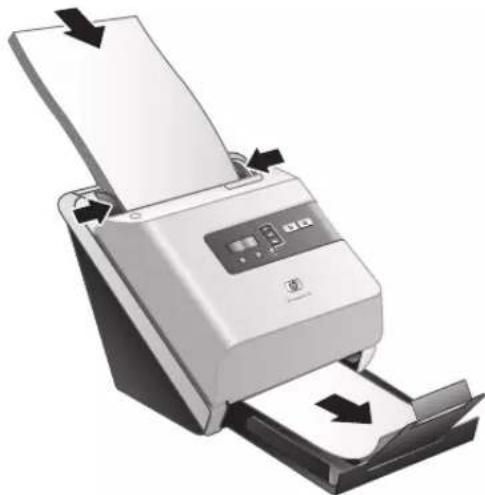
- Ajustez les guide-papier dans le chargeur de documents de sorte qu'ils entrent en contact avec les bords situés de part et d'autre de la page. Assurez-vous que la page est droite et que les guides sont placés contre les bords de la page.
- Dépliez les guide-papier dans le bac de sortie.
- Chargez les profils de numérisation prédéfinis.
a. Démarrez l'utilitaire Outils du scanner HP en effectuant l'une des opérations suivantes :
- Appuyez sur le bouton Outils ( ) sur le panneau frontal du scanner.
- Cliquez sur Démarrer, pointez sur Programmes ou Tous les programmes, pointez sur HP, Scanjet, puis sur 7000 ou 5000 et cliquez sur Utilitaire Outils du scanner HP.
b. Cliquez sur l'onglet Profils.
c. Mettez un profil en surbrillance dans la liste Profils du logiciel de numérisation HP, Profils de copie HP ou Autres profils d'application et cliquez sur Ajouter.
Conseil : Lorsque vous sélectionnez un profil, sa description apparaît dans la liste Détails du profil, pour vous permettre de vérifier qu'il s'agit bien du profil souhaité.
d. Continuez à ajouter d'autres profils selon vos besoins.
e. Lorsque vous avez terminé, cliquez sur Appliquer pour mettre la liste à jour sur le panneau avant du scanner. Dans l'utilitaire Outils du scanner HP, cliquez sur OK.
- Permet de lancer la numérisation.
- Si vous avez installé le logiciel intelligent de numérisation de documents HP, appuyez sur le bouton Numérisation recto seul (☐) ou Numérisation recto verso (☐). La page passe dans le scanner. Une numérisation de la page s'affiche sur l'écran de votre ordinateur. Si aucune numérisation ne s'affiche sur l'écran de votre ordinateur, voir « Dépannage de l'installation, » page 46.
- Si vous n'avez pas installé le logiciel intelligent de numérisation de documents HP, effectuez la numérisation à partir de l'application logicielle que vous prévoyez d'utiliser. Si la numérisation à partir de cette application s'effectue normalement, cela signifie que l'installation a abouti. Si l'opération ne s'effectue pas normalement, consultez l'aide relative à votre application.
- Installez tout logiciel supplémentaire que vous voulez utiliser.
2 Utilisation du scanner
Présentation du scanner
Le présent chapitre concerne tout ce que vous devez savoir pour numériser et copier à l'aide de votre scanner.

1 Face avant 2 Bouton Économie énergie 3 Chargeur de documents 4 Loquet pour ouvrir le scanner 5 Interrupteur d'alimentation 6 Entrée d'alimentation 7 Entrée USB
Boutons du panneau avant du scanner
Les boutons situés sur le panneau avant du scanner permettent de lancer une numérisation et de configurer certains paramètres du scanner.

| Icône Nom du bouton | Description | ||
| 1 Éc |  | Affiche les profils de numérisation disponibles, ainsi que les messages d'état et d'erreur.Affiche le nombre d'exemplaires spécifiés pour la copie. | |
2 OK/Sél  | Permet de faire défiler la liste des profils de numérisation, de visualiser leurs détails et de définir le nombre de copies.Appuyez suratpour faire défiler les profils ou spécifier le nombre de copies.Appuyez surOKpour afficher les détails du profil de numérisation, revenir à la liste des profils lors de la visualisation des profils de numérisation, ou encore définir le nombre d'exemplaires souhaités pour un profil de copie. | ||
3 Numéris  recto recto | seul | Lance une numérisation ou une copie en recto seul | |
4 Numéris  recto recto | verso | Lance une numérisation ou une copie en recto verso | |
| 5 Outils O [222D] l'utilitaire | Outils du scanner HP pour vous permettre d'effectuer les tâches suivantes :Configuration de la liste des profils sur le panneau avant du scannerCréation de profils de numérisation qui utilisent un logiciel de numérisation tiersAffichage des informations relatives aux paramètres, à l'état et à la maintenance du scanner | ||
6 Annuler  e une e une | numérisation ou une copie en cours. | ||
| 7 Précédent Vous ren voie à la liste des profils lorsque vous visualisez les détails du profil ou que vous spécifiez le nombre d'exemplaires d'un profil de copie. Une pression surlors de la spécification du nombre de copies entraîne l'annulation de votre sélection. | |||

Remarque Pour plus d'informations sur les messages d'état et d'erreur, consultez les informations d'identification des incidents dans le guide d'utilisation du scanner.
Réglage de la lampe du scanner
Deux modes de fonctionnement de la lampe sont disponibles sur le scanner.
Chapitre 2
- En mode Économie d'énergie, la lampe du scanner s'éteint à la fin du délai prévu, ainsi qu'après une période d'inactivité d'environ 15 minutes. Si la lampe du scanner s'est éteinte alors que vous souhaitez effectuer une numérisation, vous pouvez soit appuyer sur le bouton Économie d'énergie, soit insérer des originaux dans le chargeur de documents.
- En mode Préchauffage instantané de la lampe, même si la lampe du scanner s'éteint à la fin du délai prévu, ou automatiquement après une période d'inactivité d'environ 15 minutes, elle reste chaude et prête à numériser.
Pour passer du mode Économie d'énergie au mode Préchauffage instantané de la lampe, cochez la case Activer le préchauffage instantané de la lampe sous l'onglet
Paramètres de l'utilitaire Outils du scanner HP. Pour revenir au mode Économie d'énergie, désactivez l'option Activer le préchauffage instantané de la lampe.
Logiciel du scanner
Le scanner est équipé du logiciel suivant, qui vous permet d'effectuer des numérisations et de créer ou gérer des profils.
| Le Logiciel intelligent de numérisation de documents HP vous permet de créer des profils de numérisation et vous guide au cours du processus de numérisation. Pour ouvrir le logiciel, double-cliquez sur l'icône Logiciel intelligent de numérisation de documents HP sur le bureau. | |
| L'utilitaire Outils du scanner HP vous permet de configurer la liste des profils de numérisation sur le panneau avant du scanner, de créer des profils de numérisation qui utilisent des logiciels de numérisation tierce partie ou encore, de rechercher des informations sur les paramètres, l'état et l'entretien du scanner. Pour ouvrir le logiciel, double-cliquez sur l'icône Utilitaire Outils du scanner HP sur le bureau. |
Pour plus d'informations sur ces applications logicielles, reportez-vous à leur aide en ligne respective.
Chargement d'originaux
Pour plus d'informations sur le chargement correct de vos documents, consultez les rubriques suivantes.
Conseils pour le chargement de documents
- La capacité maximale du chargeur de documents est de 50 feuilles de papier de 75 g/m², ou 20 lb. Lorsque du papier de grammage plus élevé est utilisé, la capacité maximale est réduite. • La capacité du chargeur de documents est de 10 cartes. • Assurez-vous que vos documents sont conformes aux directives suivantes :
| Largeur : 52 à 216 mm | (2,1 à 8,5 pouces) |
| Longueur : 74 à 864 mm | (2,9 à 34 pouces) |
| Grammage : 50 g/m | 2 à 120 g/m 2 (13,3 lb à 32 lb) |
- Définissez le format du papier dans le logiciel de numérisation de sorte qu'il corresponde à la longueur et à la largeur du papier que vous numérisez.
- Le chargeur de documents du scanner permet le traitement de cartes conformes aux spécifications suivantes :
| Format minimal : 52 mm x 74 mm | (2,1 pouces x 2,9 pouces) |
| Taille maximum : 210 mm x 269 mm | (8,3 x 10,6 pouces) |
| Grammage minimal : 253 g/m | 2 (12 points ou 102 lb) |
| Grammage maximal : 326 g/m | 2 (15 points ou 120 lb) |
- La numérisation des types de documents suivants peut entraîner des bourrages papier ou la détérioration des documents.
 | Documents froissés ou chiffonnés |  | Documents racornis |
 | Documents déchirés Docu |  | des trombones ou des agrafes |
 | Papier carbone Papier cou |  | |
 | Papier extrêmement fin ou translucide |  | Papier contenant des notes ou marqueurs adhésifs |
 | Photos Transparents |  | |
 | Feuilles de papier collées entre elles |  | Papier contenant des substances humides telles que la colle ou du fluide correcteur |
- Aplanissez les pliures ou courbures éventuelles des documents avant de les positionner dans le chargeur. Si le bord d'attaque d'un document est courbé ou plié, il risque de provoquer un bourrage papier.
- Lors du chargement de feuillets dont l'une des dimensions est inférieure à 74 mm (2,9 pouces), tels que les cartes de visite, placez les pages en orientant le bord long parallèlement aux guide-papier.
Chapitre 2
- Pour numériser des documents fragiles (tels que des photos ou documents imprimés sur du papier froissé ou de grammage très faible), insérez-les dans un protège-document transparent et épais dont la largeur ne dépasse pas 216 mm (8,5 pouces), avant de les placer dans le chargeur de documents.

Conseil : Si vous ne disposez pas de protège-document de taille appropriée, utilisez une pochette transparente destinée au rangement dans un classeur. Découpez le bord comportant les perforations, afin que la pochette ne dépasse pas 216 mm (8,5 pouces) en largeur.
- Assurez-vous que le loquet du chargeur de documents est correctement fixé. Pour refermer correctement le loquet, exercez une pression jusqu'à ce que vous entendiez un déclic.
- Réglez les guide-papier en fonction de la largeur des documents. Assurez-vous que les guide-papier touchent les bords de l'original. S'il existe un jeu entre les guide-papier et le bord des documents, l'image risque d'être numérisée de travers.
- Lorsque vous placez une pile de documents dans le chargeur, positionnez-la avec précaution. Ne lâchez pas la pile dans le chargeur et ne tapez pas dessus après l'avoir placée dans le chargeur de documents.
- Nettoyez les rouleaux de numérisation s'ils présentent des salissures visibles, ou après la numérisation d'un document comportant une écriture au stylo.
Chargement de documents
- Tirez sur l'extension du chargeur de documents et réglez le bac de sortie.

- Réglez les guide-papier en fonction de la largeur des documents. Prenez garde à ne pas serrer excessivement les guides, au risque de gêner l'alimentation en papier.

Lors de la numérisation d'originaux de format réduit, tels que des chèques, il est particulièrement important d'adapter parfaitement les guide-papier aux bords de l'original.
- Ventilez la pile de documents afin de vous assurer que les pages n'adhèrent pas les unes aux autres. Ventilez la pile par le bord du document destiné à être introduit dans le chargeur dans une direction, puis ventilez le même bord dans la direction opposée.

- Alignez les bords des documents en tapant légèrement la partie inférieure de la pile contre le bord de la table. Faites pivoter la pile de 90 degrés et répétez ce mouvement.

- Introduisez avec précaution la pile de papier dans le chargeur de documents. Chargez les pages orientées vers le bas, le haut des pages pointant vers l'intérieur du chargeur.
Remarque : Pour obtenir les meilleurs résultats, ne lâchez pas la pile dans le chargeur et ne tapez pas dessus après l'avoir placée dans le chargeur de documents.

- Vérifiez que les guide-papier sont alignés sur les bords de la pile.
Chargement des cartes
Pour charger les cartes dans le chargeur de documents, procédez comme suit :
- Placez la pile de papier face à imprimer orientée vers le bas, en orientant la dimension la plus longue parallèlement aux guide-papier.

- Ajustez les guide-papier pour centrer l'original. Assurez-vous que les guide-papier touchent les bords de l'original.
Numérisation et copie
La présente section contient des méthodes et astuces pour effectuer la numérisation et la copie.
Astuces pour la numérisation et la copie
- Si aucun profil de numérisation ou de copie ne s'affiche sur l'écran LCD du scanner, ouvrez l'utilitaire Outils du scanner HP pour charger les profils dans le scanner.
- Afin de réduire les risques de bourrage papier, utilisez des paramètres de numérisation qui définissent les dimensions réelles des pages que vous numérisez. Pour annuler une numérisation ou une copie, appuyez sur le bouton Annuler (✗).
- Si vous appuyez sur Numérisation recto verso ( ), le scanner traite les deux côtés de l'original, quel que soit le paramètre du profil de numérisation. Si vous appuyez sur Numérisation recto seul ( ), le scanner traite un seul côté de l'original.
- Si vous souhaitez modifier les paramètres de la copie, sélectionnez Démarrer le logiciel de copie et appuyez sur le bouton Numérisation recto seul (☑) ou Numérisation recto verso (☑). Le logiciel de copie HP démarre sur l'ordinateur connecté, sur lequel vous pouvez modifier les paramètres de la copie.
- Vous pouvez créer des profils de numérisation qui utilisent un logiciel de numérisation tiers. Pour plus d'informations, reportez-vous à l'aide sur l'utilitaire Outils du scanner HP.
Numérisation à partir des boutons du scanner
Pour effectuer la numérisation à l'aide des boutons du scanner, procédez comme suit :
- Chargez les originaux.
- Appuyez sur ▲ et ▼ pour sélectionner le profil de numérisation ou de copie souhaité.
- Si vous avez sélectionné un profil de copie, appuyez sur OK, utilisez les boutons ▲ et ▼ pour définir le nombre de copies souhaité, puis appuyez sur OK.

Conseil : Si vous avez sélectionné un profil de numérisation, une pression sur le bouton OK permet d'afficher le type de fichier, le mode de couleurs et la résolution de ce profil. Pour revenir à la liste des profils, appuyez sur
- Appuyez soit sur Numérisation recto seul (☐) dans le cas des numérisations en mode recto seul, soit sur Numérisation recto verso (☐) pour les numérisations en mode recto verso.
Numérisation à partir du logiciel intelligent de numérisation de documents HP.
- Cliquez sur Démarrer, pointez sur Programmes ou Tous les programmes, puis sur HP, numérisation de documents intelligente HP et cliquez sur Logiciel intelligent de numérisation de documents HP.
- Sélectionnez un profil et cliquez sur Numériser.

Conseil : une description du profil sélectionné s'affiche sous la liste.
- Suivez les instructions qui s'affichent à l'écran pour exécuter la numérisation.
Pour plus d'informations, reportez-vous à l'aide du logiciel intelligent de numérisation de documents HP.
Numérisation à partir d'un logiciel compatible ISIS ou TWAIN
Vous pouvez numériser une image ou un document directement dans un logiciel si celui-ci est compatible ISIS ou TWAIN. En règle générale, le logiciel est compatible avec ce format s'il dispose d'une option de menu telle que Acquérir, Numériser, Importer nouvel objet ou Insérer. Si vous n'êtes pas certain de la compatibilité du logiciel ou de l'option à utiliser, reportez-vous à la documentation fournie avec le logiciel.
- Démarrez le logiciel de numérisation et sélectionnez la source de données ISIS ou TWAIN.
- Sélectionnez les paramètres appropriés suivant les documents que vous numérisez.
- Appliquez les procédures appropriées pour effectuer la numérisation.
Pour plus d'informations, reportez-vous à l'aide en ligne du logiciel de numérisation.
3 Informations supplémentaires
Plusieurs sources d'information décrivent l'utilisation du scanner et du logiciel de numérisation.
Guide de l'utilisateur
Le guide de l'utilisateur du scanner constitue la principale source d'informations sur celui-ci. Ce guide fournit des informations relatives à l'utilisation, à l'entretien et à la résolution des incidents sur le scanner.
Pour ouvrir le guide de l'utilisateur, cliquez sur Démarrer et sélectionnez Programmes ou Tous les programmes, HP, Scanjet, pointez sur 7000 ou 5000, puis cliquez sur Guide de l'utilisateur.
Pour ouvrir le guide de l'utilisateur dans une autre langue, procédez comme suit :
- Insérez le CD du logiciel HP fourni avec le scanner dans le lecteur de CD de l'ordinateur.
Attendez que la boîte de dialogue d'installation s'affiche.
- Cliquez sur Afficher ou imprimer les guides.
Une liste de langues s'affiche.
- Cliquez sur la langue souhaitée.
Aide du logiciel intelligent de numérisation de documents HP
L'aide sur le logiciel intelligent de numérisation de documents HP permet d'en apprendre davantage sur les fonctions de ce logiciel, notamment la création et la modification des profils.
Pour ouvrir l'aide sur le logiciel intelligent de numérisation de documents HP, double-cliquez sur l'icône Logiciel intelligent de numérisation de documents HP sur le bureau, puis cliquez sur Aide dans la barre de menus.
Utilitaires Outils du scanner HP - Aide
L'aide sur l'utilitaire Outils du scanner HP décrit les paramètres du scanner, les informations relatives à l'état et à la maintenance du scanner, ainsi que la procédure permettant d'associer des profils à la liste affichée sur le panneau frontal du scanner.
Pour ouvrir l'aide sur l'utilitaire Outils du scanner HP, appuyez sur le bouton Outils (↘) du panneau frontal du scanner et cliquez sur Aide dans la boîte de dialogue Utilitaire Outils du scanner HP.
Visitez le site www.hp.com/support pour obtenir des informations actualisées sur le scanner.
4 Entretien et assistance produits
Cette section décrit les options de l'Assistance produits.
Codes d'erreur du scanner
Pour répondre à un code d'erreur, reportez-vous aux rubriques correspondantes ci-dessous.
| Code d'erreur Description | |
| Erreur USB | 1. Vérifiez la connexion USB entre le scanner et l'ordinateur.2. Utilisez le Gestionnaire de périphériques Windows pour vérifier que le scanner est reconnu par l'ordinateur.Windows 2000/XP/XP 64 bits : Le Gestionnaire de périphériques Windows est accessible sous l'onglet Matériel de l'outil Systèmes dans le Panneau de configuration.Vista/Vista 64 bits : Si vous avez défini l'affichage du Panneau de configuration par catégories, sélectionnez Panneau de configuration, Matériel et sons, puis Gestionnaire de périphériques. Si vous utilisez la vue "Classique", sélectionnez Panneau de configuration, puis Gestionnaire de périphériques.Si le scanner n'est pas reconnu par l'ordinateur, désinstallez, puis réinstallez le logiciel du scanner.Si le problème persiste, rendez-vous sur le sitewww.hp.com/support |
| Bourrage papier | Un bourrage papier a été détecté dans le bac d'alimentation. Ouvrez le couvercle et éliminez le bourrage. |
| Couvercle soulevé | Le couvercle du bac d'alimentation est ouvert ou n'est pas bien enclenché. Fermez le couvercle en appuyant dessus jusqu'à ce que vous entendiez un déclic, puis effectuez à nouveau la numérisation. |
| Défaillance du moteur | Mettez le boutonMarche/arrêten position Arrêt. Patientez 30 secondes, puis appuyez sur l'interrupteurMarche/arrêtpour le mettre en position Marche. Si l'affichage du message persiste, rendez-vous sur le sitewww.hp.com/support. |
| Erreur liée à la lampe | Mettez le boutonMarche/arrêten position Arrêt. Patientez 30 secondes, puis appuyez sur l'interrupteurMarche/arrêtpour le mettre en position Marche. Si l'affichage du message persiste, rendez-vous sur le sitewww.hp.com/support. |
| Erreur liée au papier | Le bac d'alimentation ne peut pas collecter le papier ou le papier est coincé. Pour résoudre l'erreur, suivez les étapes ci-après :Retirez le papier du bac d'alimentation.Arrangez la pile pour vous assurer que les feuilles ne sont pas collées entre elles.Assurez-vous que le papier répond aux caractéristiques de format et de grammage, comme indiqué dans le guide de l'utilisateur du scanner.Replacez la pile d'originaux et effectuez une nouvelle tentative. |
Chapitre 4
(suite)
| Code d’erreur Description | |
| Erreur matérielle Cette erreur peut être générée dans deux situations.Une défaillance matérielle s’est produite. Mettez le bouton Marche/arrêt en position Arrêt. Patientez 30 secondes, puis appuyez sur l’interrupteur Marche/arrêt pour le mettre en position Marche. Si l'affichage du message persiste, rendez-vous sur le sitewww.hp.com/support.L’exécution d’une maintenance de routine est nécessaire sur le scanner. Lisez le message de maintenance qui s'affiche sur l’écran de l’ordinateur. | |
Maintenance, dépannage et assistance
Un nettoyage régulier du scanner garantit des numérisations de qualité optimale.
L'entretien nécessaire dépend de plusieurs facteurs, notamment du taux d'utilisation et de l'environnement. Il est conseillé d'effectuer un nettoyage de base lorsque cela s'avère nécessaire.
Il convient que le nettoyage et l'entretien de base comprennent le nettoyage de la vitre et des rouleaux d'alimentation du scanner. Vous pouvez utiliser l'utilitaire Outils du scanner HP pour effectuer un suivi régulier des tâches de maintenance.
Pour des instructions détaillées sur l'entretien du scanner, reportez-vous au guide de l'utilisateur du scanner.
△ Attention : évitez de placer des objets comportant des bords acérés, trombones, agrafes, ou d'introduire de la colle liquide, du fluide de correction ou toute autre substance dans le scanner. Les pages de document ne doivent être ni gondolées, ni froissées, ni collées ensemble.
Voir aussi
« Logiciel du scanner, » page 36
Dépannage de l'installation
Si le scanner ne fonctionne pas après son installation, il se peut qu'un message similaire à l'un des suivants s'affiche sur l'ordinateur :
• L'initialisation du scanner a échoué. - Scanner introuvable. - Une erreur interne s'est produite. - Pas de communication entre l'ordinateur et le scanner.
Pour résoudre le problème, vérifiez les câbles et le logiciel du scanner comme décrit ici.
Remarque : Pour plus d'informations sur la résolution des problèmes liés à l'utilisation du scanner, consultez les informations de résolution des incidents dans le guide de l'utilisateur du scanner.
Vérification du fonctionnement correct de l'alimentation électrique
Un voyant de couleur verte situé sur le bloc d'alimentation est allumé lorsque l'alimentation électrique fonctionne correctement.
Le câble d'alimentation relie le scanner à une prise secteur.
- Vérifiez que le voyant vert situé sur le bloc d'alimentation est allumé.
- Si ce voyant est éteint, assurez-vous qu'une alimentation électrique est présente sur la prise secteur ou le parasurtenseur sur lequel le câble d'alimentation est branché.
- Vérifiez que l'interrupteur Marche/arrêt est en position Marche.
- Si la prise électrique ou le parasurtenseur est alimenté(e), mais que le voyant vert est toujours éteint, le cordon d'alimentation est peut-être défectueux. Visitez le site www.hp.com/support pour obtenir de l'aide.
Si le problème persiste après vérification des points précités, tentez de procéder comme suit :
- Appuyez sur l'interrupteur Marche/arrêt pour le mettre en position Arrêt, puis débranchez le câble d'alimentation du scanner.
- Patientez 30 secondes.
- Rebranchez le câble d'alimentation sur le scanner et mettez l'interrupteur Marche/arrêt en position Marche.
Un câble secteur est également connecté au cordon d'alimentation à une extrémité et branché sur une prise électrique ou sur un parasurtenseur à l'autre extrémité.
Vérification de la connexion USB
Vérifiez la connexion physique au scanner.
- Utilisez le câble fourni avec le scanner. Il se peut qu'un autre câble USB ne soit pas compatible avec le scanner.
- Assurez-vous que le câble USB relie correctement le scanner à l'ordinateur. Lorsque le câble USB est correctement connecté à l'ordinateur, l'icône représentant un trident est orientée vers le haut.
Si le problème persiste après vérification des points précités, tentez de procéder comme suit :
- Procédez de l'une des manières suivantes selon la façon dont le scanner est connecté à l'ordinateur :
- Si le câble USB est connecté à un concentrateur (hub) USB ou à une station d'accueil pour ordinateur portable, déconnectez le câble USB du concentrateur USB ou de la station d'accueil, puis connectez le câble USB à un port USB situé à l'arrière de l'ordinateur.
- Si le câble USB est connecté directement à l'ordinateur, branchez-le sur un autre port USB à l'arrière de l'ordinateur.
- Déconnectez tous les autres périphériques USB de l'ordinateur, à l'exception du clavier et de la souris.
- Mettez l'interrupteur Marche/arrêt en position Arrêt, patientez 30 secondes, puis mettez l'interrupteur Marche/arrêt en position Marche.

Chapitre 4
- Redémarrez l'ordinateur.
- Une fois l'ordinateur redémarré, essayez d'utiliser le scanner.
- Si le scanner fonctionne, rebranchez les autres périphériques USB un par un, puis essayez d'utiliser le scanner après chaque nouvel ajout de périphérique. Déconnectez tout périphérique USB empêchant le scanner de fonctionner.
- Si le scanner ne fonctionne pas, désinstallez, puis réinstallez les pilotes et utilitaires HP Scanjet.
Désinstallez, puis réinstallez les pilotes et utilitaires HP Scanjet.
Si le problème persiste une fois les connexions du scanner vérifiées, il se peut qu'il soit dû à une installation incomplète. Essayez de désinstaller, puis de réinstaller les pilotes et utilitaires de numérisation HP.
- Mettez l'interrupteur Marche/arrêt en position Arrêt, puis débranchez le câble USB et le câble d'alimentation du scanner.
- Pour désinstaller les éléments suivants, utilisez la fonction Ajouter/supprimer (ou Programmes et fonctions sous Windows Vista) depuis le Panneau de configuration :
• Document ISIS/TWAIN pour HP Scanjet 7000 ou Document ISIS/TWAIN pour HP Scanjet 5000
• HP Scanjet 7000 Utilitaires ou HP Scanjet 5000 Utilitaires
- Redémarrez l'ordinateur.
- Utilisez le CD du logiciel de numérisation (HP Scanning Software) fourni avec le scanner pour réinstaller les pilotes et outils HP Scanjet.
- Rebranchez le câble USB et le câble d'alimentation sur le scanner et mettez l'interrupteur Marche/arrêt en position Marche.
Obtention d'assistance
Afin de tirer le meilleur parti de votre produit HP, consultez les offres d'assistance HP standard suivantes :
- Consultez les informations de dépannage dans ce guide de démarrage rapide, ainsi que le guide de l'utilisateur du scanner.
- Visitez le site Assistance en ligne HP à l'adresse www.hp.com/support ou contactez votre revendeur.
L'assistance en ligne HP est disponible pour tous les clients HP. Il s'agit de la source la plus rapidement accessible pour obtenir des informations à jour sur le produit et l'assistance d'experts, notamment les fonctionnalités suivantes :
- Accès à la discussion en ligne et au courrier électronique avec des spécialistes chevronnés du service d'assistance.
- Mises à jour des logiciels, du microprogramme et des pilotes destinés à votre produit.
- Informations précieuses relatives à la résolution des problèmes et au produit pour les problèmes techniques.
- Mises à jour des produits proactives, bulletins d'assistance et lettres d'information HP (disponibles lorsque vous enregistrez votre produit).
3. Assistance HP par téléphone
- Les options d'assistance et les frais varient en fonction du produit, du pays/de la région et de la langue.
- Les frais et les règles sont sujets à modification sans préavis. Consultez les informations les plus récentes sur le site www.hp.com/support.
4. Période post-garantie
Après la période de garantie limitée, l'aide est disponible en ligne à l'adresse www.hp.com/support.
5. Prolongation ou extension de votre garantie
Si vous souhaitez prolonger ou étendre la garantie du produit, contactez votre revendeur ou vérifiez les offres du service HP Care Pack à l'adresse www.hp.com/support.
- Si vous avez déjà acheté un service HP Care Pack, vérifiez les conditions d'assistance dans votre contrat.
Voir aussi
« Guide de l'utilisateur, » page 43
5 Caractéristiques et garantie
La présente section contient les informations réglementaires et les caractéristiques relatives à votre scanner.
Caractéristiques du scanner
| Nom Description | |
| Type de scanner Scanner feuille à feuille recto verso | |
| Taille Largeur : 320 mm (12,6 pouces), Profondeur : 260 mm (10,2 pouces), Hauteur : 246 mm (9,7 pouces) | |
| Poids 7,4 kg (16,3 lb) | |
| Elément de numérisation | Périphérique à couplage de charge |
| Interface USB 2,0 haut débit (compatible USB 1,1) | |
| Résolution optique Matériel 600 x 600 ppp | |
| Alimentation CA | Tension d'alimentation C.A. : 100 à 240 V~, 50/60 Hz, 1 300 mA Tension de sortie CC de l'alimentation : 32 Vdc, 1 560 mA, 50 W |
| Consommation d'énergie | Pour obtenir des informations sur la consommation d'énergie, consultez le fichier regulatory_supplement.htm figurant sur le CD "HP Scanning Software". |
| Informations relatives à la consommation d'énergie | Pour savoir si votre scanner HP est conforme à la norme ENERGY STAR®, visitez le sitewww.hp.com, sélectionnez votre pays/région, puis lancez une recherche sur la chaîneEnergy Star. |
| Configuration système requise | Pour connaître les exigences en termes de configuration système minimale et recommandée, visitez le sitewww.hp.com, sélectionnez votre pays/région, recherchez le modèle de votre scanner, puis lancez une recherche sur la chaînefichetechnique(datasheet). |
Caractéristiques du chargeur de documents
| Nom Description | |
| Capacité du bac d'entrée | 50 feuilles de 75 g/m2 (20 lb) |
| Format minimum du papier | 74 x 52 mm (2,9 x 2,1 pouces) |
| Format maximum du papier | 216 x 864 mm (8,5 x 34 pouces) |
| Grammage minimal du papier | 50 g/m2 (13,3 lb) |
(suite)
| Nom Description | |
| Grammage maximal du papier | 120 g/m 2 (32 lb) |
Conditions d'environnement
| Nom Description | |
| Température Lors du fonctionnement du scanner : 10 à 35 °C (50 à 95 °F) | |
| Humidité relative Lors du fonctionnement du scanner : 10 à 80 % sans condensation de 10 à 35 °C (50 à 95 °F) | |

Remarque : En présence de champs électromagnétiques puissants, il est possible que l'élément numérisé avec le scanner HP présente une légère distorsion.
Remarque : HP s'engage à informer ses clients sur les substances chimiques utilisées dans ses produits conformément aux obligations légales telles que REACH (Réglementation européenne EC N° 1907/2006 sur les substances chimiques du Parlement et du Conseil Européen). Une note d'information chimique sur ce produit peut être consultée sur le site www.hp.com/go/reach.
Informations juridiques
Numéro de modèle légal : Afin de permettre son identification sur le plan juridique, un numéro de modèle légal a été attribué à votre produit. Le numéro de votre produit est FCLSD-0806. Ne confondez pas le numéro réglementaire et le nom marketing (HP Scanjet 7000 ou HP Scanjet 5000) ni avec le numéro de produit (L2706A ou L2715A). Vous trouverez des informations juridiques supplémentaires concernant votre scanner dans le fichier regulatory_supplement.htm sur le CD "HP Scanning Software".
Élimination des matériaux
Ce matériel HP contient les matériaux suivants qui peuvent nécessiter un traitement spécial en fin de vie :
Mercure contenu dans la lampe fluorescente du scanner et l'adaptateur de supports transparents.
L'élimination de ces matériaux peut être soumise à une réglementation sur la protection de l'environnement. Pour plus d'informations sur l'élimination ou le recyclage des matériaux, veuillez contacter les autorités locales ou l'EIA (Electronic Industries Alliance) (www.eiae.org).
Collecte des déchets des particuliers au sein de l'Union européenne

Ce symbole, apposé sur le produit ou sur son emballage, indique que ce produit ne doit pas être jeté avec les ordures ménagères. C'est à vous de le déposer dans un point de collecte des déchets spécialisé dans le recyclage du matériel électrique et électronique. La collecte et le recyclage séparés des déchets permettent de préserver les ressources naturelles et de protéger la santé des individus. Pour plus d'informations sur les points de collecte des déchets et sur le recyclage, contactez votre revendeur, la mairie, le service local de ramassage des ordures ou le magasin dans lequel vous avez acheté le produit.
Déclaration de garantie limitée de Hewlett-Packard
Scanner HP Scanjet 7000 ou scanner HP Scanjet 5000
| Modèle Asie/Pacifique | États-Unis/Canada/ | Amérique latine | Europe/Moyen-Orient/Afrique |
| 7000 1 an 1 an 1 an | |||
| 5000 1 an 1 an 1 an |
- HP vous garantit, en tant que client utilisateur final, que le matériel, les accessoires et les fournitures HP sont exempts de défauts matériels et de malfaçons à partir de la date d'achat par le client et pour la période spécifiée ci-dessus. Si de tels défauts sont portés à sa connaissance pendant la période de garantie, HP s'engage, à sa convenance, à remplacer ou à réparer les produits établis comme défectueux. Les produits de remplacement pourront être neufs ou équivalents dans leur fonctionnement à des produits neufs.
- HP vous garantit que les logiciels HP ne manqueront pas d'exécuter leurs instructions de programmation à partir de la date d'achat, pendant la période indiquée ci-dessus, en raison de défauts matériels et de malfaçons s'ils ont été correctement installés et utilisés. Si HP a connaissance de tels défauts pendant la période de garantie, la société remplacera les logiciels qui n'exécutent pas leurs instructions de programmation en raison de ces défauts.
- HP ne garantit pas que le fonctionnement des produits HP sera exempt d'interruptions ou d'erreurs. Si HP ne peut, dans un délai raisonnable, réparer ou remplacer le produit quel qu'il soit dans le cadre de la garantie, vous aurez droit au remboursement du produit à son prix d'achat après retour rapide du produit.
- Les produits HP peuvent comporter des pièces remanufacturées présentant des performances équivalentes à celles de pièces neuves ou qui peuvent avoir été utilisées de façon fortuite.
- La présente garantie ne s'applique pas aux défauts résultant (a) d'une procédure de maintenance ou d'étalonnage incorrecte ou inadéquate, (b) de logiciels, d'interfaces, de pièces ou fournitures non fournis par HP, (c) de modifications non autorisées ou d'un mauvais usage, (d) d'une utilisation non conforme aux spécifications d'environnement indiquées pour le produit, ou (e) d'une préparation ou d'une maintenance incorrecte du site.
- Dans les limites autorisées par la législation locale en vigueur, les garanties ci-dessus sont exclusives et aucune autre garantie ou condition, écrite ou orale, n'est accordée de façon expresse ou implicite. HP rejette spécifiquement toutes garanties ou conditions implicites de commercialisation, de qualité satisfaisante et d'adaptation à un usage particulier. Certains pays/régions, états ou provinces n'autorisant pas de limitations de durée de la garantie implicite, il se peut que la limitation ou l'exclusion ci-dessus ne s'applique pas à vous. La présente garantie vous donne des droits spécifiques et vous pouvez également disposer d'autres droits selon votre pays, état ou province.
- La garantie limitée de HP est valable dans tout pays/région ou localité où HP dispose d'un centre d'assistance et d'une présence commerciale pour ce produit. Le niveau des services de garantie offerts dépend des réglementations locales. HP ne modifiera pas la forme, l'adaptation ou la fonction du produit pour le rendre opérationnel dans un pays/une région où il n'a jamais été destiné à fonctionner pour des raisons juridiques ou réglementaires.
- Dans les limites autorisées par la législation en vigueur, les recours de cette déclaration de garantie constituent vos seuls et uniques recours. À l'exception des cas mentionnés plus haut, HP ou ses fournisseurs ne seront en aucun cas responsables des pertes de données ou des dommages directs, particuliers, fortuits, consécutifs (y compris les pertes de profits ou de données) ou autres, fondés sur un contrat, un préjudice ou autre. Certains pays/régions, états ou provinces n'autorisant pas les exclusions ou les limitations de dommages fortuits ou consécutifs, les limitations ou les exclusions ci-dessus peuvent ne pas s'appliquer à vous.
- Hormis dans les limites autorisées par la loi, les conditions de garantie contenues dans cette déclaration n'excluent, ne restreignent ni ne modifient les droits statutaires obligatoires applicables à la vente de ce produit à vous-même, mais viennent s'y ajouter.
Chapitre 5
Imprimé sur du papier contenant au moins 50 % de fibres recyclées et au moins 10 % de papier recyclé après consommation.


- MARQUES DÉPOSÉES
- SOMMAIRE
- CONFIGURATION DU SCANNER
- UTILISATION DU SCANNER
- INFORMATIONS SUPPLÉMENTAIRES
- ENTRETIEN ET ASSISTANCE PRODUITS
- CARACTÉRISTIQUES ET GARANTIE
- VÉRIFICATION DU CONTENU DE L'EMBALLAGE
- INSTALLATION DU LOGICIEL
- CHAPITRE
- CONFIGURATION DU MATÉRIEL
- INSTALLATION DU ROULEAU D'ALIMENTATION
- CONNEXION DU BLOC D'ALIMENTATION
- CONNEXION DU CÂBLE USB
- PRÉPARATION À L'UTILISATION DU SCANNER
- TEST DE L'INSTALLATION
- PRÉSENTATION DU SCANNER
- BOUTONS DU PANNEAU AVANT DU SCANNER
- RÉGLAGE DE LA LAMPE DU SCANNER
- LOGICIEL DU SCANNER
- CHARGEMENT D'ORIGINAUX
- CONSEILS POUR LE CHARGEMENT DE DOCUMENTS
- CHARGEMENT DE DOCUMENTS
- CHARGEMENT DES CARTES
- NUMÉRISATION ET COPIE
- ASTUCES POUR LA NUMÉRISATION ET LA COPIE
- NUMÉRISATION À PARTIR DES BOUTONS DU SCANNER
- NUMÉRISATION À PARTIR DU LOGICIEL INTELLIGENT DE NUMÉRISATION DE DOCUMENTS HP
- NUMÉRISATION À PARTIR D'UN LOGICIEL COMPATIBLE ISIS OU TWAIN
- GUIDE DE L'UTILISATEUR
- AIDE DU LOGICIEL INTELLIGENT DE NUMÉRISATION DE DOCUMENTS HP
- UTILITAIRES OUTILS DU SCANNER HP - AIDE
- CODES D'ERREUR DU SCANNER
- MAINTENANCE, DÉPANNAGE ET ASSISTANCE
- DÉPANNAGE DE L'INSTALLATION
- VÉRIFICATION DU FONCTIONNEMENT CORRECT DE L'ALIMENTATION ÉLECTRIQUE
- VÉRIFICATION DE LA CONNEXION USB
- DÉSINSTALLEZ, PUIS RÉINSTALLEZ LES PILOTES ET UTILITAIRES HP SCANJET
- OBTENTION D'ASSISTANCE
- ASSISTANCE HP PAR TÉLÉPHONE
- PÉRIODE POST-GARANTIE
- PROLONGATION OU EXTENSION DE VOTRE GARANTIE
- CONDITIONS D'ENVIRONNEMENT
- INFORMATIONS JURIDIQUES
- ÉLIMINATION DES MATÉRIAUX
- COLLECTE DES DÉCHETS DES PARTICULIERS AU SEIN DE L'UNION EUROPÉENNE
- DÉCLARATION DE GARANTIE LIMITÉE DE HEWLETT-PACKARD
Marque : HP
Modèle : Scanjet 5000
Catégorie : Scanner