
Scanjet 5000 - Escáner HP - Manual de uso y guía de instrucciones gratis
Encuentra gratis el manual del aparato Scanjet 5000 HP en formato PDF.


| Marca | HP |
| Modelo | Scanjet 5000 |
| Tipo de producto | Escáner de cama plana (flatbed) |
| Dimensiones (Largo x Profundidad x Altura) | 500 x 300 x 150 mm |
| Peso | 5 kg |
| Alimentación | Adaptador de corriente (entrada 100-240 V) |
| Funciones principales | Digitalización en color y BYN, copia, envío a correo electrónico/carpeta de red |
| Resolución óptica | 4800 x 4800 dpi |
| Profundidad de color | 48 bits |
| Interfaz | USB 2.0 |
| Formatos de archivo compatibles | JPEG, TIFF, PDF, BMP, PNG |
| Capacidad del alimentador de documentos (ADF) | 50 hojas |
| Mantenimiento y limpieza | Limpiar el cristal con un paño suave que no suelte pelusa y un limpiacristales no abrasivo |
| Seguridad | Desconectar el dispositivo antes de cualquier operación de limpieza o mantenimiento |
| Piezas de repuesto y reparabilidad | Rodillos de arrastre, unidad de digitalización, cable USB, adaptador de corriente |
Preguntas frecuentes - Scanjet 5000 HP
Preguntas de los usuarios sobre Scanjet 5000 HP
0 pregunta sobre este aparato. Responde a las que conoces o haz la tuya.
Hacer una nueva pregunta sobre este aparato
Descarga las instrucciones para tu Escáner en formato PDF gratis! Encuentra tus instrucciones Scanjet 5000 - HP y toma tu dispositivo electrónico nuevamente en la mano. En esta página están publicados todos los documentos necesarios para el uso de su dispositivo. Scanjet 5000 de la marca HP.
MANUAL DE USUARIO Scanjet 5000 HP
Copyright y licencia
Está prohibida la reproducción, adaptación o traducción sin permiso previo por escrito, excepto por lo que permitan las leyes del copyright.
La información contenida aquí está sujeta a cambios sin previo aviso.
Las únicas garantías para los productos y servicios de HP se exponen en las declaraciones de garantía expresa que se adjuntan a dichos productos y servicios. No se debe interpretar que la información contenida en el presente documento constituye una garantía adicional. HP no será responsable de los errores u omisiones técnicos o de edición que incluya el presente documento.
Créditos de marcas comerciales
ENERGY STAR es una marca de servicio registrada en EE.UU. de la Agencia para la Protección del Medio Ambiente de Estados Unidos.
Microsoft y Windows son marcas comerciales registradas de Microsoft Corporation.

Contenido
1 Instalación del escáner
Compruebe el contenido de la caja....57
Instalación del software....57
Instalación del hardware....58
Comprobación de la instalación....61
2 Uso del escáner
Descripción del escáner....64
Carga de originales....66
Escaneo y copia....71
3 Dónde obtener información adicional
Guía del usuario....73
Ayuda del Software de escaneo de documentos inteligente HP....73
Ayuda de la Utilidad de herramientas del escáner HP....73
Recursos técnicos....74
4 Cuidado y asistencia para el producto
Códigos de error del escáner....75
Mantenimiento, resolución de problemas y asistencia....76
Resolución de problemas de instalación....76
Obtener ayuda....78
5 Especificaciones y garantía
Características técnicas del escáner....80
Especificaciones medioambientales....81
Información sobre normativas....81
Eliminación de materiales....81
Desecho de equipos sobrantes para usuarios privados en la Unión Europea....82
Declaración de garantía limitada de Hewlett-Packard....82
1 Instalación del escáner
Siga estos pasos para instalar el escáner.
Compruebe el contenido de la caja
Desembale el hardware del escáner. Asegúrese de quitar cualquier cinta de embalaje.

Nota: Los contenidos de la caja, incluido el número de CD con el software de escaneado, puede variar según el país/región.

| 1 HP Scanjet 7000 o 5000 escáner |
| 2 Bandeja de salida |
| 3 Fuente de alimentación |
| 4 Cable USB |
| 5 Guía de inicio (este manual) |
| 6 Paño para la limpieza del recorrido del papel |
| 7 CDs del software de escaneado |

Nota: En algunos países/regiones, es posible que tenga que instalar un rodillo alimentador (consulte "Instalar el rodillo alimentador" en la página 58).
Instalación del software

Precaución: No conecte el cable USB hasta que se le indique durante la instalación del software.
Capítulo 1
- Decida qué software va a instalar.
- Si va a utilizar el escáner con software de gestión de documentos y de escaneo propio, sólo tiene que instalar los controladores y herramientas del software de escaneado HP.
- Si aún no tiene software de gestión de documentos y de escaneo, puede utilizar el software que se incluye con el escáner. Durante la instalación, lea las descripciones en pantalla del software para decidir qué software va a instalar. (El software y el número de CD que se incluyen con el escáner pueden variar por país/región.)
- Inserte el CD de software de HP Scanning en la unidad de CD del equipo. Espere a que aparezca el cuadro de diálogo de instalación.
- Haga clic en Instalar software y siga las instrucciones que aparecerán en la pantalla.
Instalación del hardware
Lleve a cabo las tareas siguientes para instalar el hardware del escáner y prepararlo para su uso.
Instalar el rodillo alimentador
- Abra la compuerta del escáner y compruebe si el rodillo alimentador está instalado.
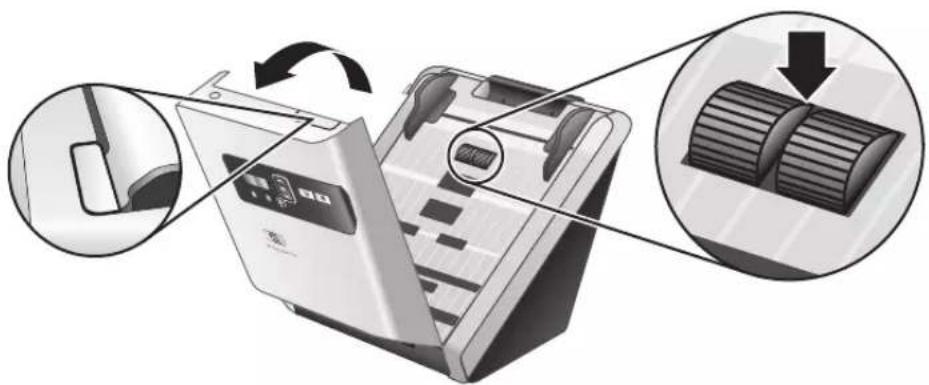
- Si el rodillo alimentador no está instalado, sáquelo del embalaje y siga las instrucciones que incluye para instalarlo.
Conexión de la fuente de alimentación
Si la fuente de alimentación funciona correctamente, el LED verde del conector de la misma está encendido.
- Conecte la fuente de alimentación al cable de la misma y, seguidamente, enchufe dicho cable a un protector de sobrevoltaje.
- Compruebe que el LED verde de la fuente de alimentación está encendido.
- Si el LED verde no está encendido, asegúrese de que la toma de corriente o el protector de sobretensión al que está conectado el cable de la fuente de alimentación recibe alimentación.
- Si la toma de corriente o el protector de sobretensión recibe alimentación pero el LED verde sigue sin encenderse, es posible que la fuente de alimentación sea defectuosa. Póngase en contacto con el soporte técnico de HP para obtener asistencia.

- Si el LED verde está encendido, enchufe la fuente de alimentación a la parte trasera del escáner (1) y, a continuación, ponga el interruptor de alimentación de la parte trasera del escáner en la posición de encendido (2).

Conexión del cable USB
△ Precaución Asegúrese de instalar el software de escaneo HP antes de conectar el escáner al equipo con el cable USB. Consulte la sección "Instalación del software" en la página 57.
Utilice el cable USB suministrado con el escáner para conectar el escáner al equipo. Conecte el extremo cuadrado del cable al escáner y el extremo rectangular al equipo.
Nota HP recomienda el empleo de un puerto USB de la parte posterior del equipo para conseguir una conexión más fiable del escáner.
Preparación del escáner para su uso
- Coloque la bandeja de salida deslizando su parte posterior en la ranura situada en el frontal del escáner.

- Extienda el alimentador de documentos.
- Extienda la bandeja de salida desplegando la lengüeta y, a continuación, despliegue las guías del papel.
- Abra el paquete HP del paño de limpieza del recorrido del papel suministrado con el escáner.
- Extraiga el paño de limpieza y despliéguelo.
- Coloque el paño sin doblar en el alimentador de documentos.

- Pulse el botón Herramientas (✗) para abrir la Utilidad de herramientas del escáner HP. Haga clic en la ficha Mantenimiento.
- Haga clic en el botón Limpiar para introducir el paño en el escáner.
Nota: Si el paño de limpieza no hace el recorrido del papel y termina en la bandeja de salida, puede que la instalación del escáner no esté terminada. Consulte la sección “Resolución de problemas de instalación” en la página 76.
- Repita el paso 8 al menos una vez.
△ Precaución: Espere dos minutos para permitir que los componentes se sequen antes de colocar papel en el alimentador de documentos.
Comprobación de la instalación
△ Precaución: Antes de colocar un elemento en el alimentador de documentos, asegúrese de que éste no contiene pegamento húmedo, líquido corrector o cualquier otra sustancia que pueda transferirse al interior del escáner.
Asegúrese de que no haya ondulaciones, arrugas, grapas, clips ni cualquier otro material adherido. Las hojas no deben estar pegadas entre sí.
- Coloque una sola página en el alimentador de documentos. La página debe estar boca abajo, con la parte superior de la página orientada hacia abajo (☐).

- Ajuste las guías del papel del alimentador de documentos hasta que toquen ambos lados de la página. Asegúrese de que la página está recta y de que las guías están tocando los bordes de la página.
- Despliegue las guías del papel de la bandeja de salida.
- Cargue los perfiles de exploración predefinidos.
a. Inicie la Utilidad de herramientas del escáner de HP realizando una de las acciones siguientes:
- Pulse el botón Herramientas ( ) en el panel frontal del escáner.
- Haga clic en Inicio, seleccione Programas o Todos los programas, seleccione HP, seleccione Scanjet, seleccione 7000 o 5000 y haga clic en Utilidad de herramientas del escáner HP.
b. Haga clic en la ficha Perfiles.
c. Resalte un perfil en los cuadros de lista Perfiles del software de escaneo HP, Perfiles de copia de HP o Perfiles de otras aplicaciones, y haga clic en Agregar.

Sugerencia: Al resaltar un perfil, su descripción aparece en el cuadro de lista Detalles de perfil para que pueda verificar que el perfil es el que desea.
d. Siga añadiendo tantos perfiles como necesite.
e. Cuando haya terminado, haga clic en Aplicar para actualizar la lista del panel frontal del escáner. Para cerrar la Utilidad de herramientas del escáner HP, haga clic en Aceptar.
- Inicie el escaneo.
- Si ha instalado el Software de escaneado de documentos inteligente HP, pulse el botón Escanear a una cara (☐) o Escanear a doble cara (☐). La página pasará por el escáner. En la pantalla del equipo aparecerá un escaneo de la página. Si no aparece un escaneo en la pantalla, consulte “Resolución de problemas de instalación” en la página 76.
- Si no tiene instalado el Software de escaneo de documentos inteligente HP, escanee desde la aplicación de software que va a usar para escanear. Si el escaneo se procesa de forma normal para esta aplicación, la instalación del software es correcta. Si el procesamiento no es normal, consulte la ayuda del software de la aplicación.
- Instale cualquier software adicional que desee usar.
2 Uso del escáner
Descripción del escáner
En este capítulo se explica lo que hay que saber para escanear y copiar con el escáner.

| 1 | Panel frontal |
| 2 | Botón Ahorro de energía |
| 3 | Alimentador de documentos |
| 4 | Pestillo para abrir el escáner |
| 5 | Interruptor de alimentación |
| 6 | Entrada de la fuente de alimentación |
| 7 | Entrada USB |
Botones del panel frontal del escáner
Use los botones del panel frontal del escáner para iniciar un escaneo y para configurar algunos valores del escáner.
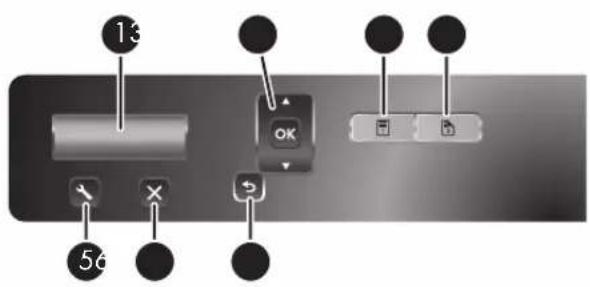
| Icono Nombre del botón Descripción | |||
| 1 LC |  | Muestra los perfiles de escaneo disponibles, así como los mensajes de estado y de error.Muestra el número de copias que ha especificado. | |
| 2 |  | Aceptar/Seleccionar | Permite desplazarse por la lista de perfiles de escaneo, ver sus detalles y especificar el número de copias.Pulse ▲el para desplazarse por los perfiles o para especificar el número de copias.Pulse Aceptar para ver los detalles del perfil de escaneo, volver a la lista de perfiles al visualizar los detalles del perfil y especificar el número de copias de un perfil de copia. |
| 3 Ecanear a una cara | Inicia un escaneo o una copia a una cara. | ||
| 4 |  | Escanear a doble cara | Inicia un escaneo o una copia a doble cara. |
| 5 Herramientas Abre | a Utilidad de herramientas del escánerHP, donde se pueden llevar a cabo las siguientes tareas:Configurar la lista de perfiles del panel delantero del escáner.Crear perfiles de escaneo que utilizan software de escaneo de tercerosVer información sobre la configuración, estado y mantenimiento del escáner. | ||
6 Cancela  | cela un escaneado o una copia en curso. | ||
| 7 Trasera L devuelve | a la lista de perfiles durante la visualización de detalles de un perfil o la especificación del número de copias de un perfil de copia. Si pulsa el al especificar el número de copias, se cancela la selección. | ||

Nota Para obtener información sobre los mensajes de estado y de error, consulte la información para la resolución de problemas en la guía de usuario del escáner.
Configuración de la lámpara del escáner
El escáner admite dos modos de funcionamiento de la lámpara:
Capítulo 2
- En el modo Ahorro de energía, la lámpara del escáner se apaga automáticamente tras un periodo de inactividad de aproximadamente 15 minutos. Si la lámpara del escáner se ha apagado y desea escanear, pulse el botón Ahorro de energía o cargue los originales en el alimentador de documentos.
- En el modo Encendido instantáneo de la lámpara, la lámpara del escáner se apaga automáticamente tras un periodo de inactividad de aproximadamente 15 minutos, pero se mantiene caliente y preparada para escanear.
Para pasar del modo Ahorro de energía al modo Encendido instantáneo de la lámpara, seleccione la casilla de verificación Activar encendido instantáneo de la lámpara en la ficha Configuración de la Utilidad de herramientas del escáner HP. Para volver al modo Ahorro de energía, elimine la marca de la casilla Activar encendido instantáneo de la lámpara.
Software del escáner
El escáner tiene el siguiente software, que permite escanear, así como crear y gestionar perfiles.
| Software de escaneo de documentos inteligente HP permite crear perfiles de escaneo y le guía por el proceso de escaneo. Para abrir el software, haga doble clic en el icono de Software de escaneo de documentos inteligente HP del escritorio. | |
| Utilidad de herramientas del escáner HP permite configurar la lista de perfiles de escaneo del panel delantero del escáner, crear perfiles de escaneo que utilicen software de escaneo de terceros y buscar información sobre la configuración, estado y mantenimiento del escáner. Para abrir el software, haga doble clic en el icono de Utilidad de herramientas del escáner HP del escritorio. |
Si desea más información sobre estas aplicaciones de software, consulte la ayuda en línea.
Carga de originales
Para obtener información útil sobre cómo cargar correctamente sus documentos, consulte las siguientes secciones.
Consejos para cargar documentos
- La capacidad máxima del alimentador de documentos es de 50 hojas de papel de 75 g/m² (20 lb). Si se utiliza un papel más pesado, la capacidad máxima se reduce.
- La capacidad de tarjetas del alimentador de documentos es de diez tarjetas.
- Asegúrese de que sus documentos siguen estas pautas:
| Anchura: 52 mm a 216 mm (2.1 pulgadas a 8.5 pulgadas) |
| Largo: 74 mm a 864 mm (2.9 pulgadas a 34 pulgadas) |
| Peso: 50 g/m 2 a 120 g/m 2 (13.3 lb a 32 lb) |
- En el software de escaneo, defina el tamaño de la página de modo que se ajuste al ancho y largo del papel que va a escanear.
- El alimentador de documentos del escáner puede procesar tarjetas que cumplan las especificaciones siguientes:
| Tamaño mínimo: 52 mm x 74 mm | (2.1 pulgadas x 2.9 pulgadas) |
| Tamaño máximo: 210 mm x 269 mm | (8,3 x 10,6 pulgadas) |
| Peso mínimo: 253 g/m | 2 (12 puntos o 102 lb) |
| Peso máximo: 326 g/m | 2 (15 puntos o 120 lb) |
- Escanear los siguientes tipos de documentos puede provocar atascos de papel o daños en los propios documentos.
 | Documentos arrugados o doblados |  | Documentos plegados |
 | Documentos rotos Docume |  | grapas |
 | Papel carbón Papel recubi |  | |
 | Papel extremadamente delgado, translúcido |  | Papel con notas adhesivas o marcas añadidas |
 | Fotografías Transparencias |  | proyección en pantalla |
 | Papeles que están enganchados |  | Papel con sustancias húmedas, como pegamento o líquido corrector |
- Alise todos los pliegues y dobleces que haya en sus documentos antes de colocarlos en el alimentador. Si el borde delantero de un documento está plegado o doblado, puede causar un atasco de papel.
- Si carga papel menor de 74 mm (2.9 pulgadas) en una dimensión (como tarjetas de visita), coloque las páginas de tal modo que el lado largo vaya paralelo a las guías del papel.
- Para escanear documentos frágiles (como fotografías o documentos arrugados o de papel muy fino), coloque el documento en una funda para documentos clara y dura con una anchura inferior a 216 mm (8.5 in) antes de cargarlos en el alimentador de documentos.

Sugerencia: Si no tiene una funda para documentos del tamaño adecuado, puede utilizar una funda de las que se emplean en las carpetas de anillas. Recorte el lado de los agujeros hasta que la anchura de la carpeta sea inferior a 216 mm (8.5 pulgadas).
- Asegúrese de que la compuerta existente en el alimentador de documentos esté cerrada de manera segura. Para cerrar correctamente la compuerta, haga presión hasta que oiga un clic.
- Ajuste las guías del papel a la anchura de los documentos. Asegúrese de que las guías del papel tocan los bordes del original. Si existe algún espacio libre entre las guías del papel y los bordes de los documentos, la imagen escaneada podría salir inclinada.
- Cuando se coloca una pila de documentos en el alimentador de documentos, introdúzcala suavemente. No deje caer la pila en el alimentador y no golpee el borde superior de la pila una vez que la haya colocado en el alimentador de documentos.
- Limpie los rodillos de escaneado si están visiblemente sucios o si, tras escanear un documento, éste presenta escritura de lápiz.
Cargar documentos
- Tire hacia arriba de la extensión del alimentador de documentos y ajuste la bandeja de salida.

- Ajuste las guías del papel a la anchura de los documentos. Ponga cuidado en no apretar demasiado las guías, lo que puede restringir la alimentación de papel.

Cuando escanee originales pequeños, como los cheques, es especialmente importante que las guías del papel estén bien ajustadas a los bordes del original.
- Abanique la pila de páginas del documento para asegurarse de que no se pegan entre sí. Abanique el borde que estará apuntando hacia el alimentador en una dirección y, a continuación, abaníquelo en la dirección opuesta.

- Alinee los bordes de los documentos dando pequeños golpes con la pila contra la superficie de la mesa. Gire la pila 90 grados y repita la acción.

- Introduzca suavemente la pila en el alimentador de documentos. Cargue las páginas boca abajo con la parte superior de las páginas apuntando hacia el alimentador.
Capítulo 2
Nota: Para obtener los mejores resultados, no deje caer la pila en el alimentador y no golpee el borde superior de la pila una vez que la haya colocado en el alimentador de documentos.

- Compruebe que las guías del papel están alineadas con los bordes de la pila.
Cargar tarjetas
Para cargar tarjetas en el alimentador de documentos, siga estos pasos:
- Coloque la pila de tarjetas boca abajo con el lado más largo paralelo a las guías del papel.
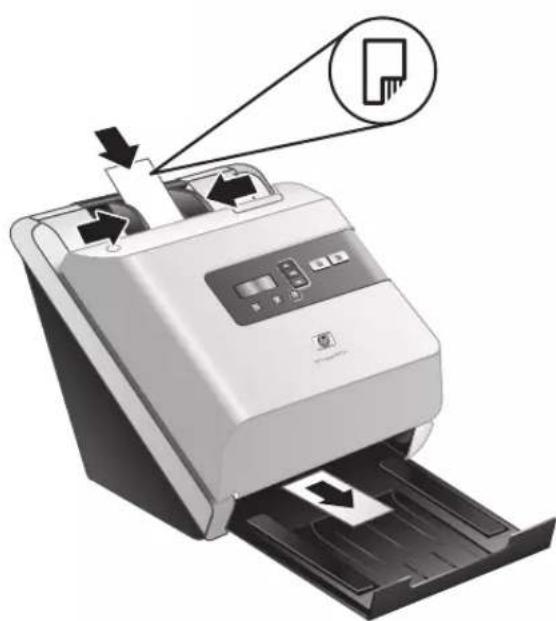
- Ajuste las guías del papel para centrar el original. Asegúrese de que las guías de papel tocan los bordes del original.
Escaneo y copia
En esta sección se ofrecen varios métodos y consejos para escanear y copiar.
Consejos para escanear y copiar
- Si el LCD del escáner no muestra ningún perfil de escaneo ni copia, abra Utilidad de herramientas del escáner HP para cargar los perfiles en el escáner. - Para reducir los atascos de papel, utilice la configuración de escaneo que especifique las dimensiones reales de las páginas que va a escanear.
- Para cancelar un escaneo o una copia, pulse Cancelar ( X).
- Si pulsa Escanear a doble cara ( ), el escáner procesa las dos caras del original, independientemente de la configuración del perfil de escaneo. Si pulsa Escanear a una cara ( ), el escáner procesa una sola cara del original.
- Si desea cambiar la configuración de la copia, seleccione Iniciar software de copia y pulse el botón Escanear a una cara (☐) o Escanear a doble cara (☐). El software Copia HP se inicia en el equipo conectado en el que pueda modificar la configuración de copia.
- Puede crear perfiles de escaneo que utilicen software de escaneo de terceros. Para obtener más información, consulte la ayuda de Utilidad de herramientas de escaneo HP.
Escaneo desde los botones del escáner
Para escanear con los botones del escáner, siga estos pasos:
- Cargar los originales.
- Utilice ▲ y ▼ para seleccionar el perfil de escaneo o de copia que desee.
- Si ha seleccionado un perfil de copia, pulse Aceptar, utilice ▲ y ▼ para especificar el número de copias que desea y pulse Aceptar.

Sugerencia: Si ha seleccionado un perfil de escaneo, al pulsar Aceptar se muestra el tipo de archivo, modo de color y resolución del perfil de escaneo. Para volver a la lista de perfiles, pulse el
- Pulse Escanear a una cara (☐) si desea escanear a una cara, o bien Escanear a doble cara (☐) para escanear a dos caras.
Escaneado desde el Software de escaneado de documentos inteligente HP
- Haga clic en Inicio, elija Programas o Todos los programas, seleccione HP, elija escaneo de documentos inteligente de HP y, a continuación, haga clic en Software de escaneo de documentos inteligente HP.
- Seleccione un perfil y haga clic en Escanear. Sugerencia: Debajo de la lista aparece una descripción del perfil seleccionado.
- Siga las instrucciones en pantalla para completar el escaneo.
Escaneo y copia 71
Capítulo 2
Si desea más información, consulte la ayuda del Software de escaneo de documentos inteligente HP.
Escaneo desde un software de escaneo compatible con ISIS o TWAIN
Una imagen o un documento se puede escanear directamente en un programa de software, siempre que dicho programa sea compatible con ISIS o TWAIN. Por lo general, el programa es compatible si incluye una opción de menú del tipo Adquirir, Escanear, Importar nuevo objeto o Insertar. Si no está seguro de si el programa es compatible o de qué opción debe utilizar, consulte la documentación de dicho programa.
- Inicie el software de escaneo y, a continuación, seleccione el origen de datos ISIS o TWAIN.
- Seleccione la configuración que sea más adecuada para los documentos que va a escanear.
- Lleve a cabo las acciones apropiadas para completar el escaneo. Para obtener más información, consulte la ayuda en línea del software de escaneo.
3 Dónde obtener información adicional
Existen varias fuentes de información que describen cómo utilizar el escáner y el software de escaneo.
Guía del usuario
La Guía del usuario del escáner es la fuente principal de información sobre éste. Proporciona información sobre el uso, mantenimiento y solución de problemas del escáner.
Para abrir la guía de usuario, haga clic en Inicio, elija Programas o Todos los programas, seleccione HP, elija Scanjet, señale 7000 o 5000 y a continuación haga clic en Guía del usuario.
Para abrir la Guía del usuario en otro idioma, siga estos pasos:
- Inserte el CD con el software de HP que acompaña al escáner en la unidad de CD del equipo. Espere a que aparezca el cuadro de diálogo de instalación.
- Haga clic en Ver o imprimir las guías. Se mostrará una lista de idiomas.
- Haga clic en el idioma que desee.
Ayuda del Software de escaneo de documentos inteligente HP
La ayuda del software de escaneo inteligente HP explica cómo usar las características de este programa, como por ejemplo, la creación y edición de perfiles.
Para abrir la ayuda del Software de escaneo de documentos inteligente HP, haga doble clic en el icono del Software de escaneo inteligente HP en el escritorio del equipo, y haga clic en Ayuda en la barra de menú.
Ayuda de la Utilidad de herramientas del escáner HP
La ayuda de Utilidad de herramientas del escáner HP explica la configuración del escáner, información sobre el estado y mantenimiento del mismo, y cómo asignar perfiles a la lista de perfiles del panel de control.
Para abrir la ayuda de Utilidad de herramientas del escáner HP, pulse el botón Herramientas (✗) del panel frontal del escáner y haga clic en Ayuda en el cuadro de diálogo de la utilidad.
Capítulo 3
Recursos técnicos
Para obtener información actualizada sobre el escáner, visite www.hp.com/support.
4 Cuidado y asistencia para el producto
Esta sección describe las opciones de asistencia para el producto.
Códigos de error del escáner
Para saber cómo actuar ante un código de error, consulte el tema apropiado a continuación.
| Código de error Descripción | |
| Error de USB | 1. Compruebe la conexión USB entre el escáner y el equipo.2. Utilice el Administrador de dispositivos de Windows para verificar que el equipo reconoce el escáner.Windows 2000/XP/XP de 64 bits:La herramienta Administrador de dispositivos de Windows está disponible en la ficha Hardware de la herramienta Sistema del Panel de control.Vista/Vista de 64 bits: Si ve el Panel de control por categorías, seleccione Panel de control, seguidamente Hardware y sonido y, finalmente, seleccione Administrador de dispositivos. Si tiene la Vista clásica, seleccione Panel de control y, a continuación, Administrador de dispositivos.Si el equipo no reconoce el escáner, desinstale el software del escáner y vuelva a instalarlo.Si el problema persiste, visite www.hp.com/support. |
| Atasco de papel Se ha detectado un atasco de papel en el alimentador de documentos. Abra la compuerta y despeje el atasco. | |
| Pestillo abierto La compuerta del alimentador de documentos está abierta o no se ha cerrado completamente. Cierre la compuerta pulsando hasta que oiga un clic y, a continuación, repita el escaneo. | |
| Avería del motor | Ponga el interruptor de alimentación en la posición de apagado. Espere 30 segundos y pulse el interruptor de alimentación para colocarlo en la posición de encendido. Si sigue apareciendo el mensaje, visite www.hp.com/support. |
| Error de lámpara | Ponga el interruptor de alimentación en la posición de apagado. Espere 30 segundos y pulse el interruptor de alimentación para colocarlo en la posición de encendido. Si sigue apareciendo el mensaje, visite www.hp.com/support. |
| Error de papel El alimentador de documentos no puede recoger el papel o está atascado. Siga estos pasos para resolver el error:1. Retire el papel del alimentador de documentos.2. Revise la pila para asegurarse de que las hojas no estén enganchadas. | |
Capítulo 4 (continúa)
| Código de error Descripción | |
| 3. Cerciórese de que el papel cumple con las especificaciones de tamaño y peso, como se especifica en la Guía del usuario del escáner.4. Vuelva a colocar la pila de originales e inténtelo de nuevo. | |
| Error de Hardware (Hardware Error) | Este error puede deberse a dos motivos.Se ha producido una avería del hardware. Ponga el interruptor de alimentación en la posición de apagado. Espere 30 segundos y pulse el interruptor de alimentación para colocarlo en la posición de encendido. Si sigue apareciendo el mensaje, visite www.hp.com/support.El escáner requiere un mantenimiento rutinario. Vea el mensaje de mantenimiento en la pantalla del ordenador. |
Mantenimiento, resolución de problemas y asistencia
La limpieza de vez en cuando del escáner ayudará a conseguir escaneos de mayor calidad. El nivel de cuidado necesario depende de varios factores, como el nivel de uso y el entorno. Cuando sea necesario, debería realizar una limpieza de rutina.
La limpieza y el mantenimiento rutinarios deben incluir el cristal del escáner y los rodillos de alimentación. Para hacer un mantenimiento regular de las tareas de mantenimiento puede utilizar Utilidad de herramientas del escáner HP.
Para obtener instrucciones detalladas acerca del mantenimiento del escáner, consulte la guía del usuario del escáner.
△ Precaución Evite colocar objetos con bordes afilados, clips, grapas, cola húmeda, líquido corrector y otras sustancias en el escáner. Se debe evitar también que las páginas de los documentos estén dobladas, arrugadas o enganchadas.
Vea también:
"Software del escáner" en la página 66
Resolución de problemas de instalación
Si el escáner no funciona después de la instalación, es posible que vea un mensaje en la pantalla del ordenador similar a uno de los siguientes:
- No se ha podido inicializar el escáner.
- No se encuentra el escáner.
- Se ha producido un error interno.
- El equipo no se puede comunicar con el escáner.
Para solucionar el problema, compruebe los cables del escáner y el software tal como se describe aquí.

Nota: Para obtener información sobre cómo solucionar los problemas del escáner, consulte la información para la resolución de problemas de la guía de usuario del escáner.
Compruebe que llega alimentación al escáner.
Si la fuente de alimentación funciona correctamente, uno de los LED verdes del conector de la misma está encendido.
El cable de alimentación conecta el escáner a una toma de corriente.
- Compruebe que el LED verde de la fuente de alimentación está encendido.
- Si el LED verde no está encendido, asegúrese de que la toma de corriente o el protector de sobretensión al que está conectado el cable de la fuente de alimentación recibe alimentación.
- Compruebe que el interruptor de alimentación está en la posición de encendido.
- Si la toma o el protector recibe alimentación pero el LED verde sigue sin estar encendido, es posible que la fuente de alimentación sea defectuosa. Si necesita ayuda, visite www.hp.com/support.
Si el problema continúa después de haber comprobado lo anterior, intente lo siguiente:
- Pulse el interruptor de alimentación para apagar el escáner y desconecte el cable de alimentación.
- Espere 30 segundos.
- Vuelva a conectar el cable de alimentación al escáner y coloque el interruptor de alimentación en posición de encendido.
- Pulse el interruptor de alimentación para apagar el escáner y desconecte el cable de alimentación.
- Espere 30 segundos.
- Vuelva a conectar el cable de alimentación al escáner y coloque el interruptor de alimentación en posición de encendido.
La fuente de alimentación tiene un cable de CA que se conecta a la fuente de alimentación en un extremo y a una toma de corriente o protector de sobretensión en el otro extremo.
Compruebe la conexión USB
Compruebe la conexión física con el escáner.
- Utilice el cable que se suministra con el escáner. Cualquier otro cable USB puede no ser compatible con el escáner.
- Compruebe que el cable USB está conectado correctamente al escáner y al equipo. El icono de tridente del cable USB está hacia arriba cuando el cable está correctamente conectado con el escáner.
- Utilice el cable que se suministra con el escáner. Cualquier otro cable USB puede no ser compatible con el escáner. - Compruebe que el cable USB está conectado correctamente al escáner y al equipo. El icono de tridente del cable USB está hacia arriba cuando el cable está correctamente conectado con el escáner.
Si el problema continúa después de haber comprobado lo anterior, intente lo siguiente:
- Realice una de las siguientes tareas dependiendo de cómo esté conectado el escáner al equipo:
- Si el cable USB está conectado a un concentrador USB o a una estación de acoplamiento para portátiles, desconecte el cable USB del concentrador o de la estación de acoplamiento y conéctelo directamente al equipo en un puerto USB en la parte posterior.
- Si el cable USB ya estaba conectado directamente con el ordenador, conéctelo a otro puerto USB de la parte posterior del equipo.
- Desconecte todos los otros dispositivos USB del equipo excepto el teclado y el ratón.
- Coloque el interruptor de encendido en la posición de apagado, espere 30 segundos y vuelva a colocar el interruptor de encendido en la posición de encendido.
- Reinicie el equipo.
- Tras reiniciar el equipo, intente utilizar el escáner.
- Si el escáner funciona, vuelva a conectar los restantes dispositivos USB uno a uno; pruebe el escáner tras conectar cada uno de los dispositivos. Desconecte todos los dispositivos USB que impidan el buen funcionamiento del escáner.
- Si el escáner no funciona, desinstale y reinstale los controladores y las utilidades HP Scanjet.
Desinstale y reinstale las utilidades y controladores HP Scanjet
Si la comprobación de las conexiones de los cables no ha solucionado el problema, puede que éste se deba a una instalación incompleta. Desinstale y reinstale los controladores y utilidades de escaneo de HP.
- Ponga el interruptor de alimentación en posición de apagado y desconecte el cable USB y el cable de alimentación del escáner.
- Utilice Agregar o quitar (en Windows Vista, Programas y características) del Panel de control para desinstalar los siguientes elementos:
• ISIS/TWAIN de documentos 7000 de HP Scanjet o ISIS/TWAIN de documentos 5000 de HP Scanjet • Utilidades 7000 de HP Scanjet o Utilidades 5000 de HP Scanjet
- Reinicie el equipo.
- Utilice el HP Scanning Software CD que se incluye con el escáner para reinstalar los controladores y herramientas de HP Scanjet.
- Vuelva a conectar tanto el cable USB como el cable de alimentación al escáner y coloque el interruptor de alimentación en posición de encendido.
Obtener ayuda
Para sacar el máximo partido de su producto HP, consulte las siguientes ofertas de asistencia estándar de HP:
- Consulte tanto la información para la solución de problemas de esta guía como la guía de usuario del escáner
- Visite la asistencia técnica en línea de HP en www.hp.com/support o póngase en contacto con su punto de compra.
La asistencia técnica en línea de HP está disponible para todos los clientes de HP. Es la fuente más rápida para obtener información actualizada de productos y asistencia de expertos, incluyendo las siguientes características:
- Comunicación directa online y mediante correo electrónico con especialistas de asistencia técnica cualificados
- Actualizaciones de controladores y software para su producto
- Información útil de solución de problemas y sobre el producto para problemas técnicos
- Actualizaciones proactivas de productos, alertas de asistencia técnica y boletines de HP (disponibles cuando registra su producto)
3. Asistencia técnica de HP por teléfono
- Existen distintas opciones de asistencia técnica y tarifas para cada producto, país/región e idioma.
- Las tarifas y las directivas están sujetas a cambio sin previo aviso. Visite www.hp.com/support para consultar la información más reciente.
4. Período posterior a la garantía
Tras el período de garantía limitada puede obtener ayuda en línea en www.hp.com/support.
5. Ampliación o mejora de su garantía
Si desea ampliar o mejorar la garantía del producto, póngase en contacto con su punto de compra o consulte las ofertas de HP Care Pack en www.hp.com/support.
- Si ya ha comprado un servicio HP Care Pack, consulte las condiciones de asistencia técnica en su contrato.
Vea también:
"Guía del usuario" en la página 73
5 Especificaciones y garantía
Esta sección contiene información sobre normativas y las especificaciones de producto del escáner.
Características técnicas del escáner
| Nombre Descripción | |
| Tipo de escáner Escáner de alimentación de hojas a doble cara | |
| Tamaño | Anchura: 320 mm (12,6 pulgadas), fondo: 260 mm (10,2 pulgadas), altura: 246 mm (9,7 pulg.) |
| Peso 7,4 kg (16,3 lb) | |
| Elemento de escaneo | Dispositivo acoplado en carga (CCD) |
| Interfaz USB 2.0 de alta velocidad (compatible con USB 1.1) | |
| Resolución óptica Hardware de 600 x 600 ppp | |
| Alimentación de CA | Entrada de CA de la fuente de alimentación: 100-240 V~, 50/60 Hz, 1.300 mASalida de CC de la fuente de alimentación: 32 Vcc, 1560 mA, 50 W |
| Consumo de energía | Para obtener información sobre el consumo de energía, consulte el archivo regulatory_supplement.htm del HP Scanning Software CD. |
| Información energética | Para saber si un escáner HP cumple la normativa ENERGY STAR®, diríjase a www.hp.com, seleccione su país/región y busque Energy Star. |
| Requisitos del sistema | Para ver los requisitos mínimos y recomendados del sistema, diríjase a www.hp.com, seleccione su país/región, busque el modelo del escáner y busque en la hoja de datos. |
Especificaciones del alimentador de documentos
| Nombre Descripción | |
| Capacidad de la bandeja de papel | 50 hojas de 75 g/m 2 (20 lb) |
| Tamaño mínimo del papel | 74 x 52 mm (2.9 x 2.1 pulgadas) |
| Tamaño máximo del papel | 216 x 864 mm (8.5 x 34 pulgadas) |
| Peso mínimo del papel | 50 g/m 2 (13.3 lb) |
| Peso máximo del papel | 120 g/m 2 (32 lb) |
Especificaciones medioambientales
| Nombre Descripción | |
| Temperatura Funcionamiento del escáner: de 10 a 35 °C | |
| Humedad relativa | Funcionamiento del escáner: del 10% al 80% sin condensación entre 10 y 35 °C |
| Almacenamiento: hasta el 90% entre 0 y 65 °C | |
Nota: En presencia de campos electromagnéticos altos, es posible que la salida del escáner HP aparezca ligeramente distorsionada.
Nota HP se compromete a proporcionar información a sus clientes acerca de las sustancias químicas que se encuentran en nuestros productos de forma adecuada para cumplir con requisitos legales tales como REACH (Regulación CE N° 1907/2006 del Parlamento Europeo y del Consejo Europeo). En www.hp.com/go/reach encontrará un informe químico sobre este producto.
Información sobre normativas
Número de identificación reglamentario del modelo: Para la identificación reglamentaria, a su producto se le asigna un número de modelo reglamentario. El número reglamentario de modelo para este producto es el FCLSD-0806. No debe confundirse este número normativo con el nombre comercial (HP Scanjet 7000 o HP Scanjet 5000) ni con el número de producto (L2706A o L2715A). En el archivo regulatory_supplement.htm del HP Scanning Software CD encontrará información reglamentaria adicional acerca de su escáner.
Eliminación de materiales
Este producto de HP contiene los siguientes materiales, que pueden precisar un tratamiento especial cuando se agote su vida útil:
Mercurio en la lámpara fluorescente del escáner y/o el adaptador de transparencias.
La eliminación de este material puede estar regularizada debido a consideraciones ambientales. Si precisa información al respecto o sobre reciclaje, póngase en contacto con las autoridades locales competentes o con la Electronic Industries Alliance (EIA) www.eiae.org.
Desecho de equipos sobrantes para usuarios privados en la Unión Europea

Este símbolo, si aparece en el producto o en su embalaje, indica que el producto no debe desecharse junto con el resto de desechos particulares. En vez de ello, es su responsabilidad desechar su equipo sobrante llevándolo a un punto de recogida designado para el reciclaje de equipos eléctricos y electrónicos de desecho. La recogida y reciclaje por separado de su equipo en el momento de su desecho, ayudará a conservar los recursos naturales y asegurará que se recicla de tal forma que proteja la salud humana y el medio ambiente. Para más información acerca de dónde puede dejar su equipo de desecho para su reciclaje, póngase en contacto con la administración local de su ciudad, con el servicio de recogida de basuras de su hogar o con la tienda donde compró el producto.
Declaración de garantía limitada de Hewlett-Packard
Escáner HP Scanjet 7000 o escáner 5000 HP Scanjet
| Modelo Asia/Pacífico | América | Europa/Oriente Medio/África | |
| 7000 1 año 1 año 1 año | |||
| 5000 1 año 1 año 1 año |
- HP le garantiza a usted, el cliente usuario final, que el hardware, los accesorios y los suministros de HP estarán exentos de defectos materiales y de fabricación a partir de la fecha de compra durante el periodo indicado anteriormente. Si HP recibe un aviso informándole de la existencia de tales defectos durante el periodo de garantía, HP, a su entera discreción, podrá optar por reparar o sustituir los productos que resulten ser defectuosos. Los productos de recambio podrán ser nuevos o de rendimiento equivalente al de los productos nuevos.
- HP garantiza que el software HP ejecutará sus instrucciones de programación a partir de la fecha de compra, durante el periodo indicado anteriormente, sin defectos en materiales y de fabricación, siempre y cuando se instale y se utilice correctamente. Si HP recibe un aviso informándole de la existencia de tales defectos durante el periodo de garantía, HP sustituirá el software que no ejecute sus instrucciones de programación debido a tales defectos.
- HP no garantiza que los productos HP funcionarán ininterrumpidamente o sin errores. Si HP fuese incapaz de reparar o sustituir un producto en un plazo de tiempo razonable y restablecerlo al estado garantizado, usted tendría derecho a recibir un reembolso del precio de compra previa devolución del producto.
- Los productos HP pueden incluir piezas remanufacturadas cuyo funcionamiento sea equivalente al de las piezas nuevas o que hayan sido utilizadas sólo ocasionalmente.
- La garantía no cubre defectos ocasionados por (a) mantenimiento o calibración incorrectos o inadecuados, (b) software, interfaces, piezas o suministros no proporcionados por HP, (c) modificación no autorizada o uso incorrecto, (d) utilización fuera de las especificaciones ambientales publicadas del producto, o (e) preparación o mantenimiento incorrecto del lugar de instalación.
- EN LA MEDIDA EN QUE ESTÉ PERMITIDO POR LA LEGISLACIÓN LOCAL, LAS GARANTÍAS ANTERIORES SON EXCLUSIVAS, Y NO SE OFRECEN OTRAS GARANTÍAS O CONDICIONES, YA SEAN ESCRITAS U ORALES, EXPRESAS O TÁCITAS. ASIMISMO, HP RECHAZA ESPECÍFICAMENTE TODA GARANTÍA O CONDICIÓN IMPLÍCITA DE COMERCIABILIDAD, CALIDAD SATISFACTORIA E IDONEIDAD PARA UN FIN CONCRETO. Algunos países, regiones, estados o provincias no permiten que se limite la duración de una garantía determinada, por tanto es posible que la siguiente limitación o exclusión no tenga aplicación en su caso. Esta garantía le confiere derechos legales específicos, y también podrán corresponderle otros derechos que varían según cada país/región, estado o provincia.
- La garantía limitada de HP es válida en cualquier país/región donde HP cuente con recursos de asistencia para este producto y donde HP haya comercializado este producto. El nivel del servicio de garantía que usted reciba podrá variar de acuerdo con las normas locales. HP no modificará la forma, adecuación o función del producto para que pueda funcionar en un país/región en el que no esté previsto su funcionamiento por razones legales o reglamentarias.
- EN LA MEDIDA EN QUE ESTÉ PERMITIDO POR LA LEGISLACIÓN LOCAL, LOS RECURSOS INDICADOS EN ESTA DECLARACIÓN DE GARANTÍA SON SUS RECURSOS ÚNICOS Y EXCLUSIVOS. A EXCEPCIÓN DE LO INDICADO ANTERIORMENTE, EN NINGÚN CASO SE HARÁN RESPONSABLES HP O SUS PROVEEDORES DE LA PÉRDIDA DE DATOS O DE DAÑOS DIRECTOS, ESPECIALES, FORTUITOS, CONSECUENTES (INCLUIDA LA PÉRDIDA DE BENEFICIOS O DE DATOS) O DE OTRO TIPO, INDEPENDIENTEMENTE DE QUE ESTÉN BASADOS EN CONTRATO, NEGLIGENCIA U OTRA TEORÍA JURÍDICA. Algunos países, regiones, estados o provincias no permiten que se limite la duración de una garantía determinada, por tanto es posible que la siguiente limitación o exclusión no tenga aplicación en su caso.
- EN LA MEDIDA EN QUE ESTÉ PERMITIDO LEGALMENTE, LOS TÉRMINOS DE GARANTÍA CONTENIDOS EN ESTA DECLARACIÓN NO EXCLUYEN, RESTRINGEN NI MODIFICAN, SINO QUE SE UNEN A LOS DERECHOS ESTATUTARIOS OBLIGATORIOS APLICABLES A LA VENTA DE ESTE PRODUCTO A USTED.
Capítulo 5
Créditos de marcas registradas
3. Soporte de HP por teléfono
4. Período de posgarantía
Para clientes en México aplican las siguientes cláusulas:
- La sección 4 de la garantía de producto queda reemplazada por la siguiente:
La garantía limitada de HP cubrirá sólo los defectos que surjan debido a un uso normal del producto y no cubrirá ningún otro problema, incluidos los derivados de los casos siguientes:
- Cuando el producto se hubiese utilizado en condiciones distintas a las normales
- Cuando el producto no hubiese sido operado de acuerdo con el instructivo de uso que se le acompaña
- Cuando el producto hubiese sido alterado o reparado por personas no autorizadas por el fabricante nacional, importador o comercializador responsable respectivo.
- Para mayor información comunicarse a:
Hewlett-Packard México, S. de R.L. de C.V. Prolongación Reforma No. 700, Col. Lomas de Sta. Fé Delegación Alvaro Obregón CP 91210 México, D.F. Consulte nuestra página Web: www.hp.com/support Centro de Asistencia Telefónica de HP: Ciudad de México: (55) 5258 9922 Para el resto del país: 01 800-474-68368
Para hacer válida su garantía, solo se deberá comunicar al Centro de Asistencia Telefónica de HP y seguir las instrucciones de un representante, quien le indicará el procedimiento a seguir.
- Los gastos de transportación generados en lugares dentro de la red de servicios de HP en la República Mexicana, para dar cumplimiento a esta garantía, serán cubiertos por Hewlett-Packard.
Información sobre la Garantía Limitada del Fabricante HP
Estimado Cliente:
Adjunto puede encontrar el nombre y dirección de las entidades HP que proporcionan la Garantía Limitada de HP (garantía del fabricante) en su país.
Usted puede tener también frente al vendedor los derechos que la ley le conceda, conforme a lo estipulado en el contrato de compra, que son adicionales a la garantía del fabricante y no quedan limitados por ésta.
España: Hewlett-Packard Española S.L., C/ Vicente Aleixandre 1, Parque Empresarial Madrid - Las Rozas, 28230 Las Rozas, Madrid

Impreso con un mínimo de 50 % de fibra reciclada con al menos un 10 % de papel post-consumo

- COPYRIGHT Y LICENCIA
- CRÉDITOS DE MARCAS COMERCIALES
- CONTENIDO
- INSTALACIÓN DEL ESCÁNER
- USO DEL ESCÁNER
- DÓNDE OBTENER INFORMACIÓN ADICIONAL
- CUIDADO Y ASISTENCIA PARA EL PRODUCTO
- ESPECIFICACIONES Y GARANTÍA
- COMPRUEBE EL CONTENIDO DE LA CAJA
- INSTALACIÓN DEL SOFTWARE
- CAPÍTULO
- INSTALACIÓN DEL HARDWARE
- INSTALAR EL RODILLO ALIMENTADOR
- CONEXIÓN DE LA FUENTE DE ALIMENTACIÓN
- CONEXIÓN DEL CABLE USB
- PREPARACIÓN DEL ESCÁNER PARA SU USO
- COMPROBACIÓN DE LA INSTALACIÓN
- DESCRIPCIÓN DEL ESCÁNER
- BOTONES DEL PANEL FRONTAL DEL ESCÁNER
- CONFIGURACIÓN DE LA LÁMPARA DEL ESCÁNER
- SOFTWARE DEL ESCÁNER
- CARGA DE ORIGINALES
- CONSEJOS PARA CARGAR DOCUMENTOS
- CARGAR DOCUMENTOS
- CARGAR TARJETAS
- ESCANEO Y COPIA
- CONSEJOS PARA ESCANEAR Y COPIAR
- ESCANEO DESDE LOS BOTONES DEL ESCÁNER
- ESCANEADO DESDE EL SOFTWARE DE ESCANEADO DE DOCUMENTOS INTELIGENTE HP
- ESCANEO DESDE UN SOFTWARE DE ESCANEO COMPATIBLE CON ISIS O TWAIN
- GUÍA DEL USUARIO
- AYUDA DEL SOFTWARE DE ESCANEO DE DOCUMENTOS INTELIGENTE HP
- AYUDA DE LA UTILIDAD DE HERRAMIENTAS DEL ESCÁNER HP
- RECURSOS TÉCNICOS
- CÓDIGOS DE ERROR DEL ESCÁNER
- MANTENIMIENTO, RESOLUCIÓN DE PROBLEMAS Y ASISTENCIA
- RESOLUCIÓN DE PROBLEMAS DE INSTALACIÓN
- COMPRUEBE QUE LLEGA ALIMENTACIÓN AL ESCÁNER
- COMPRUEBE LA CONEXIÓN USB
- DESINSTALE Y REINSTALE LAS UTILIDADES Y CONTROLADORES HP SCANJET
- OBTENER AYUDA
- ASISTENCIA TÉCNICA DE HP POR TELÉFONO
- PERÍODO POSTERIOR A LA GARANTÍA
- AMPLIACIÓN O MEJORA DE SU GARANTÍA
- ESPECIFICACIONES MEDIOAMBIENTALES
- INFORMACIÓN SOBRE NORMATIVAS
- ELIMINACIÓN DE MATERIALES
- DESECHO DE EQUIPOS SOBRANTES PARA USUARIOS PRIVADOS EN LA UNIÓN EUROPEA
- DECLARACIÓN DE GARANTÍA LIMITADA DE HEWLETT-PACKARD
- CRÉDITOS DE MARCAS REGISTRADAS
- SOPORTE DE HP POR TELÉFONO
- PERÍODO DE POSGARANTÍA
- PARA CLIENTES EN MÉXICO APLICAN LAS SIGUIENTES CLÁUSULAS
- INFORMACIÓN SOBRE LA GARANTÍA LIMITADA DEL FABRICANTE HP
Marca : HP
Modelo : Scanjet 5000
Categoría : Escáner