
Scanjet 8390 - Escáner HP - Manual de uso y guía de instrucciones gratis
Encuentra gratis el manual del aparato Scanjet 8390 HP en formato PDF.
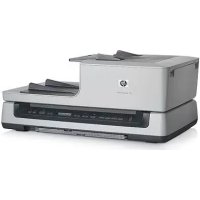



| Tipo de producto | Escáner plano con alimentador automático de documentos (ADF) y adaptador de soportes transparentes (TMA) |
| Marca | HP |
| Modelo | Scanjet 8390 |
| Resolución óptica | 4800 x 4800 dpi |
| Elemento de escaneado | Dispositivo de acoplamiento de carga (CCD) |
| Formato máximo de documento (cristal) | 216 x 297 mm (A4) |
| Capacidad del alimentador automático de documentos (ADF) | 100 hojas (80 g/m²) |
| Formatos de película compatibles (TMA) | Negativos de 35 mm (3 tiras de 6 vistas), diapositivas de 35 mm (8), formato medio (120/220 hasta 6x9 cm), formato grande (4x5 pulgadas) |
| Interfaz | USB 2.0 de alta velocidad |
| Alimentación | 100-240 V~, 50/60 Hz, 1,5 A |
| Consumo eléctrico | Cumple con ENERGY STAR® (detalles en el archivo regulatory_supplement.htm) |
| Dimensiones (L x P x H) | 625 x 415 x 265 mm |
| Peso | 15 kg |
| Software incluido | HP Photosmart, HP Scan Pro (Mac), Software inteligente de escaneado de documentos HP (Windows), Readiris, PaperPort, Adobe Photoshop Elements |
| Funciones de los botones | Copiar, Escanear a, Ahorro de energía, Cancelar, 4 botones personalizables, Configuración de botones |
| Mantenimiento y limpieza | Limpieza regular del cristal, del ADF y del TMA con un paño suave. Evitar objetos punzantes y sustancias pegajosas. |
| Garantía | 1 año (Asia/Pacífico, Américas); 3 años (Europa/Oriente Medio/África). Posible extensión mediante HP Care Pack. |
| Temperatura de funcionamiento | 10 a 35 °C |
| Humedad relativa de funcionamiento | 15 a 80 % (sin condensación) |
| Reciclaje y eliminación | Contiene mercurio en la lámpara (<5 mg). No desechar con la basura doméstica. Depositar en un punto de recogida RAEE. |
Preguntas frecuentes - Scanjet 8390 HP
Preguntas de los usuarios sobre Scanjet 8390 HP
0 pregunta sobre este aparato. Responde a las que conoces o haz la tuya.
Hacer una nueva pregunta sobre este aparato
Descarga las instrucciones para tu Escáner en formato PDF gratis! Encuentra tus instrucciones Scanjet 8390 - HP y toma tu dispositivo electrónico nuevamente en la mano. En esta página están publicados todos los documentos necesarios para el uso de su dispositivo. Scanjet 8390 de la marca HP.
MANUAL DE USUARIO Scanjet 8390 HP
Botones personalizables

Español

Copyright y licencia
Está prohibida la reproducción, adaptación o traducción sin permiso previo por escrito, excepto por lo que permitan las leyes del copyright.
La información contenida aquí está sujeta a cambios sin previo aviso.
Las únicas garantías para los productos y servicios de HP se exponen en las declaraciones de garantía expresa que se adjuntan a dichos productos y servicios. No se debe interpretar que la información contenida en el presente documento constituya una garantía adicional. HP no será responsable de los errores u omisiones técnicas o de edición que incluya el presente documento.
ENERGY STAR es una marca de servicios registrada en EE.UU. de la Agencia para la Protección del Medio Ambiente de Estados Unidos.
Microsoft y Windows son marcas comerciales registradas de Microsoft Corporation.
Contenido
1 Introducción. 4
Paso 1. Compruebe los contenidos de la caja. 4 Paso 2. Conecte el alimentador automático de documentos (AAD). 5 Paso 3. Instale el software Paso 4. Conecte el cable de alimentación. 8 Paso 5. Conecte el cable USB. 9 Paso 6. Compruebe la instalación. 9
2 Utilización de los botones del escáner 10
Botones personalizables. 10 Botón Ajustes de botones 11 Botones para copiar. 11 Botones para escanear documentos a un destino. 12 Botón Ahorro de energía. 12 Botón Censor 12
3 Otros materiales del escáner 13
CD con el software de escaneo. 13 Plantillas de películas. 16 Etiquetas de botones personalizables 17 Cómo extraer el alimentador automático de documentos (AAD). 17
4 Dónde obtener información adicional .19
Windows 19 Macintosh. 19
5 Cuidado y mantenimiento. 21 6 Solución de problemas 22
El cuadro de diálogo de instalación no aparece (Windows). 22 Mensajes de error del escáner 22 Otras fuentes de ayuda 22 El escáner no funciona después de instalarlo. 22
7 Asistencia técnica para productos 25
Sitio Web accesibilidad. 25 Sitio Web de HP Scanjet. 25 Proceso de asistencia técnica 25
8 Información sobre normativas y especificaciones del producto. 27
Especificaciones del escáner 27 Especificaciones del adaptador de transparencias (TMA). 27 Especificaciones del alimentador automático de documentos (AAD). 28 Especificaciones medioambientales. 28 Información sobre normativas 29 Información de reciclaje y materiales restringidos. 29 Desecho de equipos sobrantes para usuarios privados en la Unión Europea 29
9 Declaración de garantía limitada de Hewlett-Packard 30
Regiones/países 31
1 Introducción
Siga estos pasos para configurar el escáner:
- Compruebe los contenidos de la caja.
- Conecte el alimentador automático de documentos (AAD).
- Instale el software.
- Conecte el cable de alimentación.
- Conecte el cable USB.
- Compruebe la instalación.
Paso 1. Compruebe los contenidos de la caja
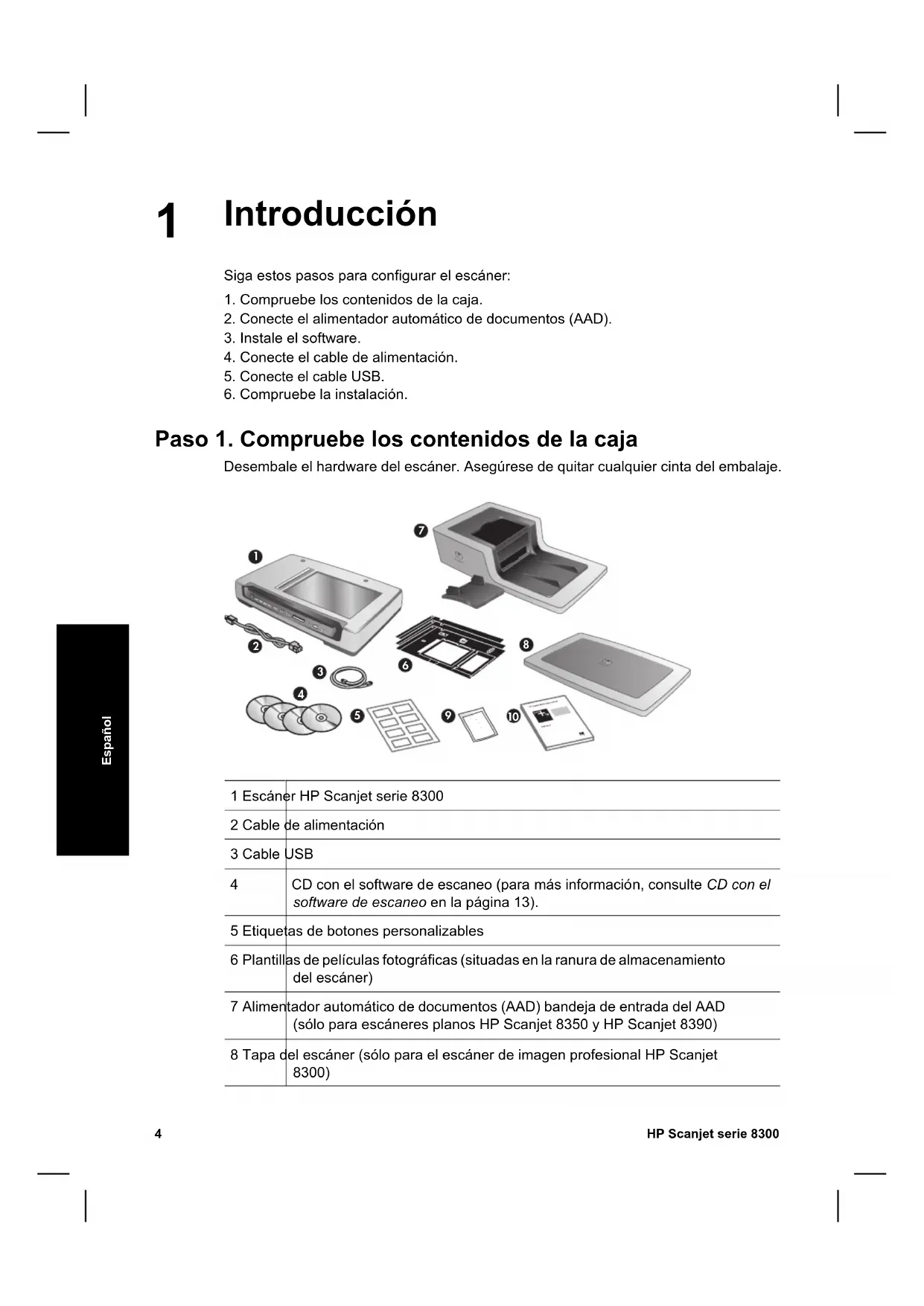
Desembale el hardware del escáner. Asegúrese de quitar cualquier cinta del embalaje.
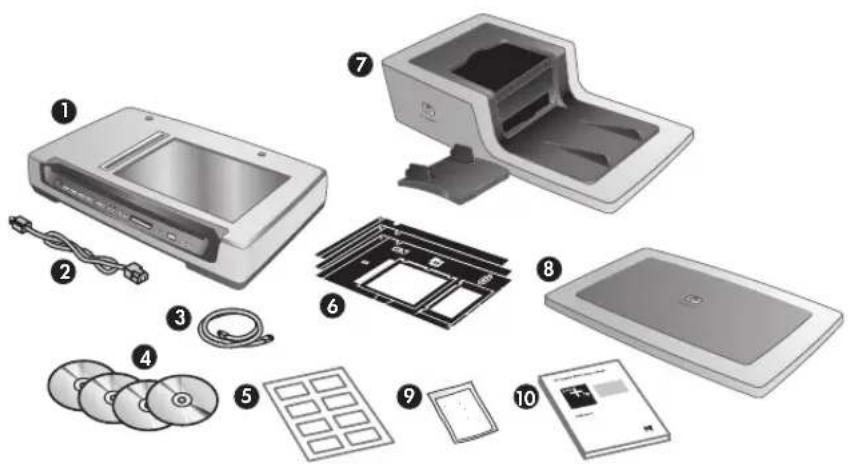
| 1 Escáner HP Scanjet série 8300 | |
| 2 Cable de alimentación | |
| 3 Cable USB | |
| 4 | CD con el software de escaneo (para más información, consulte CD con el software de escaneo en la頁a 13). |
| 5 Etiquetas de botones personalizables | |
| 6 Plantillas depelículas fotográticas (situadas en la ranura de almacenimiento del escáner) | |
| 7 Alimentador automatístico de documents (AAD) bandeja de entrada del AAD (sólo para escaleres planos HP Scanjet 8350 y HP Scanjet 8390) | |
| 8 Tapa del escáner (sólo para el escáner deImagen profesional HP Scanjet 8300) | |
| (continúa) | |
| 9 | Paño de limpieza para el alimentador automatico de documentos (AAD) (sólo para los escaladores planos HP Scanjet 8350 y HP Scanjet 8390) |
| 10 Guía | de instalación y asistencia技术水平 (este libro) |
Paso 2. Conecte el alimentador automático de documentos (AAD)
El alimentador automático de documentos (AAD) se incluye con los escáneres planos HP Scanjet 8350 y HP Scanjet 8390. Para el escáner de imagen profesional HP Scanjet 8300, es posible comprar un AAD por separado.
- Mantenga el AAD en posición de abierto (con un ángulo de 70 grados en relación con el cristal del escáner). Alinee los postes de las bisagras del AAD con las ranuras situadas en el escáner y, a continuación, baje suavemente el AAD sobre el escáner. Los dos postes de las bisagras situados en el AAD encajan en las ranuras del escáner.
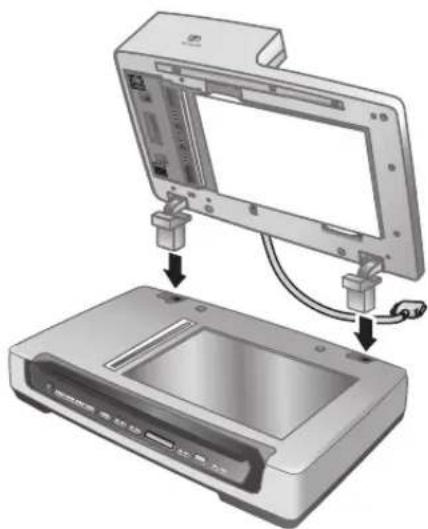
Precaución: No intente instalar el AAD en posición de cerrado. El AAD debe instalarse en su posición de abierto, tal y como se describe en el paso 1. Mantenga los dedos alejados de las bisagras del AAD.
- Después de instalar el AAD, bájelo hasta que quede en posición de cerrado.
- Instale la bandeja de entrada del AAD.
Capítulo 1
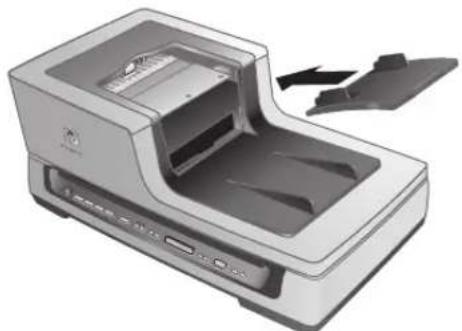
- Conecte el cable accesorio al puerto para el cable accesorio situado en el escáner. Gire las tuercas situadas en el conector hasta que estén apretadas.
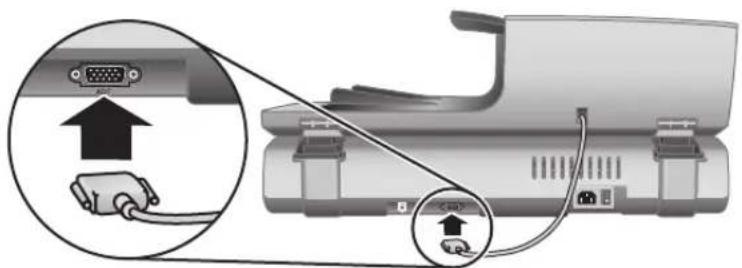

Nota: Para obtener ayuda acerca de cómo desinstalar el AAD, consulte Cómo extraer el alimentador automático de documentos (AAD) en la página 17.
Paso 3. Instale el software

Precaución: Si está instalando el escáner en un ordenador con Windows, no conecte aún el cable USB al ordenador. Antes de conectar el cable USB, instale el software de escaneado.
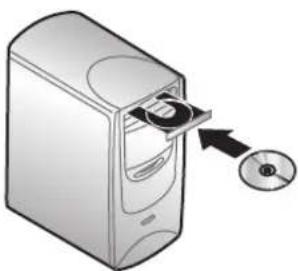
Windows
- Busque el CD 1 de HP que acompaña al escáner.
- Inserte el CD 1 de HP en la unidad de CD del ordenador.
Espere hasta que aparezca el cuadro de diálogo de la instalación. Si no aparece el cuadro de diálogo de la instalación, consulte El cuadro de diálogo de instalación no aparece (Windows) en la página 22.
- Haga clic en Instalar software para instalar el software de escaneado. Siga las instrucciones en pantalla para completar la instalación del software de escaneado. Si está instalando un escáner HP Scanjet 8350/8390, el software le pedirá que inserte el CD 2 de HP en la unidad de CD del ordenador, una vez que haya instalado el software desde el CD 1 de HP.

Nota: Si tiene alguna duda acerca de qué software de escaneado debe instalar, haga clic en el botón ¿Cómo seleccionar?.
Macintosh
- Busque el CD 1 de HP para Macintosh que acompaña al escáner.
- Inserte el CD 1 de HP para Macintosh en la unidad de CD del ordenador.
- Haga doble clic en el icono Instalación del escáner HP Scanjet. Siga las instrucciones en pantalla para completar la instalación del software.
Capítulo 1
Paso 4. Conecte el cable de alimentación
- Utilice el cable de alimentación para conectar el escáner con una toma de corriente eléctrica.
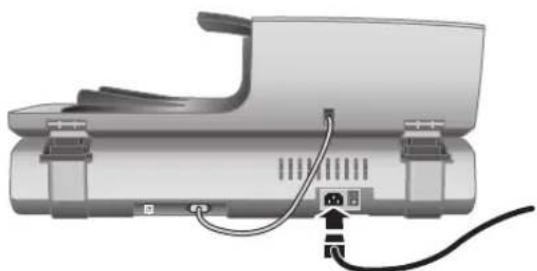
- Pulse el interruptor de Alimentación situado en la parte posterior del escáner para encenderlo.
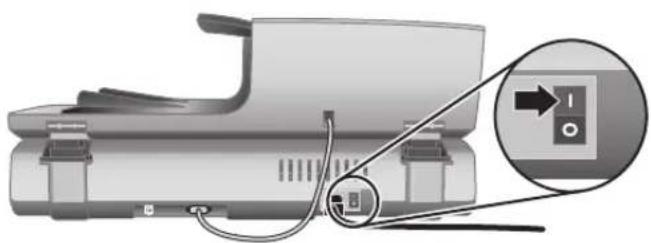

Notas: Después de usar el escáner, pulse el botón Ahorro de energía (U) situado en el panel frontal del escáner para que este pase al modo de ahorro de energía. No necesitará utilizar el interruptor de Alimentación de la parte posterior del escáner una vez que esté instalado y funcione.
Paso 5. Conecte el cable USB

Precaución: Si está conectando el escáner a un ordenador con Windows y no ha insertado el CD 1 de HP en la unidad de CD del ordenador, hágalo antes de conectar el escáner al ordenador.
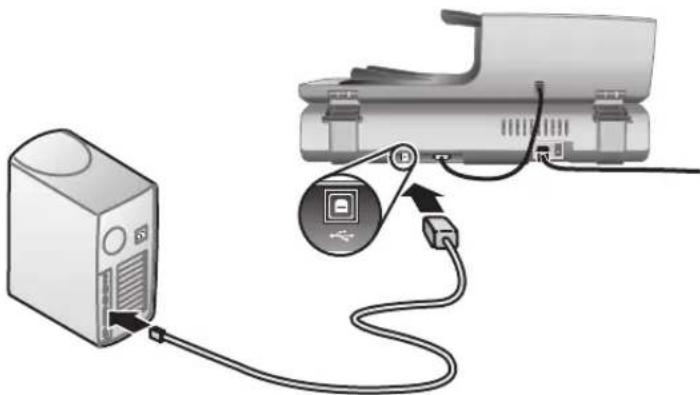
Utilice el cable USB que acompaña al escáner para conectarlo al ordenador.
Paso 6. Compruebe la instalación
- Coloque un solo documento en el AAD o en el cristal del escáner.
- Asegúrese de tener conectada una impresora al ordenador o de que haya una disponible en la red.
- Pulse el botón Copiar ( ).
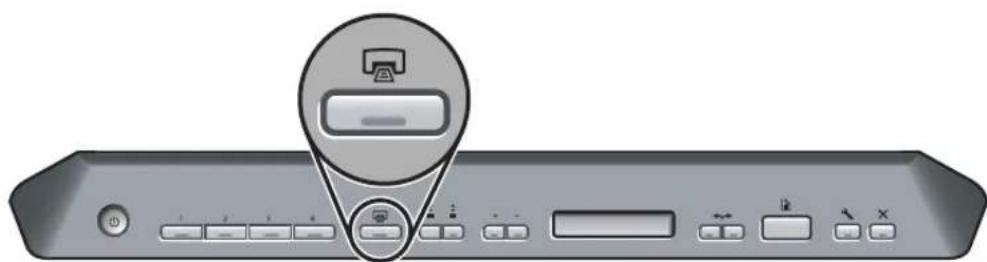
- Se enviará una copia a la impresora predeterminada. Si no hubiese una impresora conectada al ordenador, aparecerá un mensaje de error.
Si aparece un mensaje de error, consulte Solución de problemas en la página 22.
2 Utilización de los botones del escáner
Utilice los botones situados en el panel frontal del escáner para iniciar un escaneado, seleccionar un destino para este y configurar algunos ajustes del escáner.

1 Botón Ahorro de energía 2 Botones personalizables 3 Botones para copiar 4 Botones para escanear documentos a un destino 5 Botón Ajustes de botones 6 Botón Cancelar
Dependiendo del modelo del escáner y del software instalado, los botones tendrán ciertas funcionalidades.
Para más información de la que se proporciona en este capítulo acerca de los botones, consulte la guía del usuario del escáner. Para obtener información acerca de la guía del usuario del escáner, consulte Dónde obtener información adicional en la página 19.
Botones personalizables

Los botones personalizables están etiquetados con 1, 2, 3 y 4. Puede utilizar estos botones para automatizar las tareas de escaneado más frecuentes, como puede ser:
- Escanear un documento en un documento PDF que se pueda consultar
- Enviar un escaneo directamente a un programa de correo electrónico
- Escanear un documento a un texto que se pueda modificar
- Escanear documentos o fotografías a una carpeta para ser archivados

Nota: Si no está instalado el Software de escaneo de documentos inteligente HP ni el Centro de soluciones HP en un ordenador con Windows, estos botones no tendrán ninguna función.
Botón Ajustes de botones

Utilice el botón Ajustes de botones para ver y modificar los ajustes para los botones del escáner, incluyendo los cuatro botones personalizables.
Windows
Si están instalados en el ordenador Software de escaneo de documentos inteligente HP y HP Photosmart Software, utilice el botón Ajustes de botones para abrir la calidad de configuración de botones.
De lo contrario, pulse el botón Ajustes de botones para abrir el cuadro de diálogo Ajustes de botones de HP Photosmart Software o Software de escaneo de documentos inteligente HP, dependiendo de qué programa está instalado en el ordenador.
Macintosh
Pulse el botón Ajustes de botones para abrir las preferencias del escáner HP.
Botones para copiar
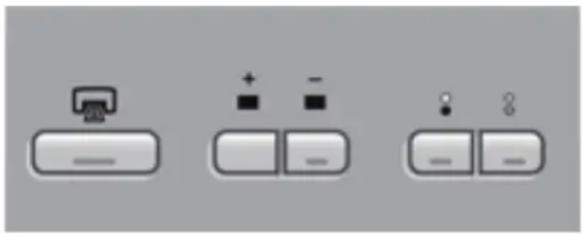
Puede utilizar el botón Copiar para copiar rápidamente documentos e imágenes. También puede establecer cuántas copias deben hacerse y si las desea en blanco y negro o en color.
Capítulo 2
Botones para escanear documentos a un destino

Windows
Si HP Photosmart Software está instalado en el ordenador, puede usar el botón Escanear documento a (b) para enviar un escaneo a un programa de software. Si solo está instalado en el ordenador Software de escaneo de documentos inteligente HP, pulse el botón Escanear documento a para abrir Software de escaneo de documentos inteligente HP de forma que pueda seleccionar qué perfil de escaneado utilizar.
Macintosh
Utilice el botón Escanear documento a para enviar un escaneo a un programa de software.
Botón Ahorro de energía
| ● | Pulse el botón Ahorro de energia para apagar la lámpara y poder el escáner en modo de ahorro de energia cuando no lo está utilizar. Cuando está preparado para volver a escanear,ISTA con presionar uno de los botones de escaneo del panel frontal para que se vuelva a encender la lámpara y empezar a escanear inmediamente. |
Botón Cancelar
| X | Pulse el botón Cancelar para cancelar un escaneo en camino o una série de escaneos, en caso de trabajo con el Aad. |
3 Otros materiales del escáner
CD con el software de escaneo
El escáner incluye varios CD con software. Dependiendo del modelo del escáner, el número de CD de software que lo acompañan variará. Por otro lado, los programas que están disponibles en los CD varían en función del sistema operativo y el idioma del ordenador. Antes de instalar cualquiera de estos programas de software, consulte el Paso 3. Instale el software en la página 7.
Puede que haya numerosos programas de software que no son de HP incluidos con el escáner. Esos programas de software no se ofrecen como sustitutos de los programas de software de HP. Para obtener ayuda acerca de un programa de software que no sea de HP, consulte la documentación de ese programa.

Nota: Algunos de los programas de software que se describen en este apartado no están disponibles para todos los modelos y para todos los países/regiones. El software que se incluye con su escáner puede ser diferente del software que se describe en este apartado.
CD de Software de escaneo de documentos inteligente HP (Windows)
Este CD de software solo acompaña a los modelos de escáner HP Scanjet 8350/8390.
| Programas | Uso del software Sistemas operativos | os admitidos |
| Software de escaneo de documents integiente HP | Puede utiliser Software de escaneo de documents integente HP para create escaneados de alta calidad a partir de documents conmultipless páginas, asi como para automatizar las tareas de escaneado que realice con Frequencia. | Windows 98SE, Me, 2000 y XP Este programa no está disponible para los idiomas asiáticos de Windows 98SE y Me. |
| Software de Kofax Virtual Rescan | Utilice el Software de Kofax Virtual Rescan para create escaneos más claros y legibles a partir de documents coloreados o dañados. | Windows 2000 y XP |
| Software Performance Document Scanning para HP Scanjet série 8300 | Este software incluye los controladores ISIS/TWAIN necessarios para usar el escáner con aplicaciones corporativas estándar y con software personalizzato. | Windows 98SE, Me, 2000 y XP |
CD de HP Photosmart Software (Windows)
HP recomienda que los usuarios de Windows usen una de las opciones disponibles en este CD. El software de escaneo de imágenes de HP ofrece mayores resoluciones de
Capítulo 3
escaneo y una mejor gestión del color que el Software de escaneo de documentos inteligente HP.
| Programas | Uso del software Sistemas operativos | os** admitidos |
| Software de escaneo general y de imágenes para HP Scanjet series 8300 (incluyendo el Centro de SOLUTIONES de HP) | Este es el software最小imo que debe instalar para poder usar el adaptor de transparencias (TMA) y escanear tanto diapositivas como negativos. | Windows 98SE, Me, 2000 y XP |
| HP Photosmart Software | Utilice HP Photosmart Software para administrar, editar y partager imágenes. Este programa está disponible en dos versiones: HP Photosmart Essential y HP Photosmart Premier. HP Photosmart Premier dispone de sistemas avanzadas de ediciones de imágenes que no está incluidas en HP Photosmart Essential. | Windows 98SE, Me, 2000 y XP El software HP Photosmart Premier no está disponible para Windows 98SE y Me. |
CD de software de escaneo de HP para Macintosh
| Programas | Uso de software Sistemas operativos admitidos | admitidos |
| HP Photosmart Software | Utilice HP Photosmart Software para administrar, editar y partir imágenes. | Mac OS 10.2.8, 10.3 y 10.4 |
| HP Scan Pro Utilice | HP Scan Pro para escanear imágenes, documents ypellicas. | Mac OS 10.2.8, 10.3 y 10.4 |
| IRIS Readiris Utilice | Readiris para escanear documentos y convertirlos en texto que pueda editor. | Mac OS 10.2.8, 10.3 y 10.4 |
| NewSoft Presto! PageManager | Utilice PageManager de NewSoft Presto! para organize, buscar y partir documents PDF y en papel. | Mac OS 10.2.8, 10.3 y 10.4 |
CD con PaperPort de ScanSoft
| Programas | Uso del software Sistemas operativos | admitidos |
| PaperPort 10 de ScanSoft | Utilice PaperPort 10 de ScanSoft para organizar, hacer y partager documentos PDF y en papel. | Windows 98SE, Me, 2000 y XP para la mayoría de los idiomas. Algunos idiomas solo admiten Windows 2000 y XP. |
CD con Readiris Pro de IRIS
| Programas | Uso del software Sistemas operativos | admitidos |
| Readiris Pro 10 de IRIS | Utilice Readiris Pro 10 para escanear documents y convertirlos en texto que pueda editar. | Windows 98SE, Me, 2000 y XP |
CD de Adobe Photoshop Elements
| Programas | Uso del software Sistemas operativos | os** admitidos |
| Adobe Photoshop | Utilice Adobe Photoshop Elements | Windows 98SE, Me, |
| Elements 3.0 | 3.0 para editar imágenes y fotografías digitales. | 2000 y XP; Mac OS 10.2.8, 10.3 y 10.4 |
Capítulo 3
Plantillas de películas
Las plantillas para escanear diapositivas y negativos se encuentran en la ranura de almacenamiento situada bajo el cristal del escáner.
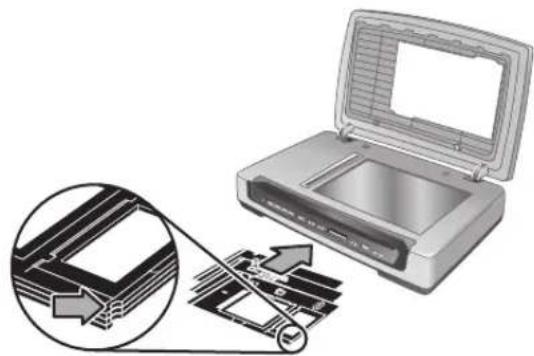
Antes de utilizar las plantillas de películas, siga estos pasos:
- Retire las plantillas de la ranura de almacenamiento.
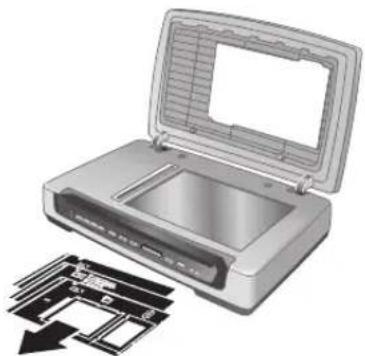
- Retire el papel protector de las plantillas.
- Introduzca las plantillas en la ranura de almacenamiento. Asegúrese de que las lengüetas de las plantillas estén orientadas hacia fuera del escáner.
Etiquetas de botones personalizables
Utilice las etiquetas de botones personalizables para asignar las tareas de escaneado que están asociadas con cada botón personalizable (1, 2, 3 y 4). La etiqueta se puede colocar directamente en el escáner, o bien sobre otro objeto del área de trabajo de este.

Para más información acerca de cómo configurar los botones personalizables, consulte Utilización de los botones del escáner en la página 10.
Cómo extraer el alimentador automático de documentos (AAD)
Siga los pasos siguientes para desinstalar el alimentador automático de documentos (AAD):
- Gire las tuercas situadas en el conector hasta que queden sueltas. Desconecte el cable accesorio del puerto para el cable accesorio situado en el escáner.
- Extraiga la bandeja de entrada del AAD.
- Levante el AAD hasta que esté en posición de abierto.

Precaución: No intente desinstalar el AAD estando en posición de cerrado. El AAD debe desinstalarse estando en la posición de abierto. Mantenga los dedos alejados de las bisagras del AAD.
- Sujete el AAD por los lados.
Capítulo 3
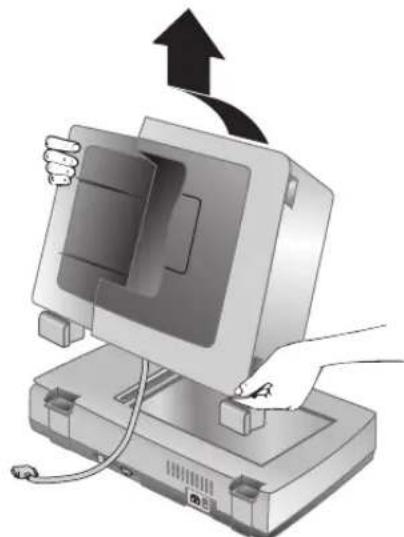
- Levante el AAD cuando lo inclina ligeramente hasta que los postes de las bisagras salgan de las ranuras situadas en el cristal del escáner.
Español
4 Dónde obtener información adicional
El escáner viene acompañado de numerosas fuentes de información acerca de cómo utilizar el escáner y el software relacionado.
Windows
Los sistemas de Windows pueden utilizar las siguientes fuentes de información adicionales:
- Guía del usuario de HP Scanjet serie 8300: La guía del usuario del escáner proporciona la información que necesita para usar, mantener y solucionar problemas relacionados con el escáner. La guía del usuario del escáner es la fuente principal de información para el escáner. La guía del usuario está en un archivo PDF, de forma que pueda imprimirla por completo o solamente ciertas partes. Para abrir la guía del usuario del escáner, haga una de las siguientes acciones, dependiendo del modelo del escáner y del software instalado:
- Haga doble clic en el icono del Centro de soluciones HP situado en el escritorio, seleccione la ficha del escáner, haga clic en Guía en pantalla y bajo seleccione la guía del usuario.
- Haga clic en Inicio, vaya a Programas o a Todos los programas, vaya a HP, vaya a Scanjet, vaya a 8350, 8390 y bajo haga clic en Guía del usuario.
- Ayuda de HP Photosmart Software: Puede utilizar la ayuda de HP Photosmart Software para aprender más acerca de este programa. Para abrir la ayuda de HP Photosmart Software, haga doble clic en el icono del Centro de soluciones HP situado en el escritorio. Haga clic en la ficha del escáner, haga clic en Guía en pantalla y bajo seleccione la ayuda de HP Photosmart Software.
- Ayuda de Software de escaneo de documentos inteligente HP: Puede usar la ayuda de Software de escaneo de documentos inteligente HP para ayudarle a utilizar las funciones de este programa, como por ejemplo, la creación y edición de perfiles de escaneado. Para abrir la ayuda de Software de escaneo de documentos inteligente HP, haga clic en Ayuda, en la barra de herramientas de Software de escaneo de documentos inteligente HP.
- Ayuda de la realización de configuración de botones: Si Software de escaneo de documentos inteligente HP está instalado en el ordenador, puede utilizar la ayuda de la realización de botones para saber qué opciones están disponibles para configurar los botones personalizables del escáner. Para abrir la ayuda de la realización de configuración de botones, haga clic en Ayuda, en el cuadro de diálogo de la realización de configuración de botones.
Macintosh
Los .s y los .s. adicionales:
- Guía del usuario de HP Scanjet serie 8300: La guía del usuario del escáner proporciona la información que necesita para usar, mantener y solucionar problemas relacionados con el escáner. La guía del usuario del escáner es la fuente principal de información para el escáner. La guía del usuario está en un archivo
Capítulo 4
PDF, de forma que pueda imprimirla por completo o solamente ciertas partes. Para ver la guía del usuario del escáner, abra la carpeta Aplicaciones, abra la carpeta Hewlett-Packard, abra la carpeta Escáner HP Scanjet y luego haga doble clic en el icono Guía del usuario.
- Ayuda del Administrador de dispositivos HP: Para abrir la ayuda del Administrador de dispositivos HP, haga clic en el icono Administrador de dispositivos HP situado en la barra y luego haga clic en el botón Ayuda.
- Ayuda de HP Scan Pro: Abra la carpeta Aplicaciones, abra la carpeta Hewlett-Packard y luego haga doble clic en el icono HP Scan Pro. Después de que se abra HP Scan Pro, haga clic en Ayuda, en la barra de menús, y luego haga clic en Ayuda de HP Scan Pro.
5 Cuidado y mantenimiento
La limpieza de vez en cuando del escáner ayudará a obtener escaneos de mayor calidad. El nivel de cuidado necesario depende de varios factores, como el nivel de uso y el entorno. Cuando sea necesario, se debe realizar una limpieza de rutina.
La limpieza y mantenimiento de rutina deben incluir el cristal del escáner, el adaptador de transparencias (TMA) y el alimentador automático de documentos (AAD).
Para obtener instrucciones más detalladas acerca del mantenimiento del escáner, consulte la guía del usuario. Para obtener información acerca de la guía del usuario del escáner, consulte Dónde obtener información adicional en la página 19.

Precaución: Evite colocar en el escáner objetos que tengan bordes afilados. Si lo hace, el escáner podrá resultar dañado. Antes de colocar un elemento sobre el cristal del escáner, asegúrese de que este no contiene pegamento húmedo, líquido corrector o cualquier otra sustancia que pueda traspasar el cristal.
6 Solución de problemas
El cuadro de análisis de instalación no aparece (Windows)
Siga estos pasos en caso de que el cuadro de diálogo de instalación no aparezca:
- Haga doble clic en el icono Mi PC, situado en el escritorio.
- Haga clic con el botón derecho en el icono del CD de HP y luego haga clic en Explorar.
- Haga doble clic en el archivo setup.exe.
Mensajes de error del escáner
El escáner muestra mensajes de error en su panel central cuando encuentra algún problema, como por ejemplo, un atasco de papel. En la guía del usuario del escáner, consulte la página 19.
Otras fuentes de análisis
Para obtener más ayuda en la solución de problemas con el hardware o el software del escáner, consulte Dónde obtener información adicional en la página 19.
El escáner no funciona después de instalarlo
Si el escáner no funciona después de instalarlo, deberá aparecer uno de los siguientes mensajes en el ordenador:
- El escáner no se pudo inicializar. No se pudo encontrar el escáner.
- Se ha producido un error interno.
- El ordenador no se puede unir con el escáner.
Intente lo siguiente para solucionar el problema.
Paso 1. Compruebe los cables.
Compruebe que las conexiones de los cables se han realizado en el orden adecuado.
Cable de alimentación.
El cable de alimentación conecta el escáner con una toma de corriente.
- Asegúrese de que el cable de alimentación está firmemente conectado entre el escáner y una toma de corriente eléctrica que funciona o a un protector de sobretensión.
- En caso de que esté conectado a un protector de sobretensión, asegúrese de que el protector de sobretensión está conectado a una toma de corriente y está encendido.
- Asegúrese de que el interruptor de corriente situado en la parte posterior del escáner esté en posición de encendido. Para más información, consulte el Paso 4. Conecte el cable de alimentación en la página 8.
- Desconecte el cable de alimentación del escáner y apague el ordenador. Transcurridos 60 segundos, vuelva a conectar el cable de alimentación al escáner y encienda el ordenador, siguiendo este orden.
Si el problema persiste tras comprobar los puntos anteriores, intente lo siguiente:
- Desconecte el cable de alimentación del escáner.
- Espere 60 segundos.
- Vuelva a conectar el cable de alimentación al escáner.
Cable USB
Compruebe la conexión física con el escáner:
- Utilice el cable que se incluye con el escáner. Puede que algunos cables USB no sean compatibles con el escáner.
- Asegúrese de que el cable USB está firmemente conectado entre el escáner y el ordenador o el concentrador USB. El icono del tridente situado en el cable USB debe mirar hacia arriba cuando el cable esté correctamente enchufado al escáner.
Solución de problemas con la conexión USB:
- Realice una de las siguientes tareas, en función de cómo está conectado el escáner al ordenador:
- Si el cable USB está conectado a un concentrador USB o a la estación base de un portátil, desconecte el cable USB del concentrador USB o de la estación base y luego conecte directamente al ordenador el cable USB.
- Si el cable USB ya está conectado directamente con el ordenador, conéctelo a otro puerto USB diferente.
- Quite todos los demás dispositivos USB del ordenador, exceptuando el teclado y el ratón.
- Apague y vuelva a encender el escáner.
- Reinicie el ordenador.
- Una vez que se haya reiniciado el ordenador, pruebe a utilizar el escáner. Si el escáner funciona y ha cambiado la forma en la que lo conectaba mediante el paso 1, el problema de comunicación puede tener que ver con el concentrador USB o con la estación base. Deje el escáner conectado directamente con el ordenador. Si el escáner no funciona y es un usuario de Windows, desinstale y vuelva a instalar el software de escaneado de HP.
Cable accesorio
El cable accesorio conecta el TMA/AAD en la tapa del escáner con la base del mismo.
Asegúrese de que el cable está firmemente conectado en la parte posterior del escáner.
Para más información, consulte Paso 2. Conectar el alimentador automático de documentos (AAD) en la página 5.
Capítulo 6
Paso 2. Desinstale y vuelva a instalar el software de escaneado de HP (Windows)
Si la comprobación de las conexiones por cable no soluciona el problema, puede que este sea producido por una instalación incompleta. Pruebe a desinstalar y volver a instalar el software de escaneado de HP.
- Desconecte el cable USB del ordenador.
- Realice una de las siguientes acciones para abrir el Panel de control:
- Windows XP: Haga clic en Inicio y luego haga clic en Panel de control.
- Windows 98SE, Me o 2000: haga clic en Inicio, vaya a Configuración y haga clic en Panel de control.
- Haga doble clic en el icono Agregar o quitar programas.
Aparecerá una lista con los programas instalados actualmente.
- Seleccione Controladores del escáner HP Scanjet 6.0 y haga clic en Quitar o en Cambiar/Quitar.
- Siga las instrucciones que aparezcan en pantalla.
Si se le solicita quitar o reparar el software, haga clic en Quitar.
Si se le pide reiniciar el ordenador, haga clic en No.
- Una vez que se ha quitado el software de escaneado de HP, desconecte el escáner de la toma de corriente.
- Reinicie el ordenador.
- Inserte el CD 1 de HP en la unidad de CD del ordenador.
- Siga las instrucciones en pantalla para instalar el software de escaneado de HP.
- Una vez que esté instalado el software de escaneado de HP, conecte el escáner a la toma eléctrica y luego utilice el cable USB para conectar el escáner con el ordenador.
- Siga las instrucciones que aparezcan en pantalla.
7 Asistencia técnica para productos
Sitio Web de accesibilidad
Los clientes con algún tipo de incapacidad pueden obtener ayuda visitando www.hp.com/hpinfo/community/accessibility/prodserv/.
Sitio Web de HP Scanjet
Visite www.hp.com/sbso/busproducts_imaging.html para obtener información diversa:
- Conozca trucos para escanear de forma más efectiva y creativa.
- Consiga acceso a las actualizaciones de los controladores y el software de HP.
- Registre su producto.
- Suscríbase a boletines de noticias, actualizaciones de controladores y software, y alertas de asistencia técnica.
- Compre suministros para el escáner.
Proceso de asistencia técnica
El proceso de asistencia técnica de HP funciona de forma más efectiva si realiza los siguientes pasos en el orden específico:
- Revise la ayuda en pantalla para el software y el escáner, incluyendo las secciones de solución de problemas.
- Si dispone de acceso a Internet, puede obtener gran cantidad de información relacionada con su escáner. Visite el sitio Web de asistencia técnica de HP en www.hp.com/support para obtener ayuda del producto y actualizaciones de software y controladores.
- Utilice el e-support de HP. Si dispone de acceso a Internet, conéctese con HP dirigiéndose a www.hp.com/support. Seleccione Asistencia técnica y solución de problemas, introduzca la información referente al modelo de escáner y haga clic en las flechas. En la parte inferior de la siguiente página, seleccione contactar con el soporte técnico, bajo Recursos colaborativos. Recibirá una respuesta personal de un técnico de asistencia técnica para productos de HP. La asistencia técnica por correo electrónico está disponible en los idiomas que aparecen listados en el sitio Web.
- Si usted es un cliente en EE.UU., vaya al paso 5. De lo contrario, póngase en contacto con su distribuidor local de HP. Si su escáner experimenta un problema de hardware, llévelo a su distribuidor local para resolverlo. El servicio se presta gratis durante el período de la garantía limitada del escáner. Pasado el período de la garantía, el distribuidor le cobrará por el servicio.
- Para asistencia técnica telefónica, póngase en contacto con el Centro de asistencia técnica de productos de HP. Visite el siguiente sitio web para obtener información detallada y las condiciones de la asistencia telefónica en su país/región: www.hp.com/support. Cuando llame a HP, esté delante del ordenador y del
Capítulo 7
escáner. Para obtener un servicio más rápido, esté preparado para proporcionar la siguiente información:
- Número de modelo del escáner (ubicado en el propio escáner)
- Número de serie del escáner (ubicado en el propio escáner)
- Sistema operativo del ordenador
- Versión del software del escáner (ubicado en la etiqueta del CD del escáner)
- Mensajes que aparecen cuando se produce el problema
Las condiciones aplicables para la asistencia técnica telefónica de HP pueden cambiar sin previo aviso.
La asistencia técnica telefónica es gratuita desde el momento de la compra y durante el tiempo especificado, a menos que se mencione lo contrario.
8 Información sobre normativas y especificaciones del producto
Esta sección contiene información sobre normativas y las especificaciones del escáner HP Scanjet serie 8300 y sus accesorios.
Especificaciones del escáner
| Nombre Descripción | |
| Tipo de escáner Plano, con adaptor de transparentencias (TMA) | |
| Tamaño | HP Scanjet 8300: 625 mm x 415 mm x 130 mm (24,61 x 16,34 x 5,12 pulgadas) HP Scanjet 8350/8390: 625 mm x 415 mm x 265 mm (24,61 x 16,34 x 10,43 pulgadas) |
| Peso HP Scanjet 8 | 300: 8,9 kg (19,58 libras) HP Scanjet 8350/8390: 15 kg (33 libras) |
| Elemento de escaneo | Dispositivo acoplado enarga |
| Interfaz USB 2.0 de | alta velocidad |
| Resolución optica | Hardware de 4800 x 4800 dpi |
| Alimentación de CA | 100-240V~, 50/60Hz, 1,5A |
| Consumo de energia | Para Obtener información acerca del Consumo de energia, consulte el archivo regulatory supplement.htm colocado en el CD de HP Photosmart Software. |
| ENERGY STAR | El escáner HP cumple con las specifications de ENERGY STAR®. ComoEmpresa collaboradora del programa ENERGY STAR®, Hewlett-Packard Company ha determinado que este producto cumple las specifications para consumo eficiente de energia establecidas por ENERGY STAR®. |
Especificaciones del adaptador de transparentes (TMA)
| Nombre Descripción | |
| Tipos de soportes | ·Tiras de negativos: Tres tiras de 35 mm cada una contentiendo theirs marcos ·diapositivas de 35 mm: Ocho diapositivas |
Capítulo 8
| Nombre Descripción | |
| Película media (120/220): Marco de hasta 6 x 9 cm Fürmato grande: Un marco de 10,16 x 12,7 cm | |
| Capacidad del soporte | Diapositiva: de 1,05 mm a 3,26 mm de grosor y de 49,8 mm a 50,8 mm de lado |
| Requisitos de alimentación | 24Vdc, 700 mA |
Especificaciones del alimentador automático de documentos (AAD)
| Nombre Descripción | |
| Tamaño 625 mm x | 415 mm x 160 mm (24,61 x 16,34 x 6,30ulgadas) |
| Peso con el escáner | 15 kg (33 libras) |
| Capacidad de la bandeja de papel | 100 hojas de 83 g/m2(18,2-lb bond) |
| Tamaño máximo del papel | 210 mm x 355,6 mm (8,5 x 14ulgadas) |
| Tamaño minimum del papel | 148 mm x 148 mm (5,8 x 5,8ulgadas) |
| Peso máximo del papel | 105g/m2(28 libras) |
| Requisitos de alimentación | • 5Vdc, 830mA • 18Vdc, 310mA • 32Vdc, 1260mA |
Especificaciones medioambientales
| Nombre Descripción |
| Temperatura Función del escáner y del TMA: de 10° a 35°C (de 50° a 95°F) |
| Almacenimiento: de -40° a 60°C (de -40° a 140°F) |
| Humedad relativa Funciónamente del escáner y del TMA: del 15% al 80% sin condensación de 10° a 35°C (de 50° a 95°F) |
| Almacenimiento: hasta el 90% de 0° a 60°C (de 32° a 140 F) |
Información sobre normativas
Número de identificación del modelo reglamentario: Para la identificación reglamentaria, a su producto se le asigna un número de modelo reglamentario. El número de modelo reglamentario para su producto es FCLSD-0503. Este número reglamentario no debe confundirse con el nombre comercial (HP Scanjet serie 8300) o con los nombres de producto (L1960A, L1965A, L1966A, L1967A). En el archivo regulatory_supplement.htm que se incluirá en el CD de HP Photosmart Software encontrará información reglamentaria adicional acerca de su escáner.
Información de reciclaje y materiales restringidos
Reciclaje
La información relativa al reciclaje, consumo de energía y medioambiente se incluye en el CD de HP Photosmart Software que acompaña al escáner. En el CD, localice el archivo denominado recycle_supplement.pdf.
Material restringido del producto
Este producto de HP contiene el siguiente material, que puede precisar un tratamiento especial cuando se agote su vida útil: mercurio en la lámpara fluorescente del escáner y en el adaptador de transparencias (menos de 5 mg).
Para obtener información sobre el reciclaje, visite www.hp.com/go/recycle, o bien, póngase en contacto con la administración local o con Electronic Industries Alliance, en www.eiae.org.
Desecho de equipos sobrantes para sistemas privados en la Unión Europea
B
Este símbolo, si aparece en el producto o en su embalaje, indica que el producto no debe desecharse junto con el resto de desechos particulares. En vez de ello, es su responsabilidad desechar su equipo sobrante llevándolo a un punto de recogida designado para el reciclaje de equipos eléctricos y electrónicos de desecho. La recogida y reciclaje por separado de su equipo en el momento de su desecho ayuda a conservar los recursos naturales y asegurar que se recicla de tal forma que proteja la salud humana y el medioambiente. Para más información acerca de dónde puede dejar su equipo de desecho para su reciclaje, póngase en contacto con la administración local de su ciudad, con el servicio de recogida de basuras de su hogar o con la tienda donde compró el producto.
9 Declaración de garantía limitada de Hewlett-Packard
Duración de la garantía limitada
- HP le garantiza a usted, el cliente usuario final, que el hardware, los accesorios y los suministros de HP estarán exentos de defectos materiales y de fabricación a partir de la fecha de compra durante el período indicado anteriormente. Si HP recibe un aviso informándole de la existencia de tales defectos durante el período de garantía, HP, a su entera discreción, podrá optar por reparar o sustituir los productos que resulten ser defectuosos. Los productos de recambio podrán ser nuevos o de rendimiento equivalente al de los productos nuevos.
- HP garantiza que el software HP ejecutará sus instrucciones de programación a partir de la fecha de compra, durante el período indicado anteriormente, sin defectos materiales y de fabricación, siempre y cuando se instale y se utilice correctamente. Si HP recibe un aviso informando de tales defectos durante el período de garantía, sustituirá el software que no ejecute sus instrucciones de programación debido a tales defectos.
- HP no garantiza que los productos HP funcionen ininterrumpidamente o sin errores. Si HP fuese incapaz de reparar o sustituir un producto en un plazo de tiempo razonable y restablecerlo al estado garantizado, usted tendrá derecho a recibir un reembolso del precio de compra previa devolución del producto.
- Los productos HP pueden tener piezas reacondicionadas cuando su rendimiento es equivalente al de las piezas nuevas, o que hayan sido sometidas a un uso limitado.
- La garantía no cubre defectos ocasionados por (a) mantenimiento o calibración incorrectos o inadecuados, (b) software, interfaces, piezas o suministros no proporcionados por HP, (c) modificación no autorizada o uso incorrecto, (d) realización fuera de las especificaciones ambientales publicadas del producto, o (e) preparación o mantenimiento incorrecto del lugar de instalación.
- EN LA MEDIDA EN QUE ESTÉ PERMITIDO POR LA LEGISLACIÓN LOCAL, LAS GARANTÍAS ANTERIORES SON EXCLUSIVAS, Y NO SE OFRECEN OTRAS GARANTÍAS O CONDICIONES, YA SEAN ESCRITAS U ORALES, EXPRESAS O TÁCITAS, Y HP RECHAZA ESPECÍFICAMENTE TODA GARANTÍA O CONDICIÓN IMPLÍCITA DE COMERCIABILIDAD, CALIDAD SATISFACTORIA E IDONEIDAD PARA UN FIN CONCRETO. Algunos países/regiones, estados o provincias no permiten limitaciones de la duración de una garantía implícita, por lo que la limitación o exclusión
anterior pueda no afectarle a usted. Esta garantía le confiere derechos legales específicos, y también podrán corresponderle otros derechos que varían de un país/región, estado o provincia a otro.
- La garantía limitada de HP es válida en cualquier país/región donde HP cuente con recursos de asistencia para este producto y donde HP haya comercializado este producto. El nivel del servicio de garantía que usted reciba podrá variar de acuerdo con las normas locales. HP no modificará la forma, adecuación o dirección del producto para que pueda funcionar en un país/región en el que no esté previsto su funcionamiento por razones legales o reglamentarias.
- EN LA MEDIDA EN QUE ESTÉ PERMITIDO POR LA LEGISLACIÓN LOCAL, LOS RECURSOS INDICADOS EN ESTA DECLARACIÓN DE GARANTÍA SON SUS RECURSOS ÚNICOS Y EXCLUSIVOS. A EXCEPCIÓN DE LO INDICADO ANTERIORMENTE, EN NINGÚN CASO SE HARÁN RESPONSABLES HP O SUS PROVEEDORES DE LA PÉRDIDA DE DATOS O DE DAÑOS DIRECTOS, ESPECIALES, FORTUITOS, CONSECUENTES (INCLUYENDO LA PÉRDIDA DE BENEFICIOS O DE DATOS) O DE OTRO TIPO, INDEPENDIENTEMENTE DE QUE ESTÉN BASADOS EN CONTRATO, NEGLIGENCIA U OTRA TEORÍA JURÍDICA. Algunos países/regiones, estados o provincias no permiten la exclusión o limitación de los daños fortuitos o consecuentes, por lo que la limitación o exclusión anterior puede no afectarle.
- EN LA MEDIDA EN QUE ESTÉ PERMITIDO LEGALMENTE, LOS TÉRMINOS DE GARANTÍA CONTENIDOS EN ESTA DECLARACIÓN NO EXCLUYEN, RESTRINGEN NI MODIFICAN, SINO QUE SE UNEN A LOS DERECHOS ESTATUTARIOS OBLIGATORIOS APLICABLES A LA VENTA DE ESTE PRODUCTO A USTED.
Regiones/países
Asia Pacífico
Servicio y asistencia técnica
La asistencia técnica de Hewlett Packard es su recurso web más fácil, rápido y directo para obtener asistencia, diagnósticos y descarga de controladores para su producto. Es la fuente para todas sus necesidades en cuanto a servicios y asistencia técnica. Reciba una asistencia que ha sido premiada, las 24 horas del día, los 7 días de la semana, en www.hp.com/support.
Servicios y asistencia técnica transcurrido el periodo de garantía
Transcurrido el periodo de garantía de su producto HP, dispone de varias opciones dependiendo de la región/país donde resida. Consulte Oportunidades de llamada y Oportunidades de servicios para más información.
Opciones de llamada
Opciones de servicios
Pagando una cierta calidad, pueda sustituir el hardware. Tendrá acceso al servicio de asistencia técnica de Hewlett Packard Technical en www.hp.com/support durante 3 años.
Opinión de garantía ampliada
Puede ampliar la garantía estándar de su producto a tres años con intercambio al "día laborable",[25] con el servicio HP Care Pack. La cobertura del servicio comienza en la Fecha de activación del producto, y el Care Pack debe comprarse y registrarse con HP durante el primer año a partir de la Fecha de compra del producto.
Esta ampliación de garantía ofrece el máximo tiempo de configuración y productividad y la comodidad de una recogida en su propia casa, con entrega, embalaje y gastos de envío pagados por HP.
Para más información, consulte: www.hp.com/hps/index_support
América
Servicio y asistencia técnica
La asistencia técnica de Hewlett Packard Technical es su recurso web más fácil, rápido y directo para obtener asistencia, diagnósticos y descarga de controladores para su producto. Es la fuente para todas sus necesidades en cuanto a servicios y asistencia técnica. Reciba una asistencia que ha sido premiada, las 24 horas del día, los 7 días de la semana, en www.hp.com/support.
Servicios y asistencia técnica transcurrido el periodo de garantía
Transcurrido el periodo de garantía de su producto HP, dispone de cuáles opciones dependiendo de la región/país donde resida. Consulte Opciones de llamada y Opciones de servicios para más información.
Opciones de llamada
Latinoamérica: Puede llamar al centro de asistencia técnica. En el año 2005 no habrá ningún pago, pero en 2006 sí se le cargará un cobro.
Estados Unidos y Canadá: Puede llamar al centro de asistencia técnica, excepto por el cobro, a tarifa "por incidencia".
Opciones de servicios
Latinoamérica: Pagando una cierta cantidad, podría reparar o devolver el producto, o bien, conseguir una sustitución de actualización.
Estados Unidos: Puede sustituir el hardware o bien actualizarlo pagando una cierta cantidad.
Canadá: Puede reparar o devolver el producto, pagando una cierta cantidad, disponible en un tiempo de respuesta de entre 3 y 5 días.
Cualquier cliente tendrá acceso al servicio de asistencia técnica de Hewlett Packard en www.hp.com/support durante 3 años.
Opciones de garantía ampliada
Puede seleccionar las siguientes opciones de garantía ampliada (solo disponibles en EE.UU.): Intercambio estándar al día siguiente.
Europa, Oriente Medio y África
Están disponibles los nombres y direcciones de las entidades de HP que conceden la garantía limitada (garantía del fabricante) en su país/región.
Además de la garantía del fabricante, también podrán corresponderle otros derechos legales estatutarios ante el vendedor basados en el contrato de compra, que no están limitados por esta garantía del fabricante.
Servicio y asistencia técnica
La asistencia técnica de Hewlett Packard Technical es su recurso web más fácil, rápido y directo para obtener asistencia, diagnósticos y descarga de controladores para su producto. Es la fuente para todas sus necesidades en cuanto a servicios y asistencia técnica. Reciba una asistencia que ha sido premiada, las 24 horas del día, los 7 días de la semana, en www.hp.com/support.
Servicios y asistencia técnica transcurrido el periodo de garantía
Transcurrido el periodo de garantía de su producto HP, dispone de varias opciones dependiendo de la región/país donde resida. Consulte Oportunidades de llamada y Oportunidades de servicios para más información.
Opciones de llamada
Puede recurrir al distribuidor o bien llamar al centro de atención al cliente, aunque en ese caso, se le cobrará "por incidencia".
Opciones de servicios
Puede llevar el producto a su distribuidor o bien, pagando una cierta cantidad, llamar al centro de asistencia técnica para sustituirlo por otro. Tendrá acceso al servicio de asistencia técnica de Hewlett Packard en www.hp.com/support durante 3 años.
Opinión de garantía ampliada
Para los modelos 8300 y 8350, puede ampliar la garantía estándar de fábrica a tres años con intercambio al día laborable siguiente, con el servicio HP Care Pack. Para el modelo 8390, el periodo de tres años de garantía es automático.
La cobertura del servicio comienza en la fecha de compra del producto y el paquete debe disfrutarse y registrarse en HP dentro del primer año después de la compra del producto. Le da acceso especial (a través de un número de teléfono) al servicio de asistencia técnica de hardware de HP. Si se determina que es necesario sustituir su producto, HP le enviará el producto de recambio gratis al siguiente día laborable concertado.
Capítulo 9
Esta ampliación de garantía ofrece el máximo tiempo de funcionamiento y productividad y la comodidad de una recogida en su propia casa, con entrega, embalaje y gastos de envío pagados por HP.
Sitios web para la ampliación de la garantía en Europa/Oriente Medio/África
www.hp.com/fr/extension-garantee para Francia www.hp.com/uk/warranty-extension para Reino Unido www.hp.nl/garantie-uitbreiding para Holanda www.hp.com/it/extensione-garanzia para Italia www.hp.com/es/extensiones-garantia para España www.hp.com/de/garantie-erweiterung para Alemania www.hp.com/se/garantiforlangning para Suecia www.hp.com/dk/garantiudvidelse para Dinamarca www.hp.com/fi/takuunlaajennus para Finlandia www.hp.com/be/garantie-uitbreiding para Bélgica (holandés) www.hp.com/be/extension-garantie para Bélgica (francés) www.hp.com/pt/extensao-de-garantia para Portugal www.hp.com/ie/warranty-extension para Irlanda
Países/regiones no mencionados: Para obtener más información, consulte a su distribuidor local.
Siga estas etapas para configurar el escáner:
- Verifique el contenido de la caja.
- Conecte el alimentador automático de documentos (AAD).
- Instale el software.
- Conecte el cable de alimentación.
- Conecte el cable USB.
- Pruebe la instalación.
Antes de usar los modelos de esta película, siga estos pasos:
Siga estos pasos para desinstalar el alimentador automático de documentos (AAD):
Fabricado con al menos un 50% de fibra reciclada, un mínimo de un 10% de papel reciclado.
Impreso en EE. UU. o México

Impreso con al menos un 50% de fibra reciclada y al menos un 10% de papel posconsumo.


- BOTONES PERSONALIZABLES
- COPYRIGHT Y LICENCIA
- CONTENIDO
- INTRODUCCIÓN
- PASO 1. COMPRUEBE LOS CONTENIDOS DE LA CAJA
- PASO 2. CONECTE EL ALIMENTADOR AUTOMÁTICO DE DOCUMENTOS (AAD)
- PASO 3. INSTALE EL SOFTWARE
- WINDOWS
- MACINTOSH
- CAPÍTULO
- PASO 4. CONECTE EL CABLE DE ALIMENTACIÓN
- PASO 5. CONECTE EL CABLE USB
- PASO 6. COMPRUEBE LA INSTALACIÓN
- UTILIZACIÓN DE LOS BOTONES DEL ESCÁNER
- BOTÓN AJUSTES DE BOTONES
- BOTONES PARA COPIAR
- BOTONES PARA ESCANEAR DOCUMENTOS A UN DESTINO
- BOTÓN AHORRO DE ENERGÍA
- BOTÓN CANCELAR
- OTROS MATERIALES DEL ESCÁNER
- CD CON EL SOFTWARE DE ESCANEO
- CD DE SOFTWARE DE ESCANEO DE DOCUMENTOS INTELIGENTE HP (WINDOWS)
- CD DE HP PHOTOSMART SOFTWARE (WINDOWS)
- PLANTILLAS DE PELÍCULAS
- ETIQUETAS DE BOTONES PERSONALIZABLES
- CÓMO EXTRAER EL ALIMENTADOR AUTOMÁTICO DE DOCUMENTOS (AAD)
- DÓNDE OBTENER INFORMACIÓN ADICIONAL
- CUIDADO Y MANTENIMIENTO
- SOLUCIÓN DE PROBLEMAS
- EL CUADRO DE ANÁLISIS DE INSTALACIÓN NO APARECE (WINDOWS)
- MENSAJES DE ERROR DEL ESCÁNER
- OTRAS FUENTES DE ANÁLISIS
- EL ESCÁNER NO FUNCIONA DESPUÉS DE INSTALARLO
- PASO 1. COMPRUEBE LOS CABLES
- CABLE DE ALIMENTACIÓN
- CABLE USB
- CABLE ACCESORIO
- PASO 2. DESINSTALE Y VUELVA A INSTALAR EL SOFTWARE DE ESCANEADO DE HP (WINDOWS)
- ASISTENCIA TÉCNICA PARA PRODUCTOS
- SITIO WEB DE ACCESIBILIDAD
- SITIO WEB DE HP SCANJET
- PROCESO DE ASISTENCIA TÉCNICA
- INFORMACIÓN SOBRE NORMATIVAS Y ESPECIFICACIONES DEL PRODUCTO
- ESPECIFICACIONES DEL ALIMENTADOR AUTOMÁTICO DE DOCUMENTOS (AAD)
- ESPECIFICACIONES MEDIOAMBIENTALES
- INFORMACIÓN SOBRE NORMATIVAS
- INFORMACIÓN DE RECICLAJE Y MATERIALES RESTRINGIDOS
- RECICLAJE
- MATERIAL RESTRINGIDO DEL PRODUCTO
- DESECHO DE EQUIPOS SOBRANTES PARA SISTEMAS PRIVADOS EN LA UNIÓN EUROPEA
- DECLARACIÓN DE GARANTÍA LIMITADA DE HEWLETT-PACKARD
- DURACIÓN DE LA GARANTÍA LIMITADA
- REGIONES/PAÍSES
- ASIA PACÍFICO
- SERVICIO Y ASISTENCIA TÉCNICA
- SERVICIOS Y ASISTENCIA TÉCNICA TRANSCURRIDO EL PERIODO DE GARANTÍA
- OPCIONES DE LLAMADA
- OPCIONES DE SERVICIOS
- OPINIÓN DE GARANTÍA AMPLIADA
- AMÉRICA
- OPCIONES DE GARANTÍA AMPLIADA
- EUROPA, ORIENTE MEDIO Y ÁFRICA
- SITIOS WEB PARA LA AMPLIACIÓN DE LA GARANTÍA EN EUROPA/ORIENTE MEDIO/ÁFRICA
Marca : HP
Modelo : Scanjet 8390
Categoría : Escáner