
SCANJET N6010 - Escáner HP - Manual de uso y guía de instrucciones gratis
Encuentra gratis el manual del aparato SCANJET N6010 HP en formato PDF.
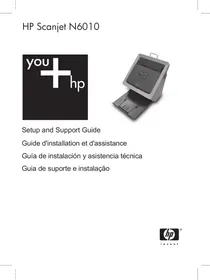

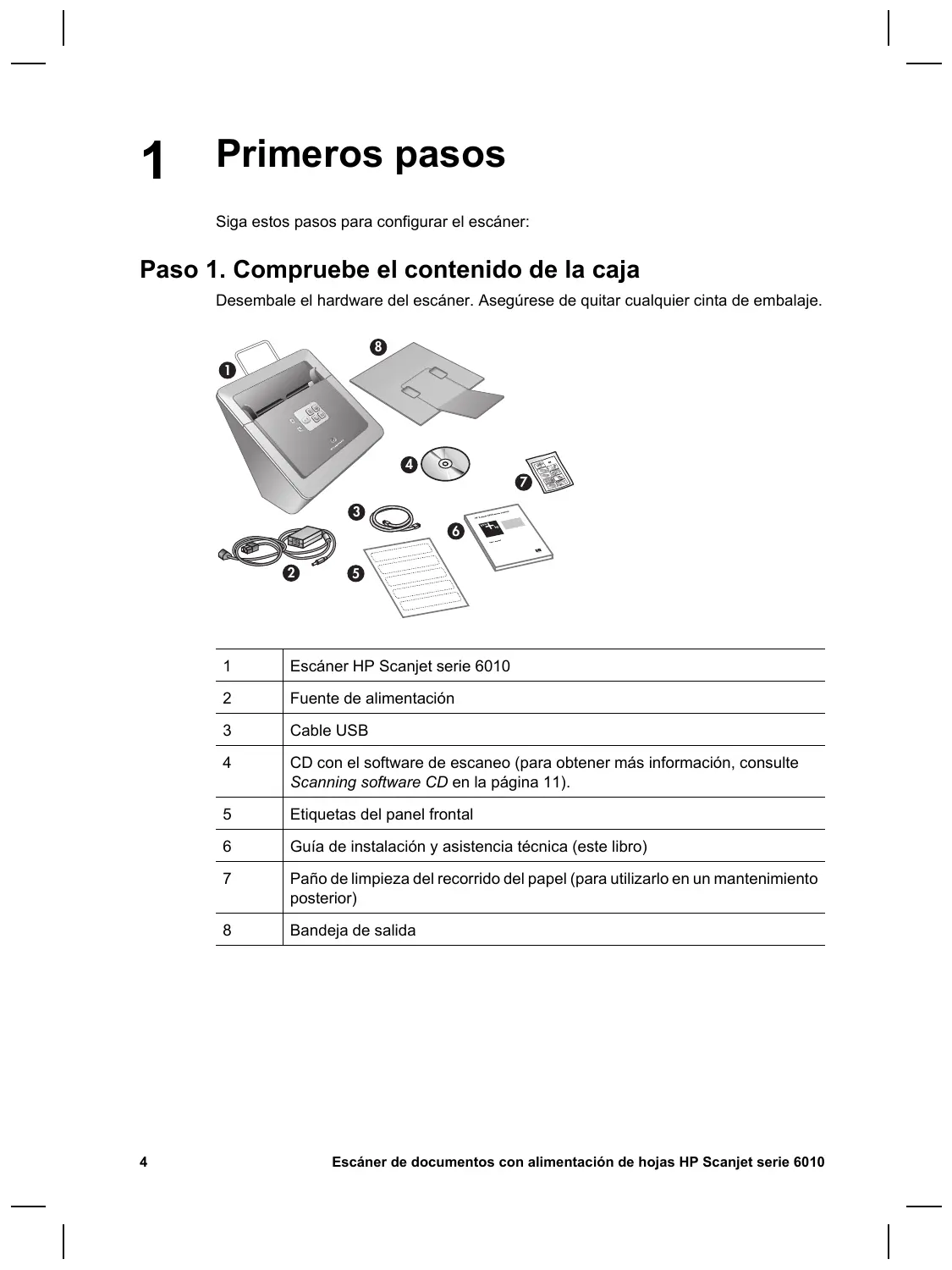


| Tipo de producto | Escáner de alimentación de hojas dúplex |
| Marca | HP |
| Modelo | SCANJET N6010 |
| Dimensiones (An x Pr x Al) | 320 x 270 x 312 mm |
| Peso | 5,4 kg |
| Alimentación | 100-240 V~, 50/60 Hz, 1,5 A |
| Consumo eléctrico | Funcionamiento 32 W, En espera 5,25 W |
| Resolución óptica | 600 x 600 dpi |
| Interfaz | USB 2.0 de alta velocidad |
| Elemento de digitalización | CCD (dispositivo de carga acoplada) |
| Software incluido | Software de digitalización HP, NewSoft Presto!PageManager, NewSoft Presto!BizCard |
| Funciones de los botones | Digitalizar documento, Copiar, Digitalizar a PDF, Digitalizar tarjetas de visita, Cancelar, Herramientas del escáner |
| Modos de ahorro de energía | Modo Ahorro de energía y Modo Precalentamiento instantáneo de la lámpara |
| Mantenimiento | Limpieza regular del trayecto del papel con el paño incluido |
| Accesorios incluidos | Cable de alimentación, cable USB, CD de software, bandeja de salida, paño de limpieza, etiquetas del panel frontal |
| Seguridad | Interruptor de alimentación en la parte posterior, luz verde de funcionamiento |
| Garantía | 1 año (garantía limitada HP) |
| Condiciones ambientales de funcionamiento | Temperatura 10-35°C, humedad 15-80% (sin condensación) |
| Conformidad | ENERGY STAR, reciclaje RAEE |
| Número de modelo legal | FCLSD-0601 |
| Compatibilidad del sistema | Windows 2000, Windows XP (incl. x-64) |
Preguntas frecuentes - SCANJET N6010 HP
Preguntas de los usuarios sobre SCANJET N6010 HP
0 pregunta sobre este aparato. Responde a las que conoces o haz la tuya.
Hacer una nueva pregunta sobre este aparato
Descarga las instrucciones para tu Escáner en formato PDF gratis! Encuentra tus instrucciones SCANJET N6010 - HP y toma tu dispositivo electrónico nuevamente en la mano. En esta página están publicados todos los documentos necesarios para el uso de su dispositivo. SCANJET N6010 de la marca HP.
MANUAL DE USUARIO SCANJET N6010 HP
Guía de instalación y asistencia técnica
Guía de instalación y asistencia técnica
Español
Copyright y licencia
Queda prohibida la reproducción, adaptación o traducción sin previa autorización por escrito, a excepción de lo permitido por las leyes de copyright.
La información que aparece en el presente documento está sujeta a cambios sin notificación previa.
Las únicas garantías de los productos y servicios de HP se exponen en las declaraciones de garantía expresa adjuntas a dichos productos y servicios. No se debe interpretar que la información contenida en el presente documento constituye una garantía adicional. HP no será responsable de los errores u omisiones técnicos o de edición que incluya el presente documento.
Créditos de marcas comerciales
ENERGY STAR es una marca de servicio registrada en EE.UU. de la Agencia para la Protección del Medio Ambiente de Estados Unidos.
Microsoft y Windows son marcas comerciales registradas de Microsoft Corporation.
Contenido
1 Primeros pasos....4
Paso 1. Compruebe el contenido de la caja....4
Paso 2. Instalar el software....5
Paso 3. Conectar la fuente de alimentación ....5
Paso 4. Conectar el cable USB ....7
Paso 5. Preparar el escáner para su uso....8
Paso 6. Probar la instalación....10
Modo Ahorro de energía o modo Encendido instantáneo de lámpara....12
2 Utilización de los botones del escáner....13
Botones del escáner....13
3 Dónde obtener información adicional....15
Guía del usuario de HP Scanjet serie 6010....15
Ayuda de la Utilidad de herramientas del escáner....16
Ayuda del software adicional....16
4 Cuidado y mantenimiento....17
5 Solución de problemas....18
El escáner no funciona después de instalarlo....18
6 Asistencia técnica para productos....21
Accesibilidad....21
Sitio Web HP....21
Obtención de asistencia....22
7 Garantía limitada de HP....23
Declaración de garantía limitada de HP....23
8 Información sobre normativas y especificaciones del producto......26
Especificaciones del escáner....26
Especificaciones medioambientales....26
Información sobre normativas....27
Información de reciclaje y materiales restringidos....27
1 Primeros pasos
Siga estos pasos para configurar el escáner:
Paso 1. Compruebe el contenido de la caja
Desembale el hardware del escáner. Asegúrese de quitar cualquier cinta de embalaje.
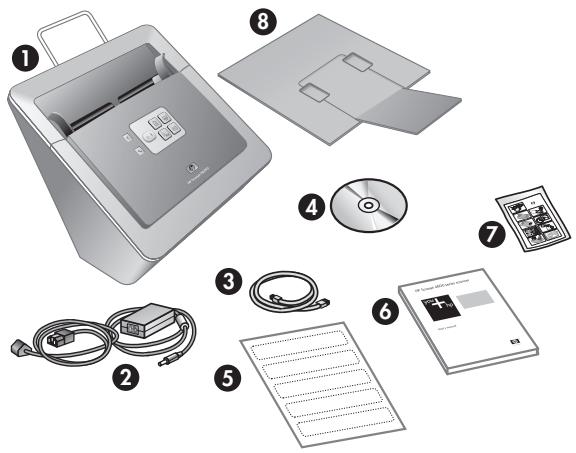
| 1 | Escáner HP Scanjet serie 6010 |
| 2 | Fuente de alimentación |
| 3 | Cable USB |
| 4 | CD con el software de escaneo (para obtener más información, consulte Scanning software CD en la página 11). |
| 5 | Etiquetas del panel frontal |
| 6 | Guía de instalación y asistencia técnica (este libro) |
| 7 | Paño de limpieza del recorrido del papel (para utilizarlo en un mantenimiento posterior) |
| 8 | Bandeja de salida |
Paso 2. Instalar el software
Se incluyen varios programas de software de escaneo con el escáner. Para obtener más información sobre estos programas, consulte Scanning software CD en la página 11.

Precaución: Antes de conectar el cable USB al equipo, instale el software de escaneo.
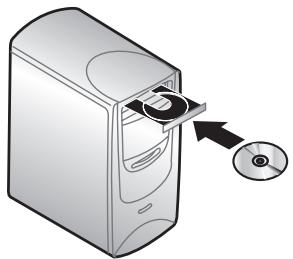
- Inserte el CD de software de escaneo que acompaña al escáner en la unidad de CD del equipo.
- Espere a que aparezca el cuadro de diálogo de la instalación. Si el cuadro de diálogo de la instalación no aparece tras unos instantes, haga lo siguiente.
a. Haga clic en Inicio y seleccione Ejecutar.
Se abre el cuadro de diálogo Ejecutar.
b. En la casilla Abrir, escriba d:\setup.exe (d: corresponde a la letra de la unidad de CD de su equipo). c. Haga clic en Aceptar.
- En el cuadro de diálogo de la instalación, seleccione los programas de software que desea instalar. Es recomendable que instale todos los programas del CD para utilizar todas las funciones del escáner.
- Siga las instrucciones en pantalla para completar la instalación.
Durante el proceso de instalación tendrá la posibilidad de activar el modo Ahorro de energía o el modo Encendido instantáneo de lámpara. Para obtener más información sobre estas opciones, consulte Modo Ahorro de energía o modo Encendido instantáneo de lámpara en la página 12.
El programa de instalación también comprobará si tiene instalado Adobe Acrobat Reader para ver archivos PDF. Si no está instalado, le mostrará las instrucciones para instalarlo.
Paso 3. Conectar la fuente de alimentación
La fuente de alimentación tiene unido un cable que se enchufa en la parte posterior del escáner. El conector del extremo de este cable tiene un LED verde que está encendido cuando la fuente de alimentación funciona correctamente.

La fuente de alimentación tiene un cable de CA que está conectado a la fuente de alimentación en un extremo y enchufada a un enchufe eléctrico o protector de sobretensión en el otro extremo.
- Enchufe el cable de CA a la parte posterior de la fuente de alimentación.
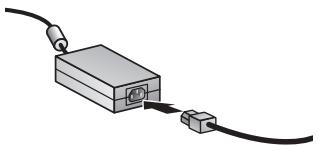
- Enchufe el otro extremo del cable de CA en un enchufe eléctrico o en un protector de sobretensión.
- Compruebe que el LED verde del conector del cable de la fuente de alimentación esté encendido.
- Si el LED verde no está encendido, asegúrese de que el enchufe eléctrico o el protector de sobretensión al que está conectado el cable de CA reciba alimentación.
- Si el enchufe eléctrico o el protector de sobretensión recibe alimentación pero el LED verde sigue sin estar encendido, es posible que la fuente de alimentación sea defectuosa. Póngase en contacto con el soporte técnico de HP para obtener asistencia.
- Si el LED verde está encendido, enchufe la fuente de alimentación en la parte posterior del escáner.
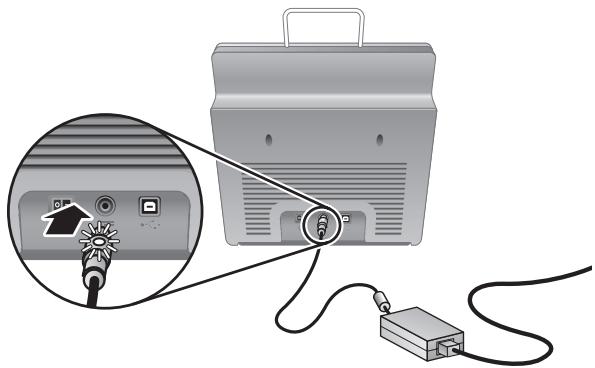
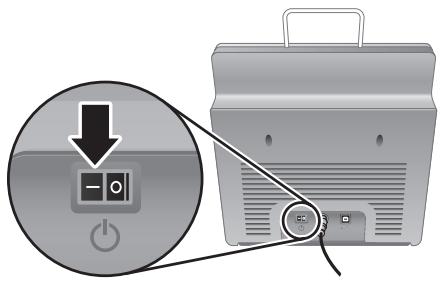
- Encienda el escáner. Colóquese frente a la parte posterior del escáner y pulse el interruptor de encendido hacia la izquierda.
Paso 4. Conectar el cable USB

Precaución: Asegúrese de instalar el software antes de conectar el escáner al equipo con el cable USB. Consulte Paso 2. Instalar el software en la página 5.
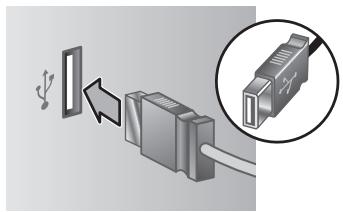
Utilice el cable USB incluido con el escáner para conectar el escáner al equipo.
- Conecte el extremo cuadrado del cable al escáner.
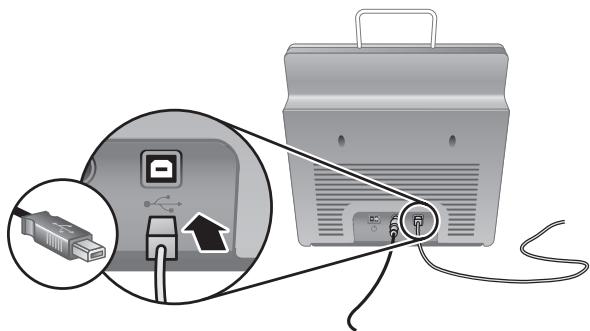
- Conecte el extremo rectangular del cable al equipo.

Nota: Si el equipo dispone de varios puertos USB, en la parte frontal y en la posterior, utilice el puerto USB de la parte posterior.
Paso 5. Preparar el escáner para su uso
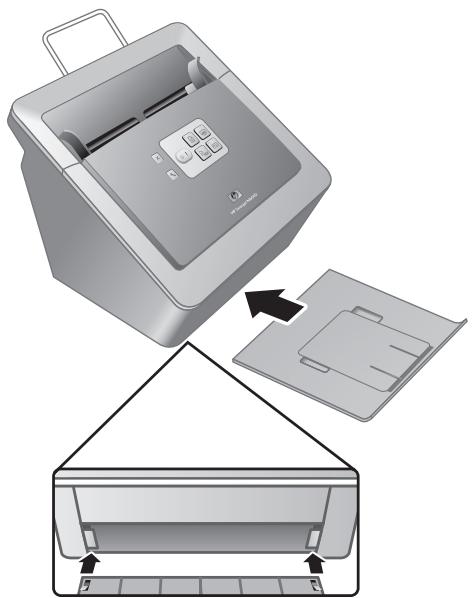
- Instale la bandeja de salida. Para instalarla, introduzca la bandeja, con la extensión hacia arriba, en las ranuras de la parte inferior del escáner.
- Despliegue la extensión de la bandeja de salida.
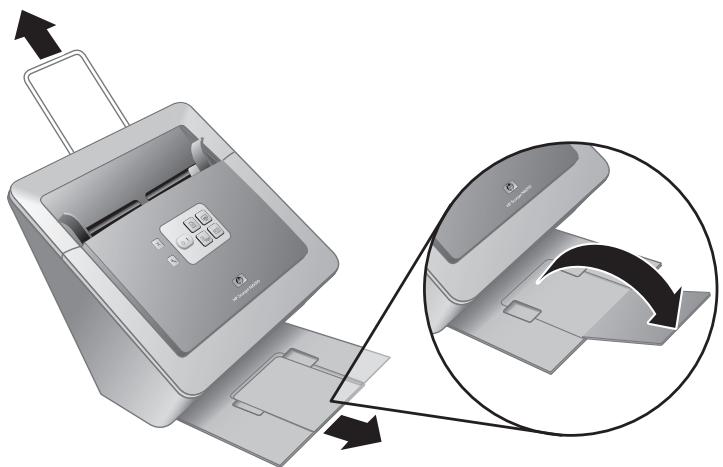
- Para originales más largos, extraiga la extensión del alimentador de documentos de la parte superior del escáner.
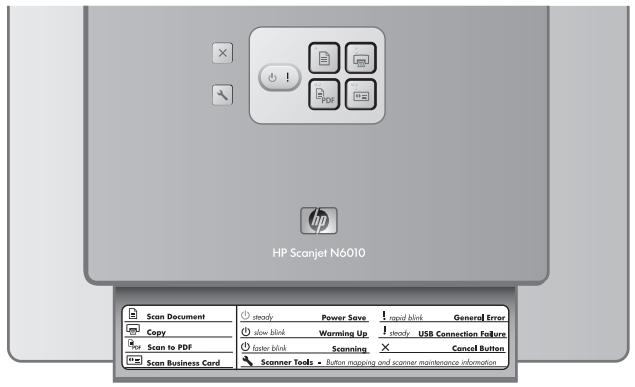
- Localice la etiqueta del panel frontal en la caja del producto. Quite el soporte y coloque la etiqueta en la bandeja extensible situada debajo del logotipo de HP del panel frontal.
Esta etiqueta proporciona información sobre los botones del panel frontal y las luces del indicador LED.
Paso 6. Probar la instalación

Precaución: Antes de colocar un elemento en el alimentador de documentos, asegúrese de que éste no contiene pegamento húmedo, líquido corrector o cualquier otra sustancia que pueda traspasar al interior del escáner.
Asegúrese de que no haya ondulaciones, arrugas, grapas, clips y cualquier otro material adherido. Las hojas no deben estar pegadas entre sí.
- Coloque una hoja suelta en el alimentador de documentos. Oriente la cara de la página y el encabezamiento hacia abajo (☐).
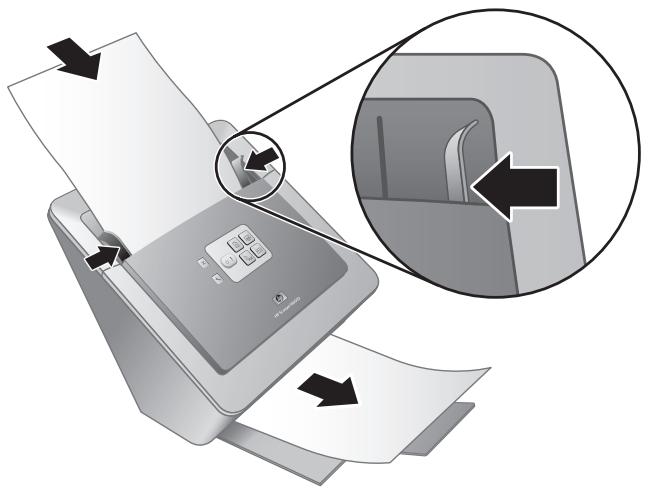
- Ajuste las guías del papel. Éstas deben tocar ambos lados de la hoja para funcionar correctamente. Asegúrese de que la hoja está recta y las guías se ajustan a los bordes de la página.

Nota: Para ajustar las guías del papel, presione la parte inferior de la guía.
- Pulse el botón Escanear como PDF ( EPDF ).
La hoja avanzará a través del escáner. En el visualizador para PDF de la pantalla de su equipo aparecerá un escaneo de la página. De este modo se confirma que la instalación se ha realizado con éxito.

Nota: Para finalizar este proceso correctamente debe tener instalado Adobe Acrobat Reader u otro visualizador de PDF. Si no dispone de un visualizador de PDF, ejecute esta prueba usando el botón Escanear documento.
Si no aparece en la pantalla del equipo un escaneo de la página, consulte Solución de problemas en la página 18.
En este apartado se describen los programas de software de escaneo que incluye el escáner. Todos los programas son compatibles con los sistemas operativos Microsoft Windows 2000 y XP, incluidas las versiones de 64 bits.
Se incluyen dos programas de software que no son de HP. Estos programas no están disponibles para todos los modelos de escáner ni todos los países o regiones.
| Programas | Uso del software |
| Software de escaneo HP | El software de escaneo HP incluye la Utilidad de herramientas del escáner, la Utilidad de copia de documentos HP, el escritor de PDF HP y los controladores de escáner TWAIN.Utilice la Utilidad de herramientas del escáner para configurar los parámetros del botón Escanear como PDF, asociar los botones del escáner con diferentes programas, deshabilitarlos o consultar la información de mantenimiento del producto. Se puede ejecutar desde el botónHerramientas del escánerdel panel frontal o desde el menúInicio.Utilice la utilidad de copia de documentos para configurar las copias enviadas a su impresora predeterminada desde el escáner. Se puede ejecutar desde el botónCopiardel panel frontal o desde el menúInicio.El escritor de PDF HP convierte la imagen escaneada en un archivo PDF. No tiene interfaz de usuario, pero los parámetros de PDF se pueden configurar utilizando la Utilidad de herramientas del escáner.Los controladores TWAIN son necesarios para utilizar el escáner con las aplicaciones estándar para empresas y con software personalizado. Reúnen los requisitos mínimos que el escáner necesita para funcionar correctamente. |
| NewSoft Presto!PageManager | Utilícelo para crear imágenes o documentos escaneados y guardarlos en una amplia gama de formatos. Le permite acceder a la gestión de documentos (archivar, reutilizar), OCR, correo electrónico y fax. |
| NewSoft Presto! BizCard | Utilícelo para escanear tarjetas de presentación y organice sus contactos en una base de datos de fácil manejo. |
Modo Ahorro de energía o modo Encendido instantáneo de lámpara
Durante el proceso de instalación tendrá la posibilidad de activar el modo Ahorro de energía o el modo de Encendido Instantáneo de lámpara en su escáner. El modo de Ahorro de energía programa la lámpara del escáner para apagarse automáticamente tras un período de inactividad (aproximadamente 15 minutos).
El modo de Encendido instantáneo de lámpara permite que la lámpara del escáner permanezca caliente y lista para escanear, aunque haya sido programada para apagarse automáticamente tras un período de inactividad (aproximadamente 15 minutos).
Para cambiar del modo de Ahorro de energía al modo de Encendido instantáneo de lámpara, seleccione la opción Encendido instantáneo de lámpara en la lengüeta Mantenimiento de la Utilidad de herramientas del escáner. Para volver al modo de Ahorro de energía, anule la selección de la opción Encendido instantáneo de lámpara.
2 Utilización de los botones del escáner
Botones del escáner
Utilice los botones del panel frontal del escáner para iniciar un escaneo, cancelarlo o configurar algunos parámetros del producto.
![graph TD A["①"] --> B["②"] B --> C["③"] C --> D["④"] D --> E["⑤"] E --> F["⑥"] F --> G["×"] G --> H["+"] H --> I["OK!"] I --> J["PDF"] J --> K["打印机"] K --> L["文档"] L --> M["帮助"]](/content/2020/05/59873/images/70f42747c16bc069a97bb07a6dd02a4563a03db75573d2f508a145d46ac22b91.jpg)
| Iconos | Nombre del botón | Descripción | |
| 1 |  | Escanear documento (botón superior izquierdo) | Inicia un escaneo. De manera predeterminada, este botón escanea para la aplicación NewSoft Presto!PageManager. |
| 2 | [GASK] | Copiar (botón superior derecho) | Inicia una copia y la envía a la impresora prederminada. La la Utilidad de copia de documentos HP se abre y le permite seleccionar las opciones de la copia. |
| 3 |  | Escanear como PDF (botón inferior izquierdo) | Escanea un elemento y lo guarda como archivo PDF para compartirlo o almacenarlo. De manera predeterminada, el PDF se abre automáticamente en el visualizador para PDF predeterminado. |
| 4 |  | Escanear tarjeta de presentación (botón inferior derecho) | Escanea una tarjeta de presentación. De manera predeterminada, este botón escanea para la aplicación NewSoft Presto! BizCard. |
| 5 |  | Cancelar (botón extremo superior izquierdo) | Cancela un escaneo o una copia en curso. |
| 6 |  | Herramientas del escáner (botón extremo izquierdo) | Abra la Utilidad de herramientas del escáner para asociar los botones del escáner con diferentes programas, configurar las opciones PDF o consultar la información de mantenimiento del producto. |
Para obtener información acerca de los botones del escáner adicional a la proporcionada en este capítulo consulte la guía de uso del escáner. Para obtener información acerca de la guía del usuario del escáner, consulte Dónde obtener información adicional en la página 15.
3 Dónde obtener información adicional
El escáner incluye información sobre el modo de empleo del dispositivo y del software de escaneo.
Guía del usuario de HP Scanjet serie 6010
La guía del usuario del escáner es la principal fuente de información sobre este producto e incluye la información necesaria sobre su uso, mantenimiento y solución de problemas. La guía del usuario está disponible en formato PDF, de modo que puede imprimir la totalidad o una parte de su contenido, y en un archivo de Ayuda que puede leer en su pantalla.
Para abrir la guía del usuario en PDF:
Haga clic en Inicio, seleccione Programas o Todos los programas, seleccione HP, Scanjet, N6010 y después haga clic en Guía del usuario.
Para obtener una versión PDF de la guía del usuario en otro idioma:
- Inserte el CD de software de escaneo que acompaña al escáner en la unidad de CD de su equipo. Espere a que se muestre el cuadro de diálogo de instalación.
- Haga clic en Visualización o impresión de las guías. Se mostrará una lista de idiomas.
- Haga clic en el idioma que desee. Se mostrará una lista de guías.
- Haga clic en Guía del usuario.
Para consultar la versión de Ayuda en línea de la guía del usuario compatible con el software de lectura en pantalla:
- Inserte el CD de software de escaneo que acompaña al escáner en la unidad de CD del equipo. Espere a que se muestre el cuadro de diálogo de instalación.
- Haga clic en Visualización o impresión de las guías. Se mostrará una lista de idiomas.
- Haga clic en el idioma que desee. Se mostrará una lista de guías.
- Haga clic en Guía del usuario en pantalla.
Ayuda de la Utilidad de herramientas del escáner

Para abrir la utilidad, siga uno de estos pasos:
- En el escritorio, haga doble clic en el icono de la Utilidad de herramientas del escáner.
- Pulse el botón Herramientas del escáner (✗) situado en el panel frontal del escáner.
- Haga clic en Inicio, seleccione Programas o Todos los programas, HP, Scanjet, N6010 y después haga clic en Utilidad de Herramientas del escáner.
Para abrir el archivo de ayuda, haga clic en Ayuda en el cuadro de diálogo de la Utilidad de herramientas del escáner.
Ayuda del software adicional
Cada uno de los programas incluidos en el CD de software de escaneo incluye Ayuda del software. Para abrir la Ayuda del software, abra el programa, seleccione el menú Ayuda y después Ayuda o Cómo utilizar la ayuda.
4 Cuidado y mantenimiento
La limpieza de vez en cuando del escáner ayudará a conseguir escaneos de mayor calidad. El nivel de cuidado necesario depende de varios factores, como el nivel de uso y el entorno. Debe realizar una limpieza rutinaria cuando sea necesario.
Para obtener instrucciones acerca del mantenimiento del escáner, consulte la guía del usuario del escáner. Para obtener información acerca de la guía del usuario del escáner, consulte Dónde obtener información adicional en la página 15.

Precaución: Antes de colocar un elemento en el alimentador de documentos, asegúrese de que éste no contiene pegamento húmedo, líquido corrector o cualquier otra sustancia que pueda traspasar al interior del escáner.
Asegúrese de que no haya ondulaciones, arrugas, grapas, clips y cualquier otro material adherido. Las hojas no deben estar pegadas entre sí.
5 Solución de problemas
El escáner no funciona después de instalarlo
Si el escáner no funciona después de su instalación, puede mostrarse alguno de los siguientes mensajes en el equipo:
- No pudo inicializar el escáner.
- No se encuentra el escáner. • Se ha producido un error interno.
- El equipo no se puede comunicar con el escáner.
Intente lo siguiente para solucionar el problema:
Paso 1. Compruebe los cables
Compruebe que las conexiones de los cables se han realizado en el orden adecuado.
Fuente de alimentación
La fuente de alimentación tiene unido un cable que se enchufa en la parte posterior del escáner. El conector del extremo de este cable tiene un LED verde que está encendido cuando la fuente de alimentación funciona correctamente.

La fuente de alimentación tiene un cable de CA que está conectado a la fuente de alimentación en un extremo y enchufada a un enchufe eléctrico o protector de sobretensión en el otro extremo.
El cable de alimentación conecta el escáner a una toma de corriente.
- Compruebe que el pulsado de alimentación esté en la posición de encendido.
- Compruebe que el LED verde del conector del cable de la fuente de alimentación esté encendido.
- Si el LED verde no está encendido, asegúrese de que el enchufe eléctrico o el protector de sobretensión al que está conectado el cable de CA reciba alimentación.
- Si el enchufe eléctrico o el protector de sobretensión recibe alimentación pero el LED verde sigue sin estar encendido, es posible que la fuente de alimentación sea defectuosa. Póngase en contacto con el soporte técnico de HP para obtener asistencia.
Cable USB
Si el escáner pierde la conexión USB, aparecerá una luz fija ámbar en el indicador de error LED. Intente lo siguiente:
Compruebe la conexión física con el escáner:
- Utilice el cable suministrado con el escáner. Cualquier otro cable USB puede no ser compatible con el escáner.
- Compruebe que el cable USB esté conectado correctamente al escáner y al equipo o concentrador USB. El icono de tridente del cable USB está hacia arriba cuando el cable está correctamente conectado con el escáner.
Para solucionar problemas de la conexión USB:
- Realice una de las tareas siguientes según el modo en que el escáner esté conectado al equipo:
- Si el cable USB está conectado a un concentrador USB o a una estación base para un portátil, desconecte el cable USB del concentrador USB o de la estación base y, a continuación, conecte el cable USB directamente al equipo.
- Si el cable USB está conectado directamente al equipo, enchúfelo en otro puerto USB del equipo.
- Si el cable USB está conectado a un puerto USB en la parte frontal del equipo, utilice un puerto USB de la parte posterior.
- Desconecte todos los otros dispositivos USB del equipo excepto el teclado y el ratón.
- Apague el escáner y, a continuación, vuélvalo a encender.
- Reinicie el equipo.
- Tras reiniciar el equipo, intente utilizar el escáner.
Si el escáner funciona y ha cambiado la forma de conexión con el equipo del paso 1, el problema de comunicación puede implicar el concentrador USB o la estación base. Deje el escáner conectado directamente con el equipo.
Si el escáner no funciona, desinstale y después reinstale el software de escaneo de HP.
Paso 2. Desinstale y vuelva a instalar el software de escaneo
Si la comprobación de las conexiones de los cables del escáner no solucionó el problema, puede que éste se deba a una instalación incompleta. Intente desinstalar y volver a instalar el software de escaneo.
- Desconecte el cable USB del equipo.
- Realice una de las siguientes tareas para abrir el Panel de control:
- Windows XP: Haga clic en Inicio, y seleccione Panel de control.
- Windows 2000: Haga clic en Inicio, y seleccione Configuración y a continuación Panel de control.
- Haga doble clic en el icono Agregar o quitar programas.
Se mostrará una lista de programas instalados.
- Seleccione Controladores y herramientas de HP Scanjet serie 6010 y haga clic en Eliminar o Modificar/Eliminar.
- Siga las instrucciones en pantalla. Si se le pregunta si desea quitar o reparar el software, haga clic en Quitar. Si se le pregunta si desea reiniciar el equipo, haga clic en No.
- Tras eliminar el software de escaneo, desenchufe el escáner de la toma de electricidad.
- Reinicie el equipo.
Capítulo 5
- Inserte el CD de software de escaneo en la unidad de CD del equipo.
- Siga las instrucciones en pantalla para instalar el software de escaneo.
- Una vez instalado el software de escaneo, conecte el escáner a la toma de electricidad y enciéndalo. Utilice el cable USB para conectar el escáner al equipo.
- Siga las instrucciones en pantalla.
Los botones del escáner no funcionan
Después de cada paso, inicie un escaneo para comprobar si funcionan los botones. Si el problema persiste, continúe en el siguiente paso.
- Puede que algún cable esté suelto. Compruebe que el cable USB y el cable de alimentación estén conectados correctamente.
- Apague el escáner, espere 30 segundos y vuelva a encenderlo.
- Reinicie el equipo.
- Si el problema persiste, los botones deben de estar desactivados. Pruebe a hacer lo siguiente:
a. Abra el Panel de control, seleccione Escáneres y cámaras y, a continuación, el modelo de escáner de la lista. b. Realice una de las siguientes operaciones:
- Windows 2000: Asegúrese de que no está seleccionada la opción Desactivar eventos de dispositivos.
- Windows XP: Asegúrese de que no está seleccionada la opción No realizar ninguna acción.
- Puede que los botones estén desactivados en la Utilidad de herramientas del escáner. Pruebe a hacer lo siguiente:
a. Abra la Utilidad de herramientas del escáner. Para más información, consulte Ayuda de la Utilidad de herramientas del escáner en la página 16 o la guía del usuario del dispositivo. b. Seleccione la lengüeta Botones. c. Verifique que la casilla de verificación Desactivar los botones del escáner NO está seleccionada.
- Asegúrese de que hay algún programa de software asociado con el botón del escáner haciendo lo siguiente:
a. Abra la Utilidad de herramientas del escáner. Para más información, consulte Ayuda de la Utilidad de herramientas del escáner en la página 16 o la guía del usuario del dispositivo. b. Seleccione la lengüeta Botones. c. Verifique que todos los botones están asociados con el programa correcto. Para obtener más información, haga clic en Ayuda en la Utilidad de herramientas del escáner.
Otras fuentes de ayuda
Si desea más ayuda sobre la solución de problemas del hardware o del software del escáner, consulte Dónde obtener información adicional en la página 15.
6 Asistencia técnica para productos
Esta sección describe las opciones de asistencia técnica.
Accesibilidad
Para evitar que se pulse un botón por error, puede utilizar la Utilidad de herramientas del escáner para desactivar los botones del panel frontal. Puede utilizar la misma utilidad para volver a activarlos.
Para obtener más información sobre la Utilidad de herramientas del escáner, consulte la guía del usuario del escáner. Para obtener información acerca de la guía del usuario del escáner, consulte Dónde obtener información adicional en la página 15.
Los clientes con discapacidades físicas pueden obtener ayuda a través del sitio Web www.hp.com/hpinfo/community/accessibility/prodserv/ (sólo para EE.UU.).
Sitio Web HP
Visite www.hp.es para obtener información variada:
- Buscar soluciones a problemas técnicos.
- Obtenga consejos sobre cómo utilizar su producto de forma eficiente y creativa.
- Actualizar el software y los controladores de HP.
- Registro del producto.
- Suscripción a hojas informativas, actualizaciones de controlador y de software y alertas de asistencia técnica.
- Comprar accesorios y suministros de HP.
Obtención de asistencia
Para obtener los mejores resultados de su producto HP, consulte las siguientes ofertas de asistencia de HP estándar.
- Consulte la documentación del producto que se incluye con el producto.
- Revise la sección de solución de problemas o la Ayuda electrónica de este manual/CD. – Revise la sección de Ayuda electrónica del software.
- Visite la asistencia en línea de HP en www.hp.com/support o póngase en contacto con su punto de venta.
La asistencia en línea de HP se encuentra disponible para todos los clientes de HP.
Es la manera más rápida de obtener información actualizada sobre el producto y asistencia de expertos, y presenta las siguientes características:
- Acceso rápido por correo electrónico a especialistas cualificados de asistencia en línea
- Actualizaciones de software y controladores para su producto
- Información valiosa del producto y soluciones para problemas técnicos
- Actualizaciones proactivas del producto, avisos de asistencia y boletines de información HP (disponibles al registrar el producto).
- Asistencia técnica de HP por teléfono
- Las opciones y las tarifas de asistencia técnica varían según el producto, el país y el idioma.
- Las tarifas y las directrices están sujetas a cambios sin previo aviso. Visite el sitio Web www.hp.com/support para obtener la información más reciente.
- Período posterior a la garantía
Tras finalizar el período de garantía limitada, la ayuda está disponible en línea en www.hp.com/support.
- Ampliación o mejora de su garantía
Si desea extender o actualizar la garantía de su producto, póngase en contacto con su punto de venta o consulte las ofertas de HP Care Pack en www.hp.com/support.
- Si ya adquirió un servicio HP Care Pack Service, consulte las condiciones de asistencia técnica acordadas en el contrato.
7 Garantía limitada de HP
A continuación encontrará información sobre la garantía de este producto.
Declaración de garantía limitada de HP
| Producto | Duración de la garantía limitada |
| Escáner de documentos con alimentación de hojas HP Scanjet serie 6010 | 1 año |
A. Duración de la garantía limitada
- Hewlett-Packard (HP) garantiza al usuario final del producto (Cliente), que los siguientes productos HP (Producto) no tendrán defecto alguno en los materiales y la fabricación durante el período anteriormente especificado. El período de garantía comienza a partir de la fecha de compra del producto por el Cliente.
- Para los productos de software, la garantía limitada de HP se aplica solamente a los errores en la ejecución de las instrucciones de programación. HP no garantiza que el funcionamiento de los productos HP será ininterrumpido o sin errores.
- La garantía limitada de HP cubre solamente aquellos defectos que son resultado del uso normal del producto, y no cubre ningún otro problema originado por lo siguiente:
a. Uso, mantenimiento, almacenamiento, manipulación o modificación inadecuados; b. Software, materiales, piezas, accesorios, suministros o adaptadores de corriente o fuentes no suministrados o admitidos por HP; o bien, c. Funcionamiento del producto fuera de los límites de las especificaciones publicadas para el mismo.
- Si HP recibe un aviso informándole de la existencia de tales defectos durante el período de garantía, HP, a su entera discreción, podrá optar por reparar o sustituir el producto defectuoso.
- Si HP no puede reparar o sustituir un producto defectuoso tal como establece la garantía, HP le proporcionará, dentro de un plazo razonable tras ser informado del defecto, otro producto similar en prestaciones o le devolverá el importe de la compra prorrateado según el uso y otros factores determinantes.
- HP no tiene la obligación de sustituir, reparar o devolver el importe hasta que el Cliente devuelva el producto defectuoso a HP y presente un justificante de compra.
- Cualquier producto sustituido será nuevo o casi nuevo, de funcionalidad igual o superior a la del producto que se reemplace.
- Un producto puede contener piezas, componentes o materiales reacondicionados cuyo rendimiento es equivalente al de las piezas nuevas.
- La garantía limitada de HP es válida en cualquier país o región donde HP cuente con recursos de asistencia para el producto y donde HP lo haya comercializado. El nivel del servicio de garantía podrá variar de acuerdo con las normas locales. Los servicios de ampliación de garantía, tales como el intercambio al día siguiente, reparación in situ y protección de accidentes, pueden contratarse con HP.
B. Limitaciones de garantía
EN LA MEDIDA EN QUE ESTÉ PERMITIDO POR LA LEGISLACIÓN LOCAL, NI HP NI NINGUNO DE SUS PROVEEDORES OFRECEN OTRAS GARANTÍAS O CONDICIONES DE NINGÚN TIPO, YA SEAN EXPRESAS O IMPLÍCITAS, RESPECTO A UN PRODUCTO. ASIMISMO, HP RECHAZA ESPECÍFICAMENTE TODA GARANTÍA O CONDICIÓN IMPLÍCITA DE COMERCIABILIDAD, CALIDAD SATISFACTORIA E IDONEIDAD PARA UN FIN CONCRETO.
C. Limitaciones de responsabilidad
- En la medida en que esté permitido por la legislación local, los recursos indicados en esta Declaración de garantía limitada (DGL) son los recursos únicos y exclusivos del cliente.
- HASTA DONDE LO PERMITA LA LEGISLACIÓN LOCAL, A EXCEPCIÓN DE LAS OBLIGACIONES ESPECÍFICAMENTE ACORDADAS EN ESTA DGL, EN NINGÚN CASO HP O SUS PROVEEDORES SERÁN RESPONSABLES DE LOS DAÑOS DIRECTOS, ESPECIALES, INCIDENTALES O CONSECUENTES, YA ESTÉN ESTIPULADOS POR CONTRATO, AGRAVIO O DE CUALQUIER OTRO MODO.
D. Legislación local
- Esta DGL confiere al Cliente derechos legales específicos. Al cliente también podrán corresponderle otros derechos que varían de un estado a otro en EE.UU., de una provincia a otra en Canadá, y de un país a otro en cualquier lugar del mundo.
- En la medida en que esta DGL sea incompatible con la legislación local, la DGL deberá modificarse con el fin de que esté conforme con la legislación local. En la legislación local, algunas exenciones de responsabilidad y limitaciones de la DGL no serán aplicables al cliente. Por ejemplo, el gobierno federal de los Estados Unidos, algunos estados de los EE.UU. y algunos gobiernos fuera de los EE.UU. (incluidas las provincias de Canadá) pueden:
a. Otorgar al cliente derechos de garantía adicionales; b. Excluir las renuncias de responsabilidad y las limitaciones de esta DGL al limitar los derechos establecidos por la ley del consumidor (p. ej., Reino Unido); c. O por el contrario restringir la capacidad del fabricante a imponer dichas renuncias de responsabilidad o limitaciones; d. Especificar la duración de las garantías implícitas a las que el fabricante no puede renunciar; o bien, e. Anular las limitaciones durante el período de las garantías implícitas.
- El cliente tendrá derechos reglamentarios adicionales basados en su acuerdo de compra. Dichos derechos no se verán en ningún caso afectados por esta DGL.
- En las transacciones del cliente en los EE.UU., cualquier garantía implícita impuesta por la ley estará limitada a la duración exacta del período de garantía.
- EN LAS TRANSACCIONES DEL CLIENTE EN AUSTRALIA Y NUEVA ZELANDA, LOS TÉRMINOS DE GARANTÍA CONTENIDOS EN ESTA DGL NO EXCLUYEN, RESTRINGEN NI MODIFICAN, SINO QUE SE UNEN A LOS DERECHOS ESTATUTARIOS OBLIGATORIOS APLICABLES A LA VENTA DE UN PRODUCTO A LOS CLIENTES.
Usted puede tener derechos reglamentarios adicionales contra el vendedor basados en su acuerdo de compra. Dichos derechos no se verán en ningún caso afectados por esta garantía limitada de HP.
En la parte interior de la cubierta de este manual encontrará los nombres y las direcciones de las entidades de HP responsables de las prestaciones de la garantía limitada de HP en su país.
8 Información sobre normativas y especificaciones del producto
Esta sección contiene información sobre normativas y las especificaciones del escáner HP Scanjet serie 6010 y sus accesorios.
Especificaciones del escáner
| Nombre | Descripción |
| Tipo de escáner | Escáner de alimentación de hojas de doble cara |
| Tamaño | Anchura: 320 mm (12,6 pulgadas), Profundidad: 270 mm (10,63 pulgadas), Altura: 312 mm (12,28 pulgadas) |
| Peso | 5,4 kg (11,8 lbs) |
| Elemento de escaneo | Dispositivo acoplado en carga (CCD) |
| Interfaz | USB 2.0, alta velocidad |
| Resolución óptica | hardware de 600 x 600 ppp |
| Alimentación de CA | 100-240V~, 50/60Hz, 1,5 A |
| Consumo | Funcionamiento: 32 WModo suspender: 5,25 W |
 | El escáner HP cumple con las especificaciones de ENERGY STAR(r). Como empresa colaboradora del programa ENERGY STAR(r), Hewlett-Packard Company ha determinado que este producto cumple las especificaciones para consumo eficiente de energía establecidas por ENERGY STAR(r). |
Especificaciones medioambientales
| Nombre | Descripción |
| Temperatura | Funcionamiento del escáner: de 10 a 35 °C (50 a 95 °F) |
| Almacenamiento: de -40 a 60 °C (-40 a 140 °F) | |
| Humedad relativa | Funcionamiento del escáner: del 15% al 80% sin condensación de 10 a 35 °C (50 a 95 °F) |
| Almacenamiento: hasta el 90% de 0 a 60 °C (32 a 140 °F) |
Información sobre normativas
Número reglamentario de identificación del modelo: Para la identificación reglamentaria, a su producto se le asigna un número de modelo reglamentario. El número de modelo reglamentario para su producto es FCLSD-0601. Este número reglamentario no debe confundirse con el nombre comercial (HP Scanjet serie 6010) ni con los números de producto (L1983A). En el archivo regulatory_supplement.htm que se encuentra en el CD del software de escaneo encontrará información reglamentaria adicional acerca de su escáner.

Nota: La etiqueta de normativas (con los números de pieza y números de serie) se encuentra en la parte inferior del escáner. Sin embargo, cuando inserte la bandeja de papel de salida en la parte inferior del escáner, cubrirá la etiqueta de normativas.
Información de reciclaje y materiales restringidos
Este producto respeta las siguientes políticas de material restringido y reciclaje.
Disposición de equipos sobrantes por familias privadas en la Unión Europea

Este símbolo, si aparece en el producto o en su embalaje, indica que el producto no debe desecharse junto con el resto de desechos particulares. En vez de ello, es su responsabilidad desechar su equipo sobrante llevándolo a un punto de recogida designado para el reciclaje de equipos eléctricos y electrónicos de desecho. La recogida y reciclaje por separado de su equipo en el momento de su desecho ayudará a conservar los recursos naturales y asegurará que se recicla de tal forma que proteja la salud humana y el medioambiente. Para más información acerca de dónde puede dejar su equipo de desecho para su reciclaje, póngase en contacto con la administración local de su ciudad, con el servicio de recogida de basuras de su hogar o con la tienda donde compró el producto.
Programa de administración de productos medioambientales
El objetivo de Hewlett-Packard es ofrecer productos de calidad respetando el medio ambiente. Este producto está diseñado para ser reciclado. Se ha utilizado el mínimo número de materiales necesario para garantizar su correcta funcionalidad y fiabilidad. Los materiales distintos se pueden separar fácilmente. Los cierres y el resto de conexiones son fáciles de situar, manejar y quitar utilizando herramientas comunes. Las piezas de alta prioridad se han diseñado para un acceso rápido y un desmontaje y reparación eficientes. Para obtener más información, visite el sitio Web del Compromiso
Capítulo 8
con el Medioambiente de HP en la siguiente
dirección: www.hp.com/globalcitizenship/environment/
Plásticos
Los componentes de plástico con un peso superior a 25 gramos están marcados de acuerdo con la normativa internacional para facilitar la identificación de plásticos a efectos de reciclaje al final de la vida del producto.
Programa de reciclaje
HP ofrece un número creciente de programas de retorno y reciclaje de productos en muchos países y regiones, así como colaboradores que disponen de los centros de reciclaje de material electrónico más grandes de todo el mundo. HP conserva recursos al revender algunos de sus productos más populares. Para obtener más información acerca del reciclaje de los productos HP,
Manipulación especial de materiales
Este producto de HP contiene materiales que pueden precisar un tratamiento especial cuando se agote su vida útil: El mercurio de la lámpara o lámparas fluorescentes de este producto está exento de la Directiva 2002/95/CE de la Unión Europea sobre Restricciones de sustancias peligrosas.
Créditos de marcas registradas
Siga estas etapas para configurar o escáner:
- Clique en el idioma deseado.
Soporte HP por teléfono
Período de posgarantía
Impreso en EE.UU. o México


- GUÍA DE INSTALACIÓN Y ASISTENCIA TÉCNICA
- COPYRIGHT Y LICENCIA
- CRÉDITOS DE MARCAS COMERCIALES
- CONTENIDO
- PRIMEROS PASOS
- PASO 1. COMPRUEBE EL CONTENIDO DE LA CAJA
- PASO 2. INSTALAR EL SOFTWARE
- PASO 3. CONECTAR LA FUENTE DE ALIMENTACIÓN
- PASO 4. CONECTAR EL CABLE USB
- PASO 5. PREPARAR EL ESCÁNER PARA SU USO
- PASO 6. PROBAR LA INSTALACIÓN
- MODO AHORRO DE ENERGÍA O MODO ENCENDIDO INSTANTÁNEO DE LÁMPARA
- UTILIZACIÓN DE LOS BOTONES DEL ESCÁNER
- BOTONES DEL ESCÁNER
- DÓNDE OBTENER INFORMACIÓN ADICIONAL
- GUÍA DEL USUARIO DE HP SCANJET SERIE
- AYUDA DE LA UTILIDAD DE HERRAMIENTAS DEL ESCÁNER
- AYUDA DEL SOFTWARE ADICIONAL
- CUIDADO Y MANTENIMIENTO
- SOLUCIÓN DE PROBLEMAS
- EL ESCÁNER NO FUNCIONA DESPUÉS DE INSTALARLO
- PASO 1. COMPRUEBE LOS CABLES
- FUENTE DE ALIMENTACIÓN
- CABLE USB
- PASO 2. DESINSTALE Y VUELVA A INSTALAR EL SOFTWARE DE ESCANEO
- CAPÍTULO
- LOS BOTONES DEL ESCÁNER NO FUNCIONAN
- OTRAS FUENTES DE AYUDA
- ASISTENCIA TÉCNICA PARA PRODUCTOS
- ACCESIBILIDAD
- SITIO WEB HP
- OBTENCIÓN DE ASISTENCIA
- GARANTÍA LIMITADA DE HP
- DECLARACIÓN DE GARANTÍA LIMITADA DE HP
- DURACIÓN DE LA GARANTÍA LIMITADA
- LIMITACIONES DE GARANTÍA
- LIMITACIONES DE RESPONSABILIDAD
- LEGISLACIÓN LOCAL
- INFORMACIÓN SOBRE NORMATIVAS Y ESPECIFICACIONES DEL PRODUCTO
- INFORMACIÓN SOBRE NORMATIVAS
- INFORMACIÓN DE RECICLAJE Y MATERIALES RESTRINGIDOS
- DISPOSICIÓN DE EQUIPOS SOBRANTES POR FAMILIAS PRIVADAS EN LA UNIÓN EUROPEA
- PROGRAMA DE ADMINISTRACIÓN DE PRODUCTOS MEDIOAMBIENTALES
- PLÁSTICOS
- PROGRAMA DE RECICLAJE
- MANIPULACIÓN ESPECIAL DE MATERIALES
- CRÉDITOS DE MARCAS REGISTRADAS
- SOPORTE HP POR TELÉFONO
- PERÍODO DE POSGARANTÍA
Marca : HP
Modelo : SCANJET N6010
Categoría : Escáner