
Scanjet 5000 - Scanner HP - Manual de utilização gratuito
Encontre gratuitamente o manual do aparelho Scanjet 5000 HP em formato PDF.


| Marca | HP |
| Modelo | Scanjet 5000 |
| Tipo de produto | Scanner de mesa (flatbed) |
| Dimensões (L x P x A) | 500 x 300 x 150 mm |
| Peso | 5 kg |
| Alimentação | Adaptador de energia (entrada 100-240 V) |
| Funções principais | Digitalização colorida e PB, cópia, envio por email/pasta de rede |
| Resolução óptica | 4800 x 4800 dpi |
| Profundidade de cor | 48 bits |
| Interface | USB 2.0 |
| Formatos de arquivo suportados | JPEG, TIFF, PDF, BMP, PNG |
| Capacidade do alimentador automático de documentos (ADF) | 50 folhas |
| Manutenção e limpeza | Limpar o vidro com um pano macio que não solte fiapos e um limpador de vidros não abrasivo |
| Segurança | Desligue o aparelho da tomada antes de qualquer operação de limpeza ou manutenção |
| Peças de reposição e reparabilidade | Rolos de avanço, unidade de digitalização, cabo USB, adaptador de energia |
Perguntas frequentes - Scanjet 5000 HP
Perguntas dos utilizadores sobre Scanjet 5000 HP
0 pergunta sobre este aparelho. Responda às que conhece ou faça a sua.
Faça uma nova pergunta sobre este aparelho
Baixe as instruções para o seu Scanner em formato PDF gratuitamente! Encontre o seu manual Scanjet 5000 - HP e retome o controlo do seu dispositivo eletrónico. Nesta página estão publicados todos os documentos necessários para a utilização do seu dispositivo. Scanjet 5000 da marca HP.
MANUAL DE UTILIZADOR Scanjet 5000 HP
Direitos autorais e licença
É proibida a reprodução, a adaptação ou a tradução sem permissão prévia por escrito, exceto sob as formas permitidas pelas leis de direitos autorais.
As informações contidas neste documento estão sujeitas a alterações sem aviso prévio.
As únicas garantias para produtos e serviços HP estão estabelecidas nas declarações de garantia expressa que acompanham esses produtos e serviços. Nenhuma informação neste documento deve ser interpretada como garantia adicional. A HP não será responsável por omissões ou erros técnicos ou editoriais contidos neste documento.
ENERGY STAR é uma marca de serviço registrada nos EUA da Environmental Protection Agency. Microsoft e Windows são marcas registradas da Microsoft Corporation.
Conteúdo
1 Configuração do scanner
Verificar o conteúdo da caixa....87
Instalar o software....87
Instalar o hardware....88
Testar a instalação....91
2 Usar o scanner
Visão geral do scanner....94
Carregar originais....96
Digitalizar e copiar....100
3 Onde obter mais informações
Guia do usuário....102
Ajuda do HP Smart Document Scan Software (Software de digitalização de documentos HP Smart)....102
HP Scanner Tools Utility Help (Ajuda do Utilitário de ferramentas do scanner HP)....102
HP Scanner Tools Utility Help (Ajuda do Utilitário de ferramentas do scanner HP)....102
4 Assistência e suporte ao equipamento
Códigos de erro do scanner....104
Manutenção, solução de problemas e suporte....105
Solução de problemas de instalação....105
Obter assistência....107
5 Especificações e garantia
Especificações do scanner....109
Especificações ambientais....110
Informações de regulamentação....110
Informações de regulamentação....110
Descarte de materiais....110
Descarte de equipamento residual pelos usuários em lixos domésticos particulares na
União Europeia....111
Declaração de garantia limitada Hewlett-Packard....111
1 Configuração do scanner
Siga estas instruções para instalar o scanner.
Verificar o conteúdo da caixa
Desembale o hardware do scanner. Remova todas as fitas de embalagem.

Nota: O conteúdo da caixa, inclusive o número de CDs do software de digitalização, pode variar entre países/regiões.
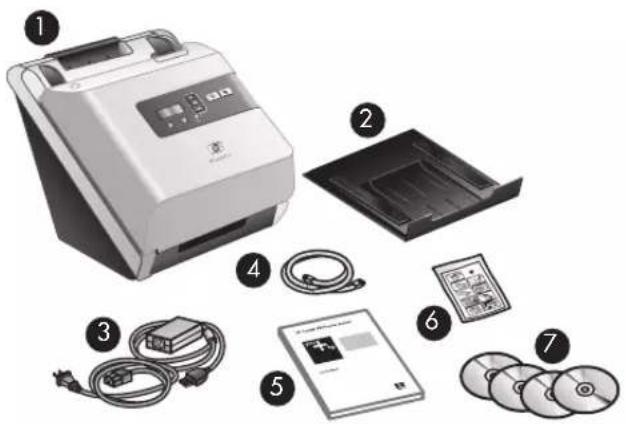
| 1 Scanner | HP Scanjet 7000 ou 5000 |
| 2 Bandeja | de saída |
| 3 Fonte de alimentação | |
| 4 Cabo USB | |
| 5 Guia de introdução (este manual) | |
| 6 Pano para a limpeza do caminho do papel | |
| 7 CDs do software de digitalização | |

Nota: Em alguns países/regiões, pode ser necessário instalar um rolete de alimentação (consulte "Instalar o rolete de alimentação" na página 88).
Instalar o software

Cuidado: Não conecte o cabo USB até que seja solicitado durante a instalação do software.
Capítulo 1
- Escolha qual software será instalado.
- Se você for usar o scanner com um software de digitalização e gerenciamento de documentos que já tenha, só é preciso instalar o HP Scanjet Drivers and Tools (Ferramentas e drivers do HP Scanjet).
- Caso não disponha de um software de digitalização e gerenciamento de documentos, pode usar o que acompanha o scanner. Leia as descrições na tela do software durante a instalação para decidir qual software instalará. (O software e o número de CDs que acompanham o scanner podem variar conforme o país ou a região.)
- Insira o CD do software HP Scanning na unidade de CD-ROM do computador. Aguarde até que a caixa de diálogo da instalação apareça.
- Clique em Instalar software e siga as instruções na tela.
Instalar o hardware
Execute estas tarefas, nesta ordem, para instalar o hardware do scanner e prepará-lo para o uso.
Instalar o rolete de alimentação
- Abra a trava do scanner e verifique se o rolete de alimentação está instalado.
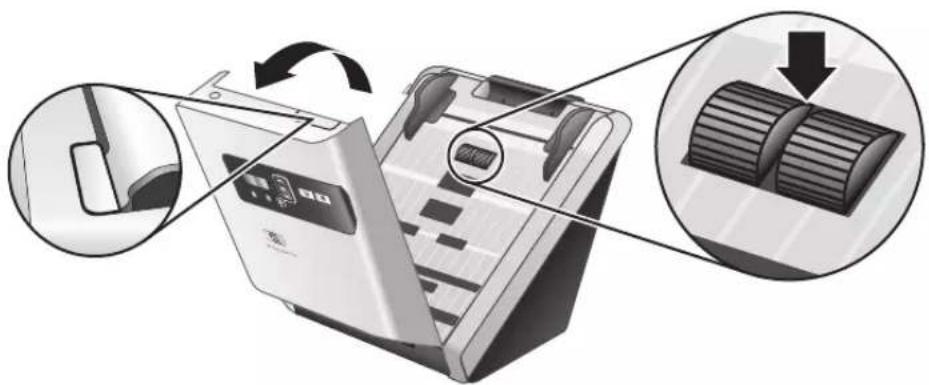
- Se o rolete de alimentação não estiver instalado, tire-o do pacote e siga as instruções inclusas para instalar o rolete.
Conectar a fonte de alimentação
O LED verde na fonte de alimentação fica aceso quando a fonte está funcionando corretamente.
- Conecte a fonte de alimentação ao cabo correspondente e conecte esse cabo a uma tomada elétrica ou estabilizador.
- Verifique se o LED verde na fonte de alimentação está aceso.
- Se o LED não estiver aceso, verifique se há energia na tomada ou estabilizador a que o cabo da fonte de alimentação está conectado.
- Se houver energia na tomada ou filtro de linha, mas o LED verde ainda não estiver aceso, a fonte de alimentação poderá estar com defeito. Entre em contato com o Suporte HP para obter assistência.

- Se o LED verde estiver aceso, conecte a fonte de alimentação à parte de trás do scanner (1) e pressione o botão Liga/Desliga, também na parte de trás do scanner, para a posição de Ligado (2).

Cuidado: instale o software de digitalização HP antes de conectar o scanner ao computador com o cabo USB. Consulte "Instalar o software" na página 87.
Use o cabo USB fornecido com o scanner para conectá-lo ao computador. Conecte a extremidade quadrada do cabo ao scanner e a extremidade retangular ao computador.
Nota: a HP recomenda usar uma porta USB na parte de trás do computador para que a conexão ao scanner seja mais confiável.
Capítulo 1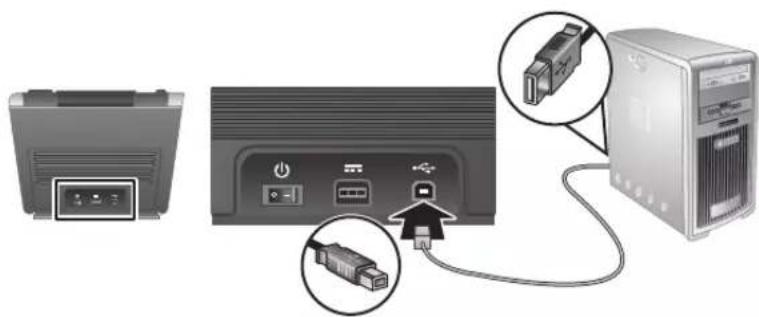
Preparar o scanner para uso
- Instale a bandeja de saída inserindo a parte de trás da bandeja no orifício inferior na frente do scanner.

- Estenda o alimentador de documentos.
- Estenda a bandeja de saída, desdobrando a aba e abra as guias de papel.
- Abra com cuidado a embalagem com o pano de limpeza do trajeto do papel HP que acompanha o scanner.
- Tire o pano de limpeza e desdobre-o.
- Coloque o pano desdobrado no alimentador de documentos.

- Pressione o botão Ferramentas (✗) para abrir o HP Scanner Tools Utility (Utilitário de ferramentas do scanner HP). Clique na guia Maintenance (Manutenção).
- Clique no botão Clean (Limpar) para que o pano seja inserido no scanner.
Nota: Se o pano de limpeza não passar pelo trajeto do papel e chegar à bandeja de saída, a instalação do scanner poderá não estar concluída. Consulte “Solução de problemas de instalação” na página 105.
- Repita a Etapa 8 pelo menos uma vez.
Cuidado: Espere dois minutos para que os componentes sequem antes de inserir papel no alimentador de documentos.
Testar a instalação
Cuidado: Antes de colocar um item no alimentador de documentos, certifique-se de que o item não possua cola fresca, líquidos corretivos ou outras substâncias que possam ser transferidas para o interior do scanner.
Certifique-se de que não haja dobras, grampos, clipes de papel ou qualquer outro material anexado. As folhas não devem estar presas juntas.
- Coloque uma única página no alimentador de documentos. A página deve estar voltada para baixo, com a parte superior apontando para baixo (☐).
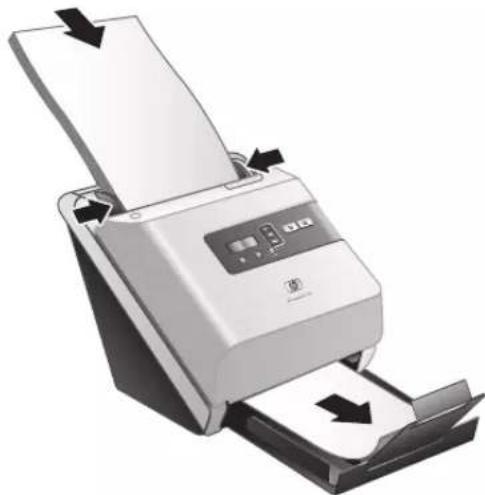
- Ajuste as guias de papel no alimentador de documentos de modo que elas toquem os dois lados da página. Certifique-se de que a página esteja alinhada e de que as guias estejam contra as bordas da página.
- Abra as guias de papel na bandeja de saída.
- Carregue os perfis de digitalização pré-definidos.
a. Para abrir o HP Scanner Tools Utility (Utilitário de ferramentas do scanner HP), siga uma destas instruções:
- Pressione o botão Ferramentas ( ) no painel frontal do scanner.
- Clique em Iniciar, aponte para Programas ou Todos os Programas, aponte para HP, Scanjet, 7000 ou 5000 e clique em HP Scanner Tools Utility.
b. Clique na guia Profiles (Perfis).
c. Destaque um perfil na lista HP scan software profiles (Perfis do software de digitalização HP), HP copy profiles (Perfis de cópia HP) ou Other application profiles (Outros perfis de aplicativo) e clique em Add (Adicionar).

Dica: Quando você destacar um perfil, a descrição dele aparece na lista Profile details (Detalhes do perfil), de modo que você pode verificar se o perfil é o que você quer.
d. Adicione mais perfis, conforme o necessário.
e. Quando terminar, clique em Apply (Aplicar) para atualizar a lista no painel frontal do scanner. Para fechar o HP Scanner Tools Utility (Utilitário de ferramentas do scanner HP), clique em OK.
- Inicie a digitalização.
- Se você tiver instalado o HP Smart Document Scan Software (Software de digitalização de documentos HP Smart), pressione o botão Digitalização simples (☐) ou Digitalização dúplex (☐). A página será alimentada no scanner. Uma digitalização da página irá aparecer na tela do computador. Se a digitalização não aparecer na tela do computador, consulte “Solução de problemas de instalação” na página 105.
- Se o HP Smart Document Scan Software (software de digitalização de documentos HP Smart) não estiver instalado, utilize o software que deseja usar para digitalização. Se a digitalização for processada normalmente nesse aplicativo, é porque a instalação do software funcionou. Se ela não for processada normalmente, consulte a ajuda do software do aplicativo.
- Instale o software adicional desejado.
2 Usar o scanner
Visão geral do scanner
Este capítulo trata do que você precisa saber para digitalizar e copiar usando o scanner.

| 1 | Painel frontal |
| 2 | Botão Economia de energia |
| 3 | Alimentador de documentos |
| 4 | Trava para abrir scanner |
| 5 | Botão Liga/Desliga |
| 6 | Entrada da fonte de alimentação |
| 7 | Entrada USB |
Botões do painel frontal do scanner
Use os botões do painel frontal do scanner para iniciar uma digitalização e definir algumas configurações do scanner.
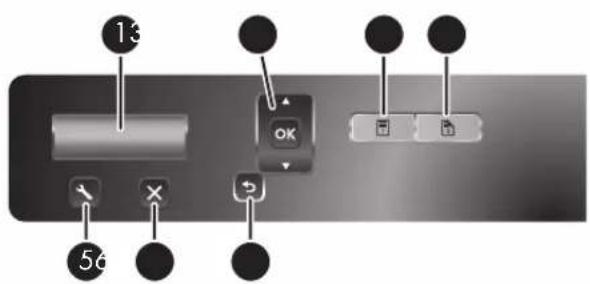
| Ícone Nome do botão | Descrição | ||
| 1 LCD | HP Scanjet | Exibe os perfis de digitalização disponíveis e mensagens de status e erro.Exibe o número de cópias que você especificou. | |
(continuação)
| Ícone Nome do botão | Descrição | ||
2 OK/Selk | Permite percorrer a lista de perfis de digitalização, exibir os detalhes deles e especificar o número de cópiasPressione o ▲o , para navegar pelos perfis ou especificar o número de cópias.Pressione OK para ver detalhes do perfil de digitalização, voltar para a lista de perfis ao exibir os detalhes do perfil de digitalização e para especificar o número de cópias para um perfil de cópia. | ||
| 3 | [60TD] | Digitalização simples | Inicia uma cópia ou digitalização de uma face. |
| 4 |  | Digitalização dúplex | Inicia uma cópia ou digitalização frente e verso. |
| 5 Ferramentas Abre oHP Scanner Tools Utility (Utilitário de ferramentas do scanner HP), no qual é possível realizar as seguintes tarefas:Configurar a lista de perfis no painel frontal do scannerCriar perfis de digitalização que usem software de digitalização de terceirosVer informações sobre configurações, status e manutenção do scanner | |||
| 6 | [7COX] | Cancelar | Cancela uma digitalização ou uma cópia em andamento. |
| 7 Voltar Volta para a lista de perfis, quando você estivervendo detalhes de perfis ou especificando o número de cópias de um perfil de cópia.Pressionar o ← ao especificar o número de cópias cancela a seleção. | |||

Nota: Para informações sobre mensagens de status e erro, consulte as soluções de problemas no Guia do Usuário do scanner.
Configuração da lâmpada do scanner
O scanner é compatível com dois modos de operação da lâmpada:
- No Power Save mode (Modo economia de energia), a lâmpada do scanner se apaga automaticamente após 15 minutos de inatividade. Se a lâmpada do scanner tiver se apagado e você quiser digitalizar, pressione o botão Economia de energia ou coloque originais no alimentador de documentos.
- No Instant Lamp On mode (Modo de acendimento instantâneo da lâmpada), a lâmpada do scanner esgota o tempo-limite e se desliga automaticamente após 15 minutos de inatividade, mas permanece aquecida e pronta para digitalizar.
Para mudar do Power Save mode (Modo economia de energia) para o Instant Lamp On mode (Modo de acendimento instantâneo da lâmpada), selecione a caixa Enable Instant
Lamp On (Ativar acendimento instantâneo da lâmpada) na guia Settings (Configurações) do HP Scanner Tools Utility (Utilitário de ferramentas do scanner HP). Para voltar para o Power Save mode (Modo economia de energia), desmarque a opção Enable Instant Lamp On (Ativar acendimento instantâneo da lâmpada).
Software do scanner
O scanner vem com os seguintes softwares para você digitalizar e para criar e gerenciar perfis.
| O HP Smart Document Scan Software (software de digitalização de documentos HP Smart) permite criar perfis de digitalização e guia você pelo processo de digitalização. Para abrir o software, clique duas vezes no ícone do HP Smart Document Scan Software (software de digitalização de documentos HP Smart), na área de trabalho. | |
| O HP Scanner Tools Utility (Utilitário de ferramentas do scanner HP) permite configurar a lista de perfis de digitalização no painel frontal do scanner, para criar perfis de digitalização que usam softwares de digitalização de terceiros e para encontrar informações sobre configurações, status e manutenção do scanner. Para abrir o software, clique duas vezes no ícone do HP Scanner Tools Utility (Utilitário de ferramentas do scanner HP), na área de trabalho. |
Para mais informações sobre como instalar esses aplicativos, consulte a Ajuda on-line.
Carregar originais
Para informações úteis sobre colocar os documentos adequadamente, consulte estes tópicos.
Dicas para colocar documentos
- A capacidade máxima de papel do alimentador de documentos é de 50 folhas de papel de 75 g/m² (20 lb). Ao se usar papel mais pesado, a capacidade máxima diminui.
- A capacidade de cartões do alimentador de documentos é de 10 cartões.
- Certifique-se de que seus documentos estejam de acordo com estas diretrizes:
| Comprimento: 52 mm | a 216 mm (2,1 pol. a 8,5 pol.) |
| Comprimento: 74 mm | a 864 mm (2,9 pol. a 34 pol.) |
| Peso: 50 g/m | 2 a 120 g/m 2 (13,3 lb a 32 lb) |
- No software de digitalização, configure o tamanho da página para corresponder à largura e ao comprimento do papel que será digitalizado.
- O alimentador de documentos do scanner pode processar cartões que atendam a estas especificações:
| Tamanho mínimo: 52 mm x 74 mm (2,1 pol. x 2,9 pol.) |
| Tamanho máximo: 210 mm x 269 mm (8,3 pol. x 10,6 pol.) |
| Gramatura mínima: 253 g/m | 2 (12 pontos ou 46,2 kg) |
| Gramatura máxima: 326 g/m | 2 (15 pontos ou 54,43 kg) |
- Digitalizar os tipos de documentos a seguir pode resultar em congestionamentos de papel ou danos aos documentos.
 | Documentos enrugados ou vincados |  | Documentos enrolados |
 | Documentos rasgados Doc |  | pesou grampos |
 | Papel-carbono Papel com |  | |
 | Papel extremamente fino, translúcido |  | Papel com notas adesivas ou pedaços de papel anexados |
 | Fotos Transparências |  | |
 | Papéis grudados Papel cor |  | decorrente de cola ou corretivo líquido, por exemplo |
- Suavize quaisquer dobras ou curvaturas nos documentos, antes de colocá-los no alimentador. Se a borda de um documento estiver curvada ou dobrada, poderá haver um congestionamento de papel.
- Ao carregar papel menor que 74 mm (2,9 pol.) em uma dimensão (como cartões de visita), coloque as páginas com o lado comprido paralelo às guias de papel.
- Para digitalizar documentos frágeis (como fotos ou documentos em papel amassado ou muito leve), coloque o documento em um envelope transparente, com gramatura maior, que não seja mais largo que 216 mm (8,5 pol.), antes de colocá-lo no alimentador de documentos.

Dica: Se você não tiver um envelope no tamanho apropriado, considere usar um envelope para fichário. Corte a borda no lado dos orifícios, de modo que o envelope não tenha mais que 216 mm (8,5 pol.) de largura.
- Certifique-se de que o acesso ao alimentador de documentos esteja bem fechado. Para fechar adequadamente o acesso, pressione até ouvir um clique.
- Ajuste as guias de papel de acordo com a largura dos documentos. Certifique-se de que as guias do papel toquem as bordas do original. Se houver algum espaço entre as guias de papel e as bordas dos documentos, a imagem digitalizada pode sair torta.
- Ao colocar uma pilha de documentos no alimentador, coloque-a com cuidado. Não jogue a pilha no alimentador e não bata na borda superior da pilha, após colocá-la no alimentador de documentos.
- Limpe os roletes de digitalização, se eles estiverem visivelmente sujos ou após digitalizar um documento escrito a lápis.
Carregar documentos
- Puxe a extensão do alimentador de documentos e ajuste a bandeja de saída.

- Ajuste as guias de papel de acordo com a largura dos documentos. Cuidado para não apertar demais as guias, o que pode prejudicar a alimentação de papel.

Ao digitalizar originais pequenos, como cheques, é muito importante que as guias do papel ajustem-se bem às margens do original.
- Sacuda a pilha de documentos, para garantir que as folhas não fiquem grudadas. Sacuda a borda que entrará no alimentador em uma direção e, depois, na direção oposta.

- Alinhe as bordas dos documentos, batendo a base da pilha em uma mesa. Vire a pilha em 90 graus e repita.
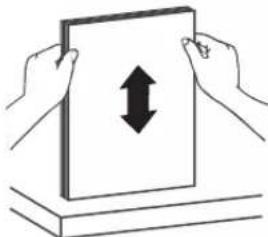
- Cuidadosamente, coloque a pilha no alimentador de documentos. Coloque as folhas voltadas para baixo, com a parte de cima apontando para o alimentador.

Nota: Para melhores resultados, não jogue a pilha no alimentador e não bata na borda superior da pilha, após colocar a pilha no alimentador de documentos.

- Verifique se as guias de papel estão alinhadas com as bordas da pilha.
Colocar cartões
Para colocar cartões no alimentador de documentos, siga estas instruções:
Carregar originais 99
Capítulo 2
- Coloque a pilha de cartões voltada para baixo com o lado comprido paralelo às guias do papel.

- Ajuste as guias do papel para centralizar o original. Certifique-se de que as guias do papel toquem as bordas do original.
Digitalizar e copiar
Esta seção contém métodos e dicas para digitalizações e cópias.
Dicas de digitalização e cópia
- Se o LCD do scanner não exibir perfis de digitalização ou cópia, abra o HP Scanner Tools Utility (Utilitário de ferramentas do scanner HP) para carregar os perfis no scanner.
- Para reduzir congestionamentos de papel, use as configurações de digitalização que definem as dimensões atuais das páginas que estão sendo digitalizadas.
- Para cancelar uma digitalização, pressione o botão Cancelar (✗).
- Se você pressionar Digitalização Dúplex ( ), o scanner processa os dois lados do original, independente da configuração do perfil de digitalização. Se você pressionar Digitalização Simples ( ), o scanner processa apenas um lado do original.
- Se você quiser alterar as configurações de cópia, selecione Start copy software (Iniciar software de cópia) e pressione o botão Digitalização Simples (☑) ou Digitalização Dúplex (☑). O software HP Copy (Cópia HP) se abre no computador conectado, e você poderá modificar as configurações de cópia.
- Você pode criar perfis de digitalização que usem software de digitalização de terceiros. Para mais informações, consulte a HP Scanning Tools Utility help (Ajuda do utilitário de ferramentas de digitalização HP).
Digitalizar a partir dos botões do scanner
Para digitalizar usando os botões do scanner, siga estas instruções:
- Coloque os originais.
- Utilize os botões ▲ e ▼ para selecionar o perfil de digitalização ou cópia desejado.
- Se você selecionar um perfil de cópia, pressione OK, use ▲ e ▼ para especificar o número de cópias desejado e pressione OK.
Dica: Se você tiver selecionado um perfil de digitalização, pressionar OK exibe o tipo de arquivo, modo de cores e resolução do perfil de digitalização. Para voltar à lista de perfis, pressione o
- Pressione Digitalização Simples (☐) para digitalizações de um só lado ou Digitalização Dúplex (☐) para digitalizações de frente e verso.
Digitalizar no HP Smart Document Scan Software (Software de digitalização de documentos HP Smart)
- Clique em Iniciar, aponte para Programas ou Todos os programas, aponte para HP, aponte para HP Smart Document Scan e clique em HP Smart Document Scan Software (Software de digitalização de documentos HP Smart).
- Selecione um perfil e clique em Digitalizar.
Dica: Uma descrição do perfil selecionado aparecerá após a lista.
- Siga as instruções exibidas na tela para concluir a digitalização.
Para obter mais informações, consulte a Ajuda do software de digitalização de documentos HP Smart.
Digitalizar a partir de software de digitalização compatível com ISIS ou TWAIN
É possível digitalizar uma imagem ou documento diretamente em um programa de software se o programa for compatível com ISIS ou TWAIN. Geralmente, o programa será compatível se tiver uma opção de menu como Obter, Digitalizar, Importar novo objeto ou Inserir. Se você não tiver certeza de que o aplicativo é compatível ou de qual opção usar, consulte a documentação do programa.
- Abra o software de digitalização e selecione a fonte de dados ISIS ou TWAIN.
- Selecione as configurações corretas para os documentos que estão sendo digitalizados.
- Realize as ações apropriadas para concluir a digitalização.
Para mais informações, consulte a ajuda on-line do software de digitalização.
3 Onde obter mais informações
Há várias fontes de informação com descrições sobre o uso do scanner e do software de digitalização.
Guia do usuário
O Guia do usuário é a principal fonte de informações sobre o scanner. Ele fornece informações sobre como usar, cuidar e solucionar problemas do scanner.
Para abrir o Guia do Usuário, clique em Iniciar, aponte para Programas ou Todos os programas, HP, Scanjet, 7000 ou 5000 e clique em Guia do Usuário.
Para abrir o Guia do usuário em outro idioma, siga estas etapas:
- Insira na unidade de CD do computador o CD do software HP fornecido com o scanner. Aguarde até que a caixa de diálogo da instalação apareça.
- Clique em Exibir ou imprimir guias. Uma lista de idiomas aparecerá.
- Clique no idioma desejado.
Ajuda do HP Smart Document Scan Software (Software de digitalização de documentos HP Smart)
A HP Smart Document Scan Software Help (Ajuda do software de digitalização de documentos HP Smart) explica como usar os recursos do software, por exemplo, como criar e editar perfis.
Para abrir a HP Smart Document Scan Software Help (Ajuda do software de digitalização de documentos HP Smart), clique duas vezes no ícone HP Smart Document Scan Software (Software de digitalização de documentos HP Smart) na área de trabalho do computador e clique em Help (Ajuda) no menu da barra de ferramentas.
HP Scanner Tools Utility Help (Ajuda do Utilitário de ferramentas do scanner HP)
A HP Scanner Tools Utility Help (Ajuda do Utilitário de ferramentas do scanner HP) explica as configurações do scanner, as informações sobre o status e a manutenção do equipamento e como atribuir funcionalidade à lista de perfis do painel de controle.
Para abrir a HP Scanner Tools Utility help (Ajuda do utilitário de ferramentas do scanner HP), pressione o botão Ferramentas (☑), no painel frontal do scanner, e clique em Help (Ajuda) na caixa de diálogo do HP Scanner Tools Utility (Utilitário de ferramentas do scanner HP).
Recursos técnicos
Acesse www.hp.com/support para informações atualizadas sobre o scanner.
4 Assistência e suporte ao equipamento
Esta seção descreve as opções de suporte do produto.
Códigos de erro do scanner
Para ajuda na resposta a um código de erro, consulte os tópicos apropriados abaixo.
| Código de erro Descrição | |
| USB Erro (Erro de USB) | 1. Verifique a conexão do cabo USB entre o scanner e o computador.2. Use oGerenciador de dispositivos do Windowspara verificar se o computador reconhece o scanner.Windows 2000/XP/XP 64 bits: O Gerenciador de dispositivos do Windowsestá disponível na guia Hardwaree da ferramentaSistema no Painel de controle.Vista/Vista 64 bits: Se você tiver o modo de exibição por categorias do Painel de Controle, selecionePainel de Controle, Hardware e Sons e Gerenciador de Dispositivos. Se você tiver o modo de exibição Clássico, selecionePainel de Controle e Gerenciador de Dispositivos.Se o computador não reconhecer o scanner, desinstale e reinstale o software.Se o problema persistir, consultewww.hp.com/support. |
| Paper Jam(Congestionamento de papel) | Um congestionamento de papel do alimentador de documentos foi detectado. Abra o acesso e limpe o congestionamento. |
| Hatch Open (Tampa aberta) | O acesso no alimentador de documentos está aberto e não travado firmemente. Feche o acesso, pressionando até ouvir um clique, e digitalize novamente. |
| Motor Failure (Falha no motor) | Mova o botãoLiga/Desligapara a posição de desligado. Aguarde 30 segundos e pressione o botãoLiga/Desligapara a posição Ligado. Se a mensagem persistir, consultewww.hp.com/support. |
| Lamp Error (Erro na lâmpada) | Pressione o botãoLiga/Desligapara a posição de desligado. Aguarde 30 segundos e pressione o botãoLiga/Desligapara a posição Ligado. Se a mensagem persistir, consultewww.hp.com/support. |
| Paper Error (Erro de papel) | O alimentador de documentos não pode pegar a folha ou o papel está congestionado. Siga estas etapas para solucionar o erro:Remova o papel do alimentador de documentos.Folheie a pilha para certificar-se de que as folhas não estejam presas juntas. |
(continuação)
| Código de erro Descrição | |
| 3. Certifique-se de que o papel atenda às especificações de tamanho e peso, conforme especificado no Guia do usuário do scanner.4. Substitua a pilha de originais e tente novamente. | |
| Hardware Error (Erro de hardware) | Duas condições podem gerar esse erro.Ocorreu uma falha de hardware. Pressione o botão Liga/Desliga para a posição de desligado. Aguarde 30 segundos e pressione o botão Liga/Desliga para a posição Ligado. Se a mensagem persistir, consulte www.hp.com/support.O scanner precisa de manutenção de rotina. Consulte a mensagem de manutenção na tela do computador. |
Manutenção, solução de problemas e suporte
A limpeza regular do scanner ajuda a assegurar digitalizações de alta qualidade. A quantidade de cuidado necessária depende de vários fatores, incluindo a quantidade de uso e o ambiente. A limpeza de rotina deve ser feita de acordo com a necessidade.
A limpeza e a manutenção de rotina devem incluir a limpeza do vidro do scanner e dos roletes de alimentação. Você pode usar o HP Scanner Tools Utility (Utilitário de ferramentas do scanner HP) para manter um controle sobre as tarefas de manutenção rotineiras.
Para instruções mais detalhadas sobre a manutenção do scanner, consulte o Guia do Usuário.
△ Cuidado: Evite colocar no scanner itens com pontas vivas, clipes de papel, grampos, cola fresca, corretor líquido, ou substâncias similares. As páginas do documento não devem estar enroladas, amassadas, nem grudadas.
Veja também
"Software do scanner" na página 96
Solução de problemas de instalação
Se o scanner não funcionar após a instalação, poderá aparecer uma mensagem na tela do computador similar a esta:
- O scanner não pôde ser inicializado.
- O scanner não pôde ser localizado.
- Ocorreu um erro interno.
- O computador não pode se comunicar com o scanner.
Para corrigir o problema, verifique os cabos do scanner e o software, conforme descrito acima.
Nota: Para informações sobre como resolver problemas com o uso do scanner, consulte a solução de problemas no Guia do Usuário do scanner.
Capítulo 4
Verificar se o scanner está recebendo energia
Um LED verde na fonte de alimentação fica aceso quando a fonte está funcionando corretamente.
O cabo de alimentação está conectado entre o scanner e uma tomada elétrica.
- Verifique se o LED verde na fonte de alimentação está aceso.
- Se o LED não estiver aceso, verifique se há energia na tomada ou estabilizador a que o cabo da fonte de alimentação está conectado.
- Verifique se o interruptor Liga/Desliga está na posição de Ligado.
- Se houver energia na tomada ou filtro de linha, mas o LED verde ainda não estiver aceso, a fonte de alimentação poderá estar com defeito. Consulte www.hp.com/support para assistência.
Se o problema persistir após a verificação dos itens acima, tente o procedimento a seguir:
- Pressione o botão Liga/Desliga para a posição Desligado e desconecte o cabo de alimentação do scanner.
- Aguarde 30 segundos.
- Conecte novamente o cabo de alimentação ao scanner, depois pressione o botão Liga/Desliga para a posição Ligado.
A fonte de alimentação também tem um cabo AC conectado à fonte em uma extremidade e conectada a uma tomada ou protetor de pico em outra extremidade.
Verificar a conexão USB
Verifique a conexão física com o scanner.
- Use o cabo que acompanha o scanner. Outro cabo USB pode não ser compatível com o scanner.
- Certifique-se de que o cabo USB esteja firmemente conectado entre o scanner e o computador. O ícone de tridente no cabo USB fica voltado para cima quando o cabo está conectado corretamente ao scanner.
Se o problema persistir após a verificação dos itens acima, tente o procedimento a seguir:
- Execute uma das etapas a seguir dependendo do modo como o scanner está conectado ao computador:
- Se o cabo USB estiver conectado a um hub USB ou a uma docking station para um laptop, desconecte o cabo USB do hub USB ou da docking station e, em seguida, conecte o cabo USB a uma porta USB na parte traseira do computador.
- Se o cabo USB estiver conectado diretamente ao computador, conecte-o a outra porta USB na parte traseira do computador.
- Remova todos os dispositivos USB do computador, com exceção do teclado e do mouse.
- Coloque o botão Liga/Desliga na posição Desligado, aguarde 30 segundos, depois coloque o botão Liga/Desliga na posição Ligado.
- Reinicie o computador.
- Depois de reiniciar o computador, tente usar o scanner.
- Se o scanner funcionar, reconecte os dispositivos USB adicionais, um por vez; teste o scanner após conectar cada dispositivo adicional. Desconecte quaisquer dispositivos USB que impeçam o funcionamento do scanner.
- Se o scanner não funcionar, desinstale e reinstale os drivers e utilitários HP Scanjet.
Desinstalar e reinstalar os drivers e utilitários do HP Scanjet
Se a verificação das conexões do cabo do scanner não tiver solucionado o problema, este pode ter ocorrido em decorrência de uma instalação incompleta. Experimente desinstalar e reinstalar os drivers e utilitários de digitalização HP.
- Mude o botão Liga/Desliga para a posição Desligado, depois desconecte o cabo USB e a fonte de alimentação do scanner.
- Use a ferramenta Adicionar/remover (no Windows Vista, a ferramenta Programas e recursos) no Painel de controle para desinstalar estes itens:
- HP Scanjet 7000 Document ISIS/TWAIN ou HP Scanjet 5000 Document ISIS/TWAIN
• HP Scanjet 7000 Utilities ou HP Scanjet 5000 Utilities
- Reinicie o computador.
- Use o CD de software HP Scanning que acompanha o scanner para reinstalar o HP Scanjet Drivers and Tools (Ferramentas e drivers do HP Scanjet).
- Conecte novamente os cabos USB e de alimentação ao scanner e pressione o botão Liga/Desliga para a posição Ligado.
Obter assistência
Para aproveitar ao máximo o seu produto HP, consulte as seguintes opções de suporte HP padrão:
- Veja as informações de solução de problemas no Guia de Introdução e consulte o Guia do Usuário do scanner.
- Acesse o suporte on-line HP em www.hp.com/support ou entre em contato com seu representante.
O suporte on-line HP está disponível a todos os clientes HP. É a fonte mais rápida de informações atualizadas do produto e assistência de especialistas, incluindo os seguintes recursos:
- Chat on-line e acesso ao e-mail de especialistas de suporte qualificados.
- Atualizações de software, firmware e drivers para o produto.
- Informações importantes sobre o produto e solução para problemas técnicos.
- Atualizações proativas do produto, alertas de suporte e boletins HP (disponíveis quando você registra o produto).
- As opções e taxas de suporte variam de acordo com o produto, país/região e idioma.
- As taxas e as políticas estão sujeitas a alteração sem aviso prévio. Visite www.hp.com/support para obter informações atualizadas.
Após o período da garantia limitada, há ajuda disponível on-line em www.hp.com/support.
5. Prolongar ou atualizar a garantia
Se você desejar estender ou atualizar a garantia do produto, entre em contato com seu ponto de compra ou verifique as opções do Pacote de assistência HP em www.hp.com/support.
- Se você já tiver adquirido um Pacote de assistência HP, verifique as condições de suporte no seu contrato.
Veja também
"Guia do usuário" na página 102
5 Especificações e garantia
Esta seção contém as informações regulamentares e as especificações de produto do scanner.
Especificações do scanner
| Nome Descrição | |
| Tipo do scanner Scanner de alimentação de folhas duplex | |
| Tamanho Largura: 320 mm (12,6 pol.), Profundidade: 260 mm (10,2 pol.), Altura: 246 mm (9,7 polegadas) | |
| Peso 7,4 kg (16,3 lb) | |
| Elemento digitalizador | Dispositivo de carga acoplada (CCD) |
| Interface USB 2.0 de alta velocidade (compatível com USB 1.1) | |
| Resolução óptica Hardware de 600 x 600 dpi | |
| Alimentação AC | Entrada AC para fonte de alimentação: 100V–240V~, 50/60Hz, 1300mASaída DC para fonte de alimentação: 32 Vdc, 1560mA, 50W |
| Consumo de energia | Para informações sobre o consumo de energia, consulte o arquivo regulatory_supplement.htm no HP Scanning Software CD. |
| Informações da Energy Star | Para saber se seu scanner HP tem a certificação ENERGY STAR®, acessewww.hp.com, selecione o país/região e faça uma busca por Energy Star. |
| Requisitos do sistema | Para ver os requisitos de sistema mínimos e os recomendados, acessewww.hp.com, selecione seu país/região, procure o modelo do seu scanner e pesquisefolha de dados. |
Especificações do alimentador de documentos
| Nome Descrição | |
| Capacidade da bandeja de papel | 50 folhas de papel de 75 g/m2 (20 lb) |
| Tamanho mínimo do papel | 74 x 52 mm (2,9 x 2,1 pol.) |
| Tamanho máximo do papel | 216 x 864 mm (8,5 x 34 pol.) |
| Peso mínimo do papel | 50 g/m2 (13,3 lb) |
| Peso máximo do papel | 120 g/m2 (32 lb) |
Especificações ambientais
| Nome Descrição | |
| Temperatura Scanner | em funcionamento: 10°C a 35°C (50°F a 95°F) |
| Armazenamento: -40°C a 65°C (-40°F a 149°F) | |
| Umidade relativa Scanner | em funcionamento: 10% a 80% sem condensação a uma temperatura de 10°C a 35°C (50°F a 95°F) |
| Armazenamento: até 90% a uma temperatura de 0°C a 65°C (32°F a 149°F) |
Nota: Na presença de campos eletromagnéticos de alta intensidade, é possível que a digitalização do scanner HP fique levemente distorcida.
Nota: A HP tem o compromisso de oferecer, a seus clientes, informações sobre as substâncias químicas em nossos dispositivos, conforme o necessário para cumprir os requisitos legais, com o REACH (Regulation EC No 1907/2006 of the European Parliament and the Council). O relatório de informações químicas deste produto pode ser encontrado em www.hp.com/go/reach (em inglês).
Informações de regulamentação
Número de identificação regulamentar do modelo: Com propósitos de identificação regulamentar, seu produto possui um Número regulamentar de modelo. O Número regulamentar de modelo do seu produto é FCLSD-0806. Este número regulamentar não deverá ser confundido com o nome de marketing (HP Scanjet 7000 ou HP Scanjet 5000) ou número do produto (L2706A ou L2715A). Outras informações sobre a regulamentação do scanner podem ser encontradas no arquivo regulatory_supplement.htm, no HP Scanning Software CD.
Descarte de materiais
Este produto HP contém os materiais indicados a seguir que podem exigir tratamento especial no final da vida útil:
Mercúrio na lâmpada fluorescente do scanner e/ou do adaptador de materiais transparentes.
O descarte desse material pode ser regulamentado por conta de considerações ambientais. Para obter informações sobre descarte ou reciclagem, entre em contato com as autoridades locais ou com a Electronic Industries Alliance (EIA) www.eiae.org.
Descarte de equipamento residual pelos usuários em lixos domésticos particulares na União Europeia

Esse símbolo no produto ou na embalagem indica que este produto não deverá ser descartado junto com o lixo doméstico. Em vez disso, é sua responsabilidade descartar o equipamento residual, levando-o a um ponto de coleta designado para reciclagem de equipamento residual eletroeletrônico. A coleta separada e a reciclagem do equipamento residual no momento do descarte ajudará a conservar os recursos naturais e garante que ele seja reciclado de forma a proteger a saúde humana e o meio ambiente. Para obter mais informações sobre o local onde você poderá deixar o equipamento residual para reciclagem, entre em contato com o escritório local da cidade, com o serviço de descarte de lixo residencial ou com a loja onde o produto foi adquirido.
Declaração de garantia limitada Hewlett-Packard
Scanner HP Scanjet 7000 ou scanner HP Scanjet 5000
| Modelo Ásia/Pacífico | Américas Europa/Oriente | Médio/África | |
| 7000 1 ano 1 ano 1 ano | |||
| 5000 1 ano 1 ano 1 ano |
- A HP garante a você, o cliente usuário final, que o hardware HP, os acessórios e os suprimentos não apresentarão defeitos de materiais e de fabricação após a data da compra, pelo período especificado acima. Se receber uma notificação de defeitos durante o período de garantia, a HP tem a opção de substituir ou consertar os produtos que comprovadamente estejam com defeito. Os produtos para substituição podem ser novos ou com desempenho equivalente aos novos.
- A HP garante que o software HP não falhará ao executar as instruções de programação após a data da compra, pelo período especificado acima, devido a defeitos de materiais e fabricação, quando instalado e utilizado de forma correta. Se receber uma notificação de defeitos durante o período de garantia, a HP substituirá o software que não executar as instruções de programação relacionadas a esses defeitos.
- A HP não garante que a operação dos produtos HP será ininterrupta ou sem erros. Se a HP não puder consertar ou substituir, em um período razoável, qualquer produto conforme a condição especificada na garantia, o cliente terá direito ao reembolso do preço de compra assim que o produto for devolvido.
- Os produtos HP podem conter peças recondicionadas com desempenho equivalente ao de peças novas ou que tenham sido eventualmente usadas.
Capítulo 5
- Essa garantia não se aplica aos defeitos resultantes de (a) manutenção ou calibração impróprias ou inadequadas, (b) software, interface, peças ou suprimentos não fornecidos pela HP, (c) modificação não autorizada ou uso incorreto, (d) operação fora das especificações ambientais publicadas para o produto ou (e) manutenção ou preparação inadequada do local.
- DE ACORDO COM OS LIMITES PERMITIDOS PELA LEGISLAÇÃO LOCAL, AS GARANTIAS ACIMA SÃO EXCLUSIVAS E NENHUMA OUTRA GARANTIA OU CONDIÇÃO, ESCRITA OU ORAL, ESTÁ EXPRESSA OU IMPLÍCITA E A HP ESPECIFICAMENTE RECUSA QUALQUER CONDIÇÃO OU GARANTIA IMPLÍCITA DE COMERCIALIZAÇÃO, QUALIDADE SATISFATÓRIA E ADEQUAÇÃO A DETERMINADA FINALIDADE. Alguns países/regiões, estados ou municípios não permitem limitações na duração de uma garantia implícita, portanto a limitação ou exclusão acima poderá não se aplicar a você. Esta garantia concede direitos legais específicos e você também pode ter outros direitos que variam de acordo com o país/ região, estado ou município.
- A garantia limitada da HP é válida em todos os países/regiões ou locais nos quais a HP ofereça suporte para este produto e nos quais ele tenha sido comercializado. O nível do serviço de garantia que você recebe pode variar de acordo com padrões locais. A HP não alterará formas, objetivos ou funções do produto para fazê-lo operar em um país/ região ao qual nunca foi destinado a funcionar por razões legais ou regulamentares.
- DE ACORDO COM OS LIMITES PERMITIDOS PELA LEGISLAÇÃO LOCAL, AS SOLUÇÕES FORNECIDAS NESTA DECLARAÇÃO DE GARANTIA SÃO SOLUÇÕES EXCLUSIVAS E ÚNICAS DO CLIENTE. EXCETO CONFORME ACIMA ESPECIFICADO, EM HIPÓTESE ALGUMA A HP OU SEUS FORNECEDORES SERÃO RESPONSÁVEIS PELA PERDA DE DADOS OU POR DANOS DIRETOS, ESPECIAIS, INCIDENTAIS, CONSEQUENTES (INCLUSIVE POR PERDA DE LUCROS OU DADOS) NEM POR QUAISQUER OUTROS DANOS, QUER SEJAM BASEADOS EM CONTRATO, OBRIGAÇÕES EXTRACONTRATUAIS OU EM QUALQUER OUTRO ASPECTO. Alguns países/regiões, estados ou municípios não permitem a exclusão ou limitação de danos incidentais ou consequentes, portanto a limitação ou exclusão acima pode não se aplicar a você.
- OS TERMOS DE GARANTIA CONTIDOS NESTA DECLARAÇÃO, EXCETO PARA OS LIMITES LEGALMENTE PERMITIDOS, NÃO EXCLUEM, RESTRINGEM OU SE MODIFICAM E ESTÃO DE ACORDO COM OS DIREITOS LEGAIS APLICÁVEIS À VENDA DESTE PRODUTO AO CONSUMIDOR.
Impresso com pelo menos 50% de fibra totalmente reciclada, com pelo menos 10% de aparas pós-consumo
Impresso na China
Impresso na China
Impresso na China
Impresso na China

- DIREITOS AUTORAIS E LICENÇA
- CONTEÚDO
- CONFIGURAÇÃO DO SCANNER
- USAR O SCANNER
- ONDE OBTER MAIS INFORMAÇÕES
- CÓDIGOS DE ERRO DO SCANNER
- ESPECIFICAÇÕES DO SCANNER
- VERIFICAR O CONTEÚDO DA CAIXA
- INSTALAR O SOFTWARE
- CAPÍTULO
- INSTALAR O HARDWARE
- INSTALAR O ROLETE DE ALIMENTAÇÃO
- CONECTAR A FONTE DE ALIMENTAÇÃO
- PREPARAR O SCANNER PARA USO
- TESTAR A INSTALAÇÃO
- VISÃO GERAL DO SCANNER
- BOTÕES DO PAINEL FRONTAL DO SCANNER
- CONFIGURAÇÃO DA LÂMPADA DO SCANNER
- SOFTWARE DO SCANNER
- CARREGAR ORIGINAIS
- DICAS PARA COLOCAR DOCUMENTOS
- CARREGAR DOCUMENTOS
- COLOCAR CARTÕES
- DIGITALIZAR E COPIAR
- DICAS DE DIGITALIZAÇÃO E CÓPIA
- DIGITALIZAR A PARTIR DOS BOTÕES DO SCANNER
- DIGITALIZAR NO HP SMART DOCUMENT SCAN SOFTWARE (SOFTWARE DE DIGITALIZAÇÃO DE DOCUMENTOS HP SMART)
- DIGITALIZAR A PARTIR DE SOFTWARE DE DIGITALIZAÇÃO COMPATÍVEL COM ISIS OU TWAIN
- GUIA DO USUÁRIO
- AJUDA DO HP SMART DOCUMENT SCAN SOFTWARE (SOFTWARE DE DIGITALIZAÇÃO DE DOCUMENTOS HP SMART)
- HP SCANNER TOOLS UTILITY HELP (AJUDA DO UTILITÁRIO DE FERRAMENTAS DO SCANNER HP)
- RECURSOS TÉCNICOS
- ASSISTÊNCIA E SUPORTE AO EQUIPAMENTO
- MANUTENÇÃO, SOLUÇÃO DE PROBLEMAS E SUPORTE
- SOLUÇÃO DE PROBLEMAS DE INSTALAÇÃO
- VERIFICAR SE O SCANNER ESTÁ RECEBENDO ENERGIA
- VERIFICAR A CONEXÃO USB
- DESINSTALAR E REINSTALAR OS DRIVERS E UTILITÁRIOS DO HP SCANJET
- OBTER ASSISTÊNCIA
- PROLONGAR OU ATUALIZAR A GARANTIA
- ESPECIFICAÇÕES E GARANTIA
- INFORMAÇÕES DE REGULAMENTAÇÃO
- DESCARTE DE MATERIAIS
- DESCARTE DE EQUIPAMENTO RESIDUAL PELOS USUÁRIOS EM LIXOS DOMÉSTICOS PARTICULARES NA UNIÃO EUROPEIA
- DECLARAÇÃO DE GARANTIA LIMITADA HEWLETT-PACKARD
Marca : HP
Modelo : Scanjet 5000
Categoria : Scanner