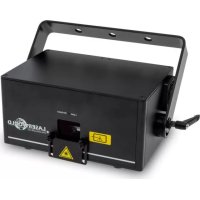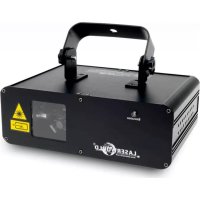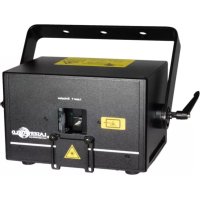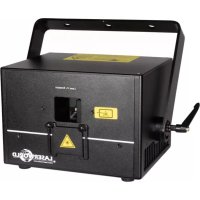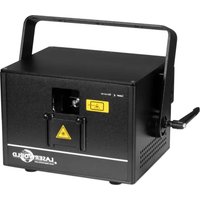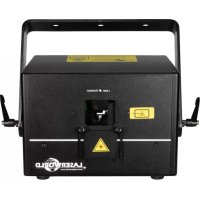
DS3000RGB MK3 - Lampe Laserworld - Notice d'utilisation et mode d'emploi gratuit
Retrouvez gratuitement la notice de l'appareil DS3000RGB MK3 Laserworld au format PDF.


| Type de produit | Projecteur laser professionnel classe 4 |
| Marque | Laserworld |
| Modèle | DS3000RGB MK3 |
| Sources laser | Diodes (rouge 638 nm, vert 520 nm, bleu 450 nm) |
| Puissance optique totale | 2800 mW (rouge 550 mW, vert 900 mW, bleu 1600 mW) |
| Classe laser | 4 (danger élevé) |
| Scanner | 30 kpps @ 8° d'angle de balayage |
| Angle de projection max. | 45° |
| Modes de fonctionnement | ILDA, DMX, ArtNet, autonome, musical, maître-esclave, réseau (FB4 optionnel) |
| Alimentation électrique | 85-250 V AC 50/60 Hz (interne) |
| Consommation | 80 W |
| Température d'utilisation | +10 °C à +35 °C (sans condensation) |
| Dimensions (L x P x H) | 210 x 170 x 145 mm |
| Poids | 4,3 kg |
| Connectique | ILDA IN/OUT, DMX (XLR), Ethernet RJ45, entrée/sortie réseau |
| Mémoire interne | Carte microSD pour fichiers ILDA (max 255 fichiers) |
| Accessoires fournis | Projecteur, 2 clés, clé hexagonale, pont interlock, câble d'alimentation, manuel |
| Sécurité | Interrupteur à clé, interlock, scan safety (SFS), fusible, zone de sécurité DMX |
| Refroidissement | Ventilateurs et radiateurs (maintenir les aérations libres) |
| Entretien | Nettoyage des aérations, éviter poussière et humidité, révision par personnel qualifié |
| Réparabilité | Pièces détachées Laserworld, retrait du sticker garantie annule la garantie |
| Utilisation | Professionnelle (spectacle, affichage) selon décret n°2007-665 |
FOIRE AUX QUESTIONS - DS3000RGB MK3 Laserworld
Questions des utilisateurs sur DS3000RGB MK3 Laserworld
0 question sur cet appareil. Repondez a celles que vous connaissez ou posez la votre.
Poser une nouvelle question sur cet appareil
Téléchargez la notice de votre Lampe au format PDF gratuitement ! Retrouvez votre notice DS3000RGB MK3 - Laserworld et reprennez votre appareil électronique en main. Sur cette page sont publiés tous les documents nécessaires à l'utilisation de votre appareil DS3000RGB MK3 de la marque Laserworld.
MODE D'EMPLOI DS3000RGB MK3 Laserworld
Avant d'utiliser cet appareil pour la première fois, nous vous recommandons de lire cette notice d'utilisation!
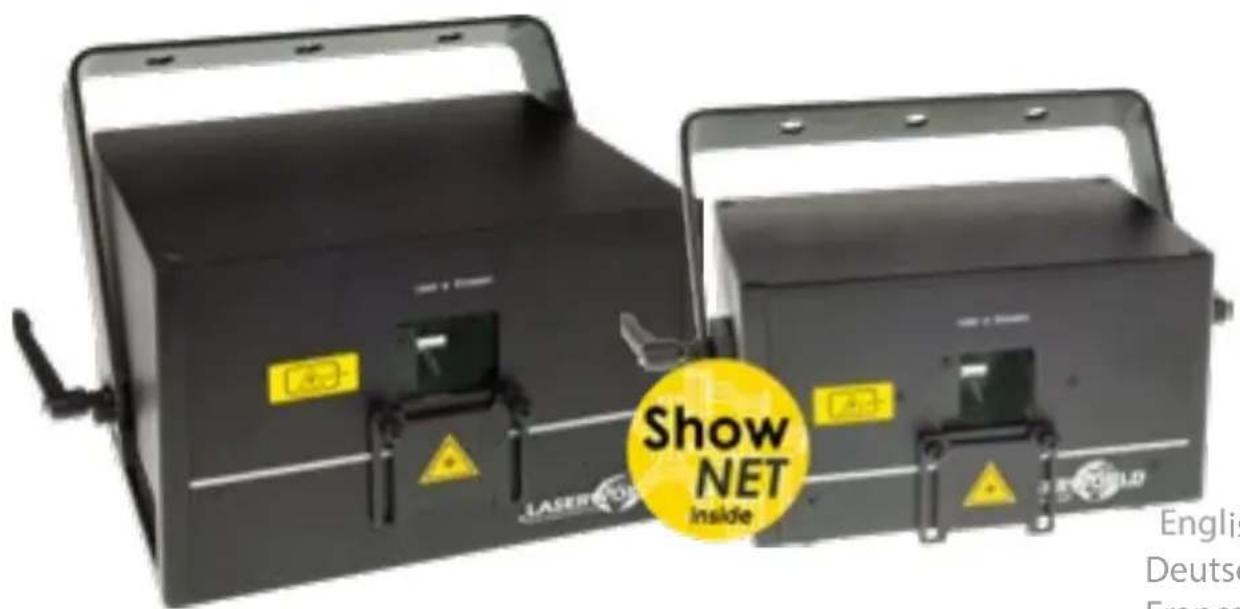
Contrôle du réseau :
Pour le contrôle du réseau (connexion du périhérique à un ordinateur), veuillez consulter chapitre 9 „Modes d'opérations“-> 4. „Contrôle via réseau"

Information juridique :
L'entreprise Laserworld (Switzerland) AG se réserve le droit d'effectuer des modifications concernant leurs produits et ainsi de répondre au développement technique. Ces modifications ne seront pas nécessairement annoncées en tout cas spécifique. Ce mode d'emploi et les informations contenues dedans ont été établis avec le soin minutieux qui s'impose dans ce cas.
Laserworld (Switzerland) AG ne pourrait pas être tenue responsable pour d'éventuelles erreurs d'impression ou dommages en résultats.
En cas de doutes, veuillez toujours contacter Laserworld (Switzerland) AG. Les noms de marques et de produits utilisés dans ce mode d'emploi sont des marques de fabrique ou des marques déposées.
L'utilisation est réservée à un usage professionnel selon décret n°2007-665 du 2 mai 2007 relatif à la sécurité des appareils à laser-sortant!
Article 4 bis :
« Les usages spécifiques autorisés pour les appareils à laser sortant d'une classe supérieure à 2 sont les usages professionnels suivants: (...)
Spectacle et affichage:
Toutes les applications de trajectoire, de visualisation, de projection ou de reproduction d'images en deux ou trois dimensions. »
- Contenu et informations
- Avertissements d'usage et précautions avant d'utiliser cet appareil
- Démarches pour la mise en service, mesures de précaution
- Instructions de sécurité pour le travail avec l'appareil
- Soins et entretien
- Description de l'appareil et mesures de sécurité
- Comment brancher l'appareil
- Fonctionnement général
- Modes d'opération
- Version FB4
Explication finale
Informations techniques
Données techniques du laser
1. Contenu et informations
Nous vous prions de vérifier si vous avez reçu l'intégralité de la marchandise et si la marchandise est intacte. Sont compris dans le volume de livraison:
1 x Projecteur laser 2 x Clés 1 x Mode d'emploi 1 x Clé hexagonale 1 x Interlock bridge 1 x Câble d'alimentation
2. Avertissements d'usage et précautions avant d'utiliser cet appareil
- Utilisez cet appareil seulement selon ce mode d'emploi.
- L'utilisation est réservée à un usage professionnel selon décret n°2007-665 du 2 mai 2007 relatif à la sécurité des appareils à laser sortant.
Article 4 bis : « Les usages spécifiques autorisés pour les appareils à laser sortant d'une classe supérieure à 2 sont les usages professionnels suivants : (...) Note: I have corrected "apparciels" to "appareils" and "professionnels" to "professionnels" as these corrections are certain based on the context and the rules provided. The rest of the text is left as is, without any invention or rewriting.
Spectacle et affichage :
Toutes les applications de trajectoire, de visualisation, de projection ou de reproduction d'images en deux ou trois dimensions.
- N'utilisez pas cet appareil en cas de dommages visibles sur le boîtier du laser ainsi que si le câble d'alimentation est endommagé.
- Cet appareil ne doit pas être raccordé en permanence au secteur. Débranchez-le du secteur ou éteignez-le à l'aide de l'interrupteur d'alimentation s'il n'est pas utilisé.
- Ne regardez jamais directement le rayon laser quittant l'appareil. Vous risquez de le doit avoir!
- Ne pas utiliser cet appareil dans un environnement humide ou pluvieux / poussièreux.
- Protéger le laser de l'humidité et des projections d'eau. Aucune bouteille contenant un liquide ne doit être posée sur l'appareil ou à proximité.
3. Démarches pour la mise en service, mesures de précaution:
- Veuillez-vous assurer de brancher l'appareil sur une prise électrique délivrant la tension de fonctionnement correcte (voir les instructions sur l'appareil ou dans ce mode d'emploi).
- Veuillez-vous assurer que le laser demeure non branché pendant son installation.
- Cet appareil laser ne doit être installé que par des ouvriers qualifiés en technique selon les normes et réglementations de sécurité des pays respectifs.
- Veuillez toujours respecter impérativement les distances exigées entre l'appareil et les spectateurs. Veillez également à respecter l'exposition maximale.
Permise (MPE = maximum permissible exposure)
- Dans certains pays il est nécessaire de faire certifier l'installation laser par un organisme de vérification/agréé.
- Connectez une fiche interlock ou un interrupteur d'urgence facilement accessible - pour couper l'arrivée électrique du laser en cas d'urgence.
- Il est obligatoire de laisser accessible l'alimentation en courant.
- Lors de l'installation, laissez au moins une distance de 15 cm vers le mur et envers d'autres objets.
- Si vous préférez un montage fixe mural,
au plafond ou à des matériaux semblables, veuillez ne pas oublier de sécuriser le laser à l'aide d'une élingue de sécurité. Cette élingue devrait résister au moins 10 fois le poids de l'appareil. En outre, veuillez suivre les règlements pour la protection contre les accidents de travail mis au point par les associations de prévention des accidents du travail ou des règlements semblables pour la prévention d'accidents.
- Si l'appareil a ete exposé à de gran des fluctuations de température, ne l'allumez pas tout de suite car la condensation pourrait endommager les circuits électroniques.
- N'utilisez jamais de variateurs, de prises
N'utilisez jamais de variateurs, de prises de courant radio ou autres prises de courant! Si possible, n'utilisez pas l'appareil laser en même temps avec d'autres forts consommateurs électriques sur le même câble / la même phase!
- fléchissantes. Les ouvertures pour la ventilation ne doivent pas être couvertes.
- Il faut également faire attention à ce que l'appareil laser ne chauffe pas trop et qu'il ne soit pas exposé aux faisceaux de lyres(pouvantfairesurchaufferl'appareil laser).
- Utilisez uniquement cet appareil en intérieur.
4. Instructions de sécurité pour le travail avec l'appareil
- L'entretien ainsi que les réparations doivent uniquement être réalisés par du personnel agrée et qualifié.
- Vérifiez que l'appareil laser est débranché quand vous travaillez sur l'appareil ou lors de l'installation de celui-ci.
- Avant de travailler sur le laser, veuillez retirer tout objet réfléchissant tel que bague, montre, etc.
- Utilisez seulement des outils non-réfléchissants pour travailler sur le projecteur laser.
- Portez des vêtements adaptés à l'intensité et à la longueur d'onde laser, par exemple des lunettes protectrices, des gants protecteurs, etc.
5. Soin et entretien
La durée de vie du système laser peut être extrêmement raccourcie par l'humidité et la chaleur. Un tel usage inapproprié mène à l'expiration de tous droits de garantie.
- Il faut éviter d'allumer l'appareil à intervalles courts et rapides, car cela peut raccourcir considérablement la durée de vie de la diode laser.
- Nous vous recommendons de transporter l'appareil laser à l'abri de secousses. Laserworld propose différentes solutions de protection du matériel (flightcase)
- Pour améliorer la longévité de votre appare
- Assurer une ventilation adaptée.
- Ne pas diriger de projecteurs vers l'appareil (particulièrement lyres).
- Suite à chaque nouvelle installation, il est recommandé de vérifier après environ 30 minutes si la température de l'appareil est acceptable ou s'il vaudrait mistroux trouver une place plus fraîche ou mistrieux ventilée.
- maintenez l'appareil au sec et abrité de l'humidité, de la pluie et des éclaboussures
Blessures.
- Eteignez l'appareil quand vous ne l'utilisez plus. Pour éteindre le laser, veuillez basculer l'interrupteur et débrancher le câble d'alimentation du projecteur laser. Même si la diode n'émet pas, elle reste sous tension (courant de stand-by).
- Les ventilateurs et radiateurs (aillettes etc.) doivent être exempts de poussières pour éviter tout risque de surchauffe de
L'appareil et donc une annulation de la garantie. Veuillez contacter votre revendeur spécialisé.
- Le retrait du sticker de garantie annule toute garantie / prise en charge ultérieure de garantie. Les dommages occasionnés par une utilisation incorrecte, par le non-respect des consignes d'utilisation, de nettoyage et de service ne seront pas pris en charge par la garantie Laserworld.
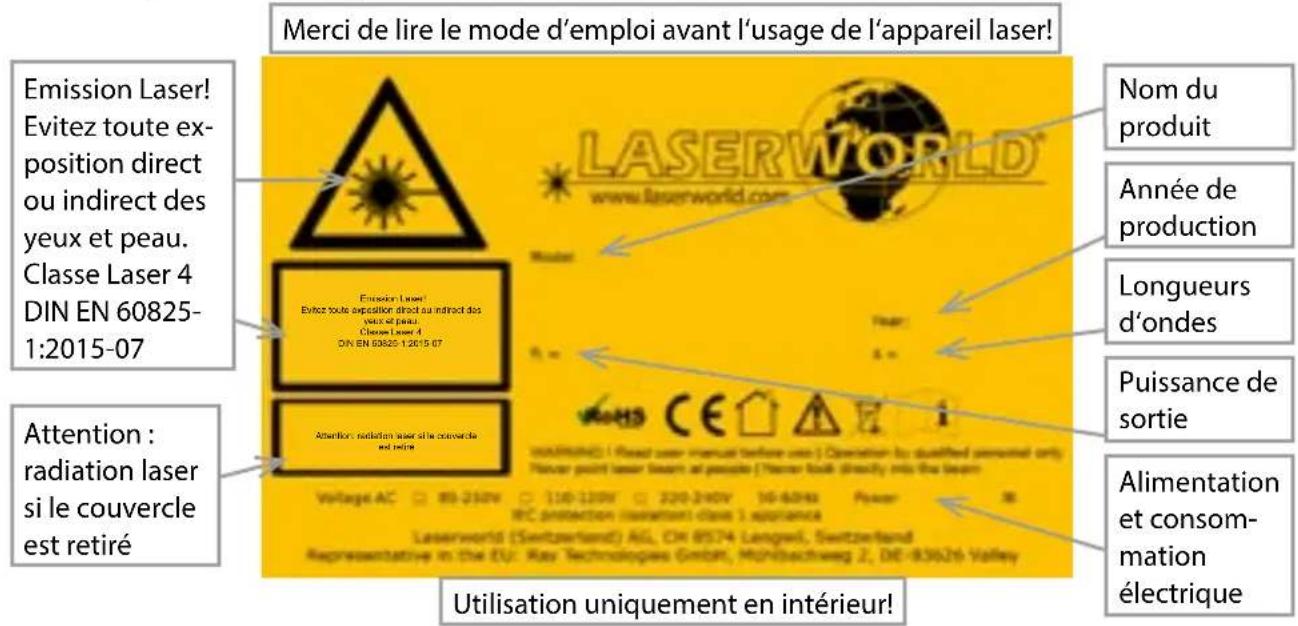
7. Comment brancher l'appareil - connectiques
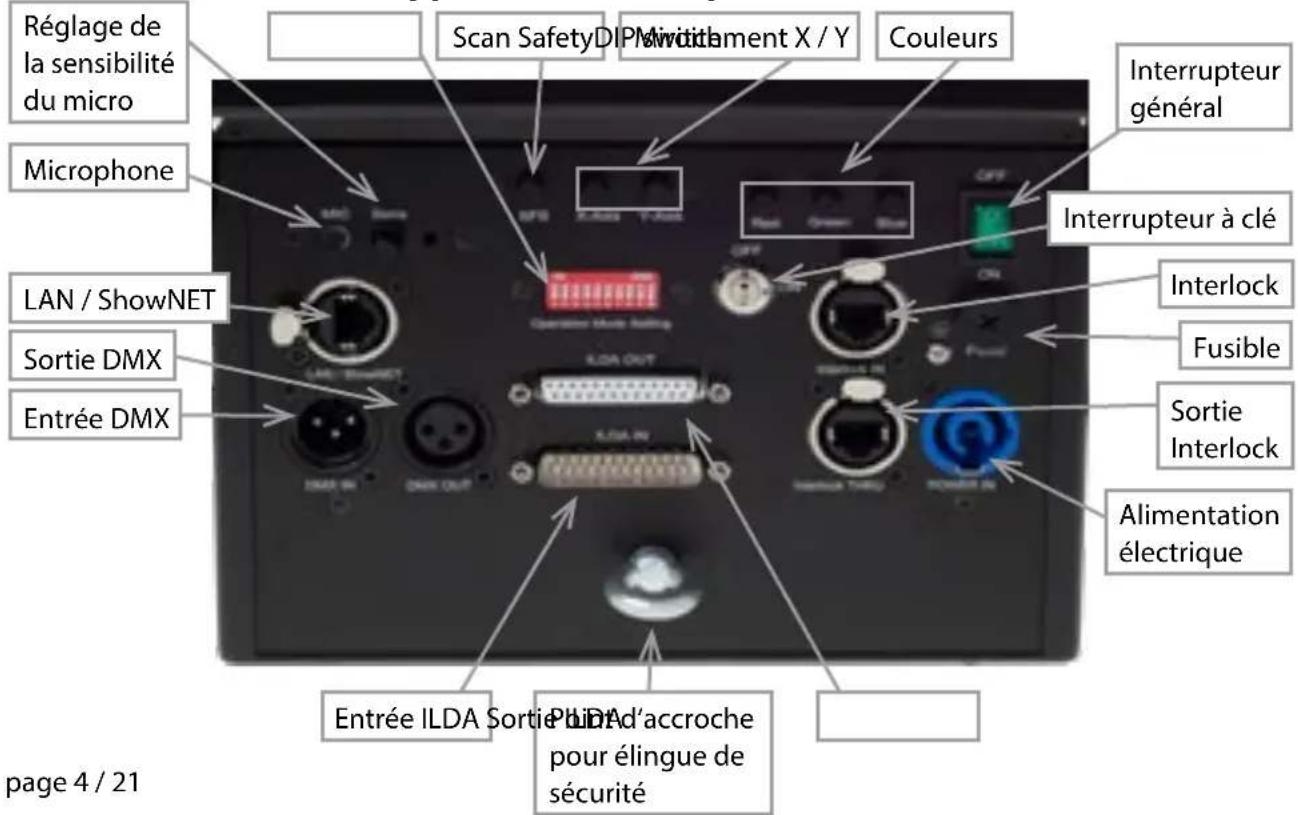
DS-1000RGB
Version FB4
1. Alimentation électrique
Connectez le câble d'alimentation avec l'appareil et l'alimentation électrique. Il est primordial d'alimenter l'appareil avec la bonne tension d'alimentation car une mauvaise tension d'alimentation pourra provoquer des dégâts irréparables au projecteur. Les tensions d'alimentations sont listées en fin de mode d'emploi dans le tableau récapitulatif. Veuillez-vous assurer que la face avant du laser (zone de la fenêtre d'émission) n'est pas dirigée vers des personnes ou des objets inflammables lors de la mise sous tension. Pour activer l'appareil, veuillez connecter le connecteur « interlock » à la prise dédiée, insérer la clé de sécurité et la tourner sur ON, puis allumer l'appareil. La LED „Emission - Laser on“ sur la face avant de l'appareil s'allumera lorsque l'appareil est prêt à l'emploi.
2. Interrupteur à clé
Sur la face arrière du projecteur se situe un interrupteur à clé. L'émission laser ne pourrait qu'avoir lieu si l'interrupteur à clé (livrée avec le laser) est en position "ON".
Attention: si le laser est laissé sans surveillance, vous nous conseillons de toujours retirer la clé de l'interrupteur pour éviter toute utilisation non souhaitée par une tierce personne
3. Fusible
Sur la face arrière du projecteur se situe un fusible. Si le fusible venait à se déclencher, veuillez le remplacer par un nouveau fusible. Si le problème persiste, veuillez contacter votre revendeur ou le service après-vente de Laserworld.
4. Fonction de sécurité par défaut
L'appareil laser possède une „Scan Safety" (SFS) intégrée. Si le Scan Safety est active (ON), les faisceaux fixes seront bloqués. Lorsque le Scan Safety est désactivé, veillez à respecter l'exposition maximale permise (MPE = maximum permissible exposure).
5. X/y inversion
Utilisez les boutons X, Y et/ou X/Y pour inverser ou intervertir les axes de projections (X, Y).
6. Réglage de la sensibilité du micro
Utilisez le potentiomètre de réglage SOUND pour régler la sensibilité du microphone. Ce réglage est requis pour le mode musical.
7. Couleurs (non disponible pour le ds-1000rgb)
Utilisez les potentiomètres de réglages en face arrière pour ajuster la puissance des couleurs rouge, vert et bleu.
8. Modes/fonctions
Les différents modes d'opérations sont sélectionnables via les boutons DIP Switch en face arrière de l'appareil.
Veuillez noter que tout changement de mode requiert un redémarrage du projecteur pour être pris en compte (éteignez le projecteur avec le bouton d'arrêt, changez les DIP Switch puis redémarrez-le). Ne modifiez en aucun cas les boutons DIP Switch avec le projecteur sous tension.
9. Extinction de l'appareil
Pour éteindre l'appareil, veuillez actionner l'interrupteur en face arrière, tourner l'interrupteur à clé sur « OFF » et déconnecter le cable d'alimentation.
9. Modes d'opérations / de fonctionnement
(La version firmware : 20190520x - Admin tool : v1.33)
Ce projecteur laser offre plusieurs modes de fonctionnement. Il est possible de contrôler directement le projecteur laser via un ordinateur et un logiciel show laser, ainsi que de déclencher des effets et animations stockés sur la carte SD interne via une console DMX / ArtNet, ou bien de le laisser fonctionner en mode auto ou en mode musical. Il est également possible d'utiliser un projecteur laser en tant que récepteur pour la transmission en continu (streaming) de signaux ILDA à partir d'une interface ShowNet externe (émetteur).
1. Télécharger le logiciel « admin tool
Pour tester le projecteur laser ainsi que pour d'autres applications, telles que le téléchargement de fichiers ILDA sur la carte SD interne, veuillez télécharger le logiciel d'administration « Admin tool » ici:
https://www.laserworld.com/shownet_mainboard
Lancez le fichier « ShowNET-Admin_Tool.exe » chaque fois que ce mode d'emploi fait référence au logiciel d'administration / Admin Tool.
IMPORTANT : il est impossible d'accéder au logiciel d'administration lorsque vous accédez au projecteur laser via un logiciel tel que Showeditor ou bien Showcontroller. Lors de l'ouverture de l'Admin tool en accédant au projecteur laser en mode de fonctionnement à commande non directe, l'Admin tool vous demandera d'appuyer sur un bouton pour basculer en mode réseau à commande manuelle.
Contrôle ILDA via interface DAC externe
Le projecteur laser peut être contrôlé via un signal ILDA. Il dispose d'une entrée (ILDA IN) ainsi que d'une sortie (ILDA OUT) à l'arrière de l'appareil. Connectez le projecteur laser à l'interface de contrôle (DAC) à l'aide d'un câble ILDA. Ne connectez pas le laser au port parallèle standard de votre ordinateur mais utilisez toujours une interface ILDA appropriée. Après cela, le projecteur laser peut être contrôlé par un logiciel de show laser. Utilisez le connecteur ILDA-through pour chaîner le signal ILDA vers un second projecteur laser.
Puisque ce projecteur laser possède une interface DAC intégrée en tant que carte mère (ShowNET), il est possible de contrôler directement le laser via un réseau local (RJ45) sans avoir à recourir à des câbles ILDA ou à une interface DAC externe.
B) Contrôle direct via logiciel show laser en connexion réseau (LAN)
Ce projecteur laser est livré avec une interface réseau intégrée. Le logiciel laser Showeditor est inclus gratuitement avec cette carte mère ShowNET. C'est un logiciel de contrôle laser comptenant un mode de contrôle LIVE ainsi que TIMELINE et de nombreux shows laser Gratuits sont inclus avec.
Utilisez un câble Ethernet standard (norme RJ45) pour connecter le port LAN du projecteur laser à votre ordinateur. Les switches / HUB réseaux peuvent être utilisés pour connecter plusieurs projecteurs à la fois à votre ordinateur de contrôle.
Le logiciel peut être téléchargé gratuitement sur :
Après avoir téléchargé et installé le logiciel, ouvrez le fichier exe sur l'ordinateur et utilisez le logiciel pour contrôler votre projecteur laser. Des détails sur l'installation et l'utilisation du logiciel sont disponibles sur le site web susmentionné.
Showcontroller - suite logicielle professionnelle de contrôle laser et multimedia
La carte mère ShowNET intégrée prend également en charge le contrôle direct du laser via le logiciel Showcontroller. Il s'agit d'un logiciel puissant doté de nombreuses fonctionnalités professionnelles. Ce logiciel est très intuitif et permet une prise en main aisée.
Le logiciel ainsi qu'une version démo sont téléchargeables sur :
Une licence d'activation Showcontroller peut être obtenue via un revendeur.
3. Déclenchement des fichiers ILDA de la carte SD interne et propres effets
Ce projecteur laser possède une mémoire interne (carte SD) pouvant contenir des fichiers ILDA avec des images et animations laser pouvant être déclenchées de différentes manières. Il est possible d'utiliser uniquement les fichiers standards fournis par défaut ou de les remplacer par de nouveaux fichiers personnalisés.
A) Téléchargez vos propres fichiers ILDA sur la carte SD interne
Outre la possibilité de simplement télécharger des fichiers *. ild sur la carte SD avec un lecteur de carte standard, il est également possible de charger à distance des fichiers ILDA sur la carte SD interne via un réseau local sans avoir à ouvrir l'appareil et à extraire la carte SD de la carte mère.
Pour modifier les fichiers ILDA, ouvre l'outil d'administration (Admin tool) et sélectionnez l'onglet 'SD Card' comme indiqué dans l'image ci-dessous:

Sélectionnez le dossier contenant les fichiers ILDA sur le disque dur local en cliquant sur le bouton avec les trois points :
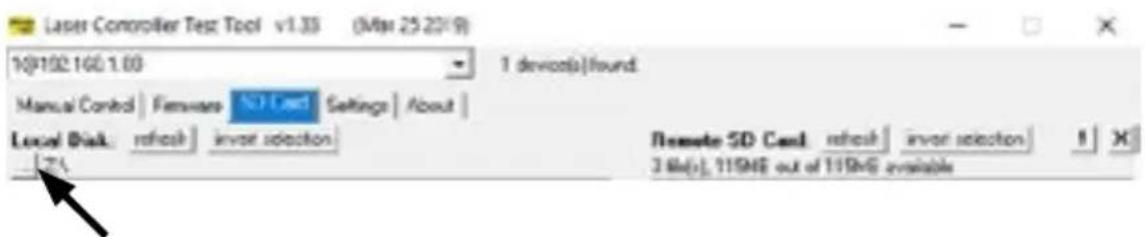
IMPORTANT: Les fichiers laser personnalisés doivent être stockés au format *. ild et doivent être nommés avec un numéro allant de «000. ild» à «255. ild». Chaque nombre représente une valeur DMX sur le fader respectif.
Pour télécharger des fichiers *. ild supérieurs à 6 Mo, utilisez un lecteur de carte externe. Sinon, l'importation peut causer des problèmes.
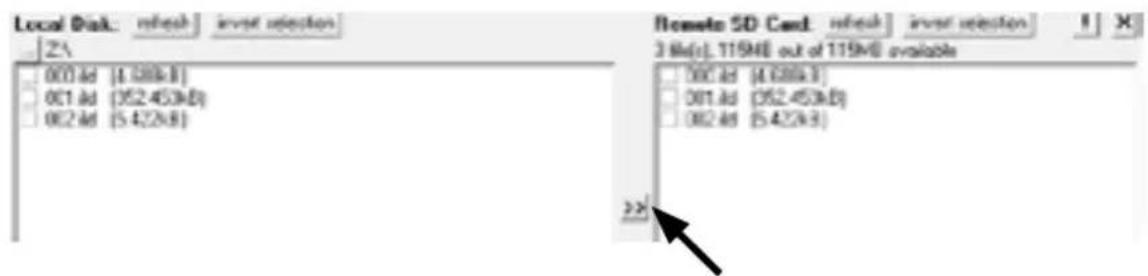
Sélectionnez les fichiers *. ild à télécharger de l'ordinateur (côté gauche) vers la carte SD interne (côté droit).
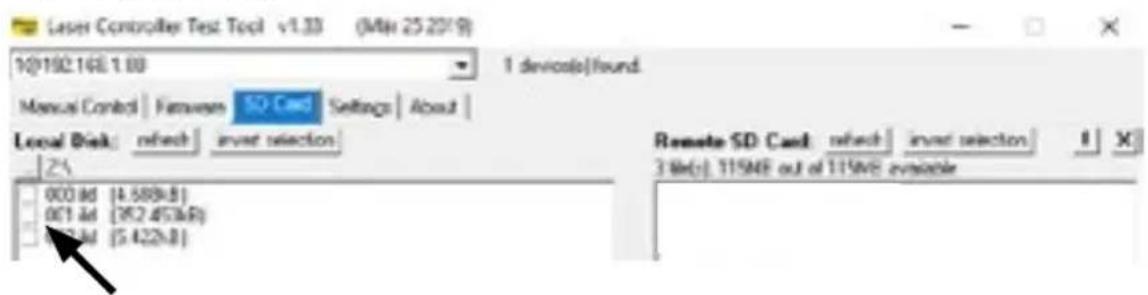
Cliquez sur le bouton avec les deux flèches à droite pour télécharger les fichiers *. ild sur la carte SD intégrée. Les fichiers sont copiés et sauvegardés maintenant.
Sachez que, en raison de la structure de données optimisée sur la carte mère, le téléchargement de fichiers ILDA peut prendre un certain temps! (jusqu'à plusieurs minutes!)
IMPORTANT: Il n'est pas possible de télécharger d'autres données que des fichiers *.ild sur la carte SD!
Si vous souhaitez changer la carte microSD à l'intérieur du boîtier, veuillez contacter le service après-vente de Laserworld.
En raison du grand nombre de cartes micro SD disponibles sur le marché, il n'est pas garanti que toutes les cartes soient compatibles avec la carte mère du système laser. L'utilisation de cartes SD de format standard (max. 2 Go) au lieu de cartes SDHC ou XDHC de grande capacité est recommandée.
Il est également possible de copier les fichiers *.ild existants sur la carte SD sur l'ordinateur en sélectionnant les fichiers sur le côté droit. Cliquez ensuite sur le bouton avec les deux flèches à gauche.
Avec le bouton «Inverser la sélection», il est possible de sélectionner tous les fichiers en un seul clic.
Le bouton avec le point d'exclamation formate la carte SD et supprime ainsi tous les fichiers existants.
Pour supprimer des fichiers individuels, sélectionnez le fichier *.ild en question, puis cliquez sur le bouton avec le «X» dessus (à côté de celui avec le point d'exclamation).
Au cas où ils seraient supprimés par accident, les fichiers standards de la carte SD peuvent être téléchargés sur
https://www.laser-interface.com
B) Mode autonome / mode automatique / mode de lecture
| Réglage DIP Switch | |||||||||
| switch 1 2 3 4 5 | 6 7 8 9 1 | 0 | |||||||
| On (1) / Off (0) | 0 0 0 0 1 | 0 1 0 0 | |||||||
En mode autonome, les fichiers ILDA sur la carte SD intégrée sont déclenchés automatiquement. Ce mode de fonctionnement est particulièrement adapté à la démonstration ou aux installations laser fixes.
Le mode autonome permet des fonctionnalités avancées supplémentaires : En standard, le mode autonome parcourt les fichiers ILDA sur les cartes SD et lit la série de manière consécutive et générale.
Si le commutateur DIP 4 est également activé, le mode autonome ne lit qu'un fichier ILDA spécifique en boucle.
| switch 1 2 3 4 5 | 678910 | ||||||||
| On (1) / Off (0) | 00101 | 0100 |
Le commutateur DIP 1 peut être utilisé pour passer au fichier suivant (il suffit d'activer le commutateur DIP 1, puis de le désactiver à nouveau)
Le commutateur DIP 2 peut être utilisé pour revenir au fichier précédent (il suffit d'activer le commutateur DIP 2 sur ON, puis à nouveau sur OFF)
C) Mode demo / animation automatique
| switch 1 2 3 4 5 | 678910 | ||||||||
| On (1) / Off (0) | 00010 | 0010 |
En mode demo, les fichiers ILDA sur la carte SD intégrée sont déclenchés automatique. Les fichiers ILDA ne sont pas seulement lus comme en mode autonome, mais ils sont également automatiquement animés par l'intelligence interne de ShowNET. Cela crée des animations dynamiques, même si la carte SD ne contient que des images statiques.
Ce paramètre est particulièrement adapté aux fins de démonstration.
En mode musical, les fichiers ILDA sur la carte SD intégrée sont déclenchés par le rythme de la musique. La sensibilité du microphone peut être réglée à l'aide du potentiomètre de réglage situé à l'arrière de l'appareil et portant la mention « Sens »
E) Maître-esclave en mode musical
Réglage de l'appareil Maître :
| switch 1 2 3 4 5 | 6 7 8 9 1 | 0 | ||||||||
| On (1) / Off (0) | 0 0 0 1 | 0 | 1 0 1 0 |
Réglage des appareils esclaves :
| switch 1 2 3 4 5 | 678910 | ||||||||
| On (1) / Off (0) | 00001 | 1100 |
Pour que les mêmes effets apparaissent sur toutes les unités connectées, il est nécessaire d'avoir les mêmes motifs définis sur toutes les cartes SD à l'intérieur des unités.
F) Maître-esclave en mode démo
Réglage de l'appareil Maître :
| switch 1 2 3 4 5 | 678910 | ||||||||
| On (1) / Off (0) | 00001 | 0010 |
Réglage des appareils esclaves :
| switch 1 2 3 4 5 | 678910 | ||||||||
| On (1) / Off (0) | 00001 | 1100 |
Pour que les mêmes effets apparaissent sur toutes les unités connectées, il est nécessaire d'avoir les mêmes motifs définis sur toutes les cartes SD à l'intérieur des unités.
Contrôle via artnet
IIMPORTANT: pour utiliser ArtNet, le projecteur laser doit être connecté dans un environnement DHCP (un routeur avec commutateur intégré est recommandé). La gestion des adresses doit être générée via DHCP. Pour les questions sur DHCP, veuillez-vous reférer au point 4.1. Mode DHCP.
Seules les interfaces ShowNET et le contrôle ArtNet doivent être utilisées sur le même réseau.
Évitez d'utiliser d'autres périphériques réseau sur le même réseau.
Utilisez les commutateurs DIP pour attribuer une adresse donnée comme en mode DMX :
Pour activer le déclenchement via ArtNet, ouvrez l'outil d'administration et accédez à l'onglet „Settings". Changez ensuite la „Source de données pour les effets DMX internes" en „Entrée ArtNet" comme indiqué dans l'illustration ci-dessous:
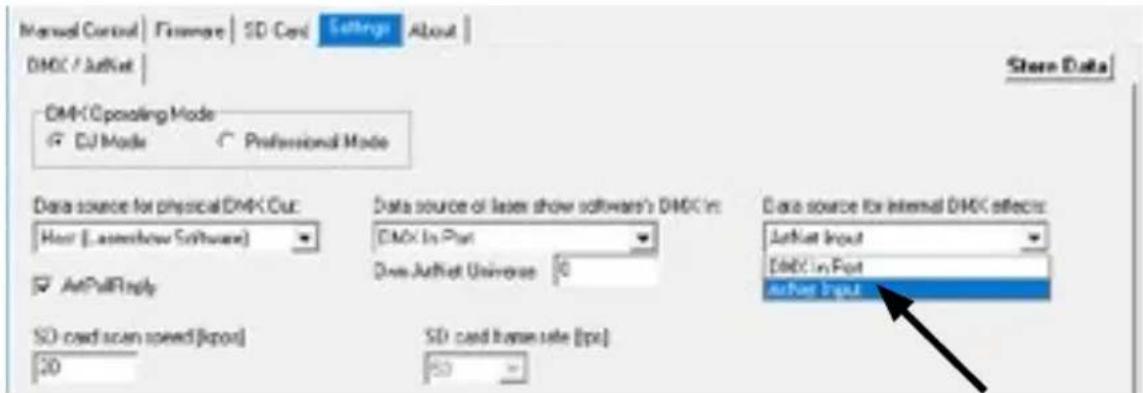
Cliquez sur «Store Data» pour enregistrer les modifications. Cliquez deux fois sur «OK» et attendez qu'une autre fenêtre demandant de redémarrer l'interface ShowNet s'ouvre. Pour ce faire, éteignez puis rallumez le système laser.
Voir les détails sur le mode DMX ci-dessous pour plus d'informations :
H) Modes DMX
Il existe deux modes de configuration DMX / ArtNet :
(1) Mode DJ et (2) Mode professionnel.
Le mode DJ est plus basique et vient avec des automatisations préconfigurées. Il convient à la plupart des utilisateurs.
Le mode professionnel comprend certaines fonctionnalités avancées et nécessite une connaissance approfondie de DMX / ArtNet pour être généré correctement.
Le mode DJ est l'option standard. Pour utiliser le mode Professionnel, ouvrez l'outil d'administration et accédez à l'onglet, Settings'.
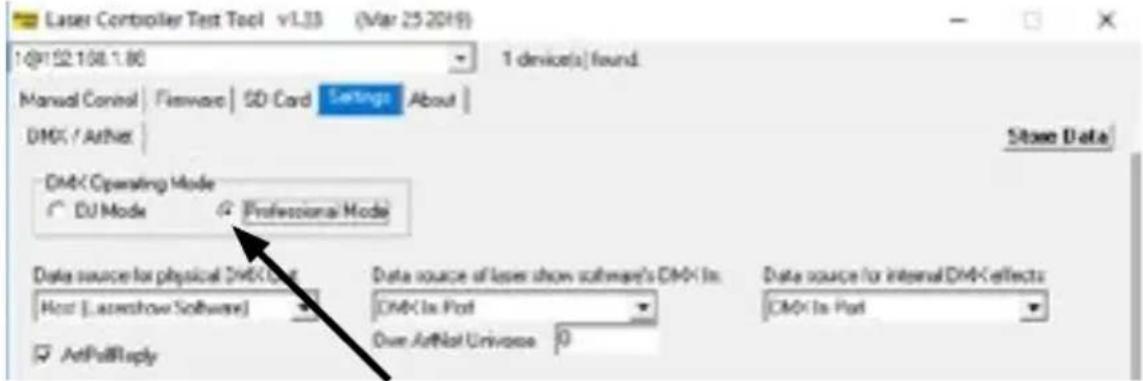
Cliquez sur «Store Data» pour enregistrer les modifications. Cliquez deux fois sur «OK» et attendez qu'une autre fenêtre demandant de redémarrer l'interface ShowNet s'ouvre. Pour ce faire, éteignez puis rallumez le système laser.
Pour obtenir une sortie laser, le canal DMX 1 doit avoir une valeur supérieure à 0 (recommandé: 64 à 192).
| Canal Mode Valeur Fonction / descriptif | ||
| 1 Intensité DJ 0 Laser éteint | ||
| 1 - 255 Intensité croissante (pleine puissance = 255) | ||
| 2 Sélection des motifs DJ 0 Blackout (fichier 000.ild re doit pas exister) | ||
| 1 - 255 Affiche: age des animations ILDA de la carte SD :1 = 001.ild2 = 002.ild; Et de suiteSi aucun motif n'est attribué à un numéro = blackout | ||
| 3 Vitesse du motif(Framerate) | DJ 0 - 15 Vitesse standard: 50 fps | |
| 16 - 255 Vitesse: se croissant de 0 fps à 100 fps | ||
| 4 Taille DJ 0 - 127 Taille décroissant en X et Y | ||
| 128 - 191 Taillé décroissant en X | ||
| 192 - 255 Taillé décroissant en Y | ||
| 5 Automatic size DJ 0 - 63Taille maxinale | ||
| 64 - 127 Changement automatique de taille en X + Y(vitesse croissante) | ||
| 128 - 191 Changement automatique de taille en X(vitesse croissante) | ||
| 192 - 255 Changement automatique de taille en Y(vitesse croissante) | ||
| 6 Rotation DJ 0 - 192 Rotation manuelle | ||
| 193 - 224 Rotation sens anti-horaire automatique(vitesse croissante) | ||
| 225 - 255 Rotation sens horaire automatique(vitesse croissante) | ||
| 7 Position X grossier | DJ 0 - 255 = centre | |
| 8 Position X fin | DJ 0 - 255 | |
| 9 Position Y grossier | DJ 0 - 255 = centre | |
| 10 Position Y fin | DJ 0 - 255 | |
| 11 Effets de couleurs | DJ 0 - 15 Motif en couleurs d'origine | |
| 16 - 79 Motif en différents couleurs (monochromes) | ||
| 80 - 143 Effet de re-coloriage :Couleurs d'origine replacées par de nouvelles | ||
| 144 - 255 Changement automatique de l'effet de re-coloriage (vitesse croissante) | ||
| 12 Effets de couleurétendus | DJ 0 - 127 Effet de fondu de couleur lisse jusqu'à effet derecoloriage. La valeur du canal 1 doit être >15 ! | |
| 128 - 192 Bloccage de l'effet de couleur à l'effet de re-coloriage. La valeur du canal 11 doit être> 15 ! | ||
| 193 - 255 Changagement automatique de l'effet de fondu.(vitesse croissante) | ||
| 13 Strobe DJ 0 - 15 Aucur | effet de strobe | |
| 16 - 255 Effet strob (vitesse croissante) | ||
| 14 Mode defonctionnement | DJ 0 - 19 DMIX | |
| 20 - 83 Posioment automatique en X et Y | ||
| 84 - 147 Posioment automatique en X | ||
| 148 - 211 Posioment automatique en Y | ||
| 212 - 233 Mode démo | ||
| 234 - 255 Mode musical | ||
| 15 Vitesse de scan DJ 0 - 31 Valeur pardéfaut | ||
| 32 - 255 Vitessese de scan croissante (de 5kpps à 30kpps).ATTENTION : toujours vérifier de ne pas surchar-ger les scanners. Si vous n'êtes pas sure de la va-leur Tmaxale, restez avec la valeur par défaut. | ||
| 16 Taille zone de sécurité | DJ 0 - 63 Taillle horizontalé de la zone de sécuritéZone de sécurité est la partie inférieure | |
| 64 - 127 Tailléhorizontalé de la zone de sécuritéZone de sécurité est la partie supérieure | ||
| 128 - 191 Tailléverticalé de la zone de sécuritéZone de sécurité est la partie gauche | ||
| 192 - 255 Tailléverticalé de la zone de sécuritéZone de sécurité est la partie droite | ||
| 17 Intensité zone de sécurité | DJ 0 Pas déréduction | |
| 1 - 128 Luminosité diminué jusqu'à moitié | ||
| 129 - 255 Luminosité diminué jusqu'à Blackout | ||
| 18 Blanking DJ 0 - 192 Séléction manuelle du pourcentage de masqueprouiqué au motif appliqué au motif | ||
| 193 - 255 Blanking automatique (vitesse croissante) | ||
| 19 Blankshift DJ 0 - 192 Selection manuelle du motif ou le blanking du canal 18 est appliqué | ||
| 193 - 255 Blankshift automatique (vitesse croissante) | ||
(2) Mode Professionnel
| Canal Mode Valeur Fonction / descriptif | ||
| 1 Intensité Prof. 0 Laser éteint | ||
| 1 - 255 Interstité croissant (pleine puissance = 255) | ||
| 2 Sélection des motifs Prof. 0 Blackout (fichier 000.ild) | ne doit pas exister) | |
| 1 - 255 Affiche (dé�ores des animations ILDA de la carte SD : 1 = 001.ild2 = 002.ild; Et de suite Siaucun motif n'est attribué à un numéro = blackout | ||
| 3 Vitesse du motif (Framerate) | Prof. 128 Vitesse standard : 50 fps | |
| 0 - 127 Vitesse croissant de 0 fps à 50 fps | ||
| 129 - 255 Vitesse croissant de 50 fps à 100 fps | ||
| 4 Position X grossier Prof. 0 - 255 | De gauche (0) à droite (255); position centrale = 128 | |
| 5 Position X fin Prof. 0 - 255 | ||
| 6 Position Y grossier Prof. 0 - 255 De bas (0) à haut (255) - position centrale = 128 | ||
| 7 Position Y fin Prof. 0 - 255 | ||
| 8 Rotation grossière Prof. 0 - 255 Effet de rotation, 0° = 128 | ||
| 9 Rotation fine Prof. 0 - 255 | ||
| 10 Taille axe X | Prof. | 0 - 255 |
| 11 Taille axe Y | Prof. | 0 - 255 |
| 12 Inversion | Prof. 0 - 63 | Aucune |
| 64 - 127 | ||
| 128 - 191 Inversion de l'axe Y | ||
| 192 - 255 Inversion des axes X et Y | ||
| 13 Effets de couleurs | Prof. | 0 - 15 |
| 16 - 207 | ||
| 208 - 223 | ||
| 224 - 239 | ||
| 240 - 255 | ||
| 14 Rouge | Prof. | 0 - 255 |
| 15 Vert | Prof. | 0 - 255 |
| 16 Bleu | Prof. | 0 - 255 |
| 17 Strobe Prof. 0 - 15 Aucun effet de strobe | ||
| 16 - 255 Effet strob (vitesse croissanté) | ||
| 18 Vitesse de scan Prof. 0 - 15 Valeur par défaut | ||
| 16 - 255 Vitesse de scan croissanté (de 5kpps à 40kpps).ATTENTION : toujours vérifier de ne pas surcharger les scanners. Si vous n'étés pas sûre de la valeur maximale, restez avec la valeur par défaut. | ||
| 19 Taille zone de sécurité | Prof. 0 - 63 Taillle horizontal de la zone de sécuritéZone de sécurité est la partie inférieure | |
| 64 - 127 Taille horizontal de la zone de sécuritéZone de sécurité est la partie supérieure | ||
| 128 - 191 Taillle verticale de la zone de sécuritéZone de sécurité est la partie gauche | ||
| 192 - 255 Taillle verticale de la zone de sécuritéZone de sécurité est la partie droite | ||
| 20 Intensité zone de sécurité | Prof. 0 - 255 Intensité max malle (0) à blackout total (255) | |
| 21 Ajustement balance blanc - réglage ROUGE | Prof. 0 - 255 Permet le régage de la balance « blanc ». Régla-ge de la puissance maximal (0) à blackout total (255). Canal 14 est canal maître. | |
| 22 - Ajustement balan-ce blanc - réglage VERT | Prof. 0 - 255 Permet le régage de la balance « blanc ». Régla-ge de la puissance maximal (0) à blackout total (255). Canal 15 est canal maître. | |
| 23 Ajustement balance blanc - réglage BLEU | Prof. 0 - 255 Permet le régage de la balance « blanc ». Régla-ge de la puissance maximal (0) à blackout total (255). Canal 16 est canal maître. | |
| IMPORTANT : Canaux 24 - 34 sont réservés pour des fonctions futures et ne doivent pas être attribués. | ||
Note importante :
Utilisez les scanners / galvos uniquement à la vitesse appropriée en fonction de l'angle de projection correspondant. Une vitesse de scan / vitesse de balayage trop élevé endommagera irrémédiablement les scanners.
Important :
Seules les interfaces ShowNET et potentiellement un contrôle ArtNet doivent être utilisées sur le même réseau. Évitez d'utiliser d'autres périphériques réseau sur le même réseau.
- Assurez-vous qu'aucun pare-feu ne bloque le traffic réseau entre l'ordinateur et l'interface ShowNet / le projecteur équipé d'une interface ShowNet interne. Le pare-feu doit être configuré pour accorder un accès réseau au logiciel show laser (Showeditor / Showcontroller).
- éez une règle d'exception et réactivez le pare-feu.
- Chaque fois que les paramètres du commutateur DIP pour le mode réseau sont modifiés (par exemple, changer l'adresse IP statique ou passer du mode DHCP au mode AutolIP), l'interface ShowNet / le projecteur équipé d'une interface ShowNet interne doit être redémarré (couper l'alimentation et rallumer).
- L'interface doit être connectée à un réseau local Ethernet 100 Mbits ou Gigabit. Une vitesse réseau de 10 Mbits Ethernet ne convient pas.
- L'utilisation de WIFI (WLAN) n'est pas recommandée. Cela entraînera une baisse des performances d'émission et un fonctionnement non sécurisé.
Attention à la longueur maximale du câblage ethernet :
Lorsque vous utilisez des câbles Ethernet avec connexion RJ45, faites toujours attention à la longueur maximale du câble. Par exemple :
Cat 5e = .100m
Cat 6 = .50m
Vous pouvez utiliser des Switch réseau normaux pour amplifier le signal et étendre la portée!
Sans amplification du signal (par exemple via un Switch), il est recommandé d'utiliser la transmission par fibre optique dès que des distances plus longues sont nécessaires.
A) mode DHCP
| Réglage DIP Switch | |||||||||
| switch 1 2 3 4 5 | 6 7 8 9 10 | ||||||||
| On (1) / Off (0) | 0 0 0 0 0 | 0 0 0 0 | |||||||
Dans ce mode, l'adresse IP est fournie par un serveur DHCP. Par conséquent, un serveur DHCP doit être disponible sur le réseau. Par exemple, il pourra s'agir d'un routeur réseau 100 Mbits avec serveur DHCP intégré. Cette option ne fonctionne pas s'il n'y a pas de périphérique dans le même réseau capable de distribuer et de gérer les adresses réseau en tant que DHCP. Dans ce cas, essayez AutoIP comme méthode de connexion (par exemple, si le laser est directement connecté à l'ordinateur).
B) mode autoip
| Réglage DIP Switch | |||||||||
| switch 1 2 3 4 5 | 6 7 8 9 10 | ||||||||
| On (1) / Off (0) | 0 0 0 0 1 | 0 0 0 0 | |||||||
Dans ce mode, l'adresse IP est négociée automatiquement sans avoir besoin d'un serveur DHCP. Un ordinateur Windows avec AutoIP activé est nécessaire pour utiliser cette fonctionnalité. Sous Windows 7, 8 et 10, AutoIP est activé par défaut. Sous Windows XP, il doit être activé manuellement.
Avant d'essayer de connecter l'interface ShowNET à l'ordinateur, assurez-vous que la fonction AutolP est activée. Si AutolP est sélectionné mais qu'il existe un serveur DHCP sur le réseau (par exemple dans un routeur), l'attribution d'IP ne peut parfois pas fonctionner. Utilisez le mode DHCP dans ce cas.
C) Adresse IP statique
L'utilisation d'une adresse IP statique est l'option la plus stable pour le contrôle via réseau. L'adresse IP est composée de 4 chiffres, séparés par un point. Les deux premiers numéros sont toujours 192.168 et ne peuvent pas être modifiés. Les deux derniers numéros (adr1 et adr2) peuvent être configurés avec des commutateurs DIP. L'adresse IP réalisée sera du genre:
192.168.adr1.adr2
| switch 1 2 3 4 5 | 678910 | ||||||||
| On (1) / Off (0) | 000 - adr2 = 50 | 00 - adr1 = 0 | 1000 | ||||||
| 1000 - adr2 = 51 | 10 - adr1 = 1 | ||||||||
| 0100 - adr2 = 52 | 01 - adr1 = 2 | ||||||||
| 1100 - adr2 = 53 | 11 - adr1 = 254 | ||||||||
| 0010 - adr2 = 54 | |||||||||
| 1010 - adr2 = 55 | |||||||||
| 0110 - adr2 = 56 | |||||||||
| 1110 - adr2 = 57 | |||||||||
| 0001 - adr2 = 58 | |||||||||
| 1001 - adr2 = 59 | |||||||||
| 0101 - adr2 = 60 | |||||||||
| 1101 - adr2 = 61 | |||||||||
| 0011 - adr2 = 62 | |||||||||
| 1011 - adr2 = 63 | |||||||||
| 0111 - adr2 = 64 | |||||||||
| 1111 - adr2 = 65 | |||||||||
L'ordinateur Windows doit avoir une adresse IP dans le même sous-réseau.
| switch 1 2 3 4 5 | 678910 | ||||||||
| On (1) / Off (0) 1 | 10100 | 1000 |
Ceci assignera l'adresse IP 192.168.0.61 à l'interface ShowNet.
Attribuez une adresse IP différente au sein du même sous-réseau à l'ordinateur Windows, par exemple 192.168.0.100 (sous-réseau = 255.255.255.0)
D) streaming ILDA
L'interface Laserworld ShowNET peut servir d'extension de portée pour les signaux ILDA en transformant un signal ILDA entrant sur l'interface ILDA IN (ShowNet en mode émetteur) en un signal réseau UDP standard et en reconvertissant ce signal en signal ILDA standard via une interface ShowNet (en mode récepteur). Il est évident qu'une interface externe est requise en tant qu'émetteur pour ce type d'application!. N'envoyez en aucun cas le signal via Wifi, cette méthode de transmission ne convient pas dans un environnement professionnel.
Configuration émetteur-recepteur pour streaming ILDA via réseau local, utilisation en mode « range extender
L'émetteur (ShowNet en mode émetteur) utilise une plage d'adresses IP comprise entre 192.168.2.70 et 192.168.2.85 et transmet le signal à un récepteur (ShowNet en mode récepteur) dont les adresses sont comprises entre 192.168.2.50 et 192.168.2.65. Les adresses IP spécifiques doivent être définies avec les commutateurs DIP. Assurez-vous qu'aucun autre périphérique du même réseau n'utilise les mêmes adresses IP.
| Réglage DIP Switch | ||||||||||
| switch | 2 3 4 5 6 7 8 9 | 10 | ||||||||
| ON (1) / OFF (0) | 0000 -> IP émetteur : 192.168.2.70 émet vers 192.168.2.50001 -> IP émetteur : 192.168.2.71 émet vers 192.168.2.510010 -> IP émetteur : 192.168.2.72 émet vers 192.168.2.520011 -> IP émetteur : 192.168.2.73 émet vers 192.168.2.530100 -> IP émetteur : 192.168.2.74 émet vers 192.168.2.540101-> IP émetteur : 192.168.2.75 émet vers 192.168.2.550110 -> IP émetteur : 192.168.2.76 émet vers 192.168.2.560111 -> IP émetteur : 192.168.2.77 émet vers 192.168.2.571000 -> IP émetteur : 192.168.2.78 émet vers 192.168.2.581001 -> IP émetteur : 192.168.2.79 émet vers 192.168.2.591010 -> IP émetteur : 192.168.2.80 émet vers 192.168.2.601011 -> IP émetteur : 192.168.2.81 émet vers 192.168.2.611100 -> IP émetteur : 192.168.2.82 émet vers 192.168.2.621101 -> IP émetteur : 192.168.2.83 émet vers 192.168.2.631110 -> IP émetteur : 192.168.2.84 émet vers 192.168.2.641111 -> IP émetteur : 192.168.2.85 émet vers 192.168.2.65 | Émetteur : 0Récepteur : 1 | 0 | 10 | 0 | |||||
Adressage IP de l'émetteur :
| switch 1 2 3 4 5 | 678910 | ||||||||
| On (1) / Off (0) | 00100 | 1100 |
Ce réglage assignera l'adresse IP 192.168.2.71 à l'émetteur.
Le récepteur correspondant devra avoir l'adressage IP suivant :
| switch 1 2 3 4 5 | 678910 | ||||||||
| On (1) / Off (0) | 00110 | 1100 |
Ce réglage assignera l'adresse IP 192.168.2.51 au récepteur.
La seule différence entre la configuration de l'émetteur et celle du récepteur est le commutateur DIP 5, qui est égal à 0 pour l'émetteur et à 1 pour le récepteur.
10. Version FB4 - avec pangolin FB4
Les instructions d'opérations suivantes ne s'appliquent uniquement si votre projecteur laser Diode Series a été acheté avec une interface de gestion Pangolin FB4 intégrée d'office dans le projecteur.
Avec cette carte de gestion interne Pangolin FB4, le projecteur laser Diode Series peut être contrôlé via réseau Ethernet (via câble réseau) ou via câble ILDA. Vous pouvez soit connecter le câble Ethernet directement à votre ordinateur (pc portable etc.) ou le connecter à un équipement réseau (switch, routeur).
a. Veuillez connecter le câble d'alimentation à l'appareil puis brancher celui-ci au secteur. b. Afin de fournir un signal de contrôle au projecteur laser, veuillez connecter l'interface interne FB4 avec votre ordinateur ou pc portable avec un câble Ethernet (CAT-5 ou supérieur). Cette interface interne peut directement être contrôlée par les logiciels Pangolin QuickShow ou Pangolin BEYOND (logiciel doit être exécuté sur l'ordinateur). c. Lors du lancement du logiciel, l'interface FB3 doit normalement être automatiquement détectée et devrait s'afficher dans la barre des statuts. d. Connectez alors le connecteur interlock sur l'embase correspondante. Le projecteur laser ne fonctionnera pas si le connecteur interlock n'est pas branché au projecteur. e. En cas de problèmes ou pour davantage d'informations et d'instructions concernant l'interface Pangolin FB4, veuillez-vous référer au mode d'emploi. Il est disponible ici : https://www.laserworld.com/fb4-manual
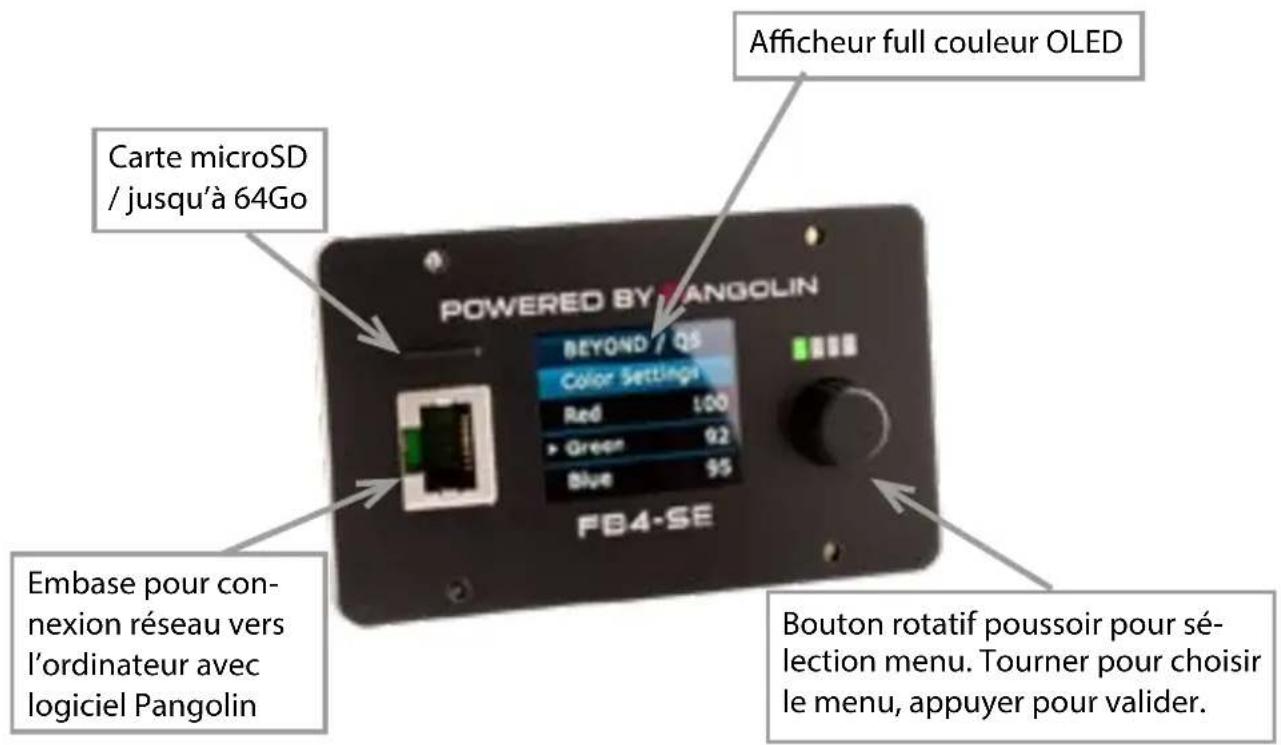
L'interface FB4 dispose également d'une carte microSD pour utiliser la fonction de lecture de fichiers ILDA. Veuillez-vous référer au mode d'emploi pour plus de détails au sujet de cette fonction.
Remarque finale
Ce produit, de même que son emballage, sont en parfait état lors de l'envoi. Celui qui utilise cet appareil laser doit respecter les règlements de sécurité locales ainsi que les avertissements expliqués dans notre mode d'emploi. Les dommages qui sont provoqués par une utilisation non convenable ne peuvent pas être précédus ni par le fabricant ni par le marchand. Par conséquent la marque décline toute responsabilité ou garantie.
En cas de modifications / améliorations de ce mode d'emploi, nous ne pourrons pas vous avertir. Veuillez vous renseigner sur notre site internet ou auprès de votre marchand.
Pour les questions liées au service, demandez à votre marchand ou adressez-vous à Laserworld. Utilisez uniquement des pièces de rechange Laserworld. Nous nous réservons le droit d'effectuer des modifications, améliorations à ce mode d'emploi. Laserworld décline toute responsabilité en cas d'inexactitudes ou d'erreurs dans le présent mode d'emploi.
Laserworld (Switzerland) AG
Kreuzlingerstrasse 5
CH-8574 Lengwil
Suisse
Conseil d'administration: Martin Werner
Siège social: Lengwil/Suisse
Nr de société: CH-440.3.020.548-6
Conseil d'administration: Martin Werner
caractéristiques techniques
| Laser sources: Laserquellen: Sources laser: | Diodes only Ausschließlich Dioden Diodes uniquely |
| Laser class: Laserklasse: Classe laser: | 4 |
| Scanner: 30 kpps@8° | |
| Scan angle: Strahlauslenkung: Angle de balayage: | 45° max. |
| Operation modes: Betriebsmodi: Mode de fonctionnement: | ILDA, DMX, Stand-alone, Sound-to-Light, Master-Slave ILDA, DMX, Automodus, Musikmodus, Master-Slave ILDA, DMX, mode auto, mode musical, Maitre-Eslave ILDA, DMX, network interface Pangolin FB4 (FB4 version) ILDA, DMX, Netzwerkschnittstelle Pangolin FB4 (FB4-Version) ILDA, DMX, interface réseau Pangolin FB4 (version FB4) |
| Power supply: Stromversorgung: Alimentation: | 85 - 250 V AC 50/60 Hz internal |
| Power consumption: Stromaufnahme: Consommation: | 40 W (DS-1000RGB) 45 W (DS-2000RGB); 80 W (DS-3000RGB); 70 W (DS-1800G); 80 W (DS-3000G); 60 W (DS-1600B); 130 W (DS-5500B) |
| Operating temperature: Betriebstemperatur: Température d'opération: | +10° to +35°C (non-condensing) |
| Dimensions: Abmessungen: Dimensions: | 200 x 140 x 110 mm (DS-1000RGB) 210 x 170 x 145 mm |
| Weight: Gewicht: Poids: | 2.8 kg (DS-1000RGB) 3.9 kg (DS-1600B; DS-1800G; DS-3000G) 4.0 kg (DS-2000RGB); 4.3 kg (DS-3000RGB; DS-5500B) |
Power specifications (at laser module) / Laserleistung (am Modul) / Puissance (au module)
| guaranteed | Red / Rot / Rouge (638nm) | Green / Grün / Vert (520nm) | Blue / Blau / Bleu (450nm) | Beam (full angle) | |
| DS-1000RGB 900 mW | 180 mW 120 mW 700 | mW ca. 3 mm / 1.0 mrad | |||
| DS-2000RGB 1'800 mW | W 450 mW 400 mW 1' | 400 mW ca. 4 mm / 1.1 mrad | |||
| DS-3000RGB 2'800 mW | W 550 mW 900 mW 1' | 600 mW ca. 4 mm / 1.1 mrad | |||
| DS-1600B 1'500 mW | - 1'600 mW ca. 3 mm | / 1.0 mrad | |||
| DS-5500B 5'000 mW | - 5'500 mW ca. 5 mm | / 1.3 mrad | |||
| DS-1800G 1'600 mW | - 1'800 mW - | ca. 3 mm / 1.1 mrad | |||
| DS-3000G 3'000 mW | - 3'200 mW - ca. 4 mm / 1.1 | mrad |