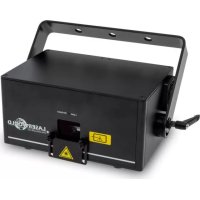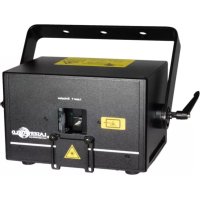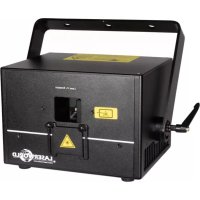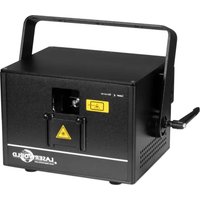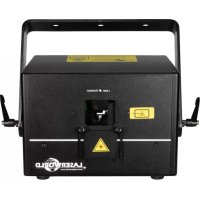
DS3000RGB MK3 - Lampe Laserworld - Kostenlose Bedienungsanleitung
Finden Sie kostenlos die Bedienungsanleitung des Geräts DS3000RGB MK3 Laserworld als PDF.



| Produkttyp | Professioneller Laserprojektor Klasse 4 |
| Marke | Laserworld |
| Modell | DS3000RGB MK3 |
| Laserquellen | Dioden (rot 638 nm, grün 520 nm, blau 450 nm) |
| Optische Gesamtleistung | 2800 mW (rot 550 mW, grün 900 mW, blau 1600 mW) |
| Laserklasse | 4 (hohe Gefahr) |
| Scanner | 30 kpps @ 8° Scanwinkel |
| Max. Projektionswinkel | 45° |
| Betriebsmodi | ILDA, DMX, ArtNet, Standalone, Musik, Master-Slave, Netzwerk (FB4 optional) |
| Stromversorgung | 85-250 V AC 50/60 Hz (intern) |
| Leistungsaufnahme | 80 W |
| Betriebstemperatur | +10 °C bis +35 °C (ohne Kondensation) |
| Abmessungen (L x B x H) | 210 x 170 x 145 mm |
| Gewicht | 4,3 kg |
| Anschlüsse | ILDA IN/OUT, DMX (XLR), Ethernet RJ45, Netzwerkeingang/-ausgang |
| Interner Speicher | microSD-Karte für ILDA-Dateien (max. 255 Dateien) |
| Mitgeliefertes Zubehör | Projektor, 2 Schlüssel, Inbusschlüssel, Interlock-Brücke, Netzkabel, Handbuch |
| Sicherheit | Schlüsselschalter, Interlock, Scan Safety (SFS), Sicherung, DMX-Sicherheitszone |
| Kühlung | Lüfter und Kühlkörper (Lüftungsöffnungen freihalten) |
| Wartung | Reinigung der Lüftungsöffnungen, Staub und Feuchtigkeit vermeiden, Überholung durch qualifiziertes Personal |
| Reparierbarkeit | Ersatzteile von Laserworld, Entfernen des Garantieaufklebers führt zum Garantieverlust |
| Verwendung | Professionell (Show, Display) gemäß Verordnung Nr. 2007-665 |
Häufig gestellte Fragen - DS3000RGB MK3 Laserworld
Benutzerfragen zu DS3000RGB MK3 Laserworld
0 Frage zu diesem Gerät. Beantworten Sie die, die Sie kennen, oder stellen Sie Ihre eigene.
Eine neue Frage zu diesem Gerät stellen
Laden Sie die Anleitung für Ihr Lampe kostenlos im PDF-Format! Finden Sie Ihr Handbuch DS3000RGB MK3 - Laserworld und nehmen Sie Ihr elektronisches Gerät wieder in die Hand. Auf dieser Seite sind alle Dokumente veröffentlicht, die für die Verwendung Ihres Geräts notwendig sind. DS3000RGB MK3 von der Marke Laserworld.
BEDIENUNGSANLEITUNG DS3000RGB MK3 Laserworld
Manual / Bedienungsanleitung / Mode d'emploi
Diode Series
Bittelesen Sie diese Bedienungsanleitung sorgfältig vor Inbetriebnahme diesen Showlasersystems!
Informationen zum Netzwerkbetrieb (Verbindung mit dem Computer) finden Sie unter: Kapitel 9, Betriebsmodi ^n - 1 >4. Netzwerkbetrieb
Rechtlicher Hinweis:
Die Firma Laserworld (Switzerland) AG gehalt sich das Recht vor, Änderungen an ihren Produkten vorzunehmen, die der technischen Weiterentwicklung dienen. Diese Änderungen werden nicht notwendigerweise in jedem Einzelfall dokumentiert. Diese Betriebsanleitung und die darin enthaltenen Informationen wurden mit der gebotenen Sorgfalt zusammengestellt. Die Firma Laserworld (Switzerland) AG übernimmt jedoch keine Gewähr für Druckfehler, andere Fehler oder darauf entstehende Schäden. Die in dieser Bedienungsanleitung genommen Marken und Produktnamen sind Warenzeichen oder eingetragene Warenzeichen der jeweiligen Titelhalter.
- Lieferumfang & Hinweise
- Einleitende Warnhinweise
- Schritte zur Inbetriebnahme, Sicherheitshinweise
- Sicherheitshinweise für Arbeiten am Gerät
- Pflege- und Wartungshinweise
- Warnhinweise und Spezifikationen am Gerät
- Geräteanschluss & Bedienelemente
- Bedienung
- Betriebsmodi
- FB4-Version
Abschließlich Erklärung
Technische Daten
Laserleistungsdaten
1. Lieferumfang & Hinweise
Bitte prufen Sie, ob Sie die Lieferung vollständig erhalten haben und die Ware unbeschädigt ist. Im Lieferumfang enthalten sind:
1 x Laserprojektor 2 x Schlüssel 1 x Bedienungsanleitung
1 x Innensechskant-Schlüssel 1 x Interlock-Bridge 1 x Stromkabel
2. Einleitende Warnhinweise
- Betreiben Sie das Gerät nur gemäß dieser Bedienungsanleitung.
- Benutzen Sie das Gerät nicht, wenn sichtbare Beschädigungen am Gehäuse, den Anschlussfeldern oder vor allem an den Stromversorgungsbuchsen oder -kabeln vorliegen.
- Dieses Gerätarf nicht dauerhaft an das Stromnetz angeschlossen sein. Trennen Sie es von der Stromversorgung oder schalten Sie das Gerät mittels des Netzschalters aus, wenn Sie es nicht verwenden.
- Niemals direkt in den Strahl des austretenden Lasers blichen. Dies konnte zu irreparablen Schaden an den Augen und der Netzhaut führen. Erblindungsgefahr!
- Gerät nicht bei hoher Luftfeuchtigkeit, Regen oder in staubiger Umgebung betreiben.
- Vor Tropf-/Spritzwasser schützen, keine mit Flüssigkeit gefüllten Gefäße auf oder neben dem Gerät abstellen.
Bei Entfernung oder Manipulation des Garantielabels erlischt jeglicher Anspruch auf Gewährleistung!
3. Schritte zur Inbetriebnahme, Sicherheitshinweise:
- Stellen Sie safer, dass Sie das Gerät mit der richtigen Spannungbetreiben (siehe Angaben auf dem Gerät bzw. in dieser Bedienungsanleitung).
- Stellen Sie sicher, dass das Gerät während der Installation nicht mit dem Stromnetz verbunden ist.
- Der Laser darf nur von technisch versiertem Fachpersonal gemass der im jeweiligen Land geltenden Sicherheitsbestimmungen installiert werden.
- Die am Betriebsort geforderten Sicherheitsabstände zwischen Gerät und Publikum, bzw. maximal zulässige Bestrahlungswerte (MZB), müssen immer eingehalten werden.
- In bestimmten Ländern kann zusammen zuschreiben.
eine Abnahme durch ein technisches Überwachungsinstitut erforderlich sein.
- Verbinden Sie einen leicht zugänglichen nterlock-Stecker bzw. Notausschalter mit dem Interlockanschluss.
- Die Stromversorgung zugänglich halten.
- Halten Sie bei der Installation einen Mindestabstand von 15 cm zur Wand und anderen Objekten ein.
- Bei einer Festinstallation an Wand, Decke o.a., sichern Sie den Laser zusammen mit einem Sicherheitsfangseil. Das Fangseil sollte mindestens dem 10-fachen Gewicht des Gerats standhalten konnen. Im Übrigen beachten Sie die Unfallverhütungsvorschriften der Berufsgenossenschaften und/oder vergleichbare Rege
lungen zur Unfallverhütung
-
Wenn das Gerät große Temperaturschwankungen ausgesetzt war, schalten Sie es nicht unmittelbar danach an. Kondenswasser (Nebel, Haze, usw.) kann zu Schäden am Gerät führen.
-
Benutzen Sie niemals Dimmer-, Funkoder andere elektronisch gesteuerten Steckdosen! Falls möglich benutzen Sie den Laser nicht zusammen mit anderen großenen elektrischen Verbrauchern (insbesondere Nebelmaschinen) auf derselben Leitung/Phase!
-
Sorgen Sie immer für eine ausreichende Belüftung und stellen Sie das Gerät auf keine warmen oder wärmeabstrahlen Unterstände. Die Belüftungsöffnungen dürfen nicht verdeckt sein.
-
Stellen Sie auch sicher, dass das Gerät nicht zu heißt wird und dass es nicht dem Strahl von Scheinwerfern ausgesetzt wird (insbesondere bei beweglichen Scheinwerfern!). Die Wärme dieser Strahler kann den Laser überhitzen.
-
Dieses Gerät nur im Innenbereich verwenden
4. Sicherheitshinweise für Arbeiten am Gerät
-
Service- und Reparaturarbeiten sollenausschließlich von qualifiziertem Fachpersonal durchgefuhrt werden.
-
Stellen Sie sicher, dass der Netzstecker gezogen ist, wenn Sie am Gerät hantieren bzw. es installieren.
-
Vor Arbeiten am Gerät alle reflektierenden Gegenstände wie Ringe, Uhren etc. ablegen.
-
Verwenden Sie für Arbeiten am Gerät ausschließlich nicht reflektierendes Werkzeug.
-
Tragen Sie auf die Laserstarke und -wellenlangen angepasste Schutzbekleidung (Schutzbrille, Handschuhe, etc.).
5. Pflege- und Wartungshinweise
- Feuchtigkeit und Hitze können die Lebensdauer des Lasersystems stark verkurzen und führen zum Erlöschen des Gewährleistungsanspruch.
Das Gerät nicht Schnell hintereinander Ein- und Ausstecken/-schalten, da dies die Lebensdauer der Laserdiode erheblich verkurzen kann!
- Beim Transport des Lasers jegliche Erschütterung oder Schläge vermeiden.itte das Produkt bestmoglich schutzen. Laserworld bietet entsprechendes Equipment an.
Um die Lebensdauer Ihres Lasers zu erhöhen, schützen Sie das Gerät vor Überhitzung:
- Immer für ausreichende Belüftung sorgen.
Keine Scheinwerfer (insbesondere kopfbewegte) auf das Gerät richten.
-
Bei jeder Neuinstallation nach ca. 30 Minuten die Gerätetemperatur prüfen und gegebenenfalls das Gerät an einem kühleren/besser belufteten Standort platzieren.
-
Halten Sie das Gerät trocken und schützen Sie es vor Nasse, Regen und Spritzwasser.
-
Schalten Sie das Gerät aus, wenn es nicht benutzt wird. Trennen Sie hier zu das Netzteil von der Stromversorgung. Auch wenn die Diode nicht
leuchtet: Sie ist in Betrieb, solange das Gerät angeschaltet ist.
Lüfter und Kuhlkörper (Kuhlrippen usw.) mussen frei von Staubansammlungen und Ablagerungen sein, da sonst die Gefahr des Überhitzens droht und jegliche Gewährleistung erlischt.itte wenden Sie sich an qualifizierte Fachpersonen.
- Durch das Entfernen des Garantiela-bels erlischt jeglicher Anspruch auf Gewährleistung. Schaden am Gerät, die durch unsachgemäßer Handhabung, Nichtbeachtung der Sicherheits-, Pflege- und Wartungshinweise entstehen besteht kein Gewährleistungsanspruch.
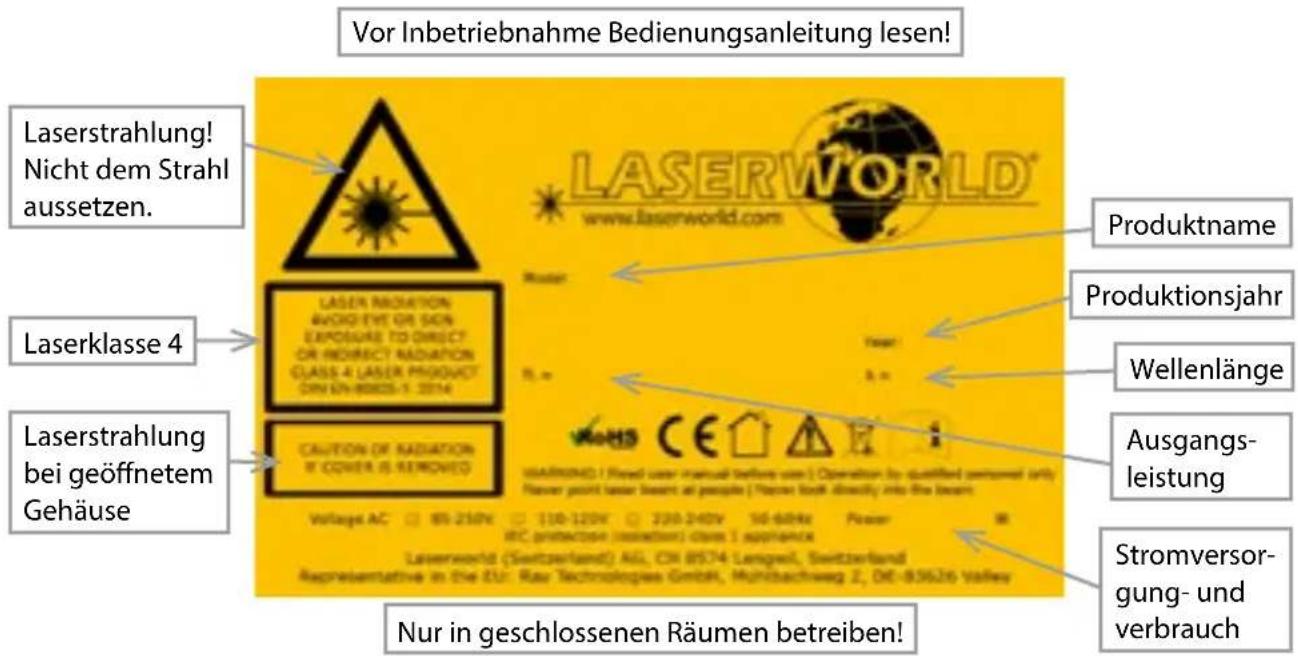
6. Warnweise und Spezifikationen am Gerät
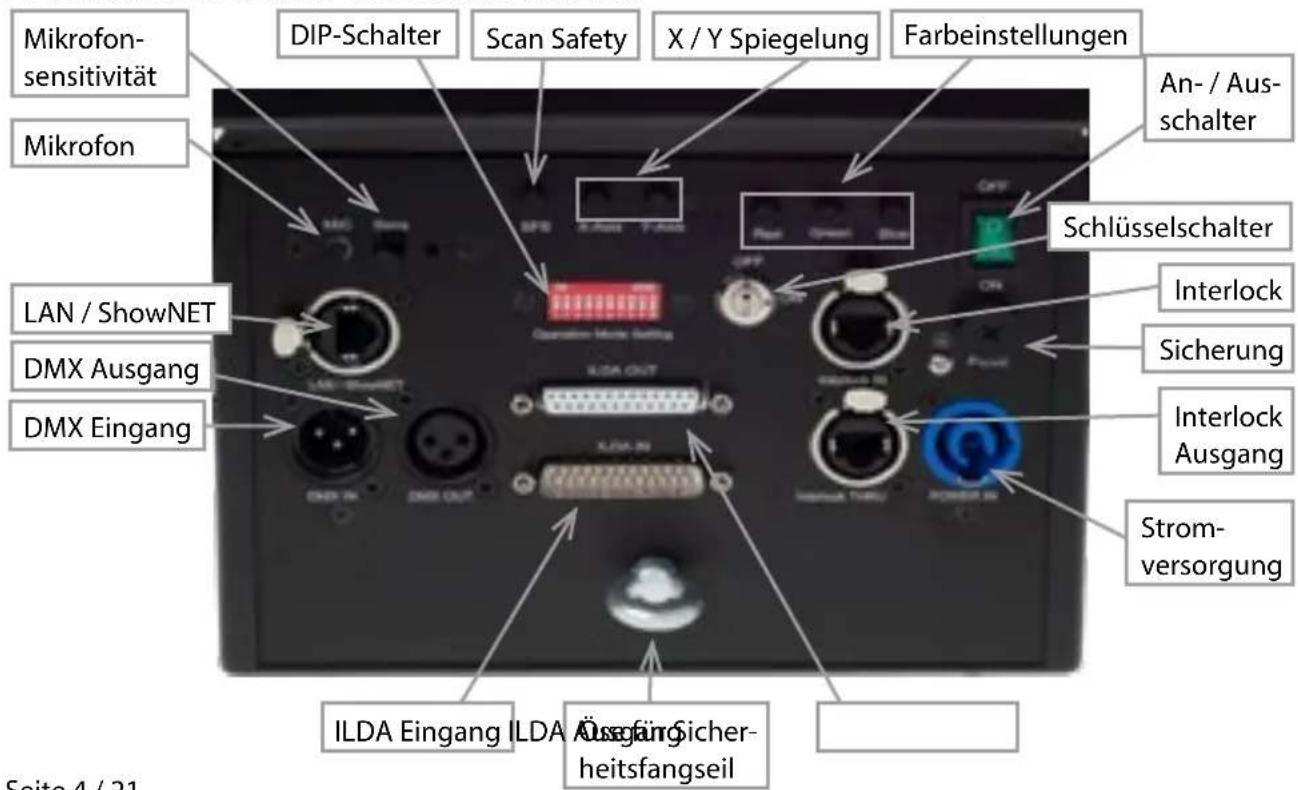
7. Geräteanschluss & Bedienelemente
Seite 4 / 21
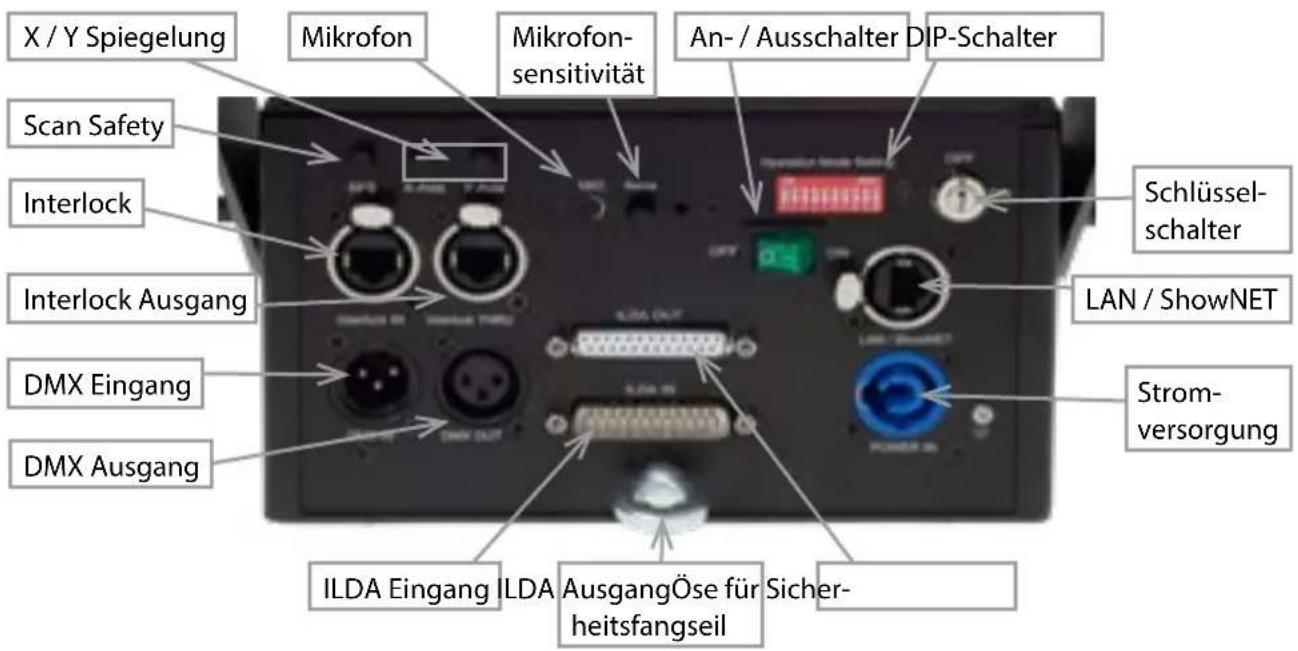
DS-1000RGB
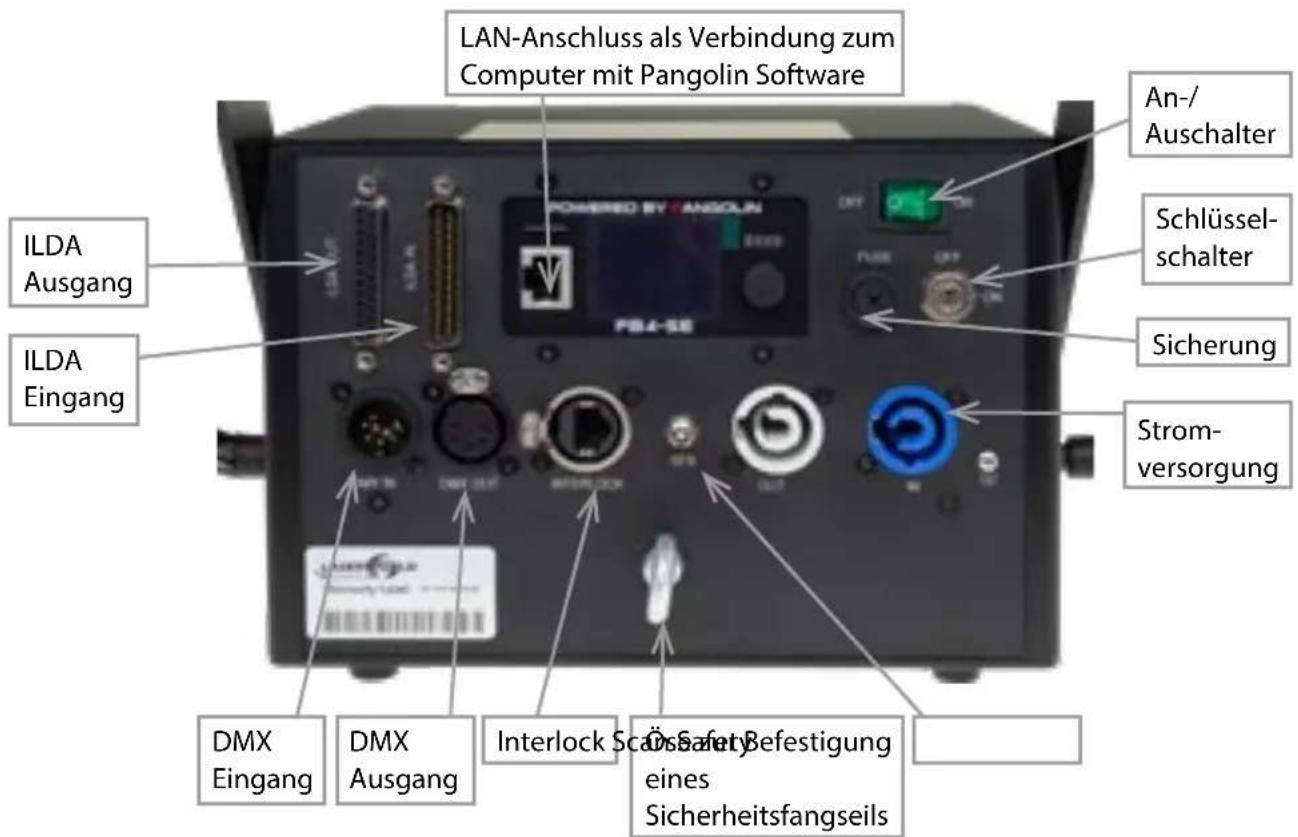
FB4 Version
8. Bedienung
1. Stromversorgung
Das Stromkabel mit dem Gerät und der Stromversorgung verbinden. Es muss darauf geachtet werden, dass das Gerät mit der richtigen Spannung versorgt wird, da die falsche Spannung zu irreparablen Schäden am Gerät führen kann. Die Spannungsdaten finden sich in der Übersichtstabelle am Ende dieser Bedienungsanleitung. Die Vorderseite des Lasers (Bereich des Strahlaustritts)arf während des Anschliebens an die Stromversorgung nicht auf Personen oder entflammbare Objekte gerichtet sein. Um das Gerät zu starten, die Interlock Bridge mit dem Gerät verbinden, den Schlüssel einstecken und auf ON' drehen und den An-/Ausschalter betätigten. Die "Emission - Laser on"-LED auf der Vorderseite beginnt zu leuchten, wenn das Gerät einsatzbereit ist.
2. Sicherung
Auf der Geräterückseite befindet sich eine Sicherung. Sollte diese durchbrennen,itte mit einer neuen austauschen. Sollte das Problem weiterhin bestehen,itte den Handler oder einen Servicemitarbeiter von Laserworld kontaktieren.
3. Schlüsselschalter
An der Rückseite des Lasersystems befindet sich ein Schlüsselschalter. Eine Laserausgabe kann nur erfolgen, wenn der Schlüssel (im Lieferumfang enthalten) mit dem Schlüsselschalter verbunden und auf ON gedreht wird. Achtung: Wenn der Laser unbeaufsichtigt ist, sollte der Schlüssel abbezogen werden um einen Missbrauch durch Dritte zu vermeiden.
4. Safety-Funktion
Dieses Gerät besitzt ein integriertes Scan Safety (SFS). Ist das Scan Safety aktiv (on), wird ein einzelnr Single Beam verhindert. Wird das Scan Safety deaktiviert (off), müssen die geforderten Sicherheitsabstände zwischen Gerät und Publikum, bzw. maximal zulässige Bestrahlungswerte (MZB), immer eingehalten werden.
5. X/Y Spiegelung
Durch Drücken der X, Y und/oder X/Y Knöpfle können die Strahlen bzw. Muster an der X- und/oder Y-Achse gespiegelt werden.
6. Mikrofonsensitivität
Die Mikrofonsensitivitykann über den,Sens'Knopfeingestellt werden.
7. Farben (nicht erhältlich beim DS-1000RGB)
Mit den Drehreglern, Red', Green' und, Blue' auf der Rückseite des Gehäuses lasst sich die jeweilige Farbintensität einstellen.
8. Modi / Funktionen
Die Modi können über die DIP-Schalter auf der Gehäuse-Rückseite ausgewählt werden. Jede Modus-Änderung bedarf einen Neustart des Geräts (Laser dazu aus- und wieder anschalten). Die DIP-Schalter während des Betriebs nicht ändern, da dies zu ungewonnen und gefährlichen Laserstrahlen führen kann.
9. Gerä ausschalten
Um das Gerät vollständig auszuschalten, "OFF" am An-/ Ausschalter drücken, den Schlüssel auf "OFF" drehen und von der Stromversorgung trennen.
9. Betriebsmodi
Dieses Lasersystem verfügbar über die spezifische Betriebsarten: Es ist möglich, den Laser direkt mit dem Computer und einer Lasershow-Software zu steuern. Daneben können auf der internen SD-Karte gespeicherte Effekte mittels DMX-/ArtNet-Konsolen im Automatik- und Musikmodus ausgewählt und abgeschweit werden. Es ist auch möglich, den Showlaser als Empfänger für ILDA-Streaming-Signale von externen ShowNET-Interfaces zu verwenden.
1. Admin-Tool herunterladen
Zum Testen des Lasersystems und für andere Zwecke, wie z.B. speichern von ILDA-Dateien auf der integrierten SD-Karte, kann das Admin-Tool hier heruntergeladen werden: https://www.laserworld.com/shownet_mainboard
Öffnen Sie „ShowNET-Admin_Tool.exe“, wenn diese Anleitung auf das Admin-Tool Bezug nimmt.
WICHTIG: Es ist nicht möglich, mit dem Admin-Tool auf den Laser zuzugreifen, wenn gleichzeitige Lasersoftware auf den Showlaser zugreift (Showeditor, Showcontroller, etc.). Wenn Sie das Admin-Tool öffnen, während Sie auf das Lasersystem in einem nicht direkt gesteuerten Betriebsmodus zugreifen, fordert das Admin-Tool sie auf, eine Taste zu drücken, um in den Netzwerkmodus für manuelle Steuerung zu wechseln.
2. Direkte Ansteuerung mit dem Computer
a) ILDA-Ansteuerung mit externem DAC-Interface
Der Laser kann über das ILDA-Steuersignal gesteuert werden. Auf der Rückseite des Geräts befinden sich ein ILDA-in-(ILDA Eingang) und ein ILDA-through-Anschluss. Verbinden Sie den Laser über ein ILDA-Kabel mit der Steuerschnittstelle (DAC). Schreiben Sie den Laser nicht direkt an den Standard parallel Port ihres Computers, sondern verwenden Sie immer eine geeignetes ILDA-Interface. Danach kann der Showlaser mittels Lasersoftware angesteuert werden. Verwenden Sie den ILDA-through-Anschluss, um das ILDA-Signal an einen weiteren Laser durchzuschleifen (Daisy Chain).
Da把这些 Lasersystem bereits über ein integriertes DAC-Interface auf dem Mainboard (ShowNET) verfügbar, ist es auch möglich, den Laser direkt über LAN anzusteuern, ohne Verwendung eines ILDA-Kabels oder einem externen DAC-Interface.
b) Direkte Ansteuerung mit einer Lasersoftware per LAN-Verbindung
(1) SHOWEDITOR - kostenlose Lasersteuerungs-Software
Dieses Lasersystem verfügt über ein integriertes Netzwerk-Interface. Die Software Show-editor ist kostenlos im Lieferumfang jeder ShowNET enthalten. Es handelt sich um eine komplette Lasersteuerungssoftware mit Live- und Timeline-Steuergsmodi, die sehr viele kostenlose Lasersshows beinhaltet.
Verwenden Sie ein Ethernet-Kabel (RJ45-Standard), um den LAN-Anschluss des Showlasers mit dem Computer zu verbinden. Mit Netzwerk-Switches konnen mehrere Laser gleichzeitig verbunden und angesteuert werden.
Die Software kann kosten los hier heruntergelanden werden:
Nach dem Herunterlagen und der Installation der Software öffnen Sie die dazugehörige .exe-Datei auf Ihrlem Computer, um den Showlaser mit der Software zu steuern.
Details zur Installation und zur Bedienung der Software finden sie ebenfalls auf der zu-vorgenannten Webseite.
(2) SHOWCONTROLLER - professionelle Lasershow- und Multimedia-Software
Das integrierte ShowNET-Mainboard unterstützt auch die direkte Steuerung mit dem Showcontroller. Showcontroller ist ein mächtiges Software-Tool mit vielen professionellen Funktionen. Diese sind intuitiv zu bedieren und damit auch für Einsteiner geeignet.
Die Software und eine Demo-Versionen können hier heruntergeladen werden:
Eine Software-Lizenz kann z.B. erworben werden, wo dieser Laser gekauft wurde.
3. ILDA-Dateien auf der internen SD-Karte und eigene Effekte abspielen
Dieses Lasersystem verfügt über einen integrierten Speicher (SD-Karte), der Laserbilder und -animationen in Form von ILDA-Dateien speichern kann. Diese können auf verschiedene Weise angesteuert werden. Es ist möglich, nur die im Lieferumfang enthaltenen Standard-Effekte zu verwenden, oder diese mit selbst erstillten Dateien auszutauschen.
a) Eigene ILDA-Dateien auf der integrierte SD-Karte speichern
Um ILDA-Dateien hochzuladen, öffnen Sie das Admin-Tool und navigieren zur Registerkarte ,SD Card', wie im unteren Bild zu sehen.

Wahlen Sie den Ordner mit den ILDA-Dateien auf ihrer lokalen Festplatte aus, indem Sie auf die Schaltfläche mit den drei Punkten klichen:
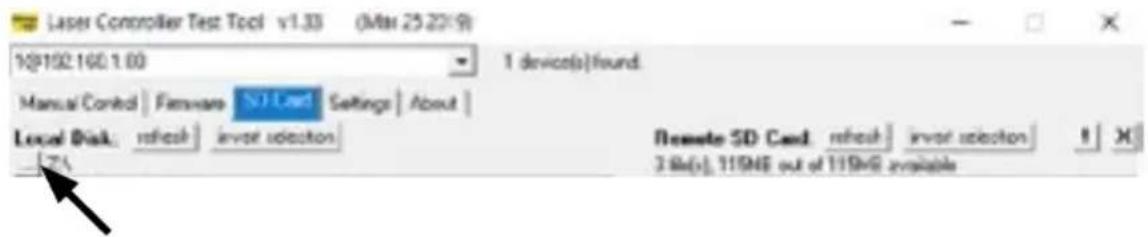
WICTIG: Benutzerdefinierte Lasergrafken müssen im *.ild-Format gespeichert und mit einer Nummer von,000.ILD' bis,255.ILD' versehen sein. Jede Zahl repraesertiert einen DMX-Wert von 0 bis 255.
Um *.ild-Dateien größ als 6 MB hochzuladen, verwenden Sieitte einen externenkartenleser. Andernfalls kann der Import zu Problemen führen.
Wahlen Sie die *.ild-Dateien aus, die vom Computer (linke Seite) in den integrierten SD-Kartenspeicher (rechte Seite) hochgeladen werden sollen.
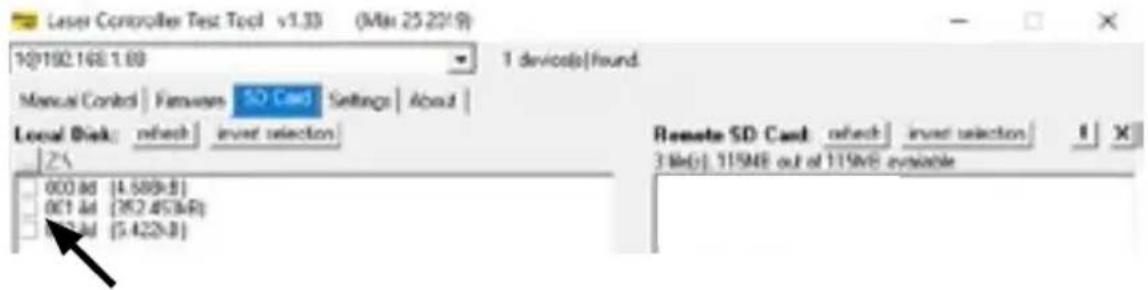
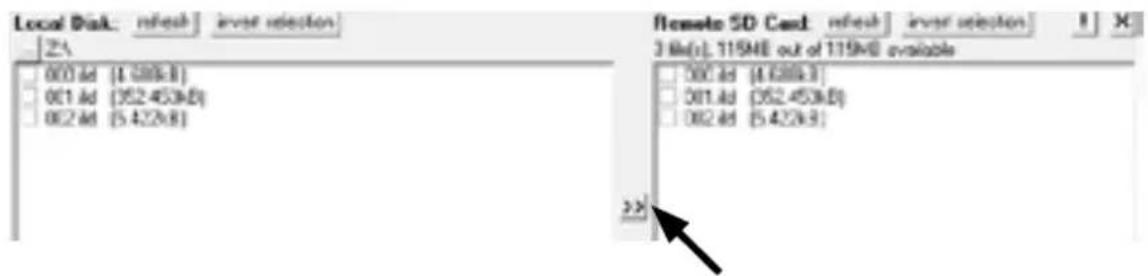
Klichen Sie auf die Schaltfläche mit den beiden Pfeilen nach rechts, um die *.ild-Dateien auf die integrierte SD-Karte hochzuladen. Die Dateien werden kopiert und gespeichert.
Beachten Sie, dass der Upload von ILDA-Dateien aufgrund der optimierten Datenstruktur auf dem Mainboard einige Zeit dauern kann (mehrere Minuten)!
WICHTIG: Es ist nicht möglich, andere Dateien als *.ild-Dateien auf die SD-Karte hochzuladen!
Falls Sie die integrierte microSD-Karte im Gehäuse austauschen möchten, wenden Sie sichitte an die Laserworld Serviceabteilung.
Aufgrund der Vielzahl der am Markt verfügbaren microSD-Karten kann nicht garantiert werden, dass alle Karten mit dem Mainboard kompatibel sind. Die Verwendung von SD-Karten in Standardgroße (max. 2 GB) anstelle von SDHC- und XDHC-Karten mit hoher Kapazität wird empfohlen.
Es ist auch möglich, die vorhandenen *.ild-Dateien auf der SD-Karte auf den Computer zu kopieren, indem Sie die Dateien auf der rechten Seite auswahlen und dann auf die Schaltfläche mit den beiden Pfeilen nach links klichen.
Die Schaltfläche, invert selection' erlaubt, alle Dateien mit nur einem Klick auszuwahlen.
Die Schaltfläche mit dem Ausrufezeichen formatiert die SD-Karte und Löscht damit alle auf ihr vorhandenen Dateien.
Um einzelne Dateien zu loschen, wahlen sie die gewünschte Datei aus und klichen dann auf die Schaltfläche mit dem X^ (neben der mit dem Ausrufezeichen).
Für den Fall, dass sie versehentlich gelöscht wurden, können die Standard-Dateien hier erneut heruntergeladen werden:
https://www.laser-interface.com
b) Automatikmodus
| DIP-Schalter Einstellung | ||||||||||
| Schalter 1 2 3 4 | 56789 | 10 | ||||||||
| An (1) / Aus (0) | 00000 | 0100 | ||||||||
Im Automatikmodus werden die *.ild-Dateien auf der integrierten SD-Karte automatisch abgespielt. Diese Modus eignet sich besonderss für feste Installationen.
Der Automatik-Modus bietet eine weitere Einstellung: Standardmäßig werden alle auf der SD-Karte befindlichen ILDA-Dateien nacheinander abgespielt.
Möchte man nur eine einzige ILDA-Datei (z.B. ein Logo) darstellen, muss man dazu DIP-Schalter 4 auf An stellen.
| Schalter 1 2 3 4 | 56789 | 10 | ||||||||
| An (1) / Aus (0) | 00010 | 0100 |
Mittels DIP-Schalter 1 kann die{nachste Datei ausgewählt werden (dazu den Schalter auf die An-Position und dann wieder auf die Aus-Position stellen)
Mittels DIP-Schalter 2 kann die{nachste Datei ausgewählt werden (dazu den Schalter auf die An-Position und dann wieder auf die Aus-Position stellen)
c) Demo-Modus
| Schalter 1 2 3 4 | 56789 | 10 | ||||||||
| An (1) / Aus (0) | 00001 | 00010 |
Im Demo-Modus werden die ILDA-Dateien auf der integrierten SD-Karte automatisch abgespielt. Im Gegensatz zum Automatikmodus werden diese zusätzlich animiert. Das gilt auch für staticische Muster auf der SD-Karte.
Dies Modus eignet sich besonderss zu Demonstrationszwecken.
d) Musikmodus
| Schalter 1 2 3 4 | 56789 | 10 | ||||||||
| An (1) / Aus (0) | 00000 | 1010 |
Im Musikmodus werden die auf der SD-Karte gespeicherten *.ild-Dateien zum Klang von Umgebungsgeräussen abgespielt und animiert. Die Mikrofon-Sensitivität kann durch den Drehregler ("Sens") auf der Rückseite des Projektors eingestellt werden.
e) Master-Slave im Musikmodus
MASTER-Projektor:
| Schalter 1 2 3 4 | 5 6 7 8 9 | 10 | ||||||||
| An (1) / Aus (0) | 0 0 0 0 1 | 0 1 0 1 0 |
SLAVE-Projektoren
| Schalter 1 2 3 4 | 5 6 7 8 9 | 10 | ||||||||
| An (1) / Aus (0) | 0 0 0 0 0 | 1 1 0 0 |
Damit auf allen Projektoren dieselben Effekte dargestellt werden, müssen auf allen integrierten SD-Karten dieselben *.ild-Dateien in derselben Reihenfolge gespeichert sein.
f) Master-Slave im Demo-Modus
MASTER-Projektor:
| Schalter 1 2 3 4 | 5 6 7 8 9 | 10 | ||||||||
| An (1) / Aus (0) | 0 0 0 0 0 | 0 0 1 0 |
SLAVE-Projektoren
| Schalter 1 2 3 4 | 5 6 7 8 9 | 10 | ||||||||
| An (1) / Aus (0) | 0 0 0 0 0 | 1 1 0 |
Damit auf allen Projektoren dieselben Effekte dargestellt werden, müssen auf allen integrierten SD-Karten dieselben *.ild-Dateien in derselben Reihenfolge gespeichert sein.
g) Steuerung mit ArtNet
WICTTIG: Um mit ArtNet angesteuert werden zu konnen, muss sich der Showlaser in einer DHCP-Umgebung befinden (Router mit integriertem Switch wird empfohlen). Die Vergabe der IP-Adresse muss über DHCP geschehen. Weitere Informationen zu DHCP finden Sie unter Punkt 4.1. DHCP Modus.
Es dürfen sich nur ShowNET-Interfaces und der ArtNet-Controller im selbst Netzwerk befinden.
Verwenden Sie die DIP-Schalter, um wie im DMX-Modus eine Adresse festzulegen:
| Schalter 1 2 3 4 | 5678910 | ||||||||
| Binärer DMX-Kanal-Offset | 1248163264128256 Schalter10 mussich auf Posi-tion An befinden (oben) | ||||||||
Um die ArtNet-Steuerung zu aktivieren, öffnen Sie das Admin-Tool und navigieren Sie zur Registerkarte, Settings'. Ändern Sie die Auswahl, Data source for internal DMX effects' zu,ArtNet input', wie auf dem Bild unter zu sehen:
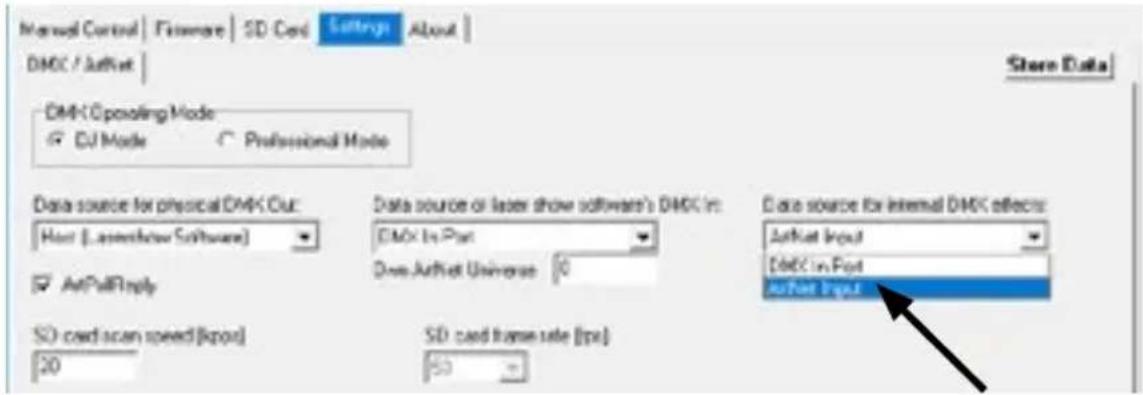
Klicken Sie auf, Store Data', um die Änderungen zu speichern. Klicken sie zwei Mal auf, OK' und warten Sie, bis sich ein weiteres Fenster öffnet, das Sie dazu auffordert, das ILDA-Interface neu zu starten. Schalten Sie dazu den Laser aus und wieder an.
Weitere Informationen und Details entnehmer Sieitte dem folgenden Kapitel:
g) DMX-Modi
| Schalter 1 2 3 4 | 5678910 | ||||||||
| Binärer DMX-Kanal-Offset | 1248163264128256 Schalter10 mussich auf Position An befinden (oben) | ||||||||
Es gibt zweii DMX-/ ArtNet-Modi::
(1) DJ Modus & (2) Professional Modus.
Der DJ Modus bietet grundlegende manuelle Einstellungen, während andere bereits vorkonfiguriert sind. Daher eignet dieser Modus sich für die meisten Nutzer.
Der Professional Modus bietet einige Einstellungen für fortgeschrittene Nutzer und bedarf erweitertes Verständnis von DMX / ArtNet für die korrekte Anwendung.
Der DJ Modus ist standardmäßig ausgewählt. Um den Professional Modus auszuwahlen, öffnen Sie das Admin-Tool und navigieren zur Registerkarte, Settings':
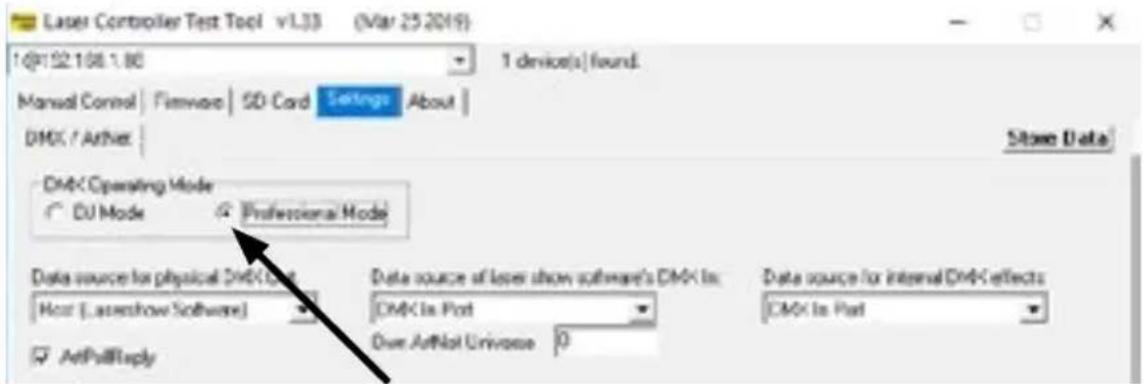
Ändern Sie die Einstellung durch einen Klick auf,Professional Mode'.
Klichen Sie auf „Store Data“, um ihre Änderungen zu speichern. Klichen Sie zwei Mal auf „OK' und warten Sie, bis sich ein weiteres Fenster öffnet, das sie auffordert, das ILDA-Interface neu zu starten. Schalten Sie dazu den Laser aus und wieder an.
(1) DJ Modus
Um eine Laserausgabe zu erhalten, stellen Sie für DMX-Kanal 1 einen Wert größter als 0 ein (z.B. ein Wert zwischen 128 und 159 für den Automatikmodus).
| Kanal Modus Wert Funktion | |||
| 1 Helligkeit DJ 0 Laser aus | |||
| 1 - 255 Helligkeit erhöhen (volle Helligkeit = 255) | |||
| 2 Musterausbahl DJ 0 Blackout (000.ild) | darf nicht existieren) | ||
| 1 - 255 Gespeicherte Muster darstellen:1 = 001.ild2 = 002.ild... und so weiterFalls eine Nummer nicht existiert = Blackout | |||
| 3 Bildrate der Muster DJ 0 | - 15 Standa | d: 50 fps | |
| 16 - 255 Ansteigend von 0 fps bis 100 fps | |||
| 4 GroßBe DJ 0 - 127 Große | verringern X | + Y-Achse | |
| 128 - 191 Großbe verringern X-Achse | |||
| 192 - 255 Großbe verringern Y-Achse | |||
| 5 GroßBe automatischändern | DJ 0 - 63 Volle Große | 64 - 127 Großbe automatischändern X + Y-Achse(Geschwindigkeit wird erhöht) | |
| 128 - 191 Großbe automatischändern X-Achse(Geschwindigkeit wird erhöht) | |||
| 192 - 255 Großbe automatischändern Y-Achse(Geschwindigkeit wird erhöht) | |||
| 6 Drehung | DJ 0 - 192 Manuelle Drehung | ||
| 193 - 224 Automatische Drehung entgegen Uhrzeigersinn(Geschwindigkeit wird erhöht) | |||
| 225 - 255 Automatische Drehung im Uhrzeigersinn(Geschwindigkeit wird erhöht) | |||
| 7 Position X-Achse grob | DJ 0 - 255 = Mitte | ||
| 8 Position X-Achse fein | DJ 0 - 255 | ||
| 9 Position Y-Achse grob | DJ | 0 - 255 | 0 = Mitte |
| 10 Position Y-Achse fein | DJ 0 - 255 | ||
| 11 Farbeffekte | DJ 0 - 15 Oliginalfarben | ||
| 16 - 79 Einfarbige Muster | |||
| 80 - 143 | Originalfarben werden durch neue Farben ersetzt | ||
| 144 - 255 Automatische Änderung der Originalfarben(Geschwindigkeit wird erhöht) | |||
| Kanal Modus Wert Funktion | |||
| 12 Erweiterte Farb-effekte | DJ 0 - 127 Hinzufügen ein | es Farbverlaufsdier Wert von Kanal 11 muss >15 sein! | |
| 128 - 192 Hin zufügen von Farbblöcken Der Wert von Kanal 11 muss >15 sein! | |||
| 193 - 255 Automatische Änderung von Farbverläufen (Geschwindigkeit wird erhöht) | |||
| 13 Strobo DJ 0 - 15 Kein Strobo-Effekt | |||
| 16 - 255 Ansteigender Strobo-Effekt | |||
| 14 Bedienungs-Modus DJ | 0 - 19 DMX | ||
| 20 - 83 Automatische Positionierung X & Y-Achse | |||
| 84 - 147 Automatische Positionierung X-Achse | |||
| 148 - 211 Automatic Positionierung Y-Achse | |||
| 212 - 233 Automatikmodus | |||
| 234 - 255 Musikmodus | |||
| 15 Scangeschwindigkeit | DJ 0 - 31 Standard | ||
| 32 - 255 Ansteigende Scangeschwindigkeit (von 5 kpps bis 30 kpps) ACHTUNG: Überanspruchen Sie die Scanner nicht! Sollten Sie die hochstmögliche Scangeschwindigkeit ihrer Scanner nicht kennen, bleiben Sie bei der Standard-Einstellung! | |||
| 16 Grüße der Safety Zone | DJ 0 - 63 Gröbe der horizonta | ontalen Safety ZoneDie Safety Zone befindet sich unter | |
| Die Safety Zone befindet sich unten | |||
| 64 - 127 Gröbe der horizontalen Safety ZoneDie Safety Zone befindet sich oben | |||
| 128 - 191 Gröbe der vertikalen Safety ZoneDie Safety Zone befindet sich links | |||
| 192 - 255 Gröbe der vertikalen Safety ZoneDie Safety Zone befindet sich rechts | |||
| 17 Intensität der Safety Zone | DJ 0 Keine | Reduktion der Helligkeit | |
| 1 - 128 Helligkeit verringern bis zur Häfte | |||
| 129 - 255 Helligkeit verringern bis zum Blackout | |||
| 18 Blanking DJ 0 - 192 Manuelle Auswähl, wie viel des Musters ausgeblendent wird | |||
| 19 Blanking Auswähl DJ 0 - 192 Manuelle Auswähl, wie fünf des Musters ausgewendet wird | |||
(2) Professional Modus
| 1 Helligkeit Prof. 0 Laser aus | |||
| 1 - 255 Helligkeit erhöhen (volle Helligkeit = 255) | |||
| 2 Musterauswahl Prof. 0 Blackout (000.1d darf nicht existieren) | |||
| 1 - 255 Gesellschaft eicherte Muster darstellen: 1 = 001.ild 2 = 002.ild ... und so weiter Falls eine Nummer nicht existiert = Blackout | |||
| 3 Bildrate der Muster Prof. 128 Standard: 50 fps | |||
| 0 - 127 Ansteigend von 0 fps bis 50 fps | |||
| 129 - 255 Arsteigend von 50 fps bis 100 fps | |||
| 4 Position X-Achse grob Prof. 0 - 255 Von links (0) nach rechts (255); Mitte = 128 | |||
| 5 Position X-Achse fein Prof. 0 - 255 | |||
| 6 Position Y-Achse grob Prof. 0 - 255 Von unteren (0) nach oben (255); Mitte = 128 | |||
| 7 Position Y-Achse fein Prof. 0 - 255 | |||
| 8 Drehung grob Prof. 0 - 255 0° = 128 | |||
| 9 Drehung fein Prof. 0 - 255 | |||
| 10 Großße X-Achse Prof. 0 - 255 Von Maximum (0) bis Minimum (255) | |||
| 11 Großße Y-Achse Prof. 0 - 255 Von Maximum (0) bis Minimum (255) | |||
| 12 Invertierung | Prof. 0 - 63 | Keine | |
| 64 - 127 | X-Achse invertieren | ||
| 128 - 191 Y-Achse invertieren | |||
| 192 - 255 X - Y-Achse invertieren | |||
| 13 Farbauswahl | Prof. | 0 - 15 | Originalfarben |
| 16 - 207 | Farbauswahl von rot (16) über gelb (48), grün (80), cyan (112) und blau (144) bis zu lila (176) mit Farbmischungen dazwischen. | ||
| 208 - 223 Weiß mit halber Helligkeit je Farbkanal | |||
| 224 - 239 Weiß mit voller Helligkeit je Farbkanal | |||
| 240 - 255 Ermöglich die Auswahl eines Farbstons mit den Kanälen 14 - 16. | |||
| 14 Rot | Prof. 0 - 255 | Helligkeit erhöhen rot Kanal 13 muss zwischen 240 - 255 liegen! | |
| 15 Grün | Prof. 0 - 255 | Helligkeit erhöhen grün Kanal 13 muss zwischen 240 - 255 liegen! | |
| 16 Blau | Prof. 0 - 255 | Helligkeit erhöhen blau Kanal 13 muss zwischen 240 - 255 liegen! | |
| 17 Strobo Prof. 0 - 15 Kein | Strobo-Effekt | ||
| 16 - 255 Ansteigender Strobo-Effekt | |||
| 18 Scangeschwindigkeit | Prof. 0 - 15 Standard | ||
| 16 - 255 Ansteigende Scangeschwindigkeit(von 5 kpps bis 40 kpps) | |||
| 19 GröBe der Safety Zone | Prof. 0 - 63 GröBe der horizontalen Safety ZoneDie Safety Zone befindet sich unter | ||
| 64 - 127 GröBe der horizontalen Safety ZoneDie Safety Zone befindet sich oben | |||
| 128 - 191 GröBe der vertikalen Safety ZoneDie Safety Zone befindet sich links | |||
| 192 - 255 GröBe der vertikalen Safety ZoneDie Safety Zone befindet sich rechts | |||
| 20 Intensität der Safety Zone | Prof. 0 - 255 Von maximaler Helligkeit (0) bis zum Blackout(255) | ||
| 21 Farbbalance Rot(für die Weißbalance) | Prof. 0 - 255 Von Maximum (0) bis Minimum (255)Master zu Kanal 14! | ||
| 22 Farbbalance Grün(für die Weißbalance) | Prof. 0 - 255 Von Maximum (0) bis Minimum (255)Master zu Kanal 15! | ||
| 23 Farbbalance Blau(für die Weißbalance) | Prof. 0 - 255 Von Maximum (0) bis Minimum (255)Master zu Kanal 16! | ||
| WICTIG: Die Kanäle 24 - 34 sind für zukünftige Funktionen reserviert unddürfen nicht zugeordnet werden! | |||
Wichtiger Hinweis:
Betreiben Sie die Scanner/Galvos nur mit der angegebenen Geschwindigkeit bezogen auf den Winkel. Eine zu schnelle Wiederholfrequency führt zu Schäden am Scan-System.
4. Netzwerkbetrieb
Wichtig:
Es dürfen sich nur ShowNET-Interfaces und der ArtNet-Controller im selbst Netzwerk befinden. Vermeiden Sie den Einsatz von anderen Geräten im selbst Netzwerk.
Vermeidung von Verbindungsproblemen, Troubleshooting:
- Stellen Sie sicher, dass keine Firewall den Netzwerkverkehr zwischen dem Computer und dem Showlaser blockiert. Die Firewall muss so konfiguriert sein, dass sie den Netzwerkzugriff auf die Lasershow-Software ermöglich.
- Wenn die Netzwerkverbindung nicht Funktioniert, versuchen Sie, die Firewall vorübergehend zu deaktivieren. Soltte dies halten, erstellen Sie eine entsprechende Regel und aktivieren Sie die Firewall erneut.
- Sobald die DIP-Schalter-Einstellungen für den Netzwerkmodus geändert werden (z.B. Ändern der statischen IP oder Wechsel von DHCP- auf AutoOP-Modus), muss der Showlaser neu gestartet werden (aus- und wieder einschalten).
- Das ShowNET-Interface muss an ein Gigabit Ethernet LAN oder eines mit mindestens 100 Mbit angeschlossen sein. 10 Mbit Ethernet ist nicht ausreichend.
- Übertragen Sie das Netzwerksignal nicht über W-LAN, diese Art der Verbindung ist nicht stabil genug für den professionellen Einsatz im Showbereich.
Achtung - maximale Kabellänge:
Beim Einsatz von Ethernet-Kabeln mit RJ45-Anschluss ist immer auf die maximale Länge des jeweiligen Kabels zu achten, z.B.:
Cat 5e = max. 100 m
Cat 6 = .50m
Cat 7 = max. 50 m
Cat 8 = .30m
Sie können normale Netzwerk-Switches verwenden, um das Signal zu verstärken und damit die Reichweite zu erhöhen!
Ohne Veränderung des Signals (z.B. mittels Switch) wird empfohlen, Glasfaserübertragung einzusetzen, sobald größere Entfernungen besteht.
a) DHCP Modus
| DIP-Schalter-Einstellungen | ||||||||||
| Schalter 1 2 3 4 | 56789 | 10 | ||||||||
| An (1) / Aus (0) | 00000 | 00000 | ||||||||
Bei diesen Modus wird die IP-Adresse über einen DHCP-Server bezogen. Diese muss im Netzwerk verfügbar sein. Das konnte z.B. ein günstiger 100 MBit Netzwerk-Router mit integriertem DHCP-Server sein.
Dieser Modus Funktioniert nicht, wenn sich kein geeignetes Gerät im selbst Netzwerk befindet, das anderen Geräten Netzwerkadressen als DHCP-Server zuweisen kann. Verwenden Sie in diesen Fall den AutolP Modus (z.B. wenn der Laser direkt mit dem Computer verbunden ist).
b) AutoIP
| Schalter 1 2 3 4 | 56789 | 10 | ||||||||
| An (1) / Aus (0) | 00000 | 0000 |
Bei diesen Modus wird die IP-Adresse automatisch und ohne den Einsatz eines DHCP-Servers vergeben. Ein Windows-PC mit aktiviertem AutolP ist notig, um diese Feature verwenden zu konnen. In Windows 7, 8 und 10 ist AutolP standardmäßig aktiviert. In Windows XP muss diese Option manuell eingestellt werden.
Bevor sie die ShowNET mit einem Computer verbinden, stellen Sie sicher, dass AutolP eingestellt ist. Sollte sich ein DHCP-Server im Netzwerk befinden (z.B. in einem Router), Funktioniert AutolP unter Umständen nicht korrekt. Verwenden Sie dann den DHCP Modus.
c) Statische IP-Adresse
Die staatische IP-Adresse ist die stabilste Option des Netzwerkbetriebs.
Die IP-Adresse besteht aus 4 Zahlenblöcken, die durch einen Punkt abgetrennt sind. Die ersten beiden Zahlenblöcke sind immer 192.168 und konnen nicht geändert werden. Die hinteren beiden Zahlenblöcke (adr1 and adr2) konnen mit den Dip-Schaltern modifiziert werden. Die sich ergebende IP-Adresse solle dieser in etwa gleichen:
192.168.adr1.adr2
| Schalter 1 2 3 4 | 56789 | 10 | |||||||
| An (1) / Aus (0) | 0000 - adr2 = 50 | 00 - adr1 = 0 | 1000 | ||||||
| 1000 - adr2 = 51 | 10 - adr1 = 1 | ||||||||
| 0100 - adr2 = 52 | 01 - adr1 = 2 | ||||||||
| 1100 - adr2 = 53 | 11 - adr1 = 254 | ||||||||
| 0010 - adr2 = 54 | |||||||||
| 1010 - adr2 = 55 | |||||||||
| 0110 - adr2 = 56 | |||||||||
| 1110 - adr2 = 57 | |||||||||
| 0001 - adr2 = 58 | |||||||||
| 1001 - adr2 = 59 | |||||||||
| 0101 - adr2 = 60 | |||||||||
| 1101 - adr2 = 61 | |||||||||
| 0011 - adr2 = 62 | |||||||||
| 1011 - adr2 = 63 | |||||||||
| 0111 - adr2 = 64 | |||||||||
| 1111 - adr2 = 65 | |||||||||
Der Windows-PC benötigt eine IP-Adresse innerhalb desselben Netzwerk Subnetzes.
Beispiel:
| Schalter 1 2 3 4 | 5 6 7 8 9 | 10 | |||||||
| An (1) / Aus (0) | 1 0 1 0 | 0 1 0 0 0 |
These Einstellung wurden die IP-Adresse 192.168.0.61 dem Interface zuweisen.
Zuweisung einer anderen IP-Adresse innerhalb desselben Subnetzes an den Windows PC, z. B.
192.168.0.100 (Subnetz = 255.255.255.0)
d) ILDA-Streaming
Das Laserworld ShowNET-Interface kann auch als Reichweitenveränderung für ILDA-Signale dieren. Ein ankommendes ILDA-Signal wird auf der ILDA-IN-Schnittstelle in ein Standard-UDP-Netzwerksignal umgewandelt über das Netzwerk an eine Empfängereinheit übertragen und Dort wieder in ein Standard-ILDA-Signal umgewandelt (dafür wird als Sender ein externes ShowNET-Interface benötigt!).
Übertragen Sie das Netzwerksignal jederoch nicht über W-LAN, diese Art der Verbindung ist nicht stabil genug für den professionellen Einsatz im Showbereich.
Sender-Empfänger Konfiguration für ILDA über LAN, Nutzung als Reichweitenver-längerung
Der Sender nutzt den IP-Adressbereich zwischen 192.168.2.70 und 192.168.2.85 und überträgt das Signal zum Empfänger, dessen IP-Adresse zwischen 192.168.2.50 und 192.168.2.65 liegt. Die jeweilige IP-Adresse muss mittels DIP-Schalter festgelegt werden.itte stellen Sie safer, dass sich keine anderen Geräte im selbst Netzwerk befinden, die die gleichen IP-Adressräume nutzen.
| DIP-Schalter-Einstellungen | ||||||||||
| Schalter | 2 3 4 5 6 7 8 9 | 10 | ||||||||
| An (1) / Aus (0) | 0000 -> IP sender: 192.168.2.70 sendet an 192.168.2.500001 -> IP sender: 192.168.2.71 sendet an 192.168.2.510010 -> IP sender: 192.168.2.72 sendet an 192.168.2.520011 -> IP sender: 192.168.2.73 sendet an 192.168.2.530100 -> IP sender: 192.168.2.74 sendet an 192.168.2.540101 -> IP sender: 192.168.2.75 sendet an 192.168.2.550110 -> IP sender: 192.168.2.76 sendet an 192.168.2.560111 -> IP sender: 192.168.2.77 sendet an 192.168.2.571000 -> IP sender: 192.168.2.78 sendet an 192.168.2.581001 -> IP sender: 192.168.2.79 sendet an 192.168.2.591010 -> IP sender: 192.168.2.80 sendet an 192.168.2.601011 -> IP sender: 192.168.2.81 sendet an 192.168.2.611100 -> IP sender: 192.168.2.82 sendet an 192.168.2.621101 -> IP sender: 192.168.2.83 sendet an 192.168.2.631110 -> IP sender: 192.168.2.84 sendet an 192.168.2.641111 -> IP sender: 192.168.2.85 sendet an 192.168.2.65 | Sender: 0Empfänger: 1 | 0 | 1 | 0 | |||||
Beispiel:
Sender IP-Adresseinstellung:
| Schalter 1 2 3 4 | 5 6 7 8 9 | 10 | ||||||||
| An (1) / Aus (0) | 0 0 0 1 0 | 0 1 1 0 0 |
Theseinstellungweist demSender die IP-Adresse192.168.2.71 zu.
Das dazugehörige Empfänger-Interface benötigt dazu folgende Adresseinstellung:
| Schalter 1 2 3 4 | 56789 | 10 | ||||||||
| An (1) / Aus (0) | 00011 | 01100 |
Theseinstellungweist dem Empfänger die IP-Adresse 192.168.2.51 zu.
Der einzige Unterschied zwischen Sender und Empfänger ist die Schaltereinstellung des Schalters mit der Nummer 5, die beim Sender 0, beim Empfänger 1 ist.
10. Version FB4 - mit Pangolin FB4
In der FB4 Version kann der Diode Serie Showlaser durch ein eingebautes FB4 Interface per LAN (Netzwerkkabel) oder ILDA-Kabel angesteuert werden. Es ist möglich entweder das LAN Kabel direkt von der PC (Laptop / Tablet) zum Interface verbinden, oder ein bestehendes Netzwerk nutzen.
Durch das Vollfarb OLED Display sind diverse Steuerungsmöglichkeiten vorhanden, wie z.B die Sicherheit, Farb- und Paletteneinstellungen, geometrische Korrektur, System und Netzwerkeinstellungen, Groß, Position und Rotation.
a. Das Stromkabel mit dem Gerät und anschließend mit der Stromversorgung verbinden.
b. Um den Laser ansteuern zu konnen, muss das im Laser integrierte FB4 interface mit dem PC oder Laptop über ein Netzwerkkabel verbunden werden (Cat-5 oder hoher). Das integrierte FB4 inetrface wird dann direkt über den Computer / Laptop mit Pangolin QuickShow oder Beyond gesteuert.
c. Nach dem Software Start sollte die FB4-Schnittstelle erkennen und in der Status leiste angezeigt werden.
d. Das Lasersystem Funktioniert nicht, solange nicht der Interlock Adapter oder ein alternatives, kompatibles Not-Aus System mit dem Gerät verbunden ist.
Falls Probleme auftreten oder weitere Informationen bestehtigt werden, konsultieren Sieitte die Bedienungsanleitung der FB4 - diese kann hier heruntergeladen werden: https://www.laserworld.com/fb4-manual
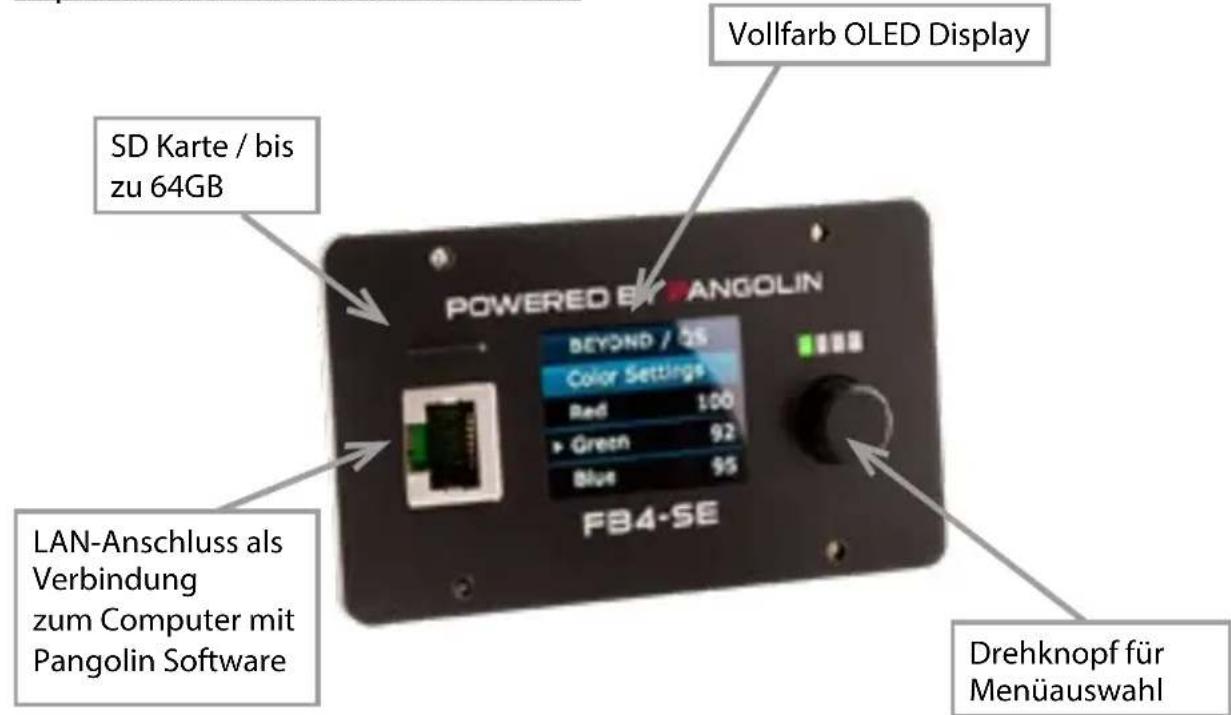
Das FB4 interface verfügt über einen microSD Kartenleser der dem Laser zusätzlichePlayback Funktionen verleiht.itte die Bedienungsanleitung der Pangolin FB4 fur weitere Details lessen.
Abschließlich Erklärung
Sowohl Produkt als auch Verpackung sind beim Verlassen der Fabrikation einwandfrei. Der Benutzer des Geräts muss die lokalen Sicherheitsbestimmungen und die Warnhinweise in der Betriebsanleitung beachten. Schäden, die durch unsachgemäß Handhabung entstehen, unterliegen nicht dem Einflussbereich der Herstellers und des Handlers. Somit wird keine Haftung bzw. Gewährleistung übernommen.
Sollten Änderungen an dieser Bedienungsanleitung vorgenommen werden, können wir Sie darüber nicht in Kenntnis setzen.itte kontaktieren Si für Fragen ihren Handler.
Für Servicefragen wenden Sie sichitte an ihren Handler oder aber an Laserworld. Verwenden Sie ausschließlich Laserworld-Ersatzteile. Änderungen vorbehalten. Aufgrund der Datenmenge kann keine Gewähr fur dieichtigkeit der Angaben gegeben werden.
Laserworld (Switzerland) AG
Kreuzlingerstrasse 5
CH-8574 Lengwil
Schweiz
Verwaltungsrat: Martin Werner
Sitz der Gesellschaft: Lengwil / Schweiz
Firmenummer: CH-440.3.020.548-6
Verwaltungsrat: Martin Werner
MWSt. Nummer Schweiz: 683 180
UID: CHE-113.954.889
UST-IdNr: DE 258030001
WEEE-Reg.-Nr.: DE 90759352
www.laserworld.com
info@laserworld.com
MWSt. Nummer Schweiz: 683 180
UID:CHE-113.954.889
UST-IdNr: DE 258030001
WEEE-Reg.-Nr.: DE 90759352
www.laserworld.com
info@laserworld.com
Ray Technologies GmbH