MODE D'EMPLOI DESKJET 460WBT HP
Guide de mise en marche
Guide de démarrage rapide
Guide d'introduction
Guide de démarrage rapide
Il est interdit de reproduire, adapter ou traduire ce manuel sans autorisation expresse par écrit, sauf dans les cas permis par les lois régissant les droits d'auteur.
Les informations contenues dans ce document sont sujettes à modification sans préavis.
Les seules garanties concernant les produits et services HP sont énoncées dans la garantie qui accompagne ces produits et services. Rien en ceci ne devra être interprété comme constituant une garantie supplémentaire. HP ne pourra être tenue pour responsable des erreurs techniques et rédactionnelles ou des omissions présentes dans ce document.
1, 6/2005
Marques
Les logiciels Microsoft et Windows sont des marques déposées ou commerciales de Microsoft Corporation aux Etats-Unis et/ou dans d'autres pays ou régions.
Bluetooth et les logos de Bluetooth sont des marques commerciales appartenant à Bluetooth SIG, Inc., U.S.A. et octroyées sous licence à Hewlett-Packard.

Le logo SD est une marque commerciale.
Consignes de sécurité

Pour éviter les risques de blessures dus aux flammes et aux chocs électriques, respectez toujours les précautions de sécurité lors de l'utilisation de cet appareil.
- Lisez et comprenez toutes les instructions de la documentation fournie avec l'imprimante.
- Respectez tous les avertissements et les étiquettes de mise en garde sur l'imprimante.
- Débranchez cette imprimante de la prise murale avant de la nettoyer.
- N'installez pas et n'utilisez pas cet appareil à proximité de l'eau, ou si vous êtes mouillé.
- Placez l'imprimante bien à plat sur une surface stable.
- Installez le produit dans un endroit protégé, où personne ne peut marcher ni trébucher sur le cordon secteur afin de ne pas endommager le cordon.
- Si le produit ne fonctionne pas normalement, lisez la section Dépannage.
- L'imprimante ne contient pas de pièces réparables par l'utilisateur. Confiez l'entretien et les réparations de l'imprimante à des techniciens qualifiés.
Cette imprimante offre une impression mobile rapide et professionnelle. Vous pouvez imprimer directement à l'aide d'un câble USB à partir d'ordinateurs ou d'appareils photo PictBridge, de cartes mémoire d'appareils photo numériques ou de lecteurs flash USB avec des fichiers DPOF, ou sans fil à partir de périphériques compatibles aux normes 802.11 ou Bluetooth®.
Reportez-vous au guide d'utilisation sur le CD de démarrage (Starter CD) pour plus de détails. 1) Port d'hébergement PictBridge/USB, 2) Port USB (Universal Serial Bus), 3) Commutateur de profil sans fil, 4) Logement de carte CompactFlash™ / logement de carte mémoire, 5) Porte-cartes.
Vérifiez le contenu du carton.
1) Imprimante HP Deskjet série 460, 2) Module d'alimentation, 3) Cordon d'alimentation, 4) Cartouche d'impression noire et trichromique, 5) Documentation imprimée,
6) CD de démarrage (logiciel et documentation électronique), 7) Batterie (incluse aux modèles HP Deskjet 460cb, 460wf et 460wbt), 8) Carte d'imprimante Bluetooth (HP Deskjet 460wbt), 9) Carte d'imprimante 802.11 (HP Deskjet 460wf).
Étape 1 : Retirer le ruban d'emballage.
Retirez tous les rubans d'emballage de l'imprimante.
Étape 2 : Batterie.
1) Glissez la batterie dans sa fente selon un angle permettant de l'aligner au niveau des contacts. 2) Poussez la batterie dans la fente de façon à entendre le déclic indiquant que la batterie est en place.
Remarque : N'utilisez que le type de batterie conçu spécialement pour l'utilisation de l'imprimante. Reportez-vous au guide d'utilisation sur le CD de démarrage pour plus d'informations à ce sujet.
Chargez la batterie à fond avant de l'utiliser (environ 4 heures pour la première mise en charge, 2 heures pour les charges consécutives). Lors du chargement de la batterie, le voyant de charge de la batterie est vert. Si le voyant est rouge, la batterie est sans doute défectueuse et doit être remplacée. Reportez-vous au guide d'utilisation sur le CD de démarrage pour plus d'informations sur le remplacement de la batterie.
Étape 3 : Installer la carte d'imprimante sans fil (HP Deskjet 460wf ou HP Deskjet 460wbt).
1) Insérez la carte d'imprimante HP 802.11 ou la carte Bluetooth, les voyants étant orientés vers le haut, dans le logement de carte CompactFlash™.
Remarque : Si vous installez une carte Bluetooth, assurez-vous que l'appareil hôte Bluetooth et son système d'exploitation sont pris en charge par l'imprimante. Pour plus d'informations, reportez-vous à la page http://www.hp.com/support/dj460.
Étape 3 : Installer la carte d'imprimante sans fil (HP Deskjet 460wf ou HP Deskjet 460wbt).
Étape 4 : Brancher le cordon d'alimentation.
1) Raccordez le module d'alimentation à l'imprimante. 2) Branchez le cordon au module d'alimentation. 3) Branchez l'autre extrémité du cordon à une prise fournissant du courant alternatif (secteur).
Étape 5 : Mettre l'imprimante sous tension et installer les cartouches d'impression.
1) Appuyez sur ⏻ (touche d'alimentation) pour allumer l'imprimante. Les voyants de l'imprimante clignotent en séquence. Remarque : Attendez qu'il n'y ait plus que le témoin d'alimentation à rester allumé.
Étape 7 : Connecter l'imprimante.
Connexion USB : Windows®. Branchez le câble USB lorsqu'un message vous y invite. Mac OS. Branchez le câble USB après avoir installé le logiciel.
Connexion sans fil 802.11 : Windows et Mac OS. Préparez un câble USB pour le brancher à l'imprimante lorsqu'un message vous y invite, puis retirez-le après l'installation. Mac OS uniquement. Complétez l'installation en utilisant le programme d'installation et l'utilitaire de configuration réseau HP Deskjet 460.
Remarque : L'imprimante s'éteint et s'allume si elle reçoit les paramètres par le biais du câble USB. Retirez le câble USB lorsqu'un message vous y invite.
Remarque : Les paramètres 802.11 actuels seront enregistrés en gardant la position actuelle du commutateur de profil sans fil. Le commutateur de profil sans fil permet de basculer entre les paramètres des profils 802.11 lorsque vous changez de réseau sans fil. Reportez-vous à la section « A propos de l'impression sans fil 802.11 » 42 pour plus de détails sur la configuration des paramètres sans fil.
Connexion sans fil Bluetooth : Windows. 1) Sélectionnez Autre port lorsque le système vous invite à désigner le port et Ignorer lorsqu'il vous invite à raccorder l'imprimante et à compléter l'installation du pilote d'imprimante. 2) Si vous utilisez le logiciel de configuration Bluetooth sur votre ordinateur, recherchez le numéro du port COM pour le client Bluetooth attribué au périphérique Bluetooth.
Par exemple, si vous utilisez un adaptateur Bluetooth 3Com sur votre ordinateur, ouvrez le gestionnaire de connexion Bluetooth, sélectionnez ports COM sur le menu Outils et notez le numéro du port COM du port client série Bluetooth 3Com.
3) Sur le Bureau Windows, cliquez sur le bouton Démarrer, pointez vers Paramètres, et cliquez sur Imprimantes ou sur Imprimantes et télécopieurs. 4) Cliquez avec le bouton droit de la souris sur l'icône de l'imprimante, puis cliquez sur
Propriétés. 5) Cliquez sur l'onglet Ports et sélectionnez le port COM identifié dans l'étape 2. 6) Cliquez sur Appliquer, puis sur OK.
Guide sur le CD de démarrage pour plus d'informations sur la connexion avec des appareils mobiles tels que les téléphones et les PDA. Des informations sur la connexion avec des appareils mobiles tels que les téléphones et les PDA se trouvent dans le guide en ligne sur le CD de démarrage. « Dépannage des problèmes d'installation » 40 pour obtenir de l'aide sur la connexion de l'imprimante. Reportez-vous au guide d'utilisation sur le CD de démarrage pour plus de détails sur les connexions aux appareils portables tels que les téléphones et les assistants numériques personnels (PDA). Voir le guide électronique sur le CD de démarrage pour établir une connexion avec des appareils mobiles, tels que les téléphones et les PDA.
8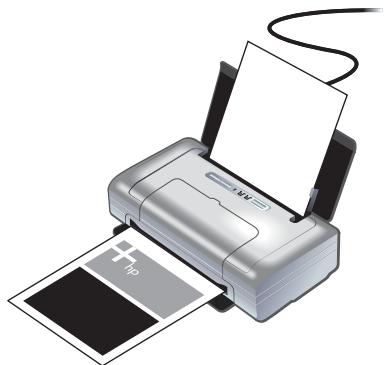
Étape 8 : Tester l'installation du logiciel.
Imprimez un document à partir d'une application que vous utilisez fréquemment pour tester l'installation du logiciel et la connexion à l'imprimante. Reportez-vous à la section « Dépannage des problèmes d'installation » 40 si l'impression échoue.
Étape 9 : Aligner les cartouches d'impression.
Pour obtenir la meilleure qualité possible, effectuez un alignement des cartouches d'impression chaque fois que vous installez une nouvelle cartouche.
Étape 8 : Test de l'installation du logiciel.
Windows : 1) Cliquez sur Démarrer, pointez vers Programmes, puis vers HP Deskjet série 460 et cliquez sur l'icône Boîte à outils. 2) Cliquez sur l'onglet Services de l'imprimante, puis sur Aligner les cartouches d'impression. L'imprimante imprime une page d'alignement. 3) Suivez les instructions qui apparaissent pour terminer la procédure d'alignement.
Mac OS X : 1) Activez le Finder en cliquant sur l'icône du Finder située dans la station d'accueil. Cliquez sur Fichier et sélectionnez Nouvelle fenêtre du Finder. 2) Sélectionnez Bibliothèque, Imprimante, hp, Utilitaires, puis HP Printer Selector (Sélecteur d'imprimante HP) pour ouvrir l'utilitaire d'imprimante HP. Cliquez sur Aligner. L'imprimante imprime une page d'alignement. 3) Suivez les instructions qui apparaissent pour terminer la procédure d'alignement.
Étape 10 : Enregistrer l'imprimante.
Enregistrez votre imprimante afin de recevoir des informations techniques et d'assistance importantes. Si vous n'avez pas enregistré votre imprimante au cours de l'installation du logiciel, vous pouvez le faire ultérieurement à partir de la page Internet http://www.register.hp.com.
Étape 10 : Enregistrer l'imprimante.
Votre imprimante est prête à l'emploi. Pour de plus amples informations concernant l'utilisation de votre imprimante ou son dépannage, reportez-vous aux sources suivantes :
• Documentation figurant sur le CD de démarrage - HP Instant Support (reportez-vous au guide d'utilisation à l'écran) - Site du support aux produits : http://www.hp.com/support/dj460
Félicitations !
Les conseils suivants vous aideront à préparer vos déplacements avec l'imprimante :
- Si vous emportez une cartouche d'impression noire ou photo supplémentaire, suivez ces recommandations : Pour une cartouche d'impression noire partiellement utilisée, ou une cartouche d'impression photo pleine ou partiellement utilisée, rangez-la dans l'étui de transport pour éviter les fuites d'encre. Une cartouche d'impression noire récemment ouverte fuit légèrement à haute altitude (en avion par exemple). Pour éviter ce problème, attendez d'être arrivé à destination avant de procéder à l'installation des nouvelles cartouches d'impression noire. Conservez-les dans leur emballage initial scellé pendant le voyage.
- Mettez l'imprimante hors tension à l'aide de la touche d'alimentation. Les cartouches d'impression reviennent ainsi à gauche de l'imprimante où elles sont verrouillées en position de repos.
- Si vous devez acheter des cartouches d'impression en séjournant à l'étranger ou dans une autre région géographique, reportez-vous à l'aide en ligne « Voyagez avec votre imprimante portable HP », disponible à partir de l'utilitaire d'imprimante HP ou de la Boîte à outils, pour obtenir des informations régionales sur les cartouches compatibles.
- N'utilisez que le module d'alimentation fourni avec l'imprimante. N'utilisez aucun autre convertisseur ou transformateur de tension. Le module d'alimentation peut être utilisé avec des alimentations secteur de 100 à 240 volts, 50 ou 60 Hz. Retirez la batterie si vous n'envisagez pas d'utiliser l'imprimante pendant plus d'un mois.
- Quand vous emportez du papier photo, posez-le à plat dans votre bagage pour qu'il ne s'enroule pas. Le papier photo doit être plat avant l'impression. Si les coins du papier photo s'enroulent sur plus de 10 mm (3/8 pouce), aplanissez la feuille en la plaçant dans le sac de rangement refermable, puis faites rouler le sac sur le bord d'une table afin d'aplanir totalement la surface de la feuille.
Voyants et touches de l'imprimante
Les voyants de l'imprimante indiquent l'état de l'imprimante et permettent de diagnostiquer les problèmes d'impression. Ce chapitre fournit une liste des combinaisons et des états des voyants, leur signification et la manière de résoudre chaque problème.

- ✗ (Touche d'annulation) – Annule la tâche d'impression en cours. Le délai d'annulation varie en fonction de la taille de la tâche d'impression. N'appuyez sur cette touche que pour annuler une tâche en file d'attente.
- (Touche de reprise) – Reprend une tâche d'impression en attente ou interrompue (pour ajouter des supports d'impression dans l'imprimante par exemple).
- Voyant de reprise – Prend une couleur orange lorsqu'une tâche d'impression est en attente et clignote ou s'allume pour communiquer l'état ou le besoin d'une intervention (voir le tableau ci-dessous).
- Témoin de charge de la batterie – S'allume en vert lors de la mise en charge de la batterie.
- Voyant de cartouche d'impression gauche – Clignote lorsque la cartouche d'impression gauche manque ou ne fonctionne pas correctement. Le voyant devient fixe lorsque la cartouche est presque vide ou épuisée.
- Voyant de cartouche d'impression droite – Clignote lorsque la cartouche d'impression droite manque ou ne fonctionne pas correctement. Le voyant devient fixe lorsque la cartouche est presque vide ou épuisée.
- ⏻ (Touche d'alimentation) – Permet de mettre l'imprimante hors et sous tension.
- Témoin d'alimentation – Allumé en vert quand l'imprimante est sous tension à l'aide de l'adaptateur secteur ou d'une batterie chargée entre 41 et 100 %. Lorsque l'imprimante est alimentée sur batterie, le voyant est allumé en orange si la batterie est chargée entre 10 à 40 %, et en rouge si elle est chargée à moins de 10 %. Clignote pendant l'impression.
Diagramme des voyants de l'imprimante
Diagramme et description des voyants
Le témoin d'alimentation est vert.

Le témoin d'alimentation est orange.

Explication et action recommandée
Si l'alimentation secteur est utilisée :
L'imprimante est sous tension et en attente.
Si la batterie est utilisée : La batterie est entre 41 et 100 % de sa charge et l'imprimante est sous tension et en attente.
Aucune action requise.
La batterie est entre 10 et 40 % de sa charge et l'imprimante est sous tension et en attente.
Branchez le module d'alimentation et commencez à recharger la batterie. Reportez-vous au guide d'utilisation sur le CD de démarrage pour plus d'informations à ce sujet.
Diagramme et description des voyants
Explication et action recommandée
Le témoin d'alimentation est rouge.

La batterie est à moins de 10 % de sa charge, et l'imprimante est sous tension et en attente.
Branchez le module d'alimentation et commencez à recharger la batterie. Reportez-vous au guide d'utilisation sur le CD de démarrage pour plus d'informations à ce sujet.
Le témoin de charge de la batterie est vert.

La batterie est en train de se charger.
• Aucune action requise.
Le témoin de charge de la batterie est rouge.

La batterie est défectueuse.
- Remplacez la batterie.
Reportez-vous au guide d'utilisation sur le CD de démarrage pour plus d'informations à ce sujet.
Le témoin d'alimentation est vert et le voyant de reprise clignote.

Impression suspendue. L'imprimante attend le séchage des supports, manque de papier ou effectue une impression DPOF (format de commande d'impression numérique).
- Si le bac est vide, rechargez du papier. Appuyez sur 📋 (touche de reprise) pour poursuivre la tâche d'impression.
Le voyant gauche de cartouche d'impression clignote.

La cartouche d'impression gauche exige votre attention.
- Repositionnez correctement la cartouche d'impression et essayez d'imprimer. Si l'erreur persiste, changez la cartouche. Reportez-vous au guide d'utilisation sur le CD de démarrage pour plus d'informations à ce sujet.
Le voyant droit de cartouche d'impression clignote.

La cartouche d'impression droite exige votre attention.
- Repositionnez correctement la cartouche d'impression et essayez d'imprimer. Si l'erreur persiste, changez la cartouche. Reportez-vous au guide d'utilisation sur le CD de démarrage pour plus d'informations à ce sujet.
Le voyant gauche de cartouche d'impression clignote.

La cartouche d'impression trichromique est presque vide.
- Remplacez la cartouche d'impression. Reportez-vous au guide d'utilisation sur le CD de démarrage pour plus d'informations à ce sujet.
Diagramme et description des voyants
Explication et action recommandée
Le voyant droit de cartouche d'impression est allumé.

Le témoin d'alimentation est éteint, le voyant de reprise clignote.

Le témoin d'alimentation et le voyant de reprise clignotent. Le

témoin d'alimentation clignote, le voyant de reprise clignote, les voyants droit et gauche de cartouche d'impression sont allumés.

Le voyant de reprise, les voyants gauche et droit de cartouche d'impression sont allumés.

Le voyant de reprise, les voyants gauche et droit de cartouche d'impression clignotent alternativement.

La cartouche d'impression droite est presque vide.
- Remplacez la cartouche d'impression. Reportez-vous au guide d'utilisation sur le CD de démarrage pour plus d'informations à ce sujet.
Bourrage papier ou blocage du circuit du papier.
- Retirez le papier coincé. Reportez-vous au guide d'utilisation sur le CD de démarrage pour plus d'informations à ce sujet. Après avoir supprimé le bourrage, appuyez sur (touche de reprise) pour poursuivre la tâche d'impression.
S'il n'y a aucun bourrage de papier, appuyez sur 🔒 (touche de reprise). Si cela ne fonctionne pas, mettez l'imprimante hors tension, puis à nouveau sous tension, et relancez la tâche d'impression.
Diagramme et description des voyants
Explication et action recommandée
Le témoin d'alimentation est allumé, le voyant de reprise clignote, le voyant droit de cartouche d'impression s'allume deux fois plus longtemps qu'il ne s'éteint.

Le témoin d'alimentation et le voyant de reprise sont allumés, le voyant droit de cartouche d'impression s'allume deux fois plus longtemps qu'il ne s'éteint.

Module de service d'encre presque plein.
- Si vous disposez d'un module de service d'encre de rechange, installez-le immédiatement en suivant les instructions qui l'accompagnent.
- Sinon, visitez :
http://www.hp.com/support/dj460
ou appelez l'assistance clientèle pour obtenir un module de rechange.
Dans l'intervalle, appuyez sur 📄 (touche de reprise) pour poursuivre l'impression, mais cet état d'erreur des témoins subsiste tant que le module de service d'encre n'est pas remplacé. Lorsque le module de service d'encre est plein, l'imprimante s'arrête d'imprimer.
Dépannage des problèmes d'installation
Cette section propose des conseils de dépannage pour les problèmes les plus courants liés à l'installation du logiciel et du matériel.
Problèmes d'impression
Vérifier les points suivants sur l'imprimante
- Le témoin d'alimentation est allumé et ne clignote pas. Il faut quelques minutes à l'imprimante pour s'initialiser une fois qu'elle est mise sous tension.
- Aucun voyant sur le panneau de commande n'est allumé ou ne clignote et l'imprimante est à l'état Prêt. Si les voyants sont allumés ou clignotent, reportez-vous à la page 37. • Vérifiez l'état du cordon d'alimentation et des autres câbles et leur connexion à l'imprimante.
- Tous les rubans d'emballage et garnitures d'expédition sont extraits de l'imprimante.
- Les cartouches d'impression sont correctement installées dans les logements de chariots appropriés. Appuyez fermement sur chacune d'elle pour garantir un contact approprié. • Confirmez le retrait de la bande adhésive de chaque cartouche. • Assurez-vous que les cartouches ne sont pas endommagées.
- Les loquets des cartouches d'impression et les capots sont fermés.
- Les supports sont chargés correctement dans le bac d'alimentation et ne sont pas coincés dans l'imprimante.
Problèmes d'installation du logiciel
Vérifier la configuration minimale requise du système
- Vérifiez que l'ordinateur dispose de la configuration système requise. Reportez-vous au guide d'utilisation sur le CD de démarrage.
Vérifier les préliminaires de l'installation
- Avant d'installer le logiciel sur un ordinateur Windows, assurez-vous que tous les programmes sont fermés.
- Si l'ordinateur ne reconnaît pas le chemin d'accès au lecteur de CD-ROM que vous tapez, vérifiez que vous indiquez la bonne lettre.
- Si votre ordinateur n'arrive pas à lire le CD de démarrage dans le lecteur de CD-ROM, vérifiez que le CD n'est pas endommagé. Vous pouvez télécharger le pilote d'imprimante sur http://www.hp.com/support/dj460.
- Dans le gestionnaire des périphériques Windows, assurez-vous que les pilotes USB n'ont pas été désactivés.
Réinstaller le logiciel de l'imprimante
- Si l'ordinateur ne détecte par l'imprimante alors que vous utilisez Windows, exécutez l'utilitaire de suppression (situé dans le dossier Utils\Scrubber du CD de démarrage) pour procéder à une désinstallation du pilote. Redémarrez l'ordinateur et réinstallez le pilote d'imprimante. Reportez-vous à la section « Désinstallation du logiciel d'imprimante » dans le guide d'utilisation sur le CD de démarrage.
Problèmes de configuration des communications sans fil 802.11 ou Bluetooth
Si vous rencontrez des problèmes d'impression à partir d'une connexion 802.11 ou Bluetooth, essayez les suggestions suivantes :
Vérifier la carte d'impression sans fil
• Assurez-vous que la carte d'impression sans fil est introduite correctement. - Veillez à introduire la carte d'impression sans fil avant ou après, et non pendant l'initialisation de l'imprimante. • Si le voyant sur la carte d'impression sans fil ne s'allume pas, effectuez l'opération suivante : a. Retirez la carte d'impression sans fil. b. Mettez l'imprimante hors tension, attendez quelques secondes et remettez-la sous tension. c. Réintroduisez la carte lorsque l'imprimante est à l'état Prêt. Si le voyant ne s'allume toujours pas, répétez cette opération plusieurs fois. Si vous n'obtenez aucune réponse, prenez contact avec HP. - Pour vérifier le fonctionnement de la carte pour imprimante, essayez d'imprimer en utilisant un autre périphérique sans fil. Si l'impression n'est toujours pas possible, la carte pour l'imprimante sans fil est sans doute défectueuse. Remplacez la carte s'il y a lieu.
Vérifier les paramètres sans fil
- Vérifiez que le commutateur de profil sans fil derrière l'imprimante est positionné sur le profil que vous utilisez. Assurez-vous que le profil que vous voulez utiliser a été configuré pendant l'installation.
- Si vous ne pouvez pas communiquer avec l'imprimante après avoir procédé à l'installation du logiciel et au retrait du câble USB, un ou plusieurs paramètres sans fil sont probablement incorrects :
- Nom de réseau (SSID)
• Mode de communication (infrastructure ou adhoc)
• Canal (réseaux adhoc seulement) - Paramètres de sécurité (type d'authentification et cryptage par exemple)
- Pour configurer les paramètres Bluetooth ou surveiller l'état de l'imprimante (les niveaux d'encre par exemple) à l'aide de la Boîte à outils (Windows), raccordez l'imprimante à l'ordinateur à l'aide d'un câble USB.
Vérifier le signal sans fil
La liaison sans fil est parfois interrompue ou indisponible en raison d'un signal parasite, de problèmes d'intensité du signal ou d'éloignement, ou si l'imprimante n'est pas prête pour un motif quelconque.
- Assurez-vous que l'imprimante est à portée de l'appareil émetteur 802.11 ou Bluetooth. Le mode 802.11 permet d'assurer l'impression à une portée de 100 mètres (300 pieds). Le mode Bluetooth permet d'assurer l'impression à une portée de 10 mètres (30 pieds).
- Si un document ne s'imprime pas, le signal a probablement été interrompu. Si l'ordinateur affiche un message indiquant un problème de signal, annulez la tâche d'impression et relancez-la depuis l'ordinateur.
Conseils de dépannage élémentaires des connexions sans fil
• Supprimez et rajoutez l'imprimante dans le Centre d'impression (Mac OS). - Localisez l'imprimante par émission d'écho (PING) : Si la mise hors tension puis sous tension de l'imprimante ne corrige pas le problème (ou si la suppression et le rajout de l'imprimante dans le Centre d'impression ne fonctionne pas sous Mac OS), effectuez l'opération suivante : a. Imprimez une page de configuration sans fil : maintenez ✗ (touche d'annulation) enfoncé pendant deux secondes. b. Lancez un test PING pour tester la connectivité de l'imprimante en utilisant MS-DOS (Windows) ou Terminal (Mac OS). - Attribuez l'adresse IP de l'imprimante en mode manuel dans l'onglet Ports des propriétés de l'imprimante. - Des carrés sont susceptibles d'apparaître si vous imprimez des polices asiatiques à partir d'un téléphone portable alors que l'imprimante achetée ne provient pas d'Asie. Les polices asiatiques provenant de téléphones portables Bluetooth ne sont prises en charge que sur les imprimantes achetées en Asie. - L'impression de gros fichiers à partir d'une connexion sans fil Bluetooth peut entraîner des problèmes d'impression. Essayez d'imprimer un fichier plus petit. - Les communications sans fil épuisent la batterie de l'imprimante. Vérifiez le niveau de charge de la batterie.
Reportez-vous au guide d'utilisation sur le CD de démarrage pour plus d'informations sur la configuration et le dépannage des réseaux sans fil.
À propos de l'impression sans fil 802.11
Cette section offre une rapide présentation des valeurs par défaut des communications sans fil 802.11 avec l'imprimante.
Reportez-vous au guide d'utilisation sur le CD de démarrage pour :
- Configurer l'imprimante sur un réseau d'infrastructure.
- Configurer plusieurs imprimantes à la fois en utilisant l'utilitaire de configuration des profils sans fil 802.11.
- Corriger les problèmes des connexions 802.11 qui n'utilisent pas la configuration par défaut définie en usine.
- Installez l'imprimante avec une connexion 802.11 sans utiliser de câble USB.
Impression sans fil 802.11 en utilisant les valeurs par défaut
Ces instructions expliquent comment configurer les communications sans fil 802.11 pour une imprimante utilisant un réseau ad hoc et les valeurs par défaut.
Les paramètres de réseau sans fil par défaut sont indiqués ci-dessous :
• Mode de communication : ad hoc • Nom de réseau (SSID) : hpsetup • Sécurité (cryptage) : désactivé
Après avoir connecté l'imprimante à l'ordinateur par le biais d'une connexion sans fil ou d'un câble USB, vous pouvez modifier le nom SSID en configurant les profils sans fil à partir de la Boîte à outils HP (Windows) ou de l'utilitaire de configuration réseau HP Deskjet 460 (Mac OS).
Mode de communication
Sur un réseau ad hoc (ordinateur à ordinateur), le mode de communication réseau est réglé sur « ad hoc » et l'imprimante communique directement avec d'autres périphériques sans fil sans utiliser de point d'accès sans fil (WAP).
Nom de réseau (SSID)
Par défaut, l'imprimante recherche un réseau ad hoc ayant le même nom de réseau, ou le nom SSID (Service Set Identifier), « hpsetup ».
Paramètres de sécurité sans fil
Le réglage par défaut pour l'imprimante est un réseau ouvert avec sécurité (cryptage) désactivée.
L'imprimante tente alors de détecter et de s'associer automatiquement à un réseau sans fil ouvert nommé « hpsetup ». Ce réseau ne requiert pas de sécurité pour l'authentification ou le cryptage.
Tous les périphériques sur le réseau ad hoc doivent :
• être compatibles avec la technologie 802.11 • avoir défini un mode de communication ad hoc • avoir le même nom de réseau (SSID) • être sur le même sous-réseau • être sur le même canal • avoir les mêmes paramètres de sécurité 802.11
Commutateur de profil sans fil
L'imprimante comprend un commutateur de profil sans fil 802.11 qui permet de mémoriser les paramètres de trois ordinateurs ou réseaux 802.11. Cela permet de transporter facilement l'imprimante du domicile au bureau, ou entre trois environnements de réseau sans fil. Le profil « actuel » est celui associé à la position courante (1, 2 ou 3) du commutateur du profil sans fil sur l'imprimante. Reportez-vous au guide d'utilisation sur le CD de démarrage pour plus d'informations à ce sujet.
Garantie limitée Hewlett-Packard
| Produit HP | Durée de la Garantie limitée |
| Logiciel | 90 jours |
| Accessoires | 90 jours |
| Cartouches d'encre | Garantie limitée de 6 mois si les cartouches sont installées avant la date limite imprimée sur l'emballage. |
| Matériel périphérique de l'imprimante (voir les détails ci-dessous) | 1 an |
Étendue de la Garantie limitée
- Hewlett-Packard garantit à l'utilisateur final que les produits HP spécifiés précédemment ne comporteront aucun défaut de fabrication ou de matériau pendant la période précisée ci-dessus, à compter de la date d'achat par le client.
- Pour les produits logiciels, la Garantie limitée HP ne s'applique qu'à l'impossibilité d'exécuter des instructions de programmation. HP ne garantit pas le fonctionnement ininterrompu ou sans erreur de ses produits.
- La Garantie limitée HP couvre uniquement les défauts détectés dans le cadre d'une utilisation normale du produit. Elle ne couvre donc aucun autre problème, quel qu'il soit, dû aux raisons suivantes : a. maintenance ou modification inadéquates ; b. logiciels, supports, pièces ou fournitures non fournis ni pris en charge par HP ; c. utilisation non conforme aux spécifications indiquées pour le produit ; d. modification non autorisée ou abusive.
- Pour les imprimantes HP, l'utilisation de cartouches d'encre non HP ou de cartouches d'encre reconditionnées n'affecte ni la garantie au client, ni les contrats d'assistance HP conclus avec le client. Cependant, si une imprimante tombe en panne ou est endommagée suite à l'utilisation d'une cartouche d'encre non HP ou reconditionnée, HP facturera le coût de la main d'œuvre et des matériaux nécessaires au dépannage de l'imprimante dans ces cas précis.
- Si, pendant la période de garantie applicable, HP est informé d'un défaut dans un produit couvert par la garantie HP, HP s'engage alors à réparer ou à remplacer le produit, à sa discrétion.
- Si HP n'est pas en mesure de réparer ou de remplacer le produit défectueux couvert par la garantie HP, comme cela est prévu par la garantie, HP s'engage à rembourser le prix d'achat du produit dans un délai raisonnable après que le défaut lui ait été signalé.
- HP n'a aucune obligation de réparer, de remplacer ni de rembourser le produit tant que le client n'a pas renvoyé le produit défectueux à HP.
- Tout produit de remplacement sera neuf ou remis à neuf, à condition que ses fonctionnalités soient au moins égales à celle du produit remplacé.
- Les produits HP peuvent comporter des pièces, des composants ou des matériaux reconditionnés dont les performances sont équivalentes aux éléments à l'état neuf.
- La Garantie limitée HP est valable dans tous les pays ou régions où le produit HP couvert par cette garantie est distribué par HP. Des contrats couvrant des services de garantie supplémentaires, tels qu'un service sur site, sont proposés chez tous les prestataires de services agréés HP dans les pays ou régions où le produit est distribué par HP ou par un importateur agréé.
Limites de la garantie
DANS LA MESURE PERMISE PAR LA LÉGISLATION LOCALE EN VIGUEUR, HP ET SES FOURNISSEURS TIERS N'OFFRENT AUCUNE AUTRE GARANTIE OU CONDITION, DE QUELQUE SORTE QUE CE SOIT, EXPLICITES OU IMPLICITES, OU CONCERNANT LES CONDITIONS DE COMMERCIALISATION, DE QUALITÉ SATISFAISANTE ET D'ADÉQUATION À UN USAGE PARTICULIER.
Limites de la responsabilité
- Dans la mesure permise par la législation locale en vigueur, les recours s'inscrivant dans le cadre de cette Garantie sont les seuls recours exclusifs du client.
- DANS LA MESURE PERMISE PAR LA LÉGISLATION LOCALE EN VIGUEUR, À L'EXCEPTION DES OBLIGATIONS SPÉCIFIQUEMENT STIPULÉES DANS CETTE GARANTIE, HP OU SES FOURNISSEURS TIERS NE PEUVENT EN AUCUN CAS ÊTRE TENUS POUR RESPONSABLES DE DOMMAGES DIRECTS OU INDIRECTS, SPÉCIAUX, FORTUITS OU CONSÉCUTIFS, QUE LA RÉCLAMATION SOIT FONDÉE SUR UN CONTRAT OU UN PRÉJUDICE SUBI, OU QUELLE QUE SOIT LA RAISON LÉGALE INVOQUÉE, MÊME S'ILS AVAIENT ÉTÉ AVISÉS DU RISQUE DE TELS DOMMAGES.
Législation locale
- Cette Garantie confère au client des droits juridiques spécifiques. Le client peut également bénéficier d'autres droits pouvant varier, d'un état à l'autre aux États-Unis ou d'une province à l'autre au Canada, et d'un pays ou d'une région à l'autre ailleurs dans le monde.
- Si le texte de cette Garantie contredit une législation locale, il sera considéré comme modifié pour se conformer à cette législation. Dans le cadre d'une telle législation locale, certaines exclusions et limitations de responsabilité stipulées dans cette Garantie ne s'appliquent pas au client. Par exemple, certains états des États-Unis, de même que certains gouvernements hors des États-Unis (notamment ceux de provinces canadiennes), peuvent : a. annuler les exclusions et les limitations de responsabilité stipulées dans cette Garantie restreignant les droits statutaires d'un client (c'est le cas du Royaume-Uni). b. restreindre la capacité pour un fabricant d'imposer de telles exclusions ou limitations ; ou bien c. accorder au client des droits de garantie supplémentaires, spécifier la durée de garanties implicites que le fabricant ne peut dénoncer, ou autoriser des limitations quant à la durée des garanties implicites.
- POUR TOUTE VENTE A DES CLIENTS EN AUSTRALIE OU EN NOUVELLE-ZELANDE, LES TERMES DE CETTE GARANTIE, SAUF DANS LA LIMITE DES DISPOSITIONS LEGALES, N'EXCLUENT, NE LIMITENT NI NE MODIFIENT LES DROITS STATUTAIRES OBLIGATOIRES APPLICABLES A LA VENTE DE PRODUITS HP A DE TELS CLIENTS, MAIS VIENNENT S'Y AJOUTER.
Imprimé en Allemagne
Imprimé en Allemagne