BEDIENUNGSANLEITUNG DESKJET 460WBT HP
Leitfaden zur Inbetriebnahme

Verwenden Sie dieses Produkt zur Vermeidung von Verletzungen (Feuer und Stromschlag) ausschließlich unter Einhaltung der allgemeinen Sicherheitsvorschriften.
- Lesen Sie alle Anweisungen in der mit dem Drucker gelieferten Dokumentation, und stellen Sie sicher, dass Sie alles verstehen.
- Beachten Sie alle am Produkt angebrachten Warnungen und Anweisungen.
- Ziehen Sie das Netzkabel aus der Steckdose, bevor Sie das Produkt reinigen.
- Installieren bzw. verwenden Sie das Produkt nicht in der Nähe von Wasser. Verwenden Sie das Produkt nicht, wenn Sie nass sind.
- Installieren Sie das Produkt auf einer stabilen Oberfläche.
- Installieren Sie das Produkt an einem geschützten Ort, an dem die Kabel weder betreten noch beschädigt werden können.
- Wenn das Produkt nicht normal funktioniert, schlagen Sie unter „Fehlersuche“ nach.
- Im Innern des Druckers gibt es keine kundenseitig wartbaren Teile. Überlassen Sie Servicearbeiten ausschließlich qualifiziertem Personal.
Dieser Drucker ermöglicht schnelles und professionelles mobiles Drucken.
Sie können direkt über ein USB-Kabel von Computern und PictBridge-Kameras, von digitalen Kamera-Speicherkarten oder USB-Flash-Laufwerken mit DPOF-Dateien oder drahtlos von 802.11- oder Bluetooth®-fähigen Geräten drucken.
Detaillierte Informationen finden Sie im Online-Benutzerhandbuch auf der Starter-CD. 1) PictBridge/USB-Hostanschluss, 2) USB-Anschluss, 3) Schalter für das kabellose Profil, 4) Steckplatz für CompactFlash™/Speicherkarte, 5) Kartenhalter.
Überprüfen des Verpackungsinhalts
1) HP Deskjet 460 Series Drucker, 2) Netzadapter, 3) Netzkabel, 4) schwarze und Drei-Farbe-Druckpatrone, 5) gedruckte Dokumentation,
6) Starter CD (Software und elektronische Dokumentation), 7) Batterie (enthalten im Lieferumfang des HP Deskjet 460cb, 460wf und 460wbt), 8) Bluetooth Druckerkarte (HP Deskjet 460wbt) 9) 802.11 Druckerkarte (HP Deskjet 460wf).
Schritt 1: Entfernen von Klebeband.
Entfernen Sie sämtliches Klebeband vom Drucker.
Schritt 2: Batterie.
1) Schieben Sie den Akku schräg in den Akku-Steckplatz, bis der Akku an den Kontakten anliegt. 2) Drücken Sie den Akku bis zum Einrasten in den Steckplatz.
Hinweis: Verwenden Sie nur Batterien, die speziell zur Verwendung mit diesem Drucker vorgesehen sind. Weitere Einzelheiten finden Sie im Online-Benutzerhandbuch auf der Starter CD.
Laden Sie die Batterie vor der Verwendung vollständig auf (ungefähr 4 Stunden zum ersten Aufladen, 2 Stunden für alle weiteren Ladevorgänge). Während des Ladevorgangs leuchtet die Ladelampe grün. Leuchtet die Lampe während des Ladevorgangs rot, ist die Batterie möglicherweise defekt und muss ersetzt werden. Anweisungen zum Auswechseln der Batterie finden Sie im Online-Benutzerhandbuch auf der Starter CD.
Schritt 3: Installieren Sie die kabellose Druckerkarte (HP Deskjet 460wf oder HP Deskjet 460wbt).
1) Legen Sie die HP 802.11 Druckerkarte oder die Bluetooth-Karte mit den Lampen nach oben in den CompactFlash™-Kartensteckplatz ein.
Hinweis: Falls Sie eine Bluetooth Karte installieren, vergewissern Sie sich, dass der Drucker das Bluetooth Hostgerät und Betriebssystem unterstützt. Weitere Informationen finden Sie unter http://www.hp.com/support/dj460.
Schritt 4: Schließen Sie das Netzkabel an.
1) Schließen Sie den Netzadapter an den Drucker an. 2) Verbinden Sie das Netzkabel mit dem Netzadapter. 3) Stecken Sie das andere Ende des Netzkabels in einen Wechselstromstecker.
Schritt 5: Schalten Sie den Drucker ein, und installieren Sie die Druckpatronen.
1) Drücken Sie zum Einschalten des Druckers auf ⏻ (Netztaste). Die Druckerlampen leuchten nacheinander auf. Hinweis: Warten Sie, bis nur noch die Netzlampe erleuchtet ist.
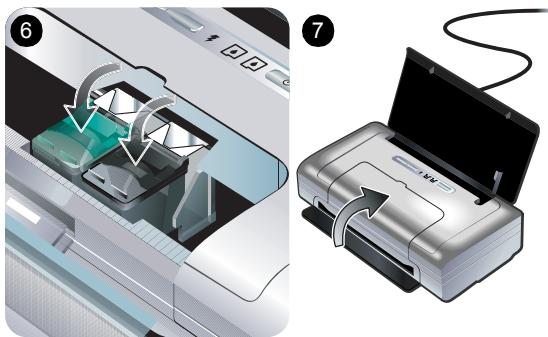
2) Wenn die Netzlampe als einzige Lampe noch aufleuchtet, öffnen Sie die vordere Abdeckung und warten Sie, bis die Patronenhalterung in der Stellung zum Auswechseln der Patronen anhält. 3) Klappen Sie die Verriegelung der Druckpatronen hoch.
![graph TD A["Receipt"] --> B["Deposit"] B --> C["Recycle"] C --> D["Printer"] D --> E["Recycle"] E --> F["Printer"] style A fill:#f9f,stroke:#333 style B fill:#ccf,stroke:#333 style C fill:#cfc,stroke:#333 style D fill:#fcc,stroke:#333 style E fill:#cff,stroke:#333 style F fill:#ffc,stroke:#333](/content/2019/11/59477/images/d6ff326fe3f8f51400a18a8aa2f57107213d0fdb94a81fa910531b1281a8b514.jpg)
4) Entnehmen Sie die Druckpatronen aus der Verpackung, und ziehen Sie die Schutzfolie von den Patronen ab.
5) Setzen Sie die Farbdruckpatrone in die linke Halterung und die schwarze Druckpatrone in die rechte Halterung ein. Drücken Sie beide Patronen nach unten, damit sie fest in der Halterung einrasten.
Beenden Sie alle laufenden Anwendungen, und legen Sie die Starter CD ins CD-Laufwerk ein. Das CD-Menü wird automatisch gestartet. Falls das CD-Menü nicht automatisch eingeblendet wird, doppelklicken Sie auf das Symbol Setup auf der Starter CD. Klicken Sie im CD-Menü auf die Option „Druckertreiber installieren“ (Windows) oder „Treiber installieren“ (Mac OS). Folgen Sie zum Abschließen der Softwareinstallation den Anweisungen auf dem Bildschirm.
Schritt 7: Anschließen des Druckers
USB-Verbindung: Windows®. Schließen Sie das USB-Kabel an, wenn Sie dazu aufgefordert werden. Mac OS. Schließen Sie das USB-Kabel nach Installation der Software an.
802.11 kabellose Verbindung: Windows und Mac OS.
Halten Sie ein USB-Kabel bereit, um den Drucker anzuschließen, wenn Sie dazu aufgefordert werden. Das Kabel wird nach der Installation entfernt. Nur Mac OS. Beenden Sie die Installation mithilfe des Setup-Programms und des HP Deskjet 460 Netzwerkeinrichtungs-Tools.
Hinweis: Der Drucker wird nach Empfang der neuen Einstellungen über das USB-Kabel aus- und wieder eingeschaltet. Entfernen Sie das USB-Kabel, wenn Sie dazu aufgefordert werden.
Hinweis: Die aktuellen 802.11-Einstellungen werden an der aktuellen Position des Schalters für das kabellose Profil gespeichert. Der Schalter für das kabellose Profil dient dazu, beim Ändern des kabellosen Netzwerks zwischen den 802.11-Profilen umzuschalten. Siehe „Informationen über 802.11-kabellosen Druck“ auf Seite 33 für Informationen zum Ändern der kabellosen Einstellungen.
Bluetooth-kabellose Verbindung: Windows. 1) Wählen Sie „Anderer Anschluss“, wenn Sie zur Auswahl des Anschlusses aufgefordert werden, und „Überspringen“, wenn Sie zum Anschließen des Druckers und Beenden der Druckertreiber-Installation aufgefordert werden. 2) Verwenden Sie die Bluetooth-Konfigurationssoftware auf dem Computer, um den COM-Anschluss des Bluetooth-Clienten zu ermitteln, der dem Bluetooth-Gerät zugewiesen wurde.
Wenn Sie auf dem Computer beispielsweise einen 3Com Bluetooth-Adapter verwenden, öffnen Sie den Bluetooth-Verbindungsmanager, wählen Sie „COM-Anschlüsse“ im Menü „Extras“ und notieren Sie sich die COM-Anschlussnummer des 3Com Bluetooth-seriellen Anschlusses.
3) Klicken Sie auf dem Windows-Desktop auf „Start“, zeigen Sie auf „Einstellungen“, und klicken Sie dann auf „Drucker“ oder „Drucker und Faxgeräte“. 4) Klicken Sie mit der rechten Maustaste auf das Druckersymbol, und klicken Sie dann auf „Eigenschaften“. 5) Klicken Sie auf das Register „Anschlüsse“ und wählen Sie den in Schritt 2 ermittelten COM-Anschluss.
6) Klicken Sie auf „Übernehmen“ und dann auf „OK“.
Schritt 8: Testen der Software-Installation
Um die Installation der Software und den Druckeranschluss zu überprüfen, drucken Sie ein Dokument aus einer Anwendung, die Sie häufig verwenden. Lesen Sie unter „Beheben von Installationsproblemen“ auf Seite 31 nach, falls Sie nicht drucken können.
Schritt 9: Ausrichten der Druckpatronen
Wenn Sie eine neue Druckpatrone installieren, sollten Sie die Druckpatronen ausrichten, um eine optimale Druckqualität zu gewährleisten.
Windows: 1) Klicken Sie auf „Start“, wählen Sie „Programme“ und dann „HP Deskjet 460 Series“. Klicken Sie dann auf das Toolbox-Symbol. 2) Klicken Sie auf die Registerkarte „Druckerdienste“ und dann auf „Druckpatronen ausrichten“. Der Drucker druckt eine Ausrichtungsseite. 3) Folgen Sie zum Abschließen des Ausrichtvorgangs den Anweisungen auf dem Bildschirm.
Mac OS X: 1) Aktivieren Sie den Finder, indem Sie im Dock auf das Finder-Symbol klicken. Klicken Sie auf „Ablage“ und wählen Sie „Neues Finder-Fenster“. 2) Wählen Sie „Library“, „Drucker“, „hp“, „Dienstprogramme“, und wählen Sie dann die „HP Druckerauswahl“, um das HP Druckerdienstprogramm zu öffnen. Klicken Sie auf „Ausrichten“. Der Drucker druckt eine Ausrichtungsseite. 3) Folgen Sie zum Abschließen des Ausrichtvorgangs den Anweisungen auf dem Bildschirm.
Schritt 10: Registrieren des Druckers
Registrieren Sie den Drucker, um Kundenunterstützung und wichtige technische Informationen zu erhalten. Falls Sie den Drucker nicht beim Installieren der Software registriert haben, haben Sie später hierzu die Möglichkeit unter http://www.register.hp.com.
Herzlichen Glückwunsch!
Ihr Drucker ist betriebsbereit.
Informationen zum Betrieb des Druckers und zur Fehlersuche finden Sie in den folgenden Ressourcen:
• Online-Dokumentation auf der Starter CD • HP Instant Support (siehe Online-Benutzerhandbuch) - Produktsupport-Website
http://www.hp.com/support/dj460
Félicitations !
Die folgenden Tipps helfen Ihnen, den Drucker auf eine Reise vorzubereiten.
- Wenn Sie Ersatz-Foto- oder schwarze Patrone mitbringen, befolgen Sie diese Richtlinien: Bewahren Sie eine gebrauchte schwarze oder eine gebrauchte oder volle Foto-Druckpatrone in der Reisehalterung auf, um ein Auslaufen von Tinte zu vermeiden. Eine neu geöffnete schwarze Druckpatrone leckt in großer Höhe (z.B. im Flugzeug) etwas. Um das zu vermeiden, installieren Sie neue schwarze Druckpatronen erst am Reiseziel. Bewahren Sie sie bis dann in der versiegelten Originalverpackung auf.
- Schalten Sie den Drucker mithilfe der Netztaste aus. So wird sichergestellt, dass die Patronenhalterung in die Ausgangsposition auf der linken Seite des Druckers zurückkehrt und verriegelt wird.
- Wenn Sie Druckpatronen kaufen müssen, während Sie im Ausland unterwegs sind, lesen Sie in der über die Toolbox oder das HP Druckerdienstprogramm verfügbaren Online-Hilfe „Mit dem HP Mobile Drucker auf Reisen“ nach, um Informationen über die regionale Kompatibilität von Druckpatronen zu finden.
- Verwenden Sie nur den Netzadapter, der zum Lieferumfang des Druckers gehört. Benutzen Sie keinen anderen Spannungstransformator. Der Netzadapter kann mit Wechselstromquellen von 100 bis 240 Volt und 50 oder 60 Hz verwendet werden. • Entfernen Sie die Batterie, wenn Sie den Drucker für mehr als einen Monat nicht verwenden.
- Wenn Sie Fotopapier auf die Reise mitnehmen, packen Sie es flach ein, damit es nicht knickt oder wellt. Fotopapier sollte vor dem Drucken glatt sein. Falls die Ecken des Fotopapiers mehr als 10 mm gerollt sind, glätten Sie das Papier, indem Sie es in einem Druckverschlussbeutel platzieren und den Beutel über den Tischrand ziehen, bis das Papier glatt ist.
Druckertasten und -lampen
Die Druckerlampen zeigen den Druckerstatus an und sind nützlich für die Diagnose von Druckproblemen. Dieses Kapitel enthält eine Liste der Kombinationen von Lampen-Statusanzeigen und deren Bedeutung sowie Problemlösungen.

- ✗ (Abbrechen-Taste) – Bricht den aktuellen Druckauftrag ab. Die zum Abbrechen erforderliche Zeit ist von der Größe des Druckjobs abhängig. Drücken Sie diese Taste nur einmal, um einen Druckjob in der Warteschlange abzubrechen.
- (Fortfahren-Taste) – Nimmt einen wartenden Druckauftrag wieder auf oder setzt den Druckvorgang nach einer temporären Unterbrechung (z.B. Einlegen neuer Druckmedien in den Drucker) fort.
- Fortfahren-Lampe – Leuchtet gelb auf, wenn ein Druckauftrag wartet. Leuchtet außerdem auf oder blinkt zur Statusanzeige, oder wenn ein Eingreifen durch den Benutzer erforderlich ist (siehe Tabelle unten).
- Batterie-Ladelampe – Leuchtet grün auf, während die Batterie aufgeladen wird.
- Lampe für linke Druckpatrone – Blinkt, wenn die linke Druckpatrone fehlt oder nicht richtig funktioniert. Die Lampe bleibt erleuchtet, wenn der Tintenstand niedrig oder die Tinte vollständig verbraucht ist.
- Rechte Druckpatronenlampe – Blinkt, wenn die rechte Druckpatrone fehlt oder nicht richtig funktioniert. Die Lampe bleibt erleuchtet, wenn der Tintenstand niedrig oder die Tinte vollständig verbraucht ist.
- ⏻ (Netztaste) – Schaltet den Drucker ein oder aus.
- Stromlampe – Leuchtet grün auf, wenn der Drucker über den Netzadapter oder eine 41-100% aufgeladene Batterie versorgt wird. Bei Verwendung einer Batterie, leuchtet die Anzeige gelb auf, wenn die Batterie 10-40% aufgeladen ist. Rot bedeutet, dass die Batterie weniger als 10% aufgeladen ist. Die Anzeige blinkt beim Drucken.
Druckerlampenmuster
Beschreibung und Lampenmuster
Erklärung und empfohlene Vorgehensweise
Stromlampe ist grün.

Bei Wechselstromversorgung: Drucker ist eingeschaltet und betriebsbereit.
Bei Batterieversorgung: Batterie ist 41-100% aufgeladen; der Drucker ist eingeschaltet und betriebsbereit.
• Keine Aktion erforderlich.
Stromlampe ist gelb.

Batterie ist zu 10-40% aufgeladen; der Drucker ist eingeschaltet und betriebsbereit.
- Schließen Sie den Netzadapter an, um die Batterie aufzuladen.
Weitere Einzelheiten finden Sie im Online-Benutzerhandbuch auf der Starter-CD.
Stromlampe ist rot.

Batterie ist zu weniger als 10% aufgeladen; der Drucker ist eingeschaltet und betriebsbereit.
- Schließen Sie den Netzadapter an, um die Batterie aufzuladen.
Weitere Einzelheiten finden Sie im Online-Benutzerhandbuch auf der Starter-CD.
Batterie-Ladelampe ist grün.

Batterie wird aufgeladen.
• Keine Aktion erforderlich.
Batterie-Ladelampe ist rot.

Batterie ist defekt.
- Ersetzen Sie die Batterie.
Weitere Einzelheiten finden Sie im Online-Benutzerhandbuch auf der Starter-CD.
Stromlampe ist grün und Fortfahren-Lampe blinkt.

Der Drucker ist pausiert. Er wartet darauf, dass das Medium trocknet oder DPOF-Druck verarbeitet wird. Es kann auch sein, dass das Papier alle ist.
- Falls das Papier alle ist, muss es nachgeladen werden. Drücken Sie die Fortfahren-Taste, um den Druckauftrag fortzusetzen.
Linke Druckpatronenlampe blinkt.

Die linke Druckpatrone muss überprüft werden.
- Setzen Sie die Druckpatrone wieder ein, und versuchen Sie zu drucken. Wenn der Fehler weiterhin auftritt, ersetzen Sie die Patrone. Weitere Einzelheiten finden Sie im Online-Benutzerhandbuch auf der Starter-CD.
Beschreibung und Lampenmuster
Erklärung und empfohlene Vorgehensweise
Rechte Druckpatronenlampe blinkt.

Die rechte Druckpatrone muss überprüft werden.
- Setzen Sie die Druckpatrone wieder ein, und versuchen Sie zu drucken. Wenn der Fehler weiterhin auftritt, ersetzen Sie die Patrone. Weitere Einzelheiten finden Sie im Online-Benutzerhandbuch auf der Starter-CD.
Linke Druckpatronenlampe leuchtet auf.

Die Drei-Farben-Druckpatrone ist bald leer.
- Ersetzen Sie die Druckpatrone. Weitere Einzelheiten finden Sie im Online-Benutzerhandbuch auf der Starter-CD.
Die rechte Druckpatronenlampe leuchtet auf.

Die rechte Druckpatrone ist fast leer.
- Ersetzen Sie die Druckpatrone.
Weitere Einzelheiten finden Sie im Online-Benutzerhandbuch auf der Starter-CD.
Stromlampe aus, Fortfahren-Lampe blinkt.

Stromlampe blinkt, Fortfahren-Lampe blinkt.

Stromlampe blinkt, Fortfahren-Lampe blinkt, linke und rechte Druckpatronenlampe leuchten auf.

Fortfahren-Lampe blinkt, linke und rechte Druckpatronenlampe leuchten auf.

Fortfahren-Lampe blinkt, linke und rechte Druckpatronenlampe leuchten nacheinander auf.

Papierstau oder Papiermotorversagen.
- Beseitigen Sie den Papierstau. Weitere Einzelheiten finden Sie im Online-Benutzerhandbuch auf der Starter CD. Nachdem der Papierstau beseitigt ist, drücken Sie (Fortfahren-Taste), um den Druckauftrag fortzusetzen.
Falls kein Papierstau vorhanden ist, drücken Sie (Fortfahren-Taste). Falls das nicht funktioniert, schalten Sie den Drucker aus und wieder ein, und senden Sie den Druckauftrag erneut.
Beschreibung und Lampenmuster
Erklärung und empfohlene Vorgehensweise
Stromlampe an, Fortfahren-Lampe blinkt, rechte Druckpatronenlampe ist doppelt so lange an wie aus.

Stromlampe an, Fortfahren-Lampe an, rechte Druckpatronenlampe ist doppelt so lange an wie aus.

Das Tinten-Servicemodul ist fast voll.
- Falls Ersatz für das Tinten-Servicemodul verfügbar ist, wechseln Sie es unter Beachtung der mitgelieferten Anweisungen sofort aus.
- Andernfalls besuchen Sie: http://www.hp.com/support/dj460 oder wenden Sie sich an den Kundendienst, um Ersatz anzufordern.
In der Zwischenzeit können Sie die (Fortfahren-Taste) drücken, um den Druckvorgang fortzusetzen, der Lampen-Fehlerstatus bleibt aber bestehen, bis das Tinten-Servicemodul ausgewechselt wird. Wenn das Tinten-Servicemodul voll ist, kann der Drucker nicht mehr drucken.
Beheben von Installationsproblemen
Dieser Abschnitt enthält Vorschläge zur Fehlerbehebung für einige der häufigsten Probleme mit der Hardware- oder Softwareinstallation.
Druckprobleme
Überprüfen Sie den Drucker auf Folgendes
• Die Stromlampe ist an und blinkt nicht. Nach dem ersten Einschalten benötigt der Drucker ungefähr eine Minute zur Initialisierung. - Auf dem Kontrollfeld sind keine Lampen erleuchtet, und der Drucker ist im Bereitschaftsmodus. Falls Druckerlampen aufleuchten oder blinken, siehe Seite 28. - Das Netzkabel und alle anderen Kabel funktionieren einwandfrei und sind fest mit dem Drucker verbunden. • Alle Klebebänder und Verpackungsmaterialien wurden aus dem Drucker entfernt. • Die Druckpatronen sind ordnungsgemäß in den richtigen Steckplätzen installiert. Drücken Sie fest auf jede Patrone, um guten Kontakt zu gewährleisten. • Vergewissern Sie sich, dass das Klebeband von allen Druckpatronen entfernt wurde. • Vergewissern Sie sich, dass die Patronen nicht beschädigt sind. • Druckpatronen-Verriegelung und Abdeckungen sind geschlossen. • Medien sind richtig im Zufuhrfach eingelegt und nicht im Drucker gestaut.
Probleme mit der Softwareinstallation
Überprüfen Sie die Computeranforderungen
- Vergewissern Sie sich, dass der Computer die Systemanforderungen erfüllt. Siehe das Online-Benutzerhandbuch auf der Starter-CD.
Überprüfen Sie die Installationsvoraussetzungen
- Stellen Sie vor der Installation auf einem Windows-Computer sicher, dass keine anderen Anwendungen geöffnet sind.
- Falls der Computer den Pfad zum CD-Laufwerk nicht erkennt, vergewissern Sie sich, dass Sie die richtige Laufwerkskennung eingegeben haben.
- Falls der Computer die Starter-CD im CD-Laufwerk nicht lesen kann, untersuchen Sie die CD auf Beschädigung. Sie können den Druckertreiber von http://www.hp.com/support/dj460 herunterladen. • Vergewissern Sie sich, dass die USB-Treiber im Windows-Gerätemanager nicht deaktiviert wurden.
Installieren Sie die Druckersoftware neu
- Falls Sie Windows verwenden und der Computer den Drucker nicht erkennt, führen Sie das Scrubber-Dienstprogramm aus, um den Treiber zu deinstallieren (das Programm befindet sich im Ordner Utils\Scrubber auf der Starter-CD). Starten Sie den Computer neu, und installieren Sie den Druckertreiber noch einmal. Siehe „So deinstallieren Sie die Druckersoftware“ im Online-Benutzerhandbuch auf der Starter-CD.
Probleme mit der Einrichtung von 802.11 oder Bluetooth kabelloser Kommunikation
Falls Sie Probleme mit dem Drucken über eine 802.11- oder Bluetooth-kabellose Verbindung haben, gehen Sie wie folgt vor.
Überprüfen Sie die kabellose Druckerkarte
• Vergewissern Sie sich, dass die kabellose Druckerkarte richtig eingelegt ist. - Vergewissern Sie sich, dass Sie die kabellose Druckerkarte vor oder nach, nicht aber während der Druckerinitialisierung eingelegt haben. • Falls die Lampe der kabellosen Druckerkarte nicht leuchtet, gehen Sie wie folgt vor:
a. Entfernen Sie die kabellose Druckerkarte. b. Schalten Sie den Drucker aus. Warten Sie ein paar Sekunden und schalten Sie ihn dann erneut ein. c. Legen Sie die Karte wieder ein, wenn der Drucker sich im Bereitschaftsmodus befindet. Falls nichts passiert, wiederholen Sie den Vorgang einige Male. Falls weiterhin nichts passiert, wenden Sie sich an HP.
- Um zu überprüfen, ob die kabellose Karte funktioniert, versuchen Sie, ein anderes kabelloses Gerät zu verwenden. Falls Sie nach wie vor nicht drucken können, ist die kabellose Druckerkarte möglicherweise fehlerhaft. Falls notwendig, ersetzen Sie die Karte.
Überprüfen der kabellosen Einstellungen
- Vergewissern Sie sich, dass der Schalter für das kabellose Profil an der Rückseite des Druckers auf das verwendete kabellose Profil eingestellt ist. Vergewissern Sie sich, dass Sie ein während der Installation konfiguriertes Profil verwenden.
- Falls Sie nach Installation der Software und Entfernen des USB-Kabels nicht mit dem Drucker kommunizieren können, sind eine oder mehrere der folgenden kabellosen Einstellungen möglicherweise nicht richtig:
- Netzwerkname (SSID) • Kommunikationsmodus (Infrastruktur oder Ad-Hoc) • Kanal (nur für Ad-Hoc-Netzwerke)
- Sicherheitseinstellungen (z.B. Authentifizierungstyp und Verschlüsselung)
- Zur Konfiguration der Bluetooth-Einstellungen oder Überwachung des Druckerstatus (z.B. Tintenstand) mithilfe der Toolbox (Windows) müssen Sie den Drucker über ein USB-Kabel an den Computer anschließen.
Überprüfen des kabellosen Signals
Kabellose Kommunikation kann durch Signalstörungen, Probleme mit Entfernung oder Signalstärke oder für den Fall, dass der Drucker aus irgendeinem Grund nicht bereit ist, unterbrochen oder unverfügbar werden.
- Vergewissern Sie sich, dass der Drucker sich in Reichweite des sendenden 802.11- oder Bluetooth-Gerätes befindet. 802.11 erlaubt kabellosen Druck über eine Entfernung bis zu 100 m. Bluetooth erlaubt kabellosen Druck über eine Entfernung bis zu 10 m.
- Falls ein Dokument nicht gedruckt wird, könnte das Signal unterbrochen sein. Falls eine Meldung auf dem Computer erscheint und auf ein Signalproblem hinweist, brechen Sie den Druckauftrag ab und senden Sie ihn von einem anderen Computer.
Allgemeine Tipps zur Fehlerbehebung
• Entfernen Sie den Drucker im Druckcenter (Mac OS) und fügen Sie ihn erneut hinzu. - Senden Sie ein PING-Signal an den Drucker: Falls ein Aus- und Einschalten des Druckers das Problem nicht behebt (oder Entfernen und wieder Hinzufügen im Druckcenter von Mac OS nicht funktioniert), gehen Sie wie folgt vor:
a. Drucken Sie eine kabellose Konfigurationsseite: Halten Sie ✗ (Abbrechen-Taste) zwei Sekunden lang gedrückt.
b. Senden Sie mithilfe von MS-DOS (Windows) oder des Terminals (Mac OS) ein PING-Signal an den Drucker, um die Netzwerkkommunikation zu überprüfen.
- Weisen Sie die IP-Adresse für den Drucker im Register „Anschlüsse“ der Druckereigenschaften manuell zu.
- Wenn Sie versuchen, asiatische Schriftarten von Mobiltelefonen oder außerhalb von Asien gekauften Druckern zu drucken, können Kästchen erscheinen. Das Drucken asiatischer Schriftarten von Bluetooth-Mobiltelefonen wird nur auf in Asien erworbenen Modellen unterstützt.
- Das Drucken großer Dateien über eine Bluetooth-kabellose Verbindung kann zu Druckproblemen führen. Versuchen Sie, eine kleinere Datei zu drucken.
- Kabellose Kommunikation verbraucht die Druckerbatterie. Überprüfen Sie den Batterieladestatus.
Weitere Informationen über Fehlerbehebung und Konfiguration von Netzwerken finden Sie im Online-Benutzerhandbuch auf der Starter-CD.
Dieser Abschnitt bietet eine kurze Übersicht über die werkseitigen Standardeinstellungen für 802.11-kabellose Kommunikation mit dem Drucker.
Siehe das Online-Benutzerhandbuch auf der Starter-CD für:
• Einrichtung des Druckers in einem Infrastruktur-Netzwerk. - Einrichtung mehrerer Drucker gleichzeitig über das Dienstprogramm zur Konfiguration des 802.11 kabellosen Profils. - Beheben von Problemen mit 802.11 Verbindungen, die nicht die werkseitigen Standardeinstellungen verwenden. - Konfigurieren des Druckers mit einer 802.11-Verbindung ohne Verwendung eines USB-Kabels.
802.11 kabelloser Druck unter Verwendung der werkseitigen Standardeinstellungen
Die folgenden Anweisungen erläutern die Einrichtung eines einzelnen Druckers für kabellose Kommunikation unter Verwendung eines Ad-Hoc-Netzwerks und der werkseitigen Standardeinstellungen.
Die werkseitigen Standardeinstellungen lauten wie folgt:
• Kommunikationsmodus: Computer-zu-Computer (Ad Hoc) • Netzwerkname (SSID): hpsetup • Sicherheit (Verschlüsselung) deaktiviert
Wenn der Drucker über eine kabellose Verbindung oder ein USB-Kabel an den Computer angeschlossen ist, können Sie die SSID ändern, indem Sie mithilfe der HP Toolbox (Windows) oder des HP Deskjet 460 Netzwerkeinrichtungs-Tools (Mac OS) kabellose Profile konfigurieren.
Kommunikationsmodus
In einem „Ad-Hoc“-Netzwerk ist der Drucker auf Ad-Hoc-Kommunikation eingestellt und kommuniziert direkt mit anderen kabellosen Geräten, ohne dass ein drahtloser Zugriffspunkt (WAP) erforderlich ist.
Netzwerkname (SSID)
Standardmäßig sucht der Drucker nach einem Netzwerk mit dem Netzwerknamen oder SSID (Service Set Identifier) „hpsetup“.
Kabellose Sicherheitseinstellungen
Die Standardeinstellung des Druckers ist „Offenes Netzwerk“ mit deaktivierter Sicherheit (Verschlüsselung). Der Drucker versucht, ein offenes kabelloses Netzwerk namens „hpsetup“ zu finden und eine Verbindung damit herzustellen. Das Netzwerk erfordert keine Sicherheit für Authentifizierung und Verschlüsselung.
Für alle Geräte in einem Ad-Hoc-Netzwerk ist Folgendes erforderlich:
• 802.11-Kompatibilität • Ad-Hoc als Kommunikationsmodus • Ein gemeinsamer Netzwerkname (SSID) • Ein gemeinsames Subnetz • Ein gemeinsamer Kanal • Gemeinsame 802.11-Sicherheitseinstellungen
Schalter für das kabellose Profil
Der Drucker verfügt über einen Schalter für das 802.11-WLAN-Profil. Sie können bis zu drei Einstellungen für 802.11-Computer oder -Netzwerke speichern. Sie können den Drucker dann problemlos zu Hause und im Büro oder in drei beliebigen WLAN-Netzwerkumgebungen einsetzen. Das „aktuelle“ Profil ist das Profil, das der aktuellen Position (1, 2 oder 3) des Schalters für WLAN-Profile zugeordnet ist. Weitere Informationen finden Sie im Online-Benutzerhandbuch auf der Starter-CD.
Vereinbarung zur beschränkten Gewährleistung
| HP Produkt | Dauer der beschränkten Garantie |
| Software | 90 Tage |
| Zubehör | 90 Tage |
| Druckpatronen | Beschränkte 6-monatige Garantie, sofern vor dem auf der Schachtel angegebenen Installationsdatum installiert. |
| Drucker-Hardware (Einzelheiten siehe unten) | 1 Jahr |
Umfang der beschränkten Gewährleistung
- Hewlett-Packard (HP) gewährleistet dem Endkunden, dass die oben genannten HP-Produkte während des oben genannten Gewährleistungszeitraums frei von Material- und Verarbeitungsfehlern sind. Der Gewährleistungszeitraum beginnt mit dem Kaufdatum.
- Bei Softwareprodukten gilt die beschränkte HP-Gewährleistung ausschließlich für die fehlerhafte Ausführung von Programmieranweisungen. HP gewährleistet weder einen unterbrechungs- noch fehlerfreien Betrieb eines Softwareprodukts.
- Die beschränkte Garantie von HP deckt nur solche Defekte ab, die sich aus dem normalen Gebrauch des Produkts ergeben. Sie deckt keinerlei andere Probleme ab, einschließlich solcher, die sich auf die folgenden Ursachen zurückführen lassen: a. Unsachgemäße Wartung oder Modifikationen; b. Verwendung von Software, Druckmedien, Ersatzteilen oder Zubehör, die von HP nicht zur Verfügung gestellt bzw. unterstützt werden; c. Betrieb außerhalb der Produktspezifikationen; d. Nicht autorisierte Änderungen oder Missbrauch.
- HP-Druckerprodukte: Die Verwendung von Nicht-HP-Druckpatronen oder nachgefüllten Druckpatronen hat keine Auswirkung auf die Gewährleistung oder andere HP-Unterstützungsvereinbarungen mit dem Kunden. Falls jedoch die Verwendung einer nicht von HP hergestellten oder einer nachgefüllten Druckpatrone für das Druckerversagen oder den Druckerschaden verantwortlich ist, berechnet HP für die Druckerwartung bezüglich dieses spezifischen Versagens oder Schadens die Standardgebühren für Arbeitszeit und Materialkosten.
- Wenn HP während des Garantiezeitraums von einem Defekt in einem durch die HP-Garantie abgedeckten Produkt in Kenntnis gesetzt wird, wird HP das Produkt nach eigenem Ermessen entweder reparieren oder ersetzen.
- Falls HP nicht in der Lage sein sollte, ein defektes Produkt, das durch die HP-Garantie abgedeckt ist, zu reparieren oder zu ersetzen, wird HP den Kaufpreis des Produkts innerhalb eines angemessenen Zeitraums ab Mitteilung des Defekts zurückerstatten.
- HP ist erst dann verpflichtet, das mangelhafte Produkt zu reparieren, zu ersetzen oder den Kaufpreis zurückzuerstatten, wenn der Endkunde dieses an HP zurückgesandt hat.
- Das Ersatzprodukt kann entweder neu oder neuwertig sein, vorausgesetzt, seine Funktionalität ist der Funktionalität des zu ersetzenden Produkts zumindest gleichwertig.
- HP-Produkte können umgearbeitete Teile, Komponenten oder Materialien enthalten, die in Bezug auf ihre Leistung neuwertig sind.
- Die beschränkte Gewährleistung von HP ist in allen Ländern/Regionen gültig, in denen das durch sie gedeckte HP Produkt von HP vertrieben wird. Vereinbarungen für zusätzliche Gewährleistung, zum Beispiel Service vor Ort, sind in Ländern/Regionen, in denen das Produkt durch HP oder durch einen autorisierten Importeur vertrieben wird, über jede autorisierten HP Servicestelle verfügbar.
Gewährleistungsausschlüsse
IM UMFANG DER BEDINGUNGEN DES ÖRTLICH GELTENDEN RECHTS LEHNEN HP UND DEREN LIEFERANTEN ALLE WEITEREN GARANTIEN ODER GEWÄHRLEISTUNGEN AB, GLEICH OB AUSDRÜCKLICHE ODER KONKLUDENTE GEWÄHRLEISTUNGEN DER MARKTGÄNGIGKEIT, DER HANDELSÜBLICHEN QUALITÄT UND DER EIGNUNG FÜR EINEN BESTIMMTEN ZWECK.
Haftungsausschlüsse
- Sofern durch die geltende Gesetzgebung keine anderen Bestimmungen festgelegt sind, stehen dem Endkunden über die in dieser Hersteller-Gewährleistung genannten Leistungen hinaus keine weiteren Ansprüche zu.
- IM UMFANG DER BESTIMMUNGEN DES ÖRTLICH GELTENDEN RECHTS, UND MIT AUSNAHME DER IN DIESER GARANTIEERKLÄRUNG AUSDRÜCKLICH GENANNTEN VERPFLICHTUNGEN, ÜBERNEHMEN HP UND DEREN LIEFERANTEN KEINERLEI HAFTUNG FÜR UNMITTELBARE, MITTELBARE, KONKRETE, ZUFÄLLIG ENTSTANDENE ODER FOLGESCHÄDEN, UNABHÄNGIG DAVON, OB SOLCHE ANSPRÜCHE AUF VERTRAG, DELIKTSRECHT ODER EINER ANDEREN RECHTSTHEORIE BASIEREN, UND UNABHÄNGIG VON DER MITTEILUNG DER MÖGLICHKEIT SOLCHER SCHÄDEN.
Geltendes Recht
- Diese Gewährleistungserklärung stattet den Endkunden mit bestimmten Rechten aus. Der Endkunde hat unter Umständen noch weitere Rechte, die in den Vereinigten Staaten von Bundesstaat zu Bundesstaat, in Kanada von Provinz zu Provinz, in der restlichen Welt von Land/Region zu Land/Region verschieden sein können.
- Soweit diese Erklärung zur Gewährleistung nicht dem geltenden Recht entspricht, soll sie so als abgeändert gelten, dass die hierin enthaltenen Bestimmungen dem geltenden Recht entsprechen. Nach geltendem Recht treffen u.U. bestimmte Erklärungen und Einschränkungen dieser Gewährleistungserklärung nicht auf den Endkunden zu. In einigen US-Staaten und in einigen Ländern außerhalb der USA (sowie in einigen kanadischen Provinzen):
a. ausschließen, dass die Ausschlüsse und Beschränkungen in dieser Garantieerklärung die gesetzlichen Rechte eines Kunden einschränken (z. B. in Großbritannien);
b. Ist ein Hersteller nicht berechtigt, solche Erklärungen und Einschränkungen durchzusetzen
c. dem Kunden zusätzliche Garantieansprüche einräumen, die Dauer von konkludenten Gewährleistungen festlegen, die der Hersteller nicht beschränken kann, oder die zeitliche Befristung von konkludenten Gewährleistungen gestatten.
Inktpatroonlichtje rechts knippert.

Inktpatroonlichtje links brandt.

Inktpatroonlichtje rechts brandt.

Überprüfen Sie die Computeranforderungen