GEBRUIKSAANWIJZING DESKJET 460WBT HP

Neem bij gebruik van dit product altijd elementaire veiligheidsvoorzorgen in acht om het risico van letsel ten gevolge van brand of elektrische schok te verkleinen.
- Zorg dat u alle instructies in de documentatie die bij de printer geleverd wordt, heeft gelezen en begrepen.
- Neem alle op dit product vermelde waarschuwingen en instructies in acht.
- Haal het netsnoer uit het stopcontact voordat u dit product reinigt.
- Plaats of gebruik dit product niet in de buurt van water of wanneer u nat bent.
- Zorg dat het product stevig op een stabiel oppervlak staat.
- Zet het product op een veilige plaats waar niemand op het netsnoer kan trappen of erover kan struikelen en het netsnoer niet wordt beschadigd.
- Als het product niet naar behoren functioneert, zie dan Problemen oplossen.
- De printer bevat geen onderdelen die door de gebruiker kunnen worden gerepareerd. Onderhoud en reparaties moeten worden verricht door gekwalificeerde onderhoudstechnici.
Deze printer drukt snel en professioneel af in een mobiele omgeving.
U kunt rechtstreeks afdrukken via USB-kabel vanuit computers en PictBridge-camera's, vanuit geheugenkaarten in digitale camera's of vanuit USB-flashstations met DPOF-bestanden en u kunt draadloos afdrukken vanuit 802.11- of Bluetooth®-apparaten.
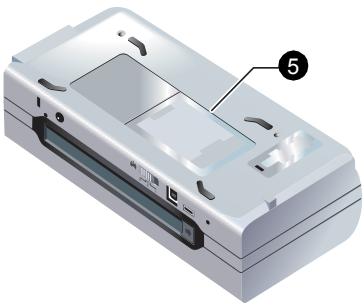
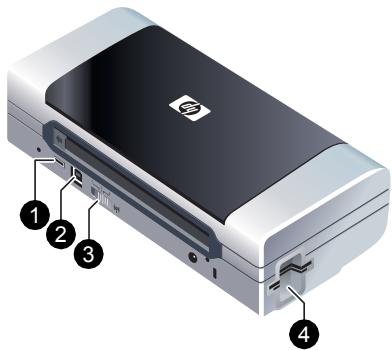
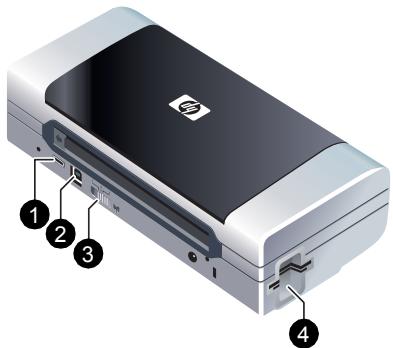
Zie de elektronische gebruikershandleiding op de Starter CD voor gedetailleerde informatie. 1) PictBridge/USB-hostpoort, 2) Universal serial bus (USB)-poort, 3) Draadloosprofielschakelaar, 4) Sleuf voor CompactFlash™-/geheugenkaart, 5) Kaarthouder.
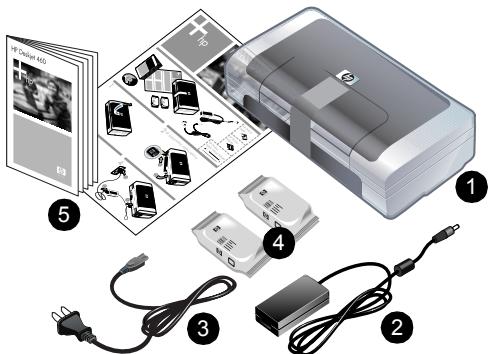
Controleer de inhoud van de verpakking.
1) HP Deskjet 460 series printer, 2) netadapter, 3) netsnoer, 4) zwarte inktpatroon en driekleurenpatroon, 5) gedrukte documentatie,
6) Starter CD (software en elektronische documentatie),
7) batterij (bij de HP Deskjet 460cb, 460wf en 460wbt inbegrepen),
8) Bluetooth-printerkaart (HP Deskjet 460wbt)
9) 802.11-printerkaart (HP Deskjet 460wf).
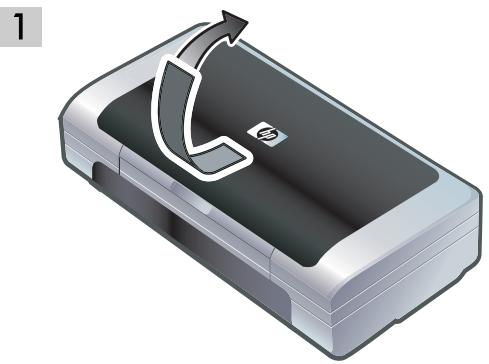
Stap 1: Verwijder de verpakkingstape.
Verwijder alle verpakkingstape van de printer.
Stap 2: Batterij.
1) Schuif de batterij in de batterijsleuf totdat de batterij zich op gelijke hoogte met de contacten bevindt. Houd de batterij daarbij enigszins schuin. 2) Duw de batterij in de batterijsleuf totdat hij vastklikt.
N.B. Gebruik uitsluitend de batterij die specifiek voor gebruik met de printer is bestemd. Zie de elektronische gebruikershandleiding op de Starter CD voor meer informatie.
Laad de batterij volledig op voor gebruik (ongeveer 4 uur vóór het eerste gebruik, ongeveer 2 uur de volgende keren). Tijdens het opladen van de batterij brandt het batterijlichtje groen. Als het lichtje rood is tijdens het opladen, is de batterij mogelijk defect en aan vervanging toe. Zie de elektronische gebruikershandleiding op de Starter CD voor instructies over het vervangen van de batterij.
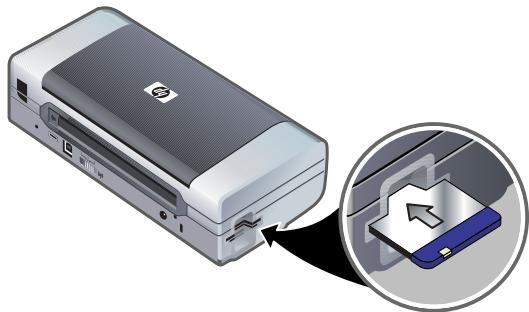
1) Plaats de HP 802.11-printerkaart of Bluetooth-kaart met de lichtjes omhoog in de CompactFlash™-kaartsleuf.
N.B. Als u een Bluetooth-kaart installeert, controleert u of het Bluetooth-hostapparaat en het Bluetooth-besturingssysteem door de printer worden ondersteund. Meer informatie vindt u op http://www.hp.com/support/dj460.
4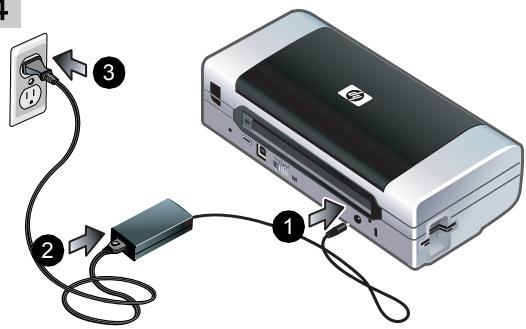
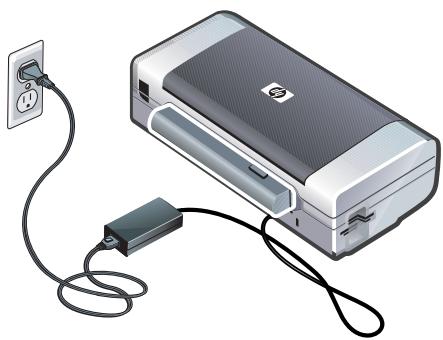
Stap 4: Sluit het netsnoer aan.
1) Sluit de netadapter aan op de printer. 2) Sluit het netsnoer aan op de netadapter. 3) Sluit het andere uiteinde van het netsnoer aan op een stopcontact (netstroom).
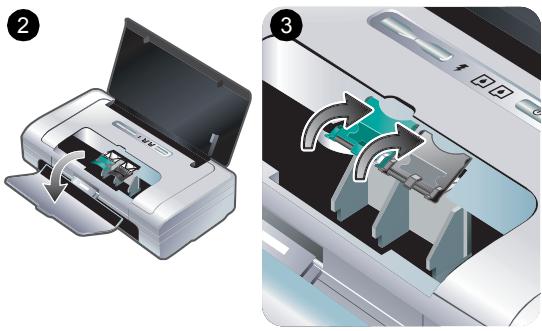
Stap 5: Zet de printer aan en plaats de inktpatronen.
1) Druk op ⚙ (aan/uit-knop) en houd deze knop ingedrukt om de printer aan te zetten. De printerlichtjes knipperen de een na de ander. N.B. Wacht totdat het aan/uit-lichtje het enige printerlichtje is dat blijft branden.
Stap 7: Sluit de printer aan.
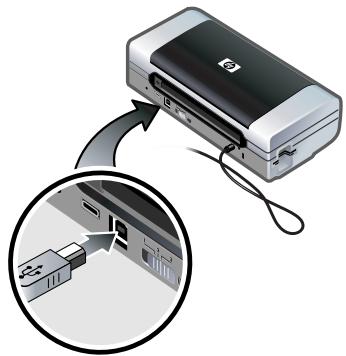
USB-aansluiting: Windows®. Sluit de USB-kabel aan wanneer u daarom wordt gevraagd. Mac OS. Sluit de USB-kabel aan nadat de software is geïnstalleerd.
802.11 draadloze verbinding: Windows en Mac OS. Houd een USB-kabel bij de hand om de printer aan te sluiten wanneer u daarom wordt gevraagd. Verwijder de kabel na installatie. Alleen Mac OS: voltooi de installatie met behulp van het setupprogramma en de HP Deskjet 460 Network Setup Tool.
N.B. De printer wordt uit- en aangezet wanneer de instellingen via de USB-kabel worden ontvangen. Verwijder de USB-kabel wanneer u daarom wordt gevraagd.
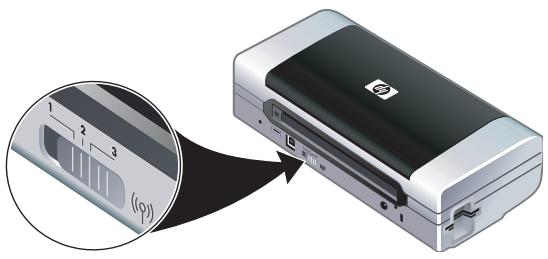
N.B. De huidige 802.11-instellingen worden opgeslagen voor de huidige stand van de draadloosprofielschakelaar. De draadloosprofielschakelaar wordt gebruikt om tussen 802.11-profielinstellingen te schakelen wanneer aansluiting met een ander draadloos netwerk wordt gemaakt. Zie 'Draadloos afdrukken via 802.11' op pagina 50 voor informatie over het configureren van draadloze instellingen.
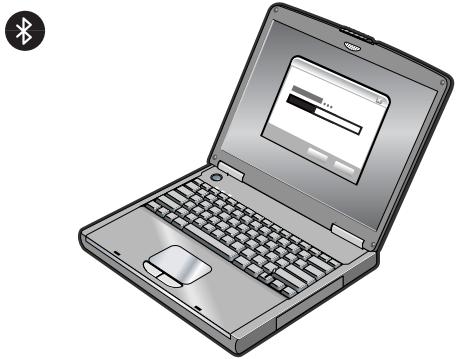
Bluetooth draadloze verbinding: Windows. 1) Selecteer 'Andere poort' wanneer u om de poort wordt gevraagd en 'Overslaan' wanneer u wordt gevraagd om de printer aan te sluiten en de installatie van het printerstuurprogramma te voltooien. 2) Gebruik de Bluetooth-configuratiesoftware op uw computer om het COM-poortnummer voor de Bluetooth Client te vinden die aan uw Bluetooth-apparaat is toegewezen.
Als u bijvoorbeeld een 3Com Bluetooth-adapter op uw computer gebruikt, gaat u als volgt te werk. Open de Bluetooth Connection Manager, selecteer 'COM ports' in het menu 'Tools' en noteer het COM-poortnummer van de 3Com Bluetooth Serial Client-poort.
3) Klik op het bureaublad van Windows op 'Start', ga naar 'Instellingen' en klik vervolgens op 'Printers' of 'Printers en faxapparaten'. 4) Klik met de rechtermuisknop op het printerpictogram en klik vervolgens op 'Eigenschappen'.
5) Klik op het tabblad 'Poorten' en selecteer de in stap 2 geïdentificeerde COM-poort. 6) Klik achtereenvolgens op 'Toepassen' en 'OK'.
Mac OS. Selecteer Bluetooth in het Afdrukbeheer en selecteer vervolgens Voeg toe. N.B. Om vanuit andere Bluetooth-apparaten af te drukken, gaat u vergelijkbaar te werk (installatie van printerstuurprogramma's en detectie van de printer). Zie de elektronische gebruikershandleiding op de Starter CD voor meer informatie. Zie 'Installatieproblemen oplossen' op 48 als u hulp nodig heeft met het aansluiten van de printer. Zie de onscreen gebruikershandleiding op de Starter CD voor meer informatie. Zie 'Installatieproblemen oplossen' op 48 voor hulp bij het aansluiten van de printer.
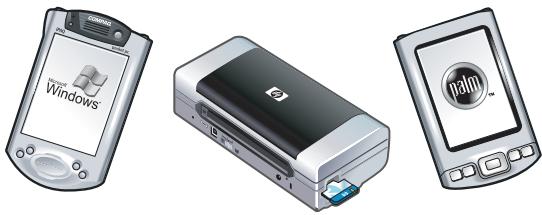
Druk een document af vanuit een toepassing die u vaak gebruikt, om de software-installatie en de printeraansluiting te controleren. Zie 'Installatieproblemen oplossen' op 48 als u niet kunt afdrukken.
Stap 9: Lijn de inktpatronen uit.
Telkens als u een nieuwe inktpatroon installeert, moet u de inktpatronen uitlijnen voor optimale afdrukkwaliteit.
Windows: 1) Klik op Start, wijs achtereenvolgens Programma's en HP Deskjet 460 Series aan en klik vervolgens op het Werkset-pictogram. 2) Klik op het tabblad Printerservice en klik vervolgens op Inktpatronen uitlijnen. De printer drukt een uitlijnpagina af. 3) Volg de aanwijzingen op het scherm om het uitlijnen te voltooien.
Mac OS X: 1) Activeer de Finder door op het Finder-symbool in het Dock te klikken. Klik op Archief en selecteer Nieuw Finder-venster. 2) Selecteer achtereenvolgens Bibliotheek, Printer, hp, Hulpprogramma's en HP Printer Selector om de HP Printer Utility te openen. Klik op Lijn uit. De printer drukt een uitlijnpagina af. 3) Volg de aanwijzingen op het scherm om het uitlijnen te voltooien.
10
Registreer de printer om belangrijke ondersteunings- en technische informatie te ontvangen. Als de printer niet tijdens de installatie van de software is geregistreerd, kunt u de printer alsnog registreren op http://www.register.hp.com.
De printer is klaar voor gebruik.
Voor informatie over het gebruik van de printer en het oplossen van problemen kunt u de volgende bronnen raadplegen:
• Elektronische documentatie op de Starter CD - HP Instant Support (zie de elektronische gebruikershandleiding) • Website voor productondersteuning: http://www.hp.com/support/dj460
Reistips
De volgende tips zijn nuttig wanneer u de printer mee op reis neemt.
- Als u een extra zwarte inktpatroon of fotopatroon meeneemt, volg deze richtlijnen. Berg een gedeeltelijk gebruikte zwarte inktpatroon of een gedeeltelijk gebruikte of volle fotopatroon op in het reisetui om lekken te voorkomen. Een pas geopende inktpatroon lekt wat op grote hoogten (zoals in vliegtuigen). Om dit te voorkomen wacht u liever met het installeren van nieuwe zwarte inktpatronen totdat u op uw bestemming bent. Laat de inktpatronen tot dan in hun originele, dichtgeplakte verpakking.
- Zet de printer uit met de aan/uit-knop. De inktpatronen keren dan terug naar de startpositie aan de linkerzijde van de printer en worden vergrendeld.
- Als u inktpatronen in een ander land of andere regio moet kopen terwijl u op reis bent, raadpleegt u het online Help-onderwerp 'Reizen met uw mobiele printer van HP', toegankelijk via de Werkset of de HP Printer Utility, voor informatie over de compatibiliteit van de inktpatronen in diverse landen/regio's.
- Gebruik alleen de netadapter die bij de printer is geleverd. Gebruik geen andere spanningstransformator of -omvormer. De netadapter kan met netstroom van 100 à 240 volt, 50 of 60 Hz worden gebruikt.
- Neem de batterij uit de printer als u de printer langer dan één maand niet gebruikt.
- Als u fotopapier mee op reis neemt, moet u het plat inpakken zodat het niet wordt gekreukt of scheefgetrokken. Fotopapier moet effen zijn voordat u afdrukt. Als de hoeken van het fotopapier meer dan 10 mm krullen, maakt u het papier effen door het opnieuw in de afsluitbare zak te plaatsen en de zak over de rand van een tafel te rollen totdat het papier effen is.
Knoppen en lichtjes van printer
De printerlichtjes geven de status van de printer en de aard van het eventuele afdrukprobleem weer. Dit hoofdstuk bevat een lijst met statuslichtjescombinaties, hun betekenis en de oplossing van het probleem.

- ✗ (annuleer-knop) – Annuleert de huidige afdruktaak. De tijd die nodig is om te annuleren, is afhankelijk van de omvang van de afdruktaak. Druk slechts één keer op deze knop om een afdruktaak te annuleren die in de wachtrij staat.
- (doorgaan-knop) – Hervat een wachtende afdruktaak of gaat door na een tijdelijke onderbreking (bijvoorbeeld na het bijvullen van afdrukmateriaal).
- Doorgaan-lichtje – Brandt geel als er een afdruktaak in de wachtrij staat. Knippert of gaat branden om de status weer te geven of als er tussenkomst nodig is (zie tabel hieronder).
- Batterijlichtje – Brandt groen als de batterij wordt opgeladen.
- Inktpatroonlichtje links – Knippert als de linkerinktpatroon ontbreekt of niet juist werkt. Brandt constant als de inkt bijna op of op is.
- Inktpatroonlichtje rechts – Knippert als de rechterinktpatroon ontbreekt of niet juist werkt. Brandt constant als de inkt bijna op of op is.
- ⏻ (aan/uit-knop) – Zet de printer aan en uit.
- Aan/uit-lichtje – Brandt groen als de printer aanstaat en stroom krijgt via de netadapter of een 41 à 100% opgeladen batterij. Bij gebruik van batterijvoeding brandt dit lichtje geel als de batterij nog slechts 10 à 40% is opgeladen en rood als de batterij onder 10% is opgeladen. Knippert als de printer bezig is met afdrukken.
Combinaties van printerlichtjes
| Beschrijving en combinatie van lichtjes | Toelichting en aanbevolen actie |
Aan/uit-lichtje is groen. | Bij gebruik van netstroom: printer staat aan en drukt niet af.Bij gebruik van batterijvoeding: batterij is 41 à 100% opgeladen en printer staat aan en drukt niet af.• Geen actie nodig. |
Aan/uit-lichtje is geel. | Batterij is 10 à 40% opgeladen en de printer staat aan en drukt niet af.• Sluit de netadapter aan en laad de batterij op.Zie de elektronische gebruikershandleiding op de Starter CD voor meer informatie. |
Aan/uit-lichtje is rood. | Batterij is minder dan 10% opgeladen en de printer staat aan en drukt niet af.• Sluit de netadapter aan en laad de batterij op.Zie de elektronische gebruikershandleiding op de Starter CD voor meer informatie. |
Batterijlichtje is groen. | Batterij wordt opgeladen.• Geen actie nodig. |
Batterijlichtje is rood. | Batterij is defect.• Vervang de batterij.Zie de elektronische gebruikershandleiding op de Starter CD voor meer informatie. |
Aan/uit-lichtje is groen en doorgaan-lichtje knippert. | Printer wacht totdat het afdrukmateriaal droog is of de printer is gepauzeerd omdat het papier op is of DPOF-gegevens worden verwerkt.• Als het papier op is, laadt u papier. Druk op (doorgaan-knop) om door te gaan met de afdruktaak. |
Inktpatroonlichtje links knippert. | Linkerinktpatroon heeft aandacht nodig.• Installeer de inktpatroon opnieuw en probeer af te drukken. Als de fout niet is verholpen, vervangt u de patroon. Zie de elektronische gebruikershandleiding op de Starter CD voor meer informatie. |
Beschrijving en combinatie van lichtjes
Toelichting en aanbevolen actie
Rechterinktpatroon heeft aandacht nodig.
- Installeer de inktpatroon opnieuw en probeer af te drukken. Als de fout niet is verholpen, vervangt u de patroon. Zie de elektronische gebruikershandleiding op de Starter CD voor meer informatie.
Driekleurenpatroon is bijna op.
- Vervang de inktpatroon. Zie de elektronische gebruikershandleiding op de Starter CD voor meer informatie.
Rechterinktpatroon is bijna op.
- Vervang de inktpatroon.
Zie de elektronische gebruikershandleiding op de Starter CD voor meer informatie.
Aan/uit-lichtje uit, doorgaan-lichtje knippert.

- Verwijder het vastgelopen papier. Zie de elektronische gebruikershandleiding op de Starter CD voor meer informatie. Als de papierstoring is verholpen, drukt u op (doorgaan-knop) om door te gaan met de afdruktaak.
Aan/uit-lichtje knippert, doorgaan-lichtje knippert.

Aan/uit-lichtje knippert, doorgaan-lichtje knippert, inktpatroonlichtje links en inktpatroonlichtje rechts branden.

Als er geen papier is vastgelopen, drukt u op 📄 (doorgaan-knop). Als dit niet werkt, zet de printer dan uit en weer aan, en stuur de afdruktaak opnieuw.
Doorgaan-lichtje knippert, inktpatroonlichtje links en inktpatroonlichtje rechts branden.

Doorgaan-lichtje knippert, inktpatroonlichtje links en inktpatroonlichtje rechts gaan en uit.

Beschrijving en combinatie van lichtjes
Toelichting en aanbevolen actie
Aan/uit-lichtje aan, doorgaan-lichtje knippert, inktpatroonlichtje rechts knippert 2 x zo lang aan als uit.

Aan/uit-lichtje aan, doorgaan-lichtje aan, inktpatroonlichtje rechts knippert 2 x zo lang aan als uit.

Inktservicemodule bijna vol.
- Als u een reserve-inktservicemodule heeft, moet u de module onmiddellijk vervangen volgens de bij de module geleverde instructies.
- Anders gaat u naar http://www.hp.com/support/dj460 of neemt u contact op met de klantenondersteuning om een vervangende module te bestellen.
Ondertussen kunt u op 📄 (doorgaan-knop) drukken om verder af te drukken, maar de foutstatus van de lichtjes verdwijnt niet totdat de inktservicemodule is vervangen. Wanneer de inktservicemodule vol is, stopt de printer met afdrukken.
Installatieproblemen oplossen
In dit gedeelte vindt u suggesties voor het oplossen van enkele algemene problemen met de hardware- en software-installatie.
Afdrukproblemen
Controleer de printer op het volgende:
- Het aan/uit-lichtje brandt en knippert niet. Als de printer voor het eerst wordt aangezet, is de initialisatieduur ongeveer één minuut.
- Er branden of knipperen geen lichtjes op het bedieningspaneel. De printer is klaar om af te drukken. Als er lichtjes branden of knipperen, zie dan pagina 45.
- Het netsnoer en de andere kabels zijn niet defect en zijn stevig op de printer aangesloten. • Alle verpakkingstape en verzendmateriaal zijn uit de printer verwijderd.
- Inktpatronen zijn juist geïnstalleerd in de corresponderende houders. Druk elke inktpatroon stevig omlaag voor goed contact. • De tape is van elke inktpatroon verwijderd. • De inktpatronen zijn niet beschadigd.
- De inktpatroonklemmen en -kleppen zijn gesloten.
- Het afdrukmateriaal is correct in de lade geplaatst en is niet in de printer vastgelopen.
Problemen met de installatie van de software
- Uw computer moet voldoen aan de systeemvereisten. Zie de elektronische gebruikershandleiding op de Starter CD.
Controleer de installatievereisten
• Voordat u software op een Windows-computer installeert, moet u alle andere toepassingen sluiten. - Als de computer het door u getypte pad naar het cd-rom-station niet herkent, controleer dan of u de juiste stationsaanduiding heeft opgegeven. - Als de computer de Starter CD in het cd-rom-station niet herkent, inspecteert u de cd op beschadiging. U kunt het printerstuurprogramma downloaden van http://www.hp.com/support/dj460. - In Apparaatbeheer (Windows) moeten alle USB-stuurprogramma's zijn uitgeschakeld.
Installeer de printersoftware opnieuw
Als uw computer Windows heeft draaien en de printer niet kan vinden, voert u het scrubber-hulpprogramma (in de map Utils\Scrubber op de Starter CD) uit om de installatie van het stuurprogramma volledig ongedaan te maken. Start uw computer opnieuw op en installeer het printerstuurprogramma opnieuw. Zie 'Printersoftware verwijderen' in de elektronische gebruikershandleiding op de Starter CD.
Problemen met de installatie van 802.11 of Bluetooth draadloze communicatie
Als u problemen ondervindt met draadloos afdrukken via 802.11 of Bluetooth, probeer dan het volgende:
Controleer de draadloze printerkaart
- Controleer of de draadloze printerkaart juist in de printer is geplaatst.
- U moet de draadloze printerkaart in de printer plaatsen vóór of na, en niet tijdens, de initialisering van de printer. • Als het lichtje op de draadloze printerkaart niet brandt, ga dan als volgt te werk: a. Verwijder de draadloze printerkaart. b. Zet de printer uit, wacht enkele seconden en zet de printer weer aan. c. Plaats de kaart terug in de printer als de printer klaar is om af te drukken. Is er geen reactie, probeer deze procedure dan enkele keren opnieuw. Is er nog steeds geen reactie, neem dan contact op met HP.
- Om te controleren of de draadloze printerkaart werkt, kunt u proberen af te drukken met gebruik van een ander draadloos apparaat. Als u nog steeds niet kunt afdrukken, is de draadloze printerkaart wellicht defect. Vervang zo nodig de kaart.
Controleer de draadloze instellingen
- Controleer of de stand van de draadloosprofielschakelaar aan de achterzijde van printer overeenstemt met het door u gebruikte draadloze profiel. Gebruik een profiel dat tijdens de installatie is geconfigureerd.
- Als er geen communicatie met de printer tot stand kan worden gebracht nadat de software is geïnstalleerd en de USB-kabel is verwijderd, kan het zijn dat een of meer van de volgende draadloze instellingen onjuist zijn:
• Netwerknaam (SSID)
• Communicatiemodus (infrastructuur of ad hoc) • Kanaal (alleen ad hoc netwerken) - Beveiligingsinstellingen (zoals verificatie en codering)
- Om Bluetooth-instellingen te configureren of de printerstatus (bijvoorbeeld de inktniveaus) te volgen met gebruik van de Werkset (Windows), moet u de printer met de USB-kabel op de computer aansluiten.
Controleer het draadloze signaal
Draadloze communicatie kan worden onderbroken of niet beschikbaar zijn bij signaalruis of problemen met de afstand of de signaalsterkte, of als de printer om een of andere reden niet klaar is om af te drukken.
- Zorg dat de printer binnen bereik is van het verzendende 802.11- of Bluetooth-apparaat. U kunt draadloos afdrukken via 802.11 op een afstand van maximaal 100 meter. U kunt draadloos afdrukken via Bluetooth op een afstand van maximaal 10 meter.
- Als een document niet wordt afgedrukt, is er wellicht signaalonderbreking. Als er een bericht op de computer verschijnt dat er een probleem met het signaal is, annuleert u de afdruktaak en stuurt u de taak nogmaals vanuit de computer.
Algemene tips voor het oplossen van problemen met draadloos afdrukken
• Verwijder de printer in het Afdrukbeheer en voeg de printer opnieuw toe (Mac OS). - PING de printer: Als het uit- en weer aanzetten van de printer het probleem niet verhelpt (of als het verwijderen en weer toevoegen van de printer in het Afdrukbeheer niet werkt voor Mac OS), ga dan als volgt te werk: a. Druk een draadloze configuratiepagina af: houd ✗ (annuleer-knop) twee seconden ingedrukt. b. PING de printer met gebruik van MS-DOS (Windows) of Terminal (Mac OS) om de netwerkcommunicatie te controleren. - Wijs het IP-adres voor de printer handmatig toe op het tabblad Poorten van de printereigenschappen. - Er kunnen vakjes verschijnen als u probeert om Aziatische lettertypen af te drukken vanuit mobiele telefoons op niet in Azië aangeschafte printers. Aziatische lettertypen voor afdrukken via Bluetooth vanuit mobiele telefoons worden uitsluitend ondersteund op modellen die in Azië zijn aangeschaft. - Het lukt niet altijd om grote bestanden via een Bluetooth draadloze verbinding af te drukken. Probeer een kleiner bestand af te drukken. - Draadloze communicatie maakt kwistig gebruik van de printerbatterij. Controleer het oplaadniveau van batterij.
Zie de elektronische gebruikershandleiding op de Starter CD voor meer informatie over draadloze configuratie en de oplossing van problemen in draadloze netwerkomgevingen.
Draadloos afdrukken via 802.11
Dit gedeelte bevat een beknopt overzicht van de in de fabriek ingestelde standaard 802.11 draadloze communicatie met de printer.
Zie de elektronische gebruikershandleiding op de Starter CD om onderstaande taken uit te voeren:
• Printer op een infrastructuurnetwerk installeren. - Meerdere printers tegelijk installeren met gebruik van het 802.11 configuratieprogramma voor draadloze profielen. - Problemen oplossen met 802.11-verbindingen die de standaardfabrieksconfiguratie niet gebruiken. • Installeer de printer met een 802.11-verbinding zonder een USB-kabel te gebruiken.
Draadloos afdrukken via 802.11 met gebruik van fabrieksinstellingen
Onderstaande installatie-instructies beschrijven de installatie van één printer voor draadloze communicatie met gebruik van een ad hoc netwerk en fabrieksinstellingen.
De fabriekswaarden voor de draadloze netwerkinstellingen zijn:
• Communicatiemodus: ad hoc • Netwerknaam (SSID): hpsetup • Beveiliging (codering): uitgeschakeld
Nadat de printer draadloos of via de USB-kabel is aangesloten op de computer, kunt u de SSID wijzigen door draadloze profielen te configureren met gebruik van de HP Werkset (Windows) of de HP Deskjet 460 Network Setup Tool (Mac OS).
Communicatiemodus
Op een ad hoc netwerk is de netwerkcommunicatiemodus ingesteld op ad hoc, en communiceert de printer rechtstreeks met andere draadloze apparaten zonder gebruik van een draadloos toegangspunt (WAP).
Netwerknaam (SSID)
De printer zoekt standaard naar een ad hoc netwerk met de netwerknaam, de zogenaamde Service Set Identifier (SSID), 'hpsetup'.
Draadloze beveiligingsinstellingen
De fabrieksinstelling van de printer is open netwerk en beveiliging (codering) uitgeschakeld. De printer probeert een open draadloos netwerk met de naam 'hpsetup' te vinden en automatisch aansluiting te maken met dat netwerk. Het netwerk vereist geen beveiliging voor verificatie of codering.
Alle apparaten op het ad hoc netwerk moeten:
• 802.11-compatibel zijn • ad hoc als de communicatiemodus hebben • dezelfde netwerknaam (SSID) hebben • zich op hetzelfde subnet bevinden • zich op hetzelfde kanaal bevinden • dezelfde 802.11-beveiligingsinstellingen hebben
Draadloosprofielschakelaar
De printer is voorzien van een 802.11-draadloosprofielschakelaar. Hiermee kunt u instellingen opslaan voor maximaal drie 802.11-computers of -netwerken. U kunt de printer dus vlot heen en weer gebruiken tussen thuis, kantoor of drie willekeurige draadloze netwerkomgevingen. Het 'huidige' profiel is het profiel dat is opgeslagen voor de huidige stand (1, 2 of 3) van de draadloosprofielschakelaar op de printer. Zie de elektronische gebruikershandleiding op de Starter CD voor meer informatie.
Beperkte garantieverklaring van Hewlett-Packard
| HP-product | Duur van beperkte garantie |
| Software | 90 dagen |
| Accessoires | 90 dagen |
| Inktpatronen | Beperkte garantie van 6 maanden indien geïnstalleerd uiterlijk op de op de doos vermelde installatiedatum. |
| Printerrandapparatuur (zie details hieronder) | 1 jaar |
Geldigheid van beperkte garantie
- Hewlett-Packard verstrekt aan de eindgebruiker de garantie dat bovengenoemde producten van HP vrij zijn van materiaal- en fabricagefouten gedurende bovengenoemde periode die begint op de dag van aankoop door de klant.
- Wat softwareproducten betreft, geldt de beperkte garantie van HP uitsluitend voor niet-uitvoerbare programmeerinstructies. HP garandeert niet dat de werking van een product ononderbroken of vrij van fouten is.
- De beperkte garantie van HP geldt alleen voor defecten die zich voordoen als resultaat van normaal gebruik van het product en is niet van toepassing bij andere problemen, met inbegrip van defecten die het resultaat zijn van: a. verkeerd of ondeskundig onderhoud of aanpassing b. software, informatiedragers, onderdelen of benodigdheden die niet door HP worden geleverd of ondersteund c. gebruik dat niet in overeenstemming is met de specificaties van het product d. niet-toegestane modificaties of misbruik.
- Wat printerproducten van HP betreft, heeft het gebruik van een niet door HP vervaardigde of een nagevulde inktpatroon geen invloed op de garantie aan de klant of op eventuele ondersteuningscontracten van HP met de klant. Als defecten of beschadigingen van de printer echter aan het gebruik van een niet door HP vervaardigde of een nagevulde inktpatroon kunnen worden toegeschreven, zal HP de gebruikelijke arbeidsuren en materiaalkosten voor het repareren van het betreffende defect of de betreffende beschadiging van de printer in rekening brengen.
- Als HP tijdens de garantieperiode op de hoogte wordt gebracht van een defect van een product dat onder de garantie van HP valt, wordt het defecte product door HP ofwel gerepareerd ofwel vervangen naar goeddunken van HP.
- Als een defect product dat onder de garantie van HP valt, niet door HP gerepareerd of vervangen kan worden, zal HP de aankoopprijs voor het defecte product terugbetalen binnen een redelijke termijn nadat HP op de hoogte is gebracht van het defect.
- HP is niet verplicht tot reparatie, vervanging of terugbetaling zolang de klant het defecte product niet aan HP heeft geretourneerd.
- Een vervangingsproduct mag nieuw of bijna nieuw zijn, op voorwaarde dat het ten minste dezelfde functionaliteit bezit als het product dat vervangen wordt.
- Producten van HP kunnen gereviseerde onderdelen, componenten of materialen bevatten, waarvan de prestaties gelijkwaardig zijn aan die van nieuwe producten.
- De beperkte garantieverklaring van HP is geldig in alle landen of regio's waar het product van HP waarop deze garantie betrekking heeft, door HP wordt gedistribueerd. Contracten voor extra garantieservice, zoals service op de locatie van de klant, zijn verkrijgbaar bij ieder erkend HP servicekantoor in landen of regio's waar het product door HP of een erkende importeur wordt gedistribueerd.
Beperking van garantie
IN ZOVERRE DOOR DE PLAATSELIJKE WET IS TOEGESTAAN, VERSTREKKEN NOCH HP, NOCH DERDE LEVERANCIERS ENIGE ANDERE GARANTIE OF VOORWAARDE, HETZIJ UITDRUKKELIJKE OF STILZWIJGENDE GARANTIES OF VOORWAARDEN VAN VERKOOPBAARHEID, BEVREDIGENDE KWALITEIT EN GESCHIKTHEID VOOR EEN BEPAALD DOEL.
Beperking van aansprakelijkheid
- In zoverre door de plaatselijke wet is toegestaan, zijn de rechtsmiddelen in deze garantieverklaring het enige en exclusieve verhaal van de klant.
- IN ZOVERRE DOOR DE PLAATSELIJKE WET IS TOEGESTAAN, MET UITZONDERING VAN DE SPECIFIEKE VERPLICHTINGEN IN DEZE GARANTIEVERKLARING, ZIJN HP EN DERDE LEVERANCIERS ONDER GEEN BEDING AANSPRAKELIJK VOOR DIRECTE, INDIRECTE, SPECIALE EN INCIDENTELE SCHADE OF GEVOLGSCHADE, HETZIJ OP BASIS VAN CONTRACT, BENADELING OF ENIGE ANDERE JURIDISCHE THEORIE, EN OF HP AL DAN NIET VAN DE MOGELIJKHEID VAN DERGELIJKE SCHADE OP DE HOOGTE IS.
Plaatselijke wet
- Deze garantieverklaring biedt de klant specifieke juridische rechten. De klant kan over andere rechten beschikken die in de VS van staat tot staat, in Canada van provincie tot provincie en elders van land tot land of regio tot regio kunnen verschillen.
- In zoverre deze garantieverklaring niet overeenstemt met de plaatselijke wet, zal deze garantieverklaring als aangepast en in overeenstemming met dergelijke plaatselijke wet worden beschouwd. Krachtens dergelijke plaatselijke wet is het mogelijk dat bepaalde afwijzingen en beperkingen in deze garantieverklaring niet op de klant van toepassing zijn. Sommige staten in de VS en bepaalde overheden buiten de Verenigde Staten (inclusief provincies in Canada) kunnen bijvoorbeeld:
a. de afwijzingen en beperkingen in deze garantieverklaring als tenietgedaan beschouwen ter bescherming van de wettelijk voorgeschreven rechten van de klant (bijvoorbeeld in het Verenigd Koninkrijk); b. de mogelijkheid van een fabrikant voor het doen gelden van dergelijke afwijzingen of voorwaarden anderzijds beperken; of c. de klant aanvullende rechten onder de garantie bieden, de tijdsduur van stilzwijgende garanties bepalen die niet door de fabrikant afgewezen kan worden, en beperkingen op de tijdsduur van stilzwijgende garanties niet toestaan.
- MET BETREKKING TOT CONSUMENTENTRANSACTIES IN AUSTRALIE EN NIEUW-ZEELAND WORDEN DE WETTELIJK VOORGESCHREVEN RECHTEN DIE VAN TOEPASSING ZIJN OP DE AANKOOP VAN PRODUCTEN VAN HP AAN DERGELIJKE KLANTEN, DOOR DE VOORWAARDEN IN DEZE GARANTIEVERKLARING NIET TENIETGEDAAN, BEPERKT OF VERANDERD, BEHALVE IN ZOVERRE DOOR DE WET IS TOEGESTAAN, EN VORMEN DE VOORWAARDEN VAN DEZE GARANTIEVERKLARING EEN AANVULLING OP DEZE RECHTEN.