MANUALE UTENTE DESKJET 460WBT HP

Per utilizzare questo prodotto, attenersi sempre alle precauzioni di base sulla sicurezza onde evitare il rischio di lesioni da incendio o folgorazione.
- Leggere e comprendere bene tutte le istruzioni contenute nella documentazione in dotazione con la stampante.
- Osservare tutti i messaggi di avvertenza e le istruzioni riportate sul prodotto.
- Scollegare il prodotto dalla presa di rete prima di pulirlo.
- Non installare o usare questo prodotto in prossimità di acqua o se è bagnato.
- Installare il prodotto in modo sicuro e su una superficie stabile.
- Installare il prodotto in un punto protetto in cui non si corra il rischio di inciampare nel cavo di alimentazione, e in cui il cavo non possa venire danneggiato.
- In caso di problemi di funzionamento, consultare la sezione Risoluzione dei problemi.
- All'interno della stampante non vi sono parti riparabili dall'utente. Rivolgersi pertanto a personale di assistenza qualificato.
Stampante serie HP Deskjet 460.
Questa stampante consente di effettuare stampa mobile, in modo rapido e professionale.
È possibile stampare direttamente tramite cavo USB da computer e macchine fotografiche PictBridge, da schede di memoria per macchine fotografiche digitali o unità flash USB con file DPOF, oppure infine da periferiche 802.11 o con tecnologia Bluetooth®.
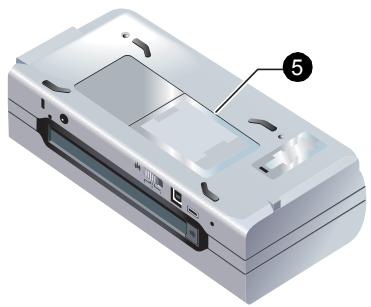
Per ulteriori informazioni, consultare la guida all'uso su schermo contenuta su Starter CD. 1) Porta host PictBridge/USB, 2) Porta bus seriale universale (USB), 3) Interruttore per profili wireless, 4) Alloggiamento scheda CompactFlash™ / Alloggiamento scheda di memoria, 5) Contenitore schede.
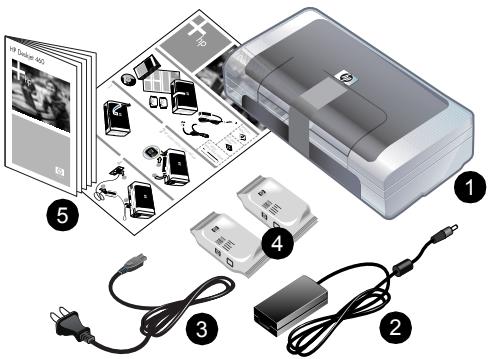
Controllare il contenuto della confezione.
1) Stampante HP Deskjet serie 460, 2) adattatore di alimentazione, 3) cavo di alimentazione, 4) cartucce di inchiostro nero e a tre colori, 5) documentazione stampata,
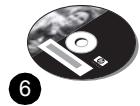
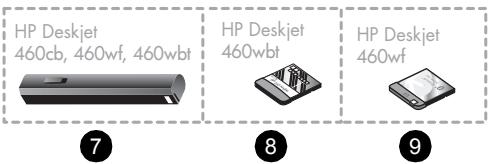
6) Starter CD (software e documentazione elettronica), 7) Batteria (inclusa con HP Deskjet 460cb, 460wf e 460wbt), 8) Scheda stampante Bluetooth (HP Deskjet 460wbt), 9) Scheda stampante 802.11 (HP Deskjet 460wf).
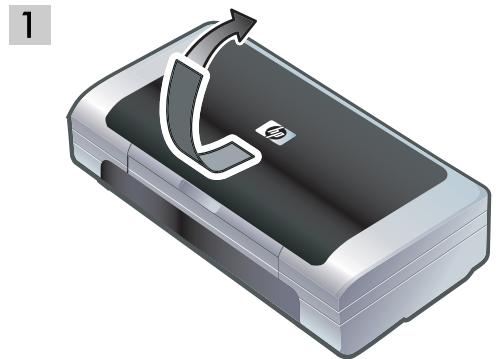
Fase 1: Rimuovere il nastro di imballaggio. Rimuovere tutto il nastro di imballaggio dalla stampante.
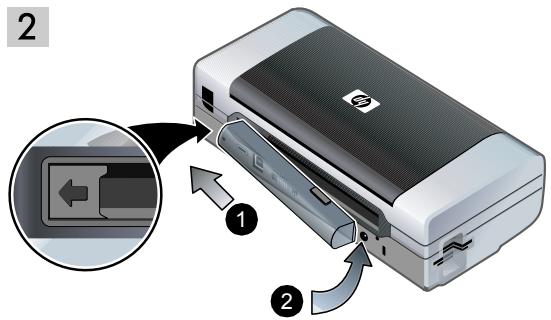
Fase 2: Batteria. 1) Far scorrere la batteria nell'apposito alloggiamento tenendola inclinata fino a che la batteria arriva ad allinearsi con i contatti. 2) Spingere la batteria nel suo vano fin quando non scatta in posizione.
Nota: Usare solo la batteria concepita in modo specifico per l'uso con la stampante. Per ulteriori informazioni, consultare la guida all'uso su schermo, contenuta su Starter CD.
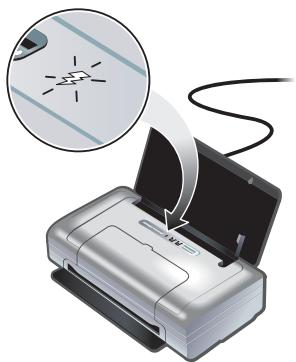
Caricare completamente la batteria prima dell'uso (all'incirca 4 ore per la prima carica, 2 ore per quelle successive). Mentre la batteria è sotto carica, la spia di carica è verde. Se durante la carica la spia diventa rossa, la batteria potrebbe essere difettosa ed andrà sostituita. Consultare la guida all'uso su schermo su Starter CD per istruzioni su come sostituire la batteria.

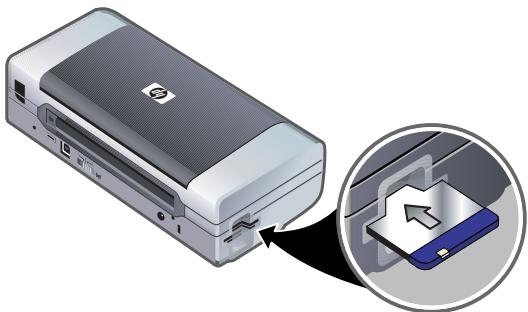
Fase 3: Installare la scheda stampante wireless (HP Deskjet 460wf o HP Deskjet 460wbt). 1) Inserire la scheda stampante HP 802.11 o la scheda Bluetooth, con le spie rivolte verso l'alto, nell'alloggiamento per schede CompactFlash™. Nota: se si installa una scheda Bluetooth, accertarsi che la periferica host Bluetooth ed il sistema operativo siano supportati dalla stampante. Per ulteriori informazioni, andare a http://www.hp.com/support/dj460.
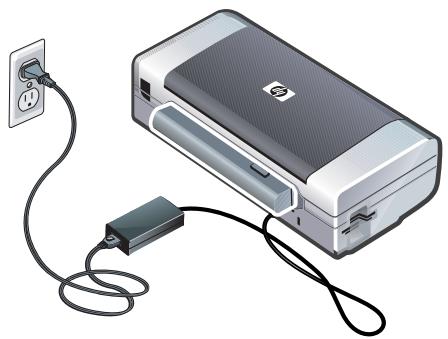
Fase 4: Collegare il cavo di alimentazione.
1) Collegare l'adattatore di alimentazione alla stampante.
2) Collegare il cavo di alimentazione all'adattatore.
3) Collegare l'altra estremità del cavo di alimentazione ad una presa di corrente alternata (c.a.).
Fase 5: Accendere la stampante ed installare le cartucce di stampa. 1) Premere e tenere premuto il ⏻ (pulsante di alimentazione) per accendere la stampante. Le spie della stampante lampeggiano in sequenza. Nota: attendere fin quando la spia di alimentazione è l'unica che resta accesa sulla stampante.
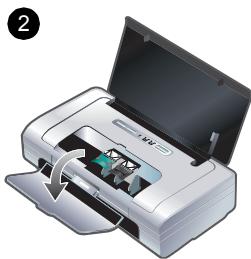
2) Quando la spia di alimentazione è l'unica accesa, aprire il coperchio di accesso anteriore ed attendere che il carrello si fermi in posizione per cambiare la cartuccia. 3) Sollevare i fermi delle cartucce di stampa.
![graph TD A["Receipts"] --> B{Payment Process} B -->|Proceeds| C["Deposit"] C --> D["Recycle"] D --> E["Final Deposit"]](/content/2019/11/59477/images/b7fd0b4f85a15218d750ae5a0c28dc709d7a5ff4782f2f0ee43cebf086130675.jpg)
4) Rimuovere la cartuccia di stampa dalla confezione, quindi rimuovere il nastro protettivo dalla cartuccia.
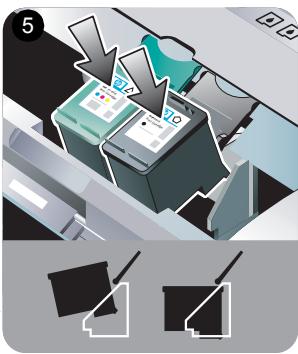
5) Inserire e spingere la cartuccia di stampa dei colori nell'alloggiamento a sinistra e quella del nero nell'alloggiamento a destra. Fare pressione su entrambe le cartucce per accertarsi che siano in posizione nei rispettivi alloggiamenti.
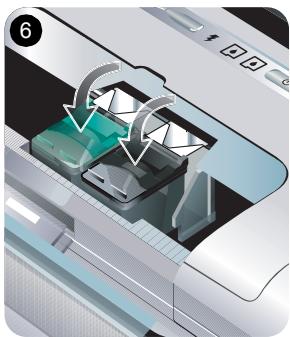
6) Chiudere i fermi sulla cartuccia. 7) Chiudere il coperchio di accesso anteriore. Note: Non aprire il coperchio di accesso anteriore fino a che non è stata inizializzata la stampante.
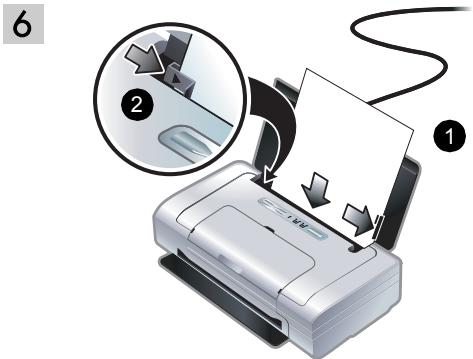
Fase 6: Caricare la carta nel vassoio di alimentazione.
1) Inserire nel vassoio fino a 50 fogli di carta comune o 10 fogli di carta fotografica.
2) Far scorrere la guida della carta fino a toccare il bordo della carta.
Fase 7: Collegamento della stampante. Chiudere tutte le applicazioni in esecuzione ed inserire Starter CD nell'unità CD. Il menu del CD verrà avviato automaticamente. Se il menu del CD non compare automaticamente, fare doppio clic sull'icona Installazione su Starter CD.
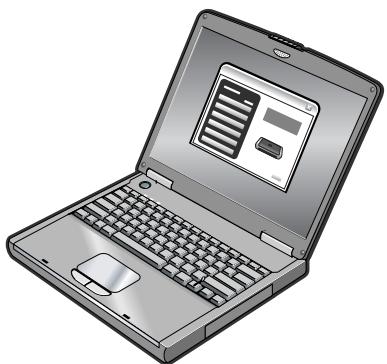
Sul menu del CD fare clic su Installa driver di stampa (Windows) o Installa driver (Mac OS). Attenersi alle istruzioni visualizzate sullo schermo per portare a termine l'installazione.
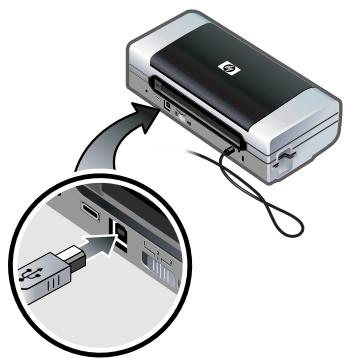
Collegamento USB: Windows®. Alla richiesta del sistema, collegare il cavo USB. Mac OS. Dopo l'installazione del software collegare il cavo USB.
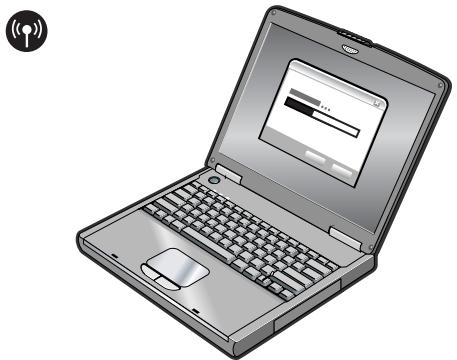
Connessione wireless 802.11: Windows e Mac OS. Alla richiesta, collegare alla stampante un cavo USB in prossimità e rimuoverlo quindi dopo l'installazione. Solo Mac OS. Completare l'installazione con il programma corrispondente e HP Deskjet 460 Network Setup Tool. Nota: Al ricevimento delle nuove impostazioni attraverso il cavo USB, la stampante si spegne e si riaccende. Alla richiesta del sistema, togliere il cavo USB.
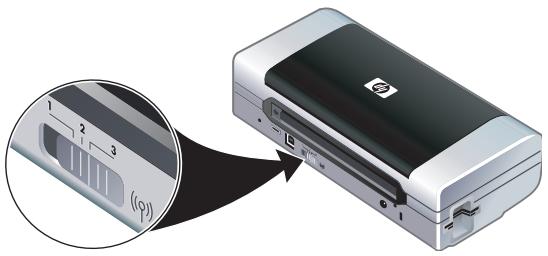
Nota: le impostazioni 802.11 correnti vengono salvate sulla posizione corrente dell'interruttore per profili wireless. L'interruttore per profili wireless viene usato per alternare tra le impostazioni per profili 802.11 cambiando reti wireless. Per informazioni sulla configurazione delle impostazioni wireless, consultare la sezione "Informazioni sulla stampa 802.11 wireless" a pagina 67.

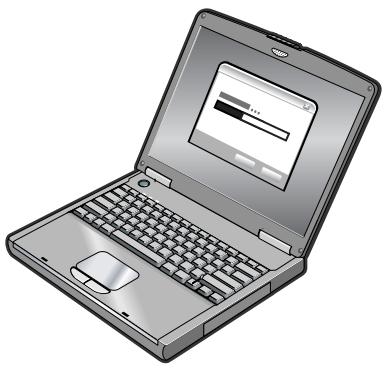
Connessione Bluetooth wireless: Windows. 1) Selezionare Altra porta alla richiesta del sistema di una porta, e Salta alla richiesta di collegare la stampante e completare l'installazione del driver. 2) Usando il software di configurazione Bluetooth sul computer, individuare il numero di porta COM per il client Bluetooth assegnato alla propria periferica Bluetooth.
Se ad esempio si fa uso di un adattatore 3Com Bluetooth sul computer, aprire Bluetooth Connection Manager, selezionare le porte COM dal menu Strumenti e prendere nota del numero di porta COM della porta del client seriale 3Com Bluetooth. 3) Dal desktop di Windows, fare clic sul pulsante Start, puntare su Impostazioni e quindi fare clic su Stampanti o Stampanti e Fax. 4) Fare clic con il pulsante destro del mouse sull'icona della stampante e fare quindi clic su Proprietà. 5) Fare clic sulla scheda Porte e selezionare la porta COM come identificato nella fase 2. 6) Fare clic su Applica e quindi su OK.
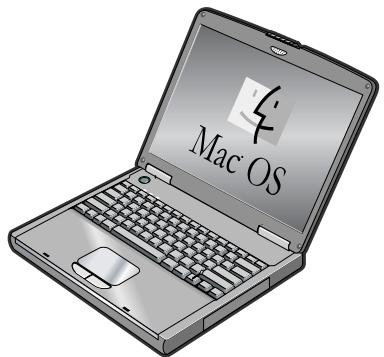
Mac OS. Selezionare Bluetooth nel Centro stampa e selezionare quindi Aggiungi.
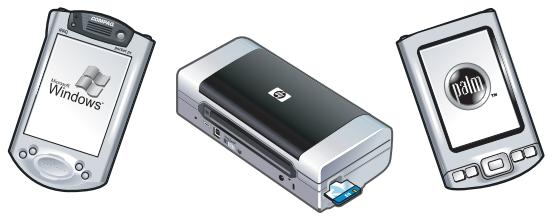
Nota: Per stampare da altre periferiche attivate alla tecnologia Bluetooth il processo è simile (installare i driver di stampa ed eseguire il rilevamento della stampante). Per ulteriori informazioni, consultare la guida all'uso su schermo, contenuta su Starter CD. Consultare la sezione "Soluzione dei problemi di installazione" a pagina 65 per assistenza con il collegamento della stampante. Consultare la guida per l'utente su schermo su Starter CD per informazioni sul collegamento con periferiche mobili quali telefoni e PDA.
Fase 8: Verificare l'installazione del software. Per provare l'installazione del software e la connessione della stampante, stampare un documento da un'applicazione usata di frequente. Qualora non si riesca a stampare, consultare la sezione "Soluzione dei problemi di installazione" a pagina 65.
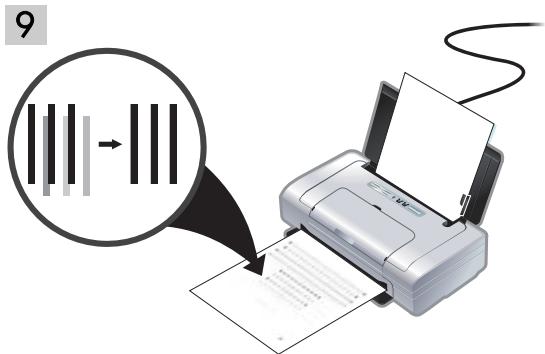
Fase 9: Allineare le cartucce di stampa. Ogni volta che si installa una cartuccia nuova, occorre allineare le cartucce per garantire la massima qualità di stampa.
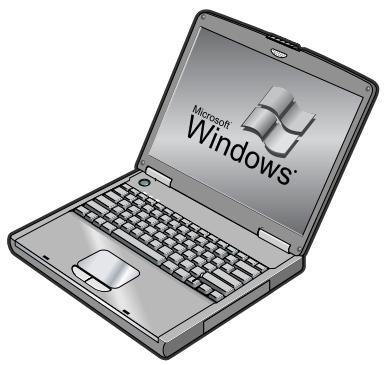
Windows: 1) Fare clic su Start, puntare su Programmi, puntare su HP Deskjet 460 Series e fare quindi clic sull'icona della casella degli strumenti. 2) Fare clic sulla scheda Interventi stampante e fare quindi clic su Allineamento delle testine. La stampante stampa una pagina di allineamento. 3) Attenersi alle istruzioni visualizzate sullo schermo per portare a termine la procedura di allineamento.
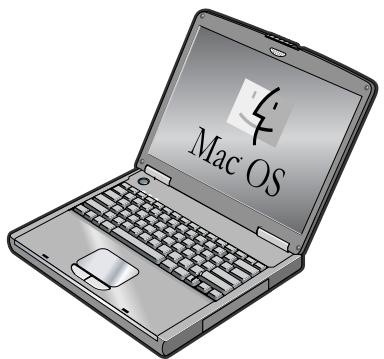
Mac OS X: 1) Rendere attiva l'opzione Finder facendo clic sull'icona corrispondente Finder situata nel Dock. Fare clic su Archivio e selezionare Nuova finestra Finder. 2) Selezionare Libreria, Stampante, hp, Utilità e selezionare quindi HP Printer Selector per aprire l'utilità della stampante HP. Fare clic su Allinea. La stampante stampa una pagina di allineamento. 3) Attenersi alle istruzioni visualizzate sullo schermo per portare a termine la procedura di allineamento.
Fase 10: Registrare la stampante.
Registrare la stampante per ricevere assistenza e informazioni tecniche importanti. Se la stampante non è stata registrata durante l'installazione del software, è possibile registrarla al sito http://www.register.hp.com.
La stampante è pronta per l'uso.
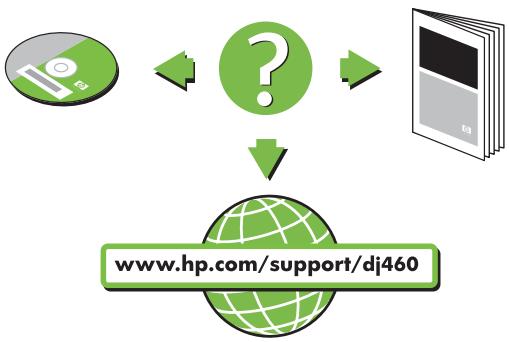
Per informazioni sull'uso della stampante e la ricerca e soluzione dei problemi, fare riferimento alle fonti seguenti:
• Documentazione visualizzata su Starter CD - HP Instant Support (consultare la guida per l'utente su schermo) - Sito di supporto dei prodotti: http://www.hp.com/support/dj460
Suggerimenti per chi viaggia
I seguenti suggerimenti torneranno utili durante i preparativi di viaggio con la stampante:
- Se ci si porta dietro una cartuccia di inchiostro nero in più, attenersi alle seguenti direttive: in caso di cartuccia di inchiostro nero o per foto parzialmente usata, conservarla in un contenitore da viaggio per impedire la fuoriuscita di inchiostro. Una cartuccia di inchiostro nero appena aperta perde leggermente ad altitudini elevate (ad esempio, in un aeroplano). Per evitare questo problema, installare le nuove cartucce solo dopo aver raggiunto la propria destinazione. Conservarle nella loro confezione originale e sigillata fino ad allora.
- Spegnere la stampante con il pulsante di alimentazione. In questo modo si è sicuri che le cartucce di stampa tornino alla posizione iniziale, sul lato sinistro della stampante, e restino bloccate in posizione. Se occorre acquistare cartucce di stampa durante un viaggio in altri Paesi o regioni, consultare la Guida in linea "Traveling with your HP mobile printer", disponibile tramite la casella degli strumenti o HP Printer Utility, per informazioni sulle cartucce disponibili nelle varie regioni e sulla compatibilità delle stesse.
- Usare solo il convertitore in dotazione alla stampante. Non usare un trasformatore o convertitore di tensione. Il convertitore di alimentazione può essere usato con alimentazioni c.a. da 100 a 240 volt, 50 o 60 Hz. Se non si prevede di usare la stampante per oltre un mese, togliere la batteria.
- Viaggiando con carta per fotografie, accertarsi di riporla in modo che resti stesa e non si pieghi o arricci. La carta per fotografie deve essere piatta prima della stampa. Se i bordi della carta per fotografie si arricciano per più di 10mm (3/8 di pollice), appiattire la carta rimettendola nella busta sigillabile ed infilando la busta sotto una superficie piatta fin quando la carta non risulta ben appiattita.
Pulsanti e spie LED della stampante
Le spie della stampante ne indicano lo stato e sono utili per diagnosticare problemi di stampa. Questo capitolo contiene un elenco di combinazioni delle spie di stato, quello che indicano e come risolvere il problema.

- ✗ (Pulsante Annulla) - Annulla il processo di stampa corrente. Il tempo che occorre per annullare il processo di stampa dipende dalle dimensioni del processo stesso. Premere questo pulsante solo una volta per annullare un processo di stampa in coda.
- (Pulsante Riprendi) - Riprende un processo di stampa in attesa oppure dopo un'interruzione temporanea (ad esempio, quando si aggiunge il supporto di stampa alla stampante).
- Spia Riprendi - Si accende di colore ambra quando un processo di stampa è in attesa, oppure per indicare lo stato o l'esigenza di intervento (vedere tabella qui sotto).
- Spia di carica della batteria - Si accende di colore verde quando la batteria è sotto carica.
- Spia cartuccia di stampa sinistra - Lampeggia quando la cartuccia di stampa sinistra manca o non funziona correttamente. Resta accesa se l'inchiostro è quasi esaurito o esaurito.
- Spia cartuccia di stampa destra - Lampeggia quando la cartuccia di stampa destra manca o non funziona correttamente. Resta accesa se l'inchiostro è quasi esaurito o esaurito.
- ⏻ (Pulsante di alimentazione) - Accende o spegne la stampante.
- Spia di alimentazione - Si accende di colore verde quando la stampante è accesa e si usa un convertitore c.a. o quando la batteria è carica al 41-100%. Se la stampante è alimentata dalla batteria, si accende di colore ambra quando la batteria è carica al 10-40% e di rosso quando la batteria è carica a meno del 10%. Lampeggia durante la stampa.
Sequenza luci delle stampanti
| Descrizione e sequenza luci | Spiegazione ed azione consigliata |
La spia di alimentazione è verde. | Se si usa alimentazione c.a.: la stampante è accesa, ma ferma.Se si usa alimentazione a batteria: La batteria è carica al 41-100%; la stampante è accesa, ma ferma.• Non occorre fare nulla. |
La spia di alimentazione è ambra. | La batteria è carica al 10-40%; la stampante è accesa, ma ferma.• Inserire l'adattatore di alimentazione per cominciare a ricaricare la batteria.Per ulteriori informazioni, consultare la guida all'uso su schermo, contenuta su Starter CD. |
La spia di alimentazione è rossa. | La batteria è carica a meno del 10%; la stampante è accesa, ma ferma.• Inserire l'adattatore di alimentazione per cominciare a ricaricare la batteria.Per ulteriori informazioni, consultare la guida all'uso su schermo, contenuta su Starter CD. |
La spia di carica della batteria è verde. | La batteria è in fase di carica.• Non occorre fare nulla. |
La spia di carica della batteria è rossa. | La batteria è difettosa.• Sostituire la batteria.Per ulteriori informazioni, consultare la guida all'uso su schermo, contenuta su Starter CD. |
La spia di alimentazione è verde e la spia Riprendi lampeggia. | La stampante si è bloccata: attende che il supporto speciale si asciughi, ha esaurito la carta o elabora la stampa DPOF (Digital Print Order Format).• Inserire della nuova carta se manca.Premere il pulsante Riprendi per continuare il processo di stampa. |
La spia della cartuccia di stampa sinistra lampeggia. | Controllare la cartuccia di stampa sinistra.Reinstallare la cartuccia di stampa eprovare a stampare. Se l’errore continua,sostituire la cartuccia. Per ulterioriinformazioni, consultare la guida all’uso suschermo, contenuta su Starter CD. |
La spia della cartuccia di stampa destra lampeggia. | Controllare la cartuccia di stampa destra.Reinstallare la cartuccia di stampa eprovare a stampare. Se l’errore continua,sostituire la cartuccia. Per ulterioriinformazioni, consultare la guida all’uso suschermo, contenuta su Starter CD. |
La spia della cartuccia di stampa sinistra è accesa. | La cartuccia di stampa a tre colori ha quasifinito l’inchiostro.Sostituire la cartuccia di stampa. Perulteriori informazioni, consultare la guidaall’uso su schermo, contenuta suStarter CD. |
La spia della cartuccia di stampa destra è accesa. | La cartuccia di stampa destra ha quasi finitol’inchiostro.Sostituire la cartuccia di stampa.Per ulteriori informazioni, consultare laguida all’uso su schermo, contenuta suStarter CD. |
Descrizione e sequenza luci
Spiegazione ed azione consigliata
La spia di alimentazione è spenta, la spia Riprendi lampeggia.

La spia di alimentazione lampeggia, la spia Riprendi lampeggia.

La spia di alimentazione lampeggia, la spia Riprendi lampeggia, le spie delle cartucce sinistra e destra sono accese.

La spia Riprendi lampeggia, le spie delle cartucce sinistra e cartuccia destra si accendono.

La spia Riprendi lampeggia, le spie delle cartucce sinistra e destra si alternano.

La spia di alimentazione si accende, la spia Riprendi lampeggia, la spia della cartuccia destra si accende due volte e si spegne.

La spia di alimentazione si accende, la spia Riprendi si accende, la spia della cartuccia destra si accende due volte e si spegne.

Carta inceppata o motore di alimentazione carta bloccato.
- Togliere la carta inceppata. Per ulteriori informazioni, consultare la guida all'uso su schermo, contenuta su Starter CD. Dopo aver tolto la carta inceppata, premere il (pulsante Riprendi) per continuare il processo di stampa.
Se non vi è carta inceppata, premere il (pulsante Riprendi). Se questo non funziona, spegnere e riaccendere la stampante e rinviare quindi il processo di stampa.
Il contenitore dell'inchiostro è quasi pieno.
- Se si dispone di un contenitore di ricambio, sostituirlo immediatamente seguendo le istruzioni in dotazione allo stesso.
- Altrimenti visitare:
http://www.hp.com/support/dj460
o contattare il Centro assistenza per ottenere un ricambio.
Nel frattempo, è possibile premere il (pulsante Riprendi) per continuare a stampare, ma questo errore resta fin quando non si sostituisce il contenitore dell'inchiostro usato. Quando il contenitore dell'inchiostro usato è pieno, la stampante si arresta.
Soluzione dei problemi di installazione
Questa sezione contiene suggerimenti per la soluzione di alcuni dei problemi più comuni associati all'installazione di hardware e software.
Problemi di stampa
Controllare la stampante per accertarsi che:
- Che la spia di alimentazione sia accesa e non lampeggiante. All'accensione della stampante occorre circa un minuto per l'inizializzazione.
- Che sul pannello di controllo non vi siano spie accese o lampeggianti e che la stampante sia nello stato Pronta. Se le spie sono accese o lampeggianti, vedere pagina 61. • Che il cavo di alimentazione e gli altri cavi funzionino e siano ben collegati alla stampante. • Che tutto il nastro ed i materiali di imballaggio siano stati rimossi dalla stampante.
- Che le cartucce di stampa siano installate correttamente nei rispettivi alloggiamenti. Premere con forza su ciascuna di esse per accertarsi che arrivino a toccare la carta.
- Accertarsi di aver rimosso il nastro dalle singole cartucce.
- Accertarsi che le cartucce non siano danneggiate. • Che le cartucce di stampa si aggancino e tutte le coperture siano chiuse. • Che la carta sia caricata correttamente nel vassoio e non sia inceppata nella stampante.
Problemi di installazione del software
Controllare i requisiti del computer
- Accertarsi che il computer sia conforme ai requisiti del sistema. Consultare la guida per l'utente visualizzata su Starter CD.
Controllare i preliminari all'installazione
- Prima di installare il software su un computer Windows, accertarsi che tutti i programmi siano chiusi.
- Se il computer non riconosce il percorso all'unità CD digitato, accertarsi di aver specificato la lettera giusta.
- Se il computer non riconosce Starter CD nell'unità CD, ispezionare il CD per accertarsi che non sia danneggiato. È possibile scaricare il driver di stampa da http://www.hp.com/support/dj460. • In Gestione periferiche di Windows, accertarsi che i driver USB non siano stati disattivati.
Reinstallazione del software della stampante
- Se si fa uso di Windows ed il computer non riesce a rilevare la stampante, eseguire l'utilità Scrubber (nella cartella Utils\Scrubber su Starter CD) per eseguire la disinstallazione completa del driver di stampa. Riavviare il computer e reinstallare il driver di stampa. Consultare la sezione "Disinstallazione del software della stampante" nella guida per l'utente su Starter CD.
Problema di impostazione delle comunicazioni 802.11 o Bluetooth wireless
In caso di problemi di stampa da una connessione 802.11 o Bluetooth wireless, provare i suggerimenti che seguono.
Controllo della scheda per stampanti wireless
- Accertarsi che la scheda per stampanti wireless sia inserita correttamente.
- Accertarsi di aver inserito la scheda per stampanti wireless prima o dopo, ma non durante l'inizializzazione della stampante. • Se la spia sulla scheda per stampanti wireless non si accende: a. Rimuovere la scheda per stampanti wireless. b. Spegnere la stampante, attendere alcuni secondi e quindi riaccenderla. c. Quando la stampante è nello stato Pronta, reinserire la scheda. Se non succede nulla, ripetere questa procedura alcune volte. Se il problema continua, contattare la HP.
- Per controllare se la scheda per stampanti wireless funziona, provare a stampare usando un'altra periferica wireless. Se non è ancora possibile stampare, la scheda potrebbe essere difettosa. Se necessario, sostituire la scheda.
Controllare le impostazioni senza fili
- Accertarsi che l'interruttore per profili wireless situato sul retro della stampante sia posizionato sul profilo wireless corretto in uso. Accertarsi di usare un profilo configurato durante l'installazione.
- Se dopo aver installato il software e rimosso il cavo USB non si riesce a comunicare con la stampante, una o più delle seguenti impostazioni nella stampante potrebbero essere incorrette:
- Nome rete (SSID):
- Modalità di comunicazione (infrastruttura o ad hoc) • Canale (solo ad hoc o reti)
- Impostazioni di sicurezza (quali il tipo di autenticazione e la cifratura)
- Per configurare le impostazioni Bluetooth o controllare lo stato della stampante (ad esempio i livelli di inchiostro) utilizzando la Casella degli strumenti (Windows), occorre collegare la stampante al proprio computer tramite cavo USB.
Controllare il segnale wireless
In caso di problemi di interferenza con i segnali, distanza o rilevamento dei segnali, oppure se la stampante non è pronta per un qualsiasi motivo, la comunicazione wireless potrebbe essere interrotta o non disponibile.
- Accertarsi che la stampante rientri nella portata di una periferica di invio 802.11 o Bluetooth. La tecnologia 802.11 consente la stampa wireless fino a 100 metri (300 piedi). La tecnologia Bluetooth consente la stampa wireless fino a 10 metri (30 piedi).
- Se un documento non stampa il segnale potrebbe essere interrotto. Se sul computer compare un messaggio descrivente un problema di segnale, annullare il processo di stampa ed inviarlo nuovamente dal computer.
Suggerimenti generali per la risoluzione dei problemi wireless
- Eliminare e riaggiungere la stampante nel Centro stampa (Mac OS).
- PING della stampante: se spegnendo e riaccendendo la stampante non si risolve il problema (oppure se eliminando e riaggiungendo la stampante nel Centro stampa non funziona con Mac OS): a. Stampare una pagina di configurazione wireless: tenere premuto il ✗ (pulsante Annulla) per due secondi.
b. Eseguire il comando PING per la stampante usando MS-DOS (Windows) o Terminal (Mac OS) per controllare la comunicazione in rete.
- Assegnare manualmente l'indirizzo IP per la stampante nella scheda Porte delle proprietà della stampante.
- Al tentativo di stampare i font asiatici da un cellulare su stampanti acquistate fuori degli Stati Uniti potrebbero comparire delle caselle. I font asiatici per la stampa da cellulari Bluetooth sono supportati solo da modelli acquistati in Asia.
- La stampa di file di grosse dimensioni con una connessione Bluetooth wireless può portare a problemi di stampa. Provare a stampare file di dimensioni inferiori.
- Le comunicazioni wireless assorbono corrente dalla batteria della stampante. Controllare il livello di carica della batteria.
Per ulteriori informazioni sulla soluzione dei problemi di rete wireless e di configurazione, consultare la guida all'uso su schermo, contenuta su Starter CD.
Questa sezione contiene una breve panoramica sulle comunicazioni 802.11 predefinite di fabbrica con la stampante.
Consultare la guida per l'utente visualizzata su Starter CD.
• Impostare la stampante su una rete di infrastruttura. - Impostare più stampanti insieme avvalendosi dell'utilità di configurazione dei profili wireless 802.11. - Risolvere i problemi con le connessioni 802.11 che non adottano la configurazione predefinita di fabbrica. • Impostare la stampante con una connessione 802.11 senza utilizzare un cavo USB.
Stampa 802.11 wireless con valori predefiniti di fabbrica
Le istruzioni per l'impostazione che seguono descrivono come impostare una stampante singola per le comunicazioni 802.11 wireless utilizzando una rete ad-hoc ed impostazioni predefinite di fabbrica.
Le impostazioni predefinite di fabbrica per la rete wireless sono:
• Modalità di comunicazione: ad hoc - Nome rete (SSID): hpsetup • Sicurezza (cifratura): disattivata
Una volta collegata la stampante al computer, in modalità wireless o tramite il cavo USB, è possibile cambiare il nome SSID configurando i profili wireless utilizzando la casella degli strumenti HP (Windows) o HP Deskjet 460 Network Setup Tool (Mac OS).
Modalità di comunicazione
Su una rete "ad hoc", la stampante viene impostata sulla modalità di comunicazione ad hoc e comunica direttamente con altre periferiche wireless senza utilizzare il punto di accesso wireless (WAP).
Nome rete (SSID)
La stampante cerca automaticamente una rete ad hoc con il nome della rete, oppure Service Set Identifier (SSID), "hpsetup."
Impostazioni di sicurezza wireless
L'impostazione predefinita di fabbrica della stampante è a rete aperta e sicurezza (cifratura) disattivata. La stampante tenta il rilevamento e l'associazione automatici ad una rete wireless aperta dal nome "hpsetup". La rete non richiede una funzione di sicurezza per l'autorizzazione o la cifratura.
Tutte le periferiche sulla rete ad hoc devono:
• Essere compatibili con 802.11
• Avere una modalità di comunicazione ad hoc • Avere lo stesso nome di rete (SSID) • Essere sulla stessa subnet • Essere sullo stesso canale • Avere le stesse impostazioni di sicurezza 802.11
Interruttore per profili wireless
La stampante include un interruttore per profili wireless 802.11 per poter memorizzare le impostazioni per un massimo di tre computer o reti 802.11. Questo consente di trasferire con facilità la stampante da casa all'ufficio o tra tre ambienti di rete wireless. Il profilo "corrente" corrisponde a quello associato alla posizione corrente (1, 2 o 3) dell'interruttore del profilo wireless sulla stampante. Per ulteriori informazioni, consultare la guida all'uso su schermo contenuta su Starter CD.
Dichiarazione di garanzia limitata Hewlett-Packard
| Prodotto HP | Durata della garanzia limitata |
| Software | 90 giorni |
| Accessori | 90 giorni |
| Cartucce di stampa | Garanzia limitata di 6 mesi se installate entro la data indicata sulla confezione. |
| Hardware per periferiche per stampante (vedi sotto per dettagli in merito) | 1 anno |
Estensione della garanzia limitata
- La Hewlett-Packard garantisce al cliente finale che i prodotti HP specificati in precedenza saranno esenti da difetti di materiale e di manodopera per la durata specificata sopra, a decorrere dalla data d'acquisto da parte del cliente stesso.
- Per i prodotti software, la garanzia limitata HP vale solo per errori durante l'esecuzione delle istruzioni di programmazione. HP non garantisce che il funzionamento dei prodotti sarà ininterrotto o privo di errori.
- La garanzia limitata HP copre solo quei difetti risultanti dal normale utilizzo del prodotto, e non copre altri problemi, inclusi quelli che derivano da: a. Manutenzione inadeguata o modifiche b. Software, supporti, parti o forniture non forniti o supportati dalla HP c. Funzionamento non conforme alle specifiche del prodotto d. Modifiche non autorizzate o uso improprio.
- Per i prodotti per stampanti HP, l'uso di una cartuccia di stampa non HP non compromette la garanzia offerta al cliente o il contratto di assistenza HP con il cliente stesso. Tuttavia, qualora il guasto o il danno alla stampante fossero attribuibili all'uso di una cartuccia di stampa non HP o ricaricabile, HP addebiterà le sue tariffe orarie standard ed il materiale per riparare il guasto o eventuali danni alla stampante.
- Qualora durante il periodo di garanzia applicabile la HP ricevesse avviso di un difetto in uno dei prodotti coperti dalla garanzia, si impegna a riparare o sostituire il prodotto, a propria discrezione.
- Qualora la HP non fosse in grado di riparare o sostituire (a seconda del caso) un prodotto coperto dalla garanzia HP, dovrà entro un periodo di tempo ragionevole dal momento in cui ha ricevuto avviso del difetto, rimborsare il prezzo dell'acquisto del prodotto stesso.
- La HP non avrà alcun obbligo a riparare, sostituire o rimborsare il prezzo di acquisto fin quando il cliente non avrà restituito alla HP il prodotto difettoso.
- Le parti di ricambio dovranno essere nuove o come nuove, ammesso che la loro funzionalità sia almeno pari a quella del prodotto sostituito.
- I prodotti HP potrebbero contenere parti, componenti o materiali fabbricati equivalenti a parti, componenti o materiali nuovi in termini di prestazioni.
- La garanzia limitata HP è valida in qualsiasi Paese/regione in cui la HP distribuisce il prodotto HP coperto dalla garanzia. Sono inoltre disponibili contratti per servizi addizionali in garanzia; a tale proposito rivolgersi ad un centro di assistenza HP autorizzato nei Paesi o nelle regioni in cui il prodotto viene distribuito dalla HP o da un importatore autorizzato.
Limitazioni della garanzia
LADDOVE CONSENTITO DALLE LEGGI LOCALI VIGENTI, LA HP O I SUOI FORNITORI DI PARTI TERZE NON OFFRONO ALCUNA GARANZIA O CONDIZIONE DI ALCUN TIPO, SIA ESPRESSA CHE IMPLICITA, O CONDIZIONI DI COMMERCIABILITÀ, QUALITÀ SODDISFACENTE O IDONEITÀ AD UNO SCOPO PARTICOLARE.
Limitazioni di responsabilità
- Laddove consentito dalle leggi locali vigenti, i rimedi previsti in questa Garanzia sono gli unici ed esclusivi rimedi a disposizione del cliente.
- LADDOVE CONSENTITO DALLE LEGGI LOCALI VIGENTI, FATTA ECCEZIONE PER GLI OBBLIGHI DELINEATI IN MANIERA SPECIFICA IN QUESTA GARANZIA, IN NESSUN CASO LA HP O I SUOI FORNITORI DI PARTI TERZE SARANNO RITENUTI RESPONSABILI PER DANNI DIRETTI, INDIRETTI, SPECIALI, FORTUITI O DERIVATI, SIA CHE SI BASINO SU CONTRATTO, TORTO O ALTRA TEORIA LEGALE E SIA CHE SIANO STATI AVVISATI DELLA POSSIBILITÀ DI TALI DANNI.
Leggi locali vigenti
- Questa garanzia offre al cliente diritti legali specifici. Il cliente potrebbe godere di altri diritti, che variano da stato a stato negli Stati Uniti, da provincia a provincia in Canada e da Paese/regione a Paese/regione nel resto del mondo.
- Laddove questa Garanzia dovesse risultare non conforme alle leggi locali vigenti, verrà modificata al fine di renderla conforme a tali leggi. Secondo queste leggi locali, alcune rinunce di responsabilità o limitazioni di questa Garanzia potrebbero non essere pertinenti per il cliente. Ad esempio, alcuni stati negli Stati Uniti ed alcuni governi fuori degli Stati Uniti (incluse alcune province del Canada) potrebbero: a. Precludere le rinunce di responsabilità e le limitazioni previste in questa Garanzia dal limitare i diritti statutari di un cliente (ad esempio, Gran Bretagna) b. Limitare altrimenti la capacità di un fabbricante di applicare tali rinunce di responsabilità o limitazioni; oppure c. Concedere al cliente diritti di garanzia addizionali, specificare la durata delle garanzie implicite che il fabbricante non può rinnegare, o consentire limitazioni sulla durata delle garanzie implicite.
- PER TRANSAZIONI CON I CLIENTI IN AUSTRALIA E NUOVA ZELANDA, I TERMINI DI QUESTA GARANZIA, LADDOVE CONSENTITO DALLE LEGGI VIGENTI, NON ESCLUDONO, LIMITANO O MODIFICANO, E NON SI AGGIUNGONO AI DIRITTI STATUTORI OBBIGATORI RELATIVI ALLA VENDITA DI PRODOTTI HP A TALI CLIENTI.
Stampato in Germania
Stampato in Germania

Stampato su
carta riciclata

Stampato su
carta riciclata