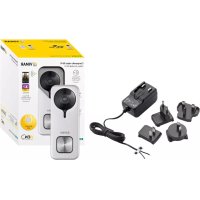
ELVOX K40960 - Sonnette de portes Vimar - Notice d'utilisation et mode d'emploi gratuit
Retrouvez gratuitement la notice de l'appareil ELVOX K40960 Vimar au format PDF.


| Type de produit | Sonnette vidéo Wi-Fi |
| Marque | Vimar |
| Modèle | ELVOX K40960 |
| Dimensions (L x H x P) | 52 x 133 x 24,5 mm |
| Poids | Environ 150 g |
| Alimentation | 24 V CC (via alimentation fournie ou rail DIN) |
| Connectivité | Wi-Fi IEEE 802.11 b/g/n 2,4 GHz, IPv4 avec DHCP |
| Résolution vidéo maximale | 2K (2560 x 1440 pixels) |
| Capteur | CMOS 1/3", 4 MPx |
| Vision nocturne | Filtre IR-cut avec éclairage infrarouge |
| Angle de vue | Non spécifié |
| Fonctions principales | Appel vers smartphones, détection de mouvement, détection humaine, gâche et relais, enregistrement sur carte SD, messages vocaux, compatibilité Alexa |
| Stockage | Carte SD 8 Go incluse, support jusqu'à 128 Go |
| Indice de protection | IP54 |
| Température de fonctionnement | -5 °C à +35 °C (intérieur) |
| Entretien et nettoyage | Nettoyer avec un chiffon doux et sec. Ne pas utiliser de produits abrasifs. |
| Sécurité | Protection anti-sabotage (détection d'effraction), mot de passe numérique |
| Pièces détachées et réparabilité | Alimentation, carte SD, vis anti-vandalisme, clé de réinitialisation. Réparation par technicien qualifié. |
| Informations générales | Nécessite un compte MyVimar et l'appli VIEWDoor (Android 5.1+ ou iOS 10+). |
FOIRE AUX QUESTIONS - ELVOX K40960 Vimar
Questions des utilisateurs sur ELVOX K40960 Vimar
0 question sur cet appareil. Repondez a celles que vous connaissez ou posez la votre.
Poser une nouvelle question sur cet appareil
Téléchargez la notice de votre Sonnette de portes au format PDF gratuitement ! Retrouvez votre notice ELVOX K40960 - Vimar et reprennez votre appareil électronique en main. Sur cette page sont publiés tous les documents nécessaires à l'utilisation de votre appareil ELVOX K40960 de la marque Vimar.
MODE D'EMPLOI ELVOX K40960 Vimar
Manuel de l'utilisateur
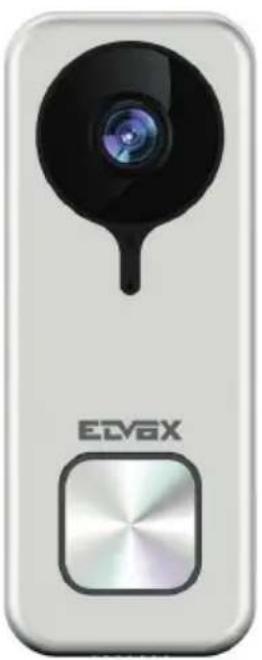
K40960 - K40965
Sonnette vidéo Wi-Fi
Sonnette vidéo wi-fi
Poste extérieur videophonique « smart » pour les appeals vers applis connectées, avec possibilité de réponse, gestion de la gache et activations, enregistrement audio et vidéo sur demande ou suite à des événements précis :
Fonctions
- Appel vers les applis installées sur un ou plusieurs smartphones
- Support cartes avec 8 Go-128 Go de capacité
- Connectivity Wi-Fi IEEE 802.11 b/g/n 2.4 GHz Support mises à jour firmware via OTA (Over the Air) Volume de conversation régulable Volume sonnerie d'appel réglable
- Activation des actuateurs (gache et relais) Support des notifications pour :
Détection de mouvement - DétectioN de présence humaine Appel audio Détection effraction
- Enregistrement manuel d'images ou de vidéos
- Enregistrement automatique d'images ou de vidéos et fonction pre-roll de 5 secondes
- Filtre IR-cut avec éclairage infrarouge pour vision nocturne optimale Support connexion sonnerie électronique (en option) Support assistants personnels (actuellement dispositifs Echo, Echo Show, Echo Flex, Echo Dot, Echo Studio)
- Voyants lumineux d'état
- Supporte jusqu'à 3 messages vocaux pré-enreglisables
- Le dispositif nécessite une connexion Internet à travers un réseau IPv4 avec serveur DHCP
Caractéristiques techniques
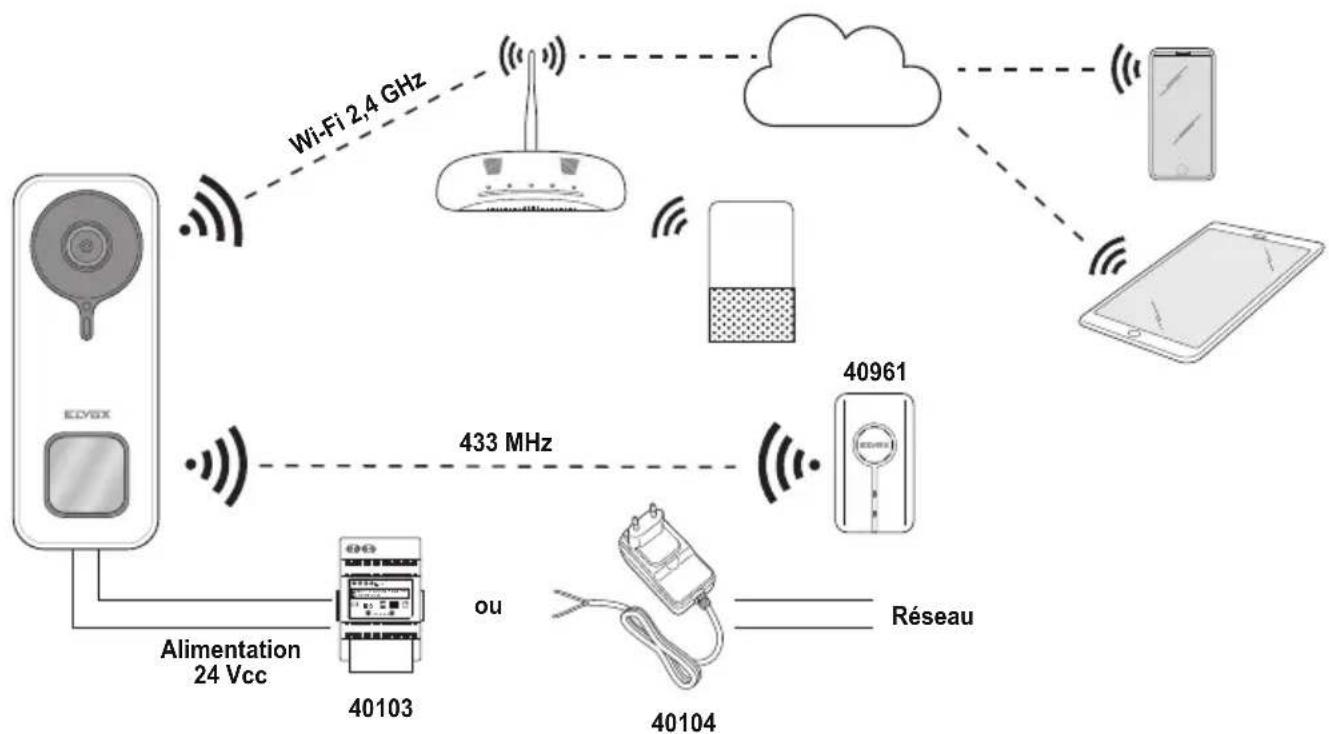
- Entrée CC : 24V (utiliser l'alimentation présente dans le kit ou le redresseur 40962)
- Capteur CMOS 1/3" 4MPx
- Résolution vidéo maxi : 2K (2560 x 1440) pixels Compression vidéo H.264 Digital WDR (large plage de réglage dynamique de l'image) Dimensions : 52(l) × 133(h) × 24,5(p) mm
- Pour un fonctionnement correct, prévoir une connexion stable à un réseau Wi-Fi 2,4 GHz avec serveur DHCP et accès à Internet
- Installer le dispositif smart « Sonnette video Wi-Fi » à une distance du routeur ou de l'extension de réseau Wi-Fi qui puisse garantir un niveau de signal « good/bon » ou « medium/moyen », en fonction des indications de l'appli VIEW Door
- Gamme de fréquence Wi-Fi : 2412-2472 MHz
- Puissance transmise Wi-Fi : < 100 mW (20 dBm)
- Gamme de fréquence RF: 433.92 MHz
- Puissance RF transmise: < 10mW (10 dBm)
- Indice de protection : IP54
- Gâche : max 12V - 1,1A (durée courant de maintien régulable via appli ; courant de maintien correspondant à 200mA) Relais : max 12V - 2A (temps d'activation du relais, régulable via appli, de 0,5 s à 10 s, par pas de 0,5 s)
Alimentation
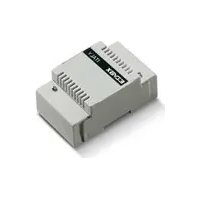
Selon la version, pour l'alimentation du dispositif, le Kit comprend une alimentation multifiches ou une alimentation pour rail DIN; pour les caractéristiques techniques, consulter les pages suivantes.
Appli VIEWDoor
- Disponible pour système Android (versions de 5.1 à 12.0) et iOS (de 10.0 à 15.0)
- Réception d'appels depuis Sonnette video Wi-Fi
- Aperçu vidéo et audio depuis Sonnette video Wi-Fi
- Fonction des appels reçus
- Fonction de consultation via timeline
- Fonction de sauvegarde d'images et/ou de vidéos à partir des appareils ou par consultation.
- Fonction gestion multi-installations et multi-dispositifs (compatible avec les Kits K40945, K40946, K40947 et K40955, K40956, K40957) Activation gâche ou relais à distance
- Réglage du temps de communication de 60 s à 300 s. Possibilité de régler la définition de l'image sur trois niveaux : HD (haute définition : 2560 x 1440 pixels) ; SD (définition moyenne : 1280 x 720 pixels) ; LD (basse définition : 640 x 284 pixels).
- Nécessite login avec un compte MyVimar
Kit : contenu de l'emballage
| 1 sonnette video Wi-Fi, avec étrier arrière | |
| 1 alimentation (multifiches ou DIN) | |
| 1 carte SD 8 Go (installée) | |
| 2 bornes à 3 cosses (installées) | |
| 2 vis pour le montage | |
| 2 goujons | |
| 1 clé pour vis anti-vandalisme | |
| 1 clé de réinitialisation | |
| 1 feuille étiquettes porte-noms | |
| 1 feuille étiquettes de protection | |
| 1 Notice d'instructions |
Détails extérieurs
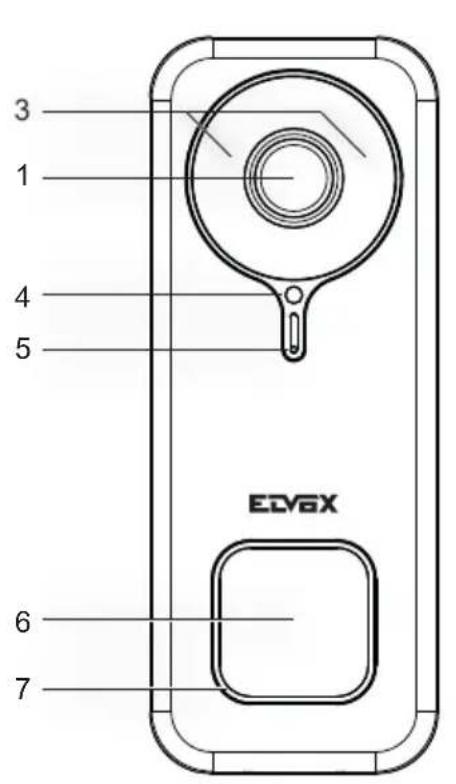
Vue de face Vue arrière Vue latérale
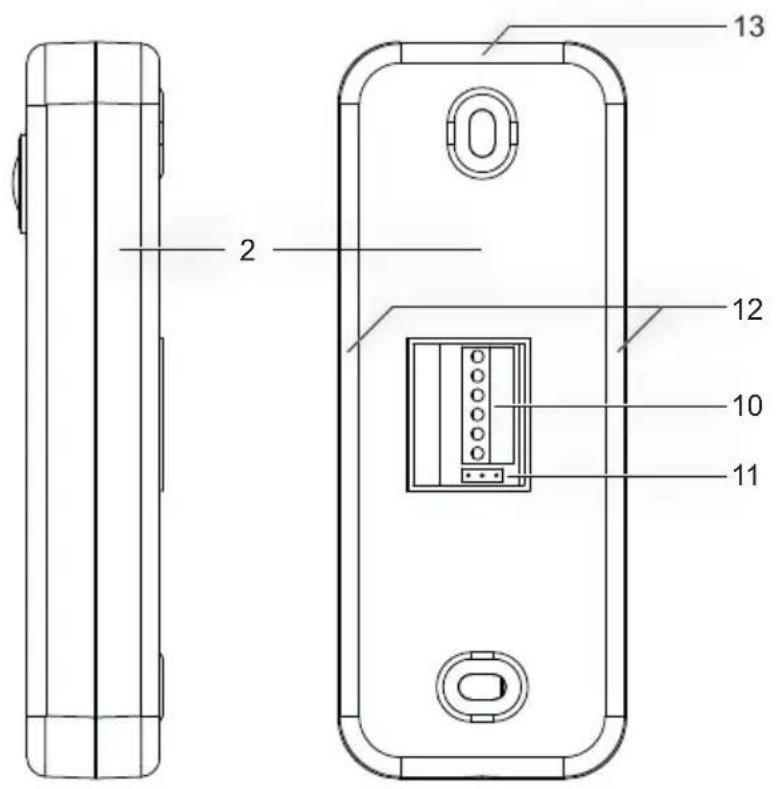
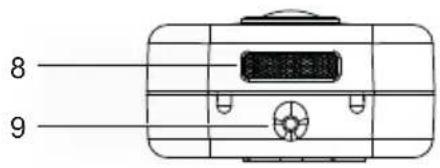
Vue côté inférieur
1 - Capteur vidéo 2 - Fond - Étrier de fixation 3 - Led infrarouge 4 - Capteur de luminosité 5 - Microphone 6 - Poussoir d'appli 7 - Led d'état 8 - Haut-parleur 9 - Vis anti-vandalisme 10 - Bornier 11 - Shunt NO-NF pour relais 12 - Points d'ancrage latéraux 13 - Point d'ancrage supérieur
Détails internes
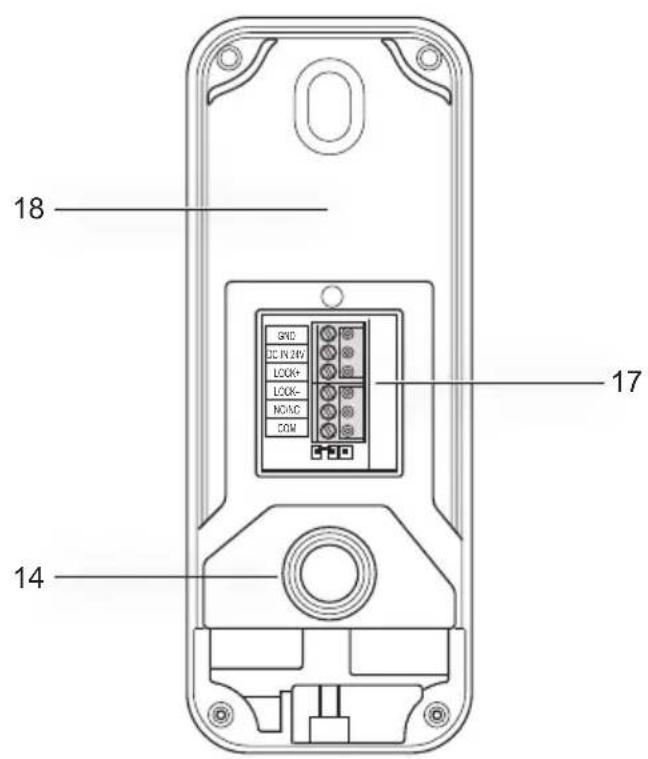
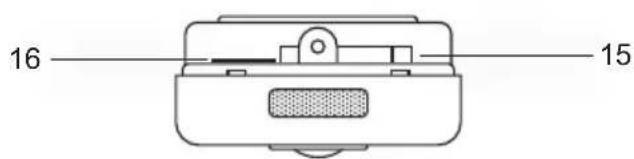
14 - Poussoir anti-sabotage 15 - Ouverture pour réinitialisation 16 - Lecteur pour carte SD 17 - Connecteur de câblage 18 - Étiquette avec code QR
Led d'état
| Couleur de la led d'état État | |
| Blanche, statique S1 - dispositif configuré et | connecté au cloud, en état de veille |
| Blanche, tournante, avec tonalité de retour d'appoint | S2 - appel en cours |
| Verte, tournante S3 - conversation en cours ou mise à jour firmware en cours | |
| Rouge clignotante (3 clignotements) S4 - appel sans réponse | |
| Rouge clignotante, en permanence S5 - absence de connexion Wi-Fi | |
| Rouge clignotante, avec tonalité d'alarme S6 - signalisation d'effraction (anti-sabotage) | |
| Bleue, statique S7 - dispositif non configuré | |
| Bleue, tournante S8 - absence de connexion au Cloud |
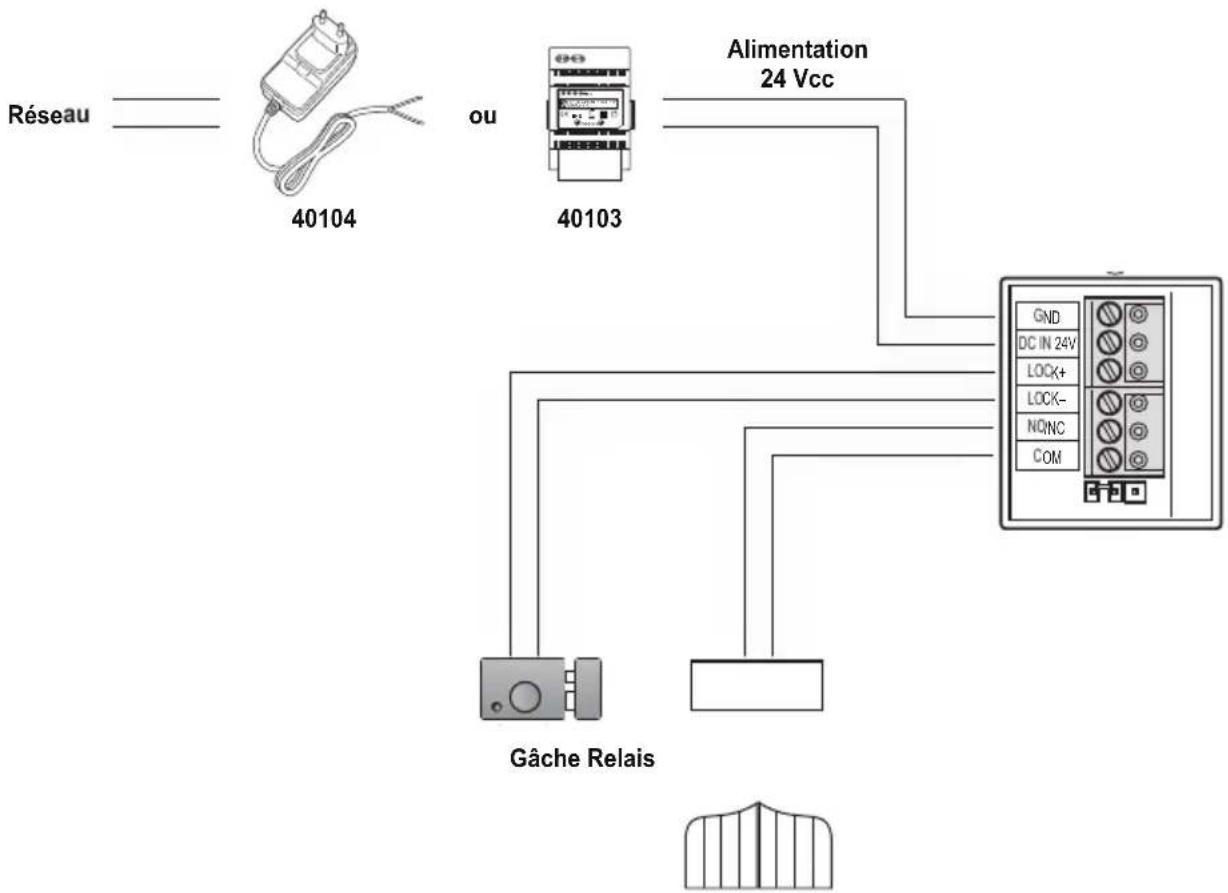
Description du bornier de connexion
| Borne Description | |
| GND | Alimentation |
| CC IN 24V | |
| LOCK+ | Gâche électrique |
| LOCK- | |
| NO/NF | Relais |
| COM |
Alimentation multifiches : caractéristiques
Alimentation multifiches : caractéristiques
Tension d'alimentation CA: 100V-240V, 0,6A, 50Hz/60Hz - Sortie CC : 24V, 1A - Dimensions (mm) : 43,5 (L) x 80,4 (H) x 38,5 (P) - Adaptateurs pour fiches AU / EU / UK / US
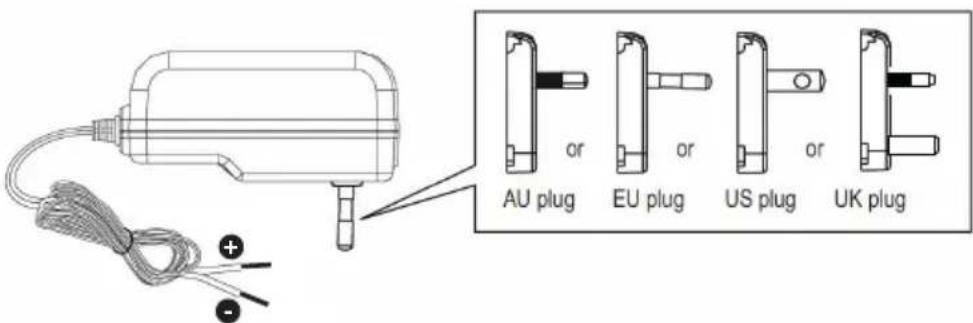
| Données techniques alimentation multifiches | |
| Fabricant Shenzhen Fujia Appliance Co., Ltd. | |
| Adresse | 5F of Building F, Hengchangrong (xinghui) Sci-Tech. Park, Huaning Road, Longhua District, Shenzhen, Guangdong, P.R. Chine |
| Modèle FJ-SW2401000N | |
| Tension d'entrée 100-240 V | |
| Fréquence d'entrée 50/60 Hz | |
| Tension de sortie 24,0 Vcc | |
| Courant de sortie 1,0 A | |
| Puisance de sortie 24,0 W | |
| Rendement moyen en mode activé 89,1 % | |
| Rendement à faible charge (10%) 76,3 % | |
| Puisance à vide 0,09 W | |
| Conformité aux normes | Directive ErP |
| Règlement sur les alimentations extérieures (UE) n° 2019/1782. | |
Caractéristiques techniques
Alimentation:100-240Vca50/60Hz -Consommation maximale 0,8 A - Puissance dissipée 3,5 W Tension de sortie (+/-) 24 Vcc nominaux (SELV - EN60950-1). Courant maxi distribué : 1 A - Température de fonctionnement -5 °C +35 °C (d'intérieur) - 3 modules 17,5 mm dimensions 55x91x54 mm - Symbole pour la CLASSE II
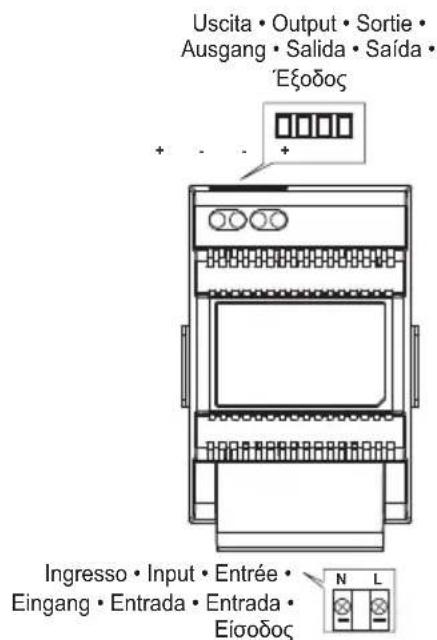
| Distanza massima tra uscita DC alimentatore DIN e videocitofono • Maximum distance between DC output of DIN power supply and video entryphone Distance maximale entre sortie CC alimentation DIN et portier-video • Maximaler Abstand zwischen DC-Ausgang von DIN-Netzteil und Videohaustelefon Distancia maximala entreativa CC alimentador DIN y videoportero • Distancia maiora entre a saida DC do alimentador DIN e o videoporteiro Méviotn atósigmao μεταύ Εξόδου DC tρορδοικου DIN και θυροηλεροσης | |
| • Tipo di cavo • Type of cable • Type de cable • Kabeltyp • Tipo de cable • Tipo de cabo • Túmotos καλωδίου | • Lunghezza del collegamento • Connection length • Longueur de la connexion • Anschlussänge • Longitudue de la conexión • Comprimento da ligation • Mýkος σύνδεσης |
| 0,75 mm2 15 m | |
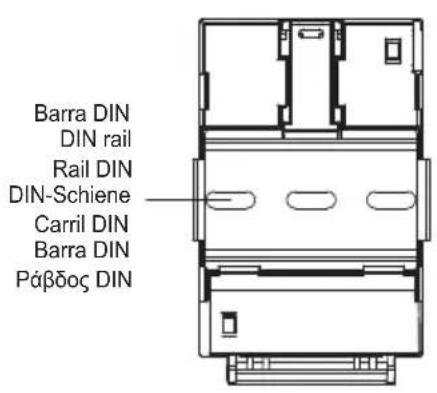
Alimentation pour rail DIN : installations prévues
Installation sur coffret
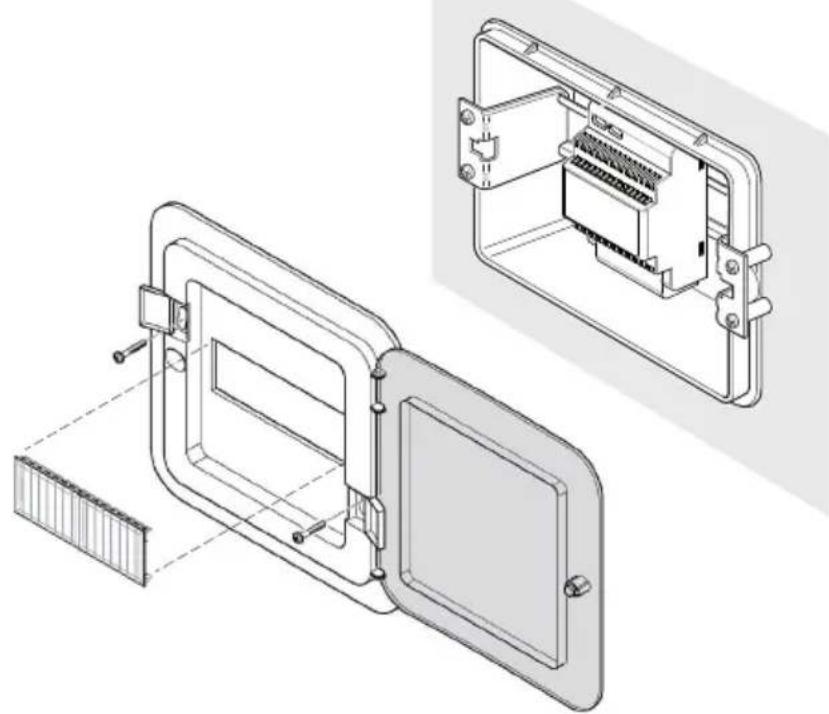
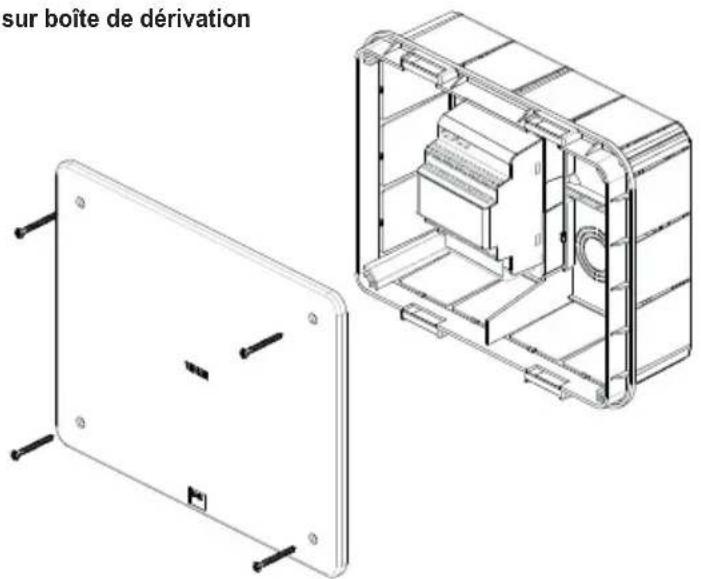
Installation sur boîte de dérivation
Installation
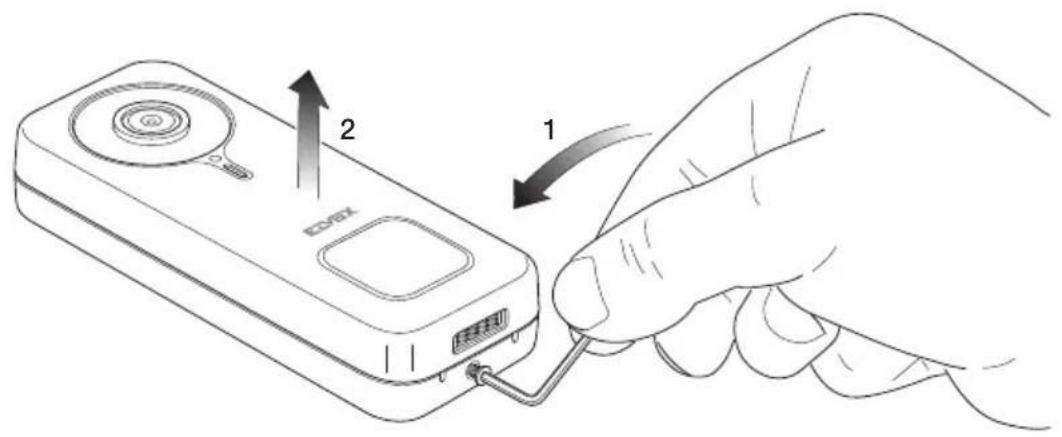
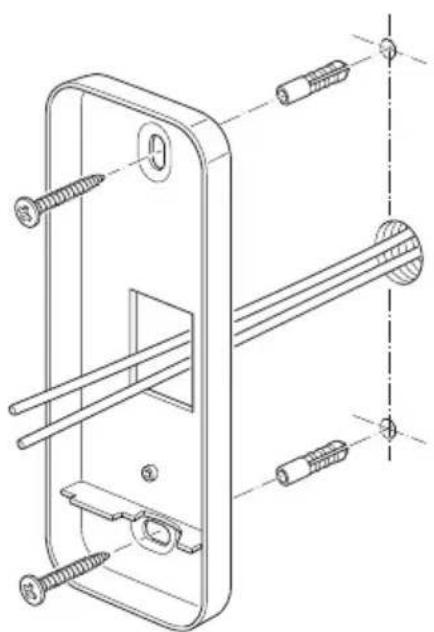
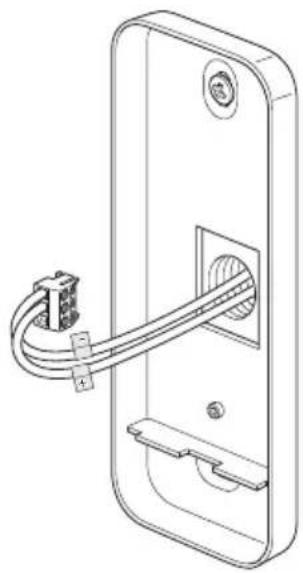
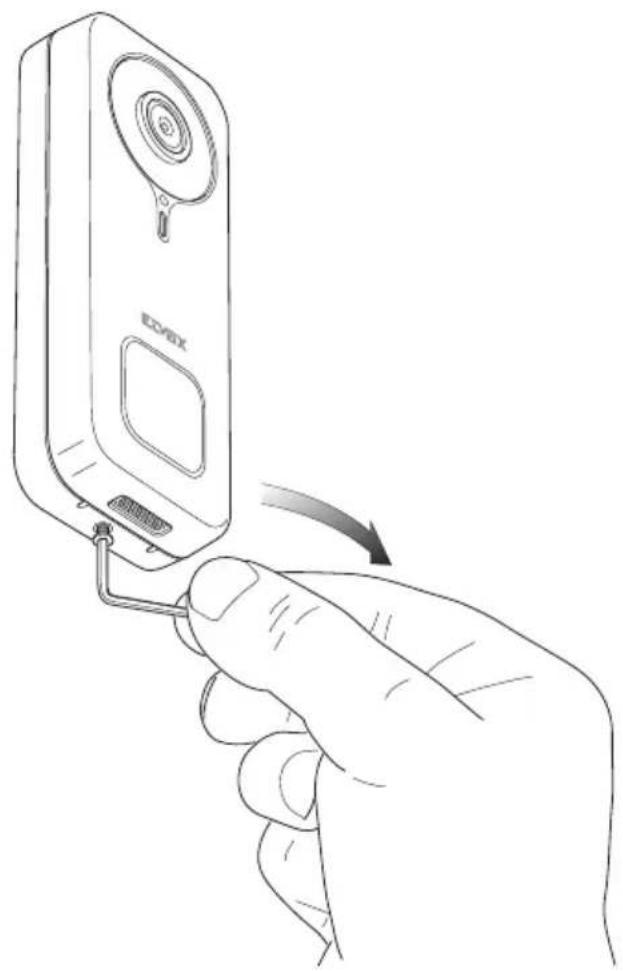
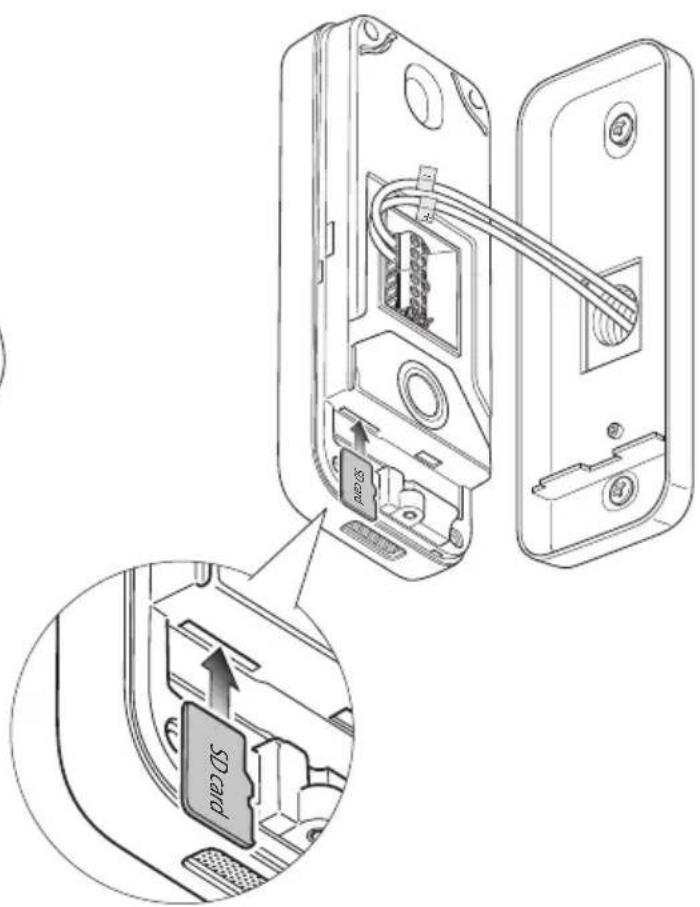
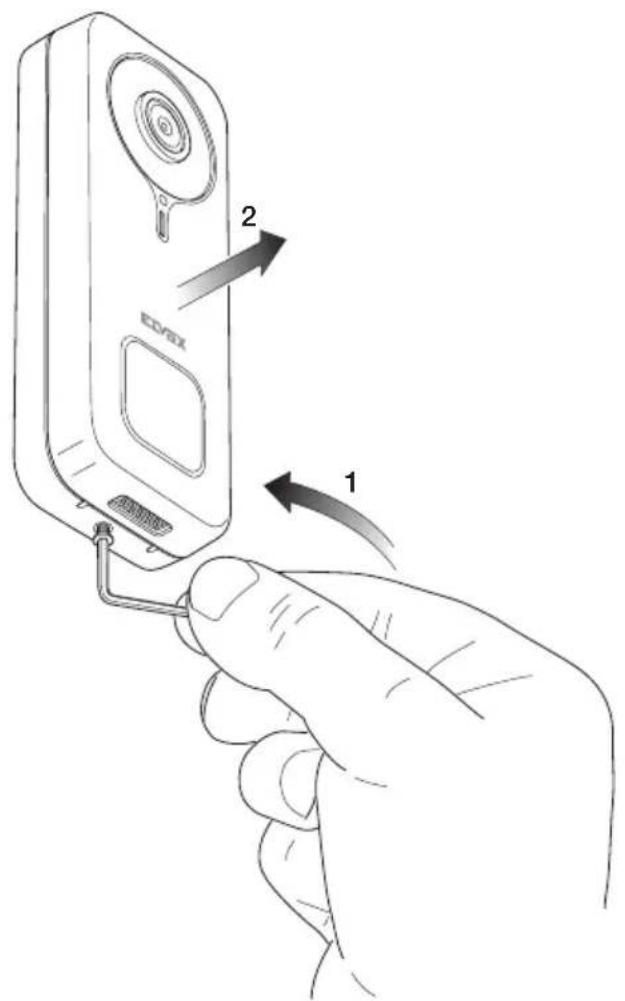
1) Utiliser la clé présente dans l'emballage pour dévisser la vis anti-vandalisme présente sur le fond du dispositif (9). 2) Utiliser un tournevis pour soulever délicatement le bord de l'étrier, au niveau des points d'ancrage latéraux (12) : l'étrier (2) se détache du corps de la sonnette video Wi-Fi. 3) Rassembler les câbles sur les bornes, en ayant soin de respecter l'ordre de connexion indiqué au point (17). 4) Visser l'étrier au mur, en commençant par l'orifice supérieur et en vérifiant l'axe vertical avant de passer à l'orifice inférieur. Pour bien positionner la sonnette video Wi-Fi, prendre la figure ci-dessous comme référence. 5) Pour enregistrer des images et des vidéos filmées par le dispositif, vérifier si la carte SD est bien installée dans le lecteur indiqué au point (16).
Remarque: si nécessaire, introduire la carte SD dans le lecteur, du côté des connecteurs, connecteurs tournés vers la façade de la sonnette video Wi-Fi.
6) Introduire le bornier dans le connecteur male correspondant et mettre le dispositif sous tension : il est désormais possible de le connecter à l'appli VIEW Door.
La procédure de configuration est illustrée ci-après : il est conseillé de fermer la Sonnette video Wi-Fi et de fixer la vis de fermeture, uniquement après avoir connecté correctement la Sonnette à l'appli.
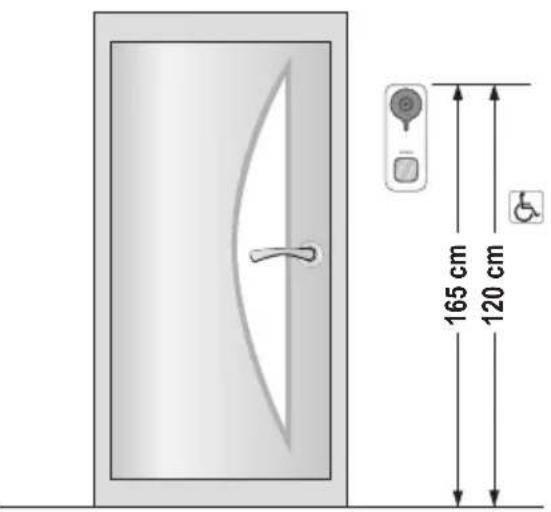
- Hauteur recommandée sauf autre norme en vigueur.
Ouverture
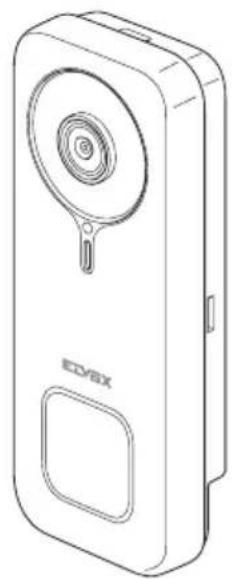
Montage en saillie
Connexion de la barrette encastrable
Fermeture
Carte SD
Démontage
Application : connexion
1) Pour être connecté à l'appli VIEW Door, le dispositif nécessite un compte MyVimar. Si le compte n'est pas disponible, il est possible d'en créer un au lien : https://www.vimar.com/en/int/user/login (il sera possible de créer le compte sur Internet ou à travers l'appli). 2) Durant la configuration, le dispositif signale l'état de la configuration à travers la couleur des leds d'état et à travers les messages vocaux (exclusivement en anglais). Les messages vocaux seront d'aide à la configuration. 3) À la première mise en service : - vous entendrez le message vocal : « Please use your mobile for Wi-Fi configuration » (SVP utilisez votre mobile pour la configuration Wi-Fi) - la led d'état sera bleue et statique (S7) 4) Vérifiez que votre mobile est connecté au réseau Wi-Fi auquel vous souhaitez connecter le dispositif
5) Lancez l'Appli : l'appli affichera la page illustrée ci-dessous (Fig.1) :
6) Tapez sur « Login » : la page illustrée Fig. 2 s'affiche.
Fig. 1
Fig. 2
K40960 - K40965
7) Tapez sur la partie basse ("Go to My login") afin d'afficher la page permettant de saisir le compte. Fig.3. Si vous ne disposez pas encore d'un compte MyVimar, vous pouvez le créer en touchant le lien « Want to create a profile? Do you want to manage your profile? » (« Souhaitez-vous créer un profil ? Voulez-vous gérer votre profil ? ») qui renvoie au site MyVimar.
Après avoir ajouté le compte, « Devices » s'affichera, comme le montre la Fig.4:
Fig. 3
Fig. 4
9) Pour connecter le dispositif, touchez centrale « + » pour afficher la page illustrée à la Fig.5. Comme le montre l'image, vous pouvez identifier le dispositif de trois façons différentes :
a. En lisant le code QR présent sur l'étiquette à l'arrière, point (18) b. En faisant une recherche sur le réseau local (LAN, utilisable pour les dispositifs préalablement connectés au réseau Wi-Fi), c. À travers une configuration manuelle, utilisant les données présentes sur l'étiquette à l'arrière de la sonnette vidéo Wi-Fi.
Pour tous ces cas, l'appli vous indiquera les étapes à suivre.
10) Vous trouverez ci-après la configuration d'une Sonnette video smart Wi-Fi à travers la lecture du code QR (cas a).
Lire le code QR : l'appli reconnaîtra le code et la page illustrée Fig. 6 s'affichera.
Fig. 5
Fig. 6
K40960 - K40965
11) À la première installation, le dispositif est déjà réinitialisé et prêt pour la configuration : vous pouvez passer au point 12) en confirmant la réinitialisation.
D'une manière générale, après la première installation : dès que la page illustrée s'affiche, réinitialisez le dispositif en saisissant la clé de réinitialisation dans l'orifice indiqué au point (15) et gardez le doigt dessus jusqu'au signal sonore de confirmation.
Dès que le dispositif aura terminé la procédure de réinitialisation, vous entendrez le message « Reset success »
12) Confirmez la réinitialisation sur la page illustrée Fig.7 13) APRÈS avoir confirmé la réinitialisation, entendrez le message vocal : « Please us your mobile phone for Wi-Fi configuration » (SVP utilisez votre mobile pour la configuration Wi-Fi)
Fig. 7
Fig. 8
14) Après quoi, l'application demandera les donées relatives au réseau Wi-Fi auquel connecter le dispositif. Après avoir vérifié que la SSID du réseau Wi-Fi auquel connecter la sonnette vidéo Wi-Fi a été sélectionnée et que le mot de passe correspondant a été saisi, comme le montre la Fig. 8, tapez sur le bouton next, 15) L'appli cherchera le dispositif et demandera de confirmer, en ajoutant éventuellement les autorisations à se connecter au dispositif dont l'UID commence par ODS, comme le montre la Fig. 9. L'appli, en fonction du système d'exploitation utilisé, pourrait exiger des autorisations spécifiques, comme l'explique plus loin le paragraphe « Appli VIEW Door : Autorisations »
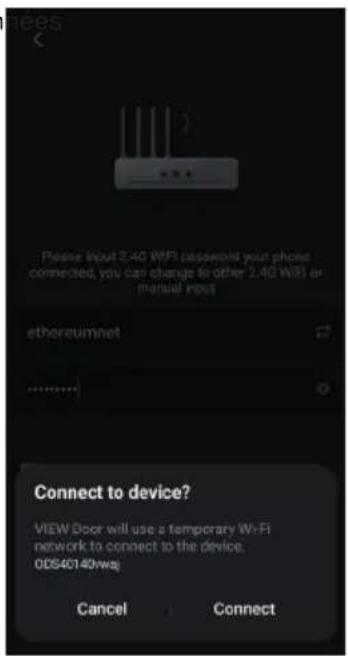
Fig. 10Fig. 9
K40960 - K40965
16) Après avoir autorisé la connexion, entendrez le message vocal « Please wait for internet connecting » et la page illustrée fig. 10. 17) Après avoir connecté l'appli à la sonnette, l'appli affichera la page indiquée Fig. 11.
18) Après avoir défini le nom servant à identifier la sonnette video Wi-Fi, enregistrez les réglages en tapant sur « Save ». Une fois l'enregistrement terminé :
- le dispositif émettra le message « Internet connected, welcome to use your doorbell »
- La LED d'état de la sonnette s'allume en « blanc statique » (S1).
19) En complément du nom, l'application demandera de définir un mot de passe pour le dispositif (mot de passe numérique), comme l'indique la Fig.12
Fig. 11
Fig. 12
Après avoir défini correctement le mot de passe du dispositif, appuyez sur « OK »
20) Une fois la configuration terminée, le dispositif sera présent dans la section « Dispositifs », comme le montre la Fig. 13. La Fig. 14 illustre un exemple de consultation vidéo (auto-allumage).
Fig. 13
Fig. 14
Appli VIEWDoor
L'appli comprend quatre sections :
- Dispositifs/Devices : indique les dispositifs associés à l'appli
- Messages/Messages : signale les notifications reçues
- Recueil/Album : rassemble les vidéos et les photos relatives aux communications.
- Paramètres/Settings : données relatives aux paramètres principaux et aux fonctions principales de l'appli.
Dispositifs
Chaque dispositif associé à l'appli porte un nom et se reconnaît à une image relative à la dernière communication, comme le décrit le paragraphe qui suit.
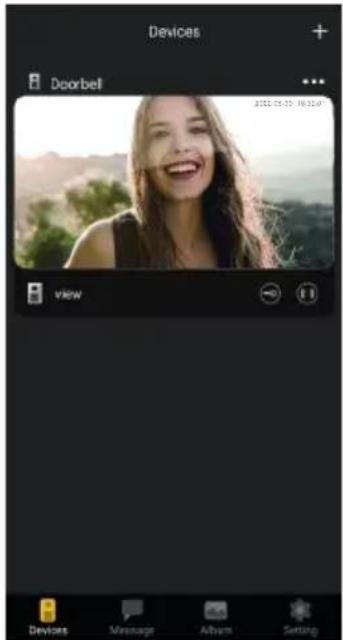
En haut à gauche de chaque image, une icône signale l'état du dispositif.
Les icônes d'état du dispositif sont les suivantes :
| l'icône indique que le dispositif est en ligne (c'est-à-dire qu'il est connecté au cloud). L'icône barrée indique que le dispositif est hors ligne (Si le dispositif est hors ligne, les appeals et les notifications ne seront pas communiqués à l'appli). | |
| L'icône indique que l'appli et la sonnette video Wi-Fi sont connectées exclusivement via Wi-Fi, mais pas au cloud. Remarque : dans cette situation, il est possible de consulter la sonnette video Wi-Fi (et donc les paramètres et les réglages) mais les appeals et les notifications évientuels ne pourront pas être communiqué à l'appli). | |
| L'icône indique qu'à la première activation de la gâche ou du relais, vous devrez saisir, pour des raisons de sécurité, le mot de passer du dispositif. |
Taper sur l'image pour valider la modalité aperçu vidéo. L'appli affiche les images relatives au dispositif activé. Normalement, lorsqu'elle est en modalité aperçu, l'appli se présente comme sur l'image ci-après :
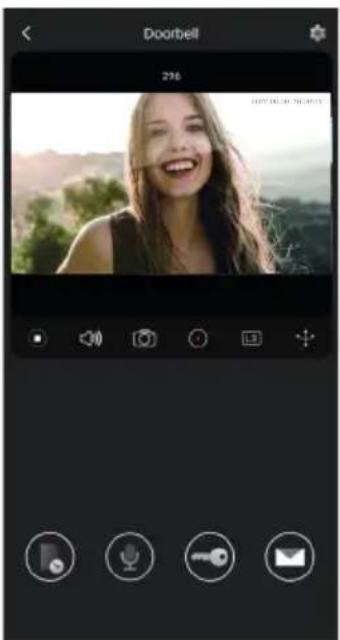
| Touche Play / Stop : activation / désactivation du mode video ou désactivation de la communication audio-vidéo | |
| Activation / désactivation réception audio depuis le dispositif (au haut-parleur du smartphone) | |
| Capture d'image | |
| Enregistrement vidéo | |
| Sélection définition image video (HD : 2560 x 1440 px / SD : 1280 x 720 px/ LD : 640 x 384 px) | |
| Rotation image vidéo |
K40960 - K40965
| Consultation images /VIDEOS enregistrées | |
| Activation / Désactivation micro du smartphone | |
| Gâche : activation gâche | |
| Messages vocaux personalisés | |
| Réglages : paramètres de la sonnette vidéo Wi-Fi |
Messages
Contient la liste de toutes les notifications envoyées par les dispositifs connectés à l'appli, avec des filtres de recherche par dispositif, type d'événement et date.
Chaque rubrique de la liste permet d'accéder à l'enregistrement correspondant, s'il est disponible, afin de consulter et éventuellement exporter au format standard (mp4 ou jpg) pour créer vos propres archives
Recueil
Contient les vidéos et les photos prises durant les communications et enregistrées dans la mémoire interne de la Sonnette video smart Wi-Fi, avec des filtres de recherche par dispositif, type (image ou vidéo) et date. En consultant un enregistrement spécifique, vous pouvez télécharger l'enregistrement dans la mémoire du téléphone au format standard (mp4 ou jpg) pour vos propres archives.
Paramètres
Permet de configurer certaines caractéristiques propres au dispositif associé.
Appli VIEWDoor: menuparamètresde la sonnette videowi-fi
| Permet d'accéder aux paramètres de la sonnette video Wi-Fi. Les paramètres et leur description sont illustrés ci-dessous. | |
| Device Name | Permet de modifier le nom de la sonnette video Wi-Fi. |
| i Device details | Permet d'afficher les informations détaillées du dispositif, tel que UID (identifient unique) / Modèle / Version fw et disponibilité de mises à jour fw éventuelles. |
| Device control | Permet d': activer/désactiver la video; formater la carte SD pour l'enregistrement crypté de vidEOS et d'images, contrôle la dimension de la carte SD insérée et l'espace occupé par les enregistements. Si l'espace sur la carte SD résultat entière utilisé, les nouveaux enregistements seront sauvégardés après avoir effacées les plus anciers selon un ordre chronologique; la carte SD sera également reformatée chaque fois que le dispositif est réinitialisé. Il est conseilé d'exporter et de sauvégarder les images et les vidEOS que vous souhaitez évientuellesment conserver sur d'autres supports. Cette section permet également d'enregistrer des messages vocaux personnalisés. |
| <Device share> | L'utilisateur MyVimar qui configure en premier le dispositif en obtient le contrôle complet en qualité d'administrationur. Il peut partager l'utilisation du dispositif avec d'autres utilisateurs MyVimar en recherchant l'adresse e-mail ou en envoyant un code QR ou un lien. Les utilisateurs avec lesquels il partage l'utilisation peuvent acceder à certaines configurations, mais pas à toutes. L'utilisateur administrateur peut révoquer individuellement l'accès à chaque utiliser convité. Pour révoquer l'utilisateur administrateur, il faut réinitialiser le dispositif. |
| Push settings > | Il est possible de valider l'envoi de notifications de la part du dispositif en présence d'événements particuliers. Les événements sont les suivants :1) Détction de mouvement (à savoir, une variation de l'image encadrée par la sonnette video). Il est possible de définir des zones de détction de mouvement à l'intérieur d'une grille prédéfinie. Par défaut, toutes les zones sont actives.Remarque: la zone sélectionnée pour la détction de mouvement résultat légèrement plusASFIRE.2) Détction de présence humaine (la sonnette video Wi-Fi signale la présence de personnes). La détction concerne toute l'image.3) Notification d'appelEffraction du dispositif (démontage de l'étrier lorsque le dispositif est sous tension)Remarque: la détction de présence humaine dans des conditions d'éclairage particulières peut provoquer des faux positifs et/ou des faux négatifs. |
| Alarm Setting > | Menu pour l'activation de :1) Détction de mouvement, en définissant a.(à l'intérieur d'une grille 4 x 4) zones personnalisée de détction.b.Sensibilité au mouvement.c.Réglage par tranches horairesd.Déclenchement de l'enregistrement suite à une détction de mouvement2) Détction humaine, en définissant:a.Sensibilité de détctionb.Réglages par tranches horairesc.Déclenchement de l'enregistrement suite à une détction de présence humaine3) Détction d'appelse.Réglages de tranches horairesb.Déclenchement de l'enregistrement suite à une détction d'appel |
| Advanced settings > | Menu pour RÉglages avancés:(voir plus bas) |
| Delete | Bouton servant à supprimer la connexion de la sonnette à l'appli.Remarque: la sonnette reste configurée et connectée au réseau Wi-Fi. » |
Appli VIEWDoor: menu des réglages avancés
| Change Password > | Menu de mise à jour mot de passer du dispositif. |
| Unlocking remain time > | Menu pour :1) Réglage du courant de maintain en la gâche sous tension (Lock1)2) Réglage du temps d'activation du relais (Lock2) |
| Wi-Fi Switch > | Menu pour le contrôle de l'intensité du signal radio du réseau auquel est connecté le dispositif et pour passer à un réseau Wi-Fi différent.Le dispositif fonctionne correctement avec un signal Wi-Fi d'une intensité adéquate : il est déconseiléd'utiliser le dispositif lorsque l'intensité du signal Wi-Fi est faible (weak) ou BASSE (poor). L'échelle des valeurs conseillées est fournie sur l'image ci-après : |
| level | label | iconabove -50 dB good medium below -70 dB poor | |
| Shortcut Setting > | Menu pour l'activation des commandes directes, pour l'affichage, l'activation de la gâche et du relais. |
| Thumbsails Setting > | Possibilité de personneliser l'image vidéo par défaut. |
| Sound Setting > | Menu permettant de régler :1) Volume du son en conversation2) Volume de la tonality d'appel |
| Preview time 300s > | Menu servant à définir le temps maximum d'une communication ou d'un aperçu via appli. |
| Synchronization time zone > | Menu servant à synchroniser l'heure du dispositif sur le fuseau hora du smartphone. |
Appli VIEWDoor: autorisations
Pour fonctionner correctement, vérifie si les autorisations nécessaires ont été validées.
Le système Android doit disposer des autorisations pour :
- Caméra (caméra) Mémoire (fichiers et média)
- Géolocalisation (Localisation)
- Micro (Microphone) Dispositifs proches (Nearby devices)
- Modification/écriture des paramètres de système (Android 6 minimum)
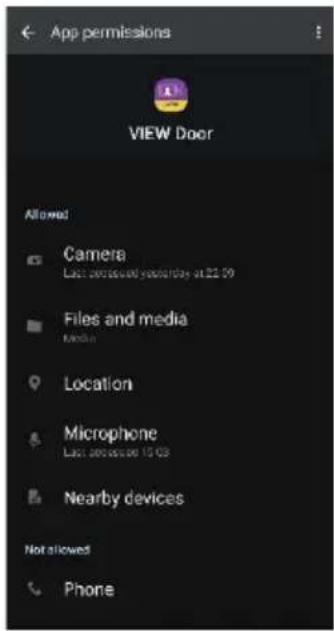
Ne pas oublier de vérifier si la Gestion de la batterie du smartphone assure le fonctionnement de l'application en arrêté-plan, sans interruptions.
Sonnette video wi-fi - alexa : intégration
La sonnette vidéo Wi-Fi peut interagir avec l'assistant personnel Alexa.
Pour valider l'intégration, valider la skill « Vimar VIEW Door » à partir de l'appli Alexa.
La skill permettra de recevoir des notifications d'appli, sur les dispositifs de la famille Echo.
L'interaction audio-vidéo sera possible sur les dispositifs Echo Show.
L'interaction audio sera possible uniquement sur les dispositifs Echo, Echo Flex, Echo Dot, Echo Studio.
Remarque:
En validant la skill Vimar VIEW Door, vous pourrez également contrôler deux gâches (gâche sous tension et relais). C'est le client qui est chargé d'autoriser les gâches à travers l'appli Alexa.
La commande vocale d'une gache est protégée, pour des raisons de sécurité, par un code PIN de 4 chiffres.
Il est conseillé de conserver secret ce code, afin que seules les personnes autorisées puissent l'utiliser.
Il est déconseillé d'utiliser la commande de déverrouillage vocal au cours d'une communication avec la sonnette vidéo Wi-Fi car quelqu'un pourrait entendre le code.
Amazon, Alexa et tous les logos associés sont des marques de Amazon.com, Inc. ou de ses sociétés affiliées.
Séquence appel depuis sonnette vidéo Wi-Fi - réponse via appli :
1) Appel depuis sonnette : 2) Notification d'appel sur smartphone, (Fig. 21).
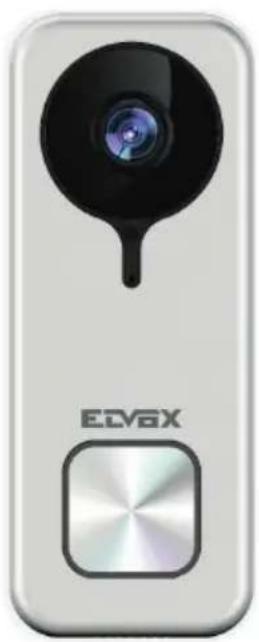
Fig. 21
3) Après avoir accepté l'appoint, l'aperçu s'ouvre, (Fig. 22): 4) À l'enclenchemenent du micro, la communication audio bidirectionnelle commence. 5) Pour interrompre uniquement la communication audio, tapez sur l'icone micro

Pour interrompre la communication audio et image filmée, tapez sur l'icone Play / Stop
Pour quitter la page, tapez sur

Remarque : si plusieurs applis sont connectées à la sonnette vidéo Wi-Fi, la consultation d'un dispositif en communication recevra comme réponse « dispositif occupé ».
Fig. 22
Fig. 23
Notice d'information
L'article K40960 - K40965 (Kit Sonnette vidéo Wi-Fi) est un système portier-vídeo « smart » et est donc utilisable dans le respect des modalités et pour les finalités prévues par la présente notice d'utilisation. Vimar est ainsi dégagée de toute responsabilité en cas d'emploi différent ou non conforme aux normes et aux règlements en vigueur.
Au cas où l'article serait utilisé de manière impropre ou pour des finalités non prévues, rappelons que l'utilisateur devra se conformer au Règlement UE 2016/679 en matière de protection des données personnelles.

- L'installation doit être confiée à des techniciens qualifiés et exécutée conformément aux dispositions qui régissent l'installation du matériel électrique en vigueur dans le pays concerné.
- Conformité aux normes
Règlement REACH (UE) n° 1907/2006 - art. 33
L'article pourrait contenir des traces de plomb
Vimar SpA déclare que l'équipement radio est conforme à la directive 2014/53/UE. Le texte complet de la déclaration de conformité UE est disponible sur la fiche du produit à l'adresse Internet suivante: www.vimar.com.
- DEEE - Informations destinées aux utilisateurs Le pictogramme de la poubelle barrée apposé sur l'appareil ou sur l'emballage indique que le produit doit être séparé des autres déchets à la fin de son cycle de vie. L'utilisateur devra confier l'appareil à un centre municipal de tri sélectif des déchets électroniques et techniques. Outre la gestion autonome, le détenteur pourra également confier notamment l'appareil qu'il peut restreir au rebut à un distributeur au moment de l'achat d'un nouvel appleil aux caractéristiques équivalentes. Les distributeurs de matériel électronique disposant d'une surface de vente supérieure à 400 m² retirent les produits électroniques arrivés à la fin de leur cycle de vie à titre gratuite, sans obligation d'achat, à condition que les dimensions de l'appareil ne dépassent pas 25 cm. La collecte sélective visant à recycler l'appareil, à le retraiter et à l'éliminer en respectant l'environnement, contribue à éviter la pollution du milieu et ses effets sur la santé et favorise la réutilisation des matériaux qui le compose.
- Pour de plus amples informations www.vimar.com
- Sonnette vidéo wi-fi
- Fonctions
- Caractéristiques techniques
- Alimentation
- Appli VIEWDoor
- Kit : contenu de l'emballage
- Détails extérieurs
- Détails internes
- Led d'état
- Description du bornier de connexion
- Alimentation multifiches : caractéristiques
- Alimentation pour rail DIN : installations prévues
- Installation
- Application : connexion
- K40960 - K40965
- Dispositifs
- Messages
- Recueil
- Paramètres
- Appli VIEWDoor: menuparamètresde la sonnette videowi-fi
- Appli VIEWDoor: menu des réglages avancés
- Appli VIEWDoor: autorisations
- Sonnette video wi-fi - alexa : intégration
- Remarque:
- Notice d'information
- - Conformité aux normes
Marque : Vimar
Modèle : ELVOX K40960
Catégorie : Sonnette de portes