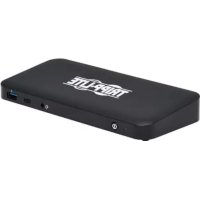
U442DOCK8BINT - Station d'accueil USB C Tripp Lite - Notice d'utilisation et mode d'emploi gratuit
Retrouvez gratuitement la notice de l'appareil U442DOCK8BINT Tripp Lite au format PDF.


| Type de produit | Station d'accueil USB-C |
| Marque | Tripp Lite |
| Modèle | U442DOCK8BINT |
| Connecteurs vidéo | 1x HDMI (femelle), 2x DisplayPort (femelle) |
| Résolution maximale (1 écran) | 3840 x 2160 @ 60 Hz (selon plateforme) |
| Résolution maximale (2 écrans) | 1920 x 1080 @ 60 Hz |
| Résolution maximale (3 écrans) | 1920 x 1080 @ 30 Hz |
| Ports USB-A | 3 ports USB 3.2 Gen 2 (10 Gbps), 1 port dédié charge 5V/1.5A (7.5W) |
| Port USB-C données | 1x USB 3.2 Gen 2 (10 Gbps) |
| Port USB-C PD (Power Delivery) | 1x (entrée hôte), alimentation jusqu'à 85 W |
| Réseau Ethernet | RJ45, 10/100/1000 Mbps (1 Gbps) |
| Audio | Prise combo 3,5 mm, audio 2.1 canaux |
| Alimentation | Externe, entrée 100-240 V CA, sortie 20 V 5 A (100 W) |
| Dimensions (H x L x P) | 8,5 x 19 x 2,7 cm |
| Poids | 0,25 kg |
| Température de fonctionnement | 0 à 40 °C |
| Température d'entreposage | -20 à 70 °C |
| Garantie | 1 an limitée |
| Compatibilité système | Windows, macOS (plug-and-play) |
| Entretien et nettoyage | Débrancher l'appareil avant nettoyage. Utiliser un chiffon doux et sec. Ne pas utiliser de produits chimiques agressifs. |
| Sécurité | Ne pas exposer à l'humidité. Utiliser uniquement l'alimentation fournie. Éviter les surcharges. |
| Contenu de l'emballage | Station d'accueil, câble USB-C (1 m), adaptateur secteur avec cordons UK et Europe, manuel utilisateur |
FOIRE AUX QUESTIONS - U442DOCK8BINT Tripp Lite
Questions des utilisateurs sur U442DOCK8BINT Tripp Lite
0 question sur cet appareil. Repondez a celles que vous connaissez ou posez la votre.
Poser une nouvelle question sur cet appareil
Téléchargez la notice de votre Station d'accueil USB C au format PDF gratuitement ! Retrouvez votre notice U442DOCK8BINT - Tripp Lite et reprennez votre appareil électronique en main. Sur cette page sont publiés tous les documents nécessaires à l'utilisation de votre appareil U442DOCK8BINT de la marque Tripp Lite.
MODE D'EMPLOI U442DOCK8BINT Tripp Lite
Station d'accueil pour trois écrans usb-c avec alimentation internationale
Modèle : U442-DOCK8-BINT

Droits d'auteur © 2022 Tripp Lite. Tous droits réservés. USB Type-C® et USB-C® sont des marques de commerce enregistrées d'USB Implementers Forum.
Caractéristiques du produit
- Les connecteurs HDMI et DisplayPort prennent chacun en charge des applications 4K à moniteur unique jusqu'à 3 840 x 2 160 @ 60 Hz*
- Étend l'image de bureau 1 080p sur 3 écrans externes en même temps à des résolutions jusqu'à 1 920 x 1 080 @ 30 Hz*
- Étend l'image de bureau 1 080p sur 2 écrans externes en même temps à des résolutions jusqu'à 1 920 x 1 080 @ 30 Hz*
- Le port RJ45 prend en charge les vitesses de réseaux réelles de 10/100/1 000 Mbps (1 Gbps) lorsque le Wi-Fi est faible ou non disponible.
- Le port USB-C de distribution de puissance (PD) 3.0 prend en charge une puissance de sortie de 85 W pour le chargement de l'ordinateur hôte.
- Les ports du concentrateur USB-A prennent en charge des vitesses USB 3.2 Gen 2 pouvant atteindre jusqu'à 10 Gbps; un port dédié prend en charge jusqu'à 5 V 1,5 A (7,5 W) pour charger les appareils mobiles, 2,4 A pour les dispositifs Apple®.
- Le port du concentrateur USB-C prend en charge des vitesses USB 3.2 Gen 2 pouvant atteindre jusqu'à 10 Gbps pour la lecture, l'écriture et le transfert de données.
- Le port combo microphone/haut-parleur de 3,5 mm prend en charge l'audio à 2.1 canaux
- Prêt à l'emploi, aucun logiciel requis pour une installation simple et immédiate. La résolution maximale est déterminée par ce que l'appareil connecté peut prendre en charge. Consulter Matrice des câbles pour la répartition de la résolution.
Contenu de l'emballage
• U442-DOCK8-BINT • Câble USB-C à USB-C, 1 m (3,3 pi) - Alimentation externe avec cordons d'alimentation BS 1363 (Royaume-Uni) et CEE 7/8 (Europe) • Manuel de l'utilisateur
Accessoires en option
- Cordons de raccordement anticoupure Gigabit Cat6 de la série N201
- Câbles audio mini stéréo de 3,5 mm de la série P312
- Câbles HDMI haute vitesse de la série P569
- Câbles DisplayPort de la série P580 avec loquets • Câbles USB 3.2 Gen 2 C/C de la série U420 • Câbles USB 3.2 Gen 1 A/C de la série U428
- Câbles USB de synchronisation/chargement A/Lightning de la série M100
Avant
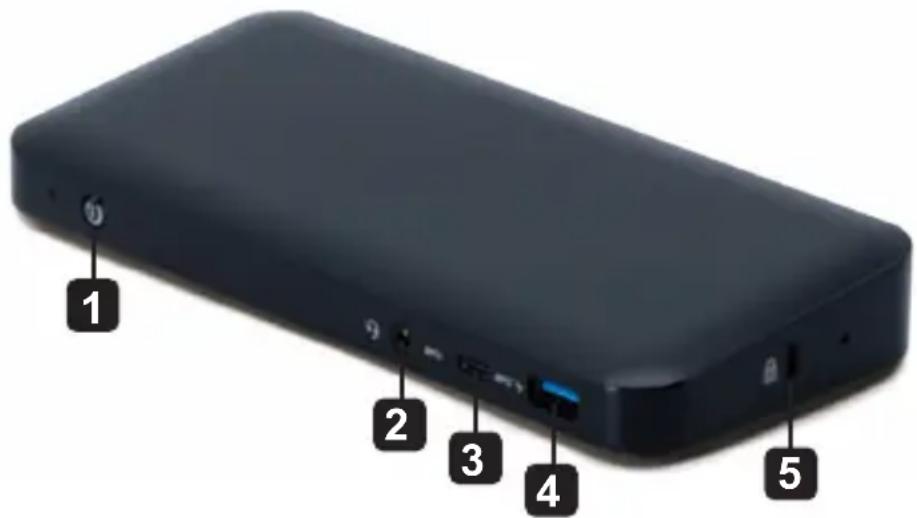
1 Alimentation : permet de mettre l'appareil sous tension et hors tension. Le voyant à DEL bleu indique lorsque l'appareil est sous tension. 2 Port combo mini stéréo de 3,5 mm : permet de raccorder un haut-parleur ou un microphone fourni par l'utilisateur. 3 Port de données USB-C : transmet des données à des vitesses USB 3.2 Gen 2 pouvant atteindre jusqu'à 10 Gbps. 4 Port de chargement USB-A : prend en charge le chargement de 5 V 1,5 A (7,5 W) pour les appareils mobiles, 2,4 A pour les dispositifs Apple. 5 Verrou antivol : permet de connecter le verrou de la chaîne du câble de sécurité de l'ordinateur/l'ordinateur portable.
Arrière
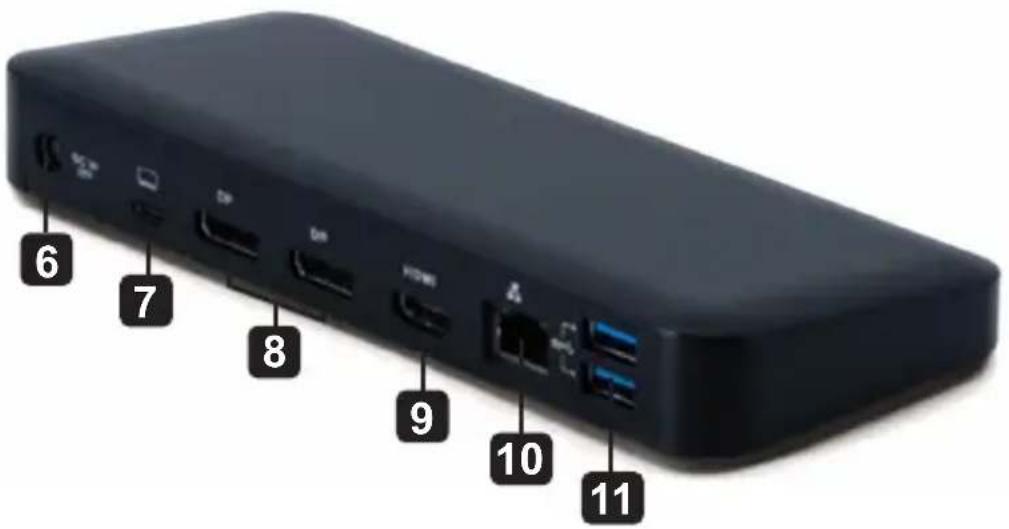
6 Prise d'alimentation CC : permet de raccorder l'alimentation externe incluse à ce port et à une prise de courant CA. 7 Port de chargement de la distribution de puissance (PD) USB-C : se connecte au dispositif hôte avec le câble USB-C inclus. 8 (2x) Sorties DisplayPort : se connectent aux moniteurs DisplayPort avec des câbles fournis par l'utilisateur. 9 Sortie HDMI : se connecte au moniteur HDMI avec un câble fourni par l'utilisateur. 10 Port RJ45 : se connecte au réseau Gigabit Ethernet avec un câble Cat6 fourni par l'utilisateur. 11 (2x) Ports du concentrateur USB-A : permettent de raccorder des périphériques ou des dispositifs USB à des vitesses USB 3.2 Gen 2 pouvant atteindre jusqu'à 10 Gbps.
Matrice de câble
| Plateforme DP1.2 HBR2 | |||
| Ports HDMI DP1 DP2 | |||
| 1 écran externe connecté 4K/30 Hz | Hz S.O. S.O. | ||
| S.O. 4K/30 Hz | S.O. | ||
| S.O. S.O. 4K/30 Hz | |||
| 2 écrans externes connectés 1 08 | 0 p/60 Hz 1 080 | p/60 Hz S.O. | |
| 1 080 p/60 Hz | S.O. 1 080 p/60 | Hz | |
| S.O. 1 080 p/60 | Hz 1 080 p/60 | Hz | |
| 3 écrans externes connectés 1 08 | 0 p/30 Hz 1 080 | p/30 Hz 1 080 | p/30 Hz |
| Plateforme HBR3 DP1.4 | |||
| Ports HDMI DP1 DP2 | |||
| 1 écran externe connecté 4K/60 Hz | Hz S.O. S.O. | ||
| S.O. 4K/60 Hz | S.O. | ||
| S.O. S.O. 4K/60 Hz | |||
| 2 écrans externes connectés 1 44 | 0 p/60 Hz 1 440 | p/60 Hz S.O. | |
| 1 440 p/60 Hz | S.O. 1 440 p/60 | Hz | |
| S.O. 1 440 p/60 | Hz 1 440 p/60 | Hz | |
| 3 écrans externes connectés 1 08 | 0 p/60 Hz 1 080 | p/60 Hz 1 080 | p/60 Hz |
| Plateforme DP1.4 HBR3 avec soutien DSC | |||
| Ports HDMI DP1 DP2 | |||
| 1 écran externe connecté 4K/60 Hz | Hz S.O. S.O. | ||
| S.O. 4K/60 Hz | S.O. | ||
| S.O. S.O. 4K/60 Hz | |||
| 2 écrans externes connectés 4K/60 Hz | 0 Hz 4K/60 Hz | S.O. | |
| 4K/60 Hz S.O. | 4K/60 Hz | ||
| S.O. 4K/60 Hz | 4K/60 Hz | ||
| 3 écrans externes connectés 4K/30 Hz | 0 Hz 4K/30 Hz | 4K/30 Hz | |
Remarques concernant l'installation
- Une fois tous les dispositifs raccordés à l'appareil, s'assurer que l'adaptateur d'alimentation est correctement connecté et que le bouton d'alimentation est sous tension.
- Connecter l'ordinateur hôte ou l'ordinateur portable au port de chargement USB-C PD du U442-DOCK8-BINT en utilisant le câble USB-C inclus. Ce câble chargera et alimentera le dispositif hôte.
- Les captures d'écran peuvent varier en fonction du système d'exploitation.
- L'ordinateur ou l'ordinateur portable conservera les paramètres d'affichage précédents à chaque mise sous/hors tension.
- Vérifier les paramètres de l'écran de l'ordinateur ou de l'ordinateur portable, puis configurer en mode d'extension pour une installation normale.
- Si l'utilisateur change de moniteur, il peut s'avérer nécessaire de réinitialiser les paramètres de l'écran.
- Certains moniteurs 4K occuperont l'ensemble de la bande passante 4K et causeront le mauvais fonctionnement du troisième écran connecté.
- Si le système fonctionne sous Mac OS, les moniteurs externes connectés prendront uniquement en charge le mode miroir (tous les écrans auront le même affichage).
- Si le système est un système Windows et prend en charge le mode MST, consulter les notes d'installation MST ci-dessous.
Installation d'un seul écran externe
1x écran externe
+ 1x écran NB
![graph TD A["Device ①"] --> B["Server"] C["Device ②"] --> B B -->|↑| A](/content/2026/04/591628/images/c58af711c7fa9c5d9050d99f975ec489e8a050e68d940b0dabe8c47039764f47.jpg)
Résolution (NB)
1080p @ 60 Hz
Résolution (moniteur)
HBR2 2 160p à 30 Hz
HBR3 2 160p @ 60 Hz
Raccorder un câble HDMI ou DisplayPort (consulter
Accessoires en option) entre le U442-DOCK8-BINT et un écran compatible.
Installation de deux écrans externes d'extension
![graph TD A["Laptop with icon 1"] --> B["Router"] C["Computer with icons 2 and 3"] --> B B --> D["Switch port"] style A fill:#f9f,stroke:#333 style C fill:#bbf,stroke:#333 style B fill:#dfd,stroke:#333](/content/2026/04/591628/images/03c35db44c2ece4cad391f963f136992da4ca6c6faa2d42a53417c5dd8e1dbb0.jpg)
Résolution (PN)
1080p @ 60 Hz
Résolution (moniteur)
1080p @ 60 Hz 1080p @ 60 Hz
A. Raccorder les deux sorties DisplayPort ou un port DisplayPort et un port HDMI aux écrans conformes. B. En mode bureau, cliquer à droite sur le bureau, puis sélectionner Graphics Properties (propriétés graphiques).
Installation
C. Cliquez sur Display Settings (paramètres d'affichage).
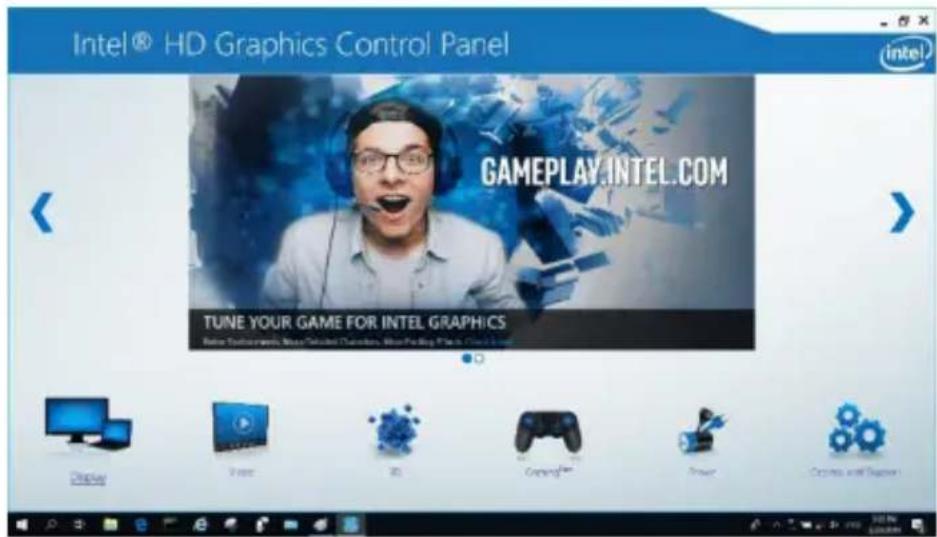
D. Dans Multiple Displays (plusieurs écrans), cliquez sur Identify Your Monitors (identifier les moniteurs).
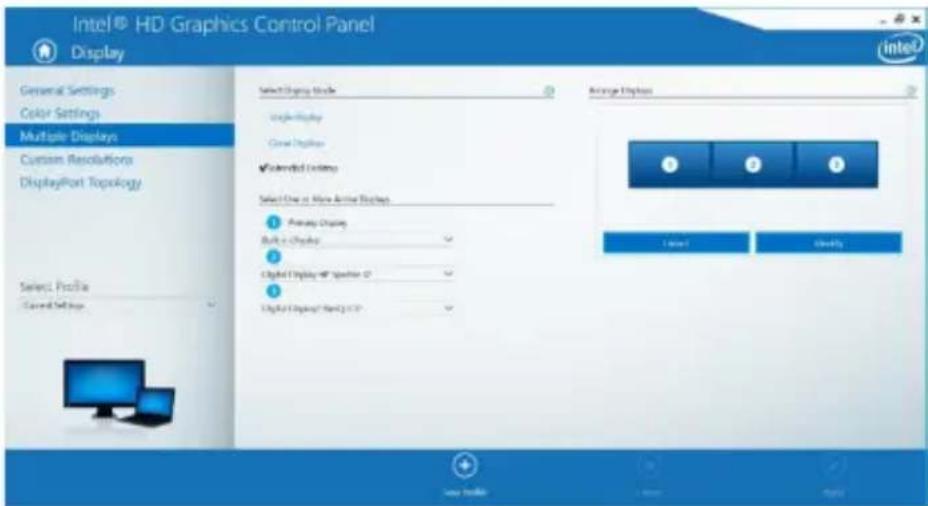
Installation
E. Dans General Settings (paramètres généraux), régler la résolution du moniteur étendu à 1 920 x 1 080 et le taux de rafraîchissement à 60 Hz. Cliquer sur Apply (appliquer) pour sauvegarder les paramètres.
Remarque : L'écran principal par défaut est l'écran de l'ordinateur portable. Les écrans 2 et 3 doivent être un moniteur étendu.
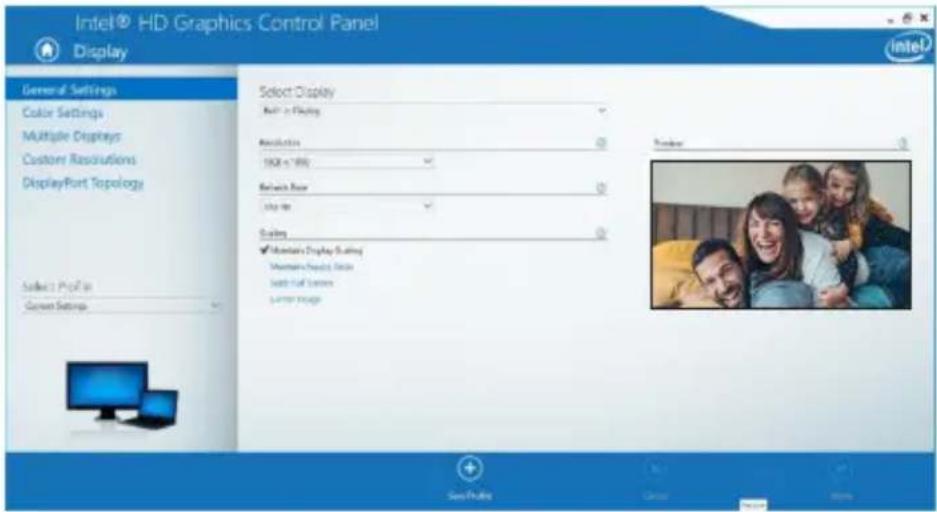
En mode d'extension à deux écrans, un moniteur 4K se met automatiquement à niveau à 1080p @ 60 Hz pour fournir la meilleure qualité vidéo possible.
![graph TD A["Laptop"] --> B["Switch"] C["Computer 1"] --> D["Computer 2"] C --> E["Computer 3"] D --> F["Output"] E --> G["Output"]](/content/2026/04/591628/images/176d3f47f90319469a1c21938d770f28cca97efa68385a32f4e9083580bc55c0.jpg)
| Résolution (NB) | |
| 1 080 p @ 60 Hz | |
| Résolution (moniteur) | |
| 1 080 p @ 60 Hz | 1 080 p @ 60 Hz |
Installation
G. Si le moniteur a une résolution fixe de 4K @ 30 Hz, le second moniteur se dégradera automatiquement à 800 x 600 ou risque même de ne pas fonctionner du tout.
![graph TD A["Laptop with yellow circle 1"] --> B["Router"] C["Computer monitor 2"] --> B D["Computer monitor 2"] --> B B --> E["Router"] style A fill:#f9f,stroke:#333 style C fill:#ccf,stroke:#333 style D fill:#cfc,stroke:#333](/content/2026/04/591628/images/415c115ba5ef92cad4bd59c7183e300c8cf300e6f8b31f26f69481f6cce9d6ad.jpg)
| Résolution (NB) | |
| 1 080 p @ 60 Hz | |
| Résolution (moniteur) | |
| 4K @ 30 Hz | X |
| 4K @ 30 Hz | 800 x 600 |
| 1 080 p @ 60 Hz | 1 080 p @ 60 Hz |
H. Pour y remédier, se rendre à General Settings (paramètres généraux), puis ajuster la résolution du moniteur étendu à 1 920 x 1 080 et le taux de rafraîchissement à 60 Hz. Cliquer sur Apply (appliquer) pour sauvegarder les paramètres.
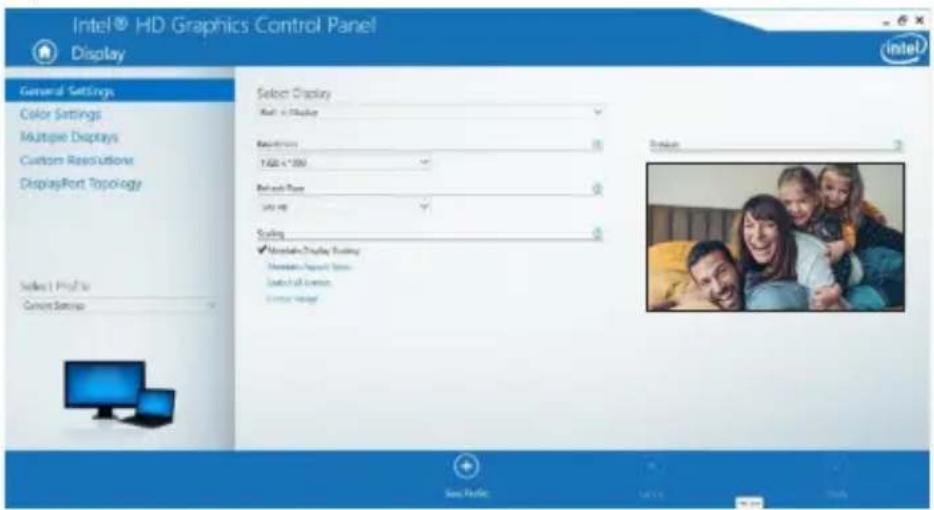
Installation de trois écrans externes d'extension
![graph TD A["Laptop with X"] --> B["Monitor 1"] A --> C["Monitor 2"] A --> D["Monitor 3"] B --> E["Router"] C --> E D --> E style A fill:#f9f,stroke:#333 style B fill:#ccf,stroke:#333 style C fill:#ccf,stroke:#333 style D fill:#ccf,stroke:#333](/content/2026/04/591628/images/fb758be8806ab536f7cfd7cd5b64e3f396b1bb373096e5cb31fd3cd251e0529b.jpg)
Max. résolution (moniteur)
1080p à 30 Hz 1080p à 30 Hz 1080p à 30 Hz
A. Raccorder tous les ports vidéo aux écrans conformes. Seuls 2 des 3 écrans fonctionneront immédiatement. B. En mode bureau, cliquer à droite sur le bureau, puis sélectionner Graphics Properties (propriétés graphiques). C. Cliquez sur Display Settings (paramètres d'affichage).
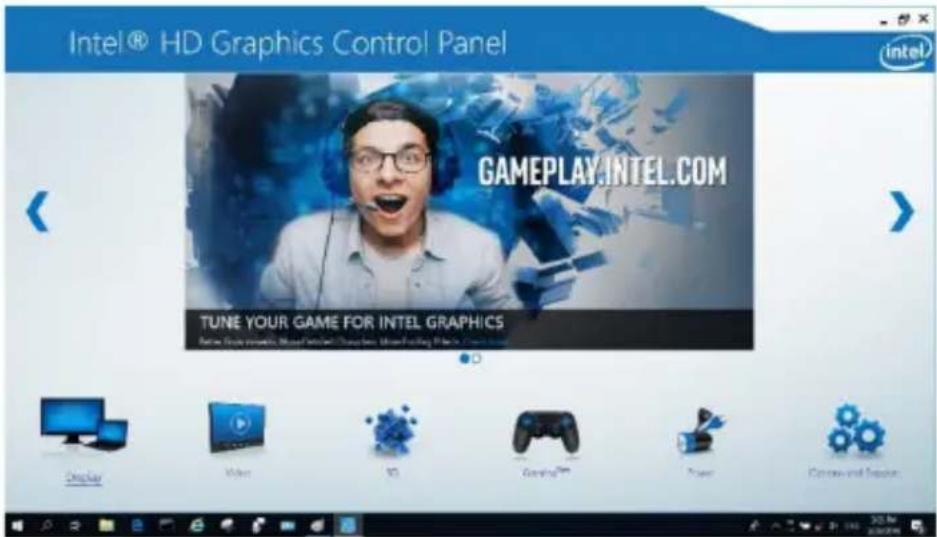
D. Dans Multiple Displays (plusieurs écrans), cliquez sur Identify Your Monitors (identifier les moniteurs).
Installation
E. Cliquer sur la liste déroulante de l'écran principal, puis sélectionner le troisième moniteur actif. Cliquer sur Apply (appliquer) pour sauvegarder les paramètres.
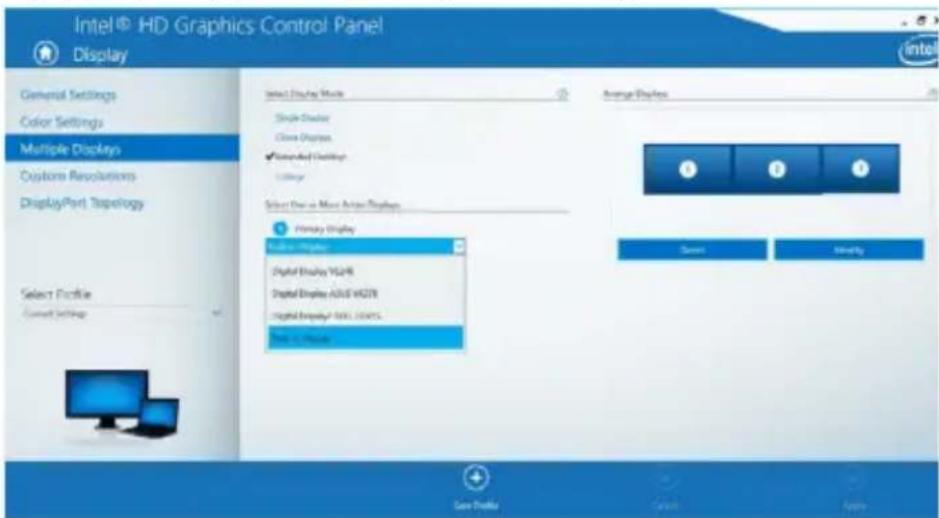
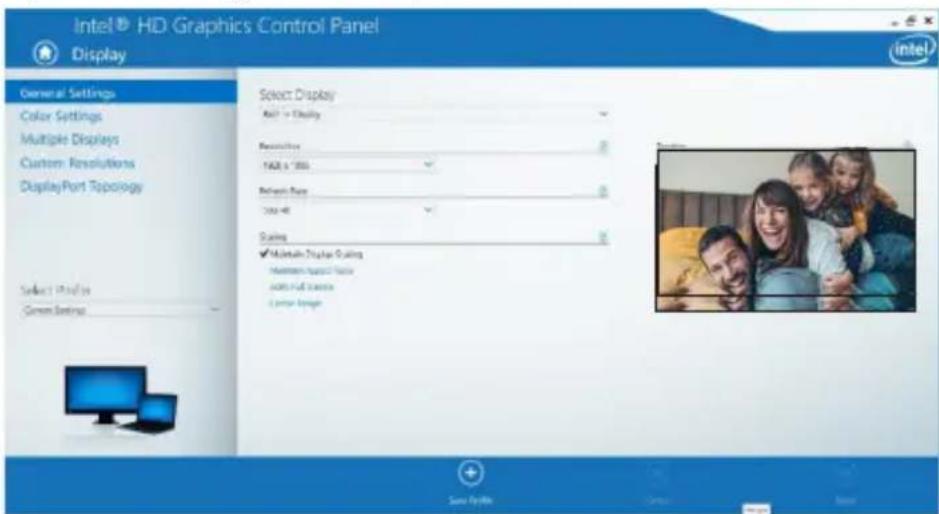
F. Dans General Settings (paramètres généraux), régler la résolution du moniteur étendu à 1 920 x 1 080 et le taux de rafraîchissement à 30 Hz. Cliquer sur Apply (appliquer) pour sauvegarder les paramètres.
Configuration de plusieurs moniteurs en mode MST
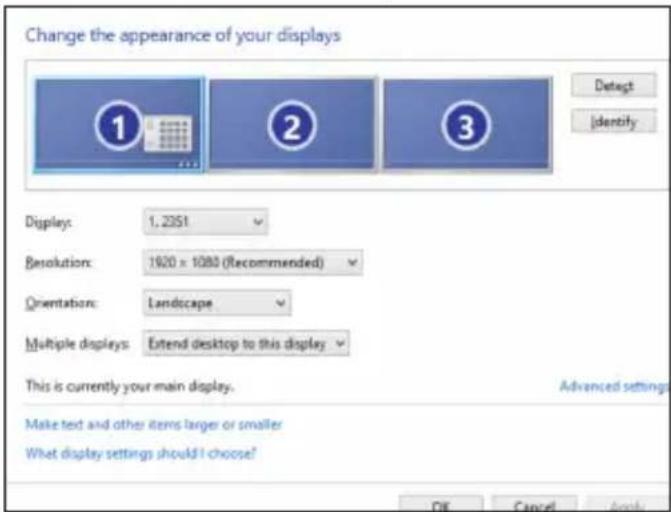
A. S'assurer d'abord de suivre les procédures d'installation ci-dessus. B. Une fois que les moniteurs supplémentaires sont connectés, ils peuvent être configurés en mode Étendre ou en mode Miroir, ou l'écran principal peut être configuré. C. Aller à Display Settings (réglages de l'écran), puis sélectionner Screen Resolution (résolution de l'écran).
Étapes du mode Étendre
a) Toujours consulter la section Configuration de plusieurs moniteurs pour afficher la fenêtre de configuration. b) Dans le menu déroulant Display (affichage), sélectionner le moniteur préféré. c) Sélectionner plusieurs écrans > étendre ces écrans d) Cliquer sur OK pour confirmer et quitter. e) Une fois le réglage terminé, glisser-déposer les icônes de l'application ou les fenêtres ouvertes sur le moniteur d'appoint.
Installation
Étapes du mode Miroir
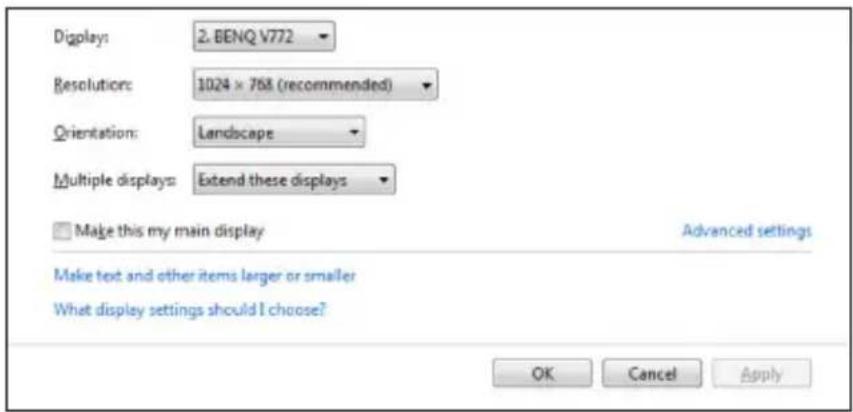
a) Toujours consulter la section Configuration de plusieurs moniteurs pour afficher la fenêtre de configuration. b) Dans le menu déroulant Display (affichage), sélectionner le moniteur préféré. c) Sélectionner plusieurs écrans > dupliquer ces écrans d) Cliquer sur OK pour confirmer et quitter.
Étapes de la configuration de l'écran principal
a) Toujours consulter la section Configuration de plusieurs moniteurs pour afficher la fenêtre de configuration. b) Dans le menu déroulant Display (affichage), sélectionner le moniteur préféré. c) Cocher la case Make this my Main Display (faire de cet écran mon écran principal). Remarque : Pour certains ordinateurs, il peut s'avérer nécessaire de désactiver l'écran principal en décochant la case Extend the desktop onto this monitor (étendre le bureau sur ce moniteur) ou la case Extend my Windows desktop onto this monitor (étendre le bureau Windows sur ce moniteur). d) Cliquer sur OK pour confirmer et quitter.
Dépannage pour le mode MST
- Le curseur a disparu? Si l'état demeure en mode Étendre, mais que le U442-DOCK8-BINT est déconnecté, le bureau sera toujours étendu au moniteur d'appoint. Le curseur est introuvable sur le moniteur principal dans un tel cas. Si cela se produit, raccordez de nouveau le moniteur d'appoint par le biais de la station d'accueil ou continuez à déplacer la souris.
- Problèmes de lecture vidéo en mode Étendre? Si la qualité de la lecture vidéo est mauvaise, utiliser le moniteur principal au lieu du moniteur d'appoint pour faire la lecture.
Installation d'un port non vidéo
Remarque : S'assurer que l'adaptateur d'alimentation est correctement connecté et que le bouton d'alimentation de l'appareil est sous tension. Cela devrait se produire une fois que tous les appareils sont correctement branchés.
- Permet de raccorder jusqu'à 3 périphériques USB-A, y compris des vitesses pouvant atteindre jusqu'à 10 Gbps. Le port de chargement dédié prend en charge jusqu'à 5 V 1,5 A (7,5 W) de puissance de chargement.
- Permet de connecter un réseau Ethernet par le biais du port RJ45 pour atteindre des vitesses pouvant atteindre jusqu'à 10/100/1 000 Mbps (1 Gbps).
- Raccorder le port mini stéréo de 3,5 mm à un casque, à un microphone ou à un haut-parleur. Si l'audio n'est pas automatiquement changé en dispositif audio USB, ouvrir le panneau de configuration, puis sélectionner l'icône hardware (matériel) et sound (son). Cliquer ensuite sur Sound > Manage Audio Devices (audio > gérer les dispositifs audio), puis sélectionner USB Audio Device (dispositif audio USB).
- Transférer des données jusqu'à 10 Gbps en utilisant le port de données USB-C.
- Si le verrou de la chaîne du câble de sécurité est verrouillé, le raccorder au port du verrou antivol.
Caractéristiques techniques
| Entrée USB-C (femelle) | |
| Sortie(s) (x2) DisplayPort (femelle) | |
| HDMI (femelle) | |
| (x3) USB 3.2 Gen 2 Type-A (femelle) | |
| (x1) USB 3.2 Gen 2 Type-C (femelle) | |
| RJ45 (femelle) | |
| 3,5 mm (femelle) | |
| Résolution vidéo maximale prise en charge | Un seul écran (DP ou HDMI) : 3 840 x 2 160 @ 30 Hz |
| Deux écrans (DP ou DP et HDMI) : 1 920 x 1 080 @ 60 Hz | |
| Trois écrans : 1 920 x 1 080 @ 30 Hz | |
| Audio (3,5 mm) Système ambiophonique à 2.1 canaux | |
| Ethernet (RJ45) 10/100/1 000 Mbps (1 Gbps) | |
| Alimentation Entrée : 100 à 240 V, 50/60 Hz, 2 A, sortie : 20 V 5 A | |
| Caractéristiques techniques HDMI HDMI 2.0 | |
| Caractéristiques techniques HDCP HDCP 1.4/2.2 | |
| Caractéristique technique DisplayPort DP 1.4 | |
| Compatible avec le chargement de 5 V 1,5 A | Oui |
| Température de fonctionnement 0° à 40 °C (32 à 104 °F) | |
| Température d'entreposage -20 à 70 °C (-4 à 158 °F) | |
| Caractéristiques techniques du chargement de la distribution de puissance (PD) | Distribution de puissance 3.0 (jusqu'à 85 W) |
| Dimensions de l'appareil (H x I x P) 8,5 x 19 x 2,7 cm (3,4 x 7,5 x 1,1 po) | |
| Poids de l'appareil 0,25 kg (0,55 lb) | |
| Profondeur des couleurs prise en charge (HDMI) | 36 bits de vraies couleurs |
| Sous-échantillonnage de la chrominance (HDMI) | 4:4:4 |
Garantie limitée de 1 an
Le vendeur garantit que ce produit, s'il est utilisé conformément à toutes les instructions applicables, est exempt de tous défauts de matériaux et de fabrication pour une période de un (1) an à partir de la date d'achat initiale. Si le produit s'avère défectueux en raison d'un vice de matériau ou de fabrication au cours de cette période, le vendeur s'engage à réparer ou remplacer le produit, à son entière discrétion.
CETTE GARANTIE NE S'APPLIQUE PAS À L'USURE NORMALE OU AUX DOMMAGES RÉSULTANT D'UNE MAUVAISE UTILISATION, D'UN ABUS OU D'UNE NÉGLIGENCE. LE VENDEUR N'ACCORDE AUCUNE GARANTIE EXPRESSE AUTRE QUE LA GARANTIE EXPRESSÉMENT DÉCRITE DANS LE PRÉSENT DOCUMENT. SAUF DANS LA MESURE OÙ CELA EST INTERDIT PAR LA LOI EN VIGUEUR, TOUTE GARANTIE IMPLICITE, Y COMPRIS TOUTES LES GARANTIES DE QUALITÉ MARCHANDE OU D'ADAPTATION, EST LIMITÉE À LA PÉRIODE DE GARANTIE CI-DESSUS ET CETTE GARANTIE EXCLUT EXPRESSÉMENT TOUS DOMMAGES DIRECTS ET INDIRECTS. (Certains États ne permettent pas de limitations sur la durée d'une garantie implicite, et certains États ne permettent pas l'exclusion ou la limitation des dommages fortuits ou consécutifs, de sorte que les limitations ou exclusions susmentionnées peuvent ne pas s'appliquer à vous. Cette garantie vous accorde des droits légaux spécifiques, et vous pouvez avoir d'autres droits qui varient d'un territoire à l'autre.)
AVERTISSEMENT : L'utilisateur individuel doit prendre soin de déterminer avant l'utilisation si cet appareil est approprié, adéquat et sûr pour l'usage prévu. Puisque les utilisations individuelles sont sujettes à des variations importantes, le fabricant ne fait aucune déclaration ou garantie quant à l'aptitude ou l'adaptation de ces dispositifs pour une application spécifique.
Il n'est pas recommandé d'utiliser cet équipement pour des appareils de survie où une défaillance de cet équipement peut, selon toute vraisemblance, entraîner la défaillance de l'appareil de maintien de la vie ou nuire de façon majeure à sa sécurité ou à son efficacité.
La politique de Tripp Lite en est une d'amélioration continue. Les caractéristiques techniques sont modifiables sans préavis. Les produits réels peuvent différer légèrement des photos et des illustrations.

- STATION D'ACCUEIL POUR TROIS ÉCRANS USB-C AVEC ALIMENTATION INTERNATIONALE
- CARACTÉRISTIQUES DU PRODUIT
- CONTENU DE L'EMBALLAGE
- ACCESSOIRES EN OPTION
- AVANT
- ARRIÈRE
- MATRICE DE CÂBLE
- REMARQUES CONCERNANT L'INSTALLATION
- INSTALLATION D'UN SEUL ÉCRAN EXTERNE
- INSTALLATION DE DEUX ÉCRANS EXTERNES D'EXTENSION
- INSTALLATION
- INSTALLATION DE TROIS ÉCRANS EXTERNES D'EXTENSION
- MAX. RÉSOLUTION (MONITEUR)
- CONFIGURATION DE PLUSIEURS MONITEURS EN MODE MST
- DÉPANNAGE POUR LE MODE MST
- INSTALLATION D'UN PORT NON VIDÉO
- CARACTÉRISTIQUES TECHNIQUES
- GARANTIE LIMITÉE DE 1 AN
Marque : Tripp Lite
Modèle : U442DOCK8BINT
Catégorie : Station d'accueil USB C