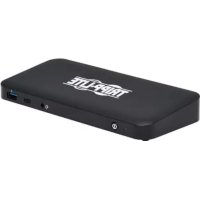
U442DOCK8BINT - USB C Dockingstation Tripp Lite - Kostenlose Bedienungsanleitung
Finden Sie kostenlos die Bedienungsanleitung des Geräts U442DOCK8BINT Tripp Lite als PDF.


Benutzerfragen zu U442DOCK8BINT Tripp Lite
0 Frage zu diesem Gerät. Beantworten Sie die, die Sie kennen, oder stellen Sie Ihre eigene.
Eine neue Frage zu diesem Gerät stellen
Laden Sie die Anleitung für Ihr USB C Dockingstation kostenlos im PDF-Format! Finden Sie Ihr Handbuch U442DOCK8BINT - Tripp Lite und nehmen Sie Ihr elektronisches Gerät wieder in die Hand. Auf dieser Seite sind alle Dokumente veröffentlicht, die für die Verwendung Ihres Geräts notwendig sind. U442DOCK8BINT von der Marke Tripp Lite.
BEDIENUNGSANLEITUNG U442DOCK8BINT Tripp Lite
Dreifach-Display USB-C Dockingstation mit internationalem Netzteil
Modell: U442-DOCK8-BINT
English 1 • Español 21 • Français 41 • Рессрил61

text_image
TRIPP·LITECopyright © 2022 Tripp Lite. Alle Rechte vorbehalten. USB Type-C® und USB-C® sind registrierte Marken des USB Implementers Forum.
Produktmerkmale
- HDMI- und DisplayPort-Anschlüsse unterstützen jeweils 4K-Einzelmonitor-Anwendungen bis zu 3840 x 2160 bei 60 Hz*
- Erweitert das 1080p Bild auf dem Desktop auf 3 externe Bildschirme gleichzeitig mit Auflösungen bis zu 1920 x 1080 bei 30 Hz*
- Erweitert das 1080p Bild auf dem Desktop auf 2 externe Bildschirme gleichzeitig mit Auflösungen bis zu 1920 x 1080 bei 60 Hz*
- Der RJ45-Anschluss unterstützt echte Netzwerkgeschwindigkeiten von 10/100/1000 Mbit/s (1 Gbit/s), wenn das WLAN schwach oder nicht verfügbar ist
- Der USB-C 3.0 PD-Anschluss unterstützt eine Ausgangsleistung von 85 W zum Aufladen eines Hostgeräts
- USB-A-Hub-Anschlüsse unterstützen USB 3.2 Gen 2-Geschwindigkeiten bis zu 10 Gbit/s; ein dedizierter Anschluss unterstützt bis zu 5 V 1,5 A (7,5 W) zum Aufladen von Mobilgeräten, 2,4 A für Apple®-Geräte
- Der USB-C-Hub-Anschluss unterstützt USB 3.2 Gen 2-Geschwindigkeiten bis zu10 Gbit/s zum Lesen, Schreiben und Übertragen von Daten
- Der 3,5-mm-Mikrofon-/Lautsprecher-Combo-Anschluss unterstützt 2.1-Kanal-Audio
- Plug-and-Play-Betrieb ohne Software für eine einfache und sofortige Installation
*Die maximale Auflösung hängt davon ab, was das angeschlossene Gerät unterstützen kann. Siehe Kabelmatrix für die Auflösungen.
Lieferumfang
• U442-DOCK8-BINT
• USB-C-zu-USB-C-Kabel, 1 m
- Externes Netzteil mit BS 1363 UK und CEE 7/8 EU Netzkabel
• Bedienungsanleitung
Optionales Zubehör
- Hakenlose Patchkabel Cat6-Gigabit der Serie N201
• P312-Serie 3,5-mm-Mini-Stereo-Audiokabel
• P569-Serie Hochgeschwindigkeits-HDMI-Kabel - DisplayPort-Kabel der P580-Serie mit Verriegelungen
• USB 3.2 Gen 2 C/C-Kabel der U420-Serie
• USB 3.2 Gen 1 A/C-Kabel der U428-Serie - USB Sync/Laden A-zu-Lightning-Kabel der M100-Serie
Produktübersicht
Vorderseite
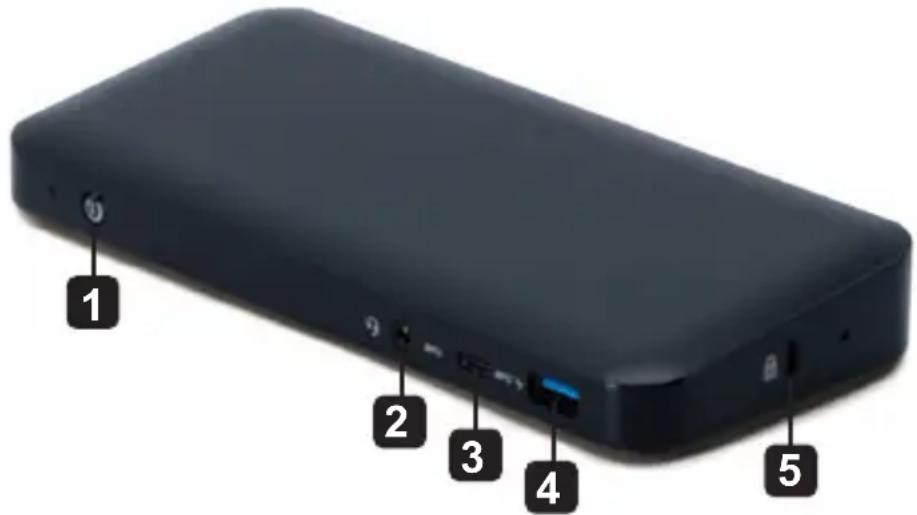
1 Power: Schaltet das Gerät ein und aus. Die blaue LED zeigt an, dass das Gerät eingeschaltet ist.
2 3,5-mm-Mini-Stereo-Combo-Anschluss: Verbindet vom Benutzer bereitgestellte Lautsprecher oder Mikrofon.
3 USB-C-Datenanschluss: Überträgt Daten mit USB 3.2 Gen 2-Geschwindigkeiten bis zu 10 Gbit/s.
4 USB-A-Ladeanschluss: Unterstützt die 5 V 1,5 A (7,5 W) Aufladung für Mobilegeräte, 2,4 A für Apple-Geräte.
5 Diebstahlsicherung: Befestigt das Kabelschloss Ihres Computers/Laptops.
Produktübersicht
Rückseite
text_image
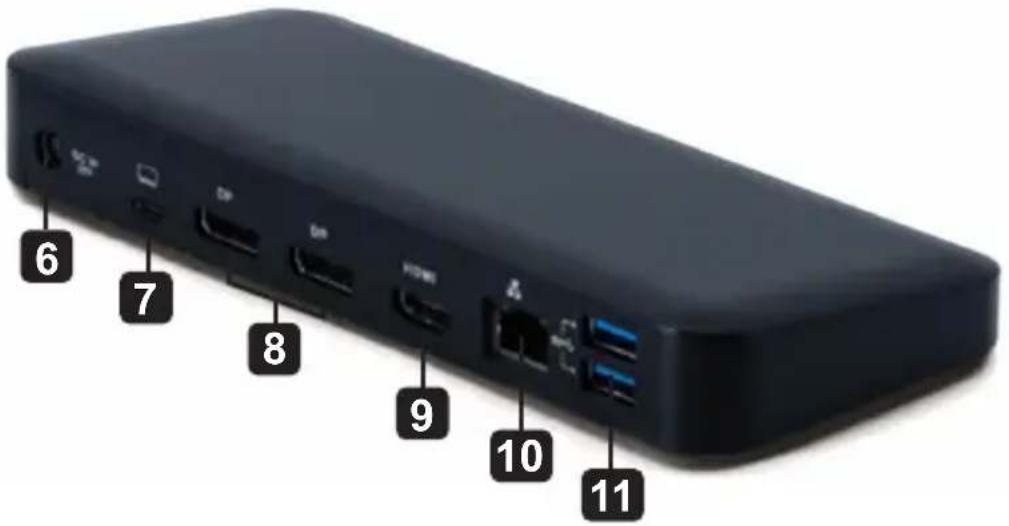
6 7 8 9 10 116 DC-Netzbuchse: Schließen Sie das im Lieferumfang enthaltene externe Netzteil an diesen Anschluss und eine AC-Steckdose an.
7 USB-C PD-Ladeanschluss: Wird mit dem im Lieferumfang enthaltenen USB-C-Kabel an das Hostgerät angeschlossen.
8 (2x) DisplayPort-Ausgänge: Anschluss an DisplayPort-Monitore mit vom Benutzer bereitgestellten Kabeln.
9 HDMI-Ausgang: Anschluss an einen HDMI-Monitor mit einem vom Benutzer bereitgestellten Kabel.
10 RJ45-Anschluss: Anschluss an ein Gigabit-Ethernet-Netzwerk mit einem vom Benutzer bereitgestellten Cat6-Kabel.
11 (2x)USB-A-Hub-Anschlüsse: Verbindet USB-Peripheriegeräte oder Geräte mit USB 3.2 Gen 2-Geschwindigkeiten bis zu 10 Gbit/s.
Kabelmatrix
| DP1.2 HBR2-Plattform | |||
| Anschlüsse HDMI DP1 DP2 | |||
| 1 externes, angeschlossenes Display | 4K/30 Hz Entfällt | Entfällt | |
| Entfällt 4K/30 | Hz Entfällt | ||
| Entfällt Entfällt 4K/30 Hz | |||
| 2 externe, angeschlossene Displays | 1080p/60 Hz 1080p/60 Hz Entfällt | ||
| 1080p/60 Hz Entfällt 1080p/60 Hz | |||
| Entfällt 1080p/60 Hz 1080p/60 Hz | |||
| 3 externe, angeschlossene Displays | 1080p/30 Hz 1080p/30 Hz 1080p/30 Hz | ||
| DP1.4 HBR3-Plattform | |||
| Anschlüsse HDMI DP1 DP2 | |||
| 1 externes, angeschlossenes Display | 4K/60 Hz Entfällt Entfällt | ||
| Entfällt 4K/60 Hz Entfällt | |||
| Entfällt Entfällt 4K/60 Hz | |||
| 2 externe, angeschlossene Displays | 1440p/60 Hz 1440p/60 Hz Entfällt | ||
| 1440p/60 Hz Entfällt 1440p/60 Hz | |||
| Entfällt 1440p/60 Hz 1440p/60 Hz | |||
| 3 externe, angeschlossene Displays | 1080p/60 Hz 1080p/60 Hz 1080p/60 Hz | ||
| DP1.4 HBR3-Plattform mit DSC-Unterstützung | |||
| Anschlüsse HDMI DP1 DP2 | |||
| 1 externes, angeschlossenes Display | 4K/60 Hz Entfällt Entfällt | ||
| Entfällt 4K/60 Hz Entfällt | |||
| Entfällt Entfällt 4K/60 Hz | |||
| 2 externe, angeschlossene Displays | 4K/60 Hz 4K/60 Hz Entfällt | ||
| 4K/60 Hz Entfällt 4K/60 Hz | |||
| Entfällt 4K/60 Hz 4K/60 Hz | |||
| 3 externe, angeschlossene Displays | 4K/30 Hz 4K/30 Hz 4K/30 Hz | ||
Installation
Installationshinweise
- Nachdem alle Geräte an die Einheit angeschlossen wurden, stellen Sie sicher, dass der Netzadapter ordnungsgemäß angeschlossen und der Netzschalter eingeschaltet ist.
- Schließen Sie den Hostcomputer oder Laptop mit dem im Lieferumfang enthaltenen USB-C-Kabel an den USB-C PD-Ladeanschluss des U442-DOCK8-BINT an. Dieses Kabel lädt und versorgt das Hostgerät mit Strom.
• Die Screenshots können abhängig vom Betriebssystem variieren. - Der Computer oder Laptop behält Ihre vorherigen Anzeigeeinstellungen bei jedem Ein-/Ausschalten bei.
- Überprüfen Sie die Anzeigeeinstellungen Ihres Computers oder Laptops und stellen Sie die normale Installation im Erweiterungsmodus ein.
- Wenn Sie Monitore ändern, müssen Sie die Anzeigeeinstellungen möglicherweise zurücksetzen.
- Einige 4K-Monitore belegen die gesamte 4K-Bandbreite und verursachen, dass das dritte angeschlossene Display nicht richtig funktioniert.
- Wenn auf Ihrem System ein Mac OS ausgeführt wird, unterstützen die angeschlossenen, externen Monitore nur den Spiegelmodus (alle Displays haben dieselbe Ausgabe).
- Wenn Ihr System ein Windows-System ist und den MST-Modus unterstützt, lesen Sie die folgenden Hinweise zur MST-Installation.
Installation
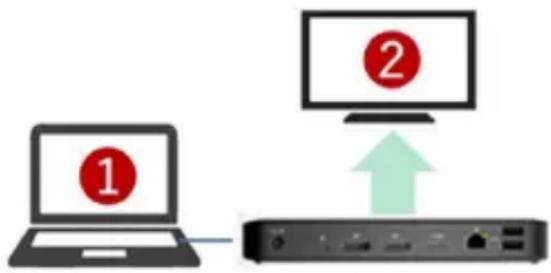
Installation eines einzelnen, externen Displays
1X
1x externes Display
+ 1x NB-Bildschirm
flowchart
graph TD
    A["① Laptop"] --> B["Server"]
    C["② Desktop"] --> B
    style A fill:#f9f,stroke:#333
    style B fill:#ccf,stroke:#333
Auflösung (NB)
1080p bei 60 Hz
Auflösung (Monitor)
HBR2 2160p bei 30 Hz
HBR3 2160p bei 60 Hz
Schließen Sie ein HDMI- oder DisplayPort-Kabel (siehe optionales Zubehör) zwischen dem U442-DOCK8-BINT und einem kompatiblen Display an.
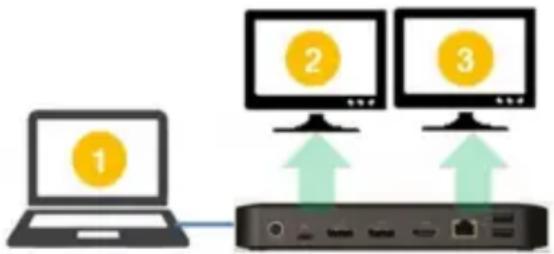
Installation eines doppelt erweiterten, externen Displays
flowchart
graph TD
    A["Laptop 1"] --> B["Monitor 2"]
    C["Monitor 3"] --> B
    B --> D["Server"]
    style A fill:#f9f,stroke:#333
    style C fill:#f9f,stroke:#333
    style B fill:#ccf,stroke:#333
    style D fill:#cff,stroke:#333
Auflösung (NB)
1080p bei 60 Hz
Auflösung (Monitor)
1080p bei 60 Hz 1080p bei 60 Hz
A. Schließen Sie beide DisplayPort-Ausgänge oder einen DisplayPort und einen HDMI-Anschluss an kompatible Displays an.
B. Klicken Sie im Desktop-Modus mit der rechten Maustaste auf den Desktop und wählen Sie Grafikeigenschaften aus.
Installation
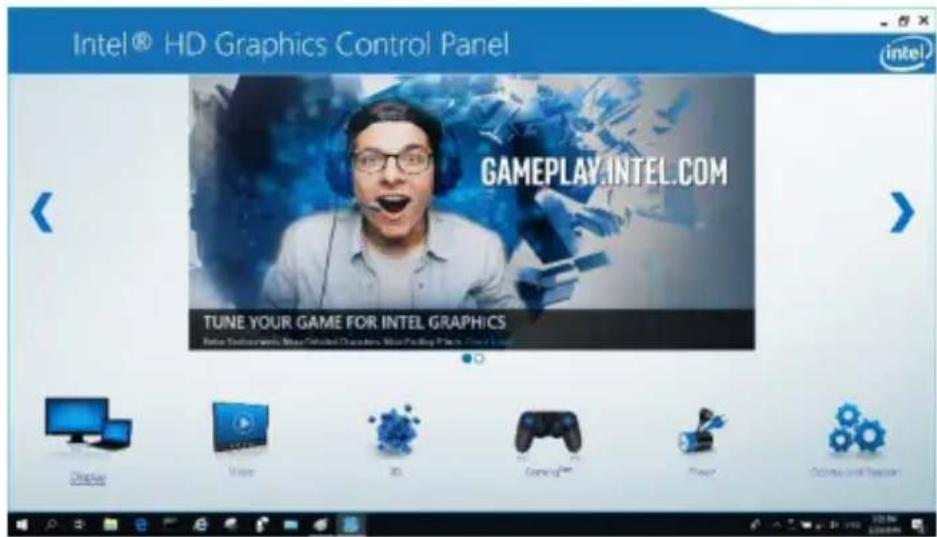
C. Klicken Sie auf Anzeigeeinstellungen.
text_image
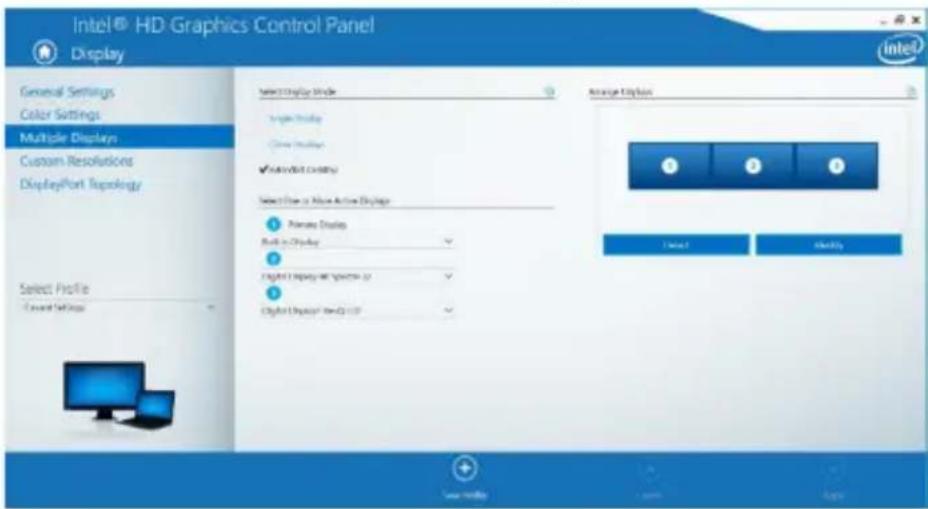
Intel® HD Graphics Control Panel intel GAMEPLAY.INTEL.COM TUNE YOUR GAME FOR INTEL GRAPHICS Base: 3D Systems, Max/Max/Max Computer, Max/Facing Pro, Max/Max/Max Display View 3D GamePlay Play Options and SettingsD. Klicken Sie in Mehrere Anzeigen auf Monitore erkennen.
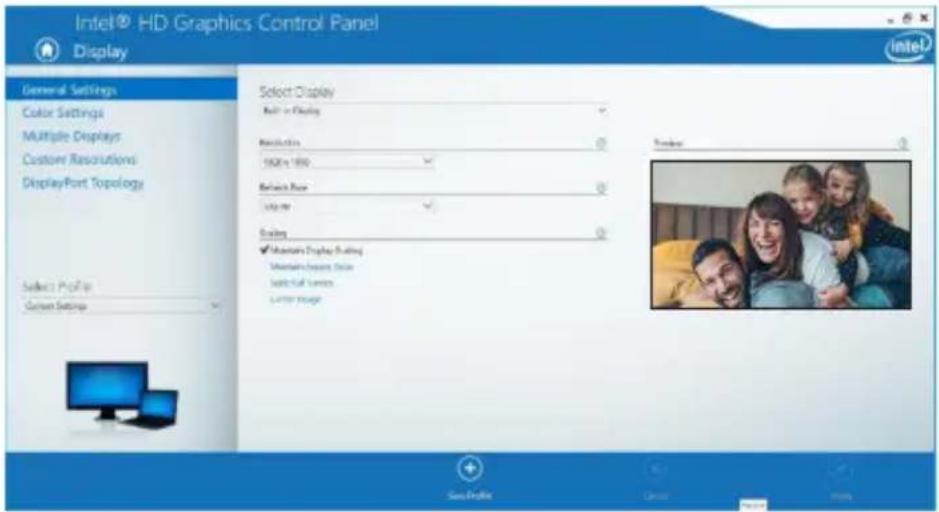
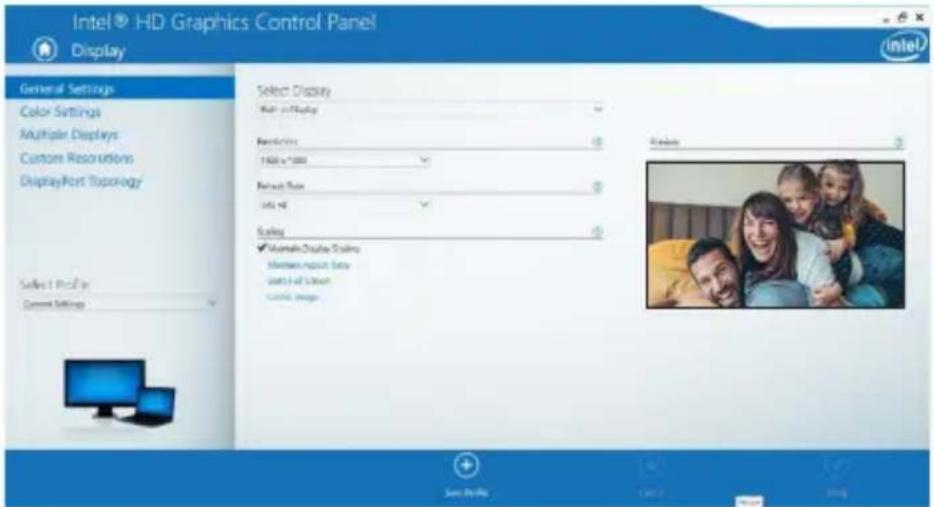
E. Legen Sie in Allgemeinen Einstellungen die erweiterte Monitorauflösung auf 1920 x 1080 und die Aktualisierungsrate auf 60 Hz fest. Klicken Sie auf Übernehmen, um die Einstellungen zu speichern.
Hinweis: Die Standardeinstellung für die primäre Anzeige ist der Laptop-Bildschirm. Display 2 und 3 sollten ein erweiterter Monitor sein.
F. Im Dual-Erweiterungsmodus wird ein 4K-Monitor automatisch auf 1080p bei 60 Hz heruntergestuft, um die beste Videoqualität zu bieten. Auflösung (NB)
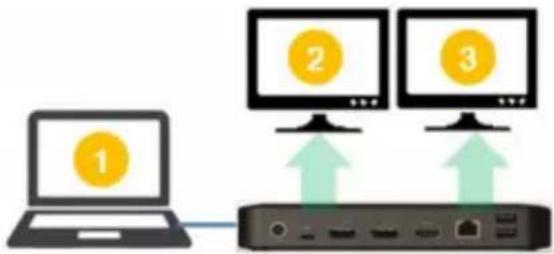
flowchart
graph TD
    A["Laptop 1"] --> B["Router"]
    C["Monitor 2"] --> B
    D["Monitor 3"] --> B
    B --> E["Switch"]
    style A fill:#f9f,stroke:#333
    style C fill:#ccf,stroke:#333
    style D fill:#cfc,stroke:#333
| Auflösung (NB) | |
| 1080p bei 60 Hz | |
| Auflösung (Monitor) | |
| 1080p bei 60 Hz | 1080p bei 60 Hz |
Installation
G. Wenn Ihr Monitor eine feste Auflösung von 4K bei 30 Hz hat, wird Ihr zweiter Monitor automatisch auf 800 x 600 heruntergestuft oder funktioniert möglicherweise überhaupt nicht.
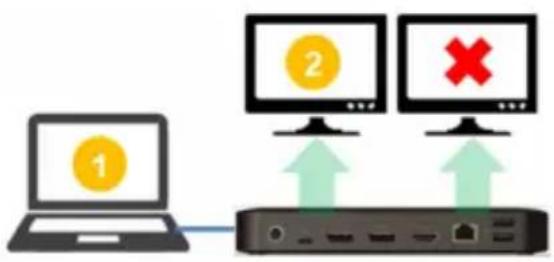
flowchart
graph TD
    A["Laptop with yellow circle 1"] --> B["Router"]
    C["Computer monitor 2"] --> B
    D["Computer monitor 2"] --> B
    B --> E["Router"]
    style A fill:#f9f,stroke:#333
    style C fill:#ccf,stroke:#333
    style D fill:#cfc,stroke:#333
| Auflösung (NB) | |
| 1080p bei 60 Hz | |
| Auflösung (Monitor) | |
| 4K bei 30 Hz | X |
| 4K bei 30 Hz | 800 x 600 |
| 1080p bei 60 Hz | 1080p bei 60 Hz |
H. Um dies zu beheben, gehen Sie zu Allgemeine Einstellungen und legen Sie die erweiterte Monitorauflösung auf 1920 x 1080 und die Aktualisierungsrate auf 60 Hz fest. Klicken Sie auf Übernehmen, um die Einstellungen zu speichern.
Installation eines dreifach erweiterten, externen Displays
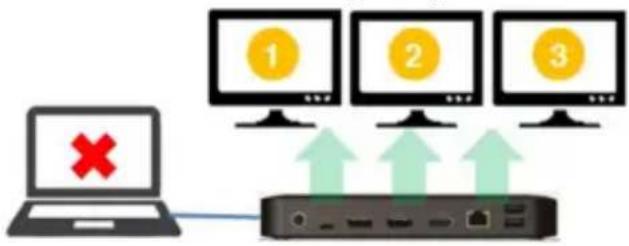
flowchart
graph TD
    A["Laptop with X"] --> B["Monitor 1"]
    A --> C["Monitor 2"]
    A --> D["Monitor 3"]
    B --> E["Router"]
    C --> E
    D --> E
Max. Auflösung (Monitor)
1080p bei 30 Hz 1080p bei 30 Hz 1080p bei 30 Hz
A. Verbinden Sie alle Videoanschlüsse mit kompatiblen Displays an. Nur 2 der 3 Displays funktionieren sofort.
B. Klicken Sie im Desktop-Modus mit der rechten Maustaste auf den Desktop und wählen Sie Grafikeigenschaften aus.
C. Klicken Sie auf Anzeigeeinstellungen.
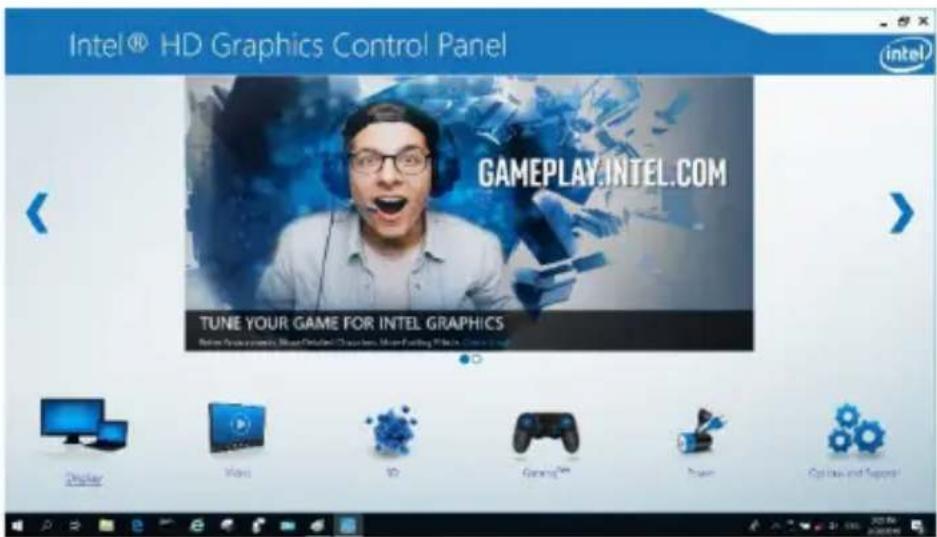
text_image
Intel® HD Graphics Control Panel intel GAMEPLAY.INTEL.COM TUNE YOUR GAME FOR INTEL GRAPHICS Display Video 3D Gaming™ Power Options and SupportD. Klicken Sie in Mehrere Anzeigen auf Monitore erkennen.
Installation
E. Klicken Sie auf das Dropdown-Menü Primäre Anzeige und wählen Sie den dritten aktiven Monitor aus. Klicken Sie auf Übernehmen, um die Einstellungen zu speichern.
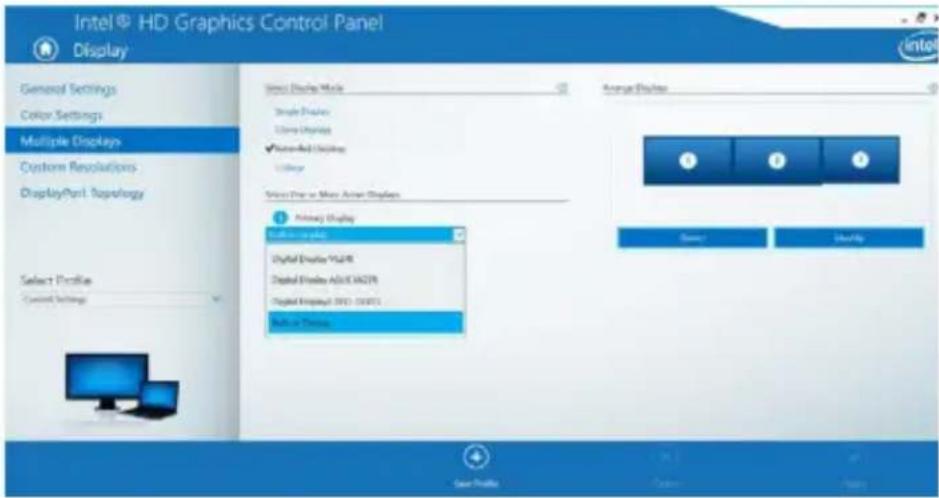
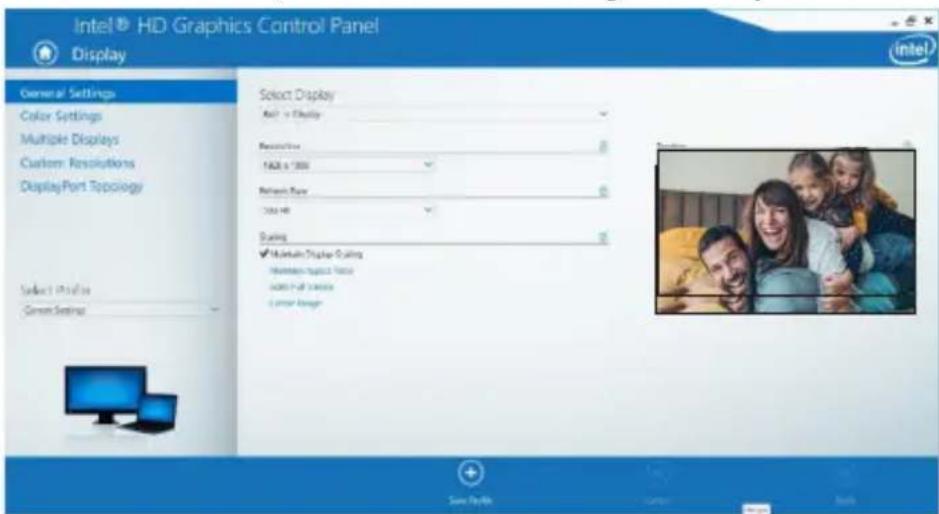
F. Legen Sie in Allgemeinen Einstellungen die erweiterte Monitorauflösung auf 1920 x 1080 und die Aktualisierungsrate auf 30 Hz fest. Klicken Sie auf Übernehmen, um die Einstellungen zu speichern.
Multi-Monitor-Konfiguration im MST-Modus
A. Befolgen Sie zuerst die obigen Installationsverfahren.
B. Nachdem die zusätzlichen Monitore angeschlossen wurden, können diese im Erweiterungsmodus, im Spiegelmodus oder als primäre Anzeige konfiguriert werden.
C. Gehen Sie zu Anzeigeeinstellungen und wählen Sie Bildschirmauflösung aus.
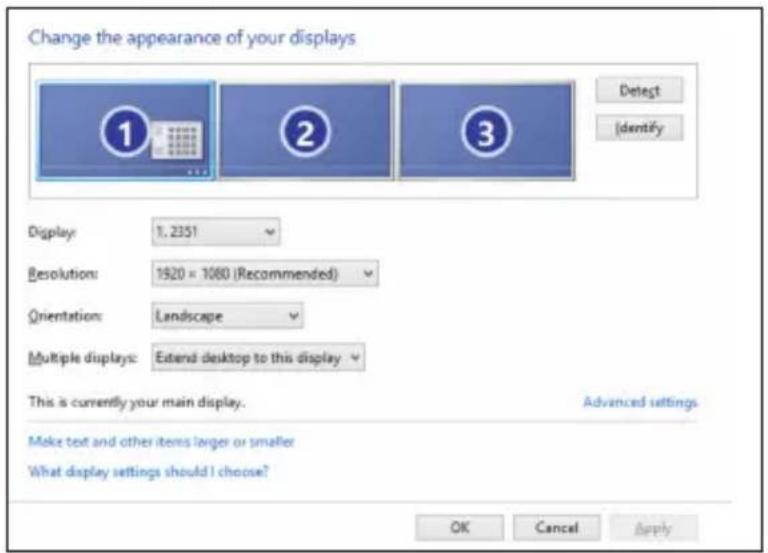
• Schritte im Erweiterungsmodus
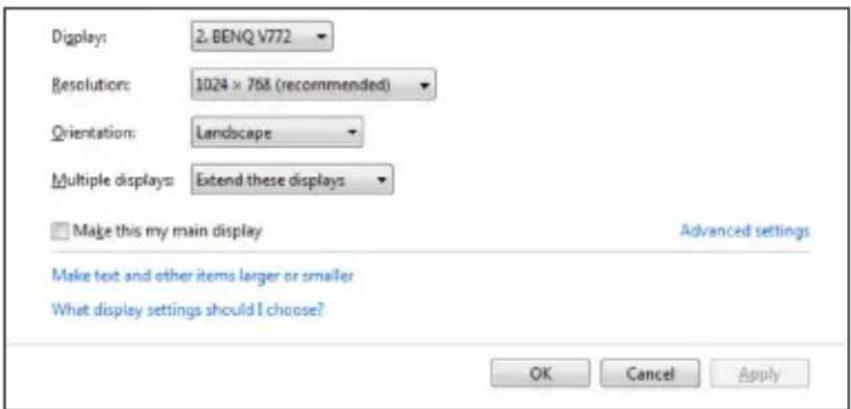
a) Lesen Sie den Abschnitt Konfiguration mehrerer Monitore, um das Konfigurationsfenster zu öffnen.
b) Wählen Sie im Dropdown-Menü Anzeige den bevorzugten Monitor aus.
c) Wählen Sie Mehrere Anzeigen > Diese Anzeigen erweitern aus.
d) Klicken Sie auf OK, um die Auswahl zu bestätigen und das Fenster zu schließen.
e) Wenn die Einstellung abgeschlossen ist, ziehen Sie die Anwendungssymbole oder die geöffneten Fenster auf den Add-on-Monitor.
Installation
• Schritte im Spiegelmodus
a) Lesen Sie den Abschnitt Konfiguration mehrerer Monitore, um das Konfigurationsfenster zu öffnen.
b) Wählen Sie im Dropdown-Menü Anzeige den bevorzugten Monitor aus.
c) Wählen Sie Mehrere Anzeigen > Diese Displays duplizieren aus.
d) Klicken Sie auf OK, um die Auswahl zu bestätigen und das Fenster zu schließen.
• Schritte zum Festlegen der primären Anzeige
a) Lesen Sie den Abschnitt Konfiguration mehrerer Monitore, um das Konfigurationsfenster zu öffnen.
b) Wählen Sie im Dropdown-Menü Anzeige den bevorzugten Monitor aus.
c) Aktivieren Sie das Kontrollkästchen Diese Anzeige als Hauptanzeige verwenden.
Hinweis: Bei einigen Computern müssen Sie die Hauptanzeige deaktivieren, indem Sie die Option Desktop auf diesen Monitor erweitern oder Windows-Desktop auf diesen Monitor erweitern deaktivieren.
d) Klicken Sie auf OK, um die Auswahl zu bestätigen und das Fenster zu schließen.
Installation
Fehlerbehebung für den MST-Modus
- Ist Ihr Cursor verschwunden? Wenn der Status im Erweiterungsmodus bleibt, aber die U442-DOCK8-BINT getrennt wird, wird der Desktop weiterhin mit dem Add-on-Monitor verbunden. Der Cursor kann in diesem Fall auf dem primären Monitor nicht gefunden werden. Verbinden Sie den Add-on-Monitor erneut über die Dockingstation an oder bewegen Sie die Maus.
- Probleme mit der Videowiedergabe im Erweiterungsmodus? Wenn die Videoqualität schlecht ist, verwenden Sie die Wiedergabe auf dem primären Monitor anstatt auf dem Add-on-Monitor.
Installation
Installation des nicht-Videoanschlusses
Hinweis: Stellen Sie sicher, dass der Netzadapter ordnungsgemäß angeschlossen und der Netzschalter eingeschaltet ist. Dies sollte geschehen, nachdem alle Ihre Geräte ordnungsgemäß angeschlossen wurden.
- Schließen Sie bis zu 3 USB-A-Peripheriegeräte an, einschließlich Geschwindigkeiten bis zu 10 Gbit/s. Der dedizierte Ladeanschluss unterstützt eine Ladeleistung bis zu 5 V 1,5 A (7,5 W).
- Schließen Sie ein Ethernet-Netzwerk über den RJ45-Anschluss an, um Geschwindigkeiten bis zu 10/100/1000 Mbit/s (1 Gbit/s) zu erreichen.
- Schließen Sie den 3,5-mm-Mini-Stereoanschluss an ein Headset, Mikrofon oder einen Lautsprecher an. Wenn das Audio nicht automatisch auf ein USB-Audiogerät wechselt, öffnen Sie die Systemsteuerung und wählen Sie das Symbol Hardware und Sound aus. Klicken Sie auf Sound > Audiogeräte verwalten und wählen Sie USB-Audiogerät aus.
- Übertragen Sie Daten bis zu 10 Gbit/s über den USB-C-Datenanschluss.
- (Optional) Wenn Sie über ein Sicherheitskabelschloss verfügen, schließen Sie es an den Diebstahlsicherungsanschluss an.
Technische Daten
| Eingang USB-C (Buchse) | |
| Ausgänge (x2) DisplayPort (Buchse) | |
| Maximal unterstützte Videoauflösung | Einzel-Display (DP oder HDMI): 3840 x 2160 bei 30 Hz |
| Dual-Display (sowohl DP als auch DP und HDMI): 1920 x 1080 bei 60 Hz | |
| Dreifach-Display: 1920 x 1080 bei 30 Hz | |
| Audio (3,5 mm) 2.1-Kanal-Surround-Sound | |
| Ethernet (RJ45) 10/100/1000 Mbit/s (1 Gbit/s) | |
| Stromversorgung Eingang: 100-240 V, 50/60 Hz, 2 A, Ausgang: 20 V 5 A | |
| HDMI-Spezifikation HDMI 2.0 | |
| HDCP-Spezifikation HDCP 1.4/2.2 | |
| DisplayPort-Spezifikation DP 1.4 | |
| 5 V 1,5 A ladekompatibel Ja | |
| Betriebstemperatur 32 °F bis 104 °F (0 °C bis 40 °C) | |
| Lagertemperatur -20 °C bis 70 °C | |
| PD-Ladespezifikation PD 3.0 (bis zu 85 W) | |
| Maße der Einheit (H x B x T) 8,5 x 19 x 2,7 cm (3,4 x 7,5 x 1,1 Zoll) | |
| Gewicht der Einheit 0,25 kg | |
| Unterstützt Farbtiefe (HDMI) 36-Bit True Color | |
| Farbunterabtastung (HDMI) | 4:4:4 |
Garantie
1 Jahr eingeschränkte Garantie
Der Verkäufer garantiert für einen Zeitraum von einem (1) Jahr ab Kaufdatum, dass das Produkt weder Material- noch Herstellungsfehler aufweist, wenn es gemäß aller zutreffenden Anweisungen verwendet wird. Wenn das Produkt in diesem Zeitraum Material- oder Herstellungsfehler aufweist, kann der Verkäufer diese Fehler nach eigenem Ermessen beheben oder das Produkt ersetzen.
DIE NORMALE ABNUTZUNG ODER BESCHÄDIGUNGEN AUFGRUND VON UNFÄLLEN, MISSBRAUCH ODER UNTERLASSUNG WERDEN VON DIESER GARANTIE NICHT GEDECKT. AUSSER DEN NACHSTEHEND AUSDRÜCKLICH DARGELEGTEN GARANTIEBEDINGUNGEN ÜBERNIMMT DER VERKÄUFER KEINERLEI GARANTIE. AUSSER WENN VON DEN GÜLTIGEN GESETZEN UNTERSAGT, SIND ALLE IMPLIZIERTEN GARANTIEN, EINSCHLIESSLICH ALLE GARANTIEN FÜR DIE GEBRAUCHSTAUGLICHKEIT ODER EIGNUNG AUF DIE OBEN FESTGELEGTE GARANTIEDAUER BESCHRÄNKT. DIESE GARANTIE SCHLIESST AUSDRÜCKLICH ALLE FOLGESCHÄDEN UND BEILÄUFIG ENTSTANDENEN SCHÄDEN AUS. (Da einige Länder den Ausschluss oder die Beschränkung von Folgeschäden oder beiläufig entstandenen Schäden sowie den Ausschluss von implizierten Garantien oder die zeitliche Beschränkung einer implizierten Garantie untersagen, sind die oben genannten Beschränkungen für Sie möglicherweise nicht zutreffend. Diese Garantie gibt Ihnen bestimmte Rechte. Sie haben jedoch möglicherweise andere Rechte, die abhängig von der Gerichtsbarkeit variieren können.)
WARNUNG: Der Benutzer muss vor der Verwendung überprüfen, ob das Gerät für den beabsichtigten Zweck geeignet und angemessen ist und ob der Einsatz sicher ist. Da die Anwendungen variieren können, übernimmt der Hersteller keine Garantie bezüglich der Eignung dieser Geräte für einen bestimmten Verwendungszweck.
Die Verwendung dieses Geräts für Lebenserhaltungssysteme, in denen der Ausfall des Geräts den Ausfall des Lebenserhaltungssystems verursachen oder dessen Sicherheit beziehungsweise Wirksamkeit bedeutend beeinträchtigen kann, wird nicht empfohlen.
Tripp Lite hat den Grundsatz, sich kontinuierlich zu verbessern. Spezifikationen können ohne Ankündigung geändert werden. Fotos und Illustrationen können von den tatsächlichen Produkten leicht abweichen.