U442DOCK8BINT - Estación de acoplamiento USB C Tripp Lite - Manual de uso y guía de instrucciones gratis
Encuentra gratis el manual del aparato U442DOCK8BINT Tripp Lite en formato PDF.


| Tipo de producto | Base de conexión USB-C |
| Marca | Tripp Lite |
| Modelo | U442DOCK8BINT |
| Conectores de vídeo | 1x HDMI (hembra), 2x DisplayPort (hembra) |
| Resolución máxima (1 pantalla) | 3840 x 2160 @ 60 Hz (según plataforma) |
| Resolución máxima (2 pantallas) | 1920 x 1080 @ 60 Hz |
| Resolución máxima (3 pantallas) | 1920 x 1080 @ 30 Hz |
| Puertos USB-A | 3 puertos USB 3.2 Gen 2 (10 Gbps), 1 puerto dedicado de carga 5V/1.5A (7.5W) |
| Puerto USB-C datos | 1x USB 3.2 Gen 2 (10 Gbps) |
| Puerto USB-C PD (Power Delivery) | 1x (entrada host), alimentación hasta 85 W |
| Red Ethernet | RJ45, 10/100/1000 Mbps (1 Gbps) |
| Audio | Toma combo de 3,5 mm, audio 2.1 canales |
| Alimentación | Externa, entrada 100-240 V CA, salida 20 V 5 A (100 W) |
| Dimensiones (Al x An x Pr) | 8,5 x 19 x 2,7 cm |
| Peso | 0,25 kg |
| Temperatura de funcionamiento | 0 a 40 °C |
| Temperatura de almacenamiento | -20 a 70 °C |
| Garantía | 1 año limitada |
| Compatibilidad del sistema | Windows, macOS (plug-and-play) |
| Mantenimiento y limpieza | Desconectar el dispositivo antes de limpiar. Usar un paño suave y seco. No usar productos químicos agresivos. |
| Seguridad | No exponer a la humedad. Usar únicamente la alimentación suministrada. Evitar sobrecargas. |
| Contenido del embalaje | Base de conexión, cable USB-C (1 m), adaptador de corriente con cables Reino Unido y Europa, manual del usuario |
Preguntas frecuentes - U442DOCK8BINT Tripp Lite
Preguntas de los usuarios sobre U442DOCK8BINT Tripp Lite
0 pregunta sobre este aparato. Responde a las que conoces o haz la tuya.
Hacer una nueva pregunta sobre este aparato
Descarga las instrucciones para tu Estación de acoplamiento USB C en formato PDF gratis! Encuentra tus instrucciones U442DOCK8BINT - Tripp Lite y toma tu dispositivo electrónico nuevamente en la mano. En esta página están publicados todos los documentos necesarios para el uso de su dispositivo. U442DOCK8BINT de la marca Tripp Lite.
MANUAL DE USUARIO U442DOCK8BINT Tripp Lite
Manual del Propietario
Estación de Conexión USB-C para Tres Pantallas con Fuente de Alimentación Internacional
Modelo: U442-DOCK8-BINT
English 1 • Français 41 • Русский 61 • Deutsch 81

1111 W. 35th Street, Chicago, IL 60609 EE UU • tripplite.com/support Copyright © 2022 Tripp Lite. Todos los derechos reservados. USB Type-C® y USB-C® son marcas comerciales registradas del USB Implementers Forum
Características del Producto
- Los conectores HDMI y DisplayPort soportan cada una aplicaciones 4K de un monitor de hasta 3840 x 2160 @ 60 Hz*
- Extiende la imagen de escritorio 1080p a través de 3 Pantallas Externas al mismo tiempo a resoluciones de hasta 1920 x 1080 @ 30 Hz*
- Extiende la imagen de escritorio 1080p a través de 2 Pantallas Externas al mismo tiempo a resoluciones de hasta 1920 x 1080 @ 60 Hz*
- El puerto RJ45 soporta velocidades reales de red de 10Mbps / 100Mbps / 1000Mbps [1 Gbps] cuando la Wi-Fi es débil o no está disponible
- El puerto USB C PD 3.0 soporta salida de 85W para cargar el dispositivo anfitrión
- Los puertos USB-A del hub soportan velocidades USB 3.2 Gen 2 de hasta 10 Gbps; un puerto dedicado soporta hasta 5V 1.5A (7.5W) para cargar dispositivos móviles, 2.4A para dispositivos Apple®
- El puerto USB-C del hub soporta velocidades USB 3.2 Gen 2 de hasta 10 Gbps para lectura, escritura y transferencia de datos
- El puerto combinado de 3.5 mm para micrófono o bocinas soporta audio de 2.1 canales
- Operación de conectar y usar sin necesidad de software para una instalación fácil e inmediata
* La resolución máxima está determinada por la que su dispositivo conectado pueda soportar. Para el desglose de la resolución, consulte la Matriz de Cables.
Contenido del Empaque
• U442-DOCK8-BINT
- Cable USB-C a USB-C, 1 m [3.3 pies]
- Fuente de Alimentación Externa con Cables de Alimentación BS 1363 para el Reino Unido y CEE 7/8 para la Unión Europea
- Manual del Propietario
Accesorios Opcionales
• Cables Patch Snagless Cat6 Gigabit Serie N201
• Cables de Audio Mini Estéreo de 3.5 mm Serie P312
• Cables HDMI de Alta Velocidad Serie P569
- Cables de seguridad DisplayPort de la Serie P580
• Cables de la Serie U420 USB 3.2 Gen 2 C/C
• Cables de la Serie U428 USB 3.2 Gen 2 A/C
- Cables USB de Sincronización y Carga A / Lightning de la Serie M100
Vista General del Producto
Frente
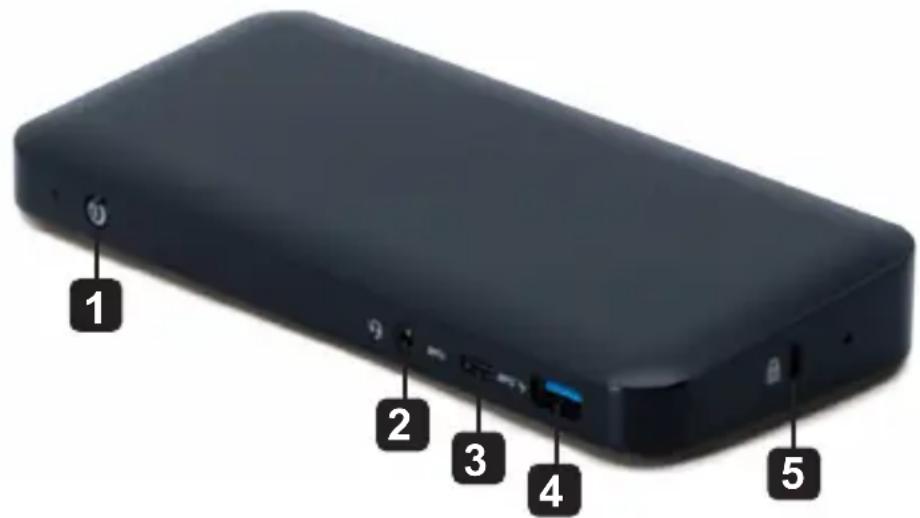
1 Encendido: Enciende y apaga la unidad. El LED azul indica cuando se enciende.
2 Puerto Combinado Mini Estéreo de 3.5 mm: Conecta la bocina o el micrófono suministrados por el usuario.
3 Puerto de Datos USB-C: Transmite datos a velocidades USB 3.2 Gen 2 de hasta 10 Gbps.
4 Puerto de Carga USB-A: Soporta carga de 5V 1.5A (7.5W) para dispositivos móviles, 2.4A para dispositivos Apple.
5 CandadoAntiRobo: Conecta su computadora o laptop con candado de cadena o cable de seguridad.
Vista General del Producto
Atrás
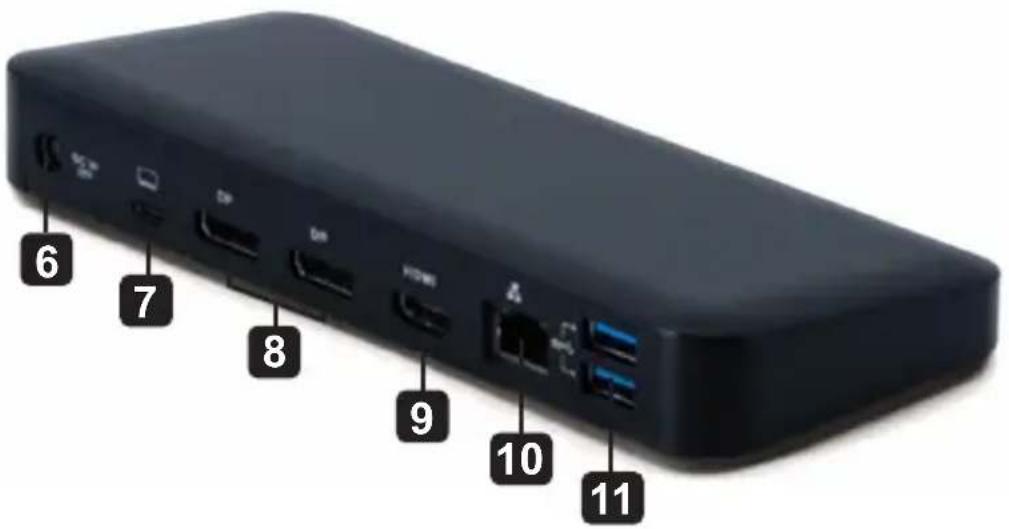
6 Conector de Alimentación de CD: Conecte la fuente de alimentación externa incluida a este puerto y a un tomacorriente de CA.
7 Puerto de Carga PD USB-C: Se conecta al dispositivo anfitrión con el cable USB-C incluido.
8 (2x) Salidas DisplayPort: Conecte a monitores DisplayPort con cables suministrados por el usuario.
9 Salida HDMI: Se conecta a un monitor HDMI con un cable suministrado por el usuario.
10 Puerto RJ45: Se conecta a la red Gigabit Ethernet con un cable Cat6 suministrado por el usuario.
11 (2x) Puertos de Hub USB-A: Se conecta a periféricos o dispositivos USB a velocidades de USB 3.2 Gen 2 hasta 10 Gbps.
Matriz de Cables
| Plataforma HBR2 DP1.2 | |||
| Puertos HDMI DP1 DP2 | |||
| 1 Pantalla Externa Conectada 4K | /30Hz N/A N/A | ||
| N/A 4K / 30Hz | N/A | ||
| N/A N/A 4K / 30Hz | |||
| 2 Pantallas Externas Conectadas | 1080p / 60Hz 1 | 080p / 60Hz N/A | |
| 1080p / 60Hz N | N/A 1080p / 60Hz | ||
| N/A 1080p / 60Hz | Hz 1080p / 60Hz | ||
| 3 Pantallas Externas Conectadas | 1080p / 30Hz 1 | 080p / 30Hz 10 | 80p / 30Hz |
| Plataforma HBR3 DP1.4 | |||
| Puertos HDMI DP1 DP2 | |||
| 1 Pantalla Externa Conectada 4K | /60Hz N/A N/A | ||
| N/A 4K / 60Hz | N/A | ||
| N/A N/A 4K / 60Hz | |||
| 2 Pantallas Externas Conectadas | 1440p @ 60 Hz | 1440p @ 60 Hz | N/A |
| 1440p @ 60 Hz | N/A | 1440p @ 60 Hz | |
| N/A | 1440p @ 60 Hz | 1440p @ 60 Hz | |
| 3 Pantallas Externas Conectadas | 1080p / 60Hz 1 | 080p / 60Hz 10 | 80p / 60Hz |
| Plataforma HBR3 DP1.4 con Soporte DSC | |||
| Puertos HDMI DP1 DP2 | |||
| 1 Pantalla Externa Conectada 4K | /60Hz N/A N/A | ||
| N/A 4K / 60Hz | N/A | ||
| N/A N/A 4K / 60Hz | |||
| 2 Pantallas Externas Conectadas | 4K / 60Hz 4K / | 60Hz N/A | |
| 4K / 60Hz N/A | 4K / 60Hz | ||
| N/A 4K / 60Hz | 4K / 60Hz | ||
| 3 Pantallas Externas Conectadas | 4K / 30Hz 4K / | 30Hz 4K / 30Hz | |
Instalación
Notas para la Instalación
- Después de conectar todos los dispositivos a la unidad, asegúrese de que el adaptador de corriente esté conectado correctamente y que el botón de encendido esté encendido.
- Conecte la computadora anfitriona o laptop al puerto de carga USB-C PD del U442-DOCK8-BINT utilizando el cable USB-C incluido. Este cable cargará y alimentará el dispositivo anfitrión.
- Las capturas de pantalla pueden variar en función del sistema operativo.
- La computadora o laptop mantendrá sus parámetros de pantalla anteriores cada vez que se encienda y apague.
- Compruebe los parámetros de pantalla de su computadora o laptop y configure en Modo Extendido para instalación normal.
- Si cambia de monitor, puede necesitar restaurar los parámetros de pantalla.
- Algunos monitores 4K ocuparán todo el ancho de banda 4K y causarán que la tercera pantalla conectada funcione incorrectamente.
- Si su sistema opera con macOS, los monitores externos conectados solo soportarán Modo Espejo (todas las pantallas tendrán la misma salida).
- Si su sistema es un sistema Windows y soporta modo MST, refiérase a las siguientes notas de instalación MST.
Instalación
Instalación de una Sola Pantalla Externa
1X
1 Pantallas externas
+ 1 Pantalla NB
![graph TD A["Device ①"] --> B["Router"] C["Device ②"] --> B B -->|Green Arrow| C](/content/2026/04/591628/images/efc2d69814c3a1a8ac7a7910a54cebd2d32dbde3dad9f22448b7c2090609f034.jpg)
Resolución (NB)
1080p @ 60 Hz
Resolución (Monitor)
HBR2 2160p @ 30 Hz
HBR3 2160p @ 60 Hz
Conecte un cable HDMI o DisplayPort (ver Accesorios
Opcionales) entre el U442-DOCK8-BINT y una pantalla compatible.
Instalación de Dos Pantallas Externas Extendidas
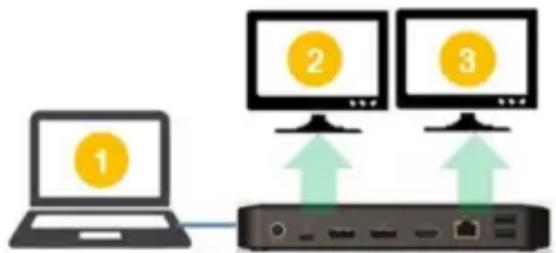
A. Conecte ambas salidas DisplayPort o un puerto DisplayPort y un puerto HDMI a unas pantallas compatibles.
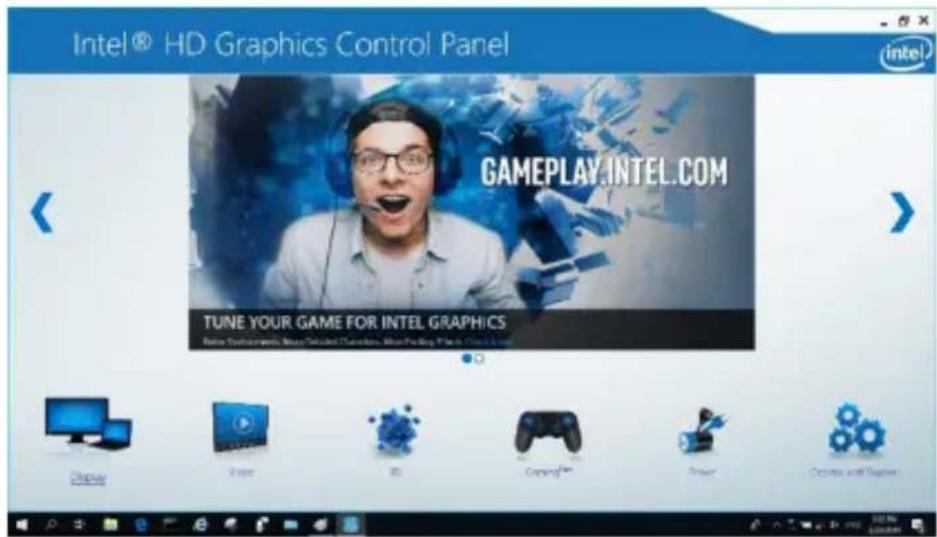
B. En el modo de escritorio, haga click con el botón derecho en el escritorio y seleccione Propiedades de Gráficos.
Instalación
C. Haga click en Configuración de Pantalla.
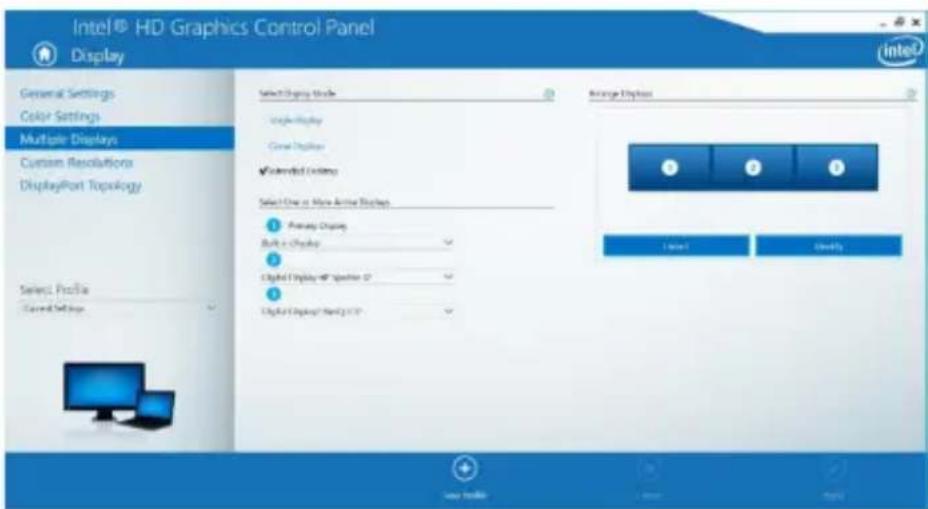
D. En Múltiples Pantallas, haga click en Identificar sus Monitores.
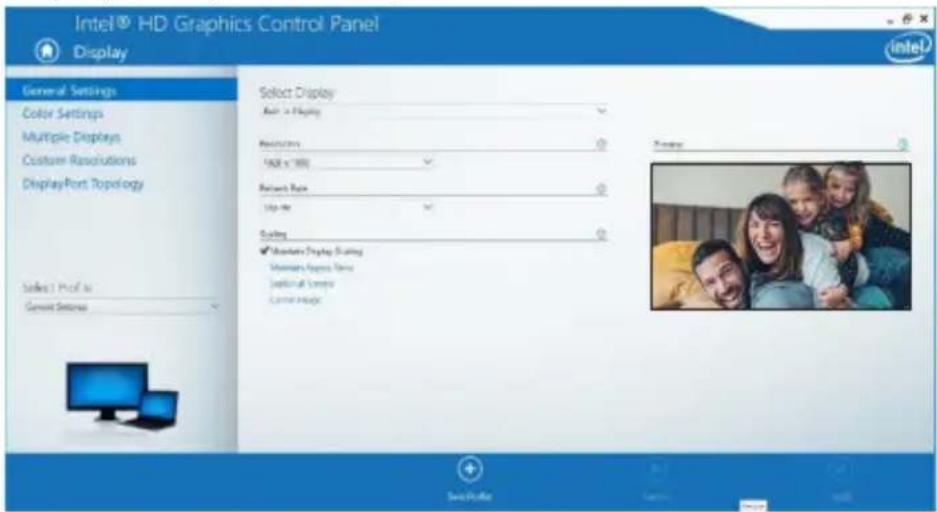
E. En Parámetros Generales, ajuste la resolución extendida del monitor a 1920 x 1080 y la tasa de actualización a 60 Hz. Haga click en Aplicar para guardar la configuración.
Nota: La pantalla principal predeterminada es la pantalla de la laptop. Las pantallas 2 y 3 deben ser monitor extendido.
F. En modo Doble Extendido, un monitor 4K se reducirá automáticamente a 1080p @ 60 Hz para proporcionar la mejor calidad de video.
![graph TD A["Laptop with Icon 1"] --> B["Router"] C["Computer with Icon 2"] --> B D["Computer with Icon 3"] --> B B --> E["Switch"] style A fill:#f9f,stroke:#333 style C fill:#ccf,stroke:#333 style D fill:#cfc,stroke:#333](/content/2026/04/591628/images/b16165f59169a3e5183744b1d6da77d62d3331a4bd44decdfd32f34e7be6214a.jpg)
| Resolución (NB) |
| 1080p @ 60 Hz |
| Resolución (Monitor) |
| 1080p @ 60 Hz 1080p @ 60 Hz |
Instalación
G. Si su monitor tiene una resolución fija de 4K @ 30 Hz, su segundo monitor se reducirá automáticamente a 800 x 600 o incluso puede no funcionar en absoluto.
![graph TD A["Laptop with yellow circle 1"] --> B["Router"] C["Computer monitor 2"] --> B D["Computer monitor 2"] --> B B --> E["Port 1"] B --> F["Port 2"] style A fill:#f9f,stroke:#333 style C fill:#ccf,stroke:#333 style D fill:#cfc,stroke:#333](/content/2026/04/591628/images/5061cb22e6756518a4f18035d84e0554f6401ee171264cfe45834ec155f32726.jpg)
| Resolución (NB) | |
| 1080p @ 60 Hz | |
| Resolución (Monitor) | |
| 4K @ 30 Hz | X |
| 4K @ 30 Hz | 800 x 600 |
| 1080p @ 60 Hz | 1080p @ 60 Hz |
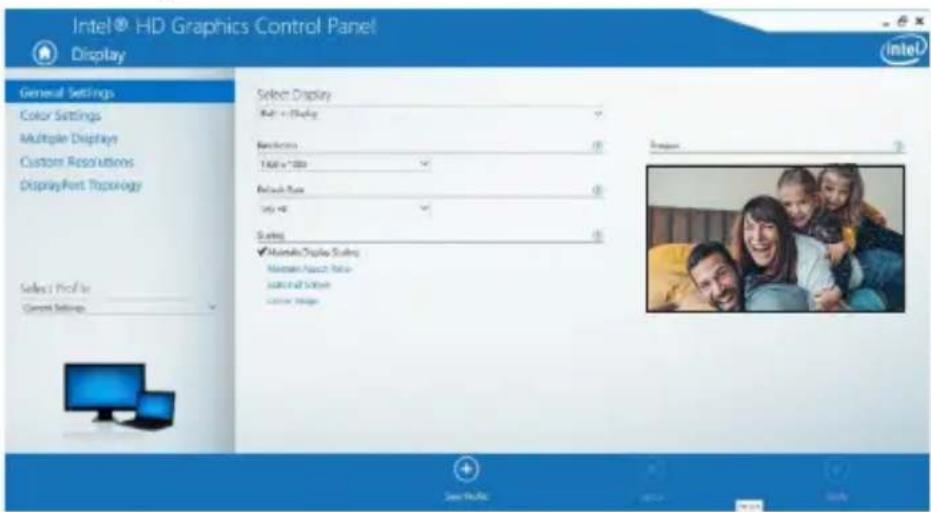
H. Para corregirlo, vaya a Parámetros Generales y ajuste la resolución del monitor extendido a 1920 x 1080 y la tasa de actualización a 60 Hz. Haga click en Aplicar para guardar la configuración.
Instalación de Tres Pantallas Externas Extendidas
![graph TD A["Laptop with X"] --> B["Monitor 1"] A --> C["Monitor 2"] A --> D["Monitor 3"] B --> E["Router"] C --> E D --> E style A fill:#f9f,stroke:#333 style B fill:#ccf,stroke:#333 style C fill:#ccf,stroke:#333 style D fill:#ccf,stroke:#333](/content/2026/04/591628/images/7873a16721f66b89388a53c81a28402b93194099d5477eb91b3af3c439284547.jpg)
Máximo Resolución (Monitor)
A. Conecte todos los puertos de video a pantallas compatibles. Solo 2 de las 3 pantallas funcionarán de inmediato.
B. En el modo de escritorio, haga click con el botón derecho en el escritorio y seleccione Propiedades de Gráficos.
C. Haga click en Configuración de Pantalla.
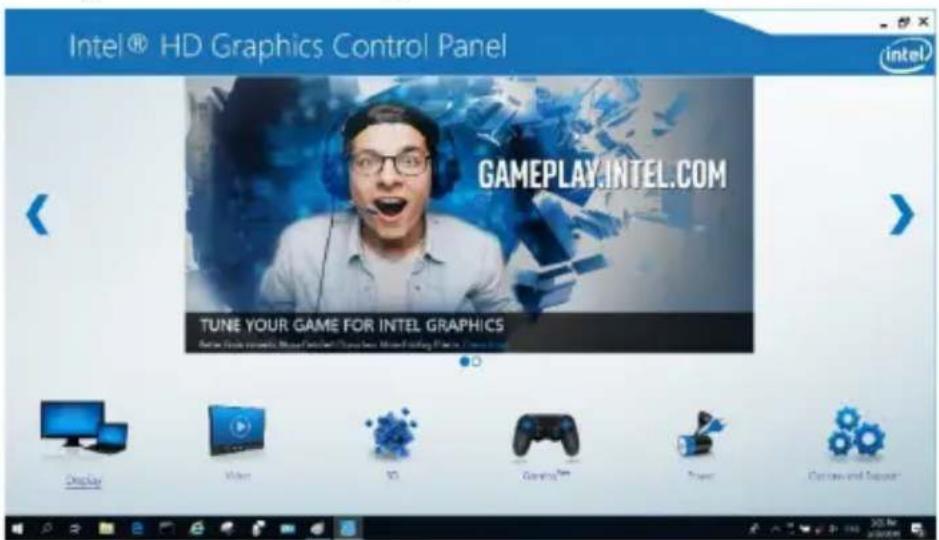
D. En Múltiples Pantallas, haga click en Identificar sus Monitores.
Instalación
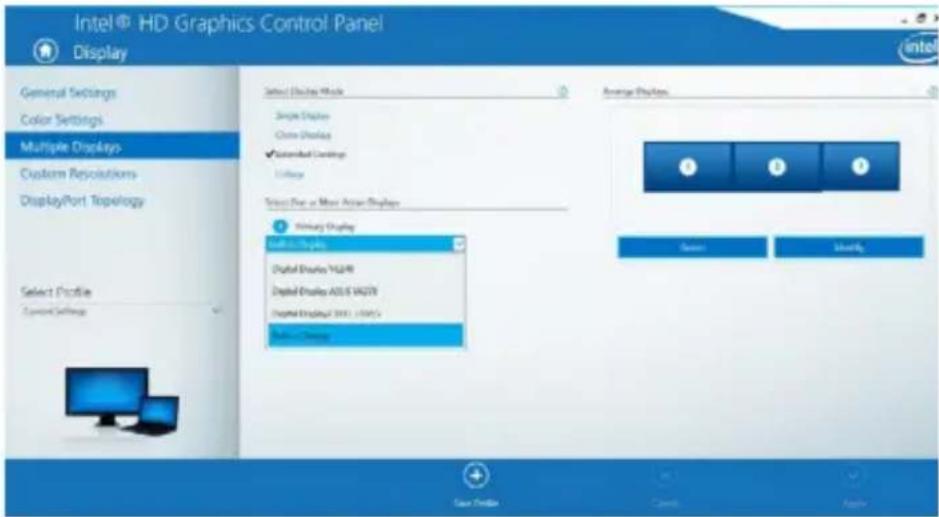
E. Haga click en la casilla desplegable de la Pantalla Principal y seleccione el tercer monitor activo. Haga click en Aplicar para guardar la configuración.
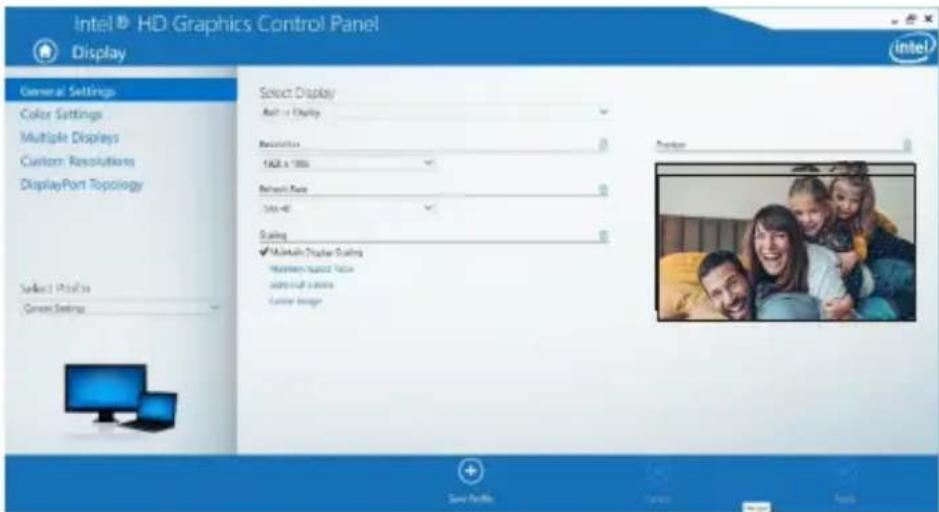
E. En Parámetros Generales, ajuste la resolución extendida del monitor a 1920 x 1080 y la tasa de actualización a 30 Hz. Haga click en Aplicar para guardar la configuración.
Configuración de Múltiples Monitores en Modo MST
A. asegúrese de seguir primero los procedimientos de instalación anteriores.
B. Uno de los monitores adicionales está conectado, pueden configurarse para el Modo Extendido, Modo Espejo o Configurar la Pantalla Primaria.
C. Vaya a Configuración de Pantalla y seleccione Resolución de Pantalla.
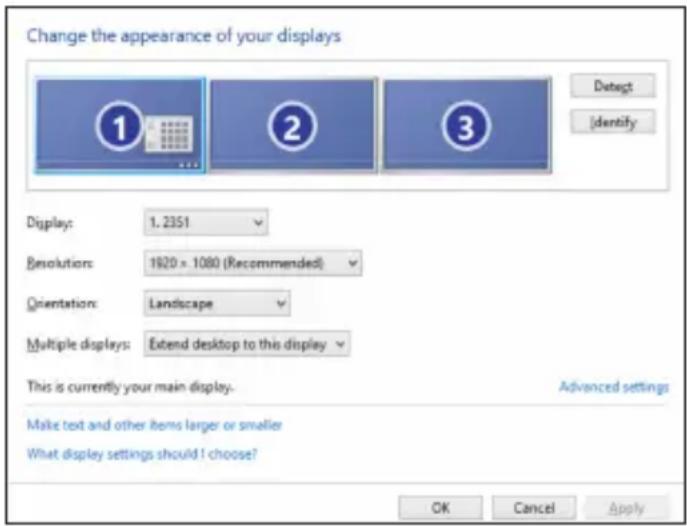
- Pasos del Modo Extendido
a) Consulte siempre la sección Configuración de Múltiples Monitores para abrir la ventana de configuración.
b) En el menú desplegable de Pantalla, seleccione el monitor preferido.
c) Seleccione Múltiples Pantallas > Extienda estas pantallas
d) Haga click en ACEPTAR para confirmar y salir.
e) Una vez completada la configuración, arrastre y suelte los íconos de la aplicación o las ventanas abiertas al monitor complementario.
Instalación
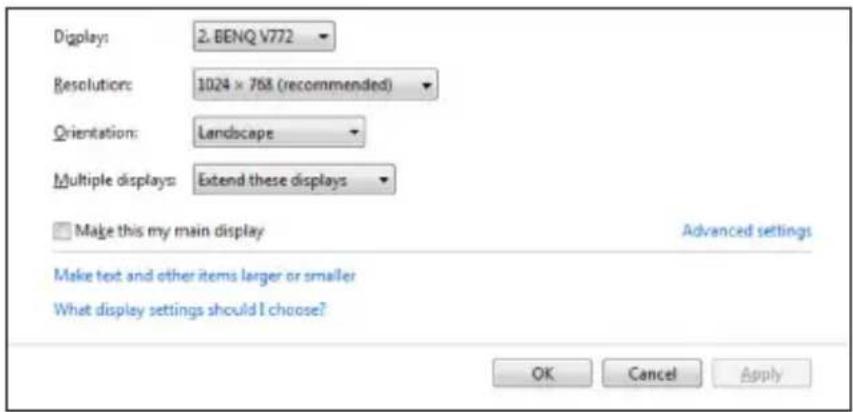
a) Consulte siempre la sección Configuración de Múltiples Monitores para abrir la ventana de configuración
B) En el menú desplegable de Pantalla, seleccione el monitor preferido.
c) Seleccione Múltiples Pantallas > Duplique estas pantallas
d) Haga click en ACEPTAR para confirmar y salir.
- Configure los pasos de la Pantalla Principal
a) Consulte siempre la sección Configuración de Múltiples Monitores para abrir la ventana de configuración.
B) En el menú desplegable de Pantalla, seleccione el monitor preferido.
c) Marque la casilla Hacer de esta Pantalla la Principal.
Nota: Para algunas computadoras, puede necesitar desactivar la pantalla principal desmarcando la Extensión del escritorio en esta casilla de monitor o la Extensión de mi escritorio de Windows en esta casilla de monitor.
d) Haga click en ACEPTAR para confirmar y salir.
Instalación
Solución de Problemas para Modo MST
- ¿Tu cursor desapareció? Si el estado permanece en Modo Extendido, pero el U442-DOCK8-BINT está desconectado, el escritorio permanecerá conectado al monitor complementario. En tal caso, el cursor no puede encontrarse en el monitor primario. Si sucede, conecte nuevamente el monitor adicional a través de la estación de conexión o siga moviendo el mouse.
- ¿Problemas de reproducción de video en Modo Extendido? Si la calidad de reproducción de video es deficiente, use la reproducción en el monitor principal en vez del monitor adicional.
Instalación
Instalación de Puerto sin Video
Nota: Asegúrese de que el adaptador de corriente esté conectado correctamente y el botón de encendido de la unidad esté encendido. Esto debe ocurrir una vez que todos sus dispositivos estén conectados correctamente.
- Conecte hasta 3 periféricos USB-A incluyendo velocidades de hasta 10 Gbps. El puerto de carga dedicado soporta hasta 5V 1.5A (7.5W) de potencia de carga.
- Conecte una red Ethernet a través del puerto RJ45 para alcanzar velocidades de hasta 10Mbps / 100Mbps / 1000Mbps (1 Gbps).
- Conecte el puerto Mini estéreo de 3.5 mm a unos audífonos, micrófono o bocinas. Si el audio no se cambia automáticamente a Dispositivo de Audio USB, abra el panel de control y seleccione el ícono de hardware y sonido. Luego haga click en Sonido > Administre Dispositivos de Audio y seleccione Dispositivo de Audio USB.
- Transfiera datos hasta 10 Gbps usando el puerto de datos USB-C.
- (Opcional) Si tiene un candado de cadena de seguridad, conéctelo al puerto de candado antirrobo.
Especificaciones
| Entrada USB C (Hembra) | |
| Salida(s) (2) DisplayPort (Hembra) | |
| HDMI (Hembra) | |
| (x3) USB 3.2 Gen 2 Type-A (Hembra) | |
| (x1) USB 3.2 Gen 2 Type-C (Hembra) | |
| RJ45 (Hembra) | |
| 3.5 mm (Hembra) | |
| Máxima Resolución de Video Soportada | Una Pantalla (DP o HDMI): 3840 x 2160 @ 30 Hz |
| Dos Pantallas (DP o DP y HDMI): 1920 x 1080 @ 60 Hz | |
| Tres Pantallas: 1920 x 1080 @ 30 Hz | |
| Audio (3.5 mm) Sonido Envolvente de 2.1 Canales | |
| Ethernet (RJ45) 10Mbps / 100Mbps / 1000Mbps (1 Gbps) | |
| Fuente de Alimentación Entrada: 100V ~ 240V, 50Hz / 60Hz, 2A, Salida: 20V 5A | |
| Especificación HDMI HDMI 2.0 | |
| Especificación HDCP HDCP 1.4/2.2 | |
| Especificación DisplayPort DP 1.4 | |
| 5V 1.5A Compatible con Carga | Sí |
| Temperatura de Operación 0 °C a 40 °C [32 °F a 104 °F] | |
| Temperatura de Almacenamiento | -20 °C a 70°C [-4 °F a 158 °F] |
| Especificación de Carga PD PD 3.0 (hasta 85W) | |
| Dimensiones de la Unidad (Al x An x Pr) | 8.5 x 19 x 2.7 cm [3.4" x 7.5" x 1.1"] |
| Peso de la Unidad 0.25 kg [0.55 lb] | |
| Soportan Profundidad de Color (HDMI) | Color Verdadero de 36 Bits |
| Submuestreo Cromático (HDMI) | 4:4:4 |
Garantía
Garantía Limitada por 1 Año
El vendedor garantiza este producto, si se usa de acuerdo con todas las instrucciones aplicables, de que está libre de defectos en material y mano de obra por un período de un (1) año a partir de la fecha de compra inicial. Si el producto resulta defectuoso en cuanto a materiales o mano de obra dentro de ese período, el vendedor reparará o reemplazará el producto a su entera discreción.
ESTA GARANTÍA NO SE APLICA AL DESGASTE NORMAL O A LOS DAÑOS QUE RESULTEN DE ACCIDENTES, USO INCORRECTO, USO INDEBIDO O NEGLIGENCIA. EL VENDEDOR NO OTORGA GARANTÍAS EXPRESAS DISTINTAS A LA ESTIPULADA EN EL PRESENTE. SALVO EN LA MEDIDA EN QUE LO PROHÍBAN LAS LEYES APLICABLES, TODAS LAS GARANTÍAS IMPLÍCITAS, INCLUIDAS TODAS LAS GARANTÍAS DE COMERCIALIZACIÓN O IDONEIDAD, ESTÁN LIMITADAS EN CUANTO A DURACIÓN AL PERÍODO DE GARANTÍA ESTABLECIDO; ASIMISMO, ESTA GARANTÍA EXCLUYE EXPRESAMENTE TODOS LOS DAÑOS INCIDENTALES E INDIRECTOS. (Algunos estados no permiten limitaciones en cuanto a la duración de una garantía y algunos estados no permiten la exclusión o limitación de daños incidentales o indirectos, de modo que es posible que las limitaciones anteriores no se apliquen a usted. Esta garantía le otorga derechos legales específicos y es posible que le asistan otros derechos que pueden variar de una jurisdicción a otra).
ADVERTENCIA: antes de usarlo, cada usuario debe tener cuidado al determinar si este dispositivo es adecuado o seguro para el uso previsto. Ya que las aplicaciones individuales están sujetas a gran variación, el fabricante no garantiza la adecuación de estos dispositivos para alguna aplicación específica.
No se recomienda el uso de este equipo en aplicaciones de soporte de vida en donde razonablemente se pueda esperar que la falla de este equipo cause la falla del equipo de soporte de vida o afectar significativamente su seguridad o efectividad.
Tripp Lite tiene una política de mejora continua. Las especificaciones están sujetas a cambios sin previo aviso. Las fotografías e ilustraciones pueden diferir ligeramente de los productos reales.

- MANUAL DEL PROPIETARIO
- ESTACIÓN DE CONEXIÓN USB-C PARA TRES PANTALLAS CON FUENTE DE ALIMENTACIÓN INTERNACIONAL
- CARACTERÍSTICAS DEL PRODUCTO
- CONTENIDO DEL EMPAQUE
- ACCESORIOS OPCIONALES
- VISTA GENERAL DEL PRODUCTO
- ATRÁS
- MATRIZ DE CABLES
- INSTALACIÓN
- NOTAS PARA LA INSTALACIÓN
- INSTALACIÓN DE UNA SOLA PANTALLA EXTERNA
- INSTALACIÓN DE DOS PANTALLAS EXTERNAS EXTENDIDAS
- INSTALACIÓN DE TRES PANTALLAS EXTERNAS EXTENDIDAS
- MÁXIMO RESOLUCIÓN (MONITOR)
- CONFIGURACIÓN DE MÚLTIPLES MONITORES EN MODO MST
- SOLUCIÓN DE PROBLEMAS PARA MODO MST
- INSTALACIÓN DE PUERTO SIN VIDEO
- GARANTÍA
- GARANTÍA LIMITADA POR 1 AÑO
Marca : Tripp Lite
Modelo : U442DOCK8BINT
Categoría : Estación de acoplamiento USB C