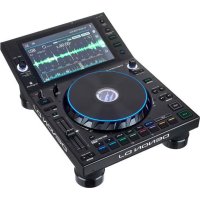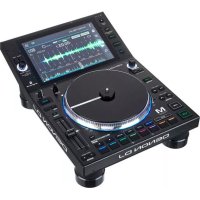
SC6000M Prime - Equipement DJ Denon DJ - Notice d'utilisation et mode d'emploi gratuit
Retrouvez gratuitement la notice de l'appareil SC6000M Prime Denon DJ au format PDF.


| Type de produit | Lecteur DJ professionnel avec plateau motorisé |
| Écran tactile | 25,6 cm (10,1 pouces) multipoint HD |
| Sortie audio | Numérique 24 bits/96 kHz, analogique RCA (Layer A/B) |
| Plateau motorisé | 21,6 cm (8,5 pouces) avec réglage de couple et vinyle à dégagement rapide |
| Connectivité réseau | Wi-Fi intégré et port Ethernet (Link) pour mise en réseau |
| Formats audio supportés | FLAC, ALAC, WAV, AIFF, AAC/M4A, MP3 |
| Analyse et gestion de bibliothèque | Analyse intégrée des fichiers, gestion des collections via Engine DJ |
| Entrées multimédia | 3 ports USB, lecteur de carte SD, logement pour disque SATA |
| Sorties supplémentaires | Sorties numériques A/B (coaxial), sorties LAN pour éclairage et vidéo |
| Fonctions de performance | Pads Hot Cue, Loop, Roll, Slicer, Slip mode, Censor/Reverse |
| Synchronisation | Sync avec modes Bar/Beat/Tempo, Ableton Link |
| Éclairage intégré | SoundSwitch Engine Lighting (DMX, Philips Hue) |
| Alimentation | 100-240 V, 50/60 Hz via connecteur CEI verrouillable |
| Dimensions (approximatives) | 450 x 350 x 100 mm (estimation) |
| Poids (approximatif) | 5 kg (estimation) |
| Entretien et nettoyage | Nettoyer avec un chiffon doux et sec; éviter les liquides |
| Sécurité | Verrou Kensington, verrouillage de lecture (Lock Playing Deck), Needle Lock |
| Pièces détachées et réparabilité | Plateau, adaptateur, câbles; réparation par centre agréé |
| Garantie | Garantie constructeur standard (voir conditions) |
FOIRE AUX QUESTIONS - SC6000M Prime Denon DJ
Questions des utilisateurs sur SC6000M Prime Denon DJ
0 question sur cet appareil. Repondez a celles que vous connaissez ou posez la votre.
Poser une nouvelle question sur cet appareil
Téléchargez la notice de votre Equipement DJ au format PDF gratuitement ! Retrouvez votre notice SC6000M Prime - Denon DJ et reprennez votre appareil électronique en main. Sur cette page sont publiés tous les documents nécessaires à l'utilisation de votre appareil SC6000M Prime de la marque Denon DJ.
MODE D'EMPLOI SC6000M Prime Denon DJ
Présentation
Merci d'avoir fait l'acquisition du SC6000M PRIME. Chez Denon DJ, nous savons à quel point la musique est importante pour vous. C'est pourquoi nous concevons nos produits avec une seule chose en tête — faire de votre performance la meilleure qui soit.
Caracteristiques
- Écran tactile multipoint HD de 25,6 cm Sortie audio numérique sans compromis de 24 bits/96 kHz
- Connectivité Internet Wi-Fi et filaire intégrée pour la diffusion de musique
- Lecture superposée avec sorties audio analogiques et numériques individuelles
- Plateau motorisé de 21,6 cm avec réglage de couple et vinyle à dégagement rapide
- Prise en charge de formats audio non comprimés (FLAC, ALAC, WAV et AIFF)
- Analyse intégrée des fichiers musicaux et gestion des collections
- Les algorithmes d'étirement temporel, de changement et de synchronisation de la tonalité de leurs catégories
- Les entrées multimédias comprennent : (3) USB, SD et logement d'unité de lecture SATA
- Touches et pads multifonctions réactifs en caoutchouc Sortie LAN pour relier des lecteurs et commander des systèmes d'éclairage et vidéo professionnelles pour DJ
- Connecteur CEI verrouillable pour câble d'alimentation
SC6000M PRIME
Plateau :
Plateau en aluminium - Feutrine - Disque de contrôle avec adaptateur à dégagement rapide (fixée au disque)
2 câbles audio RCA (paires stéréo)
Cable USB
Cable de prolongation USB
Cable reseau
Cable d'alimentation
Chiffon de nettoyage
Carte de téléchargement de logiciel
Guide d'utilisation
Consignes de sécurité et informations concernant la garantie
Assistance
Pour les toutes dernières informations concernant la documentation, les spécifications techniques, la configuration requise, la compatibilité et l'enregistrement du produit, veuillez visiter denondj. com.
Pour de l'assistance supplémentaire, veuillez visiter denondj. com/support.
Enregistrement du produit
L'achat du produit peut inclure des logiciels exclusifs et/ou des promotions accessibles uniquement par l'enregistrement de votre produit sur le site Web de Denon DJ.
Pour vérifier votre admissibilité et accéder au contenu disponible, veuillez enregistrer votre produit en suivant les instructions ci-dessous:
- Visitez denondj.com et cliquez sur Account.
- Cliquez sur Sign In pour accéder à votre compte existant, ou créez un nouveau compte.
- Une fois connecté, cliquez sur Register New Product.
- Entrez le numéro de série du produit dans la case puis cliquez sur Check Serial.
- Remplissez le formulaire puis cliquez sur Register Your Product.
- Une fois l'enregistrement réussi, tous les téléchargements de logiciels, contenus exclusifs et offres promotionnelles applicables figureront sur votre compte.
1. Assembler le plateau
- Retirez la SC6000M PRIME de son emballage. Retirez le plateau de l'emballage. Placez la SC6000M PRIME sur une surface plane et stable.
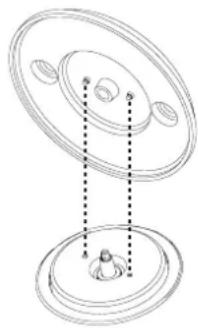
- Placez le plateau sur le moteur en alignant les broches du fond du plateau avec les trous du moteur. Appuyez fermement. Vérifiez qu'il tourne uniformément et qu'il ne vacille pas excessivement.
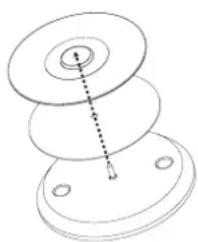
- Placez le tapis sur le plateau. Placez ensuite le disque de contrôle au-dessus de l'axe (avec l'adaptateur à dégagement rapide vers le haut). Pour verrouiller le disque de contrôle sur l'axe, pincez le haut de l'axe tout en faisant tourner le disque lentement jusqu'à ce que vous entendiez un déclic. Il se verrouille lorsque la rainure de l'axe s'aligne face à la touche sur le côté de l'adaptateur à dégagement rapide.
2. Faites tous les branchements puis commencer à faire du djing!
Important: À l'occasion, il se peut que nous procédions à des mises à jour du progiciel du SC6000M PRIME afin d'ajouter des fonctionnalités et d'améliorer sa performance. Veuillez visiter denondj. com/downloads afin de vérifier s'il y a des mises à jour du progiciel disponibles, sur tout si vous mettez à jour votre logiciel (les mises à jour du progiciel peuvent permettre l'utilisation des nouvelles fonctionnalités logicielles).
- Visitez engineeredj. com/downloads pour télécharger le logiciel Engine DJ.
- Double-cliquez sur le fichier d'installation télécharge.exe (Windows) ou. dmg (macOS), puis suivez les instructions à l'écran pour installer Engine DJ.
- Veillez à ce que tous les appareils soient hors tension et que tous les niveaux soient au réglage au minimum.
- Branchez les sorties audio du SC6000M PRIME (Layer A/B ou Digital Outputs A/B) aux entrées de la console de mixage.
- Branchez le port Link du SC6000M PRIME selon l'un des schémas de connexion suivants.
- Branchez tous les appareils de sortie (platines, casque d'écoute, amplificateurs de puissance, enceintes, etc.) aux sorties de la console de mixage.
- Branchez tous les appareils à l'alimentation secteur.
Lors de la mise en marche, commencez par allumer (1) le SC6000M PRIME et les autres sources d'entrée, (2) la console de mixage, puis (3) les appareils de sortie. Lors de la mise hors tension, commencez par éteindre (1) les appareils de sortie, (2) la console de mixage, puis (3) le SC6000M PRIME et les autres sources d'entrée.
- Pour utiliser Engine OS (lecture autonome) : Insérez une clé USB ou une carte SD (contenant une bibliothèque musicale configurée pour Engine) dans l'un des ports USB ou lecteur de carte SD du SC6000M PRIME.
Schémas de connexion
Les articles qui ne figurent pas dans la section Présentation > Contenu de la boîte sont vendus séparément.
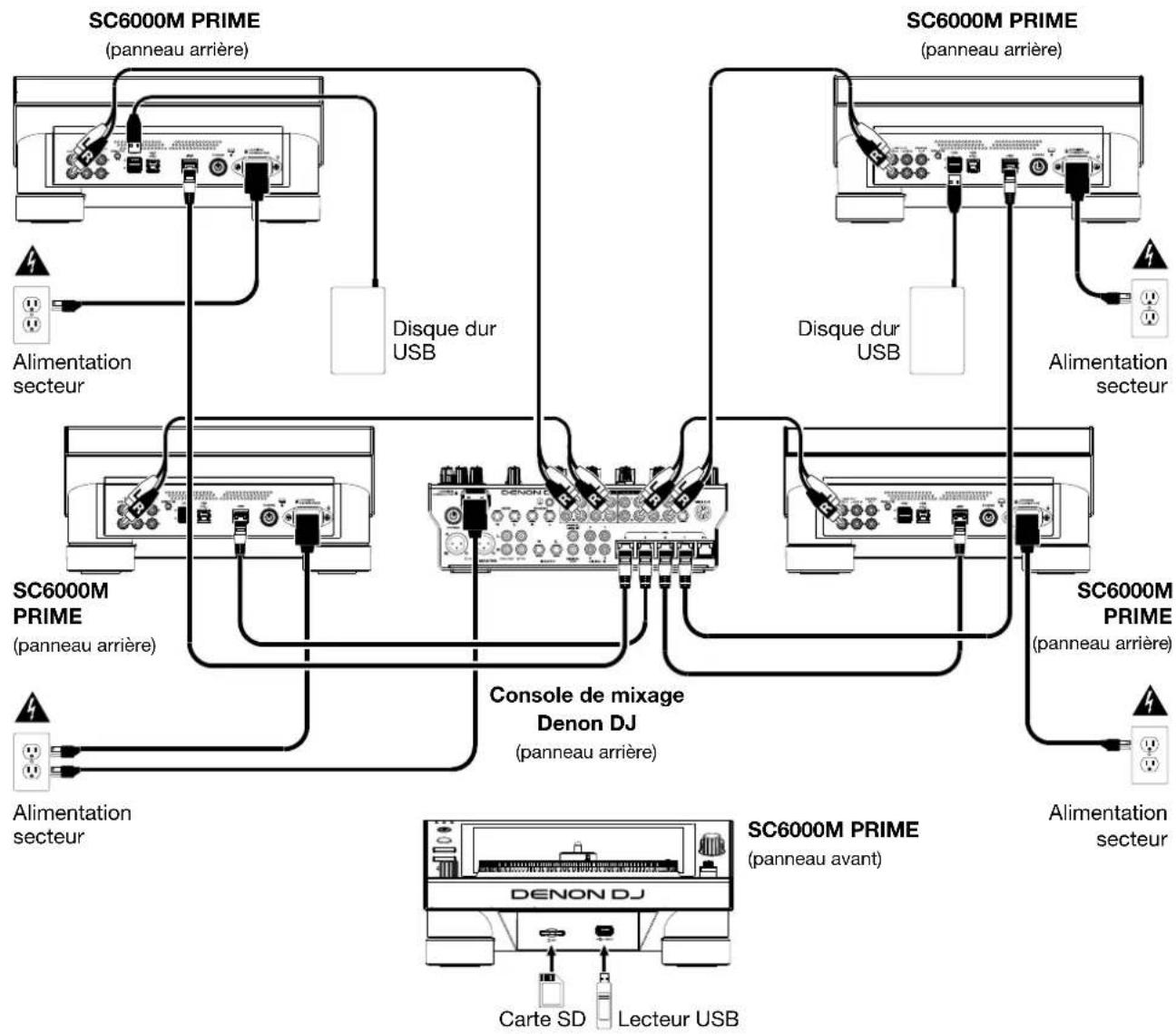
Cet exemple montre 2 SC6000M PRIME reliés directement par les ports Link.
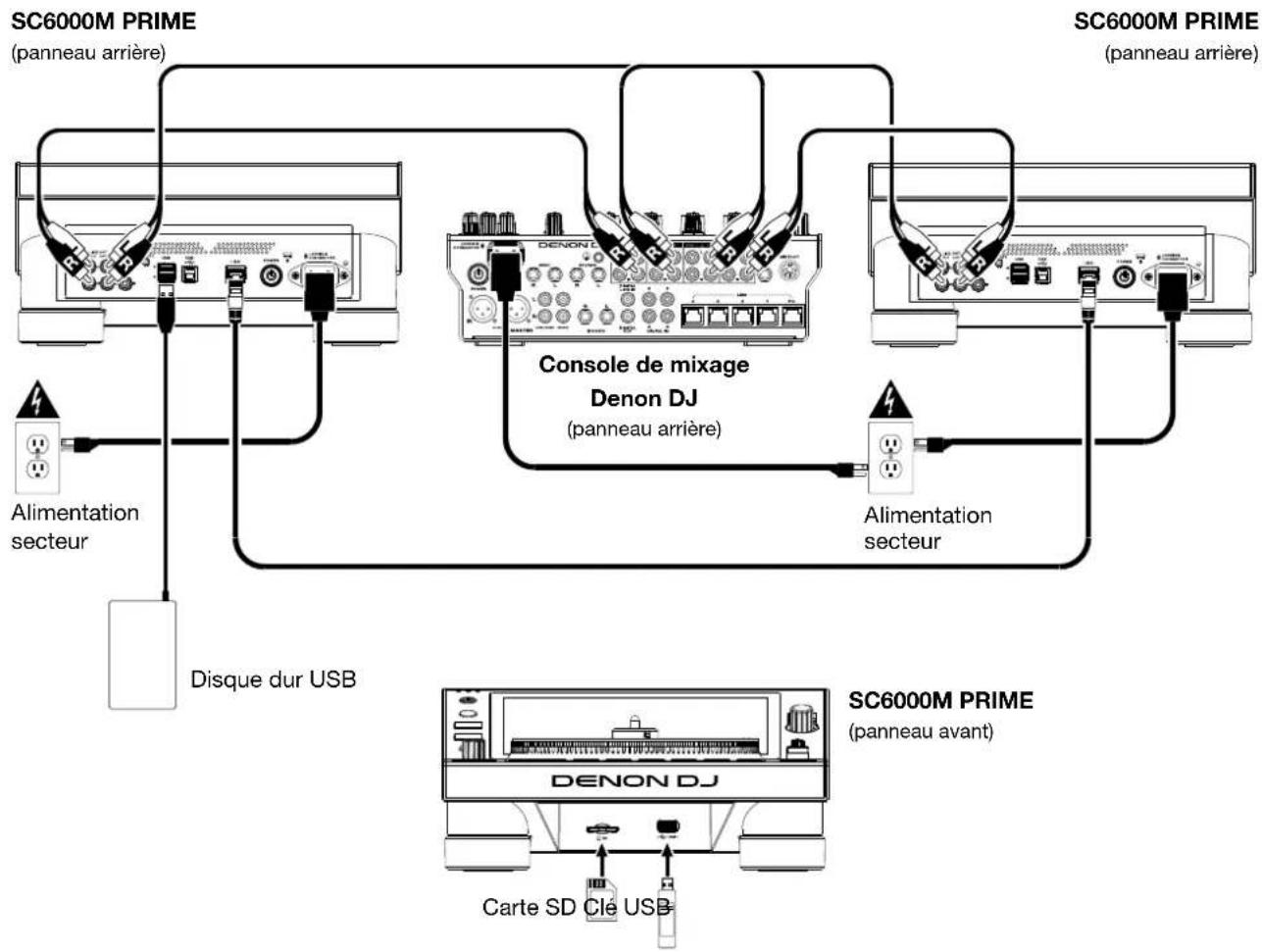
Cet exemple montre 4 SC6000M PRIME reliés aux ports Link (1-4) d'une console de mixage Denon DJ. Les 4 appareils sont branchés en réseau par le biais de la console de mixage.
Remarque: Si vous utilisez une console de mixage différente avec cette configuration, branchez les ports Link des 4 SC6000M PRIME à un concentrateur Ethernet au lieu de la console de mixage.
Mise en garde contre les radiofréquences : Ceci est un appareil mobile. Une distance d'au moins 20 centimètres doit être maintenue entre les éléments rayonnants de l'émetteur et le corps de l'utilisateur ou les personnes se trouvant à proximité.
Appareils et analyse des fichiers
Le SC6000M PRIME peut faire la lecture des fichiers audio à partir de lecteur USB, de carte SD ou autres SC6000M PRIME auxquels il est branché. Assurez-vous que vous utilisez uniquement les systèmes de fichiers pris en charge (pour les lecteurs USB ou des cartes SD) et les formats de fichiers (pour les fichiers audio) énumérés ci-dessous.
Systèmes de fichiers pris en charge: exFAT (recommandé), FAT32
Formats de fichiers pris en charge :
AAC/M4A
Bien que le SC6000M PRIME peut lire des pistes qui n'ont pas encore été analysées, l'analyse lui permet de fonctionner plus efficacement. Vous pouvez procéder à l'analyse de fichiers selon l'une des deux façons suivantes :
- Sur le SC6000M PRIME, chargez la piste : Lorsque vous chargez une piste pour la lecture, le SC6000M PRIME procède automatiquement à son analyse (si elle n'a pas déjà été analysée). Cela peut prendre quelquels temps, selon la longueur de la piste. Vous pouvez lancer la lecture de la piste depuis le début immédiatement, mais vous devrez attendre la fin de l'analyse.
- À partir du logiciel Engine DJ : Le logiciel fourni Engine DJ peut préanalyser votre bibliothèque musicale afin de pouvoir l'utiliser avec le SC6000M PRIME. Vous pouvez également l'utiliser pour organiser votre bibliothèque, gérer vos préférences matérielles pour le SC6000M PRIME, etc. (veuillez consulter la section Fonctionnement afin d'en savoir plus).
Visitez enginedj.com/downloads pour télécharger le logiciel Engine DJ.
Pour éjecter un lecteur USB ou une carte SD :
- Veillez à ce qu'aucune de ses pistes ne soit en cours de lecture sur aucun des SC6000M PRIME connectés.
- Appuyez sur la touche Media Eject. Une liste des appareils connectés s'affichera sur l'écran tactile.
- Appuyez sur l'icône d'éjection sur l'écran tactile à côté du nom de votre appareil. Si une piste sur l'appareil est en cours de lecture, le système vous demandera si vous souhaitez continuer, dans l'affirmative, la lecture de la piste s'arrête. Tapez sur Cancel pour annuler l'éjection de l'appareil, ou sur OK pour l'éjecter.
Pour éjecter d'autres appareils, répétez l'étape 3.
Pour revenir à l'écran précédent, appuyez de nouveau sur la touche Media Eject, ou tapez sur le X dans le coin supérieur droit.
Réseau
Vous pouvez mettre en réseau plusieurs SC6000M PRIME, leur permettant de partager facilement leur base de données de piste, des informations sur le minutage et les BPM, et d'autres données par le biais de cette connexion.
Cette fonctionnalité offre beaucoup d'avantages lors de prestations. Par exemple, si vous utilisez quatre SC6000M PRIME, vous pouvez utiliser l'un d'eux pour parcourir toutes les pistes sur tous les appareils et périphériques (lecteurs USB ou cartes SD) connectés à l'un de ces SC6000M PRIME. Vous pouvez ensuite faire la lecture d'une de ces pistes immédiatement sans avoir à la déplacer d'un appareil à l'autre.
Pour permettre en réseau des SC6000M PRIME, utilisez les câbles de réseau inclus et faites l'une des actions suivantes :
- Si vous utilisez seulement deux SC6000M PRIME, reliez leurs ports Link.
- Si vous utilisez deux SC6000M PRIME ou plus, reliez leurs ports Link au port Link (1-4) d'une console de mixage Denon DJ.
- Si vous utilisez deux SC6000M PRIME ou plus, reliez leurs ports Link au port Ethernet d'un routeur.
Le témoin réseau Link s'allume lorsque le SC6000M PRIME est correctement connecté à un réseau.
Configuration
Le SC6000M PRIME dispose de plusieurs paramètres qui vous permettent de personnaliser la lecture et l'affichage des informations.
Pour ouvrir le Centre de commande (qui contient des liens vers les menus User Profile et Settings), appuyez sur la touche Shortcuts.
Pour ouvrir directement les paramètres du profil utilisateur, maintenez la touche View enfoncée.
Veuillez consulter la section Fonctionnement > Centre de commande afin d'en savoir plus sur ces paramètres.
Sélection du média et navigation
- Écran tactile: Cet écran tactile multipoint couleur affiche les informations pertinentes aux opérations en cours du SC6000M PRIME. Touchez l'écran (et utilisez les commandes matérielles) pour contrôler l'interface. Veuillez consulter la section Fonctionnement > Présentation de l'écran tactile afin d'en savoir plus.
- Sélection multimédia: Ces témoins s'allument afin d'indiquer le type de médias connecté: USB, SD ou Link (réseau).
- Source: Cette touche permet d'afficher sur l'écran tactile la liste des appareils disponibles connectés au SC6000M PRIME (autres SC6000M PRIME connectés par réseau, lecteur USB, carte SD, Wi-Fi, etc.). Tapez sur un appareil dans la liste pour le sélectionner.
- Media Eject: Cette touche permet d'afficher sur l'écran tactile la liste des appareils connectés à ce SC6000M PRIME (c.-à-d. lecteurs USB connectés aux ports USB ou carte SD insérée dans le lecteur de cartes SD).
Pour éjecter un appareil, assurez-vous qu'aucune de ses pistes n'est en cours de lecture, puis tapez sur l'icône d'éjection sur l'écran tactile et suivez les instructions.
- Back: Cette touche permet de revenir à la fenêtre précédente. En mode d'affichage Performance View, cette touche permet d'accéder au mode d'affichage Library View.
- Forward: Cette touche permet de passer à la fenêtre suivante. En mode d'affichage Performance View, cette touche permet d'accéder au mode d'affichage Library View.
- Select/Zoom: En mode d'affichage Library View, ce bouton permet de parcourir une liste, de sélectionner un item ou de charger une piste sur le niveau sélectionné. Appuyer deux fois sur le bouton permet de charger une piste sur les deux niveaux (« doubles instantanés »).
En mode d'affichage Performance View, tourner ce bouton permet d'effectuer un zoom avant et arrière sur la forme d'onde de la piste. Maintenir le bouton enfoncé permet d'ajuster la grille des battements. Veuillez consulter la section Fonctionnement > Mode d'affichage Performance View afin d'en savoir plus sur le réglage de la grille des battements.
- View/Preferences/Utility: Appuyer sur cette touche permet de basculer entre les modes d'affichage Library et Performance. Appuyer deux fois sur cette touche permet d'accéder à l'affichage Engine Lighting. Maintenir cette touche enfoncée permet d'accéder au menu User Profile.
Maintenez la touche Shift enfoncée, puis appuyez sur cette touche pour basculer entre l'affichage des formes d'onde à un ou à deux niveaux sur l'écran tactile. Vous pouvez également maintenir la touche Shift enfoncée puis maintenir cette touche enfoncée afin d'inverser la position des modules.
- Shortcuts: Appuyez sur cette touche permet d'ouvrir le Centre de commande, qui comprend des liens rapides vers d'autres menus tels que Source, User Profile et Settings.
Commandes de lecture
- Layer: Cette touche permet de basculer le niveau que commande le SC6000M PRIME.
- Plateau: Ce plateau motorisé de 18 cm permet de contrôler le curseur de lecture du logiciel, d'ajouter un effet de scratch et de spin et peut être utilisé comme plateau statique pour modifier la hauteur tonale, selon le réglage de la touche Motor.
- Réglage du couple moteur: Ce commutateur rotatif permet d'ajuster le niveau de couple des plateaux. Le réglage high donne l'impression que les plateaux sont plus lourds, semblable aux platines vinyles « modernes ». Le réglage normal donne l'impression que les plateaux sont plus légers et plus gracieux, semblable aux platines vinyles « classiques ».
- Stop Time: Ce bouton permet de contrôler la vitesse à laquelle la piste s'arrête complètement (« temps de décélération ») lorsque vous interrompez la lecture à l'aide de la touche pour lancer/interrompre la lecture (▶/II).
- Moteur: Appuyer sur cette touche permet d'activer et de désactiver le moteur du plateau. Lorsque le moteur est activé, le plateau tourne et peut être utilisé pour ajouter un effet de scratch comme une platine vinyle. Lorsque le moteur est désactivé et qu'une piste joue, déplacer le plateau permet de modifier temporairement la vitesse de la piste, très utile pour la synchronisation du rythme. Lorsque le moteur est désactivé et qu'aucune piste ne joue, déplacer le plateau permet d'ajouter un effet de scratch à la piste. L'audio ne sera pas interrompu si le moteur est activé durant la lecture.
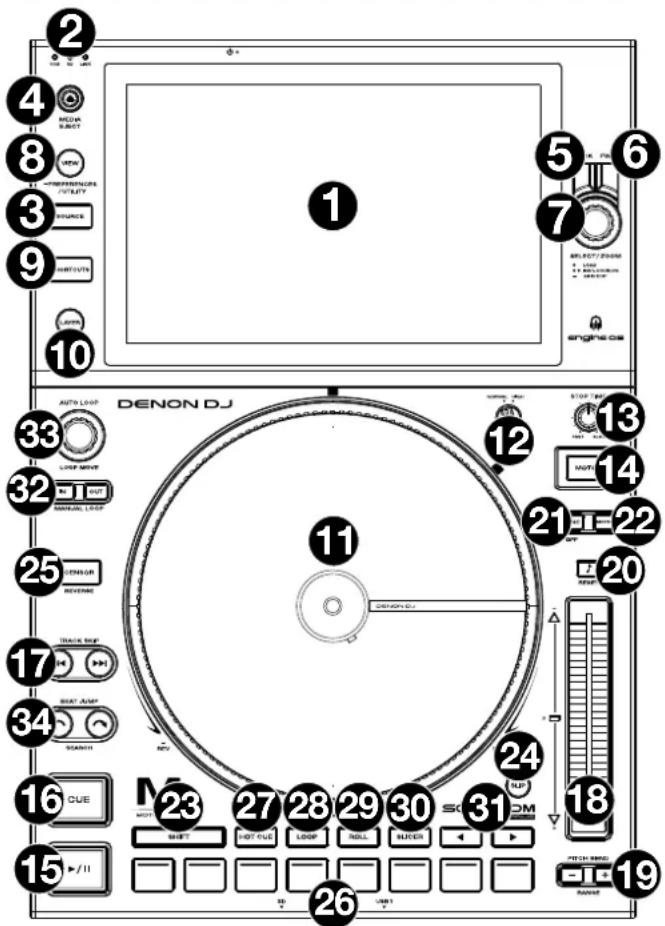
- Lancer/interrompre la lecture ( / ) : Cette touche permet d'interrompre ou de relancer la lecture.
Maintenir la touche Shift enfoncée puis appuyer sur cette touche permet d'ajouter un effet de « bêtement » à partir du point de repère initial.
- Durant la lecture, appuyer sur cette touche permet de retourner au point de repère initial et de faire un arrêt de lecture. Pour déplacer le point de repère original, vérifie que la lecture de la piste est interrompue, déplacez ensuite le plateau afin de positionner le curseur de lecture à l'endroit désiré puis appuyez sur cette touche. Lorsque la lecture du module est interrompue, maintenir cette touche enfoncée permet de reprendre temporairement la lecture de la piste à partir du point de repère initial. Relâcher la touche permet de retourner sur le point de repère initial et d'interr compromise la lecture. Pour reprendre la lecture sans revenir au point de repère initial, maintenez cette touche enfoncée, appuyez et maintenez ensuite la touche de lecture enfoncée, puis relâchez les deux touches.
Durant la lecture, maintenir la touche Shift enfoncée et appuyer sur cette touche permet de retourner au point de repère initial.
- Track Skip: Ces touches permettent de revenir à la piste précédente ou de passer à la piste suivante.
Lorsque la lecture d'une piste est interrompue, appuyer sur la touche piste précédente (touches Track Skip) permet de revenir au début de la piste.
Commande de synchronisation et de la hauteur tonale
- Curseur de hauteur tonale : Ce curseur permet de régler la vitesse (tonalité) de la piste. Maintenir la touche Shift enfoncée puis appuyer sur une des touches Pitch Bend permet de modifier la plage du curseur de hauteur tonale.
Important : Lorsque la synchronisation est activée, déplacer le curseur de hauteur tonale sur le SC6000M PRIME « maître » permet de modifier la vitesse de tous les appareils synchronisés, alors que déplacer le curseur de hauteur tonale sur les autres SC6000M PRIME ne change rien.
- Pitch Bend - / + : Maintenir une de ces touches enfoncée permet de diminuer ou d'augmenter (respectivement) temporairement la vitesse de la piste.
Maintenir la touche Shift enfoncée, puis appuyer sur une de ces touches permet de régler la plage du curseur de hauteur tonale.
- Verrouillage tonal/réinitialisation tonale : Cette touche permet d'activer ou de désactiver le verrouillage tonal. Lorsque le verrouillage tonal est activé, la tonalité de la piste restera la même, même si vous réglez sa vitesse.
Maintenir la touche Shift enfoncée et appuyer sur cette touche permet de réinitialiser la tonalité de la piste, indépendamment de la position du curseur de hauteur tonale ou des modifications effectuées via le menu de modification de la hauteur tonale.
- Sync/Sync Off: Cette touche permet d'activer la fonction de synchronisation.
Pour synchroniser deux PRIME ou plus, appuyez sur la touche Sync sur l'unité sur laquelle vous souhaitez commander le BPM, qui deviendra l'unité « maître ». Une fois que la fonction de synchronisation est activée sur cette unité, appuyez sur la touche Sync des autres unités. Le tempo de chaque unité sera immédiatement synchronisé au tempo de l'unité maître.
Pour désactiver la synchronisation, appuyez de nouveau sur la touche Sync, ou maintenez la touche Shift enfoncée et appuyez sur la touche Sync, selon le réglage du paramètre Sync Button Action dans le menu User Profile.
- Master: Appuyez sur cette touche afin de définir cette unité SC6000M PRIME comme étant celle qui commande le tempo principal. Toutes les unités connectées dont la fonction de synchronisation a été activée utiliseront ce tempo. Si vous arrêtez l'unité qui commande le tempo principal, l'unité suivante qui joue depuis le plus longtemps dans la configuration deviendra automatiquement la nouvelle unité qui commande le tempo principal (à moins que vous ne la changiez manuellement).
Commandes de prestation
- Shift: Maintenir cette touche enfoncée permet d'accéder aux fonctions secondaires des autres commandes.
- Slip: Cette touche permet d'activer et de désactiver le mode Slip. En mode Slip, vous pouvez sauter à des points de repère, utiliser le plateau, ou interrompre la piste alors que la chronologie de la piste se poursuit (la moitié inférieure de la forme d'onde sur l'écran continue d'aller de l'avant). En d'autres mots, lorsque vous cessez l'action en cours, la piste reprend la lecture normale à partir de l'emplacement où elle serait si vous n'aviez pas touché à l'une des commandes (c.-à-d., comme si la lecture avait suivi son cours).
- Censor/Reverse: Cette touche permet d'activer ou de désactiver la fonction Censor: la lecture de la piste sera inversée, mais lorsque la touche est relâchée, la lecture normale de la piste reprend à partir de l'emplacement où elle serait si vous n'aviez pas activé la fonction Censor (c.-à-d., comme si la lecture n'avait jamais été interrompue). Maintenir la touche Shift enfoncée et appuyer sur cette touche permet de reprendre la lecture normale de la piste. Appuyer de nouveau permet de revenir au mode de lecture normal.
- Pads: Ces pads ont différentes fonctions selon le mode Pad et le module sélectionné mode d'affichage Library View. Veuillez consulter la section Fonctionnement > En prestation > Modes de fonctionnement des pads pour plus d'informations.
- Hot Cue: Cette touche permet d'accéder au mode Hot Cue.
- Loop: Cette touche permet d'accéder au mode Manual Loop. Appuyer de nouveau sur la touche permet d'accéder au mode Auto Loop.
- Roll: Cette touche permet d'accéder au mode Roll.
- Slicer: Appuyer une fois sur cette touche permet d'accéder au mode Slicer et appuyer une deuxième fois permet d'accéder au mode Slicer Loop.
- Parameter : Utilisez ces touches pour les différentes fonctions de chaque mode de fonctionnement des pads. Veuillez consulter la section Fonctionnement > En prestation > Modes de fonctionnement des pads pour plus d'information.
- Loop In/Loop Out: Ces touches permettent de programmer un point d'entrée ou de sortie de boucle à l'emplacement actuel. Leur emplacement sera affecté par les réglages des fonctions Quantize et Smart Loops. Veuillez consulter la section Fonctionnement > Centre de commande pour plus d'information.
- Auto Loop/Loop Move: Ce bouton permet de régler la durée des boucles automatiques. La valeur sera affichée sur l'écran tactile et sur celui du plateau.
Appuyer sur cette touche permet d'activer et de désactiver une boucle automatique à partir de la position actuelle dans la piste.
Astuce : Vous pouvez assigner des boucles automatiques aux pads en mode Manual Loop. Veuillez consulter la section Fonctionnement > En prestation > Modes de fonctionnement des pads pour plus d'information.
Maintenir la touche Shift enfoncée et tourner ce bouton permet de déplacer la boucle active vers la gauche ou la droite.
- Beat Jump: Ces touches permettent d'effectuer un saut de piste avant ou un saut de piste arrière sur la piste en cours. Le bouton Auto Loop permet de déterminer la distance du saut.
Maintenir la touche Shift enfoncée puis enfoncer une de ces touches permet d'effectuer une recherche avant ou arrière sur la piste en cours.
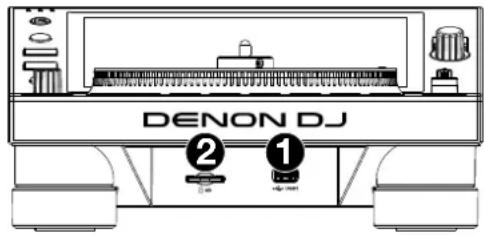
Panneau avant
- Port USB: Ce port permet de brancher un lecteur USB standard. Lorsque vous affectez le sélecteur d'entrée sur lecteur USB e lecteur USB. Il y a également deux ports USB similaires sur le panneau arrière. Vous pouvez utiliser le câble de prolongation USB fourni pour relier de plus grands ou de plus petits lecteurs USB.
- Lecteur de cartes SD: Ce lecteur permet d'insérer une carte mémoire SD. Lorsque vous affectez le sélecteur d'entrée sur carte SD (appuyez sur la touche Source), vous pouvez utiliser l'écran pour sélectionner et charger les pistes sur la carte SD.
Panneau arrêté
- Entrée d'alimentation : Utilisez le câble d'alimentation verrouillable fourni pour brancher cette entrée à une prise secteur. Pour débrancher le câble d'alimentation, appuyez sur la languette jaune, puis retirez le câble de l'entrée. Vous pouvez également utiliser un câble d'alimentation CEI standard à la place du câble d'alimentation verrouillable fourni.
Le SC6000M PRIME dispose d'un circuit de protection qui permet d'éjecter en toute sécurité tous les supports multimédia après une perte d'alimentation imprévue. Rebranche la source d'alimentation afin de revenir au mode de fonctionnement normal.
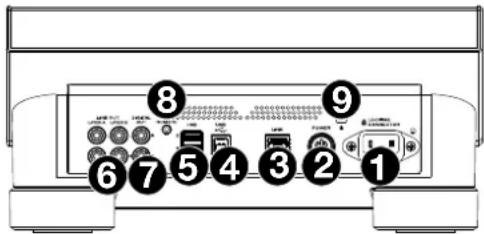
- Touche d'alimentation : Cette touche permet de mettre le SC6000M PRIME sous et hors tension. Veuillez mettre le SC6000M PRIME sous tension uniquement après avoir raccordé tous les appareils d'entrée et avant de mettre les amplificateurs et enceintes sous tension. Veuillez mettre les amplificateurs et les enceintes hors tension avant de mettre le SC6000M PRIME hors tension. Maintenir cette touche enfoncée pendant 10 secondes permet de réinitialiser le SC6000M PRIME.
- Port Link: Utilisez le cable réseau fourni afin de relier ce port à un autre SC6000M PRIME ou à une console de mixage Denon DJ. Chaque SC6000M PRIME connecté peut partager leur base de données de piste, des informations sur le minutage et le BPM, et autres données par le biais de cette connexion.
- Port USB B: Utilisez le cable USB fourni pour relier ce port au port USB d'un ordinateur. Cette connexion permet de transmettre et de recevoir des données MIDI depuis et vers un ordinateur.
- Ports USB 2/3: Ces ports permettent de brancher des lecteurs USB standards. Lorsque vous affectez le selector d'entrée sur un de ces lecteurs USB (appuyez sur la touche Source), vous pouvez utiliser l'écran pour sélectionner et charger les pistes sur les lecteurs USB. Il y a également un port USB similaire sur le panneau avant.
- Sorties Layer A/B : Utilisez des câbles RCA standards afin de brancher ces sorties à une console de mixage. Les sorties lignes Layer A transmettent le signal audio de Layer A. Les sorties lignes Layer B transmettent le signal audio de Layer B.
- Sorties numériques A/B : Utilisez des câbles coaxiaux numériques standards pour relier ces sorties 24 bits/96 kHz à des appareils et à des consoles de mixage comme la console de mixage Denon DJ X1850 PRIME.
- Entrée à distance : Utilisez un câble de commande à distance standard pour brancher cette entrée à la sortie de commande à distance d'une console de mixage (le cas échéant). Lorsqu'une console de mixage compatible avec la fonction de commande à distance est connectée, déplacer le crossfader du côté qui correspond à ce SC6000M PRIME (ou augmenter le curseur pour ce canal) permet de lancer automatiquement la lecture de la piste sur le niveau sélectionné.
- Verrou Kensington MD: Cet emplacement permet d'utiliser un verrou Kensington pour sécuriser le SC6000M PRIME sur une table ou autre surface.
Mode d'affichage performance view
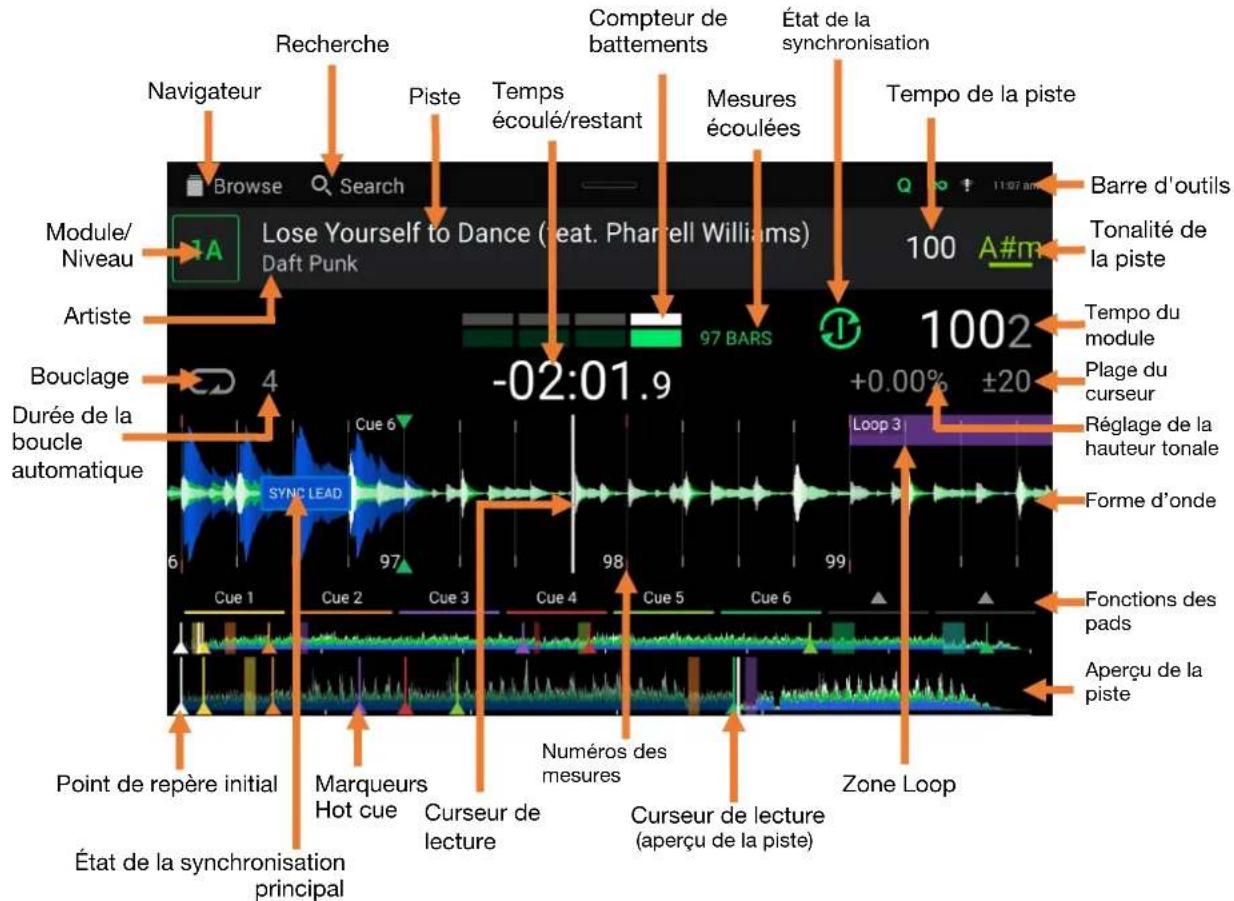
Balayer vers la gauche ou vers la droite sur l'aperçu de la piste permet de parcourir la piste alors que la piste est interrompue.
Remarque: Vous pouvez utiliser cette fonction durant la lecture lorsque la fonction de verrouillage de la pointe de lecture est désactivée. Lorsque la fonction de verrouillage de la pointe de lecture est activée et que la touche Motor est activée, arrêter le plateau avec la main permet de parcourir l'aperçu de la piste. Veuillez consulter la section Centre de commande > User Profile pour plus d'informations sur la fonction de verrouillage de la pointe de lecture.
Écarter ou pincer deux doigts sur la forme d'onde permet d'effectuer un zoom avant ou un zoom arrêté. Vous pouvez également utiliser le bouton Select/Zoom.
Taper sur une icône permet de la sélectionner (par exemple, les icônes pour les listes des écoutes, la liste des pistes en attente, les fichiers ou pour effectuer une recherche sur le côté gauche).
Taper sur un bouton permet de l'activer ou de le désactiver (par exemple, les boutons Quantize, Continue ou de verrouillage tonal).
Taper sur l'affichage de la durée permet de basculer entre le temps écoulé et le temps restant.
Taper sur l'icône de la note de musique permet d'afficher le menu de modification de la hauteur tonale, à partir duquel vous pouvez régler la hauteur tonale de la piste.
Maintenez la touche Shift enfoncée, puis appuyez sur la touche View pour basculer entre l'affichage des formes d'onde à un niveau et des formes d'onde à deux niveaux en mode Performance View.
Tapez ou balayez vers le bas depuis le haut de l’écran tactile pour ouvrir le centre de commande.
Formes d'onde à deux niveaux
Vous pouvez afficher ou masquer les commandes de la grille en mode d'affichage Performance View. La grille est automatiquement détectée et configurée lorsque la piste est analysée.
Pour afficher les commandes de la grille, maintenez le bouton Select/Zoom enfoncé pendant une seconde. Six boutons s'afficheront dans le bas de l'écran, et les marqueurs apparaîtront sur la forme d'onde.
Pour réinitialiser la grille, appuyez sur Reset.
Pour décaler les battements de la grille vers la gauche ou la droite (par incrément d'un battement), tapez sur < ou sur >, respectivement, ou tournez le bouton Select/Zoom.
Pour faire « glisser » la grille entière vers la gauche ou la droite, déplacez le plateau.
Pour réduire de moitié ou doubler le nombre de marqueurs de la grille, tapez sur /2 ou X2, respectivement.
Pour masquer les boutons de commande de la grille, appuyez sur le bouton Select/Zoom ou tapez sur Done sur l'écran tactile.
Mode d'affichage bibliothèque
Le mode d'affichage bibliothèque vous permet de parcourir vos fichiers et de charger une piste sur le module sélectionné. Vous pouvez également effectuer des recherches dans les listes des d'écoute, ajouter des pistes à la liste des pistes en attente et rechercher vos pistes à l'aide des fonctions de tri et de filtrage.
Important: Visitez engineeredj.com/downloads pour télécharger le calculiciel Engine DJ.
Utilisez les cinq icônes sur le côté gauche pour naviguer en mode d'affichage bibliothèque :
- Source : Utilisez cette option pour sélectionner l'appareil source à partir duquel les pistes seront affichées, y compris vos appareils multimédias connectés et les services de streaming et cloud disponibles. Tapez sur l'icône Source pour afficher la liste des sources disponibles, puis tapez pour sélectionner. Pour activer les services de streaming, utilisez le menu Settings.
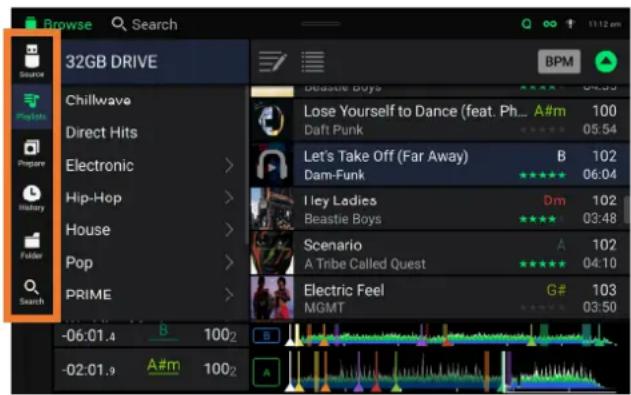
- Listes d'écoute : Vos listes d'écoute sont vos collections de pistes, y compris les listes de pistes organisées selon un ordre spécifique. Vous pouvez créer des listes d'écoute en fonction des différents types de clubs ou d'événements, etc. Le logiciel fourni Engine DJ vous permet de créer des listes d'écoute que vous pouvez utiliser avec cette fonction.
- Liste des pistes en attente : Vous pouvez ajouter des pistes à la liste des pistes en attente afin que vous puissiez les utiliser plus tard lors d'une prestation (plutôt que de les rechercher parmi toutes les pistes de votre bibliothèque à la dernière minute).
- Histoire : Cette option permet d'afficher votre historique de lecture. Fichiers : Cette option permet de parcourir la liste de tous les fichiers sur un lecteur USB ou sur une carte SD.
- Recherche : Cette option permet d'effectuer une recherche dans les pistes par mot clé. Les résultats de recherche sont basés sur le nom d'album, le nom d'artiste, le nom de piste, la tonalité et le tempo.
Appuyez sur l'icône liste en haut de l'écran pour basculer entre l'affichage standard et l'affichage étendu.
Balayer une liste vers le haut ou le bas permet de la parcourir (par exemple, les listes d'écoute ou la liste des pistes). Vous pouvez également appuyer sur les touches Back ou Forward afin de sélectionner une liste, puis tournez le bouton Select/Zoom. Maintenir la touche Shift enfoncée et tourner le bouton Select/Zoom permet de parcourir rapidement la liste. Vous pouvez également taper et faire glisser la barre de défilement sur le côté droit de la liste. Taper sur une icône ou un item dans la liste permet de le sélectionner. Vous pouvez également appuyer sur le bouton Select/Zoom. Balayer une piste vers la droite permet de la charger sur le module. Vous pouvez également appuyer sur le bouton Select/Zoom ou appuyer deux fois sur la piste. Balayer une piste vers la gauche permet de l'ajouter sur la liste des pistes en attente. Vous pouvez également maintenir la touche Shift enfoncée et appuyer sur le bouton Select/Zoom. Balayer une piste vers la gauche permet de la supprimer de la liste des pistes en attente. Taper et maintenir le doigt sur la piste permet d'afficher la fenêtre des informations de piste. Taper sur la fenêtre d'information de piste permet de fermer la fenêtre. Tapez sur l'illustration de la piste pour prévisualiser la piste. Tapez de nouveau pour fermer la prévisualisation. Pendant la prévisualisation, tapez sur la piste pour parcourir la piste. Taper sur le champ de recherche permet d'utiliser le clavier qui s'affiche pour effectuer une recherche des pistes par mot clé. Les résultats de recherche sont basés sur le nom d'album, le nom d'artiste, le nom de piste, la tonalité et le tempo.
Chargement et suppression de pistes
Lors de l'affichage d'une liste de pistes :
Pour charger une piste sur le niveau sélectionné, balayez la piste vers la droite. Vous pouvez également appuyer sur le bouton Select/Zoom ou appuyer deux fois sur la piste. Pour charger la même piste sur les deux niveaux du module (« doubles instantanés »), appuyez deux fois sur le bouton Select/Zoom alors que la piste est sélectionnée. Pour ajouter une piste sur la liste des pistes en attente, balayez la piste vers la gauche. Vous pouvez également maintenir la touche Shift enfoncée et appuyez sur le bouton Select/Zoom. Pour afficher les informations de la piste, tapez et maintenez votre doigt sur la piste.
Lors de l'affichage de la liste des pistes en attente :
Pour supprimer une piste de la liste des pistes en attente, balayez la piste vers la gauche.
Pour supprimer toutes les pistes de la liste des pistes en attente, tapez l'icône pour supprimer les pistes en attente dans le coin supérieur droit de l'écran.
Recherche et filtrage de pistes
Pour effectuer une recherche, tapez sur le champ de recherche (Search) et utilisez le clavier qui s'affiche à l'écran. Les résultats de recherche sont basés sur les critères suivants : le nom d'album, le nom d'artiste, le nom de piste, la tonalité et le tempo.
Pour masquer le clavier, tapez sur l'icône du clavier dans le coin inférieur droit du clavier virtuel. Vous pouvez également taper n'importe où sur l'écran autre que sur le clavier ou le champ de recherche.
Pour filtrer vos pistes, tapez sur les icônes genre, album, artiste, tonalité ou BPM, puis tapez sur l'une des options disponibles. Seuls les pistes qui disposent de balises pour genre, album, artiste, tonalité ou BPM seront affichés. (Par défaut, la tonalité est notée en utilisant le système Camelot.)
Remarque: Vous pouvez également utiliser la fenêtre Preferences afin de définir si vous souhaitez afficher uniquement les pistes avec la même tonalité ou les pistes ayant une tonalité compatible ainsi que le « seuil de tolérance » du filtrage BPM (afin d'inclure les pistes ayant un tempo qui se trouve dans la plage de tempo limite de 1 à 15 BPM). Veuillez consulter la section Centre de commande > User Profile afin d'en savoir plus.
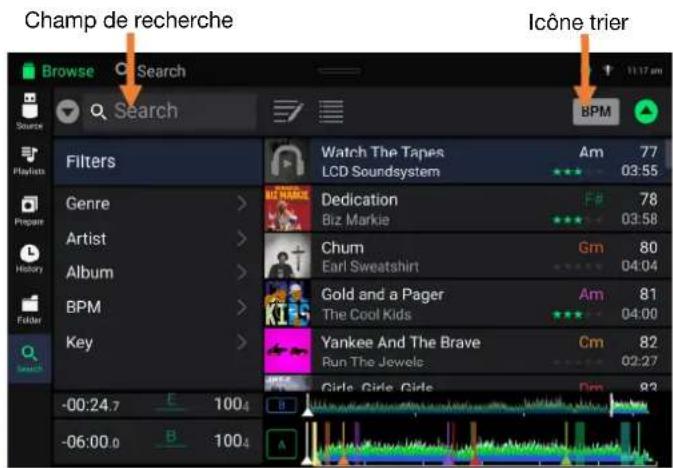
Pour trier la liste des résultats, tapez sur l'icône trier dans le coin supérieur droit puis sur une des options disponibles. Appuyez sur l'icône de flèche à côté pour basculer entre l'ordre croissant et l'ordre décroissant.
Lecture et programmation des points de repère
Pour lancer ou interrompre la lecture d'une piste, appuyez sur la touche Lancer/interrompre la lecture ( / ).
Pour ajouter un effet de scratch, déplacez le plateau lorsque la touche Motor est activée et qu'une piste joue.
Pour créer un point de repère initial, appuyez sur Shift+Cue à l'emplacement désiré pendant la lecture.
Pour retourner au point de repère initial et arrêter, appuyez sur la touche Cue. La touche clignote lorsque la piste est pausée au point de repère.
Pour retourner au point de repère initial et continuer la lecture, maintenez la touche Shift enfoncée et appuyez sur la touche Lancer/interrompre la lecture ( /II)
Pour inverser la lecture, maintenez la touche Shift enfoncée et appuyez sur la touche Censor/Reverse. La touche clignote durant la lecture inversée.
Pour revenir à la lecture normale, appuyez sur la touche Censor/Reverse.
Pour censurer la lecture, maintenez la touche Censor enfoncée.
Pour revenir à la lecture normale, relâchez la touche Censor. La lecture normale de la piste est reprise à partir de l'emplacement où elle serait si vous n'aviez pas activé la fonction Censor (c.-à-d., comme si la lecture n'avait jamais été interrompue).
Pour passer à la piste précédente ou suivante, appuyez sur une des touches Track Skip («/»).
Pour revenir au début de la piste, appuyez sur la touche Track Skip (K) lorsque la piste est interrompue.
Pour parcourir rapidement la piste, maintenez la touche Shift enfoncée et appuyez sur une des touches Beat Jump.
Pour activer et désactiver le mode Slip, appuyez sur la touche Slip. En mode Slip, vous pouvez sauter à des points de repère, utiliser les plateaux, ou interrompre la piste alors que la chronologie de la piste se poursuit (la moitié inférieure de la forme d'onde sur l'écran continue d'aller de l'avant). En d'autres mots, lorsque vous cessez l'action en cours, la piste reprend la lecture normale à partir de l'emplacement où elle serait si vous n'aviez pas touché à l'une des commandes (c.-à-d., comme si la lecture avait suivi son cours).
Pour passer directement à un endroit spécifique sur la piste :
Lorsque la fonction de verrouillage de la pointe de lecture est désactivée : tapez l'emplacement souhaité sur l'aperçu de la piste. Si la fonction de verrouillage de la pointe de lecture est activée : interrompez la lecture, puis tapez sur l'emplacement souhaité dans l'aperçu de la piste. Lorsque la touche Motor est activée, vous pouvez également arrêter le plateau avec la main et parcourir l'aperçu de la piste.
Veuillez consulter la section Centre de commande > User Profile pour plus d'informations sur la fonction de verrouillage de la pointe de lecture.
Pour faire un zoom avant ou arrière sur la forme d'onde, écartez ou pincez deux doigts sur la forme d'onde. Vous pouvez également utiliser le bouton Select/Zoom.
Bouclage et parcourir rapidement une piste
Pour créer et activer une boucle automatique, appuyez sur le bouton Auto Loop.
Pour définir la durée des boucles automatiques, tournez le bouton Auto Loop afin de sélectionner le nombre de temps: 1/32, 1/16, 1/8, 1/4, 1/2, 1, 2, 4, 8, 16, 32 et 64.
Pour créer et activer une boucle manuelle, appuyez sur la touche Loop In pour définir le point d'entrée de boucle et puis appuyez sur la touche Loop Out pour définir le point de sortie de boucle. La boucle sera activée immédiatement et sera indiquée par une zone grisée dans la forme d'onde et dans l'aperçu de la piste.
Pour désactiver une boucle, appuyez sur le bouton Auto Loop.
Pour déplacer la boucle, maintenez la touche Shift enfoncée et tournez le bouton Auto Loop lorsque la boucle est activée.
Pour réduire de moitié ou doubler la durée d'une boucle, tournez le bouton Auto Loop lorsque la boucle est activée.
Pour modifier manuellement le début ou la fin d'une boucle, appuyez sur la touche Loop In ou Loop Out, puis déplacez le plateau vers la gauche ou la droite pour raccourcir ou étendre la plage de la boucle. Appuyez de nouveau sur la touche Loop In ou Loop Out afin de confirmer le nouveau point de début ou de fin de boucle.
Pour parcourir rapidement la piste, appuyez sur une des touches Beat Jump. Chaque fois que vous réappuyez sur la touche, le curseur parcourt la durée définie pour les boucles automatiques, laquelle vous pouvez définir en tournant le bouton Auto Loop.
Réglage de la synchronisation et de la hauteur tonale
Pour activer la synchronisation, appuyez sur la touche Sync sur l'unité que vous souhaitez qui commande le BPM, qui deviendra l'unité « maître ». Une fois que la fonction de synchronisation est activée sur cette unité, appuyez sur la touche Sync des autres SC6000M PRIME. Le tempo de chaque unité sera immédiatement synchronisé au tempo de l'unité maître.
L'icône d'état de la synchronisation au bas de l'écran affiche l'état actuel :
Sync Off : La synchronisation est désactivée.
Tempo Sync: Seulement le tempo est synchronisé (le BPM correspondra à celui de l'unité maître).
Bar/Beat Sync: Le tempo sera synchronisé et la piste sera automatiquement synchronisée à la mesure ou au rythme de la piste de l'autre module, selon le réglage du paramètre Sync Mode.
Pour désactiver la synchronisation sur un SC6000M PRIME, appuyez de nouveau sur la touche Sync, ou appuyez sur les touches Shift+Sync, selon le réglage du paramètre Sync Button Action dans les User Profile.
Pour définir un autre SC6000M PRIME comme maître, appuyez sur la touche Master. Toutes les unités SC6000M PRIME connectées dont la fonction de synchronisation a été activée utiliseront ce tempo. Vous pouvez également taper sur Sync Lead sur l'écran tactile pour sélectionner le niveau de l'unité maître à utiliser pour la synchronisation.
Pour ajuster la hauteur tonale de la piste, déplacez le curseur de hauteur tonale. Vous pouvez uniquement faire cet ajustement lorsque le module n'est pas synchronisé.
Important: Lorsque la synchronisation est activée, déplacer le curseur de hauteur tonale sur le SC6000M PRIME maître permet de modifier la vitesse de tous les appareils synchronisés, alors que déplacer le curseur de hauteur tonale sur les autres SC6000M PRIME ne change rien.
Pour ajuster la hauteur tonale de la piste de façon temporaire, maintenez une des touches Pitch Bend - / + enfoncée.
Pour modifier la plage du curseur de hauteur tonale, maintenez la touche Shift enfoncée tout en appuyant sur une des touches Pitch Bend - / + afin de sélectionner +4%, 8%, 10%, 20%, 50% et 100%
Pour rétablir la hauteur tonale de la piste à 0%, maintenez la touche Shift enfoncée et appuyez sur la touche Verrouillage tonal/ réinitialisation tonale. La hauteur tonale originale de la piste sera rétablie (0%), indépendamment de la position du curseur de hauteur tonale.
Afin de modifier la hauteur tonale de la piste, tapez sur l'icône de la note de musique sur l'écran tactile afin d'afficher le menu de modification de la hauteur tonale.
Modes de fonctionnement des pads
Les 8 pads ont différentes fonctions selon le mode Pad. Les touches Parameter / permettent d'apporter des modifications à chaque mode de pad.
Pour accéder à chaque mode de pad, appuyez sur la touche correspondante : Hot Cue, Loop, Roll ou Slicer.
Mode hot cue

Le mode Hot Cue vous permet d'utiliser chaque pad pour sauter à un point de repère rapide programmé.
Astuce : Vous pouvez utiliser le logiciel fourni Engine DJ afin de programmer, nommer et affecter des couleurs aux points de repère rapides. Les noms et les couleurs s'afficheront sur l'écran.
Pour programmer un point de repère rapide, appuyez sur un pad qui est allumé à faible intensité lorsque vous aurez atteint l'endroit désiré sur la piste. Le pad s'allume lorsqu'un point de repère rapide lui est affecté.
Pour sauter à un point de repère rapide, appuyez sur le pad correspondant.
Pour supprimer un point de repère rapide, maintenez la touche Shift enfoncée puis appuyez sur le pad correspondant. Le pad s'éteint lorsqu'aucun point de repère rapide ne lui est affecté.
Modes de bouclage

Le mode Manual Loop vous permet d'utiliser chaque pad pour programmer et activer une boucle. Appuyer une première fois sur la touche Loop permet d'accéder au mode Manual Loop.
Astuce : Vous pouvez utiliser le logiciel fourni Engine DJ afin de programmer et nommer les boucles. Les noms s'afficheront sur l'écran.
Pour assigner une boucle à un pad et l'activer, appuyez sur un pad qui est allumé à faible intensité pour programmer un point d'entrée de boucle à l'emplacement actuel, puis appuyez de nouveau afin de créer un point de sortie de boucle à un autre emplacement. Vous pouvez également programmer une boucle automatique en appuyant sur un pad qui est allumé à faible intensité en mode Auto Loop. La boucle sera activée immédiatement et le pad s'allumera.
Pour activer une boucle, appuyez sur le pad correspondant. Une fois qu'une boucle a été créée, vous pouvez la déclencher en appuyant de nouveau sur le pad correspondant, selon le réglage du paramètre Saved Loop Behavior.
Pour supprimer une boucle, maintenez la touche Shift enfoncée puis appuyez sur le pad correspondant.
Le mode Auto Loop vous permet d'utiliser chaque pad pour programmer et activer une boucle automatique. Appuyer sur la touche Loop en mode Manual Loop permet d'accéder au mode Auto Loop.
Pour activer une boucle automatique, appuyez sur l'un des pads. La durée de la boucle automatique pour chaque pad sera affichée.
Pour désactiver une boucle, appuyez de nouveau sur le pad.
Mode roll

En mode Roll, vous pouvez maintenir chaque pad enfoncé afin de déclencher un roulement de boucle d'une durée définie alors que la chronologie de la piste se poursuit (la moitié inférieure de la forme d'onde sur l'écran continuera d'aller de l'avant). Lorsque le pad est relâché, la lecture normale de la piste est relancée à partir de l'emplacement où elle serait si vous ne l'aviez pas enfoncé (c.-à-d., comme si la lecture n'avait jamais été interrompue).
Pour activer un roulement de boucle, appuyez sur le pad correspondant. Les pads assignés à des roulements de boucles ayant une division temporelle axée sur le triollet sont violets.
Mode slicer

En mode Slicer (première pression), les huit pads représentent huit temps séquentiels ou « tranches » dans le Beatgrid. La tranche en cours de lecture est représentée par le pad qui est allumé ; la lumière parcourra les pads au fur et à mesure que les huit tranches de la phase sont jouées. Vous pouvez appuyer sur un pad pour faire jouer la tranche correspondante. Lorsque le pad est relâché, la lecture normale de la piste est reprise à partir de l'emplacement où elle serait si vous ne l'aviez pas enclenchée (c.-à-d., comme si la lecture n'avait jamais été interrompue).
Pour activer une tranche, appuyez sur le pad correspondant.
Utilisez les touches des paramètres pour modifier la durée des répétitions.
En mode Slicer Loop Mode (seconde pression), vous activez automatiquement une boucle de 8 temps. La tranche en cours de lecture est représentée par le pad qui est allumé ; la lumière « parcourra les pads » au fur et à mesure que les huit tranches de la phase sont jouées, puis recommenceront en boucle. Vous pouvez appuyer sur un pad pour faire jouer la tranche correspondante. Lorsque le pad est relâché, la lecture normale de la piste est reprise à partir de l'emplacement où elle serait si vous ne l'aviez pas enforcé (c.-à-d., comme si la lecture n'avait jamais été interrompue).
Centre de commande
Appuyez sur la touche Shortcuts ou balayez vers le bas depuis la barre d'outils pour ouvrir le centre de commande. À partir de ce menu, vous pouvez régler rapidement les paramètres Quantize et Continue en tapant sur les icônes au centre de l'écran. Vous pouvez également accéder aux fenêtres suivantes. Cliquez sur les liens ci-dessous pour accéder à ces sections du guide :
- User Profile - Ce menu permet de modifier vos préférences de prestation.
- Settings - Ce menu permet de modifier les paramètres du matériel PRIME. Source - Ce menu permet de sélectionner l'appareil multimédia source. Wi-Fi - Ce menu permet de configurer et d'établir la connexion à votre réseau Wi-Fi. Engine Lighting - Ce menu permet d'utiliser l'intégration SoundSwitch Engine Lighting.
Pour ouvrir le menu User Profile, maintenez la touche View enfoncée, ou faites glisser vers le bas à partir de la barre d'outils, puis appuyez sur l'onglet User Profile.
Pour fermer le menu User Profile, appuyez de nouveau sur View.
Dans le menu User Profile, balayez vers le haut ou vers le bas afin de parcourir toutes les options, puis tapez sur une option afin de la sélectionner :
Motorized Platter Start: Ce paramètre permet de déterminer la rapidité avec laquelle la lecture de la piste est lancée. Lorsque Normal est sélectionné, la piste commence à jour selon la vitesse de démarrage du moteur. Lorsque Instant est sélectionné, la piste commence à jour immédiatement, le moteur et le plateau rattrapent la chanson en quelques millisecondes. - Track Start Position: Ce paramètre déterminé le début d'une piste lorsqu'elle est chargée. Sélectionnez le début réel du fichier (Track Start) ou le début d'un signal audio détecté automatiquement (Cue Position). Default Speed Range: Ce paramètre indique la plage du curseur de hauteur tonale. Les options sont ± 4%, 8%, 10%, 20% et 50%. Sync Mode: Ce paramètre détermine le degré de synchronisation appliqué lorsqu vous appuyez sur la touche Sync du SC6000M PRIME:
o Bar : Le tempo sera synchronisé et la piste sera automatiquement synchronisée aux mesures de la piste sur l'unité maître (les temps forts de chaque mesure seront alignés). o Beat : Le tempo sera synchronisé et la piste sera automatiquement synchronisée à celle de la piste sur l'unité maître. o Tempo : Seulement le tempo est synchronisé (le BPM correspondra à celui du module maître).
Sync Button Action : Ce paramètre permet de déterminer comment la touche Sync fonctionne lorsqu'elle est enfoncée.
Toggle: Ce mode vous permet d'activer et de désactiver la synchronisation sans devoir maintenir la touche Shift enfoncée. Shift Disable: Ce mode nécessite que la touche Shift soit maintenue enfoncée afin de désactiver la synchronisation.
- Pitch Control Type: Ce paramètre permet de déterminer la fonction principale des touches Pitch Bend. Lorsque l'option Pitch Bend est sélectionnée, la fonction principale permet de réduire ou d'augmenter momentarily le hauteur tonale. Lorsque l'option Range est sélectionnée, la fonction principale permet d'ajuster la plage du curseur de la hauteur tonale. Pour accéder à la fonction secondaire, il suffit de développer la touche Shift enfoncée et d'utiliser les touches Pitch Bend.
- Cue/Loop Quantization: Ce paramètre détermine le degré de quantification pour les fonctions basées sur le temps : les points de repère rapides, les boucles et les roulements de boucle. Les options sont 1/8, 1/4, 1/2, 1 et 4 battements.
- Paused Hot Cue Behavior: Ce paramètre permet de déterminer comment les pads utilisent leurs points de repère rapides. Lorsque ce paramètre est réglé sur momentané, la lecture commence à partir d'un point de repère rapide lorsque le pad est maintenu enfoncé. Relacher le pad permet de revenir au point de repère rapide. Lorsque ce paramètre est réglé sur déclenchement, la lecture commence (et continue) à partir d'un point de repère rapide lorsque le pad est enfoncé et relâché.
- Default Loop Size: Ce paramètre permet de déterminer la longueur par défaut d'une boucle automatique lorsqu'une nouvelle piste est chargée sur le module : 1, 2, 4, 8 ou 16 battements.
- Smart Loops: Ce paramètre détermine si ou non une boucle manuelle sera automatiquement augmentée ou réduite afin d'être d'une durée standard (par exemple, 2 temps, 4 temps, 8 temps, etc.). Les options sont activée (On) et désactivée (Off). Ce paramètre fonctionne indépendamment des paramètres de quantification.
- Move Cue To Loop In: Ce paramètre permet de déterminer si le point de repère (Cue Point) initial de la piste sera automatiquement déplacé au début d'une boucle (On) ou restera à son point actuel (Off).
- Saved Loop Behavior: Ce paramètre permet de définir le fonctionnement des boucles après leur enregistrement. Lorsqu'il est réglé sur Reloop, appuyer sur un pad qui correspond à une boucle enregistrée permet de relancer la lecture de la boucle. Lorsqu'il est réglé sur Disable, appuyer sur un pad qui correspond à une boucle enregistrée permet de désactiver la boucle.
- Track Title: Ce paramètre permet de déterminer si les titres de pistes sont affichés selon leurs noms de fichier (Filename) ou selon leurs métadonnées (Metadata).
- Time Format: Ce paramètre détermine si ou qui ou non la modification de la hauteur tonale affecte l'affichage de la chronologie de la piste. En mode Static, la chronologie de la piste correspond à des endroits standards dans une piste; la modification de la hauteur tonale ne l'affecte pas. En mode Dynamic, la chronologie de la piste sera ajustée automatiquement pour tenir compte des changements de vitesse. Par exemple, si vous modifiez le curseur de hauteur tonale à -8%, la chronologie de la piste sera augmentée de 8%.
- Track End Warning: Ce paramètre détermine combien de temps avant la fin d'une piste le SC6000M PRIME vous avertit qu'il arrive à la fin. Si la piste se trouve sur le niveau sélectionné, l'anneau autour du plateau et l'aperçu de la piste se mettent à clignoter. Si la piste se trouve sur le niveau opposé, la touche Layer se met à clignoter.
- On Air Mode: Ce paramètre permet de modifier la couleur de l'anneau du plateau lorsque le curseur de canal de la console de mixage est déplacé vers le haut ou vers le bas afin d'indiquer si le module est actif et transmet l'audio. Lorsque ce paramètre est activé (On), déplacer le curseur de canal vers le haut modifie la couleur du plateau de blanc en la couleur sélectionnée. Lorsque ce paramètre est désactivé (Off), l'anneau du plateau reste toujours la couleur sélectionnée, peu importe la position du curseur de canal.
Remarque : Cela nécessite une connexion à une console de mixage Denon DJ compatible via Ethernet.
- Lock Playing Deck: Ce paramètre détermine si vous pouvez charger une nouvelle piste lorsque le module est en cours de lecture. Les options sont activée (On) et désactivée (Off). Lorsque ce paramètre est activé, la lecture doit être interrompue afin de charger une nouvelle piste sur ce module.
- Needle Lock: Ce paramètre déterminé si vous pouvez taper sur l'aperçu de la piste à l'écran afin de sauter à cet emplacement durant la lecture de la piste. Les options sont activée (On) et désactivée (Off). Vous pouvez utiliser l'aperçu de la piste lorsque la lecture est interrompue indépendamment de ce paramètre. Lorsque la fonction de verrouillage de la pointe de lecture est activée et que la touche Motor est activée, vous pouvez également arrêter le plateau avec la main et parcourir l'aperçu de la piste.
- Pad Lock: Ce paramètre détermine si les pads et les touches des modes de fonctionnement des pads (Hot Cue, Loop, Roll, Slicer) sont activés ou désactivés. Les options sont activée (On) et désactivée (Off).
Key Notation : Ce paramètre détermine comment la tonalité de la piste est notée à l'écran. Vous pouvez afficher la tonalité comme dièses (Sharps), bémols (Flats), Open Key ou Camelot. Key Filter: Ce paramètre détermine si le filtrage tonal (Key) affiche uniquement les pistes ayant la même tonalité (Match) ou les pistes ayant des tonalités compatibles (Compatible). - BPM Range: Ce paramètre permet de déterminer les valeurs BPM les plus basses et les plus élevées qui seront utilisées pour l'analyse des pistes : 58-115, 68-135, 78-155, 88-175 ou 98-195 BPM. - BPM Filter Tolerance: Ce paramètre détermine le seuil de tolérance du filtrage BPM afin que vous puissiez inclure des pistes ayant des tempos qui se retrouvent dans la plage de tempo limite spécifiée. Les options sont ±0, 1, 2, 3, 5, 10, 15. Collection Browse Behavior: Ce paramètre permet de déterminer comment la navigation de la bibliothèque s'effectue. Lorsqu'il est réglé sur Select, taper sur une liste de lecture, un dossier permet de la ou de le sélectionner et taper deux fois permet de l'ouvrir. Lorsqu'il est réglé sur Open, taper sur une liste de lecture, un dossier permet de l'ouvrir. - Demo Content: Ce paramètre permet d'activer et de désactiver le contenu de démonstration préinstallé.
- Deck Colors: Ce paramètre permet de sélectionner la couleur de la lumière autour du plateau pour chaque niveau sur tous les lecteurs. Tapez sur la flèche à côté de A ou de B pour sélectionner le niveau, et puis tapez une couleur pour la sélectionner. L'annexe changera de couleur immédiatement. Tapez sur le X pour revenir à la fenêtre précédente.
Pour ouvrir le menu Settings (anciennement Utility), maintenez la touche View enfoncée, ou faites glisser vers le bas à partir de la barre d'outils, puis appuyez sur l'onglet Settings.
Pour fermer le menu Settings, appuyez de nouveau sur la touche View.
Dans le menu Settings, balayez vers le haut ou vers le bas afin de parcourir tous les paramètres, puis tapez sur un paramètre afin de le sélectionner :
- Player #: Ce paramètre indique le numéro du lecteur. Lorsque vous sélectionnez un appareil source à parcourir, ce numéro est indiqué à côté du nom de l'appareil à l'écran.
- Layer B: Ce paramètre permet de déterminer si le SC6000M PRIME utilise les deux niveaux du module (On) ou juste un (Off).
- Wi-Fi: Ce paramètre permet de déterminer si la fonction Wi-Fi est activée (On) ou désactivée (Off). Tapez sur l'icône d'engrenage pour ouvrir les paramètres Wi-Fi. Veuillez consulter la section Centre de commande > Wi-Fi afin d'en savoir plus sur le menu Wi-Fi.
- Time/Date: Ce paramètre permet d'afficher l'heure et la date locales. Tapez sur Sync Time lorsque l'appareil est connecté à l'Internet pour synchroniser automatiquement l'heure. Time Zone: Ce paramètre permet d'afficher le fuseau horaire, au format Continent/City (continent/ville).
- Nudge Sensitivity: Ce paramètre permet de déterminer le niveau de sensibilité des plateaux : Les options sont faible (Low), moyenne (Mid), élevée (High) ou maximum (Max).
- Track Preview: Lorsqu'il est activé, Track Preview affichera un bouton de lecture pour chaque piste de la bibliothèque, permettant aux pistes d'être écoulées dans le « Cue » sans charger une piste sur le module. Sélectionnez On (Activé) ou Off (Désactivé).
- Screen Brightness: Ce paramètre détermine la luminosité de l'écran principal. Les options sont faible (Low), moyenne (Mid), élevée (High) ou maximum (Max).
Services
- Lighting: Ce paramètre permet de déterminer si SoundSync Engine Lighting est activé (On) ou désactivé (Off). Tapez sur l'icône d'engrenage pour ouvrir l'interface de commande de l'éclairage. Sync: Ce paramètre permet de déterminer si la fonction Ableton Link est activée (On) ou désactivée (Off). Ableton Link permet de synchroniser le rythme, la phase et le tempo des applications compatibles avec Ableton Live et Ableton Link sur un réseau sans fil ou filaire. L'appareil doit être connecté à l'Internet pour utiliser la fonction Ableton Link.
- Streaming: Ces options permettent d'activer ou de désactiver les connexions aux partenaires de service de streaming. Lorsqu'il est réglé sur On, le service sélectionné sera disponible à partir du menu Source. Cloud: Cette option permet de récupérer toute base de données de bibliothèque Engine à partir d'un service de stockage cloud. Vous devez d'abord utiliser le logiciel Engine DJ pour sauvegarder toute base de données. Ensuite, lorsque cette option est activée (On), le service sélectionné sera disponible à partir du menu Source et vous pourrez accéder à ces fichiers via une connexion Internet.
Remarque : Nous recommandons d'utiliser uniquement des cartes SD USB 3.0, de classe U1 ou U3 de marque renommée de haute qualité comme sources, en particulier lorsque les services cloud sont activés.
Cette fenêtre affiche le nom du produit, la version du micrologiciel et d'autres informations sur l'appareil.
- Update Firmware Version: Si la plus récente version du micrologiciel n'est pas installée, appuyez sur Reboot pour redémarrer le SC6000M PRIME en mode de mise à jour, ce qui permettra de mettre à jour son micrologiciel. Suivez les instructions fournies avec le fichier de mise à jour du micrologiciel que vous avez télécharge.
- Settings : Tapez sur Reset to default pour réinitialiser les paramètres d'usine par défaut de l'appareil.
- Send Anonymous Usage Statistics: Ce paramètre déterminé si vos statistiques d'utilisation nous seront envoyées occasionnellement ou non, afin de nous permettre d'améliorer l'expérience PRIME. Legal: Ce paramètre permet d'afficher le contrat de licence de l'utilisateur final (CLUF) de Denon DJ ainsi que la liste des brevets.
Source
Le menu Source vous permet de sélectionner un appareil multimédia connecté, un service de streaming ou un service cloud à utiliser avec le SC6000M PRIME. Toutes les sources multimédias connectées seront affichées dans le haut de l'écran, et les partenaires de services de streaming et de cloud disponibles seront affichées dans le bas de l'écran.
Tapez sur le nom de l'appareil pour le sélectionner comme source multimédia. L'appareil source sélectionné, le cas échéant, affichera Source à côté de son nom. L'appareil d'enregistrement sélectionné, le cas échéant, affichera Rec à côté de son nom.
Tapez sur le nom du service de streaming ou de cloud pour le sélectionner comme source multimédia. Si vous n'avez pas encore configuré de connexion au service, vous serez invité à vous connecter avec votre nom d'utilisateur et leur mot de passe ou vous recevez un lien web et un code afin d'activer votre appareil. Une fois connecté ou activé, vous pouvez utiliser le service de streaming ou de cloud pour parcourir et ajouter des pistes. Les services de streaming et de cloud peuvent être actifs et désactivés dans le menu Settings.
Tapez sur l'icone Wi-Fi en haut de l'écran pour ouvrir le menu de connexion Wi-Fi.
Tapez sur l'icone de l'ordinateur en haut de l'écran pour faire passer le SC6000M PRIME en mode ordinateur. En mode ordinateur, vous pouvez utiliser le SC6000M PRIME pour envoyer et recevoir des messages MIDI vers et depuis un ordinateur.
Tapez sur l'icône d'éjection à côté d'un nom de lecteur pour éjecter cette source. Si une piste sur la source sélectionnée est en cours d'utilisation, une alerte s'affichera afin d'indiquer que les pistes seront déchargées. Tapez sur Eject Anyway pour continuer ou appuyez sur Cancel pour revenir au menu Source.
Tapez sur le X pour quitter le menu Source.
Le menu Wi-Fi vous permet de vous connecter à un réseau Internet local afin de pouvoir parcourir les services de streaming et de cloud connectés.
Tapez sur l'icône Wi-Fi en haut de la fenêtre pour activer la connexion Wi-Fi. Une fois activée, une liste de réseaux locaux s'affiche.
Tapez sur le nom du réseau souhaité pour établir une connexion. Si un mot de passe est requis, vous serez invité à le saisir. Une fois la connexion établie, Connected s'affiche à côté du nom du réseau.
Tapez sur l'icône d'engrenage à côté du nom du réseau pour afficher les informations sur le réseau.
Tapez sur les boutons Auto Connect On/Off pour activer ou désactiver la connexion automatique au réseau.
Tapez sur Forget pour oublier les identifiants de connexion au réseau.
Tapez sur Close ou n'importe où à l'extérieur du menu pour fermer le menu d'informations Wi-Fi.
Vous pouvez également désactiver la connexion Wi-Fi à partir de ce menu en tapant de nouveau sur l'icone dans le haut de l'écran.
Le menu Engine Lighting vous permet de commander des appareils d'éclairage connectés tels que les appareils DMX et les Smart Lights à l'aide de SoundSwitch afin de synchroniser de manière transparente votre musique et votre éclairage.
Pour activer Engine Lighting, assurez-vous que l'option Engine Lighting sous Services dans le menu Hardware Settings est définie et activée (On). Une fois l'option Engine Lighting activée, vous pouvez appuyer sur l'icône d'engrenage dans le menu Settings pour ouvrir la fenêtre de commande de l'éclairage. Vous pouvez également accéder à cette fenêtre après l'avoir activée en appuyant deux fois sur la touche View.
La première fois que vous utilisez Engine Lighting, vous pouvez sélectionner entre l'affichage Basic ou Pro (voir à droite):
Basic : Une interface simple pour commander les Smart Lights, le changement des couleurs, l'obscurcissement et les effets stroboscopiques.
Pro: Une interface qui permet de commander tous les effets d'éclairage pour les DMX et les Smart Lights, les mouvements, les effets stroboscopiques et plus encore.
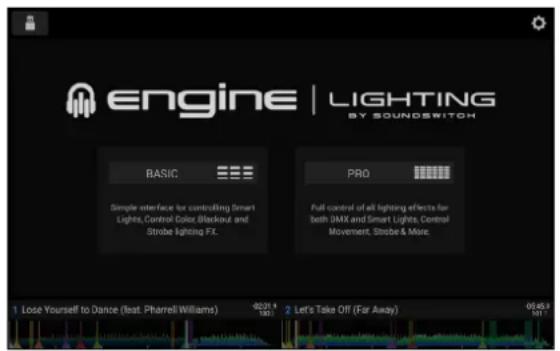
Lors de la première utilisation d'Engine Lighting, il vous sera également demandé si vous souhaitez connecter des Smart Lights de Philips Hue. Vous pouvez également configurer ici ultérieurement via le menu des paramètres Engine Lighting.
Visitez soundswitch.com afin d'en savoir plus sur l'utilisation des commandes d'éclairage SoundSwitch avec le SC6000M PRIME.
Tapez sur l'icône d'engrenage dans le coin supérieur droit de l'écran tactile pour ouvrir les paramètres Engine Lighting.
- Engine Lighting Status: Ce paramètre affiche l'état de la connexion aux appareils commandés par Engine Lighting. Lorsque Running est affiché, la fonction Engine Lighting est activée. Tapez sur Stop pour désactiver la fonction Engine Lighting. Tapez sur Start pour la réactiver.
- Connection Status: Ces indicateurs indiquent si la fonction Engine Lighting reçoit le signal d'un maximum de quatre lecteurs connectés.
- Sync Offset: Utilisez ce curseur pour appliquer un décalage de synchronisation aux appareils d'éclairage connectés, de -1 à 0 à +1 seconde.
- Show Advanced Controls: Ce paramètre permet de basculer entre l'affichage Basic et Pro.
- Randomize Autoloops: Ce paramètre détermine si les boucles automatiques sont aléatoires ou effectuées dans l'ordre.
- Override Scripted Tracks : Ce paramètre détermine si une scène d'éclairage associée à un fichier audio est utilisée (Off) ou si vous pouvez la remplacer à l'aide des commandes intégrées (On).
- Loop Auto Strobe: Ce paramètre permet de générer automatiquement des effets stroboscopiques lorsqu'un roulement de boucle est engagé.
- Broadcast Art-Net: Ce paramètre permet d'activer ou de désactiver l'envoi du protocole Art-Net pour commander les interfaces DMX via une connexion réseau.
- Strobes: Ce paramètre détermine si les effets stroboscopiques sont actifs ou désactivés.
- Philips Hue: Ce paramètre permet de se connecter aux appareils Philips Hue disponibles.
- Player Mode: Ce paramètre permet de définir si vous utilisez le fonctionnement à 2 ou à 4 lecteurs (2 Player/4 Player). Active Faders: Ce paramètre permet d'activer ou de désactiver la fonction Engine Lighting sur un maximum de quatre canaux à la fois. Tapez sur les noms CH1-CH4 pour activer chaque canal.
Vue de base
Vue professionnelle
Ce menu permet d'afficher les interfaces DMX connectées et leurs assignations.
Philips hue
Ce menu permet de configurer les appareils Philips Hue.