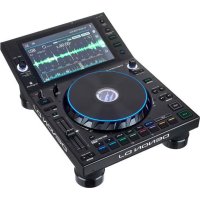
SC6000M Prime - Attrezzatura DJ Denon DJ - Manuale utente e istruzioni gratuiti
Trova gratuitamente il manuale del dispositivo SC6000M Prime Denon DJ in formato PDF.



| Tipo di prodotto | Lettore DJ professionale con piatto motorizzato |
| Schermo touchscreen | 25,6 cm (10,1 pollici) multipoint HD |
| Uscita audio | Digitale 24 bit/96 kHz, analogica RCA (Layer A/B) |
| Piatto motorizzato | 21,6 cm (8,5 pollici) con regolazione della coppia e vinile a sgancio rapido |
| Connettività di rete | Wi-Fi integrato e porta Ethernet (Link) per messa in rete |
| Formati audio supportati | FLAC, ALAC, WAV, AIFF, AAC/M4A, MP3 |
| Analisi e gestione della libreria | Analisi integrata dei file, gestione delle collezioni tramite Engine DJ |
| Ingressi multimediali | 3 porte USB, lettore di schede SD, alloggiamento per disco SATA |
| Uscite aggiuntive | Uscite digitali A/B (coassiale), uscite LAN per illuminazione e video |
| Funzioni di performance | Pad Hot Cue, Loop, Roll, Slicer, Slip mode, Censor/Reverse |
| Sincronizzazione | Sync con modalità Bar/Beat/Tempo, Ableton Link |
| Illuminazione integrata | SoundSwitch Engine Lighting (DMX, Philips Hue) |
| Alimentazione | 100-240 V, 50/60 Hz tramite connettore IEC bloccabile |
| Dimensioni (approssimative) | 450 x 350 x 100 mm (stima) |
| Peso (approssimativo) | 5 kg (stima) |
| Manutenzione e pulizia | Pulire con un panno morbido e asciutto; evitare liquidi |
| Sicurezza | Lucchetto Kensington, blocco lettura (Lock Playing Deck), Needle Lock |
| Pezzi di ricambio e riparabilità | Piatto, adattatore, cavi; riparazione presso centro autorizzato |
| Garanzia | Garanzia del produttore standard (vedere condizioni) |
Domande frequenti - SC6000M Prime Denon DJ
Domande degli utenti su SC6000M Prime Denon DJ
0 domanda su questo apparecchio. Rispondi a quelle che conosci o fai la tua.
Fai una nuova domanda su questo apparecchio
Scarica le istruzioni per il tuo Attrezzatura DJ in formato PDF gratuitamente! Trova il tuo manuale SC6000M Prime - Denon DJ e riprendi in mano il tuo dispositivo elettronico. In questa pagina sono pubblicati tutti i documenti necessari per l'utilizzo del tuo dispositivo. SC6000M Prime del marchio Denon DJ.
MANUALE UTENTE SC6000M Prime Denon DJ
Guida per l'uso (Italiano)
Introduzione
Graie per aver acquistato l'SC6000M PRIME. Noi di Denon DJ sappiamo che per te la musica è una casa sera. Ecco perché progettiamo i nostri dispositivi con un unico obiettivo in mente: renderè le tue prestazioni le migliori possibili.
Caratteristiche:
- Display HD multi-touch da 25,6 cm (10.1") con supporto gestuale
- Uscita audio digitale pura da 24 bit/96kHz
Wi-Fi incorp.orato e connettivita Internet cablata per lo streaming musicale - Riproduzione a doppio strato con uscite independenti analogiche e digitali
- Piatto motorizzato da 21,6 cm (8,5") con regolazione della coppi e sgancio rapido del vinile
- Riproduce formati audio non compressi (FLAC, ALAC, WAV, AIFF)
Analisi incorpora di file musicali e gestione della raccolta
Iigliorai algorism per l'estensione del tempo e la modifica/sincronizzazione della tonalita musica
Gli ingressi media comprendono: 3 USB, SD e drive bay SATA interna - Tasti in gomma sensibili e pad prestazioni multifunzione
Uscita LAN per il collegamento deilettori per il controllo di illuminazione e video da DJ pro - Connetto IEC di bloccaggio per cavo di alimentazione fisso
Contenuti della confezione
SC6000M PRIME
Montaggio del pietto:
- Piatto in alluminio
Tappetino - Disco di controllo con adattatore a sgancio rapido (fissata)
2 cavi audio RCA (coppie stereo)
Cavo USB
Cavo di prolunga USB
Cavo di rete
Cavo di alimentazione
Panno per la pulizia
Scheda di download del Software
Guida per l'uso
Istruzioni di sicurezza e garanzia
Assistenza
Per le ultime informazioni in merito a quello prodotto (documentazione, specifiche tecniche, requisiti di systema, informazioni sulla compatibilità, ecc.) e per effettuarne la registrazione, recarsi alla pagina denondj.com.
Per ulteriori assistenza sul prodotto, recarsi alla pagina denondj.com/support.
Registrazione del prodotto
Il prodotto può includere software esclusivo e/o promozioni cui è unicamente possibile accedere registrando il nuovo prodotto sul sito Web di Denon DJ.
Per verificare la propria idoneità e averere accesso ai contenuti disponibili, registrar il prodotto seguito le istruzioni fornite:
- Recarsi su denondj.com e fareciesu Account.
- Fare clc su Sign In per accedere al proprio account esistente o per crearne uno nuovo.
- Una volta effettuato il login,fare cli su Register New Product.
- Inserire il numero di series del prodotto nella casella e fareciesu Check Serial.
- Compilare il modulo e fareciesu Register Your Product.
- In seguito alla registrazione, qualiasi software scaricabile, contenuti esclusivi e offerte promozionali compariranno nel proprio account.
Configurazione
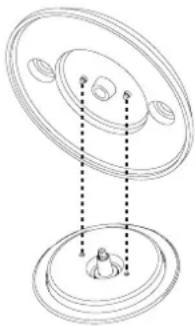
1. Montare il piatto
- Estrarre la base del SC6000M PRIME alla confezione. Estrarre il gruppo del piatto alla confezione. Collocare il SC6000M PRIME su una superficie piana e stabile per il montaggio e l'uso.
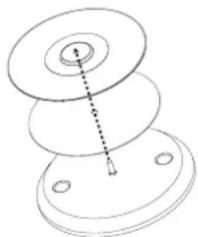
- Collocare il piatto sul motore allineando i perni a livello della parte inferiore del pietto con i fori nel motore. Premerlo verso il basso con decisione. Assicurarsi che ruoti uniformamente e non oscilliccessivamente.
- Collocare il tappetino sul pietto. Quindi collocare il disco di controllo sull'asse (con l'adattatore a sgancio rapido fissato in alto). Per bloccare il disco di controllo all'asse, fissare la parte superiore dell'asse ruotando lentamente il disco fino a udire un clic. Si blocca quando la scanalatura sull'asse si allinea direttamente alla parte opposta del pulsante sul lato dell'adattatore a sgancio rapido.
2. Collegare il tutto e iniziare a fare il DJ!
Importante: di tanto in tanto potremmo aggiornare il firmware del SC6000M PRIME per aggiungere nuove emozionanti funzioni e per apportare miglioramenti. Recarsi alla pagina denondj.com/downloads per verificare l'eventuale presenza di aggiornamenti del firmware disponibili, soprattutto quando l'eventuale aggiornamento del software (gli aggiornamenti del firmware possono essere rivolti a nuove funzioni del software).
- Recarsi su engineeredj.com/downloads per scaricare il software Engine DJ.
- Fare doppio cli sul file di installatione .exe (Windows®) o .dmg (macOS®) scaricato, quando seguire le istruzioni a display per installare Engine DJ.
- Assicurarsi che tutti i dispositivi siano spenti (off) o che i loro livelli di volume siano tutti al minimo.
- Collegare le uscite audio dell'SC6000M PRIME (Layer A/B o Digital Outputs A/B)agli ingressi del mixer.
- Collegare le porte Link dell'SC6000M PRIME seguendo uno dei seguenti esemp di schemai di collegamento.
- Collegare i dispositivi di uscita (giradischi, cuffie, amplificatori, altoparlanti, ecc.) alle uscite del mixer.
-
Collegare tutti i dispositiivi a fonti di alimentazione.
-
Quando si avvia una sessione, accendere (1) SC6000M PRIME e altre fonti di ingressso, (2) il mixer e quindi (3) dispositivi di uscita.
-
Al termine di una sessione, spegnere (1) dispositivi di uscita, (2) il mixer, e quindi (3) SC6000M PRIME e altre fonti di ingressso.
-
Perutilizzare Engine OS (riproduzione standalone): inserire un drive flash USB o una sched a SD (dotati di una libreria musica configurata per Engine) in una delle porte USB o nella slot per scheda SD del SC6000M PRIME.
Schema dei collegamenti
Elementi non elencati sotto Introduzione > Contenuti della confezione sono venduti separatamente.
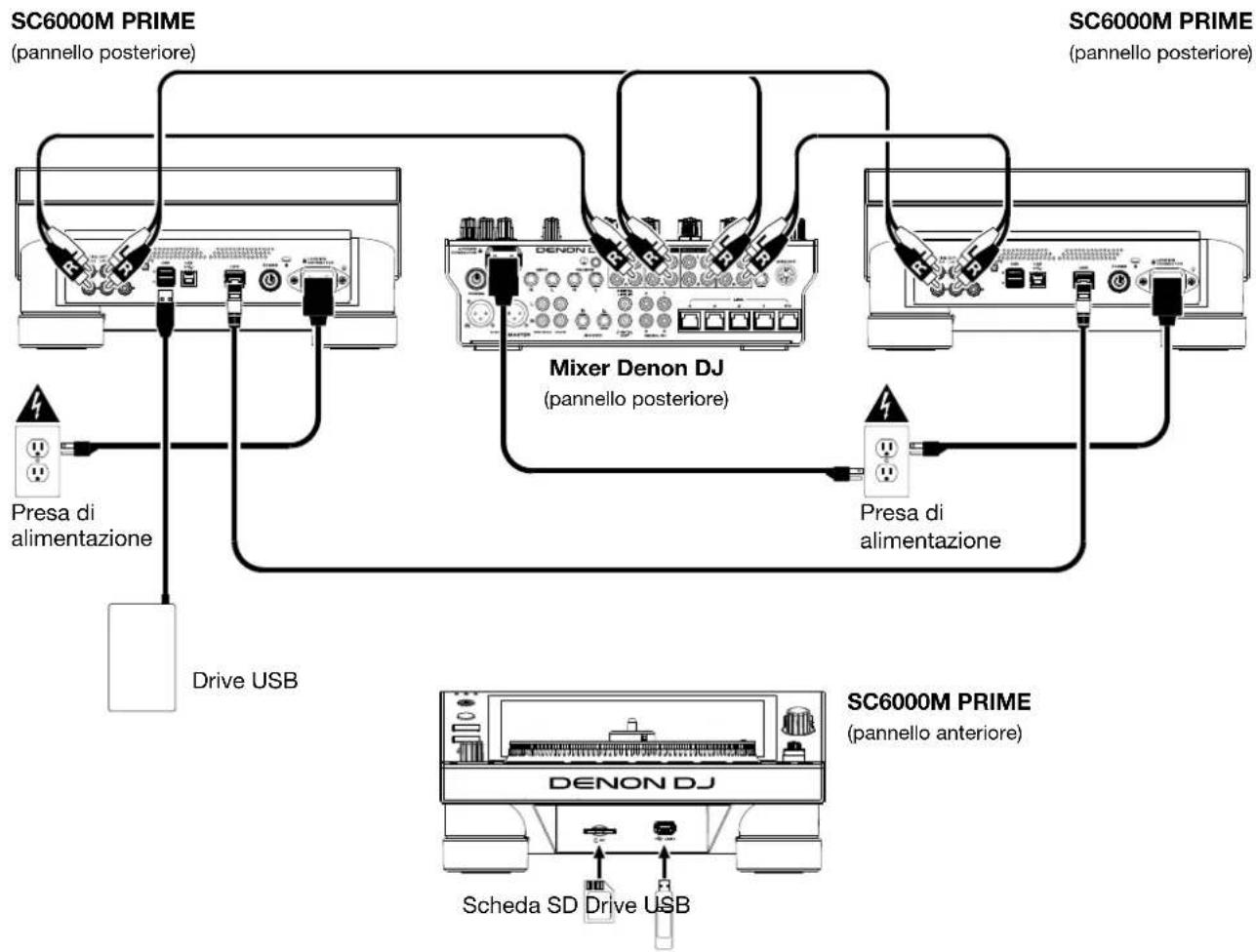
Esemblio 1
Questo esempio alla 2 unità SC6000M PRIME con le loro porte Link collegate direttamente l'une con l'altra.
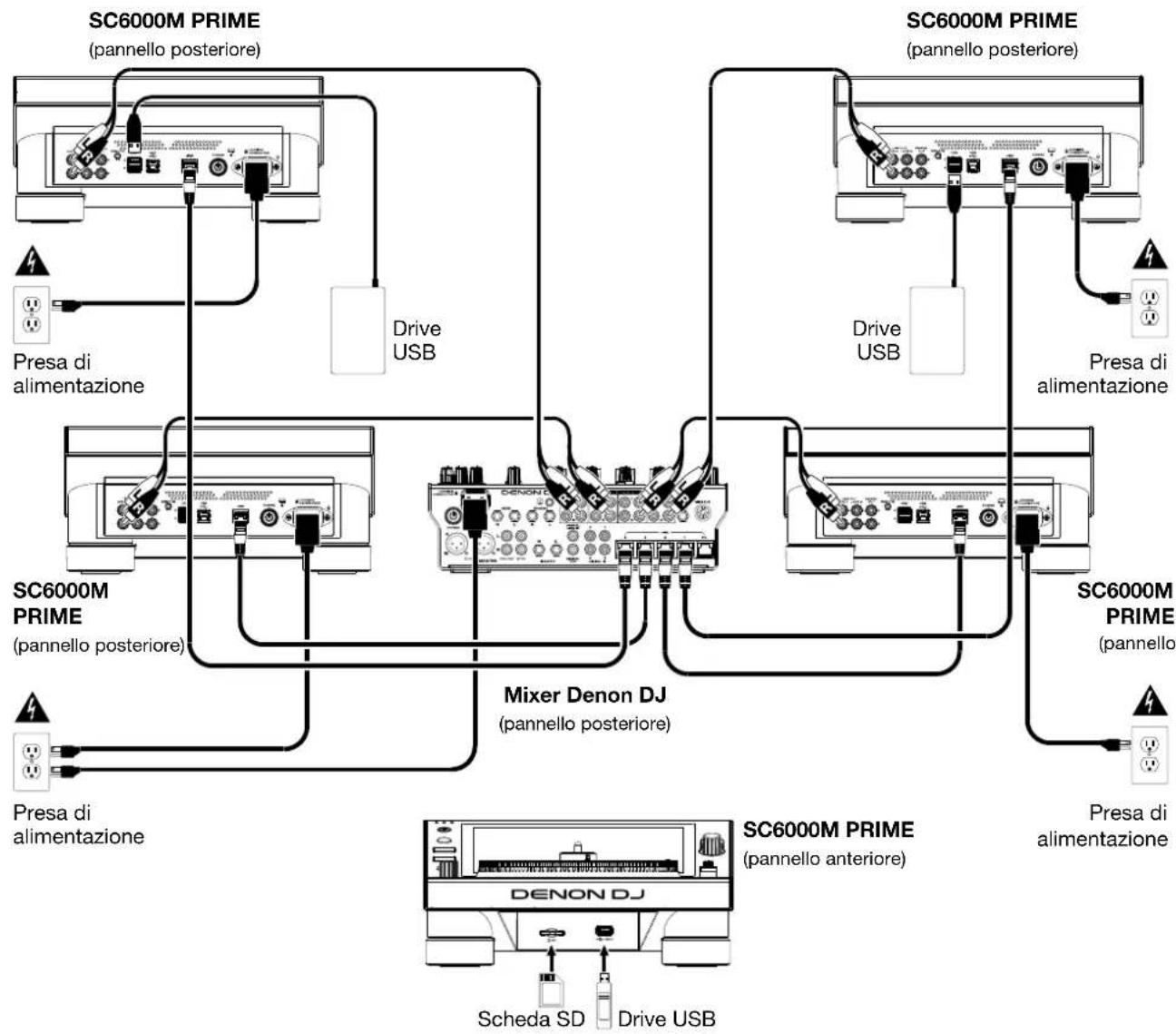
Esemblio 2
Questo esempio alla 4 unità SC6000M PRIME con le loro porte Link collegate alle Porte 1-4 Link di un mixer Denon DJ. Le 4 unità sono collegate a formare una rete tramite il mixer.
Note bene: se si desidera utiliser un mixer diverso con quello impianto, collegare le porte Link di tutte e 4 le unità SC6000M PRIME a un hub Ethernet anziché al Mixer.
Avertenza RF: quello è un dispositivo portatile. Mantenere una distance minima di 20 centimetri tra la struttura irradiante del trasmettitore e il proprio corso o le altre persone nelle vicinane.
Analisi dispositivi e file
SC6000M PRIMEcould riproduire file musicali da drive USB, schede SD o altri dispositivi SC6000M PRIME collegati. Assicurarsi diutilizzare unicamente i file di systema (per drive USB o schede SD) e i formati di file (per file musicali) elencati qui di seguito.
File di sistema supportati: exFAT (raccomandato), FAT32
Format di file supportati: AAC/M4A MP3 (32-320 kbps)
AIF/AIFF (44.1-192 kHz, 16-32-bit) MP4
ALAC Ogg Vorbis
FLAC WAV (44.1-192 kHz, 16-32-bit)
Sebbene l'SC6000M PRIME sera in grado di riproduire trace che non sono anymore state analizzate, l'esecuzione dell'analisi consente alle sue funzioni di lavorare in maniera più efficente. Le traccce possono essere analizzate in due modi:
- Su SC6000M PRIME, caricare la traccia: quando si carica una traccia da riproduire, l'SC6000M PRIME la analizzera automaticamente (se non è gli stata analizzata). Questa operazione può richiedere alcuni istanti, a seconda della lunghezza della traccia. Si può iniziare a riproduire la traccia dall'inizio immediatamente, sebbene si debba attendere alcuni istanti che l'analisi sia completeness.
- Utilizzare il software Engine DJ: il software Engine DJ in dotazione può pre-analizzare la libreria musicae dautilizzare con l'SC6000M PRIME. è inoltre possibile utilizzato per organizzato la libreria, gestire le preferenze hardware dell'SC6000M PRIME, ecc. (si veda Operazione per saperne di più).
Recarsi su engineeredj.com/downloads per scaricare il software Engine DJ.
Per espellere un drive USB o una scheda SD:
- Assicurarsi che nessuna delle sue tracce sa in corso di riproduzione su una delle unità SC6000M PRIME collegate.
- Premere Media Eject. Un elenco dei dispositivi collegati comparirà sul touchscreen.
- Toccare l'icona Eject sullo schermo tattile accanto al nome del dispositivo. Se una traccia presente sul dispositivo è attualmente in corso di riproduzione verrà chiesto se si desidera continuare nell'espulsione, casa che interromperà la riproduzione della traccia. Toccare Cancel per annullare l'espulsione del dispositivo oppure OK per procedere.
Per effettuare l'espulsione di ulteriori dispositivi, ripetere la Fase 3.
Per tornare alla schermata precedente, premere nuovamente Media Eject o toccare la X nell'angolo superiore destro.
Collegamento a una rete
Si puo create una rete di un massimo di quattro SC6000M PRIME, consentendo loro di condidere database di tracce, informazioni su Timing e BPM e altri dati in maniera interrotta tramite tale connessione.
Questa funzione offre molti vantagei durante le esibizioni. Ad esempio, se si utilizzano quattro unita SC6000M PRIME, si cui utilizzato una di esse per navigare lungo tutte le traccse su tutti i dispositivi (drive USB o schede SD) collegati a una qualiasi di tali unità SC6000M. Si possono poi riproduire queste traccce immediatamente alla dover trasferire un disposicao da un'unita all'altra.
Per creare una rete collegando più unità SC6000M PRIME, servirsi dei cavi di rete in dotazione per procedere in uno dei seguenti modi:
- Se siutilizzano solo due unita SC6000M PRIME,collegare le loro due porte Link.
- Se si utilizzato due o più unità SC6000M PRIME, collegare ciascuna delle loro por Link a una porta Link (1-4) del mixer Denon DJ.
- Se si utilizzato due o più unità SC6000M PRIME, collegare ciascuna delle loro porte Link a una porta Ethernet di un router.
La spia Link si accende quando l'unità SC6000M PRIME è correttamente collegata a una rete.
Configurazione
L'SC6000M PRIME dispone di diverse impostazioni che aiutano a personalizzare la riproduzione e la maniera in cui sono illustrate a display le informazioni.
Per aprire il Control Center (che contiene link ai menu User Profile e Settings), premere Shortcuts.
Per aprire direttamente le impostazioni di User Profile, tenere premuto View.
Si veda Operazione > Control Center per scopire queste impostazioni.
Caratteristica
Pannello superiore
Scelta dei supporti e navigazione
- Touchscreen: quello display multi-touch a colori alla informazioni specifiche per l'operazione corrente dell'SC6000M PRIME. Toccare il display (e servisi dei comandi hardware) per controllare l'interfaccia. Per maggiori informazioni, si veda Operazone > Panorama Touchscreen.
- Scelta del supporto: quale spie si illuminano perindicare se è collegato il tipo di supporto corrispondente. USB, SD, o Link.
- Source: premere quello tasto per mostrare un elenco di dispositivi disponibili collegati all'SC6000M PRIME sul touchscreen (altre unità SC6000M PRIME collegate, drive USB, schede SD, Wi-Fi, ecc.). Toccare un dispositorio nell'elenco per selezionario.
- Media Eject: premere quello tasto per restrare un elenco dei dispositivi collegati a quell'unità SC6000M PRIME sul touchscreen (ossia i drive USB collegati alle relative porte USB o una scheda SD inserita nell'apposita slot).
Per espellere un dispositivo, assicurarsi che nessuna delle sue tracce sia in corso di riproduzione, quando toccare l'icona Eject sul touchscreen e seguire leindicazioni.
- Back (indietro): premere quello tasto per tornare alla finestra precedente. In Performance View, premere quello tasto per entrare in modalità di visualizzazione Library View.
- Forward (avanti): premere quello tasto per passare alla finestra successiva. In Performance View, premere quello tasto per entrare in modalità di visualizzazione Library View.
- Select/Zoom (scegli/carica): In modalità di visualizzazione Browse, girare questa manopola per scorrere lungo un elenco e premere la manopola stessa per selezionare un elemento o per caricare una traccia sullo strato in evidenza. Premere due volte la manopola per caricare una traccia su entrambi gli strati ("instant doubles").
In modalità di visualizzazione Performance, girare questa manopola per zoomare sull'onda di una traccia e uscire dallo zoom. Tenere premuta la manopola per regolare la griglia dei beat (si veda Operazione > Vista Prestazioni per maggiori dettagli sulla regolazione della griglia dei beat).
- View/Preferences/Utility: Premere Anything to commutare tra Library View (vista libreria) e Performance View (vista prestazioni). Premere due volte Anything to entrare in Engine Lighting. Tenere premuto Anything to taste per aprire il menu User Profile (profilo utente).
Tenere premuto Shift e premere Anything per commutare tra la visualizzazione delle onde a strato singolo o a strato doppio sul touchscreen. Si cui anche tenere premuto Shift e poi premere e Maintainere premuto quello tasto per scambiare le posizioni dei deck. - Shortcuts (scorciatoie): Premere quello tasto per aprirre il Control Center, che include link rapi di ad altri menu come Source, User Profile e Settings.
Comandi di riproduzione e trasporto
- Layer (strato): premere quello tasto per attivare la focalizzazione sugli strati dell'SC6000M PRIME.
- Piatto: quello piatto motorizzato da 7" controlling a testina di riproduzione audio nel software e può essere utilizzato per lo scratch e per ruotare o per agire da piatto a pitch statico, a seconda dell'impostazione del tasto Motor.
- Regolazione della copbia: girare questo interrottore per regolare la copbia dei piatti. All'impostazione massima, high, i piatti avranno la sensazione più forte e pesante dei giradischi "modern". Impostato su normal saranno più leggeri e pieni di grazia: la sensazione di un giradischi "classico".
- Stop Time (tempo di arresto): controlling the velocity alla quale la traccia rallenta fino ad arrestarsi completamente ("tempo di frenata") quando la si mette in pausa premendo Play/Pause (/) .
- Motor: premere quello tasto per attivare o disattivare il motore del piatto. Quando il motore è attivato, il piatto gira e fa lo scratch come quello di un giradischi.
Quando il motore è disattivato e l'audio viene riprodotto, muovere il piatto per regolare temporaneamente la velocità della traccia, casa utile per l'allineamento del beat. Quando è disattivato e l'audio è in pausa, muovere il piatto per eseguire lo scratch della traccia. L'audio non sare interrotto se il motore è attivato durante la riproduzione.
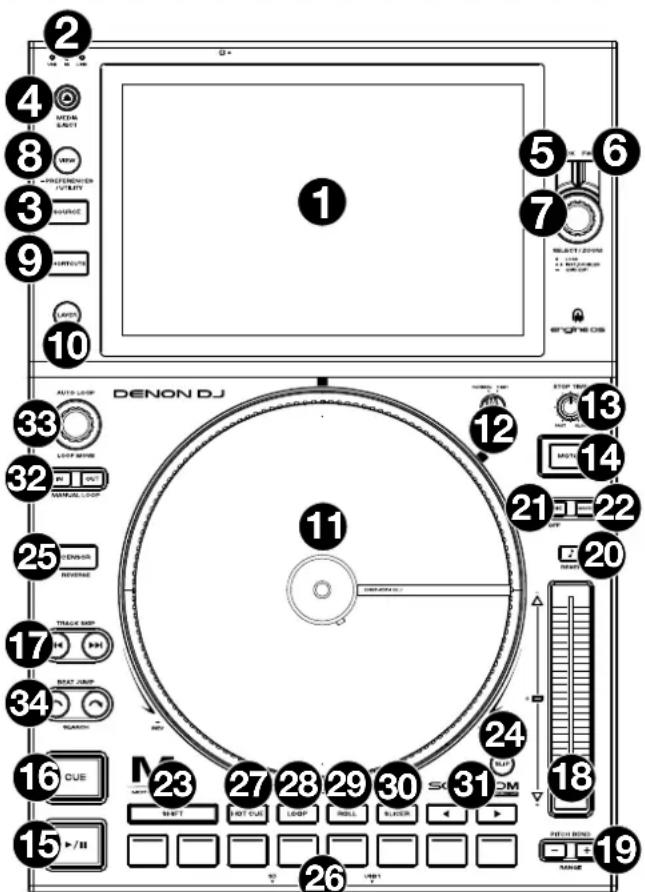
- Play/Pause ( / II) : quello tasto interrompe momentaneamente o fa riprendere la riproduzione.
Tenere premuto Shift e premere Anything per riproduire la traccia con un effetto "stutter" dal punto cui iniziale.
- Cue: Durante la riproduzione, premere quello tasting per far tornare la traccia al suo punto cui iniziade e interrompere la riproduzione. Per spostare il punto cui iniziade, assicurarsi che la traccia sa in pausa, muovero il piatto per collocare la testina audio nel punto desiderato, quando premere quello tasting. Se il deck è in pausa, tenere premuto quello tasting per riproduire temporaneamente la traccia dal punto cui iniziade. Lasciare la pressione, per far tornare la traccia al punto cui iniziade e interromperne temporaneamente la riproduzione. Per continuare la riproduzione nella torna tarnare al punto cui iniziade, tenere premuto quello tasting, quando premere e tenere premuto il tasto Play e rilasciare entrambi i tasti.
Durante la riproduzione, tenere premuto Shift e premere quello tasto per impostare il punto cui iniziale.
- Track Skip (salta traccia): premere uno di quosti tasti per passare alla traccia precedente o successiva.
Premere il tasto Previous Track durante la pausa di una traccia per tornare all'inizio della traccia stessa.
Comandi Sync & Pitch
- Fader del pitch: muovere quello fader per regolare la velocità (pitch) della traccia. Si vuo regolare il suo intervallo complessivo tenendo premuto Shift e premendo uno dei tasti Pitch Bend.
Importante: se Sync è attenuato, spostando il fader del pitch dell'unità SC6000M PRIME "master" cambierà la velocità di tutte le unità sincronizzate, nelle spostando il fader del pitch delle altre unità non succederà nulla.
- Pitch Bend - / + : tenere premuto uno di quosti tasti per ridurre o augmentare (rispettivamente) momentaneamente la velocità della traccia.
Tenere premuto Shift, quindi premere uno di quosti tasti per impostare l'intervallo del fader del pitch.
- Key Lock/Pitch Reset: premere quello tasto per attivare o disattivare Key Lock. Quando Key Lock è Attivo, il tasto traccia rimarra lo stessoanche se se ne regola la velocità.
Tenere premuto Shift e premere quello tasto per riportare la traccia alla sua tonalità originale, indipendentamente dalla posizione del fader del pitch o delle modifiche effettuate tramite il menu di modifica tonalità.
- Sync/Sync Off: premere quello tasto per attivare la sincronizzazione.
Per sincronizzare due o più PRIME, premere Sync sull'apparecchio che si desidera che controli il BPM, che diventa quello "principal". Dopo aver attivato Sync su quell'apparecchio, premere Sync su qualiasi suo applicecchio aggintivo. Il tempo di ciascun apparecchio si sincronizzerà immediatamente per corrispondere al tempo dell'unità principale.
Per disattivare Sync, premere nuovamente il tasto Sync oppure tenere premuto Shift e premere Sync, a seconda dell'impostazione della Sync Button Action nel menu User Profile.
- Master: premere quello tasto per impostare quello SC6000M PRIME come quello che controlling il tempo principale. Tutti gli apparecchi collegati con Sync attivato useranno quello tempo. Se si spegne l'apparecchio sync principale, l'apparecchio che sua da più tempo nell'impiano diventerà automaticamente il nuovo sync principale (a meno che non venga cambiato manualmente).
Comandi prestazioni
-
Shift: tenere premuto quello pulsante per accedere alle funzioni secondarie di altri comandi.
-
Slip: preme que tasto per abilitare o disabilitare la modalità slip. In modalità Slip si può passare a punti cue, utilizzare il piatto o mettere in pausa la traccia nelle timeline della traccia va avanti (la parte inferiore dell'onda a display continuera ad avanzare). In altre parole, quando si interrompe qualiasi azione, verrà ripresa la normale riproduzione della traccia dal punto in cui si sarebbe trovata se non fosse mai stato fatto nulla (ossia, come se la traccia avesse continuato a suonare).
-
Censor/Reverse: premere quosto tasto per attivare o disattivare la funzione Censor: la riproduzione della traccia sera invertita, ma quando si lascia il tasto, la riproduzione normale riprendera da dove sarebbe stata se non fosse mai stata attenuata la funzione Censor (vale a dire come se la traccia fosse stata riprodotta in avanti per tutto il tempo).
Tenere premuto Shift e premere Anything toto per invertire la riproduzione della traccia normalmente. Premere nuovamente lo tato per far tornare la riproduzione nella normale direzione in avanti.
-
Pad performance: quist pad hanno funzioni diverse su ciascun deck a seconda della modalita pad corrente. Si veda Operazione > Esibizioni > Modalità pad per maggiori informazioni.
-
Hot Cue: premere quello tasto per entrare in modalità Hot Cue.
-
Loop: premere quosto tasto una volta per entrare in modalita Loop Manuale. Premerlo ancora una volta per entrare in modalita Loop Automatico.
-
Roll: premere quello tasting per entrare in modalità Roll.
-
Slicer: premere quosto tasto una volta per entrar in modalità Slicer e premerlo nuovamente per entrar in modalità Slicer Loop.
-
Parametro / : servirsi di quosti tasti per varie funzioni in ciascuna modalita pad. Si veda Operazione > Esibizioni > Modalità pad per maggiori informazioni.
-
Loop In/Loop Out: premere uno di quosti tasti per creare un punto di Loop In o di Loop Out nella posizione corrente. La loro collocazione sare alla influenzata delle impostazioni di Quantize e Smart Loops. Si veda Operazione > Control Center per maggiori informazioni.
-
Auto Loop/Loop Move: girare esta manopola per impostare le dimensioni di un loop automatico. Il valore verrà illustrato sul touchscreen e sul display del pietto.
Premere questa manopola per attivare o disattivare un loop automatico nella posizione corrente della traccia.
Suggerimento: in modalità di loop manuale si possono assegnare loop automatici ai pad. Si veda Operazione > Esibizioni > Modalità pad per maggiori informazioni.
Tenere premuto Shift e girare esta manopola per spostare il loop attivo a sinistra o a destra.
- Beat Jump: premere uno di quosti tasti per saltare indietro o avanti lungo la traccia. Servirsi della manopola Auto Loop per determinare la misura del salto di beat.
Tenere premuto Shift, quindi premere uno di questi tasti per riavvolgere o avanzare lungo la traccia.
Pannello anteriore
-
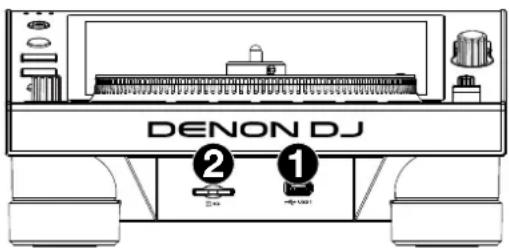
Porta USB anteriore: collegare un drive USB standard a questa porta USB. Quando si selezione quel drive USB come sorgente (premere il tasto Source), si può utilizzato il display per selezionare e caricare traccce sul drive USB. Sul pannello posteriori sono inoltre presenti due una porte USB simili. Si può utilizzato il cavo di prolunga USB in dotazione per adattare drive USB più grandi o più piccole.
-
Sloticana SD: inseire una scheda SD standard in esta slot. Quando si selezione quella scheda SD come sorgente (premere il tasto Source), si può'utilizzato il display per selezionare e caricare trasce sulla scheda SD stessa.
Pannello posteriore
- Ingresso di alimentazione: serviri del cavo di alimentazione bloccante in dotazione per collegare quello ingresso ad una presa di alimentazione. Per rimuovere il cavo di alimentazione, premere verso il basso la linguetta gialla, quando estrarre il cavo dall'ingresso. èanche possibile utilizzare un cavo di alimentazione IEC standard alippo del cavo di alimentazione ploccante in dotazione.
L'SC6000M PRIME è dotato di un circuito di protezione che consente di espellere in maniera sicura tutti i media in seguito a una perdita di potenza inattesa per protegge i dati evitandone la corruzione. Ricollegare la fonte di alimentazione per tornare al funzionamento normale.
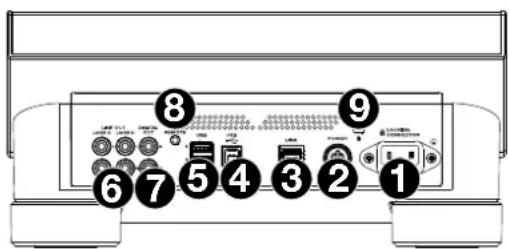
- Tasto di alimentazione: premere quello tasto per accenderere e spegnere l'SC6000M PRIME. Accenderere l'SC6000M PRIME solo dopo aver collegato tutti i dispositivi di ingressso e prima di accenderere amplificatori e casse. Spagnere amplificatori e casse prima di spegnere l'SC6000M PRIME.
Tenere premuto quello tasto per 10 secondi per resettare l'SC6000M PRIME. - Porta Link: servirsi del cavo di rete in dotazione per collegare questa porta a un'alto SC6000M PRIME o al mixer Denon DJ. Ciascun SC6000M PRIME presente nella rete cui condividere database di tracce, tempi e informazioni sul BPM e altri datitramite quello collegamento.
- Porta USB B: servirsi di un cavo USB standard (in dotazione) per collegare esta porta USB a una porta USB disponibile del computer. Questo collegamento invia e riceve messaggi MIDI da e verso il computer.
- Porto USB posteriori 2/3: collegare drive USB standard a queste porte USB. Quando si seleziona uno di quei drive USB come sorgente (premere il tasto Source), si cui utilizzare il display per selezionare e caricare traccce sui drive USB stessi. Sul pannello anterio è presenteanche una porta USB simile.
- Uscite Layer A/B Outputs: servirsi di cavi RCA standard per collegare queste uscite a un mixer DJ. Le uscite di linea Layer A inviano il segnale audio dal Layer A. Le uscite di linea Layer B inviano il segnale audio dal Layer B.
- Digital Outputs A/B: servirsi di cavi digitali coassiali standard per collegare queste uscite da 24 bit/96 KHz a dispositivi e mixer quali il Denon DJ X1850 PRIME.
- Ingrasso Remote: servirsi di un cavo start remoto standard per collegare quello ingresso all'uscita start remoto del mixer (se disponibile). Una volta collegati a un mixer compatibile con attivazione a distance, spostando il crossfader verso il lato corrispondente a quello SC6000M PRIME (o alzano il fader di canale per il suo canale) si avvia automaticamente la traccia sullo strato currentemente selezionato.
- Slot per lucchetto Kensington: servirsi di esta aperture per fissare l'SC6000M PRIME a un ravolo o ad altre superfici.
Operazione
Panorama touchscreen
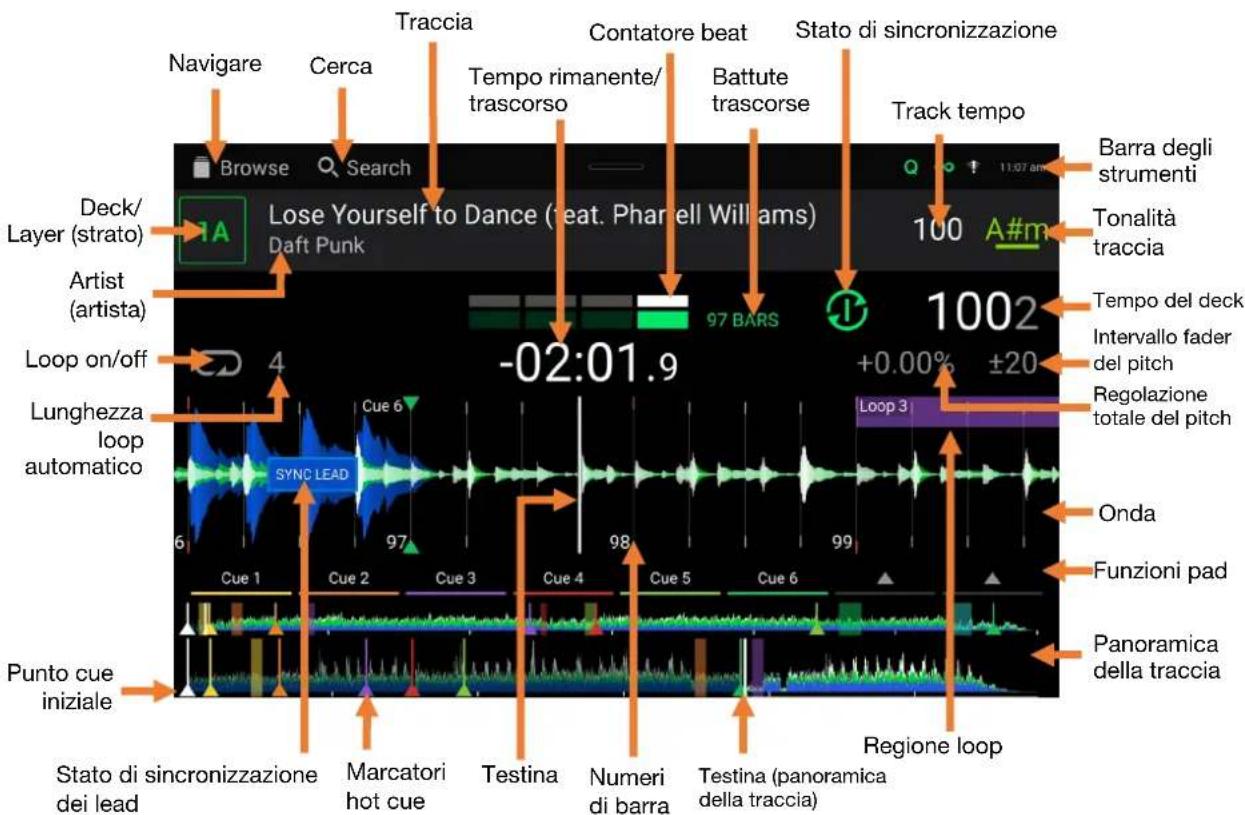
Vista Prestazioni
Passare il dito verso sinistra o verso destra sulla panoramicica della traccia per scorrere lungo la traccia quando è in pausa.
Note bene: si può utilizzare questa funzione durante la riproduzione se la funzione di blocco puntina (Needle Lock) è off. Se la funzione di blocco della punitina (Needle Lock) è attiva e il Motor è acceso, ferrando il piatto con la mano o con il palmo si potrá scorrere lungo la panoramicà della traccia. Si veda Control Center > User Profile per maggiori informazioni sulla funzione Needle Lock.
Allargare o stringere le dita sull'onda per zoomare ingrandendo o rimpicciolendo, rispettivamente. Alternativamente, girare la manopola Select/Zoom.
Toccare unicona per selezionarla (ad es. le icone di Playlist, Prepara lista, File Cerca sul lato sinistro).
Tocare un tasting per attivarlo o disattivarlo (ad es. i tasting, Continue o Key Lock).
Toccare il tempo per passare dal tempo trascorso al tempo rimanente.
Toccare il tasting peramente il menu Key Change, nel quale è possible regolare la tonalità della traccia.
Tenere premuto Shift e premere il tasting View per commutare tra la visualizzazione delle onde a strato singolo o a strato doppio in Performance View.
Toccare o fare lo swipe verso il basso alla cima del touchscreen per aprire il Control Center.
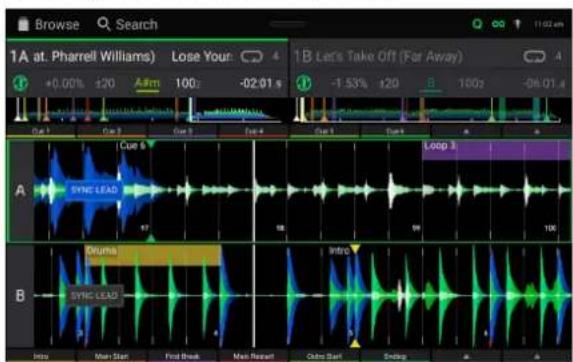
Visualizzazione delle once a a strato doppio
E inoltre possiblo mostrare o nascondere i comandi della griglia del beat in modalità di visualizzazione Performance. La griglia del beat viene individuata e impostata automaticamente quando la tracciaiene analizzata.
Per mostre i comandi della griglia del beat, tenere premuta la manopola Select/Zoom per un secondo. Sei tasti compariranno in fondo al display e i marcatori della griglia del beat compariranno sull'onda sonora.
Per azzerare la griglia del beat, toccare Reset.
Per far scorrere gli attacchi della griglia del beat a sinistra o destra (in incrementi di un beat), toccare rispettovamente i tasti < 0> oppure girare la manopola Select/Zoom.
Per spostare/“far scorrere” liberamente la griglia del beat a sinistra o a destra, muovere il piatto.
Per dimezzare o raddoppiare il numero dei marker della griglia del beat, toccare rispettivamente /2 o X2.
Per nascondere i comandi della griglia del beat, premere la manopola Select/Zoom oppure toccare Done sullo schermo tattile.
Vista Libreria
Servirsi della vista libreria per visualizzare la propria libreria musicae e caricare una traccia sul deck. Si può essere cercare lungo le playlist, aggiungere trasce alla Prepare list e cercare lungo le trasce utilizzato le funzioni di ricerca e di ordinamento.
Important: Recarsi su engineeredj.com/downloads per scaricare il software Engine DJ.
Serviri delle sei icone a sinistra per navigare in vista liberia:
- Fonte: servirsi di esta opzione per selezionare il dispositivo sorgente da cui visualizzare le tracce, inclusi i dispositivi media connessi e i servizi di streaming e cloud disponibili. Toccare l'icona Fonte (Source)per migliorare l'élenco delle fonti disponibili, quando toccare quella prescelta. Per abilitare i servizi di streaming, servirsi del menu Settings.
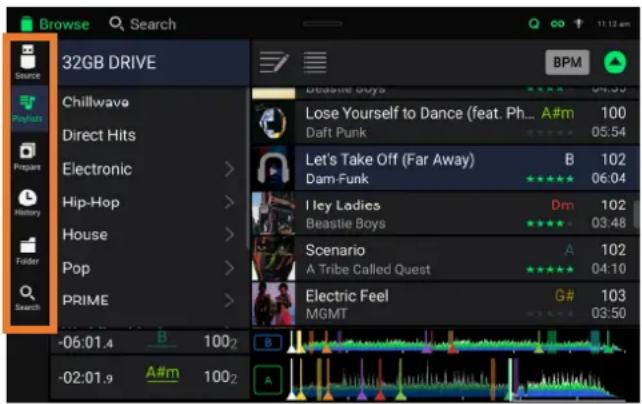
- Playlist: le playlist sono collezioni di tracce e includono liste di tracce disposte in un ordine specifico. Si sono avere playlist per diversi tipi di locali o eventi, per generi specifici, ecc. Si può utilizzato il software Engine DJ in dotazione per create playlist da utilizzare qui.
- Prepara: si possono caricare trace in Prepara liste in modo da poterci tornare in un secondo momento quando si desidera riproduire durante l'esibizione (anziché dover cercare nell'intera liberia la traccia da riproduire).
- History:utilizzarequesta opzione per visualizzare la propria cronologia di riproduzione.
- File: servirsi di esta opzione per scorrere lungo l'elenco di tutti i file presenti su un drive USB o in una sched a SD.
- Search (cerca): servirsi di questa opzione per cercare tra le traccce servendosi di una parola chiave. I risultati della ricerca sono basati su nome dell'album, nome dell'artista, nome della traccia, tonalità e tempo.
Toccare l'icona elenco in cima al display per commutare tra vista standard ed espansa.
Far scorrere un elenco versus l'alto o versus il basso per visualizzarlo (ad es. I'elenco delle playlist o I'elenco delle tracce). Alternatively, preme i tasti Back (indietro) o Forward (avanti) per selezionare un elenco e quindi girare la manopola Select/Zoom (seleziona/carica). Tenere premuto Shift e girare esta manopola per scorrere rapidamente lungo I'elenco. Si cui inoltre toccare e trascinarre la barra di scorrimento sul bordo destro dell'elenco.
Toccare un'icona o un elemento dell'elenco per selezionario. Alternativamente, premere la manopola Select/Zoom.
Far scorrere una traccia verso destra per caricarla sul deck. Alternativamente, premere la manopola Select/Zoom o toccare due volte la traccia.
Far scorrere una traccia versusinistra per aggiungerla a Prepara lista. Alternativamente, tenere premuto Shift e premere la manopola Select/Zoom.Far scorrere una traccia presente in Prepara lista versus sinistra per rimuoverla.
Toccare e tenere il dito su una traccia per visualizzare la finestra delle informazioni. Toccare la finestra delle informazioni per chiuderla.
Toccare la stampa della traccia per ascoltare un'anteprima della traccia stessa. Toccarla nuovamente per interrompere l'anteprima. Durante I'anteprima, toccare la traccia per scorrere lungo diessa.
Toccare il campo Cerc a eutilizzare la tastiera che compare a display per cercare tra le traccse servendosi di una parola chiave. I risultati della ricerca sono basati su nome dell'album, nome dell'artista, nome della traccia, tonalità e tempo.
Esbizione
Caricare rimuovere trace
Durante la visualizzazione di qualsiasi elenco di traccce:
Per caricare una traccia sul layer attualmente evidenziato sul deck, far scorrere la traccia versus destra. Alternatively, premere la manopola Select/Zoom o toccare due volte la traccia.
Per effettuare "instant doubles" (ossia caricare la stessa traccia su entrambi i layer del deck), premere due volte la manopola Select/Zoom nelle la traccia è evidenziata.
Per aggungere una traccia a Prepara lista, farla scorrere col dito verso sinistra. Alternativamente, tenere premuto Shift e premere la manopola Select/Zoom.
Peramente le informazioni di una traccia, toccarla e tener il dito su diessa.
Mentre si visualizza la lista "Prepare":
Per rimuovere una traccia alla lista "Prepare", farla scorrere col dito verso sinistra.
Per rimuovere tutte le traccé dall'elenco Prepare, toccare l'icona Cancella lista nell'angolo superiore destro del display.
Ricerca e filtro delle tracce
Per cercare, toccare il Campo Search (cerca) e utilizzare la tastiera che compare a display. I risultati della ricerca sono basati sui seguenti criteri: nome dell'album, nome dell'artista, nome della traccia, tonalità e tempo.
Per nascondere la tastiera, toccare l'icona della tastiera nell'angolo inferiore destro della tastiera virtuale. Alternatively, toccare lo schermo in qualsiasi punto che non sia la tastiera o il Campo perché.
Per filtrare le tracce, toccare Genre, Album, Artist, Key, o BPM, quando toccare una delle opzioni disponibili. Verranno visualizzate unicamente le tracce etichettate con quel determinato genere, album, artista, tonalità o BPM. (In via predefinita la tonalità è annotata utilizzato ilsystema Camelot.)
Note bene: si possonoancheutilizzarelePreferenze per impostare se si desidera visualizzare unicamente le tracce con la stessa tonalità o traccce con tonalità compatibile{olette alla "tolleranza" del filtrobPM (per includere tracce con tempi entro 1-15 BPM della selezione).Si veda Control Center User Profile per saperne di più.
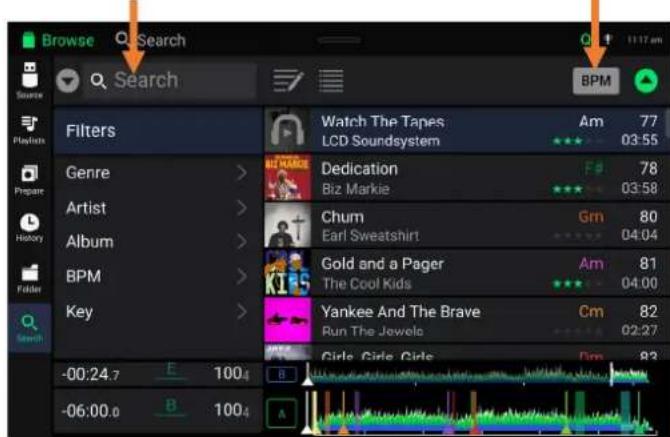
Campo Search
Icona Sort By
Per riordinare l'elenco dei risultati, toccare l'icona Sort By nell'angolo superiore destro, quando toccare una delle opzioni disponibili. Toccare l'icona della freccia accanto a questa per commutare tra ordine ascendente e descendente.
Riproduzione e cueing
Per riproduire o interrrompere momentaneamente la riproduzione di una traccia, premere Play/Pause (▶/II).
Per eseguire lo scratch di una traccia, muoveri il pietto quando il Motor è impostato su On e l'audio viene riprodotto.
Per impostare il punto cui iniziale, tenere premuto Shift e premere Cue nel punto desiderato durante la riproduzione.
Per tornare al punto cue iniziale e fermarsi, premere Cue. Il tasting lampeggia quando l'apparecchio è in pausa al punto cue.
Per tornare al punto cue iniziale e continuare la riproduzione, tenere premuto Shift e premere Play/Pause (▶/II).
Per invertire la riproduzione, tenere premuto Shift e premere Censor/Reverse. Quando la riproduzione è invertita, il tasto lampeggia.
Per tornare alla riproduzione normale, premere Censor/Reverse.
Per censurare la riproduzione, tenere premuto Censor.
Per tornare alla riproduzione normale, lasciare il tasto Censor. La riproduzione normale riprende dal punto in cui si sarebbe trovata se la funzione Censor non fosse mai stata attivata (ossia, come se la traccia avesse continuato a suonare).
Per saltare alla traccia precedente o successiva, premere uno dei tasti Track Skip 山
Per tornare all'inizio di una traccia, premere Track Skip || durante la pausa della traccia.
Per scorrere rapidamente lungo la traccia, tenere premuto Shift e quindi premere uno dei tasti Beat Jump.
Per attivare o disattivare la modalità Slip, premere Slip. In modalità Slip si può passare a punti cui, utilizzare i piatti o mettere in pausa la traccia nelle timeline della traccia va avanti (la parte inferiore dell'onda a touchscreen continuera ad avanzare). Quando si interrompe qualsiasi做的事情, verrà ripresa la normale riproduzione della traccia dal punto in cui si sarebbe trovata se non fosse mai stato fatto nulla (ossia, come se la traccia avesse continuato a suonare).
Per saltare a un punto specifico della traccia:
Se il blocco della punita è disattivo: toccare il punto desiderato nella panorama della traccia.
Se il blocco della punita è attivo: mettere in pausa la riproduzione e toccare il punto desiderato nella panoramicà della traccia. Alternatively, assicurarsi che il motore sia accesso, quando fermare il piatto con la mano o con il palmo per scorrere lungo la panoramicà della traccia.
Si veda Control Center > User Profile per maggiori informazioni sulla funzione Needle Lock.
Per zoomare ingrandendo o rimpicciolendo l'onda, collocare due dita sul display e allargarle o stringerle. Alternatively, girare la manopola Select/Zoom.
Loop e salto del beat
Per create e attivare un auto loop, premere la manopola Auto Loop.
Per impostare la lunghezza dell'auto loop, girare la manopola Auto Loop per selezionare il numero di beat: 1/32, 1/16, 1/8, 1/4, 1/2, 1, 2, 4, 8, 16, 32 o 64.
Per creare e attivare un loop manuale, premere Loop In per impostare il punto di inizio, quando premere Loop Out per impostare quello finale. Il loop verrà attivato immediamente e sare è significato come un'area ombreggiata nelle'onda e nella pancreamica della traccia.
Per disattivare un loop, premere la manopola Auto Loop.
Per spostare il loop, tenere premuto Shift e girare la manopola Auto Loop quando il loop è attivo.
Per raddoppiare o dimezzare la lunghezza di un loop, girare la manopola Auto Loop quando il loop è attivo.
Per modificare manualmente l'inizio o la fine di un loop, premere rispettivamente Loop In o Loop Out, quando muovere il piatto a destra o a sinistra per abbreviare o estendere la regione di loop. Fissare la modifica premendo nuovamente Loop In o Loop Out.
Per saltare il beat in una traccia, premere uno dei tasti Beat Jump. A ciascuna pressione si salute lungo la traccia della lunghezza di un auto loop, che può essere impostato girando la manopola Auto Loop.
Sincronizzazione e regolazione del pitch
Per attivare sync, premere Sync sull'unità che si desidera che controli il BPM, che diventa "principal". Dopo aver attenuato la sincronizzazione su quella unità, premere Sync sulle ulteriori unità. Il tempo di ciascuna unità si sincrionizzera immediamente per abbinarsi al tempo dell'unità principale.
L'icona di stato Sync a display indicherà lo stato corrente.
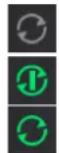
Sync Off: la sincronizzazione è disattivata.
Tempo Sync: solo il tempo è sincronizzato (il BPM corrispondere a quello dell'unità principale).
Bar/Beat Sync: il tempo sare sincerzonizzato e la traccia sare automaticamente abbinata per battuta o beat alla traccia sull'unità principale, a seconda dell'impostazione in Sync Mode.
Per disattivare la sincronizzazione su un SC6000M PRIME, premere nuovamente Sync oppure premere Shift+Sync, a seconda dell'impostazione dell'azione del tasto Sync sotto User Profile.
Per impostare un'unità SC6000M PRIME diversa come master, premere Master. Tutte le unità SC6000M PRIME collegate con funzione Sync attivata utilizzeranno il tempo di但这a unità. Si cui inoltre toccare Sync Lead sul touchscreen per selezionare quale strato dell'apparecchio principale sare utilizzato per la sincronizzazione.
Per regolare il pitch della traccia, spostare il fader del pitch. Questo cui siere fatto solo quando il deck non è sincerizzato.
Importante: se Sync e attivato, spostando il fader del pitch dell'unita SC6000M PRIME "master" cambierà la velocità di tutte le unità sincronizzate, nelle spostando il fader del pitch delle altre unità non succederà nulla.
Per regolare momentaneamente il pitch della traccia, tenere premuto uno dei tasti Pitch Bend - / +
Per regolare l'intervallo del fader del pitch, tenere premuto Shift e premere uno dei tasti Pitch Bend - / + per selezionare ± 4% ,8% ,10% ,20% ,50% o100%
Per riportare il pitch della traccia allo 0% , tenere premuto Shift e premere Key Lock/Pitch Reset. Il pitch della traccia tornera al valore originale (0%) indipendenteamente alla posizione del fader del pitch.
Per regolare il tasto della traccia, toccare il tasto sullo schermo tattile per aprire il menu Key Change.
Modalità Pad
Gli 8 pad hanno diverse funzioni in agli modalità. I tasti Parametro / creano regolazioni specifiche per ciascuna modalità pad.
Per entrare in ciascuna modalita pad, premere il tastinge: Hot Cue, Loop, Roll o Slicer.
Modalità Hot Cue

In modalità Hot Cue, è possible utilizzare ciascun pad per saltare a un punto hot cue assegnato.
Suggerimento: si può utilizzare il software Engine DJ per impostare il nome e assegnare colori ai puniti hot cue. I nomi e colori compariranno a display per riferimento.
Per assgnare un hot cue a un pad, premere un pad scarsamente illuminato nel punto desiderato della traccia. Il pad si accende quando un punto hot cue viene assgnato.
Per saltare a un punto hot cue, premere il pad corrispondente.
Per cancellare un punto hot cue da un pad, premere Shift e il pad desiderato. Il pad si spegne quando non ci sono punti hot cue assegnati.
Modalità Loop

In modalità Manual Loop è possibile utilizzare ciascun pad per attivare un loop assegnato. Premendo Loop per la prima volta si entra sempre in modalità di Loop manuale.
Suggerimento: si piùutilizzare il software Engine DJ per impostare e nominare i loop. I nomi compariranno a display per riferimento.
Per assegnare un loop a un pad e attivarlo, premere un pad scarsamente illuminato per creare un punto di Loop In nel punto corrente e premerlo nuovamente per creare il punto di Loop Out in un altro punto. èanche possible assegnare un auto loop a un pad premendo un pad scarsamente illuminato quando ci si trovva in auto loop. Il loop si attiva immediatamente e il pad si accende.
Per attivare un loop, premere il pad corrispondente. Una volta creato un loop, è possible riattivarlo premendo nuovamente il pad corrispondente, a seconda dell'impostazione del commando Saved Loop Behavior.
Per cancellare un loop, premere Shift e il pad desiderato.
In modalità Auto Loop è possibile utilizzare ciascun pad per attivare un loop automatico. Premendo Loop quando ci si trovato in modalità Manual Loop si entra in modalità Auto Loop.
Per attivare un auto loop, premere un pad. A display compare la lunghezza dell'auto loop per ciascun pad.
Per disattivare un auto loop, premere nuovamente il pad.
Modalità Roll

("T" denote una suddivisione di tempo basata su triplette)
In modalità Roll si più premere ciascun pad per attivare un "giro di loop" di una determinata lunghezza nelle la timeline della traccia va avanti (la parte inferiore dell'onda a display continuera ad avanzare). Quando si rilascia il pad verrà ripresa la normale riproduzione della traccia dal punto in cui si sarebbe trovata se non fosse mai stato fatto niente (ossia, come se la traccia avesse continuato a suonare).
Per attivare un roll, premere il pad corrispondente. I pad con giri di loop basati su triplette sono indicati di colore diverso.
Modalità Slicer

In modalità Slicer (prima pressione), gli 8 pad rappresentano 8 beat sequenziali, "slice", nella griglia del beat. Lo slice che viene riproduzione è rappresentato dal pad accesso; la luce si "sposta tra i pad" man mano che avanza atraverso ciascuna frase di 8 slice. Si può premere un pad per riproduire quello slice. Quando si rilascia il pad verrà ripresa la normale riproduzione della traccia dal punto in cui si sarebbe trovata se non fosse mai stata premuta (ossia, come se la traccia avesse continuato a suonare).
Per riproduire uno slice, premere il pad corrispondente.
Serviri dei tasti Parameter per modificare la lunghezza delle ripetizioni.
In modalità Slicer Loop (seconda pressione), si attiva automaticamente un loop da 8 beat. Lo slice che viene riproduzione è rappresentato dal pad acceso; la luce si "sposta tra i pad" man mano che avanzaattraverso ciascuna frase di otto Slice, che andr in loop (questa è la differenza tra但这a modalità e la modalità Slicer). Per riproduire tale slice si puo premere un pad. Quando si rilascia il pad verrà ripresa la normale riproduzione della traccia dal punto in cui si sarebbe trovata nel loop se non fosse mai stata premuta (ossia, come se la traccia avesse continuato a suonare).
Control Center
Premere il tastingo Shortcuts o scorri versi lo basso da la barra degli strumenti per aprie il Centro di controlo. Qui è possibile regolare rapidamente le impostazioni Quantize e Continue toccando le icone al centro dello schermo. É inoltre possible accedere alle seguente pagne. Fare cli sui link qui di seguito per passare a quella parte della guida:
- User Profile - Questo menu è'utilizzato per modificare le preferenze relative alla prestazione.
- Settings - Questo menu è utilizzato per modificare le impostazioni dell'hardware PRIME.
Source - Questo menu è'utilizzato per selezionare il dispositivo media fonte.
Wi-Fi - Questo menu è utilizzato per collegare e configurare la rete Wi-Fi. - Engine Lighting - Questo menu è utilizzato per lavorare con l'integrazione SoundSwitch Engine Lighting.
User Profile
Per a pire il menu User Profile, tenere premuto View, o effettuare lo swipe verso il basso alla barra degli strumenti, quando toccare la sched a User Profile.
Per chiudere il menu User Profile, premere nuovamente View.
Nel menu User Profile, effettuare lo swipe verso l'alto o verso il basso per scorrere lungo le opzioni e toccare un'opzione per selezionaria:
Playback
- Motorized Platter Start: quello comando determina la velocità alla quale la traccia inizia a essere riprodotta. Quando impostato su Normal, la traccia inizIERA a essere riprodotta in relazione alla velocità di accensione del motore. quando impostato su Instant, la canzone inizIERA a essere riprodotta immediamente e il motore e il piatto si metteranno al passo con la canzone entro pochi millisecond.
- Track Start Position: esta impostazione determina la posizione di inizio di una traccia après il suo caricamento. Selezionare l'inizio effettivo del file (Track Start) o l'inizio individuato automaticamente di un segnale audio (Cue Position).
- Default Speed Range: queste impostazioni determinano l'intervallo del fader del pitch. Selezionale ± 4% , 8% , 10% , 20% o 50% .
- Sync Mode: esta impostazione determina il grado di sincronizzazione applicato quando si preme il tasto Sull'SC6000M PRIME:
o Bar: il tempo sare sincerionizzato e le battute della traccia saranno automaticamente abbinate a quale della traccia presente sull'unita master (gli attacchi di ciascuna battuta saranno allineati).
o Beat: il tempo sare sincronizzato e il beat della traccia sare automaticamente abbinato a quello della traccia presente sull'unità master.
o Tempo: solo il tempo sare sincronizzato (il BPM corrispondere a quello del deck master).
- Sync Button Action: esta impostazione determina il funzionamento del tasto Sync quando viene premuto.
O Toggle: esta modalità consente di commutare tra attivazione e disattivazione della sincronizzazione (sync on e off)enza dover tenere premuto Shift.
Shift Disable: esta modalità richiede che Shift venga tenuto premuto per spegnare sync.
- Pitch Control Type: esta impostazione determina la funzione primaria dei tasti Pitch Bend. Selezionale Pitch Bend per Maintainere la funzione primaria riducendo o augmentando momentaneamente il pitch, oppure selezionare Range per impostare quale funzione primaria la regolazione dell'intervaldo del fader del pitch. La funzione non utilizzata come primaria sare sempre disponibile tenendo premuto Shift e utilizzato i tasti Pitch Bend.
Cues/Loops
- Cue/Loop Quantization: esta impostazione stabilisce il grado di quantizzazione per le funzioni basate sul tempo: punti hot cue, loop e loop roll. Selezionare 1/8 beat, 1/4 beat, 1/2 beat, 1 beat o 4 beats.
- Paused Hot Cue Behavior: esta impostazione determina il modo in cui i pad riprodurranno i rispettivi punti hot cue. Se impostata su Momentary, la produzione iniziera da un punto hot cue quando si preme e si mantiene premuto il relativo pad. Lasciare la pressione del pad per tornare al punto hot cue. Se impostata su Trigger, la produzione iniziera da un punto hot cue (e continuera) quando si preme e si rilascia il relativo pad.
- Default Loop Size: esta impostazione stabilisce la dimensione predefinita di un loop automatico quando si carica una nuova traccia sul deck: 1, 2, 4, 8 o 16 beat.
- Smart Loops: esta impostazione determina se un loop manuale sera espanso automaticamente o ridotto a una lunghezza convenzionale (ad es. 2 beat, 4 beat, 8 beat, ecc.) quando viene impostato o meno. Selezionare On o Off. Questa impostazione funziona independentemente alla impostazione della quantizzazione.
- Move Cue To Loop In: esta impostazione determina se il Cue Point iniziale della canzone passera automaticamente all'inizio di un loop (On), o rimarrà nella sua posizione corrente (Off).
- Saved Loop Behavior: esta impostazione determina l'azione dei loop après che sono stati salvati. quando impostato su Reloop, premendo un pad con un loop salvato si riproduce nuovamente il loop. quando impostato su Disable, premendo un pad con un loop salvato si spegne il loop.
Display
- Track Title: questa impostazione determina che i titoli delle traccce siano illustrati come il Filename (nome file) della traccia o come i loro Metadata incorporeti (tag).
- Time Format: questa impostazione determina se le regolazioni del pitch influenzeranno o meno il modo in cui il tempo della traccia viene visualizzato a display. Quando impostato su Static, il tempo della traccia corrisponde a punti della traccia come d'abitudine; la regolazione del pitch non influsce su diesso. Quando impostato su Dynamic, il tempo della traccia si regolarà automaticamente tenendo conto delle modifiche apportate al pitch. Ad esempio, se si imposta il fader del pitch su -8% , il tempo della traccia aumento in modo da essere più lungo dell' 8%
- Track End Warning: esta impostazione determina quando tempo prima della fine di una traccia si desidera che l'SC6000M avvisi che esta si sta avvincando alla fine. Se la traccia si trovava sullo strato attualmente selezionato, l'anello del piatto e la panoramicica traccia lampeggiano Se la traccia si trovava sullo strato opposto, il tasto Layer lampeggia.
- On Air Mode: esta impostazione modifica l'illuminazione dell'anello del piatto quando il fader canale presente sul mixer si trovava in alto o in basso,indicando un deck attivo o "on air".Quando esta impostazione esu On, alzano il fader canale il colore del piatto cambia passando da bianco al colore selezionato. Quando esta impostazione esu Off, il colore selezionato dall'utente sera sempre illustrato independentemente alla posizione del fader canale.
Nota bene: ciio richiede una connessione a un mixer Denon DJ compatible tramite Ethernet.
Safety
- Lock Playing Deck: esta impostazione determina se sera possible caricare una traccia sul deck o meno quando viene riprodotta. Selezionale On o Off. Quando esta impostazione è attiva, il deck deve essere quello in pausa per potervi caricare una traccia.
- Needle Lock: esta impostazione determina se è possible o meno toccare la panorama della traccia nel display per saltare a quel punto della traccia durante la riproduzione. Selezionale On o Off. Si può utilizzare la panorama della traccia quando la riproduzione è interrotta, indipendente da但这a impostazione. Alternativamente, se la funzione di blocco della puntina (Needle Lock) è attiva e il Motor è acceso, fermando il piatto con la mano o con il palmo si pourrait scorrere lungo la panorama della traccia.
- Pad Lock: esta impostazione determina se i pad e i tasti di modalità pad (Hot Cue, Loop, Roll, Slicer) sonoabilitati o disabilitati. Selezionale On o Off.
Library
Key Notation: questa impostazione determina il modo in cui i tasti della traccia vengono annotati a display. Si possono visualizzare le note come tutte Sharps, tutte Flats, Open Key, o Camelot.
Key Filter: esta impostazione determina se il filtering Key在哪几行的行号中,如果在第1行,那么该行是第1行。
- BPM Range: esta impostazione stabilisce i valori minimo e massimo del BPM che verranno utilizzati quando vengono analizzate le trace: BPM 58-115, 68-135, 78-155, 88-175 o 98-195.
- BPM Filter Tolerance: esta impostazione determina la "tolleranza" del filtrlo BPM in modo che sua possibile includere tracce con tempi che siano a un piccolo intervallo dal tempo selezionato. Selezionare ± 0 , 1, 2, 3, 5, 10 o 15.
Collection Browse Behavior: esta impostazione determina il comportamento di navigazione quando si utilizes la Libreria. Quando impostato su Select, toccando una playlist, una cartella quosti ultimi vengono selezionati e per aprirli occorre un doppio tocco. Quando impostato su Open, toccando una playlist, una cartella, quosti vengono aperti.
- Demo Content: utilizzare questa opzione per abilitare o disabilitare i contenuti demo pre-installati.
Deck Colors
- Deck Colors: questa impostazione determina il colore dell'anello luminoso attorno al pietto per ciascuno strato su ciascunlettore. Toccare la freccia accanto ad A o B per selezionare lo strato, quindi toccare un colore per selezionario. L'anelloluminoso cambierà colore immediatamente. Toccare la X per tornare alla schermata precedente.
Settings
Per aprire il menu Settings (un tempo Utility), tenere premuto View, o effettuare lo swipe verso il basso alla barra degli strumenti, quando toccare la scheda Settings.
Per chiudere il menu Settings, premere nuovamente View.
Nel menu Settings, effettuare lo swipe verso l'alto o verso il basso per scorrere lungo le opzioni e toccare un'opzione per selezionaria:
Device Settings
- Player #: esta impostazione determina il numero di quellolettore. Quando si selezione un dispositivo sorgente da esplorare,甚么o numero compare accanto al nome del dispositivo a display.
- Layer B: stabilisce se l'SC6000M PRIME utilizzera entrambi gli strati del deck (On) o solo uno (Off).
Wi-Fi: questa impostazione determina se il Wi-Fi sare abilitato (On) o disabilitato (Off). Toccare l'icona dell'ingranaggio per apree le impostazioni del Wi-Fi. Si veda Control Center > Wi-Fi per maggiori informazioni sul menu Wi-Fi. - Time/Date: minha a display la data e l'ora locali Toccare Sync Time quando connessi a Internet per sincronizzato automaticamente l'ora.
- Time Zone:在哪的时段,哪些内容?
- Set time zone manually: abilitare questa impostazione, quando toccare l'icona dell'ingranaggio per impostare manualmente il fosso orario locale.
- Nudge Sensitivity: determina il livello di sensibilità al momento di muoveri piatti: Low, Mid, Norm o High.
- Track Preview: Quando attiva, il Track Preview mosterra un tasto di riproduzione per agli traccia nella libreria, permettendo alle tracce di essere ascoltati nel cui sono za caricare una traccia sul deck. Seleziona On (Attiva) o Off (Disattiva).
- Screen Brightness: esta impostazione determina la luminosità del display principale: Low, Mid, High o Max. (bassa, media, alta o massima)
Services
- Lighting: esta impostazione determina se la luce del SoundSync Engine sera abilitata (On) o disabilitata (Off). Toccare l'icona dell'ingranaggio per aprire le impostazioni dell'interfaccia di controllo della luce.
Sync: qua impostazione determina se Ableton Link sar abilitato (On) o disabilitato (Off). Ableton Link sincronizza beat, fase e tempo delle applicazioni abilitate Ableton Live e Ableton Link su una rete wireless o cablata. Per usare Ableton Link occorre essere collegati a Internet. - Streaming: servirsi di queste opzioni per abilitare o disabilitare i collegamenti a servizi di streaming partner. Quando impostato su On, il servizio selezionato sare disponibile quello il menu Source.
Cloud: servirsi di esta opzione per ottenere il database della propria libreria Engine da un servizio di archivazione in cloud. è necessario prima utilizzato il software Engine DJ per effettuire il backup del database. Quindi, quando esta opzione è su On, il servizio selezionato sarebbe disponibile sotto Source e sarebbe accedere ai filetramite una connessiona a Internet.
Note bene: si raccomanda di utilizzato solo USB 3.0 di brand di alta qualità o schede SD di Classe U1 o U3 come drive sorgente, soprattutto quando i servizi in cloud sono abilitati.
About/Update:
qusta pagina mostra il nome del prodotto, la versione corrente del firmware e other informazioni sul dispositivo.
- Update Firmware Version: se non si disponone dell'ultimo firmware, toccare Reboot per riavviare SC6000M PRIME in modalità di aggiornamento Update che permette di aggiornare il firmware.Seguire le istruzioni per l'aggiomamento del firmware incluse nel pacchetto di aggiornamento scaricato.
- Settings: toccare Reset per ripristinare le impostazioni predefinite di fabbrica del proprio dispositivo.
- Send Anonymous Usage Statistics: determinina se le statistiche di utilizzo ci saranno inviate occasionalemente (o meno), permietendoci di migliorare l'esperienza del PRIME.
- Legal: toccare qui per visualizzare il Denon DJ EULA e l'elenco dei brevetti.
Source
Il menu Source permette di selezionare un dispositivo media collegato, un servizio di streaming o un servizio cloud da utilizzare con l'SC6000M PRIME. Tutte le fonti media Collegate saranno illustrate nella parte superiore del display, e i servizi di streaming e cloud partner in fondo al display.
Toccare il nome del dispositorio per selezione come fonte media. Accanto al nome del dispositorio fonte attualmente selezionato, se presente, comparirà Source. Accanto al nome del dispositorio di registrazione attualmente selezionato, se presente, comparirà Rec.
Toccare il nome del servizio di streaming o cloud per selezione come fonte media. Se non è ancora stata impostata una connessione al servizio, sare richiesto di effettuare il login con il proprio nome utente e password o verrà fornito un link e un codice per attivare il dispositivo. Una volta effettuato il login o attenuato, è possibile utilizzato il servizio di streaming o cloud per navigare tra le tracce e aggiungerle. I servizi di streaming o cloud possono essere abilitati o disabilitati nel menu Settings.
Toccare I'icona del Wi-Fi in cima al display per aprire il menu di connessione al Wi-Fi.
Toccare l'icona del computer in cima al display per commutare l'SC6000M PRIME in modalita computer. In modalita computer è possibile utilizzato l'SC6000M PRIME per inviare e riceveve messaggi MIDI da e verso il computer.
Toccare l'icona eject accanto al nome di un drive per espellere quella fonte. Se una traccia della fonte selezionata è attualmente in uso comparirà un avviso per comunicare che il caricamento della traccia sare之意 rrottto. Toccare Eject Anyway per continuare oppure Cancel per tornare al menu Source.
Toccare la X per uscire dal menu Source.
Wi-Fi
Il menu WiFi permette di collegarsi a una rete internet locale in modo da poter navigare tra i servizi di streaming e cloud connessi.
Toccare licona del Wi-Fi in cima alla pagina per abilitare il Wi-Fi. Una voltaabilitato, un elenco delle reti locali comparirà a display.
Toccare il nome della rete desiderata per stabilire una connessione. Se è prevista una password, verrà richiesto di inserirla. Una volta stabilita una connessione, la scritta Connected (connesso) comparir accanto al nome della rete.
Toccare l'icona dell'ingranaggio accanto al nome della rete per visualizzare maggiori informazioni sulla rete.
Toccare i tasti Auto Connect On/Off per abilitare o disabilitare la connessione automatica alla rete.
Toccare Forget per dimenticare le credenziali di login alla rete.
Toccare Close o un punto qualsiasi al di fuori del menu per chiudere il menu delle informazioni sul Wi-Fi.
É inoltre possibl disabilitare il WiFi da Anythingo menu toccando nuovamente l'icona in cima al display.
Engine Lighting
Il menu Engine Lighting permette di controllare dispositivi di illuminazione collegati quali lampade DMX e Smart Light utilizzato SoundSwitch per sincronizzare in maniera perfetta musica e lui.
Per abilitare Engine Lighting, assicurarsi che l'opzione Engine Lighting除去 Services nel menu Settings dell'hardware sa impostata su On. Una volta abilitato Engine Lighting, è possibile toccare l'icona dell'ingranaggio nel menu Settings per aprire la pagna del controlo dell'illuminazione. è inoltre possibile acceder equesta pagna dopo averla abilitata toccando due volte il tasto View.
La prima volta che si utilizza Engine Lighting, è possible selezionare il layout Basic o Pro (si veda a destra):
Basic: un'interfaccia semplice per il controllo di Smart Light, Control Color, Blackout e Strobe Lighting FX.
Pro: controlo completo di tutti gli effetti luminoso per DMX e Smart Light, Control Movement, Strobe e molto altro.
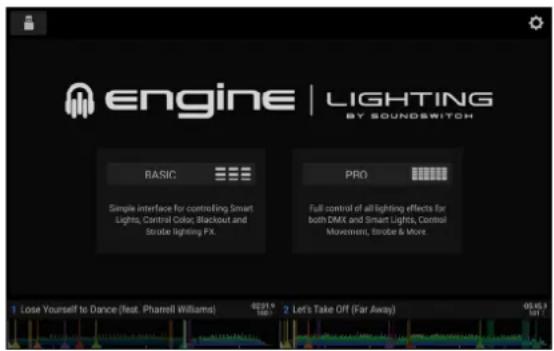
Sara anche chiesto se si desidera collegare Smart Light Philips Hue al primo utilizzo dell'Engine Lighting. Questo cui esere configurato in seguitotramite il menu Settings dell'Engine Lighting.
Recarsi alla pagina soundswitch.com per maggiori informazioni sull'uso dei comandi di illuminazione di SoundSwitch con SC6000M PRIME.
Toccare l'icona dell'ingranaggio nell'angolo superiore destro dello schermo tattile per aprire le impostazioni di Engine Lighting.
General
- Engine Lighting Status: esta impostazione在哪 lo stato corrente di connessione ai dispositivi Engine Lighting. Quando compare Running, Engine Lighting è attivo. Toccare Stop per disattivare Engine Lighting. Toccare Start per riattivarlo.
- Connection Status: questi indicatori mostrano se Engine Lighting riceve o meno il segnale da un massimo di quattrolettori connessi.
- Sync Offset: servirsi di quello cursore per applicare un tempo offset per sincronizzare le lui connesse, da -1 a 0 a +1 secondi.
- Show Advanced Controls: abilitare questa opzione per commutare tra i comandi Basic e Pro.
- Randomize Autoloops: esta impostazione determina se gli autoloop sono casuali o vengono riprodotti in ordine.
- Override Scripted Tracks: esta impostazione determina se una traccia abbinata a un file audio è in uso (Off) o se è possible aggirarla utilizes i comandi incorporetti (On).
- Loop Auto Strobe: esta impostazione permette di generare automaticamente effetti di strobo quando un Loop Roll è attenuato.
- Broadcast Art-Net: esta impostazione permette diabilitare o disabilitare l'invio del protocollo Art-Net per controllare interfacci DMX su una connessione di rete.
- Strobes: Questa impostazione determina se gli effetti strobo sonoabilitati o disabilitati.
- Philips Hue: abilitare questa opzione per collegarsi a dispositivi Philips Hue intelligenti.
- Player Mode: QUESTA IMPOSTAZIONE PERMETTE DI STABILIRE SE UTILIZZARE I'OPERAZIONA A 2 PLAYER O A 4 PLAYER.
- Active Faders: esta impostazione permette di abilitare o disabilitare il controllo di Engine Lighting su uno-quattro canali alla volta. Toccare i nomi CH1-CH4 per attivare ciascun canale.
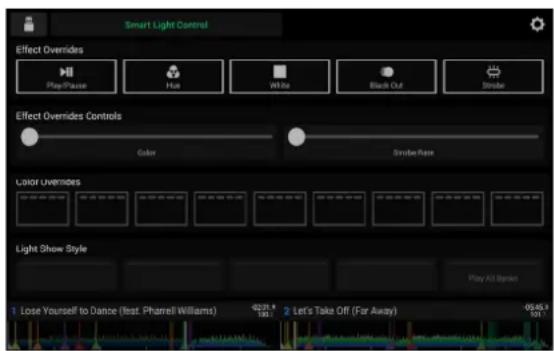
Vista di base
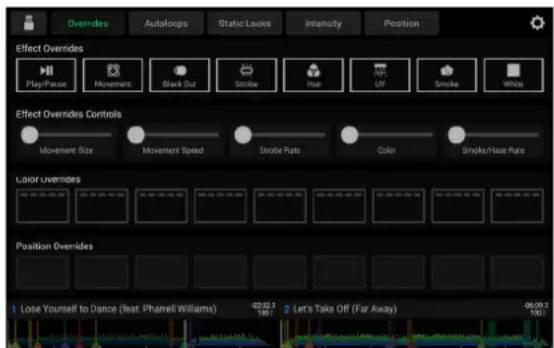
Vista pro
DMX Interfaces:
serviri di quello menu per visualizzare le interfacce DMX collegate e le loro assegnazioni universali.
Philips Hue:
serviri di quello menu per configurare dispositivi Philips Hue.