LC6000 Prime - Attrezzatura DJ Denon DJ - Manuale utente e istruzioni gratuiti
Trova gratuitamente il manuale del dispositivo LC6000 Prime Denon DJ in formato PDF.


Domande degli utenti su LC6000 Prime Denon DJ
0 domanda su questo apparecchio. Rispondi a quelle che conosci o fai la tua.
Fai una nuova domanda su questo apparecchio
Scarica le istruzioni per il tuo Attrezzatura DJ in formato PDF gratuitamente! Trova il tuo manuale LC6000 Prime - Denon DJ e riprendi in mano il tuo dispositivo elettronico. In questa pagina sono pubblicati tutti i documenti necessari per l'utilizzo del tuo dispositivo. LC6000 Prime del marchio Denon DJ.
MANUALE UTENTE LC6000 Prime Denon DJ
Guida per l'uso (Italiano)
Introduzione
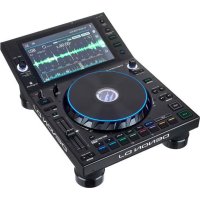
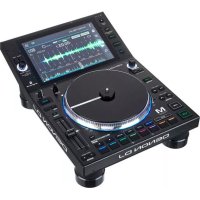
Grazie per aver acquistato l'LC6000 PRIME. Noi di Denon DJ sappiamo che per te la musica è una cosa seria. Ecco perché progettiamo i nostri dispositivi con un unico obiettivo in mente: rendere le tue prestazioni le migliori possibili.
Caratteristiche:
- Controller da strato per lettori multimediali della serie PRIME *
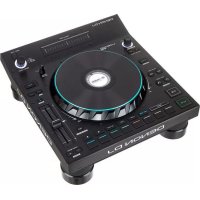
- Rotella jog wheel da 21,6 cm (8,5") con regolazione della tensione
• Display HD a colori da rotella
• Controlli e layout del lettore multimediale professionale - Pad prestazioni multifunzione
• Fader del pitch da 100 mm - Alimentazione USB **
• Ufficialmente compatibile con Virtual DJ Pro, Algoriddim djay Pro 2 e Serato DJ
* recarsi su denondj.com per un elenco dei più recenti media player compatibili
** per alcuni computer potrebbe essere necessario un alimentatore aggiuntivo
Contenuti della confezione
LC6000 PRIME
Cavo USB
Guida per l'uso
Istruzioni di sicurezza e garanzia
Adattatore di alimentazione
Assistenza
Per le ultime informazioni in merito a questo prodotto (documentazione, specifiche tecniche, requisiti di sistema, informazioni sulla compatibilità, ecc.) e per effettuarne la registrazione, recarsi alla pagina denondj.com.
Per ulteriore assistenza sul prodotto, recarsi alla pagina denondj.com/support.
Registrazione del prodotto
Il prodotto può includere software esclusivo e/o promozioni cui è unicamente possibile accedere registrando il nuovo prodotto sul sito Web di Denon DJ.
Per verificare la propria idoneità e avere accesso ai contenuti disponibili, registrare il prodotto seguendo le istruzioni fornite:
- Recarsi su denondj.com.
- Fare clic su Sign In per accedere al proprio account esistente o per crearne uno nuovo.
- Una volta effettuato il login, fare clic su My Registered Products (I miei prodotti registrati).
- Inserire il numero di serie del prodotto nella casella e fare clic su Register Product (Registra prodotto).
- In seguito alla registrazione, qualsiasi software scaricabile, contenuti esclusivi e offerte promozionali compariranno nel proprio account.
Configurazione
Importante: di tanto in tanto potremmo aggiornare il firmware del LC6000 PRIME per aggiungere nuove emozionanti funzioni e per apportare miglioramenti. Recarsi alla pagina denondj.com per verificare l'eventuale presenza di aggiornamenti del firmware disponibili, soprattutto dopo l'eventuale aggiornamento del software (gli aggiornamenti del firmware possono essere rivolti a nuove funzioni del software).
- Assicurarsi che tutti i dispositivi siano spenti (off) o che i loro livelli di volume siano tutti al minimo.
- Collegare la porta USB dell'LC6000 PRIME ad una porta disponibile del proprio computer o ad un media player Denon DJ compatibile.
- Collegare i dispositivi di uscita (cuffie, amplificatori, altoparlanti, ecc.) alle uscite del mixer.
-
Collegare tutti i dispositivi a fonti di alimentazione.
-
Al momento di avviare una sessione, accendere (1) LC6000 PRIME e altri accessori o fonti d'ingresso, (2) il mixer, e infine (3) dispositivi di uscita.
-
Al momento di concludere una sessione, spegnere (1) dispositivi di uscita, (2) il mixer, e infine (3) LC6000 PRIME e altri accessori o fonti d'ingresso.
-
Se si utilizza l'LC6000 PRIME con software supportato di terzi quali Virtual DJ, Algoriddim djay o Serato DJ, selezionare il deck che LC6000 PRIME controllerà. Per maggiori informazioni, si veda Operazione > Scelta deck.
Schema dei collegamenti
Elementi non elencati sotto Introduzione > Contenuti della confezione sono venduti separatamente.
Esempio 1
Questo esempio mostra un LC6000 PRIME che controlla il secondo strato di un media player SC6000 PRIME o SC5000 PRIME collegato a un mixer X1850 PRIME.
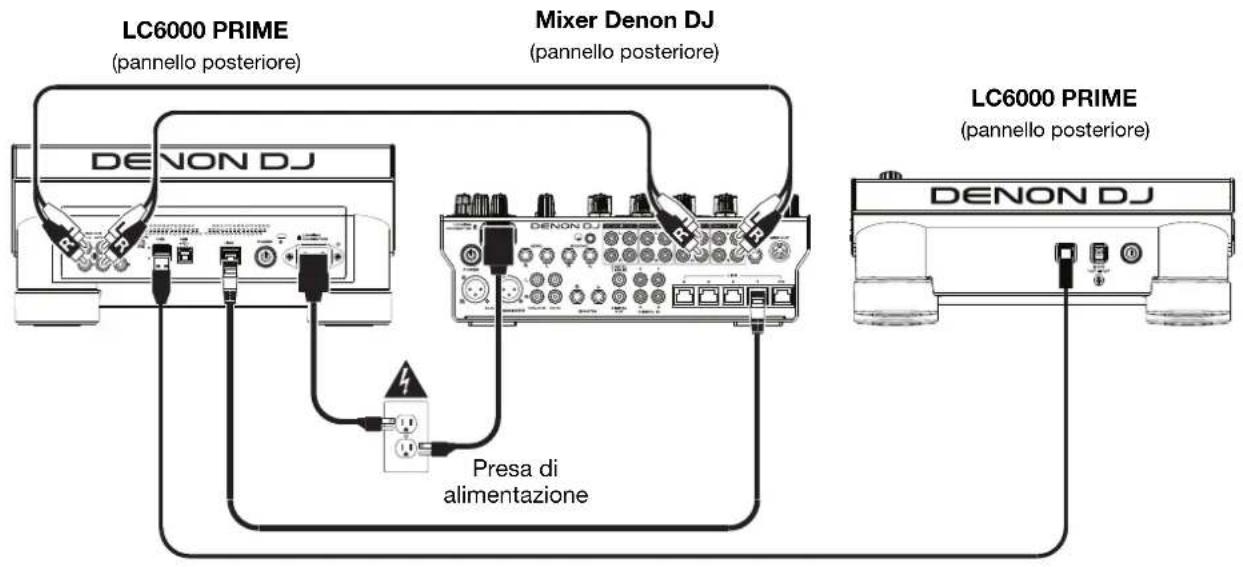
text_image
LC6000 PRIME (pannello posteriore) Mixer Denon DJ (pannello posteriore) DENON DJ Presa di alimentazione LC6000 PRIME (pannello posteriore) DENON DJEsempio 2
Questo esempio mostra due unità LC6000 PRIME che controllano i deck 3 e 4 di un sistema DJ indipendente PRIME 4. Per ulteriori informazioni, si veda Operazione > Controllo PRIME 4.
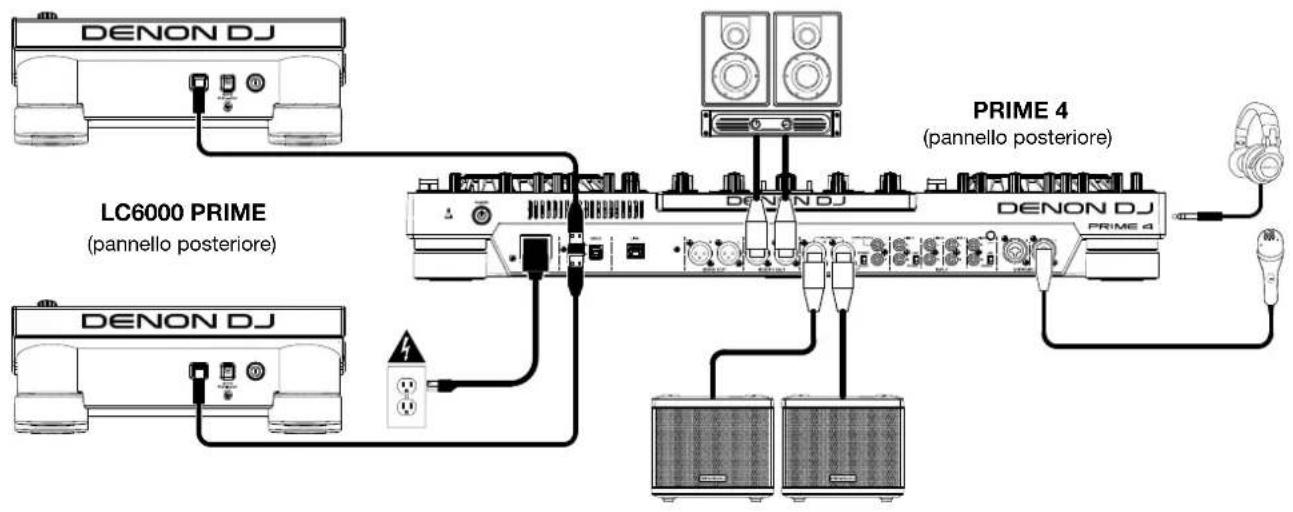
flowchart
graph TD
    A["Denon DJ"] --> B["LC6000 PRIME (panello posteriore)"]
    C["Denon DJ"] --> B
    D["DR1"] --> E["PRIME 4 (panello posteriore)"]
    F["DR2"] --> E
    G["DR3"] --> E
    H["DR4"] --> E
    I["DR5"] --> E
    J["DR6"] --> E
    K["DR7"] --> E
    L["DR8"] --> E
    M["DR9"] --> E
    N["DR10"] --> E
    O["DR11"] --> E
    P["DR12"] --> E
    Q["DR13"] --> E
    R["DR14"] --> E
    S["DR15"] --> E
    T["DR16"] --> E
    U["DR17"] --> E
    V["DR18"] --> E
    W["DR19"] --> E
    X["DR20"] --> E
    Y["DR21"] --> E
    Z["DR22"] --> E
    AA["DR23"] --> E
    AB["DR24"] --> E
    AC["DR25"] --> E
    AD["DR26"] --> E
    AE["DR27"] --> E
    AF["DR28"] --> E
    AG["DR29"] --> E
    AH["DR30"] --> E
    AI["DR31"] --> E
    AJ["DR32"] --> E
    AK["DR33"] --> E
    AL["DR34"] --> E
    AM["DR35"] --> E
    AN["DR36"] --> E
    AO["DR37"] --> E
    AP["DR38"] --> E
    AQ["DR39"] --> E
    AR["DR40"] --> E
Esempio 3
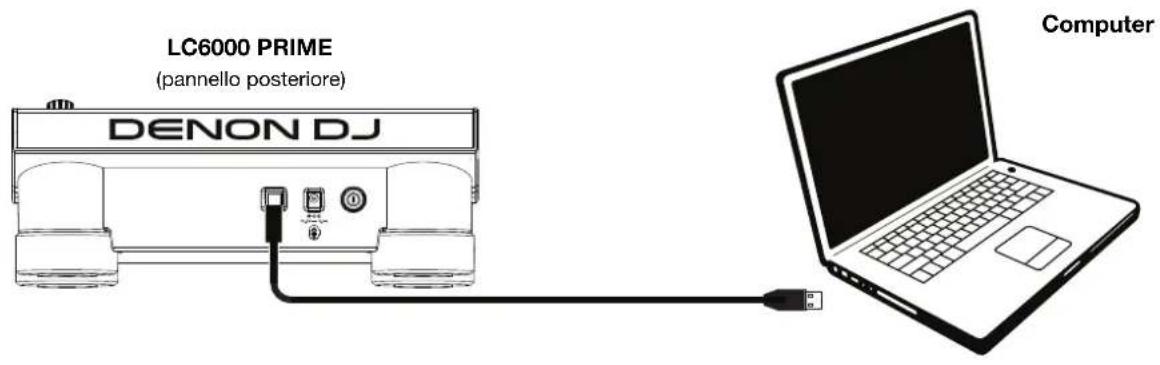
Questo esempio mostra un dispositivo LC6000 PRIME connesso a un computer per il controllo software.
text_image
LC6000 PRIME (pannello posteriore) DENON DJ ComputerCaratteristiche
Pannello superiore
Scelta dei supporti e navigazione
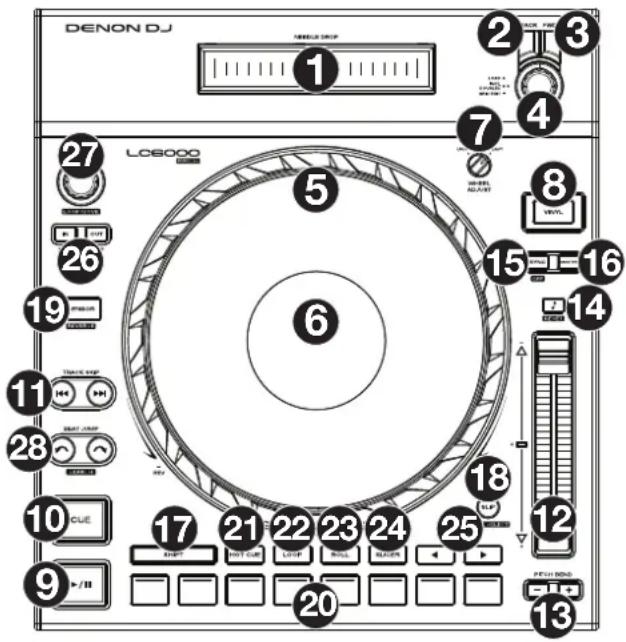
- Fascetta di abbassamento della puntina: la lunghezza di questa fascia rappresenta la lunghezza dell'intera traccia. Puntare il dito in un punto lungo questo sensore per saltare a quel punto della traccia.
- Back (indietro): premere questo tasto per tornare alla finestra precedente. In Performance View, premere questo tasto per entrare in modalità di visualizzazione Browse View.
- Forward (avanti): premere questo tasto per passare alla finestra successiva. In Performance View, premere questo tasto per entrare in modalità di visualizzazione Browse View.
- Select/Zoom (scegli/carica): In modalità di visualizzazione Browse, girare questa manopola per scorrere lungo un elenco e premere la manopola stessa per selezionare un elemento o per caricare una traccia sullo strato in evidenza. Premere due volte la manopola per caricare una traccia da un deck attivo al livello controllato da LC6000 PRIME ("instant doubles"). Se è disponibile più di un deck attivo, utilizzare l'overlay che appare sul touchscreen per selezionare il deck che si desidera raddoppiare.
In modalità di visualizzazione Performance, girare questa manopola per zoomare sull'onda di una traccia e uscire dallo zoom. Tenere premuta la manopola per regolare la griglia dei beat (consultare la Guida per l'uso del lettore multimediale per maggiori dettagli sulla regolazione della griglia dei beat).
text_image
DENON DJ 1 2 3 4 5 6 7 8 9 10 11 12 13 14 15 16 17 18 19 20 21 22 23 24 25 26 27 LC8000 OFF CUB LEFT CUB RIGHT CUB LEFT CUB LEFT CUB LEFT CUB LEFT CUB LEFT CUB LEFT CUB LEFT CUB LEFT CUB LEFT CUB LEFT CUB LEFT CUB LEFT CUB LEFT CUB LEFT CUB LEFT CUB LEFT CUB LEFT CUB LEFT CUB LEFT CUBComandi di riproduzione e trasporto
- Piatto: questo piatto capacitivo e sensibile al fatto controlla la testina audio quando la rotella viene toccata e spostata Quando il tasto Vinyl è acceso, muovere il piatto per effettuare lo "scratch" della traccia come si farebbe con un disco in vinile. Quando il tasto Vinyl è spento (o se si tocca solo il lato del piatto), muovere il piatto per regolare temporaneamente la velocità della traccia.
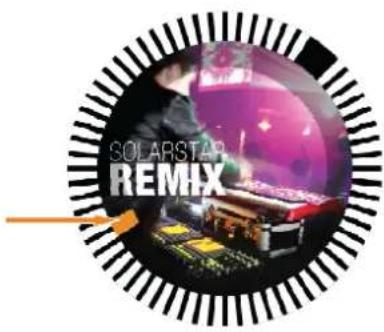
- Display del piatto: questo display mostra informazioni sulle prestazioni, inclusa la posizione corrente della testina, le dimensioni dell'auto loop e la grafica dell'album. Per maggiori informazioni, si veda Panoramica Display del Piatto.
- Wheel Adjust (regolazione rotella): girare questa manopola per vedere quanto il piatto è resistente alle regolazioni. Questa manopola applica un freno al piatto per impedire deviazioni involontarie dovute a vibrazioni ambientali derivanti dalle frequenze dei bassi, all'instabilità della superficie, ecc.
- Stop Time (tempo di arresto): controlla la velocità alla quale la traccia rallenta fino ad arrestarsi completamente ("tempo di frenata") quando la si mette in pausa premendo Play/Pause (▶/Ⅱ).
- Vinyl (Vinile): premere questo tasto per attivare/disattivare una “modalità vinile” per il piatto. Quando è attivato, è possibile utilizzare il piatto per effettuare lo “scratch” della traccia come si farebbe con un disco in vinile.
- Play/Pause (▶/II): questo tasto interrompe momentaneamente o fa riprendere la riproduzione.
Tenere premuto Shift e premere questo tasto per riprodurre la traccia con un effetto "stutter" dal punto cue iniziale. - Cue: Durante la riproduzione, premere questo tasto per far tornare la traccia al suo punto cue iniziale e interrompere la riproduzione. Per spostare il punto cue iniziale, assicurarsi che la traccia sia in pausa, muovere il piatto per collocare la testina audio nel punto desiderato, quindi premere questo tasto. Se il deck è in pausa, tenere premuto questo tasto per riprodurre temporaneamente la traccia dal punto cue iniziale. Lasciare la pressione, per far tornare la traccia al punto cue iniziale e interromperne temporaneamente la riproduzione. Per continuare la riproduzione senza tornare al punto cue iniziale, tenere premuto questo tasto, quindi premere e tenere premuto il tasto Play e rilasciare entrambi i tasti.
Durante la riproduzione, tenere premuto Shift e premere questo tasto per impostare il punto cue iniziale. - Track Skip (salta traccia): premere uno di questi tasti per passare alla traccia precedente o successiva.
Premere il tasto Previous Track durante la pausa di una traccia per tornare all'inizio della traccia stessa.
Tenere premuto Shift, quindi premere uno di questi tasti per riavvolgere o avanzare lungo la traccia.
Comandi Sync & Pitch
- Fader del pitch: muovere questo fader per regolare la velocità (pitch) della traccia. Si può regolare il suo intervallo complessivo tenendo premuto Shift e premendo uno dei tasti Pitch Bend.
Importante: se Sync è attivato, spostando il fader del pitch dell'unità LC6000 PRIME "primaria" cambierà la velocità di tutte le unità sincronizzate, mentre spostando il fader del pitch delle altre unità non succederà nulla.
- Pitch Bend -/+: tenere premuto uno di questi tasti per ridurre o aumentare (rispettivamente) momentaneamente la velocità della traccia.
Tenere premuto Shift, quindi premere uno di questi tasti per impostare l'intervallo del fader del pitch.
- Key Lock/Pitch Reset: premere questo tasto per attivare o disattivare Key Lock. Quando Key Lock è attivo, il tasto traccia rimarrà lo stesso anche se se ne regola la velocità.
Tenere premuto Shift e premere questo tasto per riportare la traccia alla sua tonalità originale, indipendentemente dalla posizione del fader del pitch o delle modifiche effettuate tramite il menu di modifica tonalità.
- Sync/Sync Off: premere questo tasto per attivare la sincronizzazione.
Per sincronizzare due o più unità LC6000 PRIME, premere Sync sull'unità che si desidera che controlli il BPM, che diventa "primaria". Dopo aver attivato la sincronizzazione su quella unità, premere Sync sulle ulteriori unità. Il tempo di ciascuna unità si sincronizzerà immediatamente per abbinarsi al tempo dell'unità primaria.
Tenere premuto Shift e premere questo tasto per disattivare la funzione Sync.
- Master: premere questo tasto per impostare questa unità LC6000 PRIME come quella che controlla il tempo primario. Tutte le unità LC6000 PRIME collegate con funzione Sync attivata utilizzeranno questo tempo. Se si ferma il “primaria” LC6000 PRIME, l’LC6000 PRIME a suonare più a lungo nell’impianto diventerà automaticamente il nuovo “primaria” (a meno che l’impostazione non venga modificata manualmente).
Comandi prestazioni
-
Shift: tenere premuto questo pulsante per accedere alle funzioni secondarie di altri comandi.
-
Slip: premere questo tasto per abilitare o disabilitare la modalità slip. In modalità Slip si può passare a punti cue, utilizzare il piatto o mettere in pausa la traccia mentre la timeline della traccia va avanti (la parte inferiore dell'onda a display continuerà ad avanzare). In altre parole, quando si interrompe qualsiasi azione, verrà ripresa la normale riproduzione della traccia dal punto in cui si sarebbe trovata se non fosse mai stato fatto nulla (ossia, come se la traccia avesse continuato a suonare).
Tenere premuto Shift e premere questo tasto per entrare in modalità di scelta deck per l'uso con il software supportato. Per maggiori informazioni, si veda Operazione > Scelta deck.
- Censor/Reverse: premere questo tasto per attivare o disattivare la funzione Censor: la riproduzione della traccia sarà invertita, ma quando si lascia il tasto, la riproduzione normale riprenderà da dove sarebbe stata se non fosse mai stata attivata la funzione Censor (vale a dire come se la traccia fosse stata riprodotta in avanti per tutto il tempo).
Tenere premuto Shift e premere questo tasto per invertire la riproduzione della traccia normalmente. Premere nuovamente questo tasto per far tornare la riproduzione nella normale direzione in avanti.
- Pad performance: questi pad hanno funzioni diverse su ciascun deck a seconda della modalità pad corrente. Si veda Operazione > Esibizioni > Modalità pad per maggiori informazioni.
Questi pad sono inoltre utilizzati per la scelta del deck quando l'LC6000 PRIME è connesso al software supportato. Per maggiori informazioni, si veda Operazione > Scelta deck.
-
Hot Cue: premere questo tasto per entrare in modalità Hot Cue.
-
Loop: premere questo tasto una volta per entrare in modalità Loop Manuale. Premerlo ancora una volta per entrare in modalità Loop Automatico.
-
Roll: premere questo tasto per entrare in modalità Roll.
-
Slicer: Premere questo tasto una volta per entrare in modalità Slicer e premerlo nuovamente per entrare in modalità Slicer Loop.
-
Parametro ◀/▶: servirsi di questi tasti per varie funzioni in ciascuna modalità pad. Si veda Operazione > Esibizioni > Modalità pad per maggiori informazioni.
-
Loop In/Loop Out: premere uno di questi tasti per creare un punto di Loop In o di Loop Out nella posizione corrente. La loro collocazione sarà influenzata dalle impostazioni di Quantize e Smart Loops.
-
Auto Loop/Loop Move: girare questa manopola per impostare le dimensioni di un loop automatico. Il valore verrà illustrato sul touchscreen e sul display del piatto.
Premere questa manopola per attivare o disattivare un loop automatico nella posizione corrente della traccia.
Suggerimento: in modalità di loop manuale si possono assegnare loop automatici ai pad. Si veda Operazione > Esibizioni > Modalità pad per maggiori informazioni.
Tenere premuto Shift e girare questa manopola per spostare il loop attivo a sinistra o a destra.
- Beat Jump: premere uno di questi tasti per saltare indietro o avanti lungo la traccia.
Tenere premuto Shift, quindi premere uno di questi tasti per aumentare o diminuire la misura del salto di beat.
Panoramica display del piatto
Normalmente, il display del piatto mostra le seguenti informazioni:
• la posizione corrente della testina di riproduzione.
- la grafica dell'album della traccia corrente.
Il display del piatto mostra temporaneamente le seguenti informazioni:
- le dimensioni correnti di un loop automatico dopo aver girato la manopola Auto Loop.
• la posizione della testina di riproduzione quando Slip è attivo.
text_image
SOLARSTAR REMXPannello posteriore
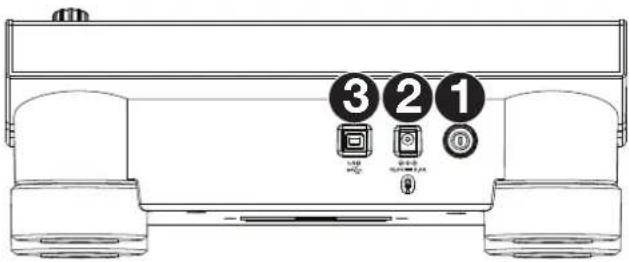
- Tasto di alimentazione: premere questo tasto per accendere e spegnere l'LC6000 PRIME.
- Ingresso di alimentazione: servirsi del adattatore di alimentazione bloccante in dotazione per collegare questo ingresso ad una presa di alimentazione.
- Porta USB: servirsi di un cavo USB standard (in dotazione) per collegare questa porta USB a una porta USB disponibile di un media player Denon DJ compatibile o al proprio computer. Questa connessione alimenta l'LC6000 PRIME e invia e riceve messaggi MIDI dal e al media player o computer.
Nota bene: mentre la maggior parte dei media player e dei computer possono alimentare l'LC6000 PRIME utilizzando la porta USB, alcuni possono non fornire potenza sufficiente e richiederanno l'uso di un adattatore.
text_image
3 2 1 0.5 0.5 0.5Operazione
Nota bene: queste istruzioni sono principalmente per l'uso con media player compatibili. Alcuni comandi o funzioni elencati potrebbero non funzionare con tutti i software supportati. Per maggiori dettagli sulla mappatura del software, visitare la pagina denondj.com o il sito web del software.
Esibizione
Caricare e rimuovere tracce
Durante la visualizzazione di qualsiasi elenco di tracce:
Per caricare una traccia sullo strato, premere la manopola Select/Zoom.
Per effettuare “instant doubles” (ossia caricare la stessa traccia su entrambi i layer del deck), premere due volte la manopola Select/Zoom mentre la traccia è evidenziata.
Per aggiungere una traccia alla Prepare list, tenere premuto Shift e premere la manopola Select/Zoom.
Riproduzione e cueing
Per riprodurre o interrompere momentaneamente la riproduzione di una traccia, premere Play/Pause (▶/II).
Per effettuare lo scratch di una traccia, premere Vinyl in modo che sia acceso, quindi muovere il piatto.
Per impostare il punto cue iniziale, premere Shift+Cue nel punto desiderato durante la riproduzione.
Per tornare al punto cue iniziale e fermarsi, premere Cue. Il tasto lampeggia mentre l'apparecchio è in pausa al punto cue.
Per tornare al punto cue iniziale e continuare la riproduzione, premere Shift+Play/Pause (▶/II).
Per invertire la riproduzione, premere Shift+Censor/Reverse. Quando la riproduzione è invertita, il tasto lampeggia.
Per tornare alla riproduzione normale, premere Censor/Reverse.
Per censurare la riproduzione, tenere premuto Censor.
Per tornare alla riproduzione normale, lasciare il tasto Censor. La riproduzione normale riprende dal punto in cui si sarebbe trovata se la funzione Censor non fosse mai stata attivata (ossia, come se la traccia avesse continuato a suonare).
Per saltare alla traccia precedente o successiva, premere uno dei tasti Track Skip 🐎/».
Per tornare all'inizio di una traccia, premere Track Skip « durante la pausa della traccia.
Per scorrere rapidamente lungo la traccia, tenere premuto Shift e quindi premere uno dei tasti Track Skip.
Per attivare o disattivare la modalità Slip, premere Slip. In modalità Slip si può passare a punti cue, utilizzare i piatti o mettere in pausa la traccia mentre la timeline della traccia va avanti (la parte inferiore dell'onda a touchscreen continuerà ad avanzare). Quando si interrompe qualsiasi azione, verrà ripresa la normale riproduzione della traccia dal punto in cui si sarebbe trovata se non fosse mai stato fatto nulla (ossia, come se la traccia avesse continuato a suonare).
Per saltare a un punto specifico della traccia, collocare il dito lungo la fascetta di abbassamento della puntina, che rappresenta la lunghezza della traccia.
Nota bene: Assicurarsi che il fermo puntina (Needle Lock) sia disabilitato sul media player Denon DJ connesso per poter utilizzare la fascetta di abbassamento della puntina.
Per zoomare sull'onda e uscire dallo zoom, girare la manopola Select/Zoom quando ci si trova in Performance View sul proprio media player Denon DJ connesso.
Loop e salto del beat
Per creare e attivare un auto loop, premere la manopola Auto Loop.
Per impostare la lunghezza dell'auto loop, girare la manopola Auto Loop per selezionare il numero di beat: 1/32, 1/16, 1/8, 1/4, 1/2, 1, 2, 4, 8, 16, 32 o 64.
Per creare e attivare un loop manuale, premere Loop In per impostare il punto di inizio, quindi premere Loop Out per impostare quello finale. Il loop verrà attivato immediatamente e sarà indicato come un'area ombreggiata nell'onda e nella panoramica della traccia.
Per disattivare un loop, premere la manopola Auto Loop.
Per spostare il loop, tenere premuto Shift e girare la manopola Auto Loop mentre il loop iè attivo.
Per raddoppiare o dimezzare la lunghezza di un loop, girare la manopola Auto Loop quando il loop è attivo.
Per modificare manualmente l'inizio o la fine di un loop, premere rispettivamente Loop In o Loop Out, quindi muovere il piatto a destra o a sinistra per abbreviare o estendere la regione di loop. Fissare la modifica premendo nuovamente Loop In o Loop Out.
Per saltare il beat in una traccia, premere uno dei tasti Beat Jump. A ciascuna pressione, la traccia salterà della lunghezza impostata. Puoi regolare la lunghezza del salto di beat tenendo premuto Shift e premendo uno dei pulsanti.
Sincronizzazione e regolazione del pitch
Per attivare sync, premere Sync sull'unità che si desidera che controlli il BPM, che diventa "primaria". Dopo aver attivato la sincronizzazione su quella unità, premere Sync sulle ulteriori unità. Il tempo di ciascuna unità si sincronizzerà immediatamente per abbinarsi al tempo dell'unità primaria.
L'icona di stato Sync a display indicherà lo stato corrente.
- Sync Off: la sincronizzazione è disattivata.
- Tempo Sync: solo il tempo è sincronizzato (il BPM corrisponderà a quello dell'unità primaria).
- Beat Sync: il tempo sarà sincronizzato e il beat della traccia sarà automaticamente abbinato a quello della traccia presente sull'unità primaria.
Per disattivare la sincronizzazione su un'unità LC6000 PRIME, premere Shift+Sync.
Per impostare un'unità LC6000 PRIME diversa come primaria, premere Master. Tutte le unità LC6000 PRIME collegate con funzione Sync attivata utilizzeranno il tempo di questa unità.
Per regolare il pitch della traccia, spostare il fader del pitch. Questo può essere fatto solo quando il deck non è sincronizzato.
Importante: se Sync è attivato, spostando il fader del pitch dell'unità LC6000 PRIME "primaria" cambierà la velocità di tutte le unità sincronizzate, mentre spostando il fader del pitch delle altre unità non succederà nulla.
Per regolare momentaneamente il pitch della traccia, tenere premuto uno dei tasti Pitch Bend -/+
Per regolare l'intervallo del fader del pitch, tenere premuto Shift e premere uno dei tasti Pitch Bend -/+ per selezionare +4%, 8%, 10%, 20%, 50% o 100%.
Per riportare il pitch della traccia allo 0%, premere Shift+Key Lock/Pitch Reset. Il pitch della traccia tornerà al valore originale (0%) indipendentemente dalla posizione del fader del pitch.
Per regolare il tasto della traccia, toccare il tasto sullo schermo tattile per aprire il menu Key Change.
Modalità Pad
Gli 8 pad hanno diverse funzioni in ogni modalità. I tasti Parametro ◀/▶ creano regolazioni specifiche per ciascuna modalità pad.
Per entrare in ciascuna modalità pad, premere il tasto corrispondente: Hot Cue, Loop, Roll o Slicer.
Modalità Hot Cue
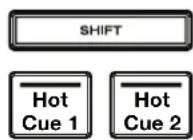
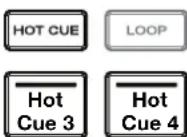
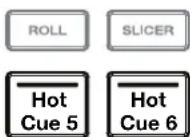
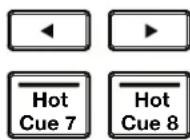
In modalità Hot Cue, è possibile utilizzare ciascun pad per saltare a un punto hot cue assegnato.
Suggerimento: si può utilizzare il software Engine DJ per impostare il nome e assegnare colori ai punti hot cue. I nomi e i colori compariranno a display per riferimento.
Per assegnare un hot cue a un pad, premere un pad scarsamente illuminato nel punto della traccia desiderato. Il pad si accende quando un punto hot cue viene assegnato.
Per saltare a un punto hot cue, premere il pad corrispondente.
Per cancellare un punto hot cue da un pad, premere Shift e il pad desiderato. Il pad si spegne quando non ci sono punti hot cue assegnati.
Modalità Loop

text_image
SHIFT HOT CUE LOOP ROLL SLICER Fascetta 1 Fascetta 2 Fascetta 3 Fascetta 4 Fascetta 5 Fascetta 6 Fascetta 7 Fascetta 8In modalità Manual Loop è possibile utilizzare ciascun pad per attivare un loop assegnato. Premendo Loop per la prima volta si entra sempre in modalità di Loop manuale.
Suggerimento: si può utilizzare il software Engine DJ per impostare e nominare i loop. I nomi compariranno a display per riferimento.
Per assegnare un loop a un pad e attivarlo, premere un pad scarsamente illuminato per creare un punto di Loop In nel punto corrente e premerlo nuovamente per creare il punto di Loop Out in un altro punto. È anche possibile assegnare un auto loop a un pad premendo un pad scarsamente illuminato quando ci si trova in auto loop. Il loop si attiva immediatamente e il pad si accende.
Per attivare un loop, premere il pad corrispondente. Una volta creato un loop, è possibile riattivarlo premendo nuovamente il pad corrispondente, a seconda dell'impostazione del comando Saved Loop Behavior.
Per abilitare un loop attivo, tieni premuto il tasto Parametro ◀ e premi un pad con un loop salvato. I loop attivi inizieranno a scorrere automaticamente non appena vengono raggiunti e vengono visualizzati con un motivo a strisce nella forma d'onda della traccia. Puoi anche impostarli nel software Engine DJ.
Per cancellare un loop, premere Shift e il pad desiderato.
In modalità Auto Loop è possibile utilizzare ciascun pad per attivare un loop automatico. Premendo Loop quando ci si trova in modalità Manual Loop si entra in modalità Auto Loop.
Per attivare un auto loop, premere un pad. A display compare la lunghezza dell'auto loop per ciascun pad.
Per disattivare un auto loop, premere nuovamente il pad.
Modalità Roll

text_image
SHIFT HOT CUE LOOP ROLL SLICER 1/8-Beat Roll 1/4T-Beat Roll 1/4-Beat Roll 1/2T-Beat Roll 1/2-Beat Roll 1T-Beat Roll 1-Beat Roll 2-Beat Roll("T" denota una suddivisione di tempo basata su triplette)
In modalità Roll si può premere ciascun pad per attivare un “giro di loop” di una determinata lunghezza mentre la timeline della traccia va avanti (la parte inferiore dell’onda a display continuerà ad avanzare). Quando si rilascia il pad verrà ripresa la normale riproduzione della traccia dal punto in cui si sarebbe trovata se non fosse mai stato fatto niente (ossia, come se la traccia avesse continuato a suonare).
Per attivare un roll, premere il pad corrispondente. Pad con loop roll basati su terzine sono illuminati di viola.
Modalità Slicer

text_image
SHIFT HOT CUE LOOP ROLL SLICER Slice 1 Slice 2 Slice 3 Slice 4 Slice 5 Slice 6 Slice 7 Slice 8In modalità Slicer (prima pressione), gli 8 pad rappresentano 8 beat sequenziali, “slice”, nella griglia del beat. Lo slice che viene riprodotto è rappresentato dal pad acceso; la luce si “sposta tra i pad” man mano che avanza attraverso ciascuna frase di 8 slice. Si può premere un pad per riprodurre quello slice. Quando si rilascia il pad verrà ripresa la normale riproduzione della traccia dal punto in cui si sarebbe trovata se non fosse mai stata premuta (ossia, come se la traccia avesse continuato a suonare).
In modalità Slicer Loop (seconda pressione), si attiva automaticamente un loop da 8 beat. Lo slice che viene riprodotto è rappresentato dal pad acceso; la luce si "sposta tra i pad" man mano che avanza attraverso ciascuna frase di otto Slice, che andrà in loop (questa è la differenza tra questa modalità e la modalità Slicer). Per riprodurre tale slice si può premere un pad. Quando si rilascia il pad verrà ripresa la normale riproduzione della traccia dal punto in cui si sarebbe trovata nel loop se non fosse mai stata premuta (ossia, come se la traccia avesse continuato a suonare).
Per riprodurre uno slice, premere il pad corrispondente.
Scelta del deck
Dopo aver aperto il software di terzi supportato, l'LC6000 PRIME entrerà automaticamente in modalità di scelta del deck. Ciò consente di selezionare quale deck, da 1–4, l'apparecchio controllerà, a seconda delle funzioni del software che si sta utilizzando.
Per entrare manualmente in modalità di scelta del deck in qualsiasi altro momento, tenere premuto Shift e premere Slip.

text_image
SHIFT HOT CUE LOOP ROLL SLICER ◀ ► Deck 1 Deck 2 Deck 3 Deck 4 — — — —Quando si entra in modalità di scelta deck, i pad performance 1–4 (come illustrato in alto) inizieranno a lampeggiare a seconda dei deck disponibili e possono essere utilizzati per selezionare il deck che sarà controllato dal dispositivo.
Premere il pad corrispondente per selezionare il deck che LC6000 PRIME deve controllare. Una volta selezionato un deck, l'LC6000 PRIME entrerà in modalità performance.
Quando il dispositivo è già assegnato a un deck, tutti gli altri deck disponibili saranno illuminati in maniera smorzata in modalità di scelta del deck. Quando un pad è completamente spento in modalità di scelta del deck, il deck corrispondente non è disponibile per la scelta, o perché il software non supporta quel numero di deck, o perché un altro dispositivo sta già utilizzando quel deck.
Per annullare l'assegnazione di un dispositivo da un deck, tenere premuto Shift e premere Slip per entrare in modalità di scelta del deck. Quindi, tenere premuto il pad del deck corrispondente per 3 secondi. L'assegnazione del deck sarà cancellata e sarà possibile effettuare una nuova scelta di deck servendosi del procedimento illustrato in precedenza.
Controllo PRIME 4
LC6000 PRIME può essere utilizzato anche per controllare i deck secondari di un'unità DJ indipendente PRIME 4. Utilizzare un cavo USB standard per collegare la porta USB di LC6000 PRIME alla porta USB 3 e/o 4 del pannello posteriore su PRIME 4. Un'unità collegata alla porta 3 controllerà il deck 3, un'unità collegata alla porta 4 controllerà il deck 4 e qualsiasi traccia caricata nei deck 3 o 4 su PRIME 4 sarà spostata nei deck 1 o 2.
Dopo la connessione, i tasti del deck su PRIME 4 saranno disabilitati e la manopola Select/Zoom (scegli/carica) su LC6000 PRIME può essere utilizzata per esplorare e caricare i brani direttamente nel deck selezionato.
Se si dispone di un'unità LC6000 PRIME collegata alla porta 4 e si abilita la funzione Playlist Deck su PRIME 4, questa unità sarà utilizzata per controllare la playlist e alcune funzioni saranno disabilitate.