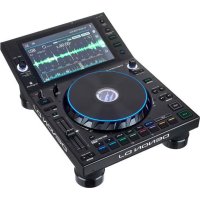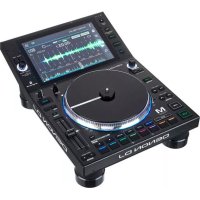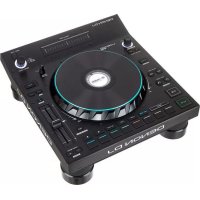
LC6000 Prime - DJ-Ausrüstung Denon DJ - Kostenlose Bedienungsanleitung
Finden Sie kostenlos die Bedienungsanleitung des Geräts LC6000 Prime Denon DJ als PDF.


Benutzerfragen zu LC6000 Prime Denon DJ
0 Frage zu diesem Gerät. Beantworten Sie die, die Sie kennen, oder stellen Sie Ihre eigene.
Eine neue Frage zu diesem Gerät stellen
Laden Sie die Anleitung für Ihr DJ-Ausrüstung kostenlos im PDF-Format! Finden Sie Ihr Handbuch LC6000 Prime - Denon DJ und nehmen Sie Ihr elektronisches Gerät wieder in die Hand. Auf dieser Seite sind alle Dokumente veröffentlicht, die für die Verwendung Ihres Geräts notwendig sind. LC6000 Prime von der Marke Denon DJ.
BEDIENUNGSANLEITUNG LC6000 Prime Denon DJ
Benutzerhandbuch (Deutsch)
Einführung
Vielen Dank für den Kauf des LC6000 PRIME. Wir von Denon DJ wissen, wie wichtig Ihnen die Musik ist. Darum entwerfen wir unsere Geräte stets nur mit einem einzigen Ziel vor Augen: Ihre Performance so gut wie möglich zu unterstützen.
Features:
• Layer Controller für Media Player der PRIME-Serie*
• 21,6 cm-Jog Wheel mit Spannungsanpassung
• HD-Farbradanzeige
• Professionelle Media Player-Steuerelemente und -Layout
• Multifunktionale Performance-Pads
• 100 mm-Pitch Fader
- USB-Stromversorgung**
• Offiziell kompatibel mit Virtual DJ Pro, Algoriddim djay Pro 2 und Serato DJ
* Unter denondj.com finden Sie eine Liste der neuesten kompatiblen Mediaplayer
** Für einige Computer ist möglicherweise eine zusätzliche Stromversorgung erforderlich
Lieferumfang
LC6000 PRIME
USB-Kabel
Netzteil
Benutzerhandbuch
Sicherheits- und Garantiehandbuch
Kundendienst
Für die neuesten Informationen zu diesem Produkt (Dokumentation, technische Daten, Systemanforderungen, Informationen zur Kompatibilität etc.) und zur Produktregistrierung besuchen Sie bitte: denondj.com.
Für zusätzlichen Produkt-Support besuchen Sie denondj.com/support.
Produktregistrierung
Ihr Produkt enthält möglicherweise exklusive Software und/oder Werbeaktionen, auf die Sie nur zugreifen können, wenn Sie Ihr neues Produkt auf der Denon DJ-Website registrieren.
Um die Berechtigung zu prüfen und auf die verfügbaren Inhalte zuzugreifen, registrieren Sie Ihr Produkt bitte anhand der folgenden Anweisungen:
- Besuchen Sie denondj.com.
- Klicken Sie auf Sign In (Anmelden), um auf Ihr vorhandenes Konto zuzugreifen oder ein neues Konto zu erstellen.
- Klicken Sie nach der Anmeldung auf My Registered Products (Meine registrierten Produkte).
- Geben Sie die Produktseriennummer in das Feld ein und klicken Sie auf Register Product (Produkt registrieren).
- Nach erfolgreicher Registrierung werden alle zutreffenden Software-Downloads, exklusiven Inhalte und Werbeangebote in Ihrem Konto angezeigt.
Setup
Wichtig: Möglicherweise werden wir die Firmware für LC6000 PRIME gelegentlich aktualisieren, um nützliche neue Funktionen und Verbesserungen hinzuzufügen. Besuchen Sie insbesondere nach einer Aktualisierung Ihrer Software denondj.com, um zu sehen, ob Firmwareupdates verfügbar sind, (Firmwareupdates können neue Softwarefunktionen betreffen).
- Stellen Sie sicher, dass alle Geräte ausgeschaltet sind, bzw. dass alle Lautstärken auf Minimum eingestellt sind.
- Verbinden Sie den USB-Anschluss des LC6000 PRIME mit einem verfügbaren Anschluss Ihres Computers oder einem kompatiblen Denon DJ Mediaplayer.
- Schließen Sie alle Ausgabegeräte (Kopfhörer, Verstärker, Lautsprecher usw.) an die Ausgänge Ihres Mischpults an.
-
Schließen Sie alle Geräte an Stromquellen an.
-
Schalten Sie zu Beginn einer Session zuerst (1) LC6000 PRIME und anderes Zubehör oder Eingangsquellen 2 ein, Ihren Mixer und zuletzt Ihre (3) Ausgabegeräte ein.
-
Schalten Sie am Ende einer Session zuerst (1) Ausgabegeräte, 2 Ihren Mixer und dann (3) LC6000 PRIME und anderes Zubehör oder Eingangsquellen ein.
-
Wenn Sie LC6000 PRIME mit unterstützter Software von Drittanbietern wie Virtual DJ, Algoriddim djay oder Serato DJ verwenden, wählen Sie das Deck aus, das LC6000 PRIME steuern soll. Weitere Informationen finden Sie unter Betrieb > Deckauswahl.
Anschlusspläne
Artikel, die unter Einführung > Lieferumfang aufgeführt sind, sind separat erhältlich.
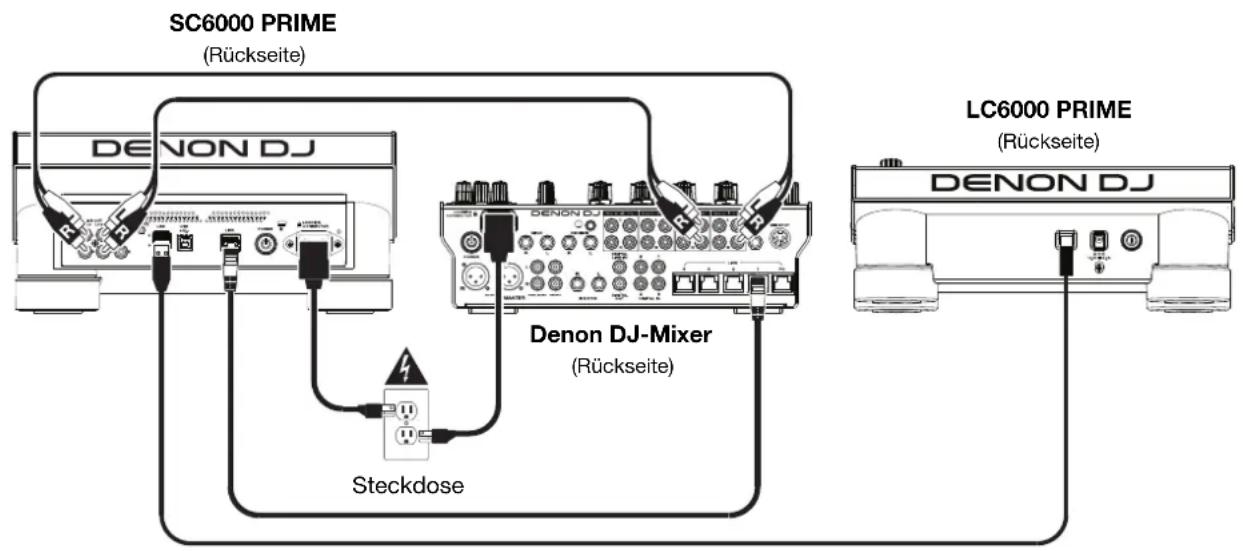
Beispiel 1
Dieses Beispiel zeigt einen LC6000 PRIME, der die zweite Layer eines SC6000 PRIME- oder SC5000 PRIME-Mediaplayers steuert, der an einen X1850 PRIME-Mixer angeschlossen ist.
text_image
SC6000 PRIME (Rückseite) DENON DJ Denon DJ-Mixer (Rückseite) Steckdose LC6000 PRIME (Rückseite) DENON DJBeispiel 2
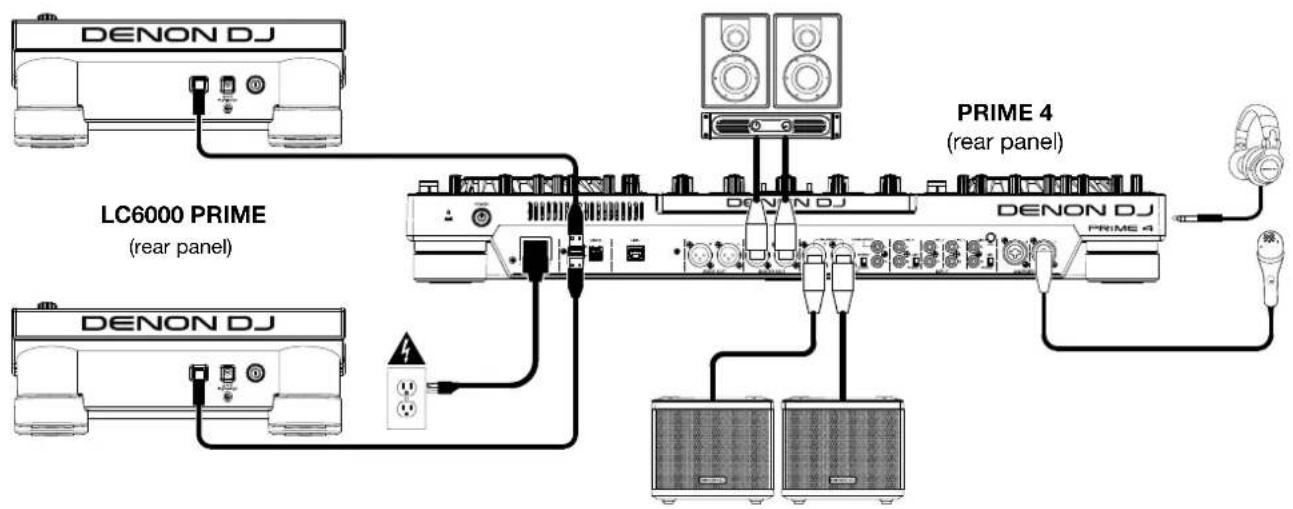
Dieses Beispiel zeigt zwei LC6000 PRIME-Einheiten, die die Decks 3 und 4 eines PRIME 4 Standalone-DJ-Systeme steuern. Weitere Informationen finden Sie unter Betrieb > PRIME 4 Steuerung.
text_image
DENON DJ LC6000 PRIME (rear panel) DENON DJ PRIME 4 (rear panel) DENON DJ PRIME 4Beispiel 3
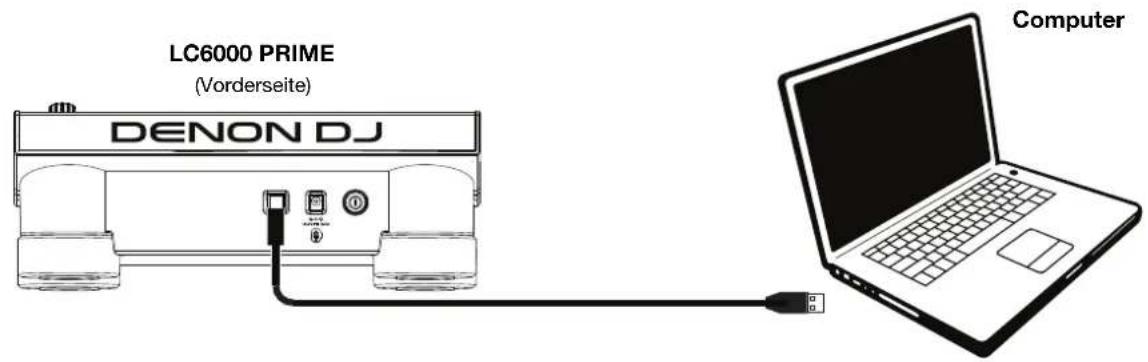
Dieses Beispiel zeigt eine LC6000 PRIME-Einheit, die zur Softwaresteuerung an einen Computer angeschlossen ist.
text_image
LC6000 PRIME (Vorderseite) DENON DJ ComputerFunktionen
Oberseite
Medienauswahl & Browsing
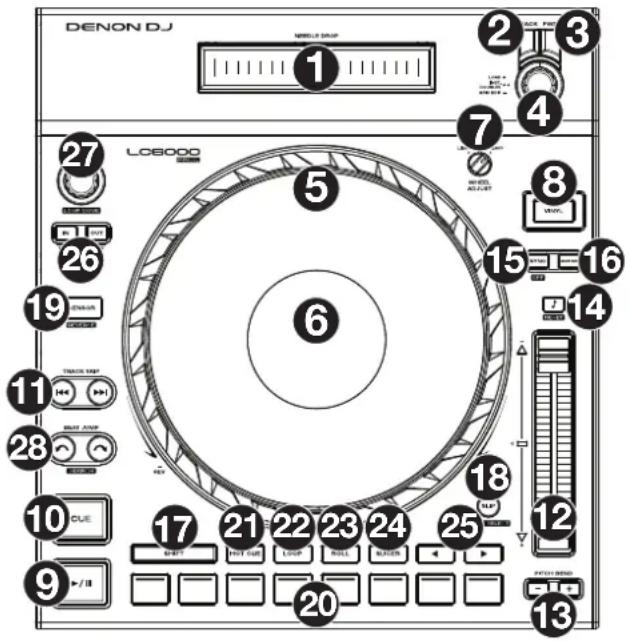
- Needle Drop Strip: Die Länge des Strips repräsentiert die Länge des gesamten Tracks. Legen Sie Ihren Finger auf einen Punkt dieser Sensorfläche, um zu dieser Stelle im Track zu springen.
- Back (Zurück): Drücken Sie diese Taste während Sie sich auf dem angeschlossenen Media Player in der Ansicht "Durchsuchen" befinden, um zum vorherigen Fenster zu springen. Während Sie sich in der Performance-Ansicht befinden, drücken Sie diese Taste, um in die Browse-Ansicht zu wechseln.
- Forward (Vorwärts): Drücken Sie diese Taste während Sie sich auf dem angeschlossenen Media Player in der Durchsuchen-Ansicht befinden, um zum nächsten Fenster zu springen. Während Sie sich in der Performance-Ansicht befinden, drücken Sie diese Taste, um in die Browse-Ansicht zu wechseln.
- Select Load (Auswählen/Laden): Drehen Sie in der Durchsuchen-Ansicht diesen Regler, um durch eine Liste zu scrollen und drücken Sie den Regler, um ein Element auszuwählen oder einen Track in die fokussierte Ebene zu laden. Drücken Sie den Regler zweimal, um einen Track von einem aktiven Deck in den von LC6000 PRIME gesteuerten Layer zu laden („Instant Doubles“). Wenn mehr als ein aktives Deck verfügbar ist, verwenden Sie das auf dem Touchscreen angezeigte Overlay, um das Deck auszuwählen, das Sie verdoppeln möchten.
Drehen Sie in der Performance-Ansicht diesen Regler, um die Wellenform eines Tracks zu vergrößern oder zu verkleinern. Halten Sie den Regler gedrückt, um das Beat-Grid anzupassen (Weitere Informationen finden Sie im Benutzerhandbuch Ihres Media Players).
text_image
DENON DJ NISOLD DRIP 1 2 3 4 5 6 7 8 9 10 11 12 13 14 15 16 17 18 19 20 21 22 23 24 25 26 27 LOSOOO OFF RISKER AVOCER DAVICER THICKER TRACKER BLUE LOOP CUE +/-II HOT CUB LOOP ROLL RUNCH BACK BANDWiedergabe- und Transport-Bedienelemente
- Layer: Drücken Sie diese Taste, um den Layer-Focus von LC6000 PRIME zu wechseln.
- Plattenteller: Dieser kapazitive, berührungsempfindliche Plattenteller steuert den Abspielkopf, wenn der Plattenteller berührt und bewegt wird. Wenn die Vinyl-Taste eingeschaltet ist, können Sie den Plattenteller bewegen, um das „Scratchen“ einer Vinyl-Platte zu simulieren. Wenn die Vinyl-Taste ausgeschaltet ist (oder wenn Sie nur die Seite des Plattentellers berühren), können Sie den Plattenteller bewegen, um die Geschwindigkeit des Tracks anzupassen.
- Platter Display (Plattenteller-Display): In dieser Anzeige werden für die Performance relevante Informationen angezeigt, einschließlich der aktuellen Position des Abspielkopfes, der Auto-Loop-Größe und des Albumcovers. Siehe Plattenteller-Display-Übersicht für weitere Informationen.
- Stop Time (Stoppzeit): Legt fest, wie schnell der Track vollständig gestoppt wird („Bremszeit“), wenn er mit Wiedergabe/Pause (▶/Ⅱ) pausiert wird.
- Vinyl: Mit dieser Taste aktivieren/deaktivieren Sie einen „Vinyl-Modus“ für den Plattenteller. Wenn dieser aktiviert ist, können Sie den Plattenteller bewegen, um das „Scratchen“ einer Vinyl-Platte zu simulieren.
- Play/Pause (Wiedergabe/Pause) (▶/II): Mit dieser Taste kann die Wiedergabe pausiert oder fortgesetzt werden. Halten Sie Umschalten gedrückt, und drücken Sie anschließend diese Taste, um den Track ab dem ursprünglichen Cue-Punkt mit einem „Stottereffekt“ zu versehen.
- Cue: Drücken Sie während der Wiedergabe auf diese Taste, um den Track zum ursprünglichen Cue-Punkt zurückzusetzen und die Wiedergabe zu stoppen. Um den ursprünglichen Cue-Punkt zu bewegen, stellen Sie sicher, dass der Track pausiert ist, bewegen den Plattenteller, um den Audioabspielkopf an der gewünschten Stelle zu platzieren und drücken dann auf diese Taste. Wenn das Deck pausiert ist, können Sie diese Taste gedrückt halten, um den Track temporär ab dem ursprünglichen Cue-Punkt wiederzugeben. Das Loslassen der Cue-Taste bringt den Track zum ursprünglichen Cue-Punkt zurück und pausiert ihn. Um die Wiedergabe fortzusetzen ohne zum ursprünglichen Cue-Punkt zurückzuspringen, halten Sie diese Taste und dann die Wiedergabe-Taste gedrückt und lassen dann beide Tasten los.
Halten Sie Shift während der Wiedergabe gedrückt und drücken Sie dann diese Taste, um den ursprünglichen Cue-Punkt festzulegen.
- Track Skip (Track überspringen): Drücken Sie kurz eine dieser Tasten, um zum vorherigen oder nächsten Track zu springen.
Drücken Sie die Taste Previous Track in der Mitte eines pausierten Tracks, um zum Anfang des Tracks zurückzukehren.
Halten Sie Shift (Umschalten) gedrückt und drücken Sie eine dieser Tasten, um rückwärts oder vorwärts durch den Track zu navigieren.
Sync- & Pitch-Anpassungen
- Pitch Fader: Bewegen Sie diesen Fader, um die Geschwindigkeit (Pitch) des Tracks einzustellen. Sie können den gesamten Bereich durch Drücken und Halten von Shift (Umschalten) und Drücken einer der Pitch Bend-Tasten anpassen.
Wichtig: Wenn Sync aktiviert ist, ändert das Bewegen des Pitch Faders an der „Primäre“- LC6000 PRIME- oder einer kompatiblen Denon DJ Media Player-Einheit die Geschwindigkeit aller synchronisierten Einheiten, während das Verstellen des Pitch Faders an anderen Einheiten nichts bewirkt.
- Pitch Bend -/+: Halten Sie eine dieser Tasten gedrückt, um das Tempo des Tracks vorübergehend (entweder) zu verringern oder zu erhöhen.
Halten Sie Shift (Umschalten) gedrückt und drücken Sie anschließend eine dieser Tasten, um den Bereich des Pitch-Faders einzustellen.
- Key Lock/Pitch Zurücksetzen: Drücken Sie diese Taste zum Aktivieren/Deaktivieren von Key Lock. Wenn Key Lock aktiviert ist, bleibt die Tonart des Tracks gleich, auch wenn Sie das Tempo anpassen.
Halten Sie Shift gedrückt und drücken Sie diese Taste, um den Track auf die ursprüngliche Tonart zurückzusetzen, unabhängig von der Position des Pitch-Faders oder den Änderungen, die Sie über das Tonartänderungsmenü eines kompatiblen Denon DJ Media Players vorgenommen haben.
- Sync/Sync Off: Drücken Sie diese Taste, um Sync zu aktivieren.
Um zwei oder mehr LC6000 PRIME-Einheiten zu synchronisieren, drücken Sie Sync auf dem Gerät, mit dem Sie die BPM steuern möchten, welches dann zum "Primäre" wird. Wenn Sync auf diesem Gerät aktiviert ist, drücken Sie Sync auf allen weiteren Einheiten. Das Tempo jeder Einheit wird sofort synchronisiert, um dem Tempo der primären Einheit zu entsprechen.
Halten Sie Shift (Umschalten) gedrückt und drücken Sie diese Taste, um Sync zu deaktivieren.
- Master: Drücken Sie diese Taste, um diese LC6000 PRIME-Einheit als diejenige einzustellen, die das Primäretempo vorgibt. Alle angeschlossenen LC6000 PRIME- oder einer kompatiblen Denon DJ Media Player-Einheiten mit aktiviertem Sync werden diesem Tempo folgen. Wenn Sie die „Primäre“- LC6000 PRIME- oder einer kompatiblen Denon DJ Media Player-Einheit stoppen, wird die nun am längsten abspielende SC6000-Einheit im Setup automatisch der neue „Primäre" (sofern Sie es nicht manuell ändern.)
Leistungsregler
-
Shift (Umschalten): Halten Sie diese Taste gedrückt, um auf sekundäre Funktionen anderer Bedienelemente zuzugreifen.
-
Slip: Drücken Sie diese Taste, um den Slip-Modus zu aktivieren/deaktivieren. Im Slip-Modus können Sie zu Cue-Punkten springen, den Plattenteller verwenden oder den Track pausieren, während die Track-Timeline fortgesetzt wird (die untere Hälfte der Wellenform im Display bewegt sich weiterhin). Mit anderen Worten: Wenn Sie eine gerade durchgeführte Aktion stoppen, nimmt der Track die normale Wiedergabe an jenem Punkt auf, an dem sich der Track befunden hätte, wenn Sie keine Aktionen durchgeführt hätten (praktisch als ob der Track einfach normal weitergespielt worden wäre).
Halten Sie die Umschalttaste gedrückt und drücken Sie diese Taste, um den Deckauswahlmodus für die Verwendung mit unterstützter Software aufzurufen. Weitere Informationen finden Sie unter Betrieb > Deckauswahl.
- Censor/Reverse (Censor/Umkehren): Halten Sie diese Taste gedrückt, um die Censor-Funktion zu aktivieren/deaktivieren: Der Track wird rückwärts abgespielt, wenn Sie die Taste jedoch loslassen, wird der Track die normale Wiedergabe an jenem Punkt wieder aufnehmen, an dem sich der Track befinden würde, wenn Sie die Censor-Funktion nie aktiviert hätten (so als ob der Track einfach normal weitergelaufen wäre).
Halten Sie Shift (Umschalten) gedrückt und drücken Sie diese Taste, um die Wiedergabe des Tracks normal umzukehren. Drücken Sie diese Taste erneut, um zur Wiedergabe in die normale Richtung zurückzukehren.
- Performance-Pads: Je nach aktuellem Pad-Modus besitzen diese Pads auf jedem Deck unterschiedliche Funktionen. Siehe Betrieb > Performance > Pad-Modi für weitere Informationen.
Diese Pads werden auch für die Deckauswahl verwendet, wenn LC6000 PRIME an unterstützte Software angeschlossen ist. Weitere Informationen finden Sie unter Betrieb > Deckauswahl.
-
Hot Cue: Drücken Sie diese Taste, um den Hot Cue-Modus aufzurufen.
-
Loop: Drücken Sie diese Taste einmal, um in den manuellen Loop-Modus zu gelangen. Drücken Sie diese Taste noch einmal, um in den automatischen Loop-Modus zu gelangen.
- Roll: Drücken Sie diese Taste, um in den Roll-Modus zu gelangen.
- Slicer: Drücken Sie diese Taste einmal, um in den Slicer-Modus zu gelangen. Drücken Sie sie erneut, um in den Slicer-Loop-Modus zu gelangen.
- Parameter ◀/▶: Diese Tasten haben in jedem Pad-Modus unterschiedliche Funktionen. Siehe Betrieb > Performance > Pad-Modi für weitere Informationen.
- Loop In/Loop Out: Drücken Sie eine dieser Tasten, um an der aktuellen Position einen Loop In- oder Loop Out-Punkt zu erzeugen. Ihre Position wird durch die Einstellungen Quantize (Quantisieren) und Smart Loops beeinträchtigt.
- Auto Loop/Loop Move (Auto Loop/Loop verschieben): Drehen Sie diesen Regler, um die Größe eines automatischen Loops einzustellen. Der Wert wird im Touchscreen und Plattenteller-Display angezeigt.
Drücken Sie diesen Regler, um an der aktuellen Stelle im Track einen automatischen Loop zu aktivieren/deaktivieren.
Tipp: Sie können Pads im manuellen Loop-Modus Auto-Loops zuweisen. Siehe Betrieb > Performance > Pad-Modi für weitere Informationen.
Halten Sie Umschalten gedrückt und drehen Sie diesen Regler, um den aktiven Loop nach links oder rechts zu verschieben. - Beat Jump: Drücken Sie eine dieser Tasten, um rückwärts oder vorwärts durch den Track zu springen.
Halten Sie Shift (Umschalten) gedrückt und drücken Sie eine dieser Tasten, um die Größe des Beat-Jump zu erhöhen oder zu verringern.
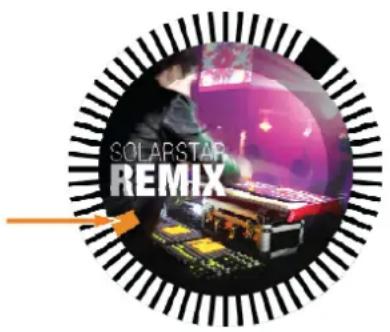
Plattenteller-Display-Übersicht
Das Plattenteller-Display zeigt normalerweise folgende Informationen an:
• die aktuelle Position des Abspielkopfes.
• die Albumgrafik des aktuellen Tracks.
Das Plattenteller-Display zeigt vorübergehend folgende Informationen an:
- die aktuelle Größe eines automatischen Loops nachdem Sie den Auto-Loop-Regler betätigt haben.
• die Position des sekundären Abspielkopfes, wenn Slip aktiv ist.
text_image
SOLARSTAR REMXRückseite
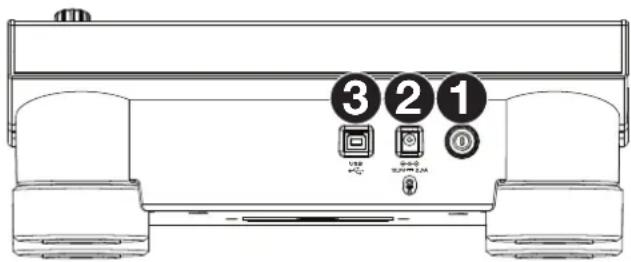
- Netzschalter: Drücken Sie diese Taste, um LC6000 PRIME ein- oder auszuschalten.
- Netzeingang: Verwenden Sie das mitgelieferte, verriegelbare Netzteil, um diesen Eingang mit einer Steckdose zu verbinden.
- USB-Anschluss: Verwenden Sie ein Standard-USB-Kabel (im Lieferumfang enthalten), um diesen USB-Anschluss an einen verfügbaren USB-Anschluss eines kompatiblen Denon DJ Mediaplayers oder an Ihren Computer anzuschließen. Diese Verbindung versorgt LC6000 PRIME mit Strom und sendet und empfängt MIDI-Nachrichten zum/vom Mediaplayer oder Computer.
Hinweis: Während die meisten Mediaplayer und Computer LC6000 PRIME über den USB-Anschluss mit Strom versorgen können, liefern einige möglicherweise nicht genügend Strom und erfordern die Verwendung des Netzteils.
text_image
③ ② ① 100 A2 B2 C2 D2 E2 F2 G2 H2 I2 J2 K2 L2 M2 N2 O2 P2 Q2 R2 S2 T2 U2 V2 W2 X2 Y2 Z2 A2 B2 C2 D2 E2 F2 G2 H2 I2 J2Betrieb
Hinweis: Diese Anweisungen gelten hauptsächlich für die Verwendung mit kompatiblen Mediaplayern. Einige der aufgeführten Steuerelemente oder Funktionen funktionieren möglicherweise nicht mit allen unterstützten Programmen. Weitere Informationen zu Softwarezuordnungen finden Sie auf denondj.com oder auf der Website Ihrer Software.
Performance
Laden und Entfernen von Tracks
Beim Anzeigen von Track-Listen:
Um einen Track in die Layer zu laden, drücken Sie den Select/Zoom-Regler.
Um Instant Doubles auszuführen (denselben Track auf beide Deck-Ebenen laden), drücken Sie den zweimal den Select/Zoom -Regler, während der Track markiert ist.
Um einen Track zur Vorbereitungsliste hinzuzufügen, halten Sie Shift gedrückt und drücken dann den Select/Zoom-Regler.
Wiedergabe und Cueing
Um einen Track wiederzugeben bzw. anzuhalten, drücken Sie die Taste Play/Pause (Wiedergabe/Pause) (▶/II).
Um einen Track zu „scratchen“, drücken Sie Vinyl, sodass es hell aufleuchtet, und dann bewegen Sie den Plattenteller.
Um den ursprünglichen Cue-Punkt zu erstellen, drücken Sie während der Wiedergabe an der gewünschten Stelle Shift+Cue.
Um an den ursprünglichen Cue-Punkt zurückzukehren und zu stoppen, drücken Sie Cue. Die Taste blinkt, während das Gerät am Cue-Punkt pausiert.
Um an den ursprünglichen Cue-Punkt zurückzukehren und weiterhin abzuspielen, drücken Sie Shift+Play/Pause (▶/Ⅱ).
Für die umgekehrte Wiedergabe drücken Sie Shift+Censor/Reverse. Die Taste blinkt, während die Wiedergabe umgekehrt wird.
Um zur normalen Wiedergabe zurückzukehren, drücken Sie Censor/Reverse.
Um die Censor-Funktion für die Wiedergabe zu verwenden, drücken und halten Sie Censor.
Um zur normalen Wiedergabe zurückzukehren, lassen Sie Censor los. Die normale Wiedergabe wird dort fortgesetzt, wo sie gewesen wäre, wenn Sie die Censor-Funktion nie verwendet hätten (d. h., als ob der Track die ganze Zeit abgespielt worden wäre).
Um zum vorherigen oder nächsten Track zu springen, drücken Sie eine der Tasten Track Skip (Track überspringen)
Um zum Anfang eines Tracks zurückzukehren, drücken Sie Track Skip (Track überspringen) in der Mitte eines pausierten Tracks.
Um einen Track schnell zu durchsuchen, halten Sie Shift gedrückt, und drücken Sie eine der Tasten Track Skip (Track überspringen) ◀/▶.
Um den Slip-Modus zu aktivieren oder deaktivieren, drücken Sie Slip. Im Slip-Modus können Sie zu Cue-Punkten springen, die Plattenteller verwenden oder den Track pausieren, während die Track-Timeline fortgesetzt wird (die untere Hälfte der Wellenform im Touchscreen bewegt sich weiterhin). Wenn Sie eine gerade durchgeführte Aktion stoppen, nimmt der Track die normale Wiedergabe an jenem Punkt auf, an dem sich der Track befunden hätte, wenn Sie keine Aktionen durchgeführt hätten (d. h. als ob der Track einfach normal weitergespielt worden wäre).
Um zu einer bestimmten Stelle im Track zu springen, platzieren Sie Ihren Finger entlang des Needle Drop-Strips, der die Länge des Tracks darstellt.
Hinweis: Stellen Sie sicher, dass Needle Lock auf Ihrem angeschlossenen Denon DJ Media Player deaktiviert ist, um den Needle Drop-Strip verwenden zu können.
Drehen Sie zum Vergrößern und Verkleinern der Wellenform den Select/Zoom-Regler in der Performance-Ansicht Ihres angeschlossenen Denon DJ Mediaplayers.
Drücken Sie den Auto-Loop-Regler, um ein Auto-Loop zu erstellen und zu aktivieren.
Drehen Sie den Auto-Loop-Regler, um die Anzahl der Beats auszuwählen und um die Auto-Loop-Länge einzustellen: 1/32, 1/16, 1/8, 1/4, 1/2, 1, 2, 4, 8, 16, 32, oder 64.
Um eine manuelle Schleife zu erstellen oder zu aktivieren, drücken Sie die Taste Loop In, um den Startpunkt festzulegen, und drücken Sie dann Loop Out, um den Endpunkt festzulegen. Der Loop wird sofort aktiviert und als schattierter Bereich in der Wellenform und der Track-Übersicht angezeigt.
Drücken Sie den Auto-Loop-Regler, um ein Auto-Loop zu deaktivieren.
Zum Verschieben des Loops halten Sie Shift (Umschalten) gedrückt und drehen Sie den Auto-Loop-Regler, während der Loop aktiviert ist.
Um die Länge des Loops zu verdoppeln oder zu halbieren, drehen Sie den Auto-Loop-Regler, während der Loop aktiviert ist.
Um den Anfang oder das Ende eines Loops manuell zu bearbeiten, drücken Sie auf Loop In oder Loop Out und bewegen Sie den Plattenteller nach links oder rechts, um den Loop-Bereich zu verkürzen oder zu erweitern. Bestätigen Sie die Bearbeitung durch erneutes Drücken von Loop In oder Loop Out.
Um einen Beat-Jump in einem Track durchzuführen, drücken Sie eine der Beat-Jump-Tasten. Bei jedem Drücken der Taste wird der Titel um die eingestellte Länge übersprungen. Sie können die Größe des Beat-Jump anpassen, indem Sie die Shift gedrückt halten und eine der beiden Tasten drücken.
Sync- & Pitch-Anpassungen
Um Sync zu aktivieren, drücken Sie Sync auf dem Gerät, mit dem Sie die BPM steuern möchten, welches dann zum "Primäre" wird. Wenn Sync auf diesem Gerät aktiviert ist, drücken Sie Sync auf allen weiteren Einheiten. Das Tempo jeder Einheit wird sofort synchronisiert, um dem Tempo der primären Einheit zu entsprechen.
Das Sync-Status-Symbol im Display zeigt den aktuellen Status an:
• Sync Aus: Synchronisierung ist deaktiviert.
- Tempo Sync: Nur das Tempo wird synchronisiert (BPM wird die primäre Einheit angepasst).
- Beat Sync: Das Tempo wird synchronisiert, und der Track wird automatisch dem Beat des Tracks der primären Einheit angepasst.
Um Sync an einer LC6000 PRIME-Einheit zu deaktivieren, drücken Sie Shift+Sync.
Um eine andere LC6000 PRIME-Einheit als Primäre festzulegen, drücken Sie Primäre. Alle angeschlossenen LC6000 PRIME-Einheiten mit aktiviertem Sync werden dem Tempo dieser Einheit folgen.
Zum Anpassen der Tonhöhe des Tracks verschieben Sie den Pitch Fader. Sie können dies nur durchführen, wenn das Deck nicht synchronisiert ist.
Wichtig: Wenn Sync aktiviert ist, ändert das Bewegen des Pitch Faders an der „Primäre“- LC6000 PRIME- oder einer kompatiblen Denon DJ Media Player-Einheit die Geschwindigkeit aller synchronisierten Einheiten, während das Verstellen des Pitch Faders an anderen Einheiten nichts bewirkt.
Um den Pitch des Tracks vorübergehend anzupassen, halten Sie die Pitch Bend -/+-Tasten gedrückt.
Um den Bereich des Pitch Faders anzupassen, halten Sie Shift (Umschalten) gedrückt und drücken Sie eine der Pitch Bend -/+-Tasten, um +4 %, 8 %, 10 %, 20 %, 50 % oder 100 % auszuwählen.
Um den Pitch des Tracks wieder auf 0 % zu stellen, drücken Sie Shift+Key Lock/Pitch Reset. Der Pitch des Tracks kehrt, unabhängig von der Position des Pitch Faders, zum ursprünglichen Pitch (0 %) zurück.
Um die Tonart des Tracks anzupassen, tippen Sie auf die Taste auf dem Touchscreen, um das Tonartänderungsmenü zu öffnen.
Pad-Modi
Die 8 Pads haben in jedem Pad-Modus unterschiedliche Funktionen. Die Parameter ◀/▶-Tasten nehmen für jeden Pad-Modus spezifische Einstellungen vor.
Um in die Pad-Modi zu gelangen, drücken Sie die entsprechende Taste: Hot Cue, Loop, Roll oder Slicer.
Hot-Cue-Modus

text_image
SHIFT HOT CUE LOOP ROLL SLICER Hot Cue 1 Hot Cue 2 Hot Cue 3 Hot Cue 4 Hot Cue 5 Hot Cue 6 Hot Cue 7 Hot Cue 8Im Hot Cue-Modus können Sie jedes Pad verwenden, um zu einem zugewiesenen Hot-Cue-Punkt zu springen.
Tipp: Sie können die Engine DJ-Software verwenden, um für Ihre Hot-Cue-Punkte Farben einzustellen, zu benennen und zuzuweisen. Die Namen und Farben erscheinen in der Anzeige als Referenz.
Um einem Pad einen Hot Cue zuzuweisen, drücken Sie ein schwach beleuchtetes Pad an der gewünschten Stelle im Track. Das Pad leuchtet auf, wenn ein Hot-Cue-Punkt zugeordnet ist.
Um zu einem Hot-Cue-Punkt zu springen, drücken Sie das entsprechende Pad.
Um einen Hot-Cue-Punkt von einem Pad zu löschen, drücken Sie Shift (Umschalten) und das gewünschte Pad. Das Pad wird ausgeschaltet, wenn ihm kein Hot-Cue-Punkt zugeordnet ist.
Loop-Modi

text_image
SHIFT HOT CUE LOOP ROLL SLICER Loop 1 Loop 2 Loop 3 Loop 4 Loop 5 Loop 6 Loop 7 Loop 8Im manuellen Loop-Modus können Sie jedes Pad verwenden, um einen zugewiesenen Loop zu aktivieren. Wenn Sie Loop zum ersten Mal drücken, gelangen Sie immer in den manuellen Loop-Modus.
Tipp: Sie können die Engine DJ-Software zum Einstellen und Benennen Ihrer Loops verwenden. Die Namen erscheinen in der Anzeige als Referenz.
Um einem Pad einen Loop zuzuweisen und es zu aktivieren, drücken Sie auf ein schwach beleuchtetes Pad, um an der aktuellen Position einen Loop-In-Punkt zu erstellen, und dann drücken Sie erneut, um an einer anderen Stelle einen Loop-Out-Punkt zu erstellen. Sie können einem Pad auch einen Auto-Loop zuweisen, indem Sie ein schwach beleuchtetes Pad im Auto-Loop-Modus drücken. Der Loop wird sofort aktiviert, und das Pad leuchtet auf.
Um einen Loop zu aktivieren, drücken Sie das entsprechende Pad. Sobald ein Loop erstellt wurde, können Sie ihn erneut triggern, indem Sie das entsprechende Pad erneut drücken, abhängig von der Einstellung unter Saved Loop Behavior.
Um einen Aktive Loop zu aktivieren, halten Sie die Parameter ▶-Taste gedrückt und drücken Sie ein Pad mit einer gespeicherten Loop. Aktive Loops beginnen automatisch mit dem Loopen, sobald sie erreicht sind, und werden mit einem Streifenmuster in der Track-Wellenform angezeigt. Sie können diese auch in der Engine DJ-Software einstellen.
Um einen Loop zu löschen, drücken Sie Shift (Umschalten) und das gewünschte Pad.
Im Auto-Loop-Modus können Sie jedes Pad verwenden, um einen Auto-Loop zu erstellen und zu aktivieren. Das Drücken von Loop im manuellen Loop-Modus aktiviert den Auto-Loop-Modus.
Drücken Sie ein Pad, um einen Auto-Loop zu aktivieren. Das Display zeigt die Länge des Auto-Loops für jedes Pad an.
Drücken Sie das Pad erneut, um einen Auto-Loop zu deaktivieren.
Roll-Modus

text_image
SHIFT HOT CUE LOOP ROLL SLICER 1/8-Beat-Roll 1/4T-Beat-Roll 1/4-Beat-Roll 1/2T-Beat-Roll 1/2-Beat-Roll 1 T-Beat-Roll 1-Beat-Roll 2-Beat-Roll(T bezeichnet ein Triolen-basiertes Zeitmultiplex)

text_image
SHIFT HOT CUE LOOP ROLL SLICER 1/8-Beat- Roll 1/4T-Beat- Roll 1/4-Beat- Roll 1/2T-Beat- Roll 1/2-Beat- Roll 1 T-Beat- Roll 1-Beat- Roll 2-Beat- RollIm Roll-Modus können Sie jedes Pad gedrückt halten, um einen „Loop-Roll“ mit einer bestimmten Länge zu aktivieren, während die Track-Timeline fortgesetzt wird (die untere Hälfte der Wellenform im Display bewegt sich weiterhin). Wenn Sie das Pad loslassen, nimmt der Track die normale Wiedergabe an jenem Punkt auf, an dem sich der Track befunden hätte, wenn Sie nichts getan hätten (d. h. als ob der Track einfach normal weitergespielt worden wäre).
Um eine Roll zu aktivieren, drücken Sie das entsprechende Pad. Pads mit triolen-basierten Loop-Rolls leuchten violett.
Slicer-Modus

text_image
SHIFT HOT CUE LOOP ROLL SLICER ◀ ► Slice 1 Slice 2 Slice 3 Slice 4 Slice 5 Slice 6 Slice 7 Slice 8Im Slicer-Modus (erstes Drücken) stehen die acht Pads für acht aufeinanderfolgende Beats - „Slices“ - im Beatgrid. Das aktuelle Slice wird durch das aktuell aufleuchtende Pad dargestellt. Das Licht „bewegt sich durch die Pads“, während es sich durch den 8-Slice-Satz bewegt. Sie können ein Pad drücken, um das Slice abzuspielen. Wenn Sie das Pad loslassen, nimmt der Track die normale Wiedergabe an jenem Punkt auf, an dem sich der Track befunden hätte, wenn Sie es nie gedrückt hätten (praktisch als ob der Track einfach normal weitergespielt worden wäre).
Im Slicer-Loop-Modus (zweites Drücken) aktivieren Sie automatisch einen 8-Takt-Loop. Die aktuell wiedergegebene Slice wird durch das aktuell beleuchtete Pad dargestellt. Das Licht wandert „durch die Pads“, während es die 8-Slice-Phrase durchläuft, die sich im Loop wiederholt (dies ist der Unterschied zwischen diesem Modus und dem Slicer-Modus). Sie können ein Pad drücken, um diese Slice abzuspielen. Wenn Sie das Pad loslassen, wird der Track zur normalen Wiedergabe zu jenem Punkt zurückkehren, an dem sich der Track befinden würde, wenn Sie das Pad nie gedrückt hätten (so als ob der Track einfach normal weitergelaufen wäre).
Um ein Slice abzuspielen, drücken Sie das entsprechende Pad.
Deckauswahl
Nach dem Öffnen der unterstützten Software von Drittanbietern wechselt LC6000 PRIME automatisch in den Deckauswahlmodus. Auf diese Weise können Sie auswählen, welches Deck von 1 bis 4 abhängig von den Funktionen der von Ihnen verwendeten Software gesteuert werden soll.
Um den Deckauswahlmodus zu einem anderen Zeitpunkt manuell aufzurufen, halten Sie Shift gedrückt und drücken Sie Slip.

text_image
SHIFT HOT CUE LOOP ROLL SLICER ◀ ► Deck 1 Deck 2 Deck 3 Deck 4Wenn der Deckauswahlmodus aufgerufen wird, beginnen die Performance-Pads 1–4 (wie oben gezeigt) basierend auf den verfügbaren Decks zu blinken und können dazu verwendet werden, das Deck, das das Gerät steuert, auszuwählen.
Drücken Sie das entsprechende Pad, um das Deck auszuwählen, das LC6000 PRIME steuern soll. Sobald ein Deck ausgewählt ist, wechselt LC6000 PRIME in den Performance-Modus.
Wenn die Einheit bereits einem Deck zugeordnet ist, leuchten alle anderen verfügbaren Decks im Deckauswahlmodus schwach. Wenn ein Pad im Deckauswahlmodus vollständig ausgeschaltet ist, steht das entsprechende Deck nicht zur Auswahl, da die Software diese Anzahl von Decks nicht unterstützt oder eine andere Einheit dieses Deck bereits verwendet.
Um die Zuordnung einer Einheit zu einem Deck aufzuheben, halten Sie Shift gedrückt und drücken Sie Slip, um den Deckauswahlmodus aufzurufen. Halten Sie dann das Pad für das entsprechende Deck 3 Sekunden lang gedrückt. Die Deckzuweisung wird gelöscht und Sie können mit demselben Verfahren wie oben eine neue Deckauswahl treffen.
PRIME 4 Steuerung
LC6000 PRIME kann auch verwendet werden, um die sekundären Decks einer PRIME 4 Standalone-DJ-Einheit zu steuern. Verwenden Sie ein Standard-USB-Kabel, um den USB-Port des LC6000 PRIME mit dem USB-Port 3 und/oder 4 auf der Rückseite des PRIME 4 zu verbinden. Ein an Port 3 angeschlossenes Gerät steuert Deck 3, ein an Port 4 angeschlossenes Gerät Deck 4. Alle Tracks, die auf Decks 3 oder 4 des PRIME 4 geladenen sind, werden auf Decks 1 oder 2 verschoben.
Sobald die Verbindung hergestellt ist, werden die Deck-Tasten von PRIME 4 deaktiviert und der Auswahl/Zoom-Regler des LC6000 PRIME kann verwendet werden, um Tracks zu durchsuchen und direkt in das ausgewählte Deck zu laden.
Wenn Sie eine LC6000 PRIME-Einheit an Port 4 angeschlossen haben und die Playlist-Deck-Funktion auf PRIME 4 aktivieren, wird diese Einheit zur Steuerung der Playlist verwendet und bestimmte Funktionen werden deaktiviert.