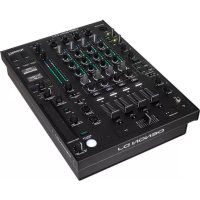
X1850 Prime - DJ-Ausrüstung Denon DJ - Kostenlose Bedienungsanleitung
Finden Sie kostenlos die Bedienungsanleitung des Geräts X1850 Prime Denon DJ als PDF.


Benutzerfragen zu X1850 Prime Denon DJ
0 Frage zu diesem Gerät. Beantworten Sie die, die Sie kennen, oder stellen Sie Ihre eigene.
Eine neue Frage zu diesem Gerät stellen
Laden Sie die Anleitung für Ihr DJ-Ausrüstung kostenlos im PDF-Format! Finden Sie Ihr Handbuch X1850 Prime - Denon DJ und nehmen Sie Ihr elektronisches Gerät wieder in die Hand. Auf dieser Seite sind alle Dokumente veröffentlicht, die für die Verwendung Ihres Geräts notwendig sind. X1850 Prime von der Marke Denon DJ.
BEDIENUNGSANLEITUNG X1850 Prime Denon DJ
Benutzerhandbuch (Deutsch)
Einführung
Vielen Dank für den Kauf des X1850 PRIME. Wir von Denon DJ wissen, wie wichtig Ihnen die Musik ist. Darum entwerfen wir unsere Geräte stets nur mit einem einzigen Ziel vor Augen: Ihre Performance so gut wie möglich zu unterstützen. Wir fühlen uns geehrt und freuen uns, Teil Ihrer musikalischen und kreativen DJ-Karriere zu sein!
Features:
• 4-Kanal-Digitalmixer mit (4) schaltbaren Phono/Line-Kanälen
- BPM Effekte-Bereich mit geregelter Frequenzband-Isolation
- Zwei USB-Audioverbindungen für Software und Audiogeräte
- Eigene Sweep- und BPM-Effekte-Regler - qualitativ hochwertige Effekte für jeden Kanal mit einfachem ein-Kopf-Bedienung
- Spezielle Sweep- und BPM-FX-Regler: Hochwertige Effekte, einschließlich neuer Pumper- und Echo Hold-Effekte, für jeden Kanal mit einem einzigen Regler
• FX-Quantisierung zur FX-Aktivierung
- Ausdrucksstarker EQ - wählen Sie Klassik- oder Isolationsmodi und eine anpassbare Filterresonanzsteuerung
• Engine Connect-Protokoll für an das Beatgrid angepasste Effekte
• Ausdrucksstarker Denon DJ Flex-Fader-Crossfader
- Schließen Sie MIDI-basierte Effekte und Instrumente an
• 24-Bit/96 kHz Digitalausgang für kompromisslose Audioqualität
• Gut lesbarer OLED-Bildschirm für präzise, menügeführte Änderungen
• (4) digitale Eingänge für hochauflösendes Audio-Mixing
• LAN-Hub für bis zu vier Player oder Zubehör
• Sperrender IEC-Stromanschluss
Lieferumfang
X1850 PRIME Benutzerhandbuch
USB-Kabel Sicherheitshinweise und Garantieinformationen
Netzkabel
Kundendienst
Für die neuesten Informationen zu diesem Produkt (Dokumentation, technische Daten, Systemanforderungen, Informationen zur Kompatibilität etc.) besuchen Sie bitte: denondj.com.
Für zusätzlichen Produkt-Support besuchen Sie denondj.com/support.
Produktregistrierung
Ihr Produkt enthält möglicherweise exklusive Software und/oder Werbeaktionen, auf die Sie nur zugreifen können, wenn Sie Ihr neues Produkt auf der Denon DJ-Website registrieren.
Um die Berechtigung zu prüfen und auf die verfügbaren Inhalte zuzugreifen, registrieren Sie Ihr Produkt bitte anhand der folgenden Anweisungen:
- Besuchen Sie denondj.com.
- Klicken Sie auf Sign In (Anmelden), um auf Ihr vorhandenes Konto zuzugreifen oder ein neues Konto zu erstellen.
- Klicken Sie nach der Anmeldung auf My Registered Products (Meine registrierten Produkte).
- Geben Sie die Produktseriennummer in das Feld ein und klicken Sie auf Register Product (Produkt registrieren).
- Nach erfolgreicher Registrierung werden alle zutreffenden Software-Downloads, exklusiven Inhalte und Werbeangebote in Ihrem Konto angezeigt.
Setup
- Vergewissern Sie sich, dass alle Ihre Geräte ausgeschaltet oder all ihre Lautstärkepegel auf ihren Minimalpositionen sind.
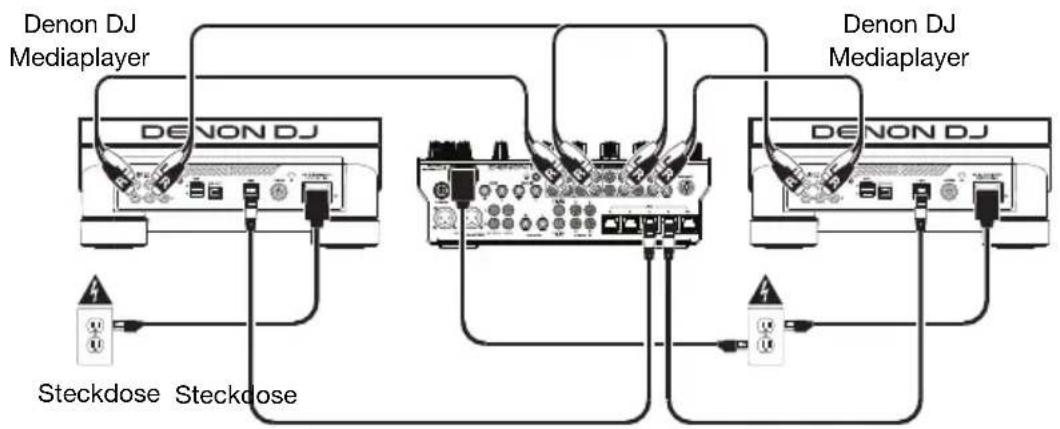
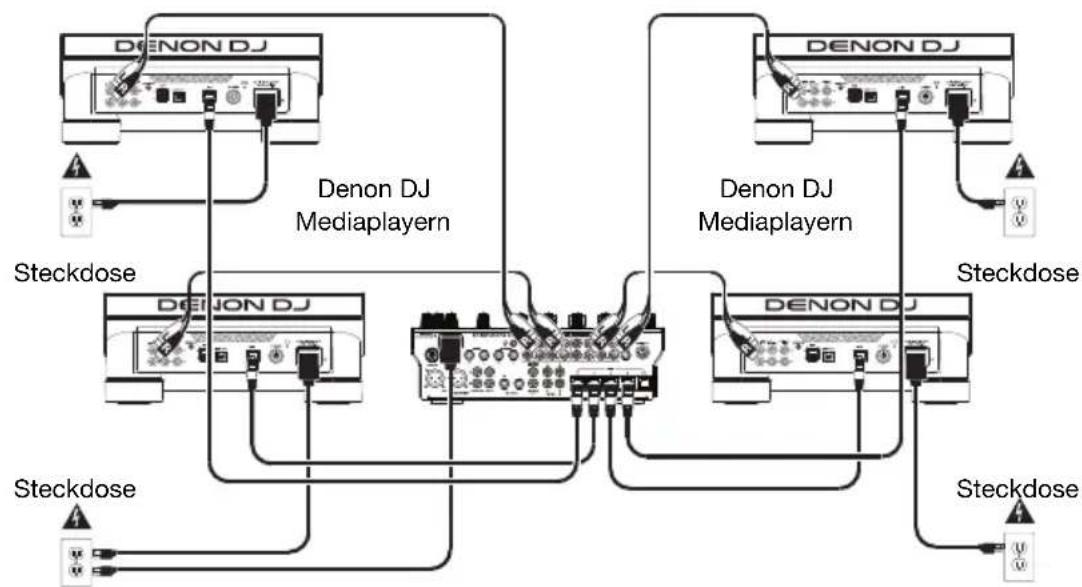
- Verbinden Sie die Audioausgänge Ihres Media Players mit den Eingängen des X1850 PRIME.
- Wenn Sie kompatiblen Denon DJ Mediaplayern verwenden, verbinden Sie deren Link-Ports mit den Link-Ports des X1850 PRIME Mischpultes nach einem der folgenden Schaltplanbeispiele.
- Schließen Sie alle anderen Geräte (Plattenspieler, Kopfhörer, Endstufen, Lautsprecher usw.) an die jeweiligen Ein- und Ausgänge des X1850 PRIME an.
- Schließen Sie alle Geräte an Stromquellen an.
Wenn Sie eine Sitzung starten, schalten Sie (1) Ihre Media Players und andere Eingangsquellen, (2) das X1850 PRIME und dann (3) die Ausgabegeräte ein.
Wenn Sie eine Sitzung beenden, schalten Sie (1) die Ausgabegeräte, (2) das X1850 PRIME und dann (3) Ihre Media Players und andere Eingangsquellen aus.
Anschlüssediagramme
Artikel, die unter Einführung > Lieferumfang aufgeführt sind, sind separat erhältlich.
Beispiel 1
flowchart
graph TD
    A["Denon DJ Mediaplayer"] --> B["Denon DJ"]
    C["Denon DJ Mediaplayer"] --> D["Denon DJ"]
    E["Steckdose"] --> F["Steckdose"]
    G["Steeckdose"] --> H["Steeckdose"]
Beispiel 2
flowchart
graph TD
    A["Denon DJ Mediaplayern"] --> B["Denon DJ"]
    A --> C["Denon DJ Mediaplayern"]
    B --> D["Stekdose"]
    C --> E["Stekdose"]
    D --> F["Stekdose"]
    E --> G["Stekdose"]
    F --> H["Stekdose"]
    G --> I["Stekdose"]
    H --> J["Stekdose"]
    I --> K["Stekdose"]
    J --> L["Stekdose"]
    K --> M["Stekdose"]
    L --> N["Stekdose"]
    M --> O["Stekdose"]
    N --> P["Stekdose"]
    O --> Q["Stekdose"]
    P --> R["Stekdose"]
Netzwerk
Sie können das X1850 PRIME verwenden, um mehrere kompatiblen Denon DJ Mediaplayern miteinander zu vernetzen, so dass sie nahtlos Timing- und BPM-Informationen (zur Synchronisation von Effekttempos) mit dem X1850 PRIME sowie Track- und Benutzerprofildaten mit anderen Mediaplayern teilen können.
Diese Funktion bietet einige Vorteile bei Auftritten. Wenn Sie zum Beispiel vier kompatiblen Denon DJ Mediaplayern verwenden, können Sie mit einem von ihnen alle Tracks auf allen Geräten (USB-Laufwerke oder SD-Karten) durchsuchen, die mit einer beliebigen Mediaplayern verbunden sind. Sie können dann all diese Tracks sofort abspielen, ohne sich von einem Player zum anderen bewegen zu müssen.
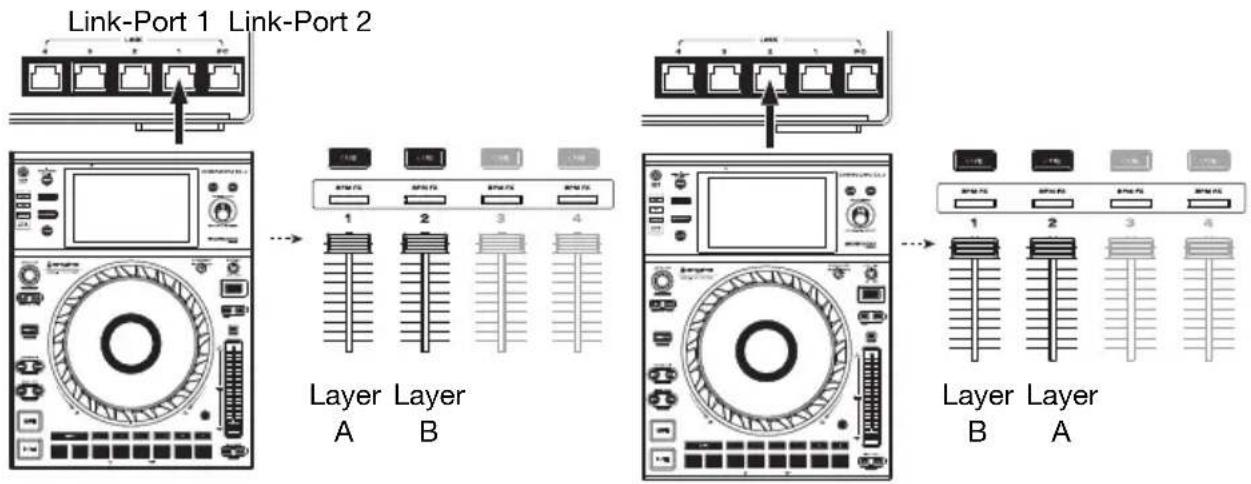
Um netzwerkkompatible Denon DJ Media-Player miteinander zu vernetzen, verwenden Sie die mitgelieferten Netzwerkkabel, um jeden ihrer Link-Ports mit einem Link-Port (1–4) auf der Rückseite des X1850 PRIME zu verbinden.
Das Network (Media Status)-Licht auf jedem Media-Player schaltet sich ein, wenn es ordnungsgemäß an ein Netzwerk angeschlossen ist.
Standardmäßig erkennt und konfiguriert X1850 PRIME jeden kompatiblen Denon DJ Media Player automatisch, sobald Sie seine Link-Ports verbinden. Der Link-Port am X1850 PRIME bestimmt, welche Kanäle der Media Player verwendet. Siehe folgende Szenarien:
Sie können auch jede Media Player-Layer einem bestimmten Kanal zuweisen, indem Sie die Engine Connect -Einstellung im Optionsmenü des X1850 PRIME ändern. Weitere Informationen hierzu finden Sie im Benutzerhandbuch Ihres Media-Players.
text_image
Link-Port 1 Link-Port 2 Layer Layer A Layer Layer B Layer Layer A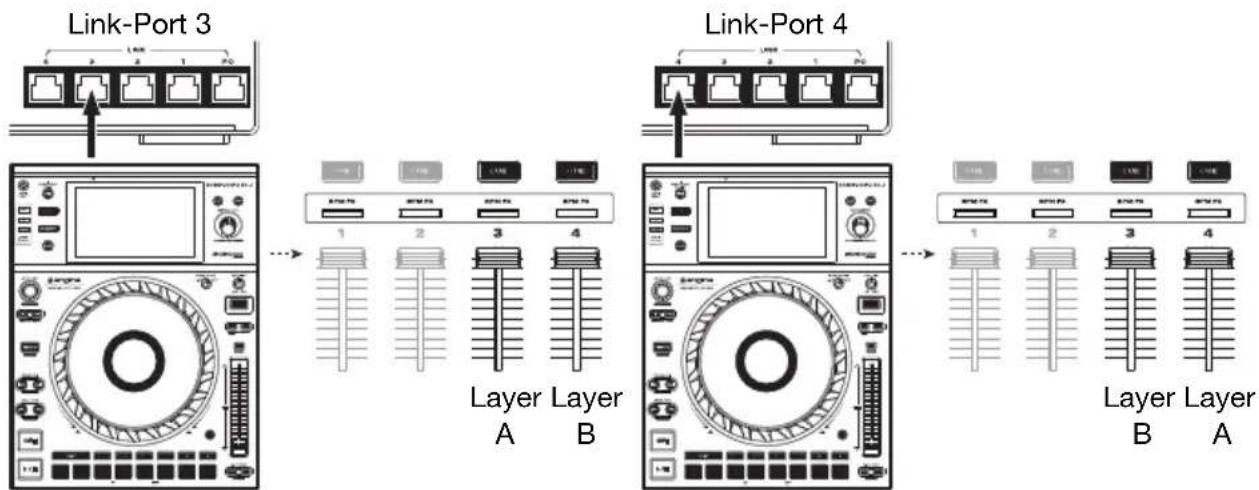
text_image
Link-Port 3 Link-Port 4 Layer Layer A B Layer Layer B AFunktionen
Oberseite
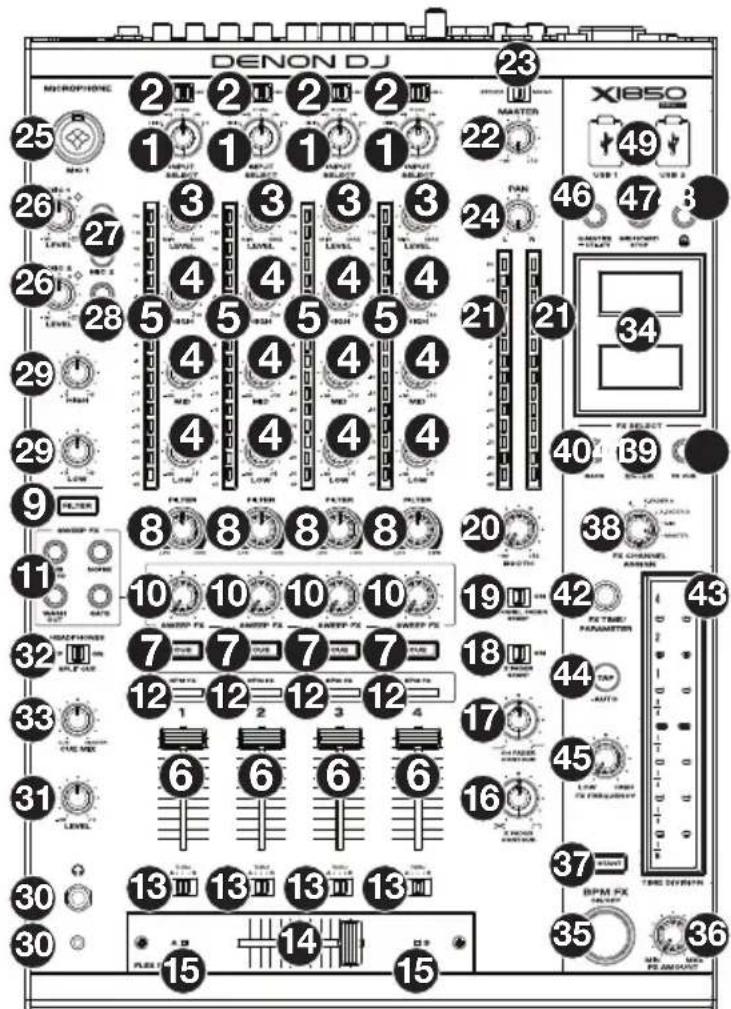
- Input Select: Drehen Sie diese Regler, um die gewünschte Audioquelle für jeden Kanal auszuwählen:
• Digital: Wenn diese Option ausgewählt ist, gelten die digitalen Eingänge als Audioquelle
• Line: Wenn diese Option ausgewählt ist, gelten die Line-Eingänge als Audioquelle
- Phono: Wenn diese Option ausgewählt ist, gelten die Phono-Eingänge als Audioquelle
- USB: Wenn diese Option ausgewählt ist, ist die Audioquelle ein Computer, der an einen USB-Anschluss angeschlossen ist
- DVS: Wenn diese Option ausgewählt ist, gilt als Audioquelle ein Computer, der an einen USB-Anschluss angeschlossen ist, während Control Vinyl mit einem digitalen Vinylsystem verwendet wird
- USB 1/2: Wenn der Input Select-Regler auf USB eingestellt ist, verwenden Sie diese Schalter, um USB Port 1 oder USB Port 2 als Quelle auszuwählen. Wenn ein Computer mit diesem Anschluss verbunden ist, steuert der Kanal den entsprechenden Kanal in Ihrer Software.
- Level: Drehen Sie diesen Regler, um die jeweiligen Pegel des Audiokanalsignals vor dem Fader und dem EQ (Pre Fader, Pre EQ) einzustellen.
- EQ (High, Mid, Low): Drehen Sie diese Regler, um die Höhen, Mitten und Bassfrequenzen des jeweiligen Kanals anzuheben oder abzusenken. Im Optionsmenü können Sie den EQ-Typ einstellen, der die minimalen (Cut) und maximalen (Boost) Werte bestimmt (siehe Betrieb > Optionsmenü > EQ).
- Kanalpegelanzeigen: Diese LEDs zeigen den Audiosignalpegel vor dem Fader (Pre Fader) für jeden Kanal an.
- Kanal-Fader: Verwenden Sie diese Fader, um die Lautstärke jedes Kanals einzustellen.
-
Channel Cue: Drücken Sie diese Tasten, um das Pre-Fader-Signal jedes Kanals an den Cue-Kanal (Cue-Bus) des Kopfhörers zu senden. Drücken Sie mehr als eine dieser Tasten gleichzeitig, um die Signale ihrer Kanäle gleichzeitig an den Cue-Kanal zu senden.
-
Filter Knob: Drehen Sie diese Regler, um den auf jeden Kanal angewendeten Filter einzustellen. Drehen Sie den Regler gegen den Uhrzeigersinn, um einen Tiefpassfilter anzuwenden. Drehen Sie den Regler im Uhrzeigersinn, um einen Hochpassfilter anzuwenden.
- Filter-Taste: Drücken Sie diese Taste, um die Filter (die über die Filter-Regler gesteuert werden) auf allen Kanälen zu aktivieren oder zu deaktivieren.
- Sweep FX-Regler: Drehen Sie diese Regler, um die Balance zwischen dem „wet“ Signal (dem Ausgangssignal des Sweep-Effekts) und dem „dry“ Signal (Audiosignal ohne Sweepeffekte) einzustellen. Wählen Sie den Regler in die Mittenposition (12 Uhr), um ein komplett unbearbeitetes Signal („dry“) auszuwählen. Es finden unterschiedliche Effekte von der Mittelposition einmal im Uhrzeigersinn und einmal gegen den Uhrzeigersinn statt. Näheres erfahren Sie unter dem Punkt Sweep FX.
-
Sweep FX-Taste: Drücken Sie eine dieser Tasten, um einen Effekt zu aktivieren oder zu deaktivieren, den Sie mit den Sweep FX-Reglern steuern können. Es kann jeweils nur eine dieser Tasten aktiviert werden.
-
Dub Echo: Dieser Effekt ist ein kurzes Echo. Ausgehend von der 12-Uhr-Position drehen Sie einen Sweep FX-Regler gegen den Uhrzeigersinn, um die Verzögerungszeit zu verkürzen und die Rückkopplung zu erhöhen oder drehen ihn im Uhrzeigersinn, um die Länge der Verzögerung sowie die Rückkopplung zu erhöhen.
- Noise: Dieser Effekt fügt dem Signal ein Rauschen hinzu. Ausgehend von der mittleren Position (12:00) drehen Sie einen Sweep FX-Regler gegen den Uhrzeigersinn, um weißes Rauschen mit einem zeitbasierten Gate-Effekt hinzuzufügen, der mit dem Tempo des Kanals synchronisiert ist, oder drehen Sie ihn im Uhrzeigersinn, um weißes Rauschen hinzuzufügen.
- Wash Out: Dies erzeugt einen Übergangseffekt. Drehen Sie einen Sweep FX-Regler auf die Position ganz links (Minimalposition), um ein 1/2-Beat-Echo anzuwenden, das auch das normale Audiosignal des Kanals stumm schaltet oder drehen Sie ihn auf die Position ganz rechts, um ein 1-Beat Echo anzuwenden.
-
Gate: Dieser Effekt wendet einen zeitbasierten Gate-Effekt auf das Signal an. Beginnen Sie bei der 12-Uhr-Position und drehen Sie den Sweep FX-Regler gegen den Uhrzeigersinn, um einen Gate-Effekt zu verwenden, der mit dem Tempo des Kanals synchronisiert ist oder drehen Sie den Regler im Uhrzeigersinn, um einen Gate-Effekt anzuwenden, der das Signal dämpft. Je weiter der Regler im Uhrzeigersinn gedreht wird, desto stärker ist die Dämpfung.
-
BPM FX-Anzeigen: Diese Anzeigen leuchten auf, um anzuzeigen, ob ein Kanal ausgewählt ist und vom BPM-Effektmodul beeinflusst wird, wenn der FX Channel Assign -Regler auf Channel 1, 2, 3 oder 4; X-Fader A oder B (wenn der Kanal der aktiven Seite zugewiesen ist) bzw. Master (alle Kanäle) gestellt ist.
- Crossfader-Zuweisen: Sendet die Audiospuren, die am entsprechenden Kanal wiedergegeben werden, an jeweils eine Seite des Crossfaders - A (links) oder B (rechts) - oder überbrückt den Crossfader und sendet das Audiosignal direkt zum Programm-Mix Thru (Mitte).
- Crossfader: Verwenden Sie diesen Crossfader, um die aktiven Decks zu mischen.
- Crossfader-Anzeigen: Diese Anzeigen leuchten, wenn eine Seite des Crossfaders ausgewählt und vom Effektmodul beeinflusst wird (wenn der FX Channel Assign-Regler auf X-Fader A oder B eingestellt ist).
- X Fader Contour: Drehen Sie diesen Regler, um die Kurve des Crossfaders anzupassen. Drehen Sie den Regler nach links für sanfte Übergänge (Mixing) oder nach rechts für abruptes Überblenden (Scratching). Die Mittelposition ist eine typische Einstellung für Club-Performances.
- Ch Fader Contour: Drehen Sie diesen Regler, um die Pegelkurve der Kanalfader einzustellen. Drehen Sie den Regler gegen den Uhrzeigersinn, um die Lautstärke "später" zu erhöhen (näher zum oberen Fader-Bereich). Drehen Sie ihn im Uhrzeigersinn, um die Lautstärke "früher" zu erhöhen (fast unmittelbar nachdem Sie den Fader aus seiner Minimalposition bewegt haben). Die Mittelstellung ist eine lineare Lautstärkezunahme.
- X Fader Start: Verwenden Sie diesen Schalter, um den Crossfader-Start zu aktivieren oder zu deaktivieren. Wenn diese Option aktiviert ist, können Sie die kompatiblen Denon DJ Mediaplayern, die jeweils einer Crossfader-Seite zugewiesen sind, automatisch starten, indem Sie den Crossfader zu dieser Seite bewegen.
- Channel Fader Start: Verwenden Sie diesen Schalter, um den Channel Fader Start zu aktivieren oder zu deaktivieren. Wenn diese Option aktiviert ist, können Sie die kompatiblen Denon DJ Mediaplayern, die an jeden Kanal angeschlossen sind, automatisch starten, sobald der Kanal-Fader nach oben bewegt wird.
- Booth: Drehen Sie diesen Regler, um die Lautstärke der Booth-Ausgänge einzustellen.
-
Master-Pegelanzeigen: Diese LEDs zeigen den Audiosignalpegel des (aus den Master-Ausgängen gesendeten) Master-Mix an.
-
Master: Drehen Sie diesen Regler, um die Lautstärke der Master-Ausgänge einzustellen.
- Stereo/Mono-Wahlschalter: Verwenden Sie diesen Schalter, um die Kanalkonfiguration der Master-Ausgänge einzustellen: Stereo (Binaurales Audiosignal mit separatem linken und rechten Kanal) oder Mono (summiertes monaurales Audiosignal des linken und rechten Kanals).
- Pan: Drehen Sie diesen Regler, um die Lautstärke der Masterausgänge im Stereofeld einzustellen.
- Mic 1-Eingang: Verwenden Sie ein handelsübliches XLR-Kabel oder 6,35 mm Kabel (nicht im Lieferumfang enthalten), um ein standardmäßiges dynamisches Mikrofon an diesen Eingang anzuschließen
- Mic 1/2 Level: Drehen Sie diesen Regler, um die Lautstärke der entsprechenden Mikrofon-Eingänge einzustellen. Die Leuchte neben jedem Regler zeigt den aktuellen Signalpegel durch ihre Farben an: grün (normal/optimal), orange (mittlerer Pegel) oder rot (Maximum/Peak).
- Mic On/Off: Drücken Sie diese Tasten, um das entsprechende Mikrofon zu aktivieren oder zu deaktivieren.
- Talk Over: Drücken Sie diese Taste zum Aktivieren/Deaktivieren der „Talkover“-Funktion, die automatisch die Lautstärke des Master-Mix absenkt, wenn Sie in das Mikrofon sprechen. Mit Hilfe des Optionsmenüs können Sie einstellen, wie stark die Mastermix-Lautstärke abgesenkt wird und wie schnell diese danach wieder auf ihren normalen Pegel zurückkehrt (siehe Betrieb > Optionsmenü > Microphone).
- Mic EQ (High, Low): Drehen Sie diese Regler, um die hohen und niedrigen Frequenzen für die beiden Mikrofone anzuheben oder abzusenken.
- Kopfhörerausgänge: Stecken Sie einen Kopfhörer in diese 6,35 mm oder 3,5 mm Buchsen für das Monitoring des Signals. Drehen Sie den Kopfhörer-Lautstärkeregler, um die Lautstärke zu regeln.
- Kopfhörer-Pegel: Mit diesem Regler stellen Sie die Ausgangslautstärke der Kopfhörer ein.
- Split Cue: Wenn dieser Schalter auf die Position On gebracht wird, wird das Kopfhörersignal „aufgeteilt“, so dass alle Kanäle, die an den Cue-Kanal gesendet werden, auf Mono summiert und an den linken Kopfhörerkanal gesendet werden und der Master-Mix auf Mono summiert und an den rechten Kanal gesendet wird. Wenn sich der Schalter in der Position Aus befindet, wird der Cue-Kanal und Master-Mix „zusammengemischt“.
- Cue Mix: Drehen Sie diesen Regler, um die Balance zwischen dem Cue-Ausgang und dem Master Mix-Ausgang im Kopfhörer einzustellen.
- Anzeigen: Diese Displays bieten sofortiges Feedback zu Effektparametern, Tempo und vielem mehr. In den Anzeigen wird auch das Optionsmenü angezeigt, in dem Sie Hardwareeinstellungen konfigurieren und das Funktionsverhalten an Ihren bevorzugten Workflow anpassen können, indem Sie das Audiosignal-Routing, die Reihenfolge der Effektmodule, die Eingangs- und Ausgangspegel usw. anpassen.
- BPM FX On/Off: Drücken Sie diese Taste, um das BPM-Effektmodul ein- oder auszuschalten.
- FX Amount: Drehen Sie diesen Knopf, um die Stärke des Ausgangssignals vom BPM-Effektmodul einzustellen.
- Instant: Drücken Sie diese Taste, um den Instant FX-Modus für den FX-Touch-Strip zu aktivieren oder zu deaktivieren.
- FX Channel Assign: Drehen Sie diesen Regler, um den Kanal auszuwählen, auf den das BPM-Effektmodul seine Effekte anwendet: Channel 1, 2, 3, or 4; X-Fader A oder B (beide Seiten des Crossfaders); Mic (beide Mikrofonsignale); oder Master (der Master-Mix).
- FX Select/Enter: Drehen Sie diesen Regler, um einen Effekt auszuwählen. Im Optionsmenü drehen Sie diesen Regler, um eine Option auszuwählen und drücken Sie ihn, um Ihre Auswahl zu bestätigen oder ein Untermenü aufzurufen.
- Back: Drücken Sie diese Taste, um zum vorherigen Bildschirm im Optionsmenü zurückzukehren.
- FX Cue: Drücken Sie diese Taste, um die BPM-Effekte im Cue-Kanal des Kopfhörers vorzuhören. Nicht alle BPM-Effekte können vorgehört werden.
- FX Time/Parameter: Drehen Sie diesen Regler, um die Rate einzustellen, die das BPM-Effekt-Modul verwenden soll. Drücken Sie den Regler, um zwischen der Ratenanpassung als Zeitteilung und der Ratenanpassung in Millisekunden umzuschalten. Ein entsprechendes Licht entlang des FX-Touch-Strip leuchtet auf, um die aktuelle Zeitteilung anzuzeigen. Dieser Regler passt auch andere FX-Parameter an, sofern verfügbar.
-
FX Touch Strip: Wenn die Instant-Taste ausgeschaltet (deaktiviert) ist, tippen Sie auf einen Bereich auf diesem berührungssensitiven Streifen, um die Zeitteilung auszuwählen, die das BPM-Effektmodul verwenden soll. Ein entsprechendes Licht entlang des FX-Touch-Strip leuchtet auf, um die aktuelle Zeitteilung anzuzeigen. Wenn die aktuelle Zeitteilung kein auf dem Streifen angezeigter Quantisierungswert ist (z. B. ein BeatBreak-Effekt), leuchtet kein Licht auf.
Wenn die Instant-Taste eingeschaltet (aktiviert) ist, halten Sie den Finger auf den Streifen, um die Effekte zu aktivieren und bewegen den Finger dann nach oben oder unten, um die Zeitteilung des Effekts anzupassen. -
Tap/-Auto: Tippen Sie mindestens dreimal im gewünschten Tempo auf diese Taste, um die Rate des BPM-Effektmoduls für den mit dem FX Channel Assign festgelegten Kanal einzustellen (die Modulrate für andere Kanäle bleibt unverändert). Die Tap-Schaltfläche leuchtet schwach, wenn Sie einen manuell auf diese Weise eingegebenen BPM-Wert verwenden.
Halten Sie die Taste 1 Sekunde lang gedrückt, um die Rate des BPM-Effektmoduls mit dem Audiosignal des mit dem FX ChannelAssign festgelegten Kanals zu synchronisieren (die Modulrate für die anderen Kanäle bleibt unverändert). Die Tap-Taste leuchtet hell auf, wenn ein BPM-Wert automatisch auf diese Weise erkannt wird. Im zweiten Display wird Auto neben dem BPM-Wert angezeigt. Wenn Sie eine kompatible Denon DJ Mediaplayer mit Engine Connect verwenden, steuert Mediaplayern das BPM-Effektmodul und das Engine-Logo wird auf dem zweiten Display angezeigt.
-
FX Frequency: Drehen Sie diesen Regler, um ein Frequenzband des Audiosignals auszuwählen, auf das die BPM-Effekte angewendet werden sollen. Wählen Sie die Mittelposition (12 Uhr), um Effekte auf das gesamte Frequenzspektrum anzuwenden.
-
Quantize/-Utility: Drücken Sie diese Taste, um die BPM-Effekte mit den Media-Playern zu quantisieren, die mit den Link-Ports verbunden sind.
Drücken Sie diese Taste, um das Optionsmenü, das im Display erscheint, aufzurufen oder zu verlassen. Beim Verlassen des Optionsmenüs werden auch die vorgenommenen Änderungen gespeichert.
-
MIDI Start/Stop: Drücken Sie diese Taste, um eine MIDI-Start- oder MIDI-Stop-Meldung aus dem USB-Port oder dem MIDI-Ausgang zu senden (Sie können das Optionsmenü zur Auswahl verwenden.). Das Tempo richtet sich nach der Auswahl des FX Channel Assign-Reglers. Wenn Sie die Auswahl des FX Channel Assign-Reglers ändern, halten Sie diese Taste gedrückt, um das neue Tempo zu senden.
-
Engine Connect: Wenn die Link-Ports mit kompatiblen Denon DJ Mediaplayern verbunden sind, drücken Sie diese Taste, um es dem X1850 PRIME zu ermöglichen, Timing- und BPM-Informationen (zur Synchronisation von Effekttempos) zu empfangen und Track- und Benutzerprofildaten zwischen Mediaplayern zu senden.
Halten Sie diese Taste gedrückt, um die manuelle Kanalzuweisung auf den Displays kompatibler Media-Player anzuzeigen.
- USB Ports: Verwenden Sie Standard-USB-Kabel, um Computer mit diesen USB-Anschlüssen zu verbinden.
Rückseite
text_image
LOCKING CONNECTOR 1 DENON 2 SEND 3 REQUIRE 4 POWER 5 MASTER 6 WHOLE 7 MATERIAL 8 R P SOOTH 9 METAL 10 H R 11 BASE 4 UP BALANCE 3 UP FLOOR 2 UP BEANS 1 UP MEO 2 MDIOUT 12 LINK 4 3 2 1 PC 3 3 3 3 3 3-
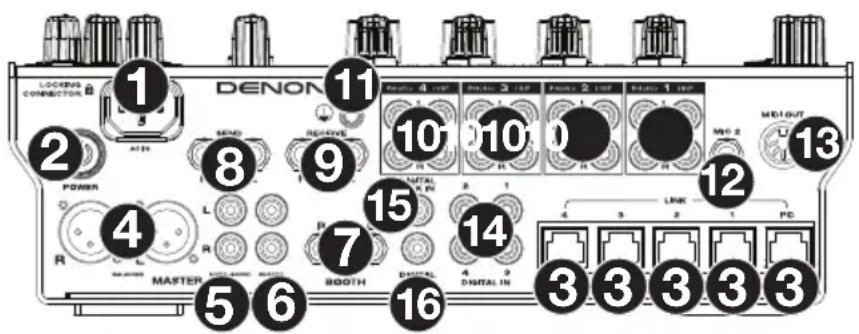
Netzeingang: Verwenden Sie das mitgelieferte, verriegelbare Netzkabel, um diesen Eingang mit einer Steckdose zu verbinden. Drücken Sie zum Entfernen des Netzkabels auf die gelbe Lasche und ziehen Sie das Kabel aus dem Eingang. Sie können anstelle des mitgelieferten verriegelbaren Netzkabels auch ein Standard-IEC-Netzkabel verwenden.
-
Netzschalter: Drücken Sie diese Taste, um das X1850 PRIME ein- oder auszuschalten. Schalten Sie das X1850 PRIME erst ein, nachdem Sie all Ihre Eingabegeräte verbunden haben und bevor Sie Ihren Verstärker und Lautsprecher einschalten. Schalten Sie den Verstärker und Lautsprecher aus, bevor Sie das X1850 PRIME ausschalten.
-
Link Ports: Verwenden Sie standardmäßige Netzwerkkabel, um diese Ports mit Ihren kompatiblen Denon DJ Mediaplayern und/oder Ihrem Computer zu verbinden. Jeder vernetzte Mediaplayer kann diese Verbindungen nutzen, um Timing- und BPM-Informationen mit dem X1850 PRIME (zur Synchronisation von Effekttempos) sowie Track- und Benutzerprofildaten mit anderen Mediaplayern zu teilen.
-
Master-Ausgänge (XLR, symmetrisch): Verwenden Sie ein handelsübliches XLR-Kabel, um diese Ausgänge mit Ihren Lautsprechern oder einem Verstärkersystem zu verbinden. Verwenden Sie den Master-Regler an der Oberseite, um die Lautstärke einzustellen.
-
Master-Ausgänge (Cinch, unsymmetrisch): Verwenden Sie ein handelsübliches Cinch-Kabel, um diese Ausgänge mit Ihren Lautsprechern oder einem Verstärkersystem zu verbinden. Verwenden Sie den Master-Regler an der Oberseite, um die Lautstärke einzustellen.
- Aufnahmeausgänge (Record) (Cinch): Verwenden Sie standardmäßige Cinch-Kabel, um diese Ausgänge mit einem Audiointerface, einem externen Mixer oder einem anderen Gerät zu verbinden. Verwenden Sie das Optionsmenü, um auszuwählen, ob der Mix, der an diese Ausgänge gesendet wird, das Audiosignal der Mikrofone enthalten soll (siehe Betrieb > Optionsmenü > Microphone).
- Booth-Ausgänge (6,35 mm Klinke, symmetrisch): Verwenden Sie ein handelsübliches 6,35 mm-Klinkenkabel, um diese Ausgänge mit Booth-Monitoren oder einem Booth-Verstärkersystem zu verbinden. Verwenden Sie den Booth-Regler an der Oberseite, um die Lautstärke einzustellen. Verwenden Sie das Optionsmenü, um auszuwählen, ob der Mix, der an diese Ausgänge gesendet wird, das Audiosignal der Mikrofone enthält (siehe Betrieb > Optionsmenü > Microphone).
- Send-Ausänge (6,35 mm, TRS): Verbinden Sie diese Ausgänge mit den Eingängen eines externen Effektmoduls oder eines anderen Gerätes. Im Optionsmenü können Sie den Pegel dieses Audiosignals einstellen (siehe Betrieb > Optionsmenü > Advanced Audio).
- Return-Eingänge (6,35 mm, TRS): Verbinden Sie diese Eingänge mit den Ausgängen eines externen Effektmoduls oder eines anderen Gerätes. Im Optionsmenü können Sie den Pegel dieses Audiosignals einstellen (siehe Betrieb > Optionsmenü > Advanced Audio).
- Phono/Line-Eingänge (Cinch): Verwenden Sie standardmäßige Cinch-Kabel, um diese Line- oder Phono-Level-Eingänge mit einer externen Audioquelle zu verbinden. Verwenden Sie die Eingangswahlschalter auf der Oberseite, um festzulegen, ob das Signal von den Line-Level-Eingängen oder Phono-Level-Eingängen an jeden Kanal gesendet wird.
- Erdungsklemme: Wenn Sie Phono-Level-Plattenspieler mit einem Erdungsdraht verwenden, verbinden Sie den Erdungsdraht mit diesen Klemmen. Wenn Sie ein tiefes Brummgeräusch oder Summen hören, könnte dies bedeuten, dass Ihre Plattenspieler nicht geerdet sind.
Hinweis: Einige Plattenspieler haben einen im Cinch-Anschluss integrierten Erdungsdraht. In diesem Fall muss nichts an die Erdungsklemmen angeschlossen werden. - Mic 2-Eingang (6,35 mm Klinke, symmetrisch): Verwenden Sie ein handelsübliches 6,35 mm Klinkenkabel (nicht im Lieferumfang enthalten), um ein standardmäßiges dynamisches Mikrofon an diesen Eingang anzuschließen. Verwenden Sie den Mic 2 Pegelregler an der Oberseite, um die Lautstärke einzustellen.
- MIDI-Ausgang (5-polig DIN): Verwenden Sie ein standardmäßiges MIDI-Kabel, um diesen Ausgang mit dem MIDI-Eingang eines optionalen, externen MIDI-Gerätes zu verbinden. Sie können die MIDI-Send-Taste verwenden, um MIDI-Start-Messages von diesem Ausgang aus zu senden. Sie können diese Verbindung auch im Optionsmenü aktivieren oder deaktivieren (siehe Betrieb > Optionsmenü > System).
- Digital In (Digital-Cinch): Verwenden Sie digitale Cinch-Kabel, um diese 24-Bit / 96 KHz-Eingänge mit den digitalen Ausgängen Ihrer kompatiblen Denon DJ Mediaplayern zu verbinden.
- Digital Link In (Digital-Cinch): Wenn Sie mehr als ein X1850 PRIME-Mischpult verwenden, nutzen Sie ein digitales Cinch-Kabel, um diesen Eingang mit dem digitalen Ausgang des anderen X1850 PRIME Mischpultes zu verbinden.
- Digital Out (Digital-Cinch): Verwenden Sie ein digitales Cinch-Kabel, um diesen Ausgang mit dem digitalen Eingang eines anderen X1850 PRIME-Gerätes oder einer externen Schnittstelle, eines Mischpults oder eines anderen Geräts zu verbinden. Im Optionsmenü können Sie den Pegel des ausgehenden Audiosignals einstellen (siehe Betrieb > Optionsmenü > Advanced Audio).
Betrieb
Effekte
BPM Effekt-Modul
Mit dem eingebauten Effektmodul können Sie je nach aktuellem Tempo einen bestimmten Effekt auf bestimmte Kanäle anwenden.
Um das BPM-Effektmodul ein- oder auszuschalten, drücken Sie BPM FX On/Off.
Drehen Sie den FX Channel Assign-Regler, um den Kanal auszuwählen, auf den das BPM-Effektmodul seine Effekte anwendet. Sie haben folgende Optionen: Channel 1, 2, 3, or 4; X-Fader A oder B (beide Seiten des Crossfaders); Mic (beide Mikrofonsignale); oder Master (der Master-Mix).
Um den Effekt auf den Cue-Kanal anzuwenden oder zu entfernen, drücken Sie FX Cue. Wenn die Taste leuchtet, werden Effekte nur auf den Cue-Kanal des Kopfhörers angewendet.
Um einen Effekt auszuwählen, drehen Sie den FX Select/Enter-Regler. Dies sind die verfügbaren Effekte:
- Echo: Dieser Effekt fügt dem Originalsignal Echos hinzu. Stellen Sie mit dem FX-Parameter-Regler den Feedback-Pegel des Echo-Effekts ein.
- Delay: Dieser Effekt fügt wiederholte Instanzen des Originalsignals hinzu, die nach und nach verklingen.
- Hall-Echo: Dieser Effekt fügt eine Kombination aus Hall und Echo hinzu. Stellen Sie mit dem FX-Parameter-Regler den Abklingwert des Echo-Effekts ein.
- Ping Pong: Dies ist ein Stereo-Delay-Effekt, bei dem die Verzögerungsrate zwischen den linken und rechten Kanälen unterschiedlich ist.
• Trans (transition): Dieser Effekt unterbricht das ursprüngliche Signal regelmäßig. - Flanger: Dieser Effekt fügt eine etwas verzögerte Kopie des Originalsignals hinzu, um einen Kammfiltereffekt zu erzeugen (wird oft mit einem startenden Düsenjet verglichen).
• Filter: Dieser Effekt variiert regelmäßig die Filter-Cutoff-Frequenz. - Phaser: Dieser Effekt fügt eine Kopie des Originalsignals hinzu, wobei seine Phase etwas verschoben ist, um einen subtilen, modulierenden Effekt zu erzeugen.
- Bit-Crush: Dies er Effekt fügt einen Filter mit niedriger Bitrate hinzu. Verwenden Sie den FX-Parameter-Regler, um Bit-Durchschnitt und -Tiefe einzustellen bzw. um den Klang des Effekts zu ändern.
- Reverb: Dieser Effekt fügt dem Originalsignal einen Nachhall hinzu. Die Verzögerung hängt vom Tempo ab. Verwenden Sie den FX-Parameter-Regler, um das Ausklingen des Reverbs einzustellen und drücken den FX-Parameter-Regler, während der Reverb aktiv ist, um ihn "einzufrieren" und den Kanalton auszuschalten.
- Roll: Dieser Effekt tastet das aktuelle Audiosignal ab und wiederholt es in regelmäßigen Abständen basierend auf der aktuellen Zeitteilung.
- RevRoll (Reverse Roll): Dieser Effekt tastet das aktuelle Audiosignal ab und wiederholt es rückwärts in regelmäßigen Abständen basierend auf der aktuellen Zeitteilung.
- BeatBreak: Dieser Effekt sampelt die vier Schläge jedes Taktes im Originalsignal und gibt sie (innerhalb desselben Taktes) nach einem Preset-Muster wieder, wodurch ein „stotternder“ Breakbeat-Effekt entsteht.
Um ein zu verwendendes Pattern auszuwählen, drehen Sie den FX Time-Regler, um Pattern 0–15 zu wählen, wie am zweiten Display gezeigt wird. Die 16 Blöcke (■) und/oder Zeilen (_) darunter zeigen den Rhythmus des aktuellen Patterns ähnlich wie bei einem Step Sequencer eines Drumcomputers: Ein Block repräsentiert einen „Schlag“ und eine Linie zeigt eine Pause.
Beispiele:
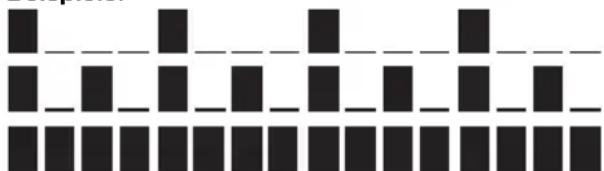
Zeigt einen Schlag bei jedem Beat an.
Zeigt einen Schlag auf jeder 8tel-Note an.
Zeigt einen Schlag auf jeder 16tel-Note (jede Note des Patterns) an.
Verwenden Sie das Optionen-Menü, um die Muster zu bearbeiten (siehe Optionsmenü > Advanced Audio).
- Scratch: Dieser Effekt wechselt zwischen normaler und umgekehrter Wiedergabe jedes Taktes und erzeugt so einen Vinyl-Scratching-Effekt.
- Pumper: Dieser Effekt dämpft oder "duckt" den Sound beim Downbeat, ähnlich wie bei einem Sidechain-Kompressor. Die verfügbaren Parameter inkludieren:
- Duck: Stellt die Lautstärkedämpfung ein: -2dB bis -20dB.
○ Offset: Legt die Zeit für den Ducking-Offset in Takten fest: -1/16, -1/8, -1/4 oder -1/2.
- Echo Hold: Mit diesem Effekt wird ein Echo angewendet, das beim Drehen des FX Amount-Reglers im Uhrzeigersinn über den Mittelpunkt hinaus das letzte Echo wiederholt. Drehen Sie den FX Amount-Regler gegen den Uhrzeigersinn bis zum Mittelpunkt zurück, um Echo-Hold zu entfernen.
- SendRtn (Send/Return): Diese Option aktiviert die Send-Ausgänge und die Return-Eingänge, so dass Sie Effekte von einem externen Effektgerät einschleifen können.
Alle BPM-Effekte sind zeitbasiert, so dass das BPM-Effektmodul mehrere Möglichkeiten bietet, das Tempo einzugeben oder zu erkennen.
Gehen Sie folgendermaßen vor, um die Zeitteilung des BPM-Effektmoduls anzupassen:
- Vergewissern Sie sich, dass im unteren Display die Zeitteilung (__ Beat) ausgewählt ist (falls nicht, drücken Sie den FX Time-Regler) und drehen dann den FX Time-Regler, um eine andere Zeitteilung zu wählen.
- Wenn die Instant-Taste ausgeschaltet ist, tippen Sie auf einen Bereich des FX-Touch-Strips, um eine Zeitteilung auszuwählen. Ein entsprechendes Licht entlang des FX-Touch-Strip leuchtet auf, um die aktuelle Zeitteilung anzuzeigen.
Um die Geschwindigkeit des BPM-Effektmoduls in Millisekunden einzustellen, stellen Sie sicher, dass die Millisekundenrate ( _ms ) im unteren Display ausgewählt ist (ist dies nicht der Fall, drücken Sie den FX Time-Regler) und drehen dann den FX Time-Regler, um ihn anzupassen.
Um ein neues Tempo einzugeben, drücken Sie mindestens 3 Mal im gewünschten Tempo auf Tap. Dadurch wird die Rate des BPM-Effektmoduls für den Kanal eingestellt, der mit dem FX Channel Assign-Regler festgelegt wurde (die Modulrate für andere Kanäle bleibt unverändert). Die Tap-Schaltfläche leuchtet schwach, wenn Sie einen manuell auf diese Weise eingegebenen BPM-Wert verwenden.
Um das Tempo automatisch zu erkennen, halten Sie Tap/-Auto 1 Sekunde lang gedrückt. Dies synchronisiert die Geschwindigkeit des BPM-Effekts mit dem Audiosignal des Kanals, der mit dem FX Channel Assign-Regler festgelegt wurde (die Modulrate für die anderen Kanäle bleibt unverändert). Die Tap-Taste leuchtet hell auf, wenn ein BPM-Wert automatisch auf diese Weise erkannt wird. Im zweiten Display wird Auto neben dem BPM-Wert angezeigt.
Hinweis: Wenn Sie eine kompatible Denon DJ Mediaplayer mit Engine Connect verwenden, steuert Mediaplayer das BPM-Effektmodul und das Engine-Logo wird auf dem zweiten Display angezeigt.
Um das Tempo manuell einzustellen, halten Sie Tap/-Auto gedrückt und drehen dann den FX Time-Regler, um die BPM in Einserschritten einzustellen. Während Sie noch Tap/-Auto halten, drücken Sie und drehen Sie den FX Time-Regler, um das Tempo in Schritten von 0,1 BPM einzustellen.
Um die FX-Quantisierung zu aktivieren, verwenden Sie die FX Quantize-Einstellung im Menü Optionen >FX. Wenn diese Option aktiviert ist, wird BPM FX ab einem Beat oder einer Beat-Erhöhung mithilfe des Beat-Rasters eines kompatiblen Media-Players aktiviert.
Sie können den FX-Signalanteil ganz einfach ändern, um die Balance zwischen dem "wet" Signal (dem Ausgangssignal des BPM-Effektmoduls) und dem "dry" Signal (Audiosignal ohne BPM-Effekte) einzustellen.
Um die Balance zwischen den „wet“ und „dry“ Signalen einzustellen, drehen Sie den FX Amount-Regler. Alternativ können Sie den FX-Touch-Strip im Instant FX-Modus verwenden (siehe unten).
Normalerweise würden Sie Effekte auf das gesamte Frequenzspektrum anwenden, aber mit dem X1850 PRIME können Sie diese auch auf einen isolierten Frequenzbereich des Audiosignals (des ausgewählten Kanals) anwenden.
Um das Frequenzband einzustellen, drehen Sie den FX Frequency-Regler. Wählen Sie die Mittelposition (12 Uhr), um Effekte auf das gesamte Frequenzspektrum anzuwenden.
Der Instant FX-Modus ermöglicht es Ihnen, den FX-Touch-Strip zu verwenden, um den Effekt zu aktivieren und gleichzeitig seine Zeitteilung einzustellen.
Um Instant FX-Modus zu aktivieren oder zu deaktivieren, drücken Sie Instant. Die Taste leuchtet, wenn sie aktiviert ist.
Um den Effekt zu aktivieren, halten Sie den Finger auf den FX Touch-Strip und bewegen den Finger dann nach oben oder unten, um die Zeitteilung des Effekts anzupassen.
Sweep FX
Mit Sweep FX können Sie einen von vier Effekten auf die vier Kanäle anwenden und mit den Sweep FX-Reglern „abtasten“. Sie können jeweils nur einen Sweep-Effekt gleichzeitig anwenden.
Um einen Sweep-Effekt zu aktivieren, tippen Sie auf eine der Sweep FX-Tasten: Dub Echo, Noise, Wash Out oder Gate. Die Taste leuchtet auf, wenn sie aktiviert ist. Es kann jeweils nur eine dieser Tasten aktiviert werden.
Um einen Sweep-Effekt zu deaktivieren, tippen Sie auf die beleuchtete Sweep FX-Taste. Alternativ können Sie eine andere Sweep FX-Taste drücken, um sie zu aktivieren, wodurch der zuvor gewählte Effekt automatisch deaktiviert wird.
Bei allen Sweep-Effekten wird der Effekt durch die mittlere Position („12:00“) des Sweep FX-Reglers umgangen. Wenn Sie den Sweep FX-Regler von dieser Position aus im oder gegen den Uhrzeigersinn drehen, wird der Effekt angewendet. Je nach Effekttyp können sich die Ergebnisse in jeder Richtung unterscheiden. Die verfügbaren Sweep-Effekte und ihre Funktionen lauten wie folgt:
- Dub Echo: Dieser Effekt fügt ein kurzes Echo hinzu. Drehen Sie einen Sweep FX-Regler gegen den Uhrzeigersinn, um die Verzögerungszeit zu verkürzen und die Rückkopplung zu erhöhen oder drehen Sie ihn im Uhrzeigersinn, um die Länge der Verzögerung sowie die Rückkopplung zu erhöhen.
- Noise: Dieser Effekt fügt dem Signal ein Rauschen hinzu. Ausgehend von der mittleren Position (12:00) drehen Sie einen Sweep FX-Regler gegen den Uhrzeigersinn, um weißes Rauschen mit einem zeitbasierten Gate-Effekt hinzuzufügen, der mit dem Tempo des Kanals synchronisiert ist, oder drehen Sie ihn im Uhrzeigersinn, um weißes Rauschen hinzuzufügen.
- Wash Out: Dies erzeugt einen Übergangseffekt. Drehen Sie einen Sweep FX-Regler auf die Position ganz links (Minimalposition), um ein 1/2-Beat-Echo anzuwenden, das auch das normale Audiosignal des Kanals stumm schaltet oder drehen Sie ihn auf die Position ganz rechts, um ein 1-Beat Echo anzuwenden.
- Gate: Dieser Effekt wendet einen zeitbasierten Gate-Effekt auf das Signal an. Beginnen Sie bei der 12-Uhr-Position und drehen Sie den Sweep FX-Regler gegen den Uhrzeigersinn, um einen Gate-Effekt zu verwenden, der mit dem Tempo des Kanals synchronisiert ist oder drehen Sie den Regler im Uhrzeigersinn, um einen Gate-Effekt anzuwenden, der das Signal dämpft. Je weiter der Regler im Uhrzeigersinn gedreht wird, desto stärker ist die Dämpfung.
Optionsmenü
Im Options-Menü können Sie verschiedene Einstellungen auf X1850 PRIME anpassen, die das Audiosignal-Routing, das Effektmodul, die Eingangs- und Ausgangspegel und vieles mehr beeinflussen.
Um das Options-Menü aufzurufen oder zu verlassen, halten Sie die Quantize/-Utility-Taste. Beim Verlassen des Optionen-Menüs werden auch die vorgenommenen Änderungen gespeichert.
Im Optionen-Menü können Sie eine der folgenden Aktionen ausführen:
- Um eine Option auszuwählen, drehen Sie den FX Select/Enter-Regler.
- Um Ihre Auswahl zu bestätigen oder ein Untermenü aufzurufen, drücken Sie den FX Select/Enter-Regler.
- Drücken Sie Back, um zum vorherigen Bildschirm zu gelangen.
Nachfolgend finden Sie Beschreibungen der verschiedenen Untermenüs im Optionen-Menü:
EQ
Über diese Einstellungen wird festgelegt, wie die Kanal-EQ-Regler für den Kanal funktionieren.
- Type: Wählen Sie ISO aus, um die Bereiche des Kanal-EQ-Reglers auf -∞ bis +6dB/+10dB (wie beschriftet) einzustellen. Wählen Sie EQ aus, um die Bereiche des Kanal-EQ-Reglers auf -24dB bis +6dB (für andere Player, die diese Einstellung möglicherweise benötigen) einzustellen.
- High Cross Over: Dies ist die Übergangsfrequenz zwischen den High- und Mid-EQ-Reglern, wenn Type auf ISO eingestellt ist: 1000Hz–8000Hz (in verschiedenen Schritten).
- Low Cross Over: Dies ist die Übergangsfrequenz zwischen den Mid und Low EQ-Reglern, wenn Type auf ISO eingestellt ist: 100Hz–800Hz (in verschiedenen Schritten).
- Reset EQ Default: Wählen Sie OK aus, um diese Einstellungen für den Kanal-EQ auf die Standardwerte zurückzusetzen oder wählen Sie Cancel aus, um zum vorherigen Menü zurückzukehren.
Filter
- Resonance: Dies ist die Resonanz der Filter auf den Kanälen 1-4 (d.h. in welchem Maß die Frequenzen, die jenseits der Grenzfrequenz liegen, den Filter passieren können. 0 ist eine flache Einstellung (Frequenzen, die jenseits der Grenzfrequenz liegen, sind überhaupt nicht zu hören), während 15 eine hohe Resonanz ergibt (die Grenzfrequenz wird nicht so „strikt“ gehandhabt, so dass einige benachbarten Frequenzen zu hören sind).
- Extreme Type: Diese Einstellung bestimmt den Effekt der Sweep-Filter an den extrem tiefen und hohen Enden. Wählen Sie Kill, damit die Filterextreme in Stille enden oder Bleed, damit sie wiedergegeben wird.
Headphone
- Attenuation: Dies ist der Verstärkungspegel des Kopfhörerausgangs: -10dB bis +10dB.
- Split Cue Output: Hiermit legen Sie fest, auf welcher Seite des Stereosignals das Cue-Programm über Kopfhörer (Left oder Right) wiedergegeben wird.
Microphone
Diese Einstellungen wirken sich auf die Mikrofone aus.
- Attenuation: Dies ist der Verstärkungspegel der Mikrofoneingänge: -15dB bis 0dB.
- Gate Threshold: Diese Einstellung ändert den Audioanteil, der erforderlich ist, um das Mikrofonsignal zu aktivieren. Unterschiedliche Mikrofontypen erfordern möglicherweise eine Anpassung für eine optimale Verwendung: -40dB bis -79dB.
- Talk Over Level: Diese Einstellung legt fest, wie weit die Lautstärke des Master-Mixes reduziert wird, wenn die Funktion Mikrofon-Talkover aktiviert wird: -40dB bis -20dB.
- Talk Over Resume: Wenn die Talkover-Funktion verwendet wird, kehrt die Lautstärke des Master-Mixes zur normalen Lautstärke zurück, wenn der Mikrofoneingang kein eingehendes Signal mehr wahrnimmt. Diese Einstellung legt fest, ob dieser Übergang moderat (Normal) oder schnell (Fast) abläuft.
- EQ High: Dies ist das Frequenzband, das durch den High Mic EQ-Regler beeinflusst wird: 1,000Hz–10,000Hz (in verschiedenen Schritten).
- EQ Low: Dies ist das Frequenzband, das durch den Low Mic EQ-Regler beeinflusst wird: 100Hz–10,000Hz (in verschiedenen Schritten).
- Booth Receive: Wählen Sie On aus, um das Mikrofonsignal die Booth-Ausgänge und die Aufnahmeausgänge zu senden. Wählen Sie Off aus, um das Mikrofonsignal nur an die Master-Ausgänge zu senden.
- Headphone Receive: Wählen Sie On, damit das Mikrofonsignal an die Kopfhörer gesendet werden kann. Wählen Sie Off, um das Mikrofonsignal nur an die Masterausgänge zu senden.
- Reset EQ Default: Wählen Sie OK aus, um diese Mikrofoneinstellungen auf die Standardwerte zurückzusetzen oder wählen Sie Cancel aus, um zum vorherigen Menü zurückzukehren.
FX
Diese Einstellungen wirken sich auf die Effekte des X1850 PRIME aus.
- FX Return: Dies ist der Einheitspegel für die Sendeausgänge und die Empfangseingänge: -10dB–+10dB. Sie müssen diese Einstellungen möglicherweise anpassen, je nachdem welche Arten von externen Effekten Sie verwenden.
- Beat Break Edit: Mithilfe dieses Menüs können Sie die Muster für den BeatBreak-Effekt auswählen, bearbeiten und speichern. Siehe Effekte > BPM-Effekt-Modul für weitere Informationen zu der Funktionsweise dieses Effekts.
So bearbeiten Sie ein Muster:
- Drehen Sie den FX Select/Enter -Regler, um ein Muster auszuwählen (1–16) und drücken Sie dann darauf.
-
Drehen Sie den FX Select/Enter-Regler, um eine der 12 16tel-Noten im Muster auszuwählen. Sie können die vier Hauptbeats des Musters nicht bearbeiten, sie ertönen immer, da sie das abgetastete Audio enthalten.
Drücken Sie auf den FX Select/Enter-Regler, um den Beat von einem „Schlag“/„Strike“ (■) in eine „Pause“ (____) zu ändern oder umgekehrt.
Wiederholen Sie bei Bedarf diesen Schritt. -
Drücken Sie auf Back, um zum vorherigen Bildschirm zurückzukehren.
-
FX List Customize: Verwenden Sie diesen Bildschirm zur benutzerdefinierten Anordnung der Effekte. Drehen Sie den FX Select/Enter-Regler, um aus der verfügbaren Liste auf der linken Seite einen Effekt auszuwählen und drücken Sie dann auf den Regler, um den Effekt der neuen Anordnung auf der rechten Seite hinzuzufügen. Wiederholen Sie diesen Schritt für jeden Effekt oder wählen Sie -Cancelaus, um zum vorherigen Bildschirm zurückzukehren. Nachdem Sie dies für alle Effekte getan haben, wählen Sie -End- aus, um ihre benutzerdefinierte Liste zu speichern.
- BPM FX On Color: Diese Einstellung legt die Farbe der BPM FX On/Off-Taste fest, wenn diese aufleuchtet: red, spring green, green, light blue, blue, yellow, orange oder purple.
- Noise Level: Diese Einstellung bestimmt den Geräuschpegel bei Verwendung des Noise Sweep FX: -20dB bis +15dB.
- FX Quantize: Mit dieser Einstellung wird festgelegt, wie lange FX nach dem Aktivieren der BPM FX - Taste warten soll: 1, 1/2, 1/4 oder 1/8 Beat. Dies hält den FX im Takt mit dem Beat-Raster der verbundenen Media-Player.
- FX Limiter: Schalten Sie diese Einstellung auf On, um die Lautstärke des FX-Ausgangs so zu begrenzen, dass sie dem Eingang des Kanals entspricht. Wählen Sie Off, um dem FX keinen Limiter zuzuweisen.
Advanced Audio
Diese Einstellungen bestimmen den digitalen Betrieb des Mixers sowie andere erweiterte Funktionen.
- Sampling Rate: Dies ist die Abtastrate des USB-Audiosignals: 44.1kHz, 48kHz oder 96kHz.
• Master Out Level: Dies ist ein Ausgleich zum Lautstärkepegel des Master-Ausgangs: -15dB bis 0dB. - Master Limiter: Hiermit wird ein Limiter auf den Master-Ausgang angewendet: 20dB bis 0dB. Wählen Sie Off, um dem Master-Ausgang keinen Begrenzer zuzuweisen.
-
Booth Settings: Diese Einstellungen bestimmen das Routing für das Booth-Audiosignal:
-
Booth Pan: Hiermit kann dem Booth-Audio zusammen mit dem Master-Audio eine Panning-Einstellung zugewiesen werden: Disable oder Enable.
- Booth Out Level: Dies ist ein Ausgleich zum Lautstärkepegel des Booth-Ausgangs: 0dB bis -15dB.
• USB Audio: Diese Einstellungen legen das Routing und die Pegel des USB-Audios fest.
- CH1–4/Master/Cue Assign: Diese Einstellungen legen fest, welche USB-Audio-Kanäle (1/2–9/10) das Audiosignal der Kanäle 1–4 (CH1–CH4) und des Master-Mixes (Master) empfangen werden.
-
Output Level: Dies ist ein Offset des Lautstärkepegels des Master-Mixes, der über eine USB-Verbindung an Ihren Computer gesendet wird: -20dB bis +20dB.
○ Ch Input Level: Dies ist ein Ausgleich zum Lautstärkepegel der Audiosignale, die über eine USB-Verbindung an Ihren Computer gesendet werden: -20dB bis +20dB. -
DVS Setup: Für die Kanäle 1–4 (CH1–CH4) wählen Sie den Eingangspegel aus, den der jeweilige Kanal verwendet, wenn der Eingangswahlschalter auf DVS festgelegt ist. Wählen Sie Phono aus, um Control Vinyl-Schallplatten zu verwenden oder Line, um Control CDs zu verwenden.
• Digital Settings:
Digital Out: Dies ist ein Ausgleich zum Lautstärkepegel des Audiosignals, das über den digitalen Ausgang gesendet wird: -20dB bis +20dB.
Digital Link: Wählen Sie On aus, um das ausgehende Signal vor dem Master-Regler und dem Booth-Regler zu summieren, mit dem Sie deren Ausgangspegel steuern können. Wählen Sie On aus, um das ausgehende Signal vor dem Master-Regler und dem Booth-Regler zu summieren, mit denen Sie deren Aufgangspegel steuern können.
- Link Level: Dies ist ein Offset des Lautstärkepegels des Audiosignals, das an den digitalen Link-Eingang gesendet wird: -20dB bis +20dB.
- Cross Fader Cut: Diese Einstellungen bestimmen, wie weit Sie den Crossfader von jeder Seite (Fader Cut A oder B) verschieben müssen, bis er anfängt, sich auf das Audiosignal auszuwirken: -2.0mm bis 1.0mm
System
Diese Einstellungen legen den Gesamtbetrieb fest.
- Info: Diese Bildschirme enthalten Informationen über die aktuelle Firmware-Version sowie Netzwerk-informationen.
○ Version: Dies ist die aktuelle X1850 PRIME-Firmware-Version.
- IP Address: Dies ist die von X1850 PRIME verwendete Firmware-Adresse.
- MAC Address: Dies ist die von X1850 PRIME verwendete Mac-Adresse.
- Display:
○ Display Brightness: Diese Einstellung ändert die Helligkeit des OLED-Displays: Low, Med oder High.
o LED Brightness: Diese Einstellung ändert die Helligkeit aller LEDs auf der Bedienoberfläche: Low, Med oder High.
- Engine Connect: Wählen Sie Auto aus, damit X1850 PRIME automatisch Timing- und BPM-Informationen (zur Synchronisierung des Effekttempos) von mit seinen Link-Ports verbundenen kompatiblen Mediaplayern erhalten und Track- and Benutzerprofildaten zwischen ihnen gesendet werden können. X1850 PRIME erfasst und konfiguriert jeder Mediaplayer automatisch sobald Sie deren Link-Ports miteinander verbinden. Wählen Sie Manual aus, um das automatische Verknüpfen zu deaktivieren und diese Funktion nur manuell zu aktivieren, indem Sie die Engine Connect-Taste drücken und halten, bis der Bildschirm Channel Assignment auf den Mediaplayern erscheint. Sie können dann jede Mediaplayer-Schicht frei einem bestimmten Kanal zuweisen.
- Cue Settings:
Cue Solo Mode: Wählen Sie On aus, um die Kanal-Cue-Tasten als „Solo“-Tasten (die Betätigung einer Taste sorgt für die Stummschaltung aller andern Kanäle) zu verwenden. Wählen Sie Off, um sie als normale Cue-Tasten zu verwenden (die Betätigung einer Taste sendet das jeweilige Signal an den Cue-Kanal).
- Cue 1–4 Color: Diese Einstellung bestimmt die Farbe der Cue-Tasten für jeden Kanal: red, spring green, green, light blue, blue, yellow, orange oder purple.
Reset Cue Defaults: Wählen Sie OK aus, um diese Cue-Einstellungen auf die Standardwerte zurückzusetzen oder wählen Sie Cancel aus, um zum vorherigen Menü zurückzukehren.
- Contour Lock: Wenn diese Einstellung auf On gesetzt ist, wird Crossfader Contour an der aktuellen Reglerposition fixiert, sodass sie nicht geändert wird, wenn der Regler bewegt wird. Stellen Sie dies auf Off, um die Fixierung zu lösen.
- Through Position Lock: Wenn diese Einstellung auf On steht werden die Crossfader Assign - Schalter in der Thru-Position fixiert, sodass die Position nicht geändert wird, wenn der Schalter bewegt wird. Stellen Sie dies auf Off, um die Fixierung zu lösen.
• Network Settings:
- Refresh IP Address: Wählen Sie OK aus, um Ihre IP-Adresse zu erneuern, was die Verbindung zwischen Ihrem X1850 PRIME und allen kompatiblen Denon DJ Mediaplayern, die mit den LinkPorts verbunden sind, wiederherstellt. Wählen Sie Cancel aus, um zum vorherigen Bildschirm zurückzukehren.
• MIDI: Dies sind MIDI-Einstellungen, die bestimmen, wie die MIDI-Verbindungen verwendet werden.
- Clock Send: Diese Einstellungen legen fest, ob X1850 PRIME MIDI-Clock-Nachrichten über die einzelnen Verbindungen senden wird. Wählen Sie für jede Option On aus, um die Übertragung zu aktivieren oder Off, um sie zu deaktivieren.
- USB: Dies gilt für USB Ports 1 und 2. Wenn Sie X1850 PRIME zur Steuerung der Software verwenden, setzen Sie diese Option auf On.
■ 5pin: Dies gilt für MIDI Out.
○ Active Send: Dies e Einstellungen legen fest, ob X1850 PRIME normale MIDI-Clock-Nachrichten über die einzelnen Verbindungen senden wird. Wählen Sie für jede Option On aus, um die Übertragung zu aktivieren oder Off, um sie zu deaktivieren.
USB: Dies gilt für USB Ports 1 und 2. Wenn Sie X1850 PRIME zur Steuerung der Software verwenden, setzen Sie diese Option auf On.
■ 5pin: Dies gilt für MIDI Out.
- Factory Reset: Wählen Sie OK aus, um X1850 PRIME auf die werksseitigen Voreinstellungen zurückzusetzen (warten Sie nach der Auswahl einige Sekunden, bevor Sie mit dem normalen Betrieb fortfahren). Wählen Sie Cancel aus, um zum vorherigen Bildschirm zurückzukehren.