X1850 Prime - Attrezzatura DJ Denon DJ - Manuale utente e istruzioni gratuiti
Trova gratuitamente il manuale del dispositivo X1850 Prime Denon DJ in formato PDF.



Domande degli utenti su X1850 Prime Denon DJ
0 domanda su questo apparecchio. Rispondi a quelle che conosci o fai la tua.
Fai una nuova domanda su questo apparecchio
Scarica le istruzioni per il tuo Attrezzatura DJ in formato PDF gratuitamente! Trova il tuo manuale X1850 Prime - Denon DJ e riprendi in mano il tuo dispositivo elettronico. In questa pagina sono pubblicati tutti i documenti necessari per l'utilizzo del tuo dispositivo. X1850 Prime del marchio Denon DJ.
MANUALE UTENTE X1850 Prime Denon DJ
Guida per l'uso (Italiano)
Introduzione
Grazie per aver acquistato il X1850 PRIME. Noi di Denon DJ sappiamo che per te la musica è una cosa seria. Ecco perché progettiamo i nostri dispositivi con un unico obiettivo in mente: rendere le tue prestazioni le migliori possibili. Siamo onorati ed emozionati di avere un ruolo nel tuo viaggio musicale e creativo da DJ!
Caratteristiche:
- Mixer digitale a 4 canali con 4 canali commutabili fono/linea
- Sezione BPM effeti con isolamento di banda con controllo di frequenza
- Doppi collegamenti audio USB per software e dispositivi audio
- Manopole Sweep e BPM effeti dedicate: effetti di alta qualità per ciascun canale con un singolo tocco della manopola
- Manopole Sweep e BPM FX dedicate — effetti di alta qualità, inclusi i nuovi Pumper ed Echo Hold FX, per ciascun canale con un solo giro della manopola
• Quantizzazione FX per l'attivazione FX - EQ Espressivo: possibilità di scelta tra le modalità Classic o Isolation e controllo della risonanza con filtro regolabile
- Protocollo Engine Connect per effeti con beatgrid bloccata
• Crossfader espressivo Denon DJ Flex-Fader - Collegamento di effetti e strumenti basati su MIDI
- Uscita digitale a 24-bit/96kHz per una qualità audio senza compromessi
- Nitido schermo OLED per regolazioni precise basate su menu
- 4 ingressi digitali per mix audio ad alta risoluzione
- Hub LAN per un massimo di quattro lettori o accessori
- Robusta struttura in metallo
- Blocco del collegamento all'alimentazione IEC
Contenuti della confezione
X1850 PRIME Guida per l'uso
Cavo USB Istruzioni di sicurezza e garanzia
Cavo di alimentazione
Assistenza
Per le ultime informazioni in merito a questo prodotto (documentazione, specifiche tecniche, requisiti di sistema, informazioni sulla compatibilità, ecc.) e per effettuarne la registrazione, recarsi alla pagina denondj.com.
Per ulteriore assistenza sul prodotto, recarsi alla pagina denondj.com/support.
Registrazione del prodotto
Il prodotto può includere software esclusivo e/o promozioni cui è unicamente possibile accedere registrando il nuovo prodotto sul sito Web di Denon DJ.
Per verificare la propria idoneità e avere accesso ai contenuti disponibili, registrare il prodotto seguendo le istruzioni fornite:
- Recarsi su denondj.com.
- Fare clic su Sign In per accedere al proprio account esistente o per crearne uno nuovo.
- Una volta effettuato il login, fare clic su My Registered Products (I miei prodotti registrati).
- Inserire il numero di serie del prodotto nella casella e fare clic su Register Product (Registra prodotto).
- In seguito alla registrazione, qualsiasi software scaricabile, contenuti esclusivi e offerte promozionali compariranno nel proprio account.
Configurazione
- Assicurarsi che tutti i dispositivi siano spenti (off) o che i loro livelli di volume siano tutti al minimo.
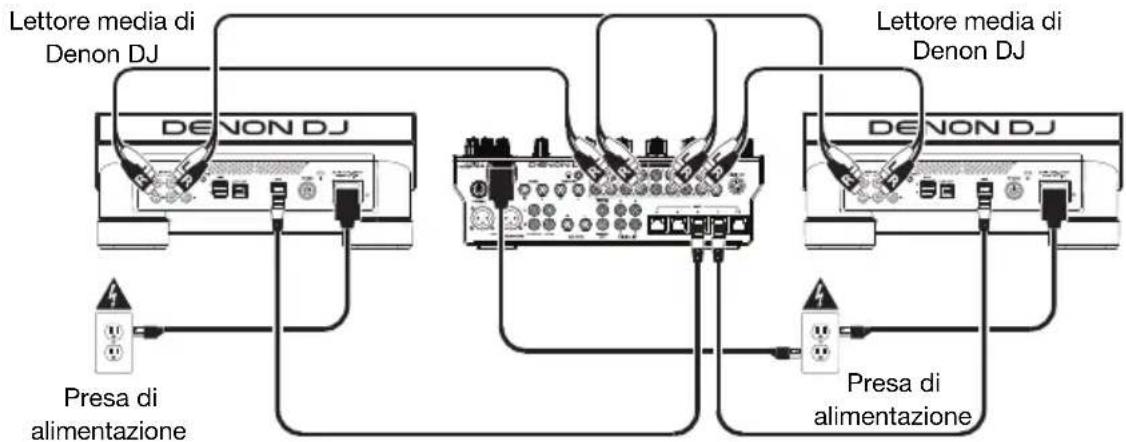
- Collegare le uscite audio dei media player agli ingressi dell'X1850 PRIME.
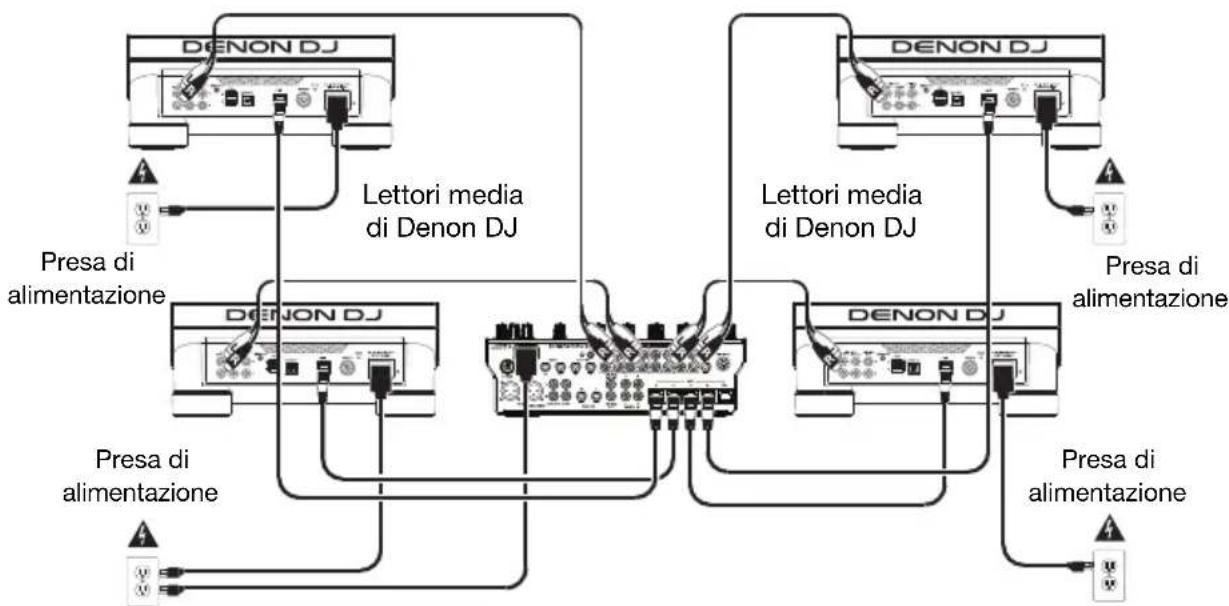
- Se si utilizzano lettori media compatibile di Denon DJ, collegare le relative porte Link alle porte Link dell'X1850 PRIME secondo quanto illustrato in uno dei seguenti esempi di schemi di collegamento.
- Collegare altri dispositivi (giradischi, cuffie, amplificatori, altoparlanti, ecc.) agli ingressi o uscite dell'X1850 PRIME.
- Collegare tutti i dispositivi a fonti di alimentazione.
Quando si avvia una sessione, accendere (1) i media player e altre fonti di ingresso, (2) l'X1850 PRIME e quindi (3) i dispositivi di uscita.
Al termine di una sessione, spegnere (1) i dispositivi di uscita, (2) l'X1850 PRIME, e quindi (3) i media player e le altre fonti di ingresso.
Schemi di collagamento
Elementi non elencati sotto Introduzione > Contenuti della confezione sono venduti separatamente.
Esempio 1
text_image
Lettore media di Denon DJ Lettore media di Denon DJ Presa di alimentazione Presa di alimentazioneEsempio 2
flowchart
graph TD
    A["Denon DJ"] -->|Presa di alimentazione| B["Denon DJ"]
    A -->|Lettori media di Denon DJ| C["Denon DJ"]
    D["Denon DJ"] -->|Presa di alimentazione| E["Denon DJ"]
    D -->|Lettori media di Denon DJ| F["Denon DJ"]
    G["Presa di alimentazione"] --> A
    H["Presa di alimentazione"] --> D
    I["Presa di alimentazione"] --> E
    J["Presa di alimentazione"] --> F
Collegamento a una rete
Si può utilizzare l'X1850 PRIME per collegare in rete più lettori media compatibile di Denon DJ, consentendo loro di condividere in maniera ininterrotta informazioni di tempo e BPM con l'X1850 PRIME (per sincronizzare il tempo degli effetti) nonché i dati relativi alle tracce e al profilo utente con altre lettori media.
Questa funzione offre alcuni vantaggi durante le esibizioni. Ad esempio, se si utilizzano quattro lettori media compatibile di Denon DJ, si può utilizzare una di esse per navigare lungo tutte le tracce su tutti i dispositivi (drive USB o schede SD) collegati a una qualsiasi di tali lettori media. Si possono poi riprodurre queste tracce immediatamente senza dover trasferire un dispositivo da un'unità all'altra.
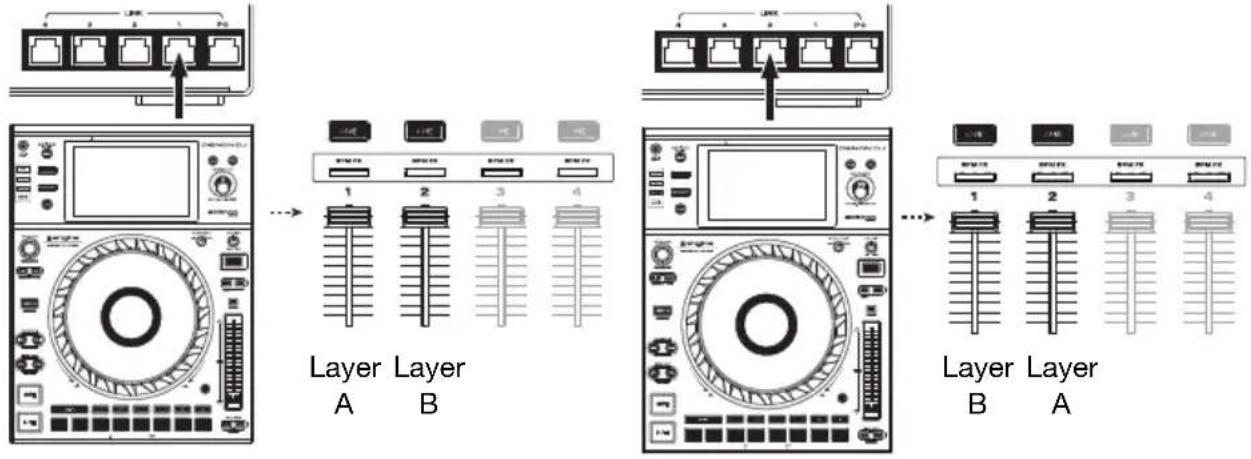
Per creare una rete di media player Denon DJ compatibili, servirsi dei cavi di rete in dotazione per collegare ciascuna delle rispettive porte Link a una porta Link (1–4) sul pannello posteriore dell'X1850 PRIME.
La spia Network (Media Status) su ciascun media player si accenderà quando è debitamente collegato a una rete.
In via predefinita, l'X1850 PRIME è impostato in modo tale da rilevare e configurare automaticamente ciascun media player compatibile con Denon DJ una volta che vengono collegate le rispettive porte Link. La porta Link sull'X1850 PRIME determinerà quali canali utilizzerà quel media player. Si vedano gli scenari qui di seguito.
Si può anche assegnare liberamente ciascun layer del media player a un canale specifico cambiando le impostazioni Engine Connect nel menu Utilità sull'X1850 PRIME. Si veda la Guida per l'uso del media player per saperne di più.
Porta Link 1 Porta Link 2
-
Input Select (seleziona ingressi): girare queste manopole per selezionare la fonte audio desiderata per ciascun canale:
-
Digital: quando questa opzione viene selezionata, la fonte audio sono gli ingressi digitali
• Line: quando questa opzione viene selezionata, la fonte audio sono gli ingressi di linea - Phono: quando questa opzione viene selezionata, la fonte audio sono gli ingressi phono
- USB: quando questa opzione viene selezionata, la fonte audio è un computer connesso a una porta USB
-
DVS: quando questa opzione viene selezionata, la fonte audio è un computer connesso a una porta USB mentre si utilizza un controllo vinile con un impianto di vinili digitale
-
USB 1/2: quando la manopola Input Select è impostata su USB, servirsi di questi interruttori per selezionare la porta USB 1 o la porta USB 2 come fonte. Quando un computer è connesso a quella porta, il canale controllerà il canale corrispondente nel software.
- Level (livello): girare queste manopole per regolare il livello del segnale audio pre-fader, pre-EQ per ciascun canale.
- EQ (High, Mid, Low) (alto, medio e basso): girare queste manopole per incrementare o tagliare le frequenze alte, medie e basse di ciascun canale. Si può utilizzare il menù Utilità per impostare il tipo di EQ, che determina i valori minimo (di taglio) e massimo (di incremento) (si veda Operazione > Menu Utilità > EQ).
- Misuratori di livello canale: questi LED mostrano il livello del segnale audio di ciascun fader canale, pre-canale.
-
Fader canale: servirsi di questi fader per regolare il livello di volume di ciascun canale.
-
Channel Cue (Cue canale): premere questi tasti per inviare il segnale pre-fader di ciascun canale al canale cue delle cuffie. Premere uno o più di questi tasti contemporaneamente per inviare i segnali dei loro canali al canale cue simultaneamente.
- Manopole Filter: girare queste manopole per regolare il filtro applicato a ciascun canale. Girare la manopola in senso antiorario per applicare un filtro passa basso. Girare la manopola in senso orario per applicare un filtro passa alto.
- Tasto Filter: premere questo tasto per abilitare o disabilitare i filtri (controllati dalle manopole Filter) su tutti i canali.
- Manopola Sweep FX: girare queste manopole per regolare l'equilibrio tra il segnale "wet" (il segnale di uscita dell'effetto sweep) e il segnale "dry" (audio senza effetti sweep applicati). Selezionare la posizione centrale (12:00) per scegliere un segnale interamente dry.
-
Tasto Sweep FX: premere uno di questi tasti per abilitare o disabilitare un effetto controllabile con le manopole Sweep FX. È possibile abilitare solo uno di questi tasti alla volta.
-
Dub Echo: questo effetto è un breve eco. Iniziando dalla posizione centrale (12:00), girare una manopola Sweep FX in senso antiorario per ridurre la lunghezza del ritardo e aumentare il feedback, oppure girarla in senso orario per aumentare la lunghezza del ritardo e del feedback.
- Noise: questo effetto aggiunge rumore al segnale. A partire dalla posizione centrale (ore 12), girare una manopola Sweep FX in senso antiorario per aggiungere rumore bianco con un effetto gate basato sul tempo, oppure girarla in senso orario per aggiungere rumore bianco
- Wash Out: crea un effetto di transizione. Girare una manopola Sweep FX nella sua posizione antioraria estrema (minimo) per applicare un eco di 1/2 beat che silenzierà anche il normale segnale audio del canale, oppure girarlo alla posizione estrema oraria (massima) per applicare un eco da 1 beat.
-
Gate: questo effetto applica un effetto gate basato sul tempo al segnale. A partire dalla posizione centrale (ore 12), girare una manopola Sweep FX in senso antiorario per applicare un effetto gate sincronizzato con il tempo del canale, oppure girarla in senso orario per applicare un effetto gate che attenua il segnale. Più la manopola è girata in senso antiorario, maggiore sarà l'attenuazione.
-
Indicatori BPM FX: queste spie si illuminano per indicare se un canale è stato selezionato ed è influenzato dal modulo effetti BPM quando la manopola FX Channel Assign è impostata su Channel 1, 2, 3, o 4; X-Fader A o B (se il canale è assegnato al lato attivo); o Master (tutti i canali).
- Crossfader Assign: convoglia l'audio riprodotto sul canale corrispondente a ciascun lato del crossfader —A (sinistro) o B (destro) — oppure bypassa il crossfader e invia l'audio direttamente al mix di programma —Thru (centro).
- Crossfader: servirsi di questo crossfader per mixare tra i deck attivi.
- Indicatori del crossfader: queste spie si illuminano per indicare se un lato del crossfader è stato selezionato ed è influenzato dal modulo effetti (quando la manopola FX Channel Assign è impostata su X-Fader A o B).
- X Fader Contour: girare questa manopola per regolare la curva del crossfader. Girare la manopola verso sinistra per una dissolvenza uniforme (mix) oppure verso destra per un taglio netto (scratch). La posizione centrale è un'impostazione tipica per esibizioni in discoteca.
- Ch Fader Contour: girare questa manopola per regolare il volume dei fader canale. Girare la manopola in senso antiorario per alzare il volume “più tardi” (più vicino al punto massimo del fader). Girarla in senso orario per per alzare il volume “più presto” (quasi immediatamente dopo aver mosso il fader dalla sua posizione minima). La posizione centrale è un aumento di volume lineare.
- X Fader Start: servirsi di questo interruttore per attivare o disattivare il crossfader start. Una volta attivato, è possibile avviare automaticamente la riproduzione dei lettori media compatibile di Denon DJ assegnate a ciascun lato del crossfader muovendo il crossfader verso quel lato.
- Channel Fader Start: servirsi di questo interruttore per attivare o disattivare il channel fader start. Una volta attivato, è possibile avviare automaticamente la riproduzione dei lettori media compatibile di Denon DJ assegnate a ciascun canale muovendo il fader di canale verso l'alto.
- Booth: girare questa manopola per regolare il volume delle uscite booth.
- Misuratori di livello master: questi LED mostrano a display il livello di segnale audio del mix master (inviato dalle uscite master).
- Master: girare questa manopola per regolare il volume delle uscite master.
-
Selettore Stereo/Mono: servirsi di questo interruttore per impostare la configurazione del canale delle uscite Master. Stereo (audio binaurale utilizzando canali sinistro e destro distinti) o Mono (audio monaurale sommato tramite entrambi i canali sinistro e destro).
-
Pan: girare questa manopola per regolare la posizione del segnale delle uscite master nel campo stereo.
- Ingresso Mic 1: servirsi di un cavo standard XLR o da 6,35 mm (1/4") (non in dotazione) per collegare un microfono dinamico standard a questo ingresso. Servirsi della manopola Mic 1 Level sul pannello superiore per controllare il livello del volume.
- Mic 1/2 Level: girare queste manopole per regolare il livello del volume degli ingressi microfono corrispondenti. La spia accanto a ciascuna manopola indica il livello attuale del segnale con il rispettivo colore: verde (normale/ottimale), arancione (medio) o rosso (massimo/picco).
- Mic On/Off: premere questi tasti per attivare o disattivare il microfono corrispondente.
- Talk Over: premere questo tasto per attivare o disattivare la funzione “talkover”, che riduce automaticamente il livello di volume del mix master quando si parla al microfono. Si può utilizzare il menù Utilità per impostare in che misura il livello del volume del mix master viene abbassato e quanto in fretta ritorna al suo livello normale (si veda Operazione > Menù Utilità > Microphone).
- Mic EQ (High, Low): girare queste manopole per incrementare o tagliare le frequenze alte e basse di entrambi i microfoni.
- Uscite cuffie: collegare le cuffie a questi jack da 6,35 mm (1/4") o da 3,5 mm (1/8") per monitorare il segnale. Girare la manopola Headphone Level per controllarne il volume.
- Headphone Level: girare questa manopola per regolare il volume delle cuffie.
- Split Cue: quando questo interruttore è su On, l'audio delle cuffie sarà "suddiviso" in modo che tutti i canali inviati a cue vengano sommati a mono e inviati al canale cuffie di sinistra, e che il mix master venga sommato a mono e inviato al canale destro. Quando l'interruttore è su Off, il canale Cue e il mix master verranno "miscelati" insieme.
- Cue Mix: girare questa manopola per regolare l'equilibrio tra l'uscita cue e l'uscita master mix a livello delle cuffie.
- Display: questi display garantiscono un feedback immediato sui parametri degli effetti, sul tempo e molto altro. I display mostrano anche il menu Utilità, dove è possibile configurare le impostazioni hardware e modificare il comportamento delle funzioni in modo che corrispondano al proprio workflow preferito regolando il convogliamento del segnale audio, l'ordine del modulo effetti, i livelli di ingresso e di uscita e molto altro.
- BPM FX On/Off: premere questo tasto per accendere e spegnere il modulo effetti BPM.
- FX Amount: girare questa manopola per regolare la quantità di segnale di uscita dal modulo effetti BPM.
- Instant: premere questo tasto per attivare o disattivare la modalità Instant FX per la fascetta FX touch strip.
- FX Channel Assign: girare questa manopola per selezionare il canale cui il modulo effetti BPM applicherà i suoi effetti. Channel 1, 2, 3 o 4; X-Fader A o B (un lato o l'altro del crossfader); Mic (entrambi i segnali microfono); oppure Master (il master mix).
- FX Select/Enter: girare questa manopola per selezionare un effetto. Quando ci si trova nel menù Utilità, girare questa manopola per selezionare un'opzione e premerla per confermare la scelta o per entrare in un sottomenù.
- Back: premere questo tasto per tornare alla schermata precedente nel menù Utilità.
- FX Cue: premere questo tasto per effettuare un'anteprima degli effetti BPM nel canale cue delle cuffie. Tuttavia, non è possibile effettuare un'anteprima di tutti gli effetti BPM.
- FX Time/Paramter: girare questa manopola per selezionare la frequenza che verrà utilizzata dal modulo effetti BPM. Premere questa manopola per commutare tra la regolazione dell'intervallo come divisione di tempo e la frequenza in milliseconds. (Una luce corrispondente lungo la striscia FX touch si illumina a indicare la divisione di tempo corrente.) Questa manopola regolerà anche altri parametri FX quando disponibili.
-
FX Touch Strip: quando il tasto Instant è spento (disabilitato), toccare un'area di questa fascetta tattile per selezionare la divisione di tempo che verrà utilizzata dal modulo effetti BPM. Una luce corrispondente lungo la striscia si illumina a indicare la divisione di tempo corrente. Se la divisione di tempo corrente non è un valore di quantizzazione illustrato sulla fascetta (ad es. l'effetto BeatBreak), nessuna delle luci si illuminerà.
Quando il tasto Instant è acceso (abilitato), toccare e tenere il dito sulla striscia per attivare gli effetti, quindi trascinare il dito verso l'alto o verso il basso per regolare la divisione di tempo dell'effetto. -
Tap/-Auto: toccare questo tasto almeno 3 volte al tempo desiderato per stabilire la frequenza del modulo effetti BPM per il canale impostata dalla manopola FX Channel Assign (la frequenza del modulo per gli altri canali rimane immutata). Il tasto Tap sarà illuminato in maniera smorzata quando si utilizza un BPM inserito manualmente in questo modo.
Tenere premuto questo tasto per 1 secondo per sincronizzare la frequenza del modulo effetti BPM con il segnale audio del canale impostato dalla manopola FX Channel Assign (la frequenza del modulo per gli altri canali rimane immutata). Quando si utilizza un BPM rilevato automaticamente in questo modo, il tasto Tap sarà illuminato e la scritta Auto comparirà accanto al BPM nel secondo display. Se si utilizza un lettore media compatibile di Denon DJ con Engine Connect, il lettore media controllerà il modulo effetti BPM e il logo Engine sarà illustrato nel secondo display.
- FX Frequency: girare questa manopola per selezionare una banda di frequenza del segnale audio alla quale verranno applicati gli effetti BPM. Selezionare la posizione centrale (12:00) per applicare effetti all'intero spettro di frequenze.
- Quantize/-Utility: premere questo tasto per quantizzare il BPM FX ai media player connessi alle porte Link.
Premere questo tasto per entrare o uscire dal menù Utilità, che comparirà a display. Uscendo dal menù Utilità si salvano tutte le modifiche apportate.
- MIDI Start/Stop: premere questo tasto per inviare un messaggio MIDI Start o MIDI Stop dalla porta USB o dall'uscita MIDI (si può utilizzare il menù Utilità per selezionarne una). Il tempo sarà quello della scelta della manopola FX Channel Assign. Se si cambia la scelta della manopola FX Channel Assign, tenere premuto questo tasto per inviare il nuovo tempo.
- Engine Connect: quando le porte Link sono collegate a lettori media compatibile di Denon DJ, premere questo tasto per abilitare l'X1850 PRIME a ricevere informazioni su tempo e BPM (per sincronizzare i tempi degli effetti) e inviare dati su tracce e profilo utente tra i lettori media.
Tenere premuto questo tasto per mostrare l'assegnazione di canale manuale sui display di media player compatibili.
- Porte USB: servirsi di cavi USB standard per collegare computer a queste porte USB.
Pannello posteriore
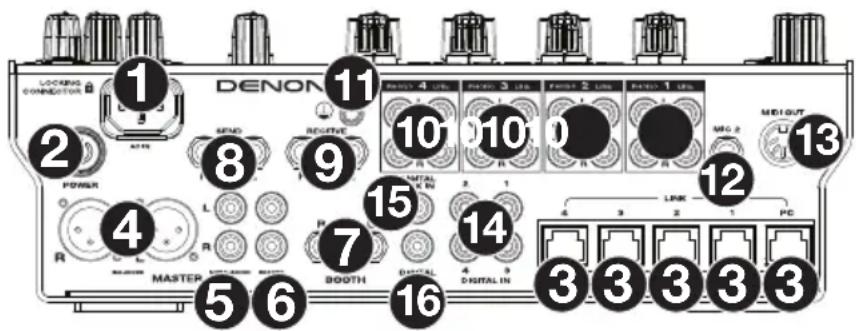
- Ingresso di alimentazione: servirsi del cavo di alimentazione bloccante in dotazione per collegare questo ingresso ad una presa di alimentazione. Per rimuovere il cavo di alimentazione, premere verso il basso la linguetta gialla, quindi estrarre il cavo dall'ingresso. È anche possibile utilizzare un cavo di alimentazione IEC standard al posto del cavo di alimentazione ploccante in dotazione.
- Tasto di alimentazione: premere questo tasto per accendere e spegnere l'X1850 PRIME. Accendere l'X1850 PRIME Prime solo dopo aver collegato tutti i dispositivi di ingresso e prima di accendere amplificatori e casse. Spegnere amplificatori e casse prima di spegnere l'X1850 PRIME.
- Porte Link: servirsi di cavi di rete standard per collegare queste porte ai lettori media compatibile di Denon DJ e/o al computer. Ciascun lettore media collegato può utilizzare questi collegamenti per condividere informazioni su tempo e BPM con l'X1850 PRIME (per sincronizzare il tempo degli effetti) nonché i dati relativi alle tracce e al profilo utente con altre lettori media.
-
Uscite Master (XLR bilanciate): servirsi di cavi XLR standard per collegare queste uscite ad altoparlanti o amplificatori. Servirsi della manopola Master sul pannello superiore per controllare il livello del volume.
-
Uscite Master (RCA non bilanciate): servirsi di cavi RCA standard per collegare queste uscite a un altoparlante o amplificatore. Servirsi della manopola Master sul pannello superiore per controllare il livello del volume.
- Uscite di registrazione Record (RCA): servirsi di cavi RCA standard per collegare queste uscite a un'interfaccia di registrazione, a un mixer esterno o ad altri dispositivi. Servirsi del menù Utilità per selezionare se il mix inviato a queste uscite comprenderà o meno il segnale audio dei microfoni (si veda Operazione > Menù Utilità > Microphone).
- Uscite Booth (6,35 mm/1/4", TRS): servirsi di cavi standard da 6,35 mm (1/4") per collegare queste uscite a monitor booth o a un amplificatore booth. Servirsi della manopola Booth sul pannello superiore per controllare il livello del volume. servirsi del menù Utilità per selezionare se il mix inviato a queste uscite comprenderà o meno il segnale audio dei microfoni (si veda Operazione > Menù Utilità > Microphone).
- Uscite Send (6,35 mm/1/4", TRS): collegare queste uscite agli ingressi di un modulo effetti esterno o di un altro dispositivo. Servirsi del menù Utilità per impostare il livello di questo segnale audio (si veda Operazione > Menù Utilità > Advanced Audio).
- Ingressi Receive (6,35 mm/1/4", TRS): collegare questi ingressi alle uscite di un modulo effetti esterno o di un altro dispositivo. Servirsi del menù Utilità per impostare il livello di questo segnale audio (si veda Operazione > Menù Utilità > Advanced Audio).
- Ingressi Phono/Linea (RCA): servirsi di cavi standard RCA per collegare questi ingressi a livello di linea o a livello phono a una fonte audio esterna. Servirsi dei selettori di ingresso presenti sul pannello superiore per stabilire se il segnale proveniente dagli ingressi a livello di linea o a livello phono sarà inviato a ciascun canale o meno.
- Terminale di messa a terra: se si utilizzano giradischi a livello phono dotati di cavo di messa a terra, collegare quest'ultimo a questo terminale. Se si verifica un "ronzio" o un "brusio" basso, ciò può significare che i giradischi non sono messi a terra.
Nota bene: alcuni giradischi hanno il cavo di messa a terra incorporato nel collegamento RCA e, di conseguenza, non è necessario collegare nulla al terminale di messa a terra. - Ingresso Mic 2 (6,35 mm/1/4", TRS): servirsi di un cavo standard da 6,35 mm (1/4") (non in dotazione) per collegare un microfono dinamico standard a questo ingresso. Servirsi della manopola Mic 2 Level sul pannello superiore per controllare il livello del volume.
- Uscita MIDI (DIN a 5 poli): servirsi di un cavo MIDI standard per collegare questa uscita all'ingresso MIDI di un dispositivo MIDI esterno opzionale. Si può utilizzare il tasto MIDI Send per inviare messaggi MIDI Start da questa uscita. Si può anche utilizzare il menù Utilità per abilitare o disabilitare questa connessione (si veda Operazione > Menù Utilità > System).
- Digital In (RCA digitale): servirsi di cavi RCA digitali per collegare questi ingressi da 24 bit/96 KHz alle uscite digitali delle proprie lettori media compatibile di Denon DJ.
- Digital Link In (RCA digitale): se si utilizza più di una unità X1850 PRIME, servirsi di un cavo RCA digitale per collegare questo ingresso all'uscita digitale di un altro X1850 PRIME.
- Digital Out (RCA digitale): servirsi di un cavo RCA digitale per collegare questa uscita all'ingresso digitale di un'altra unità X1850 PRIME o di un'interfaccia esterna, di un mixer o di un altro dispositivo. Servirsi del menù Utilità per impostare il livello del segnale in uscita (si veda Operazione > Menù Utilità > Advanced Audio).
Operazione
Effetti
Modulo effetti BPM
Il modulo effetti incorporato consente di applicare qualsiasi tra i numerosi effetti a canali specifici basandosi sul tempo corrente.
Per accendere o spegnere il modulo effetti BPM, premere BPM FX On/Off.
Per selezionare il canale cui il modulo effetti BPM applicherà i suoi effetti, girare la manopola FX Channel Assign. Le opzioni sono: Channel 1, 2, 3 o 4; X-Fader A o B (un lato o l'altro del crossfader); Mic (entrambi i segnali microfono); oppure Master (il master mix).
Per applicare o rimuovere l'effetto dal canale cue, premere FX Cue. Quando il tasto è acceso, gli effetti saranno applicati unicamente al canale cue delle cuffie.
Per selezionare un effetto, girare la manopola FX Select/Enter.
Questi sono gli effetti disponibili:
- Echo: questo effetto aggiunge eco al segnale originale. Usare la manopola FX Parameter per impostare il livello di feedback dell'effetto eco.
- Delay: questo effetto aggiunge istanze ripetute del segnale originale che decadono nel tempo.
- Hall Echo: questo effetto aggiunge una combinazione di riverbero ed eco. Usare la manopola FX Parameter per impostare il livello di decadimento dell'effetto eco.
- Ping Pong: questo è un effetto di ritardo stereo in cui la frequenza del ritardo stesso differisce tra i canali sinistro e destro.
• Trans (transizione): questo effetto taglia il segnale originale ad una frequenza regolare. - Flanger: questo effetto aggiunge una copia leggermente ritardata al segnale originale per creare un effetto pettine-filtro (spesso accostato al motore di un jet).
• Filter: questo effetto varia la frequenza di taglio del filtro ad un intervallo regolare. - Phaser: questo effetto aggiunge una copia del segnale originale con la fase leggermente variata per creare un sottile effetto modulante.
- Bit Crush: questo effetto aggiunge un filtro a bassa velocità di bit. Usa la manopola FX Parameter per impostare Bit Average e Bit Depth per cambiare il suono dell'effetto.
- Reverb: questo effetto aggiunge riverbero al segnale originale. La quantità di ritardo dipende dal tempo. Usare la manopola FX Parameter per regolare il Decay del riverbero e premere la manopola FX Parameter mentre il riverbero è attivo per "congelare" il riverbero e uccidere l'audio del canale.
- Roll: questo effetto effettua il campionamento del segnale audio corrente e lo ripete a intervalli regolari basandosi sull'attuale divisione del tempo.
- RevRoll (roll inverso): questo effetto effettua il campionamento del segnale audio corrente e lo ripete all'indietro a intervalli regolari basandosi sull'attuale divisione del tempo.
- BeatBreak: questo effetto effettua il campionamento dei 4 battiti di ciascuna battuta del segnale originale e li risuona (nell'ambito della stessa battuta) secondo uno schema predefinito, creando un effetto di "stuttering", "breakbeat".
Per selezionare il pattern da utilizzare, girare la manopola FX Time per selezionare Pattern 0–15, come illustrato nel secondo display. I 16 blocchi (■) e/o linee (_) al di sotto di esso indicano il ritmo del pattern corrente un po' come il sequenziatore di una drum machine: un blocco rappresenta un colpo e una linea rappresenta una pausa.
Esempi:
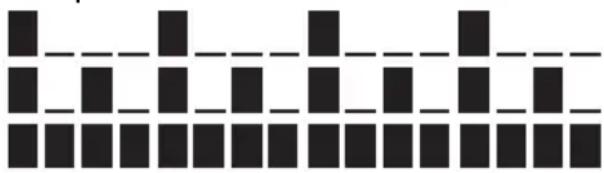
Indica un tocco su ogni beat.
Indica un tocco ogni ottava.
Indica un tocco a ogni sedicesimo (ogni nota del pattern).
Servirsi del menù Utilità per modificare i pattern (si veda Menù utilità > Advanced Audio).
- Scratch: questo effetto alterna tra la riproduzione normale e inversa di ciascun beat, creando un effetto di scratch del vinile.
- Pumper: questo effetto attenua o “abbassa” l’audio sul downbeat, come un compressore sidechain. I parametri disponibili sono:
o Duck: imposta l'attenuazione del volume: da -2dB a -20dB.
- Offset: imposta il tempo di offset dell'abbassamento in beat: -1/16, -1/8, -1/4 o -1/2.
- Echo Hold: questo effetto applica un eco che, quando la manopola FX Amount viene girata in senso orario verso il punto centrale, mantiene le ripetizioni sull'ultimo eco. Riportare la manopola FX Amount in senso antiorario oltre il punto centrale per rimuovere il mantenimento dell'eco (echo hold).
- SendRtn (send/return): questa opzione abilita le uscite send e gli ingressi di ricezione, consentendo di utilizzare effetti esterni sul segnali.
Tutti gli effetti BPM sono basati sul tempo, quindi il modulo effetti BPM offre numerosi modi per inserire o individuare il tempo che utilizzerà.
Per regolare la divisione di tempo del modulo effetti BPM, procedere in uno dei seguenti modi:
- Assicurarsi che la divisione di tempo (__ Beat) sia selezionata nel display inferiore (in caso contrario, premere la manopola FX Time), quindi girare la manopola FX Time per selezionare un'altra divisione di tempo.
- Quando il tasto Instant è su off, toccare un'area della FX touch strip per selezionare una divisione di tempo. Una luce corrispondente lungo la striscia si illumina a indicare la divisione di tempo corrente.
Per regolare la frequenza del modulo effetti BPM in millisecondi, assicurarsi che la frequenza in millisecondi (_ ms) sia selezionata nel display inferiore (in caso contrario, premere la manopola FX Time), quindi girare la manopola FX Time per regolarlo.
Per inserire un nuovo tempo, premere Tap almeno 3 volte al tempo desiderato. Così facendo si stabilisce la frequenza del modulo effetti BPM per il canale impostata dalla manopola FX Channel Assign (la frequenza del modulo per gli altri canali rimane immutata). Il tasto Tap sarà illuminato in maniera smorzata quando si utilizza un BPM inserito manualmente in questo modo.
Per individuare il tempo automaticamente, tenere premuto Tap/-Auto per 1 secondo. Così facendo si sincronizza la frequenza del modulo effetti BPM con il segnale audio del canale impostato dalla manopola FX Channel Assign (la frequenza del modulo per gli altri canali rimane immutata). Quando si utilizza un BPM rilevato automaticamente in questo modo, il tastoTap sarà illuminato e la scritta Auto comparirà accanto al BPM nel secondo display.
Nota bene: se si utilizza un lettore media compatibile di Denon DJ con Engine Connect, il lettore media controllerà il modulo effetti BPM e il logo Engine sarà illustrato nel secondo display.
Per regolare il tempo manualmente, tenere premuto Tap/-Auto, quindi girare la manopola FX Time per regolare il BPM in incrementi di 1. Tenendo premuto Tap/-Auto, premere e girare la manopola FX Time per regolare il BPM in incrementi di 0,1.
Per abilitare la quantizzazione FX, servirsi dell'impostazione FX Quantize in Menu Utilità > FX. Quando abilitato, il BPM FX si attiverà a partire da un beat o da un incremento di beat utilizzando la griglia del beat di un media player compatibile.
Si può cambiare facilmente la quantità di segnale FX per regolare l'equilibrio tra segnale "bagnato" (il segnale di uscita del modulo effetti BPM) e il segnale "dry" (audio senza effetti applicati).
Per regolare l'equilibrio tra i segnali "wet" e "dry", girare la manopola FX Amount. Alternativamente, servirsi della fascetta FX touch strip in modalità Instant FX (si veda sotto).
Normalmente, si applicano effetti all'intero spettro di frequenza, ma l'X1850 PRIME consente anche di applicarli a una banda di frequenza isolata del segnale audio (del canale selezionato).
Per selezionare la banda di frequenza, girare la manopola FX Frequency. Selezionare la posizione centrale (12:00) per applicare effetti all'intero spettro di frequenze.
La modalità Instant FX consente di utilizzare la striscia FX touch per attivare l'effetto e regolare la sua divisione di tempo contemporaneamente.
Per abilitare o disabilitare la modalità Instant FX, premere Instant. Quando è abilitata, il tasto si illumina.
Per attivare l'effetto, toccare e tenere il dito sulla FX touch strip, quindi trascinare il dito verso l'alto o verso il basso per regolare la divisione di tempo dell'effetto.
Sweep FX
Sweep FX consente di applicare uno di quattro effetti ai quattro canali e di applicare lo “sweep” utilizzando le manopole Sweep FX. Si può applicare un solo effetto sweep alla volta.
Per attivare un effetto sweep, toccare uno dei tasti Sweep FX: Dub Echo, Noise, Wash Out o Gate. Quando è attivato, il tasto si illumina. È possibile abilitare solo uno di questi tasti alla volta.
Per disattivare un effetto sweep, toccare il tasto Sweep FX acceso. Alternativamente, premere un tasto Sweep FX diverso per attivarlo. In questo modo l'altro verrà disattivato.
Per tutti gli effetti sweep, la posizione centrale (ore "12") della manopola Sweep FX bypassa l'effetto. Girando la manopola Sweep FX in senso orario o antiorario da questa posizione si applica l'effetto e può produrre diversi risultati in ciascuna direzione a seconda del tipo di effetto. Gli effetti sweep disponibili e le rispettive funzioni sono i seguenti:
- Dub Echo: questo effetto aggiunge un breve eco. Girare una manopola Sweep FX in senso antiorario per ridurre la lunghezza del ritardo e aumentare il feedback, oppure girarla in senso orario per aumentare la lunghezza del ritardo e del feedback.
- Noise: questo effetto aggiunge rumore al segnale. A partire dalla posizione centrale (ore 12), girare una manopola Sweep FX in senso antiorario per aggiungere rumore bianco con un effetto gate basato sul tempo, oppure girarla in senso orario per aggiungere rumore bianco.
- Wash Out: crea un effetto di transizione. Girare una manopola Sweep FX nella sua posizione antioraria estrema (minimo) per applicare un eco di 1/2 beat che silenzierà anche il normale segnale audio del canale, oppure girarlo alla posizione estrema oraria (massima) per applicare un eco da 1 beat.
- Gate: questo effetto applica un effetto gate basato sul tempo al segnale. A partire dalla posizione centrale (ore 12), girare una manopola Sweep FX in senso antiorario per applicare un effetto gate sincronizzato con il tempo del canale, oppure girarla in senso orario per applicare un effetto gate che attenua il segnale. Più la manopola è girata in senso antiorario, maggiore sarà l'attenuazione.
Menu Utilità
Il menù Utilità consente di personalizzare varie impostazioni dell'X1850 PRIME che influiscono sul convogliamento del segnale audio, il modulo effetti, i livelli di ingresso e uscita e molto altro.
Per entrare o uscire dal menù Utility, tenere premuto Quantize/-Utility. Uscendo dal menù Utilità si salvano tutte le modifiche apportate.
Nel menù Utilità è possibile compiere tutte le seguenti operazioni:
- Per selezionare un'opzione, girare la manopola FX Select/Enter.
• Per confermare la scelta o entrare in un sottomenu, premere la manopola FX Select/Enter.
• Per tornare alla schermata precedente, premere Back.
Qui di seguito si trova la descrizione dei vari sottomenu del menù Utilità:
EQ
Queste impostazioni determinano come lavorano le manopole Channel EQ.
- Type: selezionare ISO per impostare l'intervallo delle manopole Channel EQ da -∞ a +6dB/+10dB (come indicato). Selezionare EQ per impostare l'intervallo delle manopole Channel EQ da -24dB a +6dB (per altri lettori che potrebbero necessitare di questo tipo di impostazione).
- High Cross Over: è la frequenza di crossover tra le manopole High e Mid EQ quando Type è impostato su ISO: 1000Hz–8000Hz (in incrementi variabili).
- Low Cross Over: è la frequenza di crossover tra le manopole Mid e Low EQ quando Type è impostato su ISO: 100Hz–800Hz (in incrementi variabili).
- Reset EQ Default: selezionare OK per far tornare le impostazioni di Channel EQ ai loro valori predefiniti, oppure selezionare Cancel per tornare al menù precedente.
Filter
- Resonance: si tratta della risonanza dei filtri sui Canali 1–4 (vale a dire in che misura le frequenze appena al di là della frequenza di taglio possono passare attraverso il filtro). 0 è un'impostazione flat (le frequenze appena al di là della frequenza di taglio non si sentiranno affatto), mentre 15 implica una risonanza elevata (la frequenza di taglio non è così “severa” e sarà possibile udire alcune frequenze adiacenti).
- Extreme Type: questa impostazione determina l'effetto dei filtri Sweep alle estremità bassa e alta estreme. Selezionare Kill affinché gli estremi del filtro terminino in silenzio, oppure selezionare Bleed per fare in modo che l'estremità finale del filtro venga riprodotta.
Headphones
- Attenuation: è il livello del guadagno dell'uscita cuffie. Da -10dB a +10dB.
- Split Cue Output: imposta quale lato del segnale stereo riproduce il programma Cue sulle cuffie, Left o Right.
Microphone
Queste impostazioni influiscono sui microfoni.
- Attenuation: è il livello del guadagno degli ingressi microfono: da -15dB a 0dB.
- Gate Threshold: questa impostazione modifica la quantità di audio richiesta per impegnare il segnale mic. Diversi tipi di microfono possono richiedere che venga regolata per il miglior utilizzo: da -40dB a -79dB.
- Talk Over Level: queste impostazioni determinano in che misura il livello del volume master mix è abbassato quando la funzione “talkover” del microfono è attivata: da -40dB a -20dB.
- Talk Over Resume: quando si utilizza la funzione “talkover”, il volume del master mix tornerà al suo livello normale quando l'ingresso del microfono non individua alcun segnale di ingresso. Questa impostazione determina se la transizione avrà luogo in maniera moderata (Normal) o rapida (Fast).
- EQ High: questa è la banda di frequenza che sarà influenzata dalla manopola High Mic EQ: 1,000Hz–10,000Hz (in incrementi variabili).
- EQ Low: questa è la banda di frequenza che sarà influenzata dalla manopola Low Mic EQ: 100Hz–900Hz (in incrementi variabili).
- Booth Receive: selezionare On per fare in modo che il segnale del microfono sia inviato alle uscite booth e alle uscite di registrazione. Selezionare Off tper fare in modo che il segnale del microfono sia inviato unicamente alle uscite master.
- Headphone Receive: selezionare On per consentire che il segnale microfono sia inviato alle cuffie. Selezionare Off per inviare il segnale microfono unicamente alle uscite master.
- Reset Mic Default: selezionare OK per far tornare le impostazioni Mic ai loro valori predefiniti, oppure selezionare Cancel per tornare al menù precedente.
FX
Queste impostazioni influenzano l'FX sull'X1850 PRIME.
- FX Return: è il livello di unità per le uscite send e gli ingressi di ricezione. -10dB→+10dB. A seconda degli effetti esterni utilizzati, può essere necessario regolare questa impostazione.
- Beat Break Edit: questo menù consente di selezionare, modificare e memorizzare i pattern per l'effetto Beat Break. Si veda Effetti > Modulo effetti BPM per maggiori informazioni sul funzionamento di questo effetto.
Per modificare un pattern:
- Girare la manopola FX Select/Enter per selezionare un pattern (1–16), e quindi premerla.
- Girare la manopola FX Select/Enter per selezionare uno dei 12 sedicesimi nel pattern. Non è possibile modificare i quattro beat principali del pattern; questi suoneranno sempre perché contengono l'audio campionato.
Premere la manopola FX Select/Enter per cambiare il beat da un "colpo"/"battuta" (■) a una pausa (_) o viceversa.
Ripetere questo passaggio, se desiderato.
-
Premere Back per tornare alla schermata precedente.
-
FX List Customize: servirsi di questa schermata per personalizzare l'ordine degli effetti. Girare la manopola FX Select/Enter per selezionare un effetto dell'elenco di quelli disponibili presenti sulla sinistra, quindi premere la manopola per aggiungere l'effetto al nuovo ordine sul lato destro. Ripetere questo passaggio per ciascun effetto, oppure selezionare -Cancel- per tornare alla schermata precedente. Dopo aver fatto questo per tutti gli effetti, selezionare -End- per salvare la propria lista personalizzata.
- BPM FX On Color: questa impostazione stabilisce il colore del tasto BPM FX On/Off quando lampeggia: red, spring green, green, light blue, blue, yellow, orange o purple.
- Noise Level: questa impostazione determina il livello del rumore quando si utilizza il Noise Sweep FX: da -20dB a +15dB.
- FX Quantize: questa impostazione determina la quantità di tempo che FX attenderà prima di accendersi dopo l'attivazione del tasto BPM FX: 1, 1/2, 1/4, o 1/8 beat. Così facendo si manterrà FX a tempo con la griglia del beat dei media player connessi.
- FX Limiter: accendere questa impostazione (On) per limitare il volume dell'uscita FX in modo che equivalga all'ingresso proveniente dal canale. Selezionare Off per non applicare alcun limitatore all'FX.
Advanced Audio
Questa impostazione determina il funzionamento digitale del mixer e altre funzioni avanzate.
- Sampling Rate: è la frequenza di campionamento del segnale audio USB: 44.1kHz, 48kHz, o 96kHz.
- Master Out Level: si tratta di uno sfasamento rispetto al livello del volume delle uscite master: da -15dB a 0dB.
- Master Limiter: applica un limitatore all'uscita master: da 20dB a 0dB. Selezionare Off per non applicare alcun limitatore all'uscita master.
- Booth Settings: questa impostazione determina il convogliamento dell'audio booth:
- Booth Pan: consente il panning dell'audio booth unitamente all'audio master: Disable o Enable.
- Booth Out Level: si tratta di uno sfasamento rispetto al livello del volume delle uscite booth: da 0dB a -15dB.
• USB Audio: queste impostazioni determinano il convogliamento e i livelli di audio USB.
- CH1–4/Master/Cue Assign: queste impostazioni determinano quali canali audio USB (1/2–9/10) riceveranno il segnale audio dai Canali 1–4 (CH1–CH4) e il master mix (Master).
- Output Level: si tratta di uno sfasamento rispetto al livello del volume del master mix inviato al computer tramite un collegamento USB. da -20dB a -20dB.
○ Ch Input Level: si tratta di uno sfasamento rispetto al livello del volume dei segnali audio inviati ai Canali 1–4 dal computer tramite un collegamento USB. da -20dB a -20dB.
- DVS Setup: per i Canali 1–4 (CH1–CH4), selezionare il livello di ingresso che verrà utilizzato da ciascuno di essi quando il relativo selettore di ingressi è impostato su DVS. Selezionare Phono per utilizzare il controllo dei dischi in vinile oppure Line per utilizzare il controllo dei CD.
• Digital Settings:
Digital Out: si tratta di uno sfasamento rispetto al livello del volume del segnale audio inviato dall'uscita digitale. da -20dB a -20dB.
Digital Link: selezionare On per sommare il segnale in uscita prima della manopola Master e della manopola Booth, che possono essere utilizzate per controllare il livello di uscita. Selezionare Off per sommare il segnale in uscita dopo la manopola Master e la manopola Booth, che non avranno alcun effetto sul livello di uscita.
- Link Level: si tratta di uno sfasamento rispetto al livello del volume del segnale audio inviato all'ingresso Digital Link. da -20dB a -20dB.
- Cross Fader Cut: questa impostazione determina in che misura occorre spostare il crossfader da ciascun lato (Fader Cut A o B) affinché inizi a influenzare il segnale audio: -2,0 mm a 1,0 mm
System (sistema)
Queste impostazioni determinano il funzionamento generale.
- Info: Queste schermate contengono informazioni sull'attuale versione del firmware e informazioni di rete.
- Version: si tratta della versione corrente del firmware dell'X1850 PRIME.
o IP Address: l'indirizzo IP che l'X1850 PRIME sta utilizzando. - MAC Address: l'indirizzo MAC che l'X1850 PRIME sta utilizzando.
- Display:
○ Display Brightness: questa impostazione modifica la luminosità del display OLED: Low, Med, o High.
o LED Brightness: questa impostazione modifica la luminosità di tutti i LED sulla superficie di controllo: Low, Med, o High.
- Engine Connect: selezionare Auto per abilitare l'X1850 PRIME a ricevere automaticamente informazioni su tempo e BPM (per sincronizzare i tempi degli effetti) dai lettori media compatibile collegate alle sue porte Link e a inviare dati relativi alle tracce e ai profili utente tra di esse. L'X1850 PRIME individuerà e configurerà automaticamente ciascun lettore media una volta collegate le rispettive porte Link. Selezionare Manual per disattivare il collegamento automatico e attivare questa funzione solo manualmente tenendo premuto il tasto Engine Connect fino a quando la schermata Channel Assignment non compare sui lettori media. È quindi possibile assegnare ciascuno strato del lettore media a un canale specifico.
- Cue Settings:
Cue Solo Mode: selezionare On per utilizzare i tasti Channel Cue come tasti “assolo” (la pressione di un tasto silenzierà tutti gli altri canali). Selezionare Off per utilizzarli come normali tasti cue (la pressione di uno di essi invierà il relativo segnale al canale cue).
- Cue 1–4 Color: questa impostazione stabilisce il colore dei tasti Cue per ciascun canale: red, spring green, green, light blue, blue, yellow, orange o purple.
Reset Cue Defaults: selezionare OK per far tornare le impostazioni Cue ai loro valori predefiniti, oppure selezionare Cancel per tornare al menù precedente.
- Contour Lock: quando impostata su On, questa impostazione blocca il Crossfader Contour sulla posizione della manopola corrente, in modo che non cambi se viene spostata la manopola. Impostare su Off per disabilitare il blocco.
- Through Position Lock: quando impostata su On, questa impostazione blocca gli interruttori Crossfader Assign sulla posizione Thru, in modo che non cambi se viene spostato l'interruttore. Impostare su Off per disabilitare il blocco.
• Network Settings:
- Refresh IP Address: selezionare OK per rinnovare l'indirizzo IP, ristabilendo il collegamento tra l'X1850 PRIME e qualsiasi lettori media compatibile di Denon DJ collegata alle porte Link. Selezionare Cancel per tornare alla schermata precedente.
- MIDI: Queste sono impostazioni MIDI che determinano come vengono utilizzate le connessioni MIDI.
- Clock Send: queste impostazioni determinano se l'X1850 PRIME invierà messaggi MIDI Clock su ciascuna di tali connessioni o meno. Per ciascuna opzione, selezionare On per abilitare la trasmissione oppure Off per disabilitarla.
- USB: si applica a entrambe le porte USB 1 e 2. Se si utilizza l'X1850 PRIME per controllare software, impostare questo comando su On.
■ 5pin: si applica all'uscita MIDI.
○ Active Send: ques te impostazioni determinano se l'X1850 PRIME invierà messaggi MIDI normali su ciascuna di tali connessioni o meno. Per ciascuna opzione, selezionare On per abilitare la trasmissione oppure Off per disabilitarla.
- USB: si applica a entrambe le porte USB 1 e 2. Se si utilizza l'X1850 PRIME per controllare software, impostare questo comando su On.
■ 5pin: si applica all'uscita MIDI.
- Factory Reset: selezionare OK per riportare l'X1850 PRIME ai valori di fabbrica predefiniti (attendere alcuni secondi dopo aver selezionato questa opzione prima di riprendere l'uso normale). Selezionare Cancel per tornare alla schermata precedente.