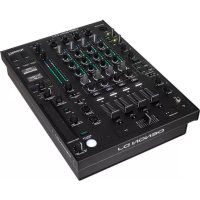
X1850 Prime - Equipement DJ Denon DJ - Notice d'utilisation et mode d'emploi gratuit
Retrouvez gratuitement la notice de l'appareil X1850 Prime Denon DJ au format PDF.


| Caractéristiques | Détails |
|---|---|
| Type de produit | Mixeur DJ |
| Nombre de canaux | 4 canaux |
| Connectivité | USB, RCA, XLR, TRS |
| Effets intégrés | Multi-effets avec contrôle de paramètres |
| Égaliseur | 3 bandes par canal |
| Dimensions | 320 x 100 x 400 mm |
| Poids | 3,5 kg |
| Alimentation | Adaptateur secteur inclus |
| Utilisation recommandée | Performances live, DJing, production musicale |
| Maintenance | Nettoyage régulier des faders et boutons |
| Sécurité | Utiliser dans un environnement sec, éviter les chocs |
| Garantie | 2 ans |
FOIRE AUX QUESTIONS - X1850 Prime Denon DJ
Questions des utilisateurs sur X1850 Prime Denon DJ
0 question sur cet appareil. Repondez a celles que vous connaissez ou posez la votre.
Poser une nouvelle question sur cet appareil
Téléchargez la notice de votre Equipement DJ au format PDF gratuitement ! Retrouvez votre notice X1850 Prime - Denon DJ et reprennez votre appareil électronique en main. Sur cette page sont publiés tous les documents nécessaires à l'utilisation de votre appareil X1850 Prime de la marque Denon DJ.
MODE D'EMPLOI X1850 Prime Denon DJ
Guide d'utilisation (Français)
Présentation
Merci d'avoir fait l'acquisition du X1850 PRIME. Chez Denon DJ, nous savons à quel point la musique est importante pour vous. C'est pourquoi nous concevons nos produits avec une seule chose en tête — faire de votre performance la meilleure qui soit. Nous sommes honorés et enthousiastes de pouvoir jouer un rôle dans votre parcours de création musicale dans l'univers du DJing.
Caractéristiques :
- Console de mixage numérique à 4 canaux avec 4 canaux phono/ligne commutables
• Section d'effets BPM avec isolation des bandes des fréquences - Doubles connexions audio USB pour logiciels et périphériques audio
- Boutons de balayage et d'effets BPM dédiés — effets de haute qualité pour chaque canal avec une simple rotation de bouton
- Boutons Sweep FX et BPM FX dédiés, des effets de haute qualité, incluant les nouveaux effets Pumper et Echo Hold, pouvant être ajoutés à chaque canal avec une simple rotation du bouton
• Quantification des effets pour l'activation des effets - Égalisation expressive, choisir entre les modes Classic ou Isolation et une commande de résonance du filtre réglable
- Protocole Engine Connect pour verrouiller des effets sur la grille de battement
• Crossfader expressif Flex-Fader de Denon DJ - Connecter des effets et des instruments MIDI
- Sortie numérique 24 bits/96 kHz pour une qualité audio sans compromis
- Écran OLED pour des réglages précis à partir de menus
• 4 entrées numériques pour un mixage audio à haute résolution - Concentrateur réseau pour jusqu'à quatre lecteurs ou accessoires
- Construction robuste en métal
- Connecteur d'alimentation CEI verrouillable
Contenu de la boîte
X1850 PRIME Guide d'utilisation
Câble USB Consignes de sécurité et informations concernant la garantie
Câble d'alimentation
Assistance
Pour les toutes dernières informations concernant la documentation, les spécifications techniques, la configuration requise, et la compatibilité, veuillez visiter denondj.com.
Pour de l'assistance supplémentaire, veuillez visiter denondj.com/support.
Enregistrement du produit
L'achat du produit peut inclure de logiciels exclusifs et/ou des promotions accessibles uniquement par l'enregistrement de votre produit sur le site Web de Denon DJ.
Pour vérifier votre admissibilité et accéder au contenu disponible, veuillez enregistrer votre produit en suivant les instructions ci-dessous :
- Visitez denondj.com.
- Cliquez sur Sign In pour accéder à votre compte existant ou pour créer un nouveau compte.
- Une fois connecté, cliquez sur My Registered Products.
- Entrez le numéro de série du produit dans la case et cliquez sur Register Product.
- Une fois l'enregistrement réussi, tous les téléchargements de logiciels, contenus exclusifs et offres promotionnelles applicables figureront sur votre compte.
Installation
- Veillez à ce que tous les appareils soient hors tension et que tous les niveaux soient au réglage minimum.
- Reliez les sorties audio de vos lecteurs multimédias aux entrées de la X1850 PRIME.
- Si vous utilisez plusieurs lecteurs multimédias compatible de Denon DJ, reliez leurs ports Link aux ports Link de la X1850 PRIME selon l'un des schémas de connexion suivants.
- Branchez tous les autres appareils (platines, casque d'écoute, amplificateurs de puissance, enceintes, etc.) aux entrées et sorties de la X1850 PRIME.
- Branchez tous les appareils à l'alimentation secteur.
Lors de la mise en marche, commencez par allumer (1) les lecteurs multimédias et les autres sources d'entrée, (2) la X1850 PRIME, puis (3) les appareils de sortie.
Lors de la mise hors tension, commencez par fermer (1) les appareils de sortie, (2) la X1850 PRIME, puis (3) les lecteurs multimédias.
Schémas de connexion
Les articles qui ne figurent pas dans la section Présentation > Contenu de la boîte sont vendus séparément.
Exemple 1
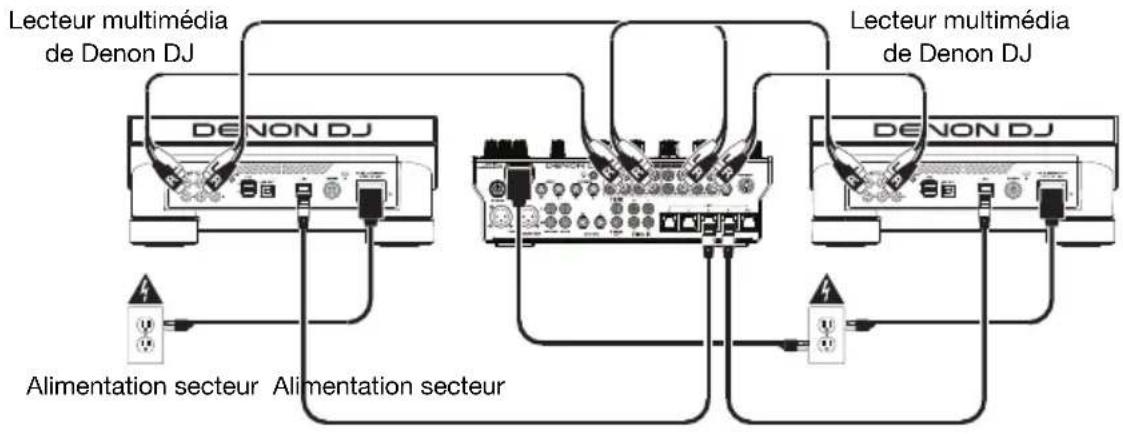
text_image
Lecteur multimédia de Denon DJ Lecteur multimédia de Denon DJ DENON DJ DENON DJ Alimentation secteur Alimentation secteurExemple 2
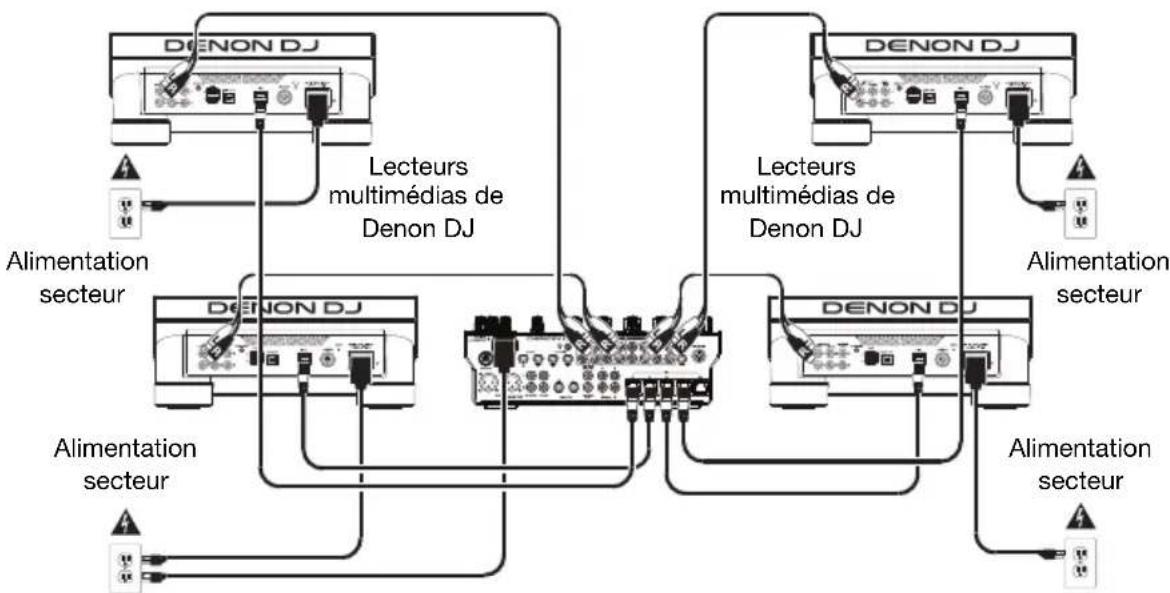
flowchart
graph TD
    A["Denon DJ"] --> B["Alimentation secteur"]
    A --> C["Lecteurs multimédias de Denon DJ"]
    A --> D["Denon DJ"]
    A --> E["Alimentation secteur"]
    A --> F["Lecteurs multimédias de Denon DJ"]
    A --> G["Denon DJ"]
    A --> H["Alimentation secteur"]
    A --> I["Denon DJ"]
    style A fill:#f9f,stroke:#333
    style B fill:#ccf,stroke:#333
    style C fill:#ccf,stroke:#333
    style D fill:#ccf,stroke:#333
    style E fill:#ccf,stroke:#333
    style F fill:#ccf,stroke:#333
    style G fill:#ccf,stroke:#333
    style H fill:#ccf,stroke:#333
    style I fill:#ccf,stroke:#333
Réseau
Vous pouvez utiliser la X1850 PRIME afin de mettre en réseau plusieurs lecteurs multimédias compatible de Denon DJ, leur permettant de partager des informations de minutage et de BPM avec la X1850 PRIME, ainsi que des données de piste et d'utilisateur.
Cette fonctionnalité offre plusieurs avantages lors de prestations. Par exemple, si vous utilisez quatre lecteurs multimédias compatible de Denon DJ, vous pouvez utiliser l'un d'eux pour parcourir toutes les pistes sur tous les périphériques (lecteurs USB ou cartes SD) connectés à ces lecteurs multimédias. Vous pouvez ensuite faire la lecture de l'une des pistes immédiatement sans avoir à déplacer le périphérique d'un appareil à l'autre.
Pour mettre en réseau des lecteurs multimédia Denon DJ compatibles, veuillez utiliser les câbles de réseau fournis afin de relier leurs ports Link aux ports Link (1-4) du panneau arrière de la X1850 PRIME.
Le témoin Network (Media Status) de chaque lecteur multimédia s'allume lorsque l'appareil est correctement connecté à un réseau.
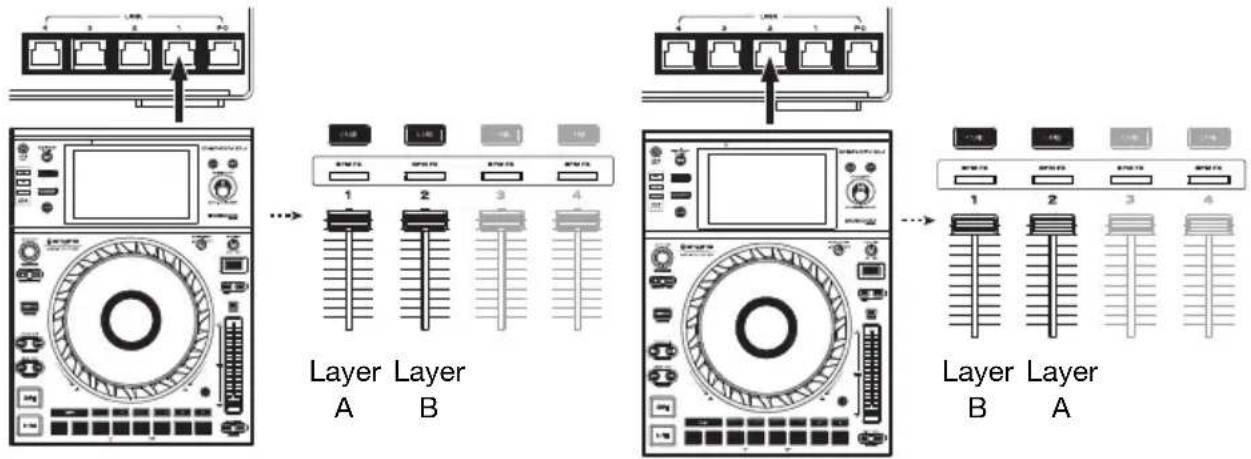
Par défaut, la X1850 PRIME détecte et configure automatiquement chaque lecteur multimédia Denon DJ compatible branché à ses ports Link. Le port Link sur la X1850 PRIME déterminera les canaux utilisés par le lecteur multimédia. Veuillez consulter les scénarios ci-dessous.
Vous pouvez également assigner librement chaque couche de lecteur multimédia à un canal spécifique en modifiant le paramètre Engine Connect dans le menu Utility de la X1850 PRIME. Veuillez consulter le Guide d'utilisation du lecteur multimédia afin d'en savoir plus.
Port Link 1 Port Link 2
- Cue : Ces touches permettent d'acheminer le signal pré-atténuation de chaque canal au canal de pré-écoute. Appuyer sur plus d'une de ces touches en même temps permet d'acheminer le signal de chaque canal au canal de pré-écoute simultanément.
- Bouton Filter : Ces boutons permettent de régler le filtre de chaque canal. Tourner le bouton dans le sens antihoraire permet d'appliquer un filtre passe-bas et tourner le bouton dans le sens horaire permet d'appliquer un filtre passe-haut.
- Touche Filter : Cette touche permet d'activer et de désactiver les filtres (commandés par les boutons Filter) sur tous les canaux.
- Bouton Sweep FX : Ces boutons permettent de régler l'équilibre entre le signal traité (signal de sortie de l'effet de balayage) et le signal non traité (signal sans effets de balayage). Sélectionnez la position centrale (12 h) pour un signal entièrement non traité.
-
Touches Sweep FX : Ces touches permettent d'activer et de désactiver un effet commandé par les boutons Sweep FX. Seulement une des touches peut être activée à la fois.
-
Dub Echo : Cet effet permet d'ajouter un bref écho. Tourner un des boutons Sweep FX dans le sens antihoraire à partir de la position centrale (12 h) permet de diminuer la longueur du délai et d'augmenter la rétroaction, et tourner dans le sens horaire permet d'augmenter la longueur du délai ainsi que la rétroaction.
- Noise : Cet effet permet d'ajouter du bruit au signal. À partir de la position centrale (12 h), tourner un des boutons Sweep FX dans le sens horaire permet d'ajouter du bruit blanc, et tourner dans le sens antihoraire permet d'ajouter du bruit blanc avec un effet de gate synchronisé au tempo du canal.
- Wash Out : Ceci permet d'ajouter un effet de transition. Tourner un des boutons Sweep FX dans le sens antihoraire jusqu'à sa position minimum permet d'ajouter un effet d'un écho d'un demi-temps qui met en sourdine le signal audio normal du canal, et tourner dans le sens horaire jusqu'à sa position maximum permet d'appliquer un écho d'un temps.
-
Gate : Cet effet permet d'ajouter au signal un effet de gate basé sur le temps. Tourner un des boutons Sweep FX dans le sens antihoraire à partir de la position centrale (12 h) permet d'ajouter un effet de gate synchronisé au tempo du canal, et tourner dans le sens horaire permet d'ajouter un effet de gate qui atténue le signal. Plus le bouton est tourné dans le sens horaire, plus l'atténuation est importante.
-
Indicateurs BPM FX : Ces témoins s'allument lorsqu'un canal est sélectionné et modifié par le module d'effets BPM (lorsque le bouton FX Channel Assign est réglé sur Channel 1, 2, 3 ou 4), X-Fader A ou B (si le canal est assigné au côté actif) ou Master (tous les canaux).
- Affectation du crossfader : Ce commutateur permet d'acheminer l'audio du canal correspondant à l'un des côtés du crossfader — A (gauche) ou B (à droite) — ou de contourner le crossfader et d'acheminer l'audio directement au programme mix — Thru (centre).
- Crossfader : Ce crossfader permet de mélanger les signaux des modules actifs.
- Indicateurs du crossfader : Ces témoins s'allument lorsqu'un des côtés du crossfader est sélectionné et modifié par le module d'effets (lorsque le bouton FX Channel Assign est réglé sur X-Fader A ou B).
- X Fader Contour : Ce bouton permet de régler l'intensité du fondu du crossfader. Tourner dans le sens antihoraire permet d'obtenir un fondu progressif (mixage) et tourner dans le sens horaire permet d'obtenir une coupure nette (scratch). La position centrale est typiquement utilisée dans les clubs.
- Ch Fader Contour : Ce bouton permet de régler l'intensité du fondu des curseurs des canaux. Tourner le bouton dans le sens antihoraire permet d'augmenter le volume « plus tard » (plus près du haut du curseur). Tourner le bouton dans le sens horaire permet d'augmenter le volume « plus tôt » (presque immédiatement après avoir déplacé le curseur de sa position minimum). La position centrale est une augmentation linéaire du volume.
- X Fader Start : Ce commutateur permet d'activer ou de désactiver la fonction de commande à distance du crossfader (crossfader start). Lorsqu'elle est activée, vous pouvez lancer automatiquement la lecture des lecteurs multimédias compatible de Denon DJ affectés à chaque côté du crossfader en déplaçant le crossfader vers ce côté.
- Channel Fader Start : Ce commutateur permet d'activer ou de désactiver la fonction de commande à distance du curseur du canal (channel fader start). Lorsqu'elle est activée, vous pouvez lancer automatiquement la lecture des lecteurs multimédias compatible de Denon DJ affectés à chaque canal en déplaçant le curseur du canal vers le haut.
-
Booth : Ce bouton permet de régler le niveau du volume des sorties cabine.
-
Vumètres de niveau principal : Ces DEL indiquent le niveau du signal audio du mix principal (acheminé aux sorties principales).
- Master : Ce bouton permet de régler le niveau du volume des sorties principales.
- Sélecteur stéréo/mono : Ce sélecteur permet de définir la configuration de canal des sorties principales : Stereo (signal audio binaural transmis de façon séparée aux canaux gauches et droits) ou Mono (signal audio monaural transmis de façon combinée aux canaux gauches et droits).
- Pan : Ce bouton permet de régler la position du signal des sorties principales dans le champ stéréo.
- Entrée Mic 1 : Cette entrée permet de brancher un microphone électrodynamique standard en utilisant un câble XLR ou 6,35 mm (non inclus). Le niveau du signal de cette entrée est commandé par le bouton Mic 1 Level du panneau supérieur.
- Mic 1/2 Level : Ces boutons permettent d'ajuster le volume des entrées microphone correspondantes. Le témoin à côté de chaque bouton indique le niveau du signal par sa couleur : vert (normal/optimal), orange (moyen) ou rouge (maximum/crête).
- Mic On/Off : Ces touches permettent d'activer et de désactiver le microphone correspondant.
- Talk Over : Cette touche permet d'activer et de désactiver la fonction « talkover », qui réduit automatiquement le niveau de volume du mix principal lorsque vous parlez dans le microphone. Vous pouvez utiliser le menu Utility pour définir la quantité d'atténuation apportée au signal et la rapidité avec laquelle il retourne à son niveau normal (veuillez consulter la section Fonctionnement > Menu Utility > Microphone).
- Égalisation microphone (High, Low) : Ces boutons permettent d'augmenter ou de couper les hautes et basses fréquences des deux microphones.
- Sorties casque d'écoute : Cette sortie permet de brancher un casque d'écoute 6,35 mm ou 3,5 mm afin de contrôler le signal. Le niveau de ces sorties est commandé par le bouton Headphone Level.
- Headphone Level : Ce bouton permet d'ajuster le volume des sorties casque.
- Split Cue : Lorsque ce sélecteur est à On, l'audio du casque sera partagé afin que tous les canaux envoyés au canal cue soient combinés en mono et ajoutés au canal casque gauche et que le mix principal soit combiné en mono et ajouté au canal droit. Lorsque le sélecteur est à Off, l'audio du canal cue et du mix principal sont combinés.
- Cue-Mix : Ce bouton permet d'ajuster l'équilibre entre les niveaux des signaux de pré-écoute et du mix principal transmis au casque d'écoute.
- Écrans d'affichage : Ces écrans fournissent une rétroaction instantanée des paramètres d'effets, du tempo, etc. Les écrans affichent également le menu Utility, dans lequel vous pouvez configurer les paramètres matériels et modifier le comportement des fonctionnalités en fonction de votre flux de travail préféré, en ajustant le routage du signal audio, l'ordre des modules d'effets, les niveaux d'entrée et de sortie, etc.
- BPM FX On/Off : Cette touche permet d'activer et de désactiver le module d'effets BPM.
- FX Amount : Tourner ce bouton permet de régler la quantité du signal de sortie du module d'effet BPM.
- Instant : Cette touche permet d'activer et de désactiver le mode Instant FX pour la barre tactile de effets.
- FX Channel Assign : Ce bouton permet de sélectionner le canal auquel seront ajoutés les effets du module d'effets BPM. Channel 1, 2, 3 ou 4 ; X-Fader A ou B (un côté ou l'autre du crossfader) ; Mic (les deux signaux des microphones) ; ou Master (le mix principal).
- FX Select/Enter : Ce bouton permet de sélectionner un effet à ajouter au signal. Alors que dans le menu Utility, ce bouton permet de sélectionner une option et l'enfoncer permet de confirmer la sélection ou d'accéder à un sous-menu.
- Back : Lors de l'affichage du menu Utility, cette touche permet de revenir à la fenêtre précédente.
- FX Cue : Cette touche permet de pré-écouter les effets ajoutés via le canal de pré-écoute. Cependant, certains des effets BPM ne peuvent être pré-écouter via le canal de pré-écoute.
-
FX Time/Parameter : Ce bouton permet de régler la fréquence de l'effet utilisée par le module d'effets BPM. Appuyer sur le bouton permet de basculer entre le réglage de l'effet selon une valeur en division temporelle et valeur en millisecondes. (Un témoin s'allume sur la barre tactile des effets afin d'indiquer la division temporelle actuelle.) Ce bouton permet également de régler d'autres paramètres d'effet lorsque disponible.
-
Barre tactile des effets : Lorsque la touche Instant est désactivée, taper sur cette barre tactile capacitive permet de sélectionner la division temporelle qui sera utilisée par le module d'effets BPM. Un témoin s'allume sur la barre tactile des effets afin d'indiquer la division temporelle actuelle. Si la division temporelle actuelle n'est pas une valeur de quantification indiquée sur la barre (p. ex., l'effet BeatBreak), alors aucune des lumières ne s'allume.
Lorsque la touche Instant est activée, taper et maintenir un doigt sur la barre permet d'activer les effets, et faire glisser le doigt vers le haut ou vers le bas permet de régler la division temporelle de l'effet.
- Tap/-Auto : Appuyer sur cette touche au moins 3 fois au tempo désiré permet de définir la vitesse du module d'effets BPM pour le canal défini par le bouton FX Channel Assign (la vitesse du module pour les autres canaux demeure inchangée). L'intensité de la touche Tap est faible lorsque le BPM est entré manuellement.
Maintenir cette touche enfoncée pendant 1 seconde permet de synchroniser la vitesse du module d'effets BPM au signal audio du canal défini par le bouton FX Channel Assign (la vitesse du module pour les autres canaux demeure inchangée). L'intensité de la touche Tap est élevée lorsque le BPM est entré automatiquement et Auto s'affiche à côté du BPM sur le second écran. Si vous utilisez un lecteur multimédia compatible de Denon DJ avec Engine Connect, le second lecteur multimédia commandera le module d'effets BPM et le logo Engine s'affichera sur le second écran.
- FX Frequency : Ce bouton permet de sélectionner la bande de fréquence du signal audio sur laquelle des effets BPM seront ajouter. Sélectionner la position centrale (12 h) permet d'ajouter les effets sur l'ensemble du spectre des fréquences.
- Quantize/-Utility : Ce bouton permet de quantifier l'effet BPM sur les lecteurs multimédia connectés aux ports Link.
Cette touche permet d'accéder et de quitter le menu Utility. Quitter le menu Utility enregistre également toutes les modifications apportées aux menus.
- MIDI Start/Stop : Cette touche permet de transmettre un message MIDI Start ou MIDI Stop par le biais du port USB ou de la sortie MIDI (sélectionné dans le menu Utility). Le tempo sera en fonction de la sélection du bouton FX Channel Assign. Si vous modifiez la sélection du bouton FX Channel Assign, maintenez cette touche enfoncée afin de transmettre le nouveau tempo.
- Engine Connect : Lorsque les ports Link sont reliés à des lecteurs multimédias compatible de Denon DJ, appuyer sur cette touche permet d'activer la connexion par laquelle la X1850 PRIME peut recevoir des informations de minutage et de BPM (pour synchroniser les tempos d'effet), ainsi que transmettre des données de piste et d'utilisateur entre les lecteurs multimédias.
Maintenir ce bouton enfoncé permet d'afficher l'assignation manuelle des canaux sur les écrans des lecteurs multimédia compatibles.
- Ports USB : Utilisez des câbles USB standards afin de brancher des ordinateurs à ces ports USB.
Panneau arrière

text_image
1 2 DENON 11 SEND RECEIVE 10 10 MCC 2 MELO/13 POWER R 4 L R 7 15 14 MASTER ROOT BOOTH DIGITAL IN 3 3 3 3 3 MATERIAL IN 4 3 LINK 4 9 2 1 PC- Entrée d'alimentation : Utilisez le câble d'alimentation verrouillable fourni pour brancher cette entrée à une prise secteur. Pour débrancher le câble d'alimentation, appuyez sur la languette jaune, puis retirez le câble de l'entrée. Vous pouvez également utiliser un câble d'alimentation CEI standard à la place du câble d'alimentation verrouillable fourni.
-
Interrupteur d'alimentation : Cette touche permet de mettre la X1850 PRIME sous et hors tension. Veuillez mettre la X1850 PRIME sous tension uniquement après avoir raccordé tous les appareils d'entrée et avant de mettre les amplificateurs et enceintes sous tension. Veuillez mettre les amplificateurs et les enceintes hors tension avant de mettre la X1850 PRIME hors tension.
-
Ports Link : Ces ports permettent de brancher des lecteurs multimédias compatible de Denon DJ et/ou un ordinateur en utilisant des câbles réseau. Chaque lecteur multimédia du réseau peut utiliser cette connexion afin de partager des informations de minutage et de BPM avec la X1850 PRIME (afin de synchroniser les effets tempo), ainsi que des données de piste et d'utilisateur avec d'autres lecteurs multimédias.
- Sorties principales (XLR symétriques) : Ces sorties permettent de brancher des enceintes ou un système d'amplification en utilisant des câbles XLR standard. Le niveau du signal de ces sorties est commandé par le bouton Master du panneau supérieur.
- Sorties principales (RCA asymétriques): Ces sorties permettent de brancher des enceintes ou un système d'amplification en utilisant des câbles RCA standard. Le niveau du signal de ces sorties est commandé par le bouton Master du panneau supérieur.
- Sorties d'enregistrement (RCA) : Ces sorties permettent de brancher une interface d'enregistrement, une console de mixage externe, etc., en utilisant des câbles RCA standard. Utilisez le menu Utility afin de sélectionner l'option d'inclure le signal audio des microphones dans le mix acheminé à ces sorties (veuillez consulter la section Fonctionnement > Menu Utility > Microphone).
- Sorties cabine (6,35 mm, TRS): Ces sorties permettent de brancher des enceintes cabine ou un système d'amplification cabine en utilisant des câbles 6,35 mm standards. Le niveau du signal de ces sorties est commandé par le bouton Booth du panneau supérieur. Utilisez le menu Utility afin de sélectionner l'option d'inclure le signal audio des microphones dans le mix acheminé à ces sorties (veuillez consulter la section Fonctionnement > Menu Utility > Microphone).
- Sorties Send (6,35 mm, TRS) : Ces sorties permettent de relier un module d'effets externe ou un autre appareil. Utilisez le menu Utility afin de régler le niveau du signal audio (veuillez consulter la section Fonctionnement > Menu Utility > Advanced Audio).
- Entrées Receive (6,35 mm, TRS) : Ces entrées permettent de relier un module d'effets externe ou un autre appareil. Utilisez le menu Utility afin de régler le niveau du signal audio (veuillez consulter la section Fonctionnement > Menu Utility > Advanced Audio).
- Entrées Phono/Line (RCA) : Ces entrées à niveau ligne ou phono permettent de brancher des sources audio externe en utilisant des câbles RCA standard. Utilisez les sélecteurs d'entrée sur le panneau supérieur pour définir lequel des signaux des entrées à niveau ligne ou des entrées phono sera envoyé à chaque canal.
- Borne de mise à la terre : Si vous utilisez des platines vinyle phono avec fil de mise à la terre, veillez à relier le fil à cette borne. S'il y a un ronflement ou du bruit, il se pourrait que vos platines vinyle ne soient pas mises à la terre.
Remarque : Certaines platines vinyle sont dotées d'un fil de mise à la terre intégré à la connexion RCA, et donc, n'ont pas besoin d'être reliées à la borne de mise à la terre. - Entrée microphone 2 (6,35 mm, TRS): Cette entrée permet de brancher un microphone électrodynamique standard en utilisant un câble 6,35 mm (non inclus). Le niveau du signal de cette entrée est commandé par le bouton Mic 2 Level du panneau supérieur.
- Sortie MIDI (DIN à cinq broches) : Cette sortie permet de relier l'entrée MIDI d'un appareil MIDI externe en utilisant un câble MIDI DIN à cinq broches standard. Cette sortie vous permet de transmettre un message MIDI Start en utilisant la touche MIDI Send. Vous pouvez utiliser le menu Utility afin d'activer et de désactiver cette connexion (veuillez consulter la section Fonctionnement > Menu Utility > System).
- Digital In (RCA numérique) : Ces entrées 24 bits/96 kHz permettent de relier les sorties numériques des lecteurs multimédias compatible de Denon DJ en utilisant des câbles RCA numériques.
- Digital Link In (RCA numérique): Lors de l'utilisation de plus d'une X1850 PRIME, utilisez un câble RCA numérique pour brancher cette entrée à la sortie numérique d'une autre X1850 PRIME.
- Digital Out (RCA) numérique : Cette sortie permet de relier l'entrée numérique d'une autre X1850 PRIME, d'une interface externe, d'une console de mixage, ou autre appareil, en utilisant un câble RCA numérique. Utilisez le menu Utility afin de régler le niveau du signal audio sortant (veuillez consulter la section Fonctionnement > Menu Utility > Advanced Audio).
Fonctionnement
Effets
Module d'effets BPM
Le module d'effet intégré vous permet d'appliquer des effets à des canaux spécifiques en fonction de son tempo actuel.
Afin d'activer et de désactiver le module d'effets BPM, appuyez sur la touche BPM FX On/Off.
Afin de sélectionner le canal auquel seront ajoutés les effets du module d'effets BPM, tournez le bouton FX Channel Assign. Les options sont les suivantes : Channel 1, 2, 3 ou 4 ; X-Fader A ou B (un côté ou l'autre du crossfader) ; Mic (les deux signaux des microphones) ; ou Master (le mix principal).
Pour ajouter ou supprimer l'effet vers ou depuis le canal de pré-écoute, appuyez sur la touche FX Cue. Lorsque la touche est allumée, les effets seront ajoutés au canal de pré-écoute seulement.
Pour sélectionner un effet, tournez le bouton FX Select/Enter.
Les effets disponibles sont :
- Echo : Cet effet permet d'ajouter de l'écho au signal original. Le bouton FX Parameter permet de définir le niveau de rétroaction de l'effet d'écho.
- Delay : Cet effet permet d'ajouter des parties répétées du signal original qui s'affaiblissent avec le temps.
- Hall Echo : Cet effet permet d'ajouter de la réverbération et de l'écho. Le bouton FX Parameter permet de définir le niveau de décroissance de l'écho.
- Ping-pong : Cet effet permet d'ajouter un délai stéréo dont la vitesse diffère entre les canaux gauche et droit.
• Trans (transition) : Cet effet coupe le signal original à une vitesse régulière. - Flanger : Cet effet superpose à un signal le même signal, mais avec un léger retard afin de créer un effet de filtre en peigne (ressemblant à un avion à réaction).
- Filter : Cet effet varie la fréquence de coupure du filtre à une vitesse régulière.
- Phaser : Cet effet superpose à un signal le même signal, mais en décalage de phase afin de créer un effet de modulation subtile.
- Bit Crush : Cet effet ajoute un filtre à faible débit binaire. Le bouton FX Parameter permet de définir le débit binaire moyen et la profondeur de bits afin de modifier le son de l'effet.
- Reverb : Cet effet permet d'ajouter une réverbération au signal original. La quantité de délai ajouté dépend du tempo. Tourner le bouton FX Parameter permet de définir le niveau de décroissance de la réverbération, et appuyer sur le bouton FX Parameter lorsque la réverbération est activée permet de « geler » la réverbération et de couper le son du canal.
- Roll : Cet effet échantillonne le signal audio actuel et le répète à une vitesse régulière selon la division temporelle actuel.
- RevRoll (effet roll inversé) : Cet effet échantillonne le signal audio actuel et le répète à l'envers à une vitesse régulière selon la division temporelle actuel.
- BeatBreak : Cet effet échantillonne les 4 temps de chaque mesure du signal original et les rejoue (dans la même mesure) selon un enchaînement programmé, afin de créer un effet de « bégaiement » ou de « breakbeat ».
Pour sélectionner un enchaînement à utiliser, tournez le bouton FX Time pour sélectionner un des enchaînements illustrés dans le deuxième écran sous Pattern 0–15. Les 16 blocs (■) et/ou lignes (_) en dessous indiquent le rythme de l'enchaînement actuel de la même façon qu'un séquenceur pas à pas d'un module de percussion : un bloc représente une frappe et une ligne représente un silence.
Exemples :
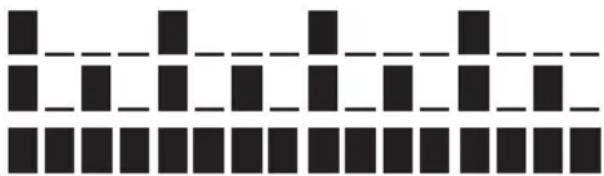
Utilisez le menu Utility afin de modifier les
indique une frappe sur chaque temps.
indique une frappe sur chaque croche.
indique une frappe sur chaque double-croche (chaque note de l'enchaînement).
enchaînements (veuillez consulter la section
Fonctionnement > Menu Utility > Advanced Audio).
- Scratch : Cet effet alterne entre la lecture normale et inversée de chaque temps, créant un effet de scratch sur un vinyle.
- Pumper : Cet effet atténue l'audio sur le temps fort, semblable à un compresseur parallèle. Les paramètres disponibles sont :
o Duck : Ce paramètre permet de définir l'atténuation du volume : -2 dB à -20 dB.
○ Offset : Ce paramètre permet de définir le temps de décalage de l'atténuation en battements : -1/16, -1/8, -1/4 et -1/2.
- Echo Hold : Cet effet applique un écho qui, lorsque le bouton FX Amount est tourné dans le sens horaire au-delà du point central, maintient la répétition sur le dernier écho. Tourner le bouton FX Amount dans le sens antihoraire, au-delà du point central, permet de désactiver la répétition de l'écho.
- SendRtn (send/return) : Cette option permet d'activer les sorties Send et les entrées Receive qui permettent d'ajouter des effets externes au signal.
Tous les effets BPM sont à base temporelle, ainsi le module d'effets BPM dispose de plusieurs façons de programmer ou de détecter le tempo qu'il utilisera.
Pour régler la division temporelle du module d'effets BPM, effectuez l'une des opérations suivantes :
- Veillez à ce que la division temporelle (__ Beat) soit sélectionnée dans l'écran inférieur (si ce n'est pas le cas, appuyez sur le bouton FX Time), puis tournez le bouton FX Time pour sélectionner une autre division temporelle.
- Lorsque la touche Instant est désactivée, tapez sur la barre tactile des effets pour sélectionner une division temporelle. Le témoin correspondant sur la barre s'allumera afin d'indiquer la division temporelle actuelle.
Pour régler la vitesse du module d'effets BPM en millisecondes, veillez à ce que la vitesse en milliseconde (__ ms) soit sélectionnée dans l'écran inférieur (si ce n'est pas le cas, appuyez sur le bouton FX Time), puis tournez le bouton FX Time pour régler la valeur.
Pour entrer un nouveau tempo, appuyez sur la touche Tap au moins 3 fois au tempo désiré. Ceci permet de définir la vitesse du module d'effets BPM pour le canal défini par le bouton FX Channel Assign (la vitesse du module pour les autres canaux demeure inchangée). L'intensité de la touche Tap est faible lorsque le BPM est entré manuellement.
Pour détecter le tempo automatiquement, maintenez la touche Tap/-Auto enfoncée pendant 1 seconde. Ceci permet de synchroniser la vitesse du module d'effets BPM au signal audio du canal défini par le bouton FX Channel Assign (la vitesse du module pour les autres canaux demeure inchangée). L'intensité de la touche Tap est élevée lorsque le BPM est entré automatiquement et Auto s'affiche à côté du BPM sur le second écran.
Remarque : Si vous utilisez un lecteur multimédia compatible de Denon DJ avec Engine Connect, le second lecteur multimédia commandera le module d'effets BPM et le logo Engine s'affichera sur le second écran.
Pour régler le tempo manuellement, maintenez la touche Tap/-Auto enfoncée, puis tournez le bouton FX Time pour régler le BPM par incréments de 1. Tout en maintenant la touche Tap/-Auto enfoncée, appuyez sur le bouton FX Time pour régler le BPM par incréments de 0.1.
Pour activer la quantification des effets, utilisez le paramètre FX Quantize dans le menu Utility > FX. Lorsque cette option est activée, BPM FX s'active à partir d'un battement ou d'un incrément de battement en utilisant la grille de battements d'un lecteur multimédia compatible.
Vous pouvez facilement modifier la quantité du signal d'effet afin d'ajuster l'équilibre entre le signal traité (signal de sortie du module d'effets BPM) et le signal non traité (signal sans effets).
Pour régler l'équilibre entre le signal traité et non traité, tournez le bouton FX Amount. Vous pouvez également utiliser la barre tactile des effets en mode Instant FX (voir ci-dessous).
Généralement, les effets sont ajoutés à l'ensemble du spectre des fréquences, mais la X1850 PRIME permet également de les ajouter à une bande de fréquences isolées du signal audio (sur le canal sélectionné).
Pour sélectionner la bande de fréquences, tournez le bouton FX Frequency. Sélectionner la position centrale (12 h) permet d'ajouter les effets sur l'ensemble du spectre des fréquences.
Le mode Instant FX permet d'utiliser la barre tactile des effets pour activer l'effet et régler sa division temporelle simultanément.
Pour activer et désactiver le mode Instant FX, appuyez sur la touche Instant. La touche s'allume lorsque cette fonction est activée.
Pour activer l'effet, tapez et maintenez un doigt sur la barre tactile des effets, puis glissez le doigt vers le haut ou vers le bas afin de régler la division temporelle de l'effet.
Sweep FX
Sweep FX permet d'ajouter l'un des quatre effets aux quatre canaux et de le faire « balayer » en utilisant les boutons Sweep FX. Seulement un effet de balayage peut être ajouter appliquer à la fois.
Pour activer un effet de balayage, appuyez sur l'une des touches Sweep FX : Dub Echo, Noise, Wash Out ou Gate. La touche s'allume lorsque cette fonction est activée. Seulement une des touches peut être activée à la fois.
Pour désactiver l'effet de balayage, appuyez sur la touche Sweep FX allumée. Vous pouvez également appuyer sur une des autres touches Sweep FX pour activer cet effet, ce qui désactivera l'autre.
Pour tous les effets de balayage, lorsque le bouton Sweep FX est réglé sur la position centrale (12 h), l'effet n'est pas ajouté. Tourner le bouton Sweep FX dans le sens horaire et antihoraire permet d'ajouter l'effet et de produire différents résultats selon la direction et le type d'effet. Les effets de balayage disponibles et leurs fonctions sont les suivants :
- Dub Echo : Cet effet permet d'ajouter un bref écho. Tourner un des boutons Sweep FX dans le sens antihoraire permet de diminuer la longueur du délai et d'augmenter la rétroaction, et tourner dans le sens horaire permet d'augmenter la longueur du délai ainsi que la rétroaction.
- Noise : Cet effet permet d'ajouter du bruit au signal. À partir de la position centrale (12 h), tourner un des boutons Sweep FX dans le sens horaire permet d'ajouter du bruit blanc, et tourner dans le sens antihoraire permet d'ajouter du bruit blanc avec un effet de gate synchronisé au tempo du canal.
- Wash Out : Ceci crée un effet de transition. Tourner un des boutons Sweep FX dans le sens antihoraire jusqu'à sa position minimum permet d'ajouter un effet d'un écho d'un demi-temps qui met en sourdine le signal audio normal du canal, et tourner dans le sens horaire jusqu'à sa position maximum permet d'appliquer un écho d'un temps.
- Gate : Cet effet permet d'ajouter au signal un effet de gate basé sur le temps. Tourner un des boutons Sweep FX dans le sens antihoraire à partir de la position centrale (12 h) permet d'ajouter un effet de gate synchronisé au tempo du canal, et tourner dans le sens horaire permet d'ajouter un effet de gate qui atténue le signal. Plus le bouton est tourné dans le sens horaire, plus l'atténuation est importante.
Menu Utility
Le menu Utility permet de personnaliser différents paramètres de la X1850 PRIME qui affectent le routage du signal audio, le module d'effets, le niveau des entrées et des sorties, et bien plus.
Pour accéder ou quitter le menu Utility, appuyez et maintenez sur la touche Quantize/-Utility. Quitter le menu Utility enregistre également toutes les modifications apportées.
Dans le menu Utility, vous pouvez effectuer les opérations suivantes :
• Pour sélectionner une option, tournez le bouton FX Select/Enter.
• Pour confirmer votre sélection ou accéder à un sous-menu, appuyez sur le bouton FX Select/Enter.
• Pour revenir à la fenêtre précédente, appuyez sur la touche Back.
Voici les descriptions des différents sous-menus du menu Utility :
EQ
Ces paramètres déterminent comment fonctionnent les boutons d'égalisation des canaux.
- Type : Sélectionnez ISO pour définir les plages des boutons d'égalisation des canaux de -∞ à +6dB/+10dB (comme indiqué). Sélectionnez EQ pour définir les plages des boutons d'égalisation des canaux de -24dB à +6dB (pour certains lecteurs qui requirent ces réglages).
- High Cross Over : Ce paramètre permet de définir la fréquence de coupure entre les boutons d'égalisation High et Mid lorsque le Type est réglé sur ISO : 1000Hz–8000Hz (par différents incréments).
- Low Cross Over : Ce paramètre permet de définir la fréquence de coupure entre les boutons d'égalisation Mid et Low lorsque le Type est réglé sur ISO : 100Hz–800Hz (par différents incréments).
- Reset EQ Default : Sélectionnez OK pour réinitialiser les paramètres d'égalisation des canaux à leurs valeurs par défaut, ou sélectionnez Cancel pour revenir au menu précédent.
Filter
- Resonance : Ce paramètre permet de définir la résonance des filtres sur les canaux 1 à 4 (c.-à-d., les fréquences juste au-delà de la fréquence de coupure qui ne seront pas coupées par le filtre). 0 est un paramètre plat (les fréquences juste au-delà de la fréquence de coupure ne seront pas entendues du tout), alors que 15 donne une résonance élevée (la fréquence de coupure n'est pas aussi « stricte », donc certaines fréquences près du seuil seront entendues).
- Extreme Type : Ce paramètre permet de déterminer l'effet des filtres de balayage sur les fréquences basses et hautes extrêmes. Sélectionner Kill fait en sorte que les fréquences extrêmes du filtre se terminent en silence, et sélectionner Bleed fait en sorte que les fréquences extrêmes du filtre sont jouées.
Headphones
- Attenuation : Ce paramètre permet de régler le niveau de gain de la sortie du casque d'écoute : -10dB à +10dB.
- Split Cue Output : Ce paramètre permet de déterminer le côté du signal stéréo qui joue le programme Cue sur le casque d'écoute, gauche (Left) ou droite (Right).
Microphone
Ces paramètres affectent les microphones.
- Attenuation : Ce paramètre permet de régler le niveau de gain des entrées microphone : -15dB à 0dB.
- Gate Threshold : Ce paramètre permet de modifier le niveau du signal audio nécessaire pour activer le signal du microphone. Certains types de microphones peuvent nécessiter différents seuils pour une utilisation optimale : -40 dB à -79 dB.
- Talk Over Level : Ce paramètre détermine la quantité d'atténuation apportée au volume du mix principal lorsque la fonction talkover est activée : -40dB à -20dB.
- Talk Over Resume : Lorsque la fonction talkover est utilisée, le volume du mix principal revient à son niveau normal dès que l'entrée microphone ne détecte aucun signal entrant. Ce paramètre détermine si la transition se produit normalement (Normal) ou rapidement (Fast).
- EQ High : Ce paramètre définit la bande de fréquences qui est affectée par le bouton d'égalisation microphone High. 1,000Hz–10,000Hz (par différents incréments).
- EQ Low : Ce paramètre définit la bande de fréquences qui est affectée par le bouton d'égalisation microphone Low. 100Hz–900Hz (par différents incréments).
- Booth Receive : Sélectionnez On afin que le signal du microphone soit acheminé aux sorties cabine et enregistrement. Sélectionnez Off pour envoyer le signal du microphone aux sorties principales uniquement.
- Headphone Receive : Sélectionner On permet d'envoyer le signal du microphone à la sortie casque. Sélectionner Off permet d'envoyer le signal du microphone aux sorties principales uniquement.
- Reset Mic Default : Sélectionnez OK pour réinitialiser les paramètres microphone à leurs valeurs par défaut, ou sélectionnez Cancel pour revenir au menu précédent.
FX
Ces paramètres modifient l'effet sur la X1850 PRIME.
- FX Return : Cette option permet de régler le niveau unitaire des sorties Send et des entrées Receive : -10dB–+10dB. Il se peut que vous ayez à régler ce paramètre selon les types d'effets externes que vous utilisez.
- Beat Break Edit : Ce menu permet de sélectionner, de modifier et de sauvegarder les enchaînements de l'effet BeatBreak. Veuillez consulter la section Effets > Module d'effets BPM afin d'en savoir plus sur le fonctionnement de cet effet.
Pour modifier un enchaînement :
-
Tournez le bouton FX Select/Enter pour sélectionner un enchaînement (1–16), puis appuyez sur le bouton.
-
Tournez le bouton FX Select/Enter pour sélectionner une des 12 doubles-croches de l'enchaînement. Vous ne pouvez modifier les quatre temps principaux de l'enchaînement ; ils seront toujours perceptibles, car ils contiennent l'audio échantillonné.
-
Tournez le bouton FX Select/Enter pour sélectionner un enchaînement (1–16), puis appuyez sur le bouton.
- Tournez le bouton FX Select/Enter pour sélectionner une des 12 doubles-croches de l'enchaînement. Vous ne pouvez modifier les quatre temps principaux de l'enchaînement ; ils seront toujours perceptibles, car ils contiennent l'audio échantillonné.
Appuyez sur le bouton FX Select/Enter pour modifier le temps d'une frappe (■) à un silence (_) et vice versa.
Répétez cette étape, si désiré.
-
Appuyez sur la touche Back pour revenir à la fenêtre précédente.
-
FX List Customize : Cette fenêtre permet de personnaliser l'ordre des effets. Tournez le bouton FX Select/Enter afin de sélectionner un effet de la liste de ceux disponibles sur le côté gauche, puis appuyez sur le bouton pour ajouter l'effet au nouvel ordre des effets sur le côté droit. Répétez cette étape pour chaque effet, ou sélectionnez -Cancel- pour revenir à la fenêtre précédente. Après avoir terminé, sélectionnez -End- pour enregistrer votre liste personnalisée.
- BPM FX On Color : Ce paramètre détermine la couleur de la touche BPM FX On/Off lorsqu'elle clignote : red (rouge), spring green (vert tendre), green (vert), light blue (bleu pâle), blue (bleu), yellow (jaune), orange ou purple (violet).
- Noise Level : Ce paramètre permet de déterminer le niveau de bruit lors de l'utilisation de l'effet Noise Sweep FX : -20 dB à +15 dB.
- FX Quantize : Ce paramètre permet de déterminer le temps que l'effet met à s'activer une fois que la touche BPM FX est enfoncée : 1, 1/2, 1/4 et 1/8 battement. Ceci permet de synchroniser l'effet au rythme de la grille de battements des lecteurs multimédia connectés.
- FX Limiter : Sélectionner On permet de limiter le volume de la sortie d'effet afin qu'il soit égal à l'entrée du canal. Lorsque le paramètre est réglé sur Off, aucun limiteur n'est ajouté à l'effet.
Advanced Audio
Ces paramètres déterminent le fonctionnement numérique de la console de mixage et des autres fonctions évoluées.
- Sampling Rate : Ce paramètre permet de définir la fréquence d'échantillonnage du signal audio USB : 44.1kHz, 48kHz ou 96kHz.
- Master Out Level : Ce paramètre permet de définir une compensation pour le niveau du volume des sorties principales : -15dB à 0dB.
- Master Limiter : Ce paramètre permet d'ajouter un limiteur à la sortie principale : 20 dB à 0 dB. Lorsque le paramètre est réglé sur Off, aucun limiteur n'est ajouté à la sortie principale.
- Booth Settings : Ces paramètres déterminent le routage du signal cabine :
- Booth Pan : Ce paramètre permet de faire le panoramique du signal cabine en même temps que le signal principal : activé (Enable) et désactivé (Disable).
- Booth Out Level : Ce paramètre permet de définir une compensation pour le niveau du volume des sorties cabine : 0dB à -15dB.
• USB Audio : Ces paramètres déterminent le routage et les niveaux du signal audio USB.
- CH1–4/Master/Cue Assign : Ces paramètres déterminent quels canaux audio USB (1/2–9/10) recevront le signal audio des canaux 1 à 4 (CH1–CH4), et le mix principal (Master).
○ Output Level : Ce paramètre permet de définir une compensation pour le niveau du mix principal envoyé à votre ordinateur via une connexion USB : -20dB à +20dB.
○ Ch Input Level : Ce paramètre permet de définir une compensation pour le niveau des signaux envoyés aux canaux 1 à 4 depuis votre ordinateur via une connexion USB : -20dB à +20dB.
- DVS Setup : Pour les canaux 1 à 4 (CH1–CH4), sélectionnez le niveau d'entrée que chacun des canaux utilise lorsque son sélecteur d'entrée est réglé sur DVS. Sélectionnez Phono afin d'utiliser des disques de commande vinyle ou Line afin d'utiliser des CD de commande.
• Digital Settings :
Digital Out : Ce paramètre permet de définir une compensation pour le niveau du signal envoyé depuis la sortie numérique : -20dB à +20dB.
Digital Link : Sélectionnez On pour combiner le signal sortant avant d'être traité par les boutons Master et Booth, qui vous permettent de contrôler le niveau de sortie. Sélectionnez Off pour combiner le signal sortant après avoir été traité par les boutons Master et Booth, qui n'auront pas d'effet sur le niveau de sortie.
○ Link Level : Ce paramètre permet de définir une compensation pour le niveau du signal envoyé à l'entrée numérique : -20dB à +20dB.
- Cross Fader Cut : Ces paramètres déterminent dans quelle mesure vous devez déplacer le crossfader de chaque côté (Fader Cut A ou B) pour qu'il puisse commencer à affecter le signal audio : -2.0mm à 1.0mm
System
Ces paramètres déterminent le fonctionnement général.
- Info : Ces fenêtres contiennent des informations concernant la version actuelle du progiciel et des informations réseau.
- Version : C'est la version actuelle du progiciel de la X1850 PRIME.
o IP address : C'est l'adresse IP qu'utilise la X1850 PRIME.
o MAC address : C'est l'adresse MAC qu'utilise la X1850 PRIME.
- Display :
o Display Brightness : Ce paramètre permet de modifier la luminosité de l'écran DELO : faible (Low), moyenne (Mid) et élevée (High).
o LED Brightness : Ce paramètre permet de modifier la luminosité de toutes les DEL sur la surface de commande : faible (Low), moyenne (Mid) et élevée (High).
- Engine Connect : Sélectionnez Auto afin de permettre à la X1850 PRIME de recevoir automatiquement des informations de minutage et de BPM (pour synchroniser les tempos d'effet) des lecteurs multimédias compatible branchés à ses ports Link, ainsi que de transmettre des données de piste et d'utilisateur entre les lecteurs multimédias. La X1850 PRIME détecte et configure automatiquement chaque lecteur multimédia branchés à ses ports link. Sélectionnez Manual afin de désactiver la connexion automatique et seulement activer cette fonction manuellement en appuyant sur la touche Engine Connect jusqu'à ce que la fenêtre Channel Assignment s'affiche sur les lecteurs multimédias. Vous pouvez ensuite affecter chaque niveau lecteur multimédia à un canal spécifique.
- Cue Settings :
○ Cue Solo Mode : Sélectionnez On pour utiliser les touches Channel Cue comme touche de mise en solo (appuyer sur une des touches coupe le signal de tous les autres canaux). Sélectionnez Off pour les utiliser comme touches de pré-écoute normale (appuyer sur une des touches transmet son signal au canal de pré-écoute).
Cue 1-4 Color : Ce paramètre détermine la couleur des touches Cue pour chaque canal : red (rouge), spring green (vert tendre), green (vert), light blue (bleu pâle), blue (bleu), yellow (jaune), orange ou purple (violet).
Reset Cue Defaults : Sélectionnez OK pour réinitialiser les paramètres Cue à leurs valeurs par défaut, ou sélectionnez Cancel pour revenir au menu précédent.
- Contour Lock : Sélectionner On permet de verrouiller le Crossfader Contour sur la position actuelle du bouton afin qu'il ne soit pas modifié si le bouton est déplacé par inadvertance. Sélectionner Off permet de désactiver le verrouillage du bouton.
- Through Position Lock : Sélectionner On permet de verrouiller les commutateurs Crossfader Assign sur la position Thru afin qu'ils ne soient pas modifiés s'ils sont déplacés par inadvertance. Sélectionner Off permet de désactiver le verrouillage.
• Network Settings :
- Refresh IP Address : Sélectionnez OK pour renouveler l'adresse IP, qui rétablit la connexion entre la X1850 PRIME et les lecteurs multimédias branchés sur les ports Link. Sélectionnez Cancel pour revenir à la fenêtre précédente.
- MIDI : Ces paramètres MIDI déterminent comment les connexions MIDI sont utilisées.
Clock Send : Ces paramètres permettent de déterminer si la X1850 PRIME transmettra des messages d'horloge MIDI sur chacune de ces connexions. Pour chaque option, sélectionnez On afin d'activer la transmission MIDI ou Off afin de la désactiver.
- USB : Ce paramètre s'applique aux ports USB 1 et 2. Si vous utilisez la X1850 PRIME pour commander un logiciel, sélectionnez On.
■ 5pin : Ce paramètre s'applique à la sortie MIDI.
Active Send : Ces paramètres permettent de déterminer si la X1850 PRIME transmettra des messages MIDI normaux sur chacune de ces connexions. Pour chaque option, sélectionnez On afin d'activer la transmission MIDI ou Off afin de la désactiver.
- USB : Ce paramètre s'applique aux ports USB 1 et 2. Si vous utilisez la X1850 PRIME pour commander un logiciel, sélectionnez On.
- 5pin : Ce paramètre s'applique à la sortie MIDI.
- Factory Reset : Sélectionnez OK pour réinitialiser tous les paramètres d'usine par défaut de la X1850 PRIME (ceci peut prendre quelques secondes avant que l'appareil ne reprenne son fonctionnement normal). Sélectionnez Cancel pour revenir à la fenêtre précédente.