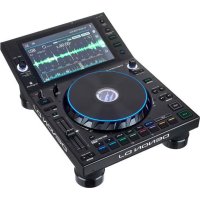
SC6000 Prime - DJ-Ausrüstung Denon DJ - Kostenlose Bedienungsanleitung
Finden Sie kostenlos die Bedienungsanleitung des Geräts SC6000 Prime Denon DJ als PDF.



| Produkttyp | Digitaler DJ-Player / Media Player |
| Marke | Denon DJ |
| Modell | SC6000 Prime |
| Touchscreen | Multipoint-HD 25,6 cm (10,1 Zoll) |
| Jogwheel | 21,6 cm (8,5 Zoll) mit einstellbarem Drehwiderstand und Farbdisplay |
| Audiospuren | Zwei unabhängige Spuren (Layer A und B) mit analogen und digitalen Ausgängen |
| Digitaler Audioausgang | 24 Bit / 96 kHz |
| Unterstützte Audioformate | AAC, MP3, FLAC, ALAC, WAV, AIFF |
| Konnektivität | Integriertes Wi-Fi, Ethernet (Link-Port) |
| Medieneingänge | 3 USB-Anschlüsse (1 vorne, 2 hinten), SD-Kartenleser, SATA-Steckplatz |
| Audioausgänge | RCA-Ausgänge Layer A/B, koaxiale Digitalausgänge A/B |
| DJ-Funktionen | Scratch (Vinyl-Modus), automatisches und manuelles Loopen, Hot Cues, Slicer, Roll, Slip, Beat Jump, Sync, Pitch Bend, Key Lock |
| Integrierte Analyse | Automatische Analyse von Musikdateien |
| Sammlungsverwaltung | Integration mit der Engine DJ Software |
| Multifunktions-Pads | 8 hinterleuchtete Pads mit Modi Hot Cue, Loop, Roll, Slicer |
| Stromversorgung | Netzteil über verriegelbaren IEC-Anschluss |
| Reinigung | Verwenden Sie ein weiches Tuch (im Lieferumfang enthalten) |
| Sicherheit | Mindestabstand von 20 cm zu Antennen, Kensington-Schloss |
| Reparierbarkeit | Keine vom Benutzer reparierbaren Teile, wenden Sie sich an einen Fachmann |
| Lieferumfang | SC6000 PRIME, 2 RCA-Kabel, USB-Kabel, USB-Verlängerungskabel, Netzwerkkabel, Netzkabel, Reinigungstuch, Software-Download-Karte, Bedienungsanleitung |
Häufig gestellte Fragen - SC6000 Prime Denon DJ
Benutzerfragen zu SC6000 Prime Denon DJ
0 Frage zu diesem Gerät. Beantworten Sie die, die Sie kennen, oder stellen Sie Ihre eigene.
Eine neue Frage zu diesem Gerät stellen
Laden Sie die Anleitung für Ihr DJ-Ausrüstung kostenlos im PDF-Format! Finden Sie Ihr Handbuch SC6000 Prime - Denon DJ und nehmen Sie Ihr elektronisches Gerät wieder in die Hand. Auf dieser Seite sind alle Dokumente veröffentlicht, die für die Verwendung Ihres Geräts notwendig sind. SC6000 Prime von der Marke Denon DJ.
BEDIENUNGSANLEITUNG SC6000 Prime Denon DJ
Benutzerhandbuch (Deutsch)
Einführung
Vielen Dank für den Kauf des SC6000 PRIME. Wir von Denon DJ wissen, wie wichtig Ihnen die Musik ist. Darum entwerfen wir unsere Geräte stets nur mit einem einzigen Ziel vor Augen: ihre Performance so gut wie möglich zu unterstützen.
Features:
25,6 cm HD-Display mit Multitouch-Gesten
24-Bit/96 kHz verlustfreier Digitalausgang
Eingebaute Wi-Fi und LAN-Internetverbindung für Musik-Streaming
- Dual-Layer-Wiedergabe mit unabhängigen analogen & digitalen Ausgängen
21,6 cm-Jog Wheel mit Spannungsanpassung und HD-Farbdisplay
Wiedergabe von unkomprimierten Audioformaten (FLAC, ALAC, WAV)
- On-Board-Analyse von Musikdateien & Sammlungsverwaltung
- Branchenführungste Algorithmmen für Zeitdehnung und Tonartenänderung/-synchronisation
- Zu den Medieneingängen gehoren: (3) USB-, SD- und interner SATA-Laufwerkschacht
- Reaktionsschnelle Gummitasten und multifunktionale Performance-Pads
LAN-Ausgang zum Verbinden von Playern und zum Steuern von Pro-DJ-Licht und -Video
- Verriegelter IEC-Stecker für ein gesichertes Stromkabel
Lieferumfang
SC6000 PRIME
(2) RCA-Audiokabel (Stereo)
USB-Kabel
USB-Veränderungskabel
Netzwerkkabel
Netzkabel
Reinigungstuch
Software-Download-Karte
Benutzerhandbuch
Sicherheits- und Garantiehandbuch
Kundendienst
Für die neuesten Informationen zu dieser Produkt (Dokumentation, technische Daten, Systemanforderungen, Informationen zur Kompatibilität etc.) und zur Produktregistierung besuchen Sieitte: denondj.com.
Für zusätzlichen Produkt-Support besuchen Sie denondj.com/support.
Produktregistrierung
Ihr Produkt enthalt möglicherweise exklusive Software und/oder Werbeaktionen, auf die Sie nur zugreifen konnen, wenn Sie Ihr neuen Produkt auf der Denon DJ-Website registrieren.
Um die Berechtigung zu prufen und auf die verfügbaren Inhalte zuzugreifen, registrieren Sie Ihr Produktitte anhand der folgenden Anweisungen:
- Besuchen Sie denondj.com und klichen Sie auf Account.
- Klichen Sie auf Sign In, um auf ihr vorhandenes Konto zuzugreifen oder erstellen Sie ein neuen Konto.
- Klichen Sie nach der Anmeldung auf Register New Product.
- Geben Sie die Seriennummer des Produkts in das Feld ein und klichen Sie auf Check Serial.
- Füllen Sie das Formular aus und klichen Sie auf Register Your Product.
- Nach erfolglicher Registierung werden alle zutreffenden Software-Downloads, exklusiven Inhalte und Werbeangebote in Ihr Konto angezeigt.
Setup
Wichtig: Mochlicherweise werden wir die Firmware für SC6000 PRIME gelegentlich aktualisieren, um nutzliche neue Funktionen und Verbesserungen hinzuzufugen. Besuchen Sie insbesondere nach einer Aktualisierung ihrer Software denondj.com/downloads, um zu sehen, ob Firmwareupdates verfügbar sind, (Firmwareupdates konnen neue Softwarefunktionen betreffen).
- Besuchen Sie engineeredj.com/downloads, um die Engine DJ-Software herunterzuladen.
- Doppelklichen Sie auf die heruntergeladene Installationsdatei .exe (Windows) oder .dmg (macOS), und befolgen Sie die Anweisungen auf dem Bildschirm, um Engine DJ zu installieren.
- Stellen Sie sicher, dass alle Geräte ausgeschelt sind, bzw. dass alle Lautstärken auf Minimum eingestellt sind.
- Schlieben Sie die Audioausgabe von SC6000 PRIME (Layer A/B oder Digital Outputs A/B) an den Eingängen des Mixers an.
- Verbinden Sie die Link-Ports von SC6000 PRIME nach einem der folgenden Diagramm-Beispiele.
- Schlieben Sie beliebige Ausgabegeräte (Plattenspieler, Kopfhörer, Verstärker, Lautsprecher usw.) an die Ausgäng des Mixers an.
-
SchlieBen Sie all ihre Geräte an Stromquellen an.
-
Beim Starten einer Sitzung schalten Sie (1) SC6000 und andere Eingangsquellen, ihren Mixer (2) und danach die (3) Ausgabegeräte ein.
-
Beim Beenden einer Sitzung schalten Sie die (1) Ausgabegeräte, (2) ihren Mixer und dann (3) SC6000 und andere Eingangsquellen ab.
-
Zur Verwendung von Engine OS (eigenständige Wiedergabe): Stecken Sie ein USB-Laufwerk oder eine SD-Karte (mit einer Engine-konfigurierten Musikbibliothek) in einen der USB-Anschlüsse oder SD-Kartensteckplätze von SC6000 PRIME ein.
Anschlusspläne
Article, die unter Einführung > Lieferumfang aufgeführrt sind, sind separat erhältlich.
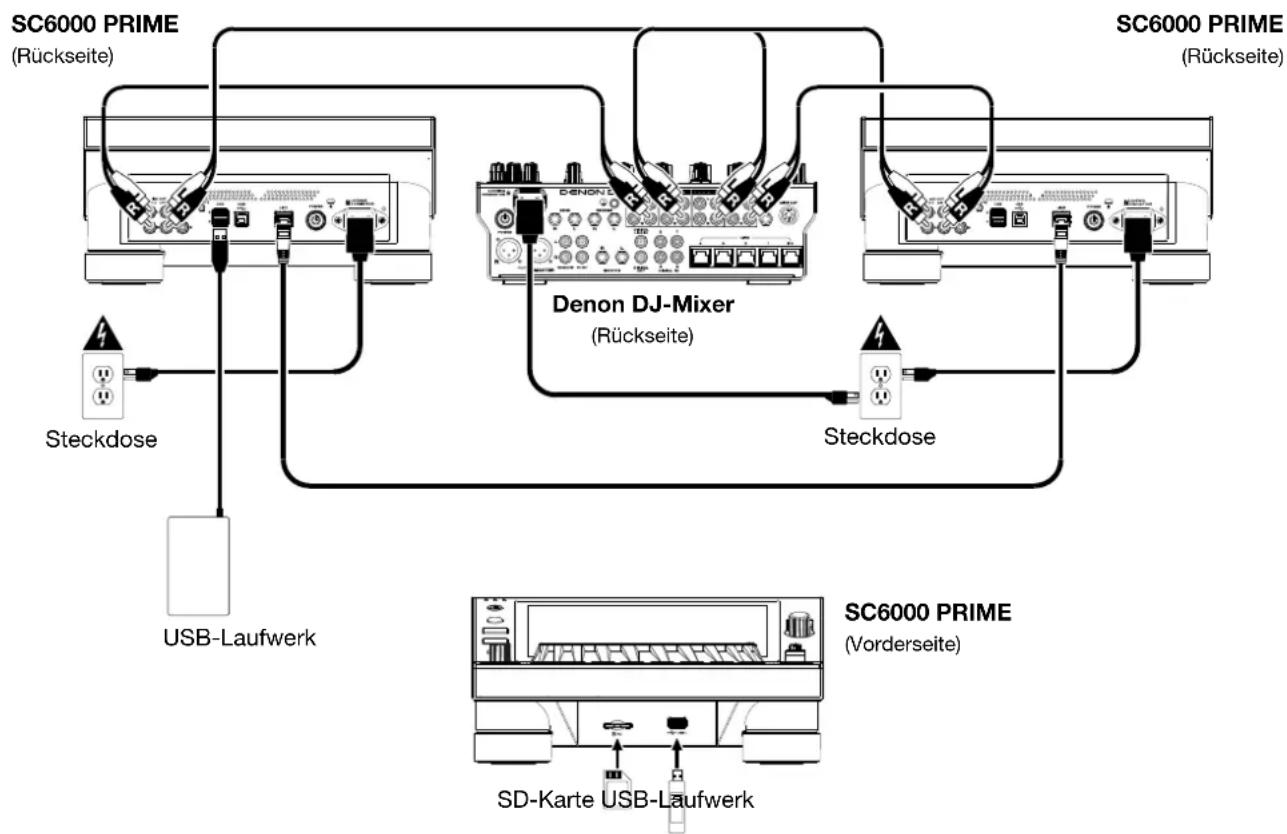
Beispiel 1
Dieses Beispiel zeigt 2 SC6000 PRIME-Einheiten mit ihren Link-Ports, die direkt miteinander verbunden sind.
Beispiel 2
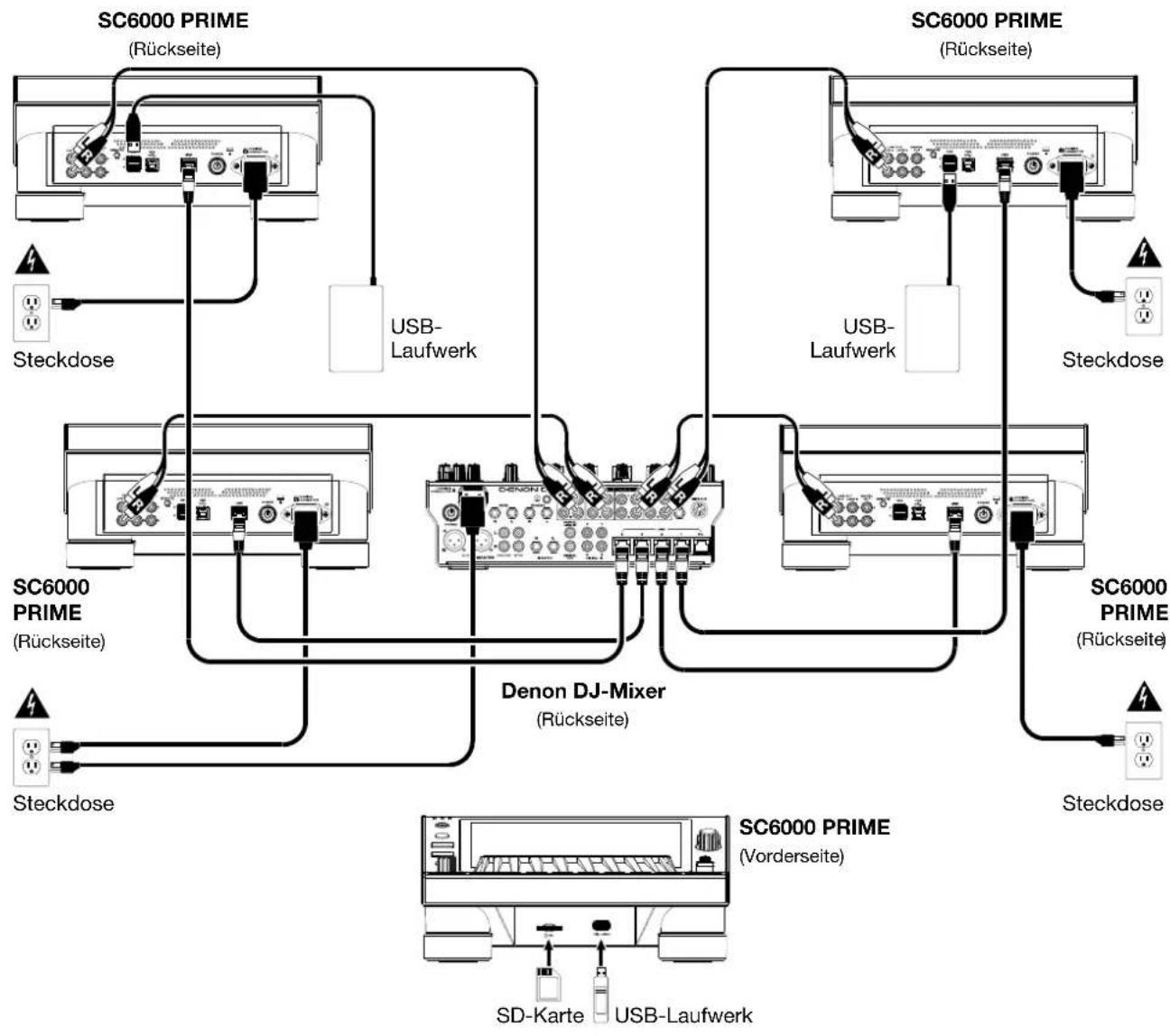
Dieses Beispiel zeigt 4 SC6000 PRIME-Einheiten, deren Link-Ports an Link-Ports 1-4 eines Denon DJ-Mixers angeschlossen sind. Alle 4 Einheiten sind über den Mixer vernetzt.
Hinweis: Wenn Sie einen anderen Mixer mit thisem Setup verwenden, verbinden Sie die Link-Ports aller vier SC6000 PRIME-Einheiten mit einem Ethernet-Hub staat mit dem Mixer.
RF-Warning: Dies ist ein mobiles Gerät. Halten Sie einen Abstand von mindestens 20 cm zwischen der strahlenden Senderstruktur und Ihr Körper bzw. anderen Personen in der Höhe ein.
Geräte- & Dateianalyse
SC6000 PRIME kann Musicdateien von USB-Laufwerken, SD-Karten oder anderen angeschlossenen SC6000 PRIME-Einheiten abspielen. Stellen Sie safer, dass Sie nur die Unterstützungen Dateisysteme (für USB-Laufwerke oder SD-Karten) und Dateiformate (für Musik) verwenden, die unter aufgeführ ist sind.
Unterstutzte Dateisysteme: exFAT (empfohlen), FAT32
Unterstützte Dateiformate: AAC/M4A
AIF/AIFF (44,1-192 kHz, 16-32-Bit)
ALAC
FLAC
MP3 (32-320 kbit/s)
MP4
Ogg Vorbis
WAV (44,1-192 kHz, 16-32-Bit)
Obwohl SC6000 PRIME Tracks abspielen kann, die noch nicht analysiert worden sind, erhöglich die Voranalyse, dass die Funktionen effektiv arbeiten. Sie können Tracks auf eine von zwei Arten analysieren:
- Laden Sie den Track auf SC6000 PRIME: Wenn Sie einen Track für die Wiedergabe laden, analysiert SC6000 PRIME ihn automatisch (wenn es nicht bereits analysiert wurde). Dies kann einen Moment dauern, abhängig von der Länge des Tracks. Sie können die Wiedergabe des Tracks sofort starten, aber Sie müssen einen Moment warten, bis die Analyse beendet ist.
- Verwenden der Engine DJ-Software: Die mitgelieferte Engine DJ-Software kann eine Voranalyse ihrer Musikbibliothek für die Verwendung mit SC6000 PRIME durchführung. Sie können damit auch ihre Bibliothek organisieren, ihre SC6000 PRIME-Hardwareeinstellungen verwalten u. Ä. (siehe Betrieb, um mehr darüber zu erfahren).
Besuchen Sie engineeredj.com/downloads, um die Engine DJ-Software herunterzuladen.
Auswerfen eines USB-Laufwerks oder einer SD-Karte:
- Stellen Sie safer, dass keiner der Tracks auf einem angeschlossenen SC6000 PRIME-Gerät abgespielt wird.
- Drücken Sie auf Media Eject (Medien auswerfen). Eine Liste der angeschlossenen Geräte erscheint in der Touchscreen.
- Tippen Sie auf Eject auf dem Touchscreen geben dem Nameh Ihres Geräts. Wenn ein Track auf dem Gerät aktuell abgeschpielt wird, werden Sie gefragt, ob Sie mit dem Auswerfen fortfahren möchten, wodurch der Track gestoptp wird. Tippen Sie auf Cancel (Abbrechen), um den Auswurf des Geräts abzubrechen, oder tippen Sie auf „OK“, um es auszuwerfen.
Um weitere Geräte auszuwerfen, wiederholen Sie Schritt 3.
Um zum vorherigen Bildschirm zurückzukehren, drücken Sie erneut auf Media Eject (Medien auswerfen), oder tippen Sie auf das X in der oberen rechten Ecke.
Vernetzung
Sie konnen bis zu vier SC6000 PRIME-Einheiten miteinander vernetzen, sodass sie über diese Verbindung nahtlos Track-Datenbanken, Timing- und BPM-Informationen sowie andere Daten gemeinsam nutzen konnen.
These Funktion bietet vie Vorteile. Wenn Sie zum Beispiel ihre vier SC6000 PRIME-Einheiten verwenden, konnen Sie eine davon zum Browsen durch alle Tracks auf allen Geräten (USB-Laufwerke und SD-Karten) nutzen, die an die SC6000-Einheiten angeschlossen sind. Sie konnen dann jeder dieser Track sofort abspielen, ohne ein Gerät von einer Einheit zur anderen wechseln zu müssen.
Um SC600 PRIME-Einheiten zu vernetzen, verwenden Sie die im Lieferumfang enthaltenen Netzwerkkabel, und führen einen der folgenden Schritte aus:
- Wenn Sie nur zwei SC6000 PRIME-Geräte verwenden, verbinden Sie die beiden Link-Ports.
- Wenn Sie zwei oder mehrere SC6000 PRIME-Einheiten verwenden, verbinden Sie jeder ihrer Link-Ports mit einem Link Port (1-4) an Ihr Denom DJ-Mixer.
- Wenn Sie zwei oder mehrere SC6000 PRIME-Einheiten verwenden, verbinden Sie jeder ihrer Link-Ports mit einem Ethernetanschluss an einem Router.
Das Link-Licht leuchtet auf, wenn die SC6000 PRIME-Einheit ordnungsgemäß an das Netzwerk angeschlossen ist.
Konfiguration
Der SC6000 PRIME verfügbar über verschiedene Einstellungen, mit denen Sie die Wiedergabe anpassen und festlegen können, wie Informationen angezeigt werden.
Um das Kontrollzentrum (das Links zu den Menüs Benutzerprofil und Einstellungen enthalt) zu öffnen, drücken Sie Shortcuts.
Um die Benutzerprofileinstellungen direkt zu öffnen, halten Sie View gedrückt.
Weitere Informationen zu diesen Einstellungen finden Sie unter Betrieb > Kontrollzentrum.
Funktionen
Oberseite
Medienauswahl & Browsing
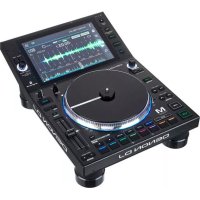
- Touchscreen: Das Vollfarb-Multi-Touch-Display zeigt Informationen, die den aktuellen Betrieb des SC6000 PRIME betreffen. Tippen Sie auf das Display (und verwenden Sie die Hardware-Steuerelemente), um die Schnittstelle zu bedieren. Siehe Betrieb > Touchscreen-Übersicht für weitere Informationen.
- Medienauswahl: Diese Lichter leuchten, um anzuzeigen, ob das entsprechende Medium angeschlossen ist: USB, SD oder Link (Netzwerk).
- Source (Quelle): Drücken Sie diese Taste, um eine Seite der verfügbaren Geräte anzuzeigen, die über das Touchscreen mit dem SC6000 PRIME verbunden sind (andere vernetzte SC6000 PRIME-Einheiten, USB-Laufwerke, SD-Karten, Wi-Fi usw.). Tippen Sie auf ein Gerät in der Beste, um es auszuwahlen.
- Media Eject (Medien auswerfen): Drücken Sie diese Taste, um eine Liste der Geräte, die mit der SC6000 PRIME-Einheit verbunden sind, im Touchscreen anzuzeigen (d. h. USB-Laufwerke, die an die USB-Anschlüsse angeschlossen sind oder eine SD-Karte, die in den SD-Kartensteckplatz eingesteckt ist).
Um ein Gerät auszuwerfen, stellen Sie safer, dass keiner der Tracks wiedergegeben wird. Tippen Sie anschließend auf Eject auf dem Touchscreen und befolgen Sie die Anweisungen.
- Back (Zurück): Drücken Sie diese Taste, um zum vorherigen Fenster zu springen. Wahrend Sie sich in der Performance-Ansicht befinden, drücken Sie diese Taste, um in die Library-Ansicht zu wechseln.
- Forward (Vorwarts): Drucken Sie diese Taste, um zum nachsten Fenster zu springen. Wahrend Sie sich in der Performance-Ansicht befinden, drucken Sie diese Taste, um in die Library-Ansicht zu wechseln.
- Select Load (Auswahlen/Laden): Drehen Sie in der Durchsuchen-Ansicht但这en Regler, um durch eine Liste zu scrollen und drücken Sie den Regler, um ein Element auszuwahlen oder einen Track in die fokussierte Ebene zu laden. Drücken Sie den Regler zweimal, um einen Track auf beiden Ebenen zu laden (Instant Doubles).
Drehen Sie in der Performance-Ansicht diesen Regler, um die Wellenform eines Tracks zu vergroßern oder zu verkleinern. Halten Sie den Regler gedrück, um das Beat-Grid anzupassen (weitere Informationen zum Anpassen des Beat-Grids finden Sie unter Betrieb > Performance-Ansicht).
- View/Preferences/Utility (Ansicht/Präferenzen/Utility): Drücken Sie diese Taste, um zwischen Bibliotheksansicht und Performance-Ansicht zu wechseln. Drücken Sie diese Taste zweimal, um die Ansicht Engine Lighting aufzurufen. Halten Sie diese Taste gedrückt, um das Benutzerprofilmenü aufzurufen.
Halten Sie Shift gedrück und drücken Sie diese Taste, um zwischen der Anzeige von einschichtigen oder zweischrichtigen Wellenformen auf dem Touchscreen umzuschalten. Sie können auch Shift gedrück halten und dann diese Taste gedrück halten, um die Deckpositionen zu tauschen. - Shortcuts: Drucken Sie diese Taste, um das Kontrollzentrum zu öffnen, das Quicklinks zu anderen Menüs wie Quelle, Benutzerprofil und Einstellungen enthalt.
Wiedergabe- und Transport-Bedienelemente
- Layer: Drücken Sie diese Taste, um den Layer-Focus von SC6000 PRIME zu wechseln.
- Plattenteller: Dieser kapazitive, berhungsempfindliche Plattenteller steuert den Abspielkopf, wenn der Plattenteller berührt und bewegt wird. Wenn die Vinyl-Taste eingeschaltet ist, konnen Sie den Plattenteller bewegen, um das „Scratchen“ einer Vinyl-Platte zu simulieren. Wenn die Vinyl-Taste ausgeschaltet ist (oder wenn Sie nur die Seite des Plattentellers berühren), konnen Sie den Plattenteller bewegen, um die Geschwindigkeit des Tracks anzupassen.
- Platter Display (Plattenteller-Display): In dieser Anzeige werden für die Performance relevante Informationen angezeigt, einschließlich der aktuellen Position des Abspielkopfes, der Auto-Loop-Gröbe und des Albumcovers. Siehe Betrieb > Plattenteller-Display-Ubersicht für weitere Informationen.
- Wheel Adjust (Plattenteller anpassen): Drehen Sie diesen Regler, um festzulegen, wie anpassungsresistant der Plattenteller ist. Diese Regler bremst den Plattenteller, um unbeabsichtigtes Driften aufgrund von Umgebungsvibrationen durch Bassfrequenzien, Oberflächeninstabilität usw. zu verhindern.
- Stop Time (Stoppzeit): Legt fest, wie schnell der Track vollständig gestoppt wird ("Bremszeit"), wenn er mit Wiedergabe/Pause (/) pausiert wird.
- Vinyl: Mit dieser Taste aktivieren/deaktivieren Sie einen „Vinyl-Modus“ für den Plattenteller. Wenn dieser aktiviert ist, können Sie den Plattenteller bewegen, um das „Scratchen“ einer Vinyl-Platte zu simulieren.
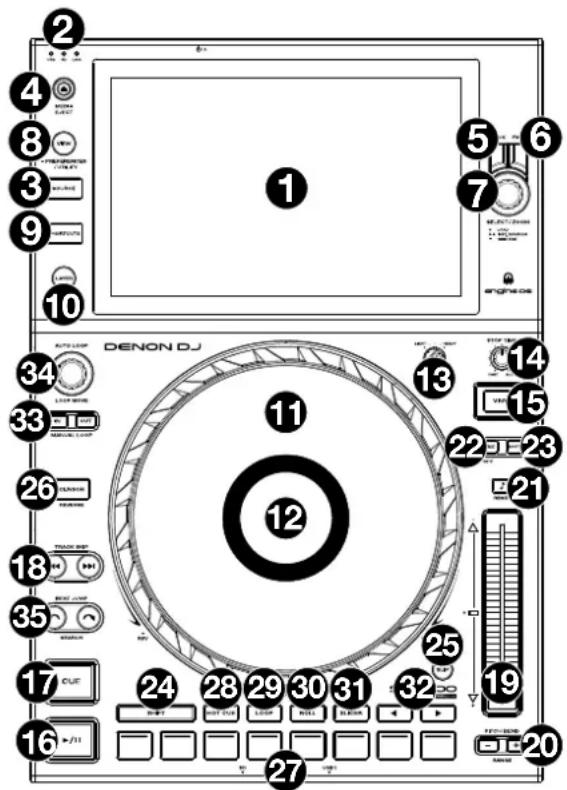
- Play/Pause (Wiedergabe/Pause) ( / II) : Mit dieser Taste kann die Wiedergabe pausiert oder fortgesetzt werden.
Halten Sie Umschalten gedrück, und drücken Sie anschließlich diese Taste, um den Track ab dem ursprünglichen Cue-Punkt mit einem „Stottereffekt" zu verstehen.
- Cue: Drucken Sie während der Wiedergabe auf diese Taste, um den Track zum ursprünglichen Cue-Punkt zurückzusetzen und die Wiedergabe zu stoppen. Um den ursprünglichen Cue-Punkt zu bewegen, stellen Sie sicherr, dass der Track pausiert ist, bewegen den Plattenteller, um den Audioabspielkopf an der gewünschten Stelle zu platzieren und drucken dann auf diese Taste. Wenn das Deck pausiert ist, konnen Sie diese Taste gedrückt halten, um den Track temporär ab dem ursprünglichen Cue-Punkt wiederzugegeben. Das Loslassen der Cue-Taste bringt den Track zum ursprünglichen Cue-Punkt zurück und pausiertihn. Um die Wiedergabe fortzusetzen ohne zum ursprünglichen Cue-Punkt zurückzuspringen, halten Sie diese Taste und dann die Wiedergabe-Taste gedrückt und setzen dann beide Tastens los.
Halten Sie Shift während der Wiedergabe gedrückt und drücken Sie dann diese Taste, um den ursprünglichen Cue-Punkt festzulegen.
- Track Skip (Track überspringen): Drücken Sie kurz eine dieser Tasten, um zum vorherigen oder{nachsten Track zu springen.
Drucken Sie die Taste Previous Track in der Mitte eines pausierten Tracks, um zum Anfang des Tracks zuckzukehren.
Sync- & Pitch-Anpassungen
- Pitch Fader: Bewegen Sie diesen Fader, um die Geschwindigkeit (Pitch) des Tracks einzustellen. Sie konnen den gesamten Bereich durch Drücken und Halten von Shift (Umschalten) und Drucken einer der Pitch Bend-Tasten anpassen.
Wichtig: Wenn Sync aktiviert ist, ändert das Bewegen des Pitch Faders an der „Master"- SC6000 PRIME-Einheit die Geschwindigkeit aller synchronisierten Einheiten, während das Verstellen des Pitch Faders an anderen Einheiten nicht bewirkt.
- Pitch Bend - / + : Halten Sie eine dieser Tasten gedrückt, um das Tempo des Tracks vorübergehend (entweder) zu verringern oder zu erhöhen.
Halten Sie Shift (Umschalten) gedrück und drücken Sie anschlieBend eine dieser Tasten, um den Bereich des Pitch-Faders einzustellen.
- Key Lock/Pitch Zurücksetzen: Drücken Sie diese Taste zum Aktivieren/Deaktivieren von Key Lock. Wenn Key Lock aktiviert ist, bleibt die Tonart des Tracks gleich, auch wenn Sie das Tempo anpassen.
Halten Sie Shift gedrückt und drücken Sie diese Taste, um den Track auf die ursprüngliche Tonart zurückzusetzen, unabhängig von der Position des Pitch-Faders oder den Änderungen, die Sie über das Tonartänderungsmenu vorgenommen haben.
- Sync/Sync Off: Drücken Sie diese Taste, um Sync zu aktivieren.
Um zwei oder mehr SC6000 PRIME-Einheiten zu synchronisieren, drücken Sie Sync auf dem Gerät, mit dem Sie die BPM steuern möchen, welches dann zum "Master" wird. Wenn Sync auf thisem Gerät aktiviert ist, drücken Sie Sync auf allen weiteren Einheiten. Das Tempo jeder Einheit wird sofort synchronisiert, um dem Tempo der Mastereinheit zu entsprechen.
Um die Synchronisierung zu deaktivieren, drucken Sie erneut die Taste Sync oder halten Sie Shift gedrückt und drucken Sie die Taste Sync, je nachdem, was in den User Profile unter Sync Button Action festgelegt wurde.
- Master: Drücken Sie diese Taste, um diese SC6000 PRIME-Einheit als diejenige einzustellen, die das Mastertempo vorgibt. Alle angeschlossenen SC6000 PRIME-Einheiten mit aktiviertem Sync werden diesen Tempo folgen. Wenn Sie die „Master" - SC6000 PRIME-Einheit stoppen, wird die nun am langsten abspielende SC6000-Einheit im Setup automatisch der neue „Master" (sofern Sie es nicht manuell ändern.)
Leistungsregler
-
Shift (Umschalten): Halten Sie diese Taste gedrückt, um auf sekundäre Funktionen anderer Bedienelemente zuzugreifen.
-
Slip: Drucken Sie diese Taste, um den Slip-Modus zu aktivieren/deaktivieren. Im Slip-Modus konnen Sie zu Cue-Punkten springen, den Plattenteller verwenden oder den Track pausieren, während die Track-Timeline fortgesetzt wird (die untere Häfte der Wellenform im Display bewegt sich weiterhin). Mit anderen Worten: Wenn Sie eine gerade durchgeführte Aktion stoppen, nimmt der Track die normale Wiedergabe anjenem Punkt auf, an dem sich der Track befinden hatte, wenn Sie keine Aktionen durchgeführt hatten (praktisch als ob der Track einfach normal weitergeschweit worden Ware).
-
Censor/Reverse (Censor/Umkehren): Halten Sie diese Taste gedrückt, um die Censor-Funktion zu aktivieren/deaktivieren: Der Track wird ruckwarts abgeschweit, wenn Sie die Taste jedoch loslassen, wird der Track die normale Wiedergabe an jenem Punkt wieder aufnehmen, an dem sich der Track befinden wurde, wenn Sie die Censor-Funktion nie aktiviert hatten (so als ob der Track einfach normal weitergelaufen ware).
Halten Sie Shift (Umschalten) gedrückt und drucken Sie diese Taste, um die Wiedergabe des Tracks normal umzukehren. Drucken Sie diese Taste erneut, um zur Wiedergabe in die normale Richtung zurückzukehren.
-
Performance-Pads: Je nach aktuellem Pad-Modus besitzen diese Pads auf jedem Deck unterschiedliche Funktionen. Siehe Betrieb > Performance > Pad-Modi für weitere Informationen.
-
Hot Cue: Drücken Sie diese Taste, um den Hot Cue-Modus aufzurufen.
-
Loop: Drücken Sie diese Taste einzelmal, um in den manuellen Loop-Modus zu gelangen. Drücken Sie diese Taste noch einzeln, um in den automatischen Loop-Modus zu gelangen.
-
Roll: Drucken Sie diese Taste, um in den Roll-Modus zu gelangen.
-
Slicer: Drücken Sie diese Taste einmal, um in den Slicer-Modus zu gelangen. Drücken Sie sie erneut, um in den Slicer-Loop-Modus zu gelangen.
-
Parameter : Diese Tasten haben in jedem Pad-Modus unterschiedliche Funktionen. Siehe Betrieb > Performance > Pad-Modi für weitere Informationen.
-
Loop In/Loop Out: Drücken Sie eine dieser Tasten, um an der aktuellen Position einen Loop In- oder Loop Out-Punkt zu erzeugen. Ihr Position wird durch die Einstellungen Quantize (Quantisieren) und Smart Loops beeinträchtigt. Siehe Betrieb > Kontrollzentrum für weitere Informationen.
-
Auto Loop/Loop Move (Auto Loop/Loop verschiben): Drehen Sie diesen Regler, um die große eines automatischen Loops einzustellen. Der Wert wird im Touchscreen und Plattenteller-Display angezeigt.
Drucken Sie diesen Regler, um an der aktuellen Stelle im Track einen automatischen Loop zu aktivieren/deaktivieren.
Tipp: Sie können Pads im manuellen Loop-Modus Auto-Loops zuweisen. Siehe Betrieb > Performance > Pad-Modi für weitere Informationen.
Halten Sie Umschalten gedrückt und drehen Sie diesen Regler, um den aktiven Loop nach links oder rechts zu verschieben.
- Beat Jump: Drücken Sie eine dieser Tasten, um ruckwärts oder vorwärts durch den Track zu springen. Verwenden Sie den Auto-Loop-Regler, um die Grübe des Beat-Jump zu bestimmen.
Halten Sie Shift (Umschalten) gedrück und drücken Sie eine dieser Tasten, um rückwarts oder vorwarts durch den Track zu navigieren.
Vorderseite
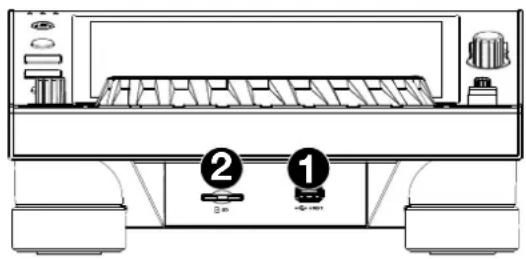
- USB-Anschluss an der Vorderseite: Schlieben Sie einen Standard-USB-Stick an diesen USB-Anschluss an. Wenn Sie das USB-Laufwerk als Quelle wahlen (drücken Sie die Taste Source (Quelle), konnen Sie die Anzeige zum Auswahlen und Laden von Tracks auf ihrem USB-Laufwerk verwenden. Darüber hinaus gibt es auch zwei ähnliche USB-Anschlusses auf der Rückseite. Sie konnen das mitgelieferte USB-Veränderungskabel verwenden, um größere oder keinere USB-Sticks zu nutzen.
- SD-Kartensteckplatz: Stecken Sie eine Standard-SD-Karte in diesen Steckplatz. Wenn Sie die SD-Karte als Quelle wahlen (drücken Sie die Taste Source (Quelle)), konnen Sie die Anzeige zum Auswahlen und Laden von Tracks auf Ihrer SD-Karte verwenden.
Rückseite
- Netzeingang: Verwenden Sie das mitgelieferte, verriegelbare Netzkabel, um diesen Eingang mit einer Steckdose zu verbinden. Drücken Sie zum Entfernen des Netzkabels auf die gelbe Lasche undziehen Sie das Kabel aus dem Eingang. Sie konnen anstelle des mitgelieferten verriegelbaren Netzkabels auch ein StandardIEC-Netzkel verwenden.
SC6000 PRIME verfügbar über eine Schutzschaltung, die nach einem unerwarteten Stromausfall alle Medien sicher auswirft, um ihre Daten vor Beschädigung zu schützen. Schreiben Sie ihre Stromquelle wieder an, um zum normalen Betrieb zurückzukehren.
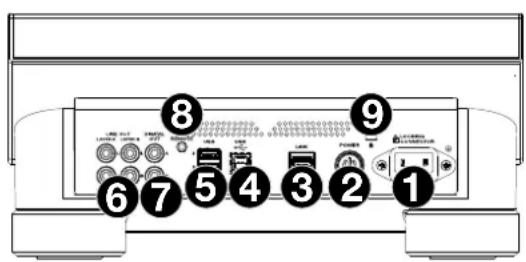
- Netzschalter: Drücken Sie diese Taste, um SC6000 PRIME ein- oder auszuschalten. Schalten Sie SC6000 PRIME erst ein, nachdem Sie all ihre Eingabegeräte verbunden haben und bevor Sie ihren Verträger und Laufsprecher einschalten. Schalten Sie den Verträger und Laufsprecher aus, bevor Sie das SC6000 PRIME ausschalten.
Drücken und halten Sie diese Taste für 10 Sekunden, um SC6000 PRIME zurückzusetzen. - Link Port: Verwenden Sie das mitgelieferte Netzkabel zum Anschlieben these Ports an ein anderes SC6000 PRIME oder an ihren Denon DJ-Mixer. Jede vernetzte SC6000 PRIME-Einheit kann Track-Datenbanken, Timing und BPM-Informationen sowie andere Track-Daten über diese Verbindung teilen.
- USB-B-Anschluss: Verwenden Sie ein handelsübliches USB-Kabel (im Lieferumfang enthalten), um diesen Port mit einem freien USB-Port Ihr Computers zu verbinden. Diese Verbindung sendet und empfängt MIDI-Nachrichten vom Computer.
- Rückseitige USB-Anschluse 2/3: Schlieben Sie Standard-USB-Sticks an diese USB-Anschluse an. Wenn Sie eines der USB-Laufwerk als Quelle wahlen (drucken Sie die Taste Source (Quelle)), konnen Sie die Anzeige zum Auswahlen und Laden von Tracks auf ihren USB-Laufwerken verwenden. Darüber hinaus gibt es einen ähnlichen USB-Anschluss auf der Vorderseite.
- Layer A/B Outputs (Layer A/B-Ausgänge): Verwenden Sie handelsübliche Cinch-Audiokabel, um diese Ausgänge mit ihrem DJ-Mixer zu verbinden. Die Layer A-Line-Ausgänge senden das Audiosignal von Layer A. Die Layer B-Line-Ausgänge senden das Audiosignal von Layer B.
- Digital Outputs A/B (Digitale Ausgänge A/B): Verwenden Sie digitale Koaxialkabel, um diese 24-Bit-/96-KHz-Ausgänge an Geräte und Mixer, wie den Denon DJ X1850 PRIME-Mixer, anzuschlieben.
- Remote Input (Datumferneingabe): Verwenden Sie ein Standard-Fernstartkabel, um diesen Eingang mit dem Fernstartausgang Ihres Mixers (falls verfügbar) zu verbinden. Wenn eine Verbindung zu einem Fernstart-kompatiblen Mixer besteht, startet dasSECTIONliche Verschieben des Crossfaders, der thisem SC6000 entspricht (oder die Erhöhung des ChannelFaders für diesen Channel) automatisch den Track auf der gegenwartig ausgewählten Layer.
- Kensington 串 Lock Slot: Verwenden Sie diesen Slot, um das SC6000 PRIME an einem Tisch oder einer anderen Oberfläche zu befestigen.
Betrieb
Touchscreen-Übersicht
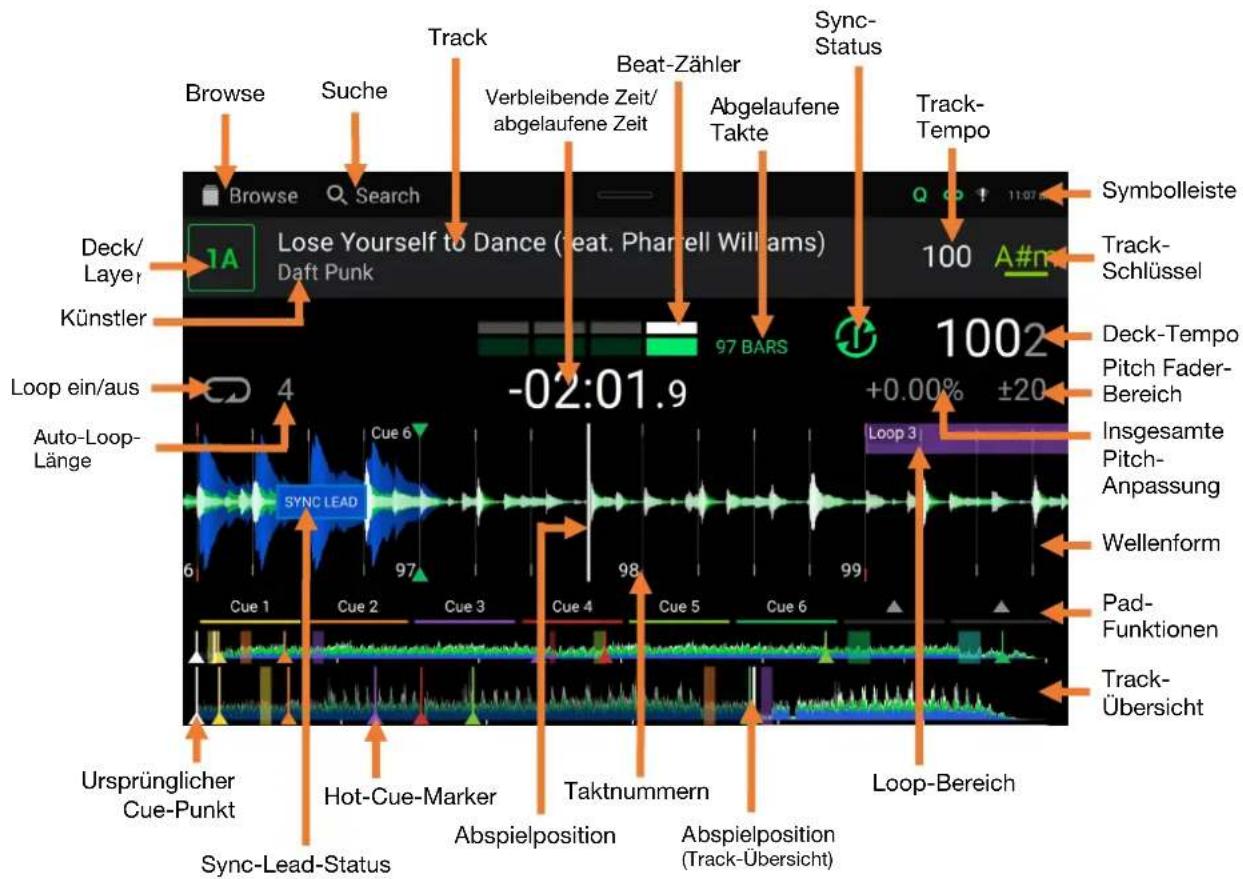
Performance-Ansicht
Streichen Sie auf der Track-Übersicht nach links oder rechts, um den Track zu scannen, während er pausiert.
Hinweis: Sie können diese Funktion während der Wiedergabe verwenden, wenn Needle Lock deaktiviert ist. Wenn Needle Lock aktiviert ist, stellen Sie sicher, dass der Plattenteller im Vinyl-Modus ist (drücken Sie Vinyl, sodass es aufleucht), und berühren Sie die Oberseite des Plattentellers, während Sie auf der Track-Übersicht streichen. Siehe Kontrollzentrum > User Profile, um mehr über Needle Lock zu erfahren.
Fuhren Sie ihre Finger auf der Wellenform zusammen oder auseinander, um entsprechend zu verkleinern oder zu vergroßern. Alternativ drehen Sie den Select/Zoom (Auswahlen-/Laden)-Regler.
Tippen Sie auf ein Symbol, um es auszuwahlen (z. B. die Symbole für Wiedergabelisten, Beste erstellen, Dateien oder Suche auf der linken Seite).
Tippen Sie auf eine Taste, um sie zu aktivieren oder zu deaktivieren (z. B. die Tasten Quantize (Quantisieren), Continue (Weiter) oder Key Lock).
Tippen Sie auf die Zeit, um zwischen der verstrichenen Zeit und der verbleibenden Zeit zu wechseln.
Tippen Sie auf die Taste, um das Tonartänderungsmenü anzuzeigen, in dem Sie die Tonart des Tracks anpassen können.
Halten Sie Shift gedrück und drucken Sie die Taste View, um zwischen der Anzeige von einschädigen oder zweischichtigen Wellenformen in der Performance-Ansicht umzuschalten.
Tippen oder wischen Sie vom oberen Rand des Touchscreens nach unten, um das Kontrollzentrum zu öffnen.
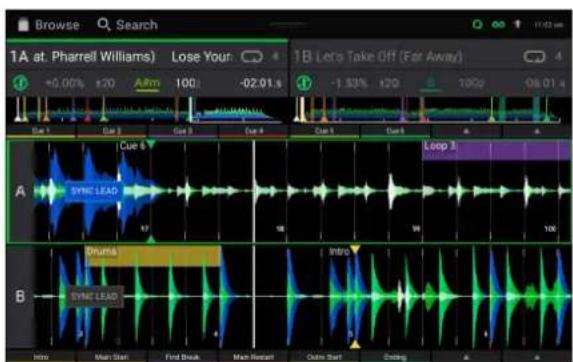
Zweischichtigen Wellenformen
Sie können die Beat-Grid-Steuerelemente in der Performance-Ansicht auch ein- bzw. ausblenden. Das Beat-Grid wird automatisch erkannt und festgelegt, wenn der Track analysiert wird.
Um die Beat-Grid-Bedienelemente anzuzeigen, halten Sie den Select/Zoom-Regler eine Sekunde lang gedrückt. Sechs Schaltflächen erschieren am unteren Rand des Displays. Auf der Wellenform werden die Beat-Grid-Marker angezeigt.
Um das Beat-Grid zurückzusetzen, tippen Sie auf Reset.
Um die Downbeats des Beat-Grid nach links oder rechts zu verschiben (in Ein-Schlag-Schritten), tippen Sie auf die Tasten < oder > bzw. drehen den Select/Zoom-Regler.
Um das Beat-Grid frei nach links oder rechts zu verschiben, bewegen Sie den Plattenteller.
Um die Anzahl der Beat-Grid-Marker zu halbieren oder zu verdoppeln, tippen Sie auf /2 oder X2.
Um die Beat-Grid-Steuerelemente zu verbergen, drücken Sie den Regler Select/Zoom oder tippen Sie auf dem Touchscreen auf Done.
Bibliotheksansicht
Verwenden Sie die vollständige Bibliotheksansicht, um ihre Musikbibliothek anzuzeigen und einen Track in das Deck zu laden. Sie können auch Wiedergabelisten durchsuchen, der Vorbereitungsliste Tracks hinzufugen und ihre Tracks mithilfe von Sortier- und Filterfunktionen durchsuchen.
Wichtig: Besuchen Sie engineeredj.com/downloads, um die Engine DJ-Software herunterzuladen.
Verwenden Sie die sechs Symbole auf der linken Seite, um in der Bibliotheksansicht zu navigieren:
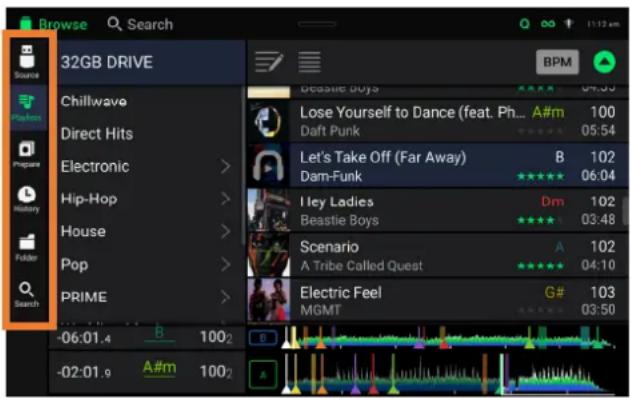
- Quelle: Verwenden Sie diese Option, um das Quellgerät auszuwahlen, von dem Tracks angezeigt werden sollen, einschließlich Ihr angeschlossenen Mediengeräte und verfügbarer Streaming- und Cloud-Dienste. Tippen Sie auf das Quellensymbol, um die Liste der verfügbaren Quellen anzuzeigen. Tippen Sie anschließend auf eine Quelle, um sie auszuwahlen. Verwenden Sie das Menu Settings, um Streaming-Dienste zu aktivieren.
- Wiedergabeliste: Ihr Wiedergabelisten sind ihre Sammlungen von Tracks, einschließlich Track-Listen, die in einer bestimmten Reihenfolge angeordnet sind. Sie können Wiedergabelisten für verschiedene Clubs oder Veranstaltungen, für bestimmte Genres usw. haben. Sie können die mitgelieferte Engine DJ-Software zum Erstellen von Wiedergabelisten nutzen, die hier verwendet werden konnen.
Vorbereiten: Sie konnen Tracks in der Vorbereitungslste laden, sodass Sie sie später wiederfinden, wenn Sie sie bei ihrer Performance abspielten mochen (anstatt ihre gesamte Bibliothek nach dem nachsten Track zu durchsuchen).
History: Verwenden Sie diese Option, um ihren Wiedergabeverlauf anzuzeigen. - Dateien: Verwenden Sie diese Option, um die Beste aller Dateien auf einem USB-Laufwerk oder einer SD-Karte zu durchsuchen.
- Suche: Verwenden Sie diese Option, um ihre Tracks nach Stichwörtern zu durchsuchen. Die Suchergebnisse basieren auf dem Name des Tracks, Interpreten, Albums, des Tempos und der Tonart.
Tippen Sie auf das Listensymbol oben in der Anzeige, um zwischen Standard- und erweiterter Listenansicht umzuschalten.
Streichen Sie eine listened nach ober oder unter, um sie zu durchschnitten (z. B. die Beste der Wiedergabelisten oder eine Beste der Tracks). Alternativ konnen Sie die Tasten Back (Zurück) oder Forward (Vorwärts) drücken, um eine Beste auszuwahlen, dann drehen Sie den Regler Select/Zoom (Auswählen/Laden). Drücken und halten Sie Shift (Umschalten) gedrückt, und drehen Sie an dem Regler Select/Zoom (Auswählen/Laden), um schnell durch die Beste zu blättern. Sie konnen auch die Bildlaufleiste am rechten Rand der Beste antippen undziehen.
Tippen Sie auf ein Symbol oder ein Element in einer liste, um es auszuwahlen. Alternativ drücken Sie den Auswahlen/Laden-Regler.
Streichen Sie einen Track nach rechts, umihn im Deck zu laden. Alternativ konnen Sie den Select/Zoom-Regler drucken oder zweimal auf den Track tippen.
Streichen Sie einen Track nach links, umihn in der Vorbereitungsliste zu laden. Drucken und halten Sie alternativ auf Shift (Umschalten) und halten die Taste, und drucken den Regler Select/Zoom (Auswahlen/Laden). Streichen Sie einen Track in der Vorbereitungsliste nach links, umihn zu entfernen.
Tippen und halten Sie den Finger auf einen Track, um das Informationsfenster anzuzeigen. Tippen Sie auf das Informationsfenster, um es zu schlieben.
Tippen Sie auf das Titelbild, um eine Vorschau des Tracks anzuzeigen. Tippen Sie erneut darauf, um die Vorschau zu beenden. Tippen Sie während der Vorschau entlang des Trackeintrags, um den Track zu durchsuchen.
Tippen Sie auf das Suchfeld, und verwenden Sie die im Display angezeigte Tastatur, um ihre Tracks nach Stichwörtem zu durchsuchen. Die Suchergebnisse basieren auf dem Name des Tracks, Interpreten, Albums, des Tempos und der Tonart.
Plattenteller-Display-Ubersicht
Das Plattenteller-Display zeigt normalerweise folgende Informationen an:
die aktuelle Position des Abspielkopfes.
- die Albumgrafik des aktuellen Tracks.
Das Plattenteller-Display zeigt vorübergehend folgende Informationen an:
die aktuelle Groß eines automatischen Loops nach dem Sie den Auto-Loop-Regler betätigten haben.
die aktuelle Layer nach dem die Layer-Taste gedrückt wurde.
die Position des sekundären Abspielkopfes, wenn Slip aktiv ist.
Performance
Laden und Entfernen von Tracks
Beim Anzeigen von Track-Listen:
Wischen Sie mit dem Finger nach rechts, um einen Track auf die Ebene zu laden, die sich gerade im Fokus des Decks befindet. Alternativ drücken Sie den -Regler Select/Zoom (Auswahlen/Laden).
Um Instant Doubles auszuführen (denselben Track auf beiden Deck-Ebenen laden), drücken Sie den zweimal den Select/Zoom -Regler, während der Track markiert ist.
Um der Vorbereitungsliste einen Track hinzuzufugen, wischen Sie den Track nach links. Drücken und halten Sie alternative Shift (Umschalten), und drücken den Regler Select/Zoom (Auswahlen/Laden).
Um die Informationen eines Tracks anzuzeigen, tippen und halten Sie den Finger daraufuf.
Beim Anzeigen der Vorbereitungsliste:
Um einen Track aus der Vorbereitungstufe zu entfern, wischen Sie den Track nach links.
Um alle Tracks aus der Vorbereitungstufe zu entfernen, tippen Sie auf das Symbol Ende in der oberen rechten Ecke des Displays.
Suchen und Filtern von Tracks
Tippen Sie zum Suchen auf das Feld Search (Suchen), und verwenden Sie die im Display angezeigte Tastatur. Die Suchergebnisse basieren auf den folgenden Kriterien: Tracknamen, Interpretennamen, Albumnamen, Tempo und Tonart.
Um die Tastatur auszublenden, tippen Sie auf das Symbol Tastatur in der rechten unteren Ecke der virtuellen Tastatur. Alternativ tippen Sie auf eine beliebige Stelle auf dem Bildschirm, mit Ausnahme der Tastatur oder des Suchfelds.
Um ihre Tracks zu filtern, tippen Sie auf Genre, Album, Artist, Key oder BPM, und tippen Sie dann auf eine der verfügbaren Optionen. Nur Tracks, die mit dem Genre, Album, Interpret, der Tonart oder BPM gekennzeichnet sind, werden angezeigt. (Standardmäßig ist die Tonart mit dem Camelot-System notiert.)
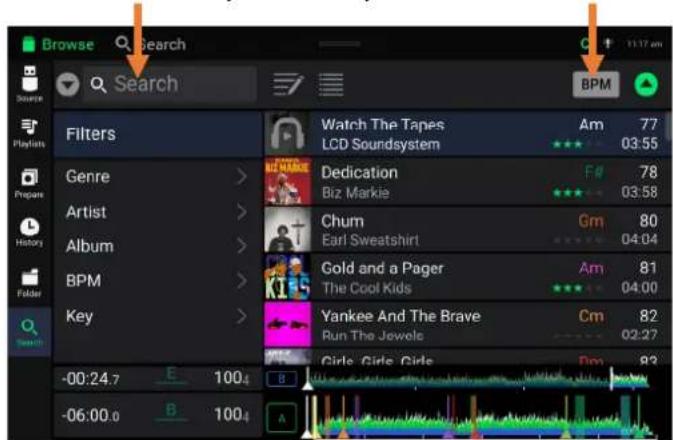
Feld Suche Symbol Sort By
Hinweis: Sie können auch die Präferenzen verwenden, um festzulegen, ob Sie Tracks mit der gleichen Tonart oder nur Tracks mit kompatiblen Tonarten sowie die „Toleranz" des BPM-Filters anzeigen让他们 möchten (auch Tracks mit Tempos innerhalb von 1-15 BPM der Auswahr). Siehe Kontrollzentrum > User Profile, um mehr zu erfahren.
Um die Ergebnisliste zu sortieren, tippen Sie oben rechts auf das Symbol Sort By und anschließend auf eine der verfügbaren Optionen. Tippen Sie auf das Pfeilsymbol, um zwischen aufsteigender und absteigender Reihenfolge zu wechseln.
Wiedergabe und Cueing
Um einen Track wiederzugeben bzw. anzuhalten, drucken Sie die Taste Play/Pause (Wiedergabe/Pause) ( /II) .
Um einen Track zu „scratchen“, drücken Sie Vinyl, sodass es hell aufleuchtet, und dann bewegen Sie den Plattenteller.
Um den ursprünglichen Cue-Punkt zu erstellen, drücken Sie während der Wiedergabe an der gewünschten Stelle Shift und Cue.
Um an den ursprünglichen Cue-Punkt zurückzukehren und zu stoppen, drücken Sie Cue. Die Taste blinkt, während das Gerät am Cue-Punkt pausiert.
Um an den ursprünglichen Cue-Punkt zurückzukehren und weiterhin abzuspielen, halten Sie Shift gedrückt, und drücken Sie Play/Pause ( / II)
Für die umgekehrte Wiedergabe halten Sie Shift gedrückt, und drücken Sie Censor/Reverse. Die Taste blinkt, während die Wiedergabe umgekehrt wird.
Um zur normalen Wiedergabe zurückzukehren, drücken Sie Censor/Reverse.
Um die Censor-Funktion fur die Wiedergabe zu verwenden, drucken und halten Sie Censor.
Um zur normalen Wiedergabe zusückzukehren, setzen Sie Censor los. Die normale Wiedergabe wird Dort fortgesetzt, wo sie gewesen ware, wenn Sie die Censor-Funktion nie verwendet hatten (d. h., als ob der Track die ganze Zeit abgeschweit worden ware).
Um zum vorherigen oder{nachsten Track zu springen, drucken Sie eine der Tasten Track Skip (Track uberspringen)
Um zum Anfang eines Tracks zurückzukehren, drücken Sie Track Skip (Track überspringen) in der Mitte eines pausierten Tracks.
Um einen Track schnell zu durchsuchen, halten Sie Shift gedrückt, und drücken Sie eine der Beat Jump-Schaltflächen.
Um den Slip-Modus zu aktivieren oder deaktivieren, drücken Sie Slip. Im Slip-Modus konnen Sie zu Cue-Punkten springen, die Plattenteller verwenden oder den Track pausieren, während die Track-Timeline fortgesetzt wird (die untere Häfte der Wellenform im Touchscreen bewegt sich weiterhin). Wenn Sie eine gerade durchgeführte Aktion stoppen, nimmt der Track die normale Wiedergabe anjenem Punkt auf, an dem sich der Track befinden hatte, wenn Sie keine Aktionen durchgeführt hatten (d. h. als ob der Track einfach normal weitergeschweit wordenäre).
Um zu einer bestimmen Stelle im Track zu springen:
- Falls Needle Lock deaktiviert ist: Tippen Sie in der Track-Übersicht auf die gewünschte Stelle.
- Falls Needle Lock aktiviert ist: Pausieren Sie die Wiedergabe und tippen Sie dann in der Track-Ubersicht auf die gewünschte Stelle. Wahlweise stellen Sie safer, dass sich der Plattenteller im Vinyl-Modus befindet (drücken Sie Vinyl, damit es leuchtet), berühren Sie den oberen Teil des Plattentellers und tippen Sie in der Track-Ubersicht auf die gewünschte Stelle.
Siehe Kontrollzentrum > User Profile, um mehr über Needle Lock zu erfahren.
Um die Wellenform zu vergroßern oder zu verkleinern, platzieren Sie zwei Finger auf dem Display, und spreizen Sie sie oder führen Sie sie zusammen. Alternativ drehen Sie den Regler Select/Zoom (Auswählen/Laden).
Drucken Sie den Auto-Loop-Regler, um ein Auto-Loop zu erstellen und zu aktivieren.
Drehen Sie den Auto-Loop-Regler, um die Anzahl der Beats auszuwahlen und um die Auto-Loop-Länge einzustellen: 1/32, 1/16, 1/8, 1/4, 1/2, 1, 2, 4, 8, 16, 32, oder 64.
Um eine manuelle Schleife zu erstellen oder zu aktivieren, drücken Sie die Taste Loop In, um den Startpunkt festzulegen, und drücken Sie dann Loop Out, um den Endpunkt festzulegen. Der Loop wird sofort aktiviert und als schattierter Bereich in der Wellenform und der Track-Übersicht angezeigt.
Drucken Sie den Auto-Loop-Regler, um ein Auto-Loop zu deaktivieren.
Zum Verschieben des Loops halten Sie Shift (Umschalten) gestrückt und drehen Sie den Auto-Loop-Regler, während der Loop aktiviert ist.
Um die Länge des Loops zu verdoppeln oder zu halbieren, drehen Sie den Auto-Loop-Regler, während der Loop aktiviert ist.
Um den Anfang oder das Ende eines Loops manuell zu bearbeiten, drücken Sie auf Loop In oder Loop Out und bewegen Sie den Plattenteller nach links oder rechts, um den Loop-Bereich zu verkurzen oder zu erweitern. Bestätigen Sie die Bearbeitung durch erneutes Drucken von Loop In oder Loop Out.
Um einen Beat-Jump in einem Track durchzuführen, drücken Sie eine der Beat-Jump-Tasten. Jedes Drücken der Taste überspringt eine Auto-Loop-Länge, die Sie durch Drücken des Auto-Loop-Reglers einstehen können.
Sync- & Pitch-Anpassungen
Um Sync zu aktivieren, drücken Sie Sync auf dem Gerät, mit dem Sie die BPM steuern möchten, welches dann zum "Hauptgerät" wird. Wenn Sync auf diesen Gerät aktiviert ist, drücken Sie Sync auf allen weiteren Einheiten. Das Tempo jeder Einheit wird sofort synchronisiert, um dem Tempo der Hauptgerät zu entsprechen.
Das Sync-Status-Symbol im Display zeigt den aktuellen Status an:
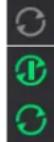
Sync Aus: Synchronisierung ist deaktiviert.
Tempo Sync: Nur das Tempo wird synchronisiert (BPM wird der Hauptgerät angepasst).
Bar/Beat Sync: Das Tempo wird synchronisiert und der Track wird abhängig von der Einstellung des Sync Mode automatisch mit dem Track auf der Hauptgerät takt- oder beatangepasst.
Um die Synchronisierung auf einem SC6000 PRIME-Gerät zu deaktivieren, halten Sie Shift gedrückt und drücken Sie Sync.
Um eine andere SC6000 PRIME-Einheit als Master festzulegen, drücken Sie Master. Alle angeschlossenen SC6000 PRIME-Einheiten mit aktiviertem Sync werden dem Tempo dieser Einheit folgen. Sie können auch auf dem Touchscreen auf Sync Lead tippen, um auszuwahlen, welche Layer auf dem Hauptgerät für die Synchronisierung verwendet wird.
Zum Anpassen der Tonhöhe des Tracks verschiben Sie den Pitch Fader. Sie können dies nur durchführten, wenn das Deck nicht synchronisiert ist.
Wichtig: Wenn Sync aktiviert ist,ändert das Verschieben des Pitch Faders an der „Haupt"-SC6000 PRIME-Einheit die Geschwindigkeit aller synchronisierten Einheiten, während das Verstellen des Pitch Faders an anderen Einheiten nichts bewirkt.
Um den Pitch des Tracks vorübergehend anzupassen, halten Sie die Pitch Bend -/+-Tasten gedrückt.
Um den Bereich des Pitch Faders anzupassen, halten Sie Shift (Umschalten) gedrückt und drücken Sie eine der Pitch Bend -+/Tasten, um +4 %, 8 %, 10 %, 20 %, 50 % oder 100 % auszuwahlen.
Um den Pitch des Tracks wieder auf 0% zu stellen, halten Sie Shift gedrück, und drücken Sie Key Lock/Pitch Reset. Der Pitch des Tracks kehrt, unabhängig von der Position des Pitch Faders, zum ursprünglichen Pitch (0%) darüber.
Um die Tonart des Tracks anzupassen, tippen Sie auf die Taste auf dem Touchscreen, um das Tonartänderungs-mentation zu öffnen.
Pad-Modi
Die 8 Pads haben in jedem Pad-Modus unterschiedliche Funktionen. Die Parameter /> -Tastennehmen fur jedem PadModus spezifische Einstellungen vor.
Um in die Pad-Modi zu gelangen, drucken Sie die entsprechende Taste: Hot Cue, Loop, Roll oder Slicer.
Hot-Cue-Modus

Im Hot Cue-Modus konnen Sie≦es Pad verwenden, um zu einem zugewiesenen Hot-Cue-Punkt zu springen.
Tipp: Sie können die Engine DJ-Software verwenden, um für ihre Hot-Cue-Punkte Farben einzustellen, zu benennen und zuzuweisen. Die Name und Farben erschreiben in der Anzeige als Referenz.
Um einem Pad einen Hot Cue zuzuweisen, drücken Sie ein schwach beleuchtetes Pad an der gewünschten Stelle im Track. Das Pad leuchtet auf, wenn ein Hot-Cue-Punkt zugeordnet ist.
Um zu einem Hot-Cue-Punkt zu springen, drücken Sie das entsprechende Pad.
Um einen Hot-Cue-Punkt von einem Pad zu löschen, drücken Sie Shift (Umschalten) und das gewünschte Pad. Das Pad wird ausgeschaltet, wenn ihm kein Hot-Cue-Punkt zugeordnet ist.
Loop-Modi

Im manuellen Loop-Modus konnen Sie jedem Pad verwenden, um einen zugewiesenen Loop zu aktivieren. Wenn Sie Loop zum ersten Mal drücken, gelangen Sie immer in den manuellen Loop-Modus.
Tipp: Sie können die Engine DJ-Software zum Einstellen und Benennen ihrer Loops verwenden. Die Namen erschienen in der Anzeige als Referenz.
Um einem Pad einen Loop zuzuweisen und es zu aktivieren, drücken Sie auf ein schwach beleuchtetes Pad, um an der aktuellen Position einen Loop-In-Punkt zu erstellen, und dann drücken Sie erneut, um an einer anderen Stelle einen Loop-Out-Punkt zu erstellen. Sie können einem Pad auch einen Auto-Loop zuweisen, indem Sie ein schwach beleuchtetes Pad im Auto-Loop-Modus drücken. Der Loop wird sofort aktiviert, und das Pad leuchtet auf.
Um einen Loop zu aktivieren, drücken Sie das entsprechende Pad. Sobald ein Loop erstellt wurde, konnen Sieihn erneut triggern, indem Sie das entsprechende Pad erneut drucken, abhängig von der Einstellung unter Saved Loop Behavior.
Um einen Loop zu löschen, drücken Sie Shift (Umschalten) und das gewünschte Pad.
Im Auto-Loop-Modus konnen Sie jedem Pad verwenden, um einen Auto-Loop zu erstellen und zu aktivieren. Das Drücken von Loop im manuellen Loop-Modus aktiviert den Auto-Loop-Modus.
Drucken Sie ein Pad, um einen Auto-Loop zu aktivieren. Das Display zeigt die Länge des Auto-Loops für jeder Pad an.
Drucken Sie das Pad erneut, um einen Auto-Loop zu deaktivieren.
Roll-Modus

Im Roll-Modus können Sie jedem Pad gedrückt halten, um einen „Loop-Roll" mit einer bestimmten Länge zu aktivieren, während die Track-Timeline fortgesetzt wird (die andere Häfte der Wellenform im Display bewegt sich weiterhin). Wenn Sie das Pad loslassen, nimmt der Track die normale Wiedergabe anjenem Punkt auf, an dem sich der Track befinden hatte, wenn Sie nichts getan hatten (d. h. als ob der Track einfach normal Weitergespielt wordenäre).
Um eine Roll zu aktivieren, drücken Sie das entsprechende Pad. Pads mit triolen-basierten Loop-Rolls leuchten violett.
Slicer-Modus

Im Slicer-Modus (erstes Drucken) stehen die acht Pads für acht aufeinanderfolgende Beats - „Slices" - im Beatgrid. Das aktuelle Slice wird durch das aktuell aufleuchtende Pad dargestellt. Das Licht „bewegt sich durch die Pads", während es sich durch den 8-Slice-Satz bewegt. Sie können ein Pad drucken, um das Slice abzuspielen. Wenn Sie das Pad loslassen, nimmt der Track die normale Wiedergabe anjenem Punkt auf, an dem sich der Track befinden hatte, wenn Sie es nie gedrückt hatten (praktisch als ob der Track einfach normal weitergespielten wordenäre).
Um ein Slice abzuspielen, drucken Sie das entsprechende Pad.
Verwenden Sie die Parametertasten, um die Länge der Wiederholungen zu ändern.
Im Slicer-Loop-Modus (zwèites Drücken) aktivieren Sie automatisch einen 8-Takt-Loop. Die aktuell wiedergebene Slice wird durch das aktuell beleuchtete Pad dargestellt. Das Licht wandert „durch die Pads“, während es die 8-Slice-Phrase durchläuft, die sich im Loop wiederholt (dies ist der Unterschied zwischen diesen Modus und dem Slicer-Modus). Sie können ein Pad drücken, um diese Slice abzuspielen. Wenn Sie das Pad loslassen, wird der Track zur normalen Wiedergabe zu Jenem Punkt zurückkehren, an dem sich der Track befinden wurde, wenn Sie das Pad nie gedrückt hatten (so als ob der Track einfach normal weitergelaufen waren).
Kontrollzentrum
Drücken Sie die Shortcuts-Taste oder wischen Sie von der Symbolleiste nach unten, um das Kontrollzentrum zu öffnen. Hier konnen Sie die Einstellungen für Quantize und Continue schnell anpassen, indem Sie auf die Symbole in der Mitte des Bildschirms tippen. Hier konnen Sie auch auf die folgenden Seiten zugreifen. Klichen Sie auf die folgenden Links, um zu dieser Teil der Anleitung zu springen:
- User Profile - Dieses Menu wird verwendet, um ihre Performance-Einstellungen zu bearbeiten.
- Settings - In dieser Menu werden die Einstellungen der PRIME-Hardware bearerit.
Source-InthisemMenukonnenSieIhrQuellmediengeratauswahlen.
Wi-Fi - Dieses Menu wird verwendet, um eine Verbindung zu ihrem Wi-Fi-Netzwerk herzustellen und es zu konfigurieren. - Engine Lighting - Dieses Menu wird für die Arbeit mit der SoundSwitch Engine Lighting-Integration verwendet.
User Profile
Um das Menu Benutzerprofil zu öffnen, halten Sie View gedrückt oder streichen Sie von der Symbolleiste nach unten und tippen Sie dann auf die Registerkarte User Profile.
Um das Menu Benutzerprofil zu schreiben, drücken Sie erneut View.
Wischen Sie im Menu Benutzerprofil nach oben oder unter, um durch die Optionen zu scrollen, und tippen Sie auf eine Option, um sie auszuwahlen:
Playback
- Track Start Position (Anfangsposition des Tracks): Mit dieser Einstellung legen Sie fest, wo der Anfang eines Tracks nach dem Laden ist. Wahlen Sie den eigentlichen Start der Datei (Track Start) oder den automatisch erkannten Anfang eines Audiosignals (Cue-Position).
- Default Speed Range (Standardmäßiger Geschwindigkeitsbereich): Diese Einstellung bestimmt den Bereich des Pitch Faders. Wahlen Sie ±4%, 8%, 10%, 20% oder 50%.
Sync-Modus: These Einstellung bestimmt den Grad der Synchronisierung, wenn Sie auf SC6000 PRIME auf die Sync-Taste drucken:
o Bar (Takt): Das Tempo wird synchronisiert, und der Track wird automatisch mit dem Takt des Tracks der Hauptgeräte angepasst (die Downbeats≦es Taktes werden angepasst).
o Beat: Das Tempo wird synchronisiert, und der Track wird automatisch mit dem Beat des Tracks der Hauptgeräte angepasst.
o Tempo: Es wird nur das Tempo synchronisiert (BPM wird dem Masterdeck angepasst).
- Sync Button Action: Diese Einstellung liegt fest, wie die Taste Sync beim Drücken ausgeführrt wird.
。 Toggle: In this modus konnen Sie die Synchronisierung ein- und ausschalten, ohne Shift gedrückt halten zu müssen.
Shift Disable: In this modus must Shift gedruckt werden, um die Synchronisierung zu deaktivieren.
- Pitch Control Type: These Einstellung bestimmte die primäre Funktion der Pitch Bend-Tasten. Wahlen Sie Pitch Bend, um die Primärfung so zu belassen, dass die Tonhöhe vorübergehend verringgert oder erhöht wird, oder Range, um die Primärfung so einzustellen, dass der Bereich des Pitch-Faders angepasst wird. Die Funktion, die nicht als primäre Funktion verwendet wird, ist weiterhin verfügbar, wenn Sie Shift gedrückt halten und die Pitch Bend-Tasten verwenden.
Cues/Loops
- Cue/Loop Quantization (Quantisierung): These Einstellung bestimm den Grad der Quantisierung für zeitabhängige Funktionen: Hot-Cue-Punkte, Loops und Loop-Rolls. Wahlen Sie 1/8 Beat, 1/4 Beat, 1/2 Beat, 1 Beat oder 4 Beats.
- Paused Hot Cue Behavior: These Einstellung entscheidet darüber, wie Pads ihre Hot Cue-Punkte spielen. Wenn Momentary ausgewählt wurde, beginnt die Wiedergabe an einem Hot Cue-Punkt, wenn Sie das jeweilige Pad gedrückt halten — wenn Sie das Pad loslassen kehrt sie zum Hot Cue-Punkt zurück. Wenn Trigger ausgewählt wurde, beginnt die Wiedergabe an einem Hot Cue-Punkt (und wird fortgesetzt), wenn Sie das jeweilige Pad drucken und loslassen.
- Default Loop Size: These Einstellung bestimmte die StandardgroBe eines Auto-Loops, wenn Sie einen neuen Track in das Deck laden: 1, 2, 4, 8 oder 16 Beats.
- Smart Loops: These Einstellung bestimmt, ob ein manueller Loop automatisch erweitert oder auf eine konventionelle Länge reduziert wird (z. B. 2 Beats, 4 Beats, 8 Beats usw.), wenn Sieihn einstellen. Wahlen Sie On (Ein) bzw. Off (Aus). These Einstellung ist unabhängig von der Einstellung der Quantisierung.
- Move Cue To Loop In: These Einstellung legt fest, ob der Cue Point des Songs automatisch an den Anfang eines Loops verschoben wird (On) oder an seinem aktuellen Punkt verbleibt (Off).
- Saved Loop Behavior: These Einstellung bestimmt die Aktion von Loops, nachdem sie gespeichert wurden. Wenn Reloop eingesellt ist und ein Pad mit einem gespeicherten Loop gedrück wird, wird der Loop erneut abgeschweit. Bei der Einstellung Disable kann durch Drücken eines Pads mit einem gespeicherten Loop der betreffende Loop ausgeschlossen werden.
Display
- Track Title: Mit dieser Einstellung wird festgelegt, ob die Tracktitel als Filename oder als eingebettete Metadata (Tags) des Tracks angezeigt werden.
- Time Format (Zeitformat): Diese Einstellung liegt fest, ob Pitch-Anpassungen die Anzeige der angezeigten Trackdauer beeinflussen oder nicht. Wenn Sie Static (Statisch) wahren, entspricht die Trackdauer wie üblich Positionen im Track. Einstellungen der Tonhöhe haben keinen Einfluss darauf. Wenn Sie Dynamic (Dynamisch) wahren, passst sich die Trackdauer automatisch an, um Änderungen in der Tonhöhe auszugleichen. Wenn Sie zum Beispiel den Pitch Fader auf -8 % einstellen, wird die Trackdauer verlangert und gehen 8 % länger.
- Track End Warning (Trackende-Warnings): Mit dieser Einstellung legen Sie fest, wie lange vor dem Ende eines Tracks SC6000 Sie warnen wird, dass er sich dem Ende nähert. Wenn sich der Track auf der aktuell ausgewählten Layer befindet, blinking den Plattenteller-Ring und die Track-Ubersicht auf. Wenn sich der Track auf der gegenüberliegenden Layer befindet, blinking die Layer-Taste auf.
- On Air Mode: These Einstellungändert die Ringbeleuchtung des Plattenspielers, wenn der Kanalfader des Mixers oben oder unter ist und so ein aktives oder "On-Air"-Deck anziegt. Wenn diese Einstellung On ist, wird durch Hochziehen des Kanalfaders die Plattentellerfarbe von Weiß auf die ausgewählte Farbe geändert. Wenn diese Einstellung Off ist, wird die vom Benutzer ausgewählte Farbe immer angezeigt, unabhängig von der Position des Kanal-Faders.
Hinweis: Dies erfordert eine Verbindung zu einem kompatiblen Denon DJ-Mixer über Ethernet.
Safety
- Lock Playing Deck (Wiedergabe-Deck sperren): Diese Einstellung legt fest, ob Sie einen Track auf dem wiedergebenden Deck laden können oder nicht. Wahlen Sie On (Ein) bzw. Off (Aus). Wenn diese Einstellung aktiviert ist, muss das Deck angehalten werden, um einen Track darauf zu laden.
- Needle Lock: These Einstellung legt fest, ob Sie die Track-Ubersicht auf der Anzeige antippen konnen, um wahrend der Wiedergabe zu dieser Position im Track zu springen. Wahlen Sie On (Ein) bzw. Off (Aus). Unabhängig von dieser Einstellung konnen Sie die Track-Ubersicht verwenden, während die Wiedergabe angehalten wird. Stellen Sie wahlweise sicher, dass sich der Plattenteller im Vinyl-Modus befindet (drücken Sie Vinyl, so dass es leuchtet), berühren Sie den oberen Teil des Plattentellers, und tippen Sie in der Track-Ubersicht auf die gewünschte Stelle.
- Pad Lock: Diese Einstellung bestimmt, ob die Pads und die Pad-Modus-Tasten (Hot Cue, Loop, Roll, Slicer) aktiviert oder deaktiviert sind. Wahlen Sie On (Ein) bzw. Off (Aus).
Library
Key Notation (Tonart-Notation): These Einstellung bestimmt, wie die Tonart des Tracks auf der Anzeige notiert ist. Sie können die Tonart als Sharps, nur Flats, Open Key oder Camelot anzeigen halten.
Key Filter (Tonart-Filter): Mit dieser Einstellung wird festgelegt, ob der Tonart-Filter Tracks mit nur der gleichen Tonart anziegt (Match) oder Tracks mit kompatiblen Tonarten (Compatible).
- BPM Range (BPM-Bereich): Diese Einstellung bestimmt die niedrigsten und hochstmöglichen BPM-Werte, die bei der Analyse der Tracks verwendet werden: 58-115, 68-135, 78-155 oder 88-175 BPM.
BPM Filter Tolerance (BPM-Filtertoleranz): These Einstellung bestimmt die "Toleranz" der BPM-Filter, sodass Sie Tracks mit Tempos einbeziehen konnen, die sich innerhalb eines kleinen Bereichs des ausgewählten Tempos befinden. Wahlen Sie ± 0,1,2,3,5,10 oder 15.
Collection Browse Behavior: These Einstellung bestimmt das Suchverhalten bei Verwendung der Bibliothek. Wenn these Option auf Select eingestellt ist, wird sie durch Tippen auf eine Wiedergabeliste oder einen Ordner ausgewählt. Zum Offnen ist ein zweimaliges Tippen erforderlich. Bei der Einstellung Open wird sie durch Tippen auf eine Wiedergabeliste oder einen Ordner geöffnet.
- Demo Content: Verwenden Sie diese Option, um den vorinstallierten Demoinhalt zu aktivieren oder zu deaktivieren.
Deck Colors
- Deck Colors (Plattenteller-Lichtringe): These Einstellungen bestimmen die Farben des Lichttringes um den Plattenteller für jeder Layer, auf jedem Player. Tippen Sie auf den Pfeilnehmen A oder B, um die Layer auszuwahlen und tippen Sie dann auf eine Farbe, um diese auszuwahlen. Der Lichttring ändert damit keine Farbe. Tippen Sie auf das X, um zum vorherigen Bildschirm zurückzukehren.
Settings
Um das Menu Einstellungen (ehemals Dienstprogramm) zu öffnen, halten Sie View gedrückt oder streichen Sie von der Symbolleiste nach unter und tippen Sie dann auf die Registerkarte Settings.
Um das Einstellungsmenu zu schlieben, drucken Sie erneut auf View.
Wischen Sie im Menu Einstellungen nach oben oder unter, um durch die Optionen zu scrollen, und tippen Sie auf eine Option, um sie auszuwahlen:
Device Settings
- Player #: (Player Nr.): Diese Einstellung liegt die Nummer des Players fest. Wenn Sie ein Gerät zum Durchsuchen auswahlen, wird diese Nummer in der Anzeigeiben dem Gerät eingebrendet.
Layer B: These Einstellung legt fest, ob these SC600 PRIME-Einheit beide Deck-Layers (Ein) oder nur eine (Aus) verwendet.
Wi-Fi: These Einstellung legt fest, ob Wi-Fi aktiviert (On) oder deaktiviert (Off) ist. Tippen Sie auf das Zahnradsymbol, um die WLAN-Einstellungen zu öffnen. Weitere Informationen zum WLAN-MENU finden Sie unter Kontrollzentrum >Wi-Fi. - Time/Date: Zeigt die aktuelle Ortszeit und das aktuelle Datum an. Tippen Sie auf Sync Time, wenn Sie mit dem Internet verbunden sind, um die Uhrzeit automatisch zu synchronisieren.
- Time Zone: Zeigt die aktuelle Zeitzone im Format Continent / City an.
- Set time zone manually: Aktivieren Sie diese Einstellung und tippen Sie dann auf das Zahnradsymbol, um ihre lokale Zeitzone manuell einzustellen.
Nudge Sensitivity: Bestimmt die Empfindlichkeit beim Bewegen der Platten: Low (Niedrig), Mid (Mittel), High (Hoch) oder Max. - Track Preview: Wenn diese Option aktiviert ist, Track Preview zeigt eine Wiedergabetaste für jeder Track in der Bibliothek an, sodass die Track vorgesprochen werden im Cue konnen, ohne einen Track in das Deck zu laden. Wahlen Sie On (aktiviert) oder Off (deaktiviert).
- Screen Brightness (Helligkeit des Bildschirms): Diese Einstellung bestimmte die Helligkeit der Hauptanzeige: Low (Niedrig), Mid (Mittel), High (Hoch) oder Max.
Services
- Lighting: Hiermit wird festgelegt, ob SoundSync Engine Lighting aktiviert (On) oder deaktiviert (Off) ist. Tippen Sie auf das Zahnradsymbol, um die Lichtsteuerungsschnittstelle zu öffnen.
Sync: Dies bestimmt, ob Ableton Link aktiviert (On) oder deaktiviert (Off) ist. Ableton Link synchronisiert Beat, Phase und Tempo von Ableton Live- und Ableton Link-fahigen Anwendungen über ein drahtloses oder kabelgebundenes Netzwerk. Sie müssen mit dem Internet verbunden sein, um Ableton Link verwenden zu konnen. - Streaming: Verwenden Sie diese Optionen, um Verbindungen zu Streaming-Diensten zu aktivieren oder zu deaktivieren. Bei Einstellung On ist der ausgewählte Dienst im Menu Source verfügbar.
Cloud: Verwenden Sie diese Option, um ihre Engine-Bibliotheksdatenbank von einem Cloud-Speicherdienst abzurufen. Sie müssen zuerst die Engine DJ-Software verwenden, um ihre Datenbank zu sichern. Wenn diese Option auf On gesetzt ist, ist der ausgewählte Dienst unter dem Menu Source verfügbar. Sie können über eine hergestellte Internetverbindung auf diese Dateien zugreifen.
Hinweis: Wir empfehlen, nur hochwertige USB 3.0- oder Class U1- oder U3-SD-Karten von Markenherstellern als Quellaufwerke zu verwenden, insbesondere wenn Cloud-Dienste aktiviert sind.
Information / Aktualisieren
Auf dieser Seite werden der Produktname, die aktuelle Firmware-Version und andere Geräteinformationen angezeigt.
- Update Firmware Version: Wenn Sie nicht die neueste Firmware verwenden, tippen Sie auf Reboot, um SC6000 PRIME im Aktualisierungsmodus neu zu starten, wodurch Sie die Firmware aktualisieren konnen. Befolgen Sie die Anweisungen zum Firmware-Update, die im heruntergeladenen Firmware-Update-Paket enthalten sind.
- Settings: Drücken Sie auf Reset to default, um die werkseitigen Standardeinstellungen für Ihr Gerät wiederherzustellen.
- Send Anonymous Usage Statistics: Dies bestimmt, ob ihre Nutzungsstatistiken gelegentlich an uns gesendet werden oder nicht, damit wir das PRIME-Erlebnis verbessern können.
- Legal: Tippen Sie hier, um die EULA- und Patentliste von Denon DJ anzuzeigen.
Source
Im Menu Quelle konnen Sie ein verbundenes Mediengerat, einen Streaming-Dienst oder einen Cloud-Dienst zur Verwendung mit SC6000 PRIME auswahlen. Alle verbundenen Medienquellen werden im oberen Teil des Displays angezeigt, verfügbare Streamingund Cloud-Service-Partner werden im unteren Bereich des Displays angezeigt.
Tippen Sie auf den Gerätenamen, umihn als Medienquelle auszuwahlen. Auf dem aktuell ausgewählten Quellgerät wird, falls vorhanden, besoin dem Nameh Source angezeigt. Das aktuell ausgewählte Aufnahmegerät zeigt, falls vorhanden, besoin seinem Nameh die Meldung Rec an.
Tippen Sie auf den Name des Streaming- oder Cloud-Dienstes, umihn als Medienquelle auszuwahlen. Wenn Sie noch keine Verbindung zum Dienst hergestellt haben, werden Sie aufgefordert, sich mit ihrem Benutzernamen und Passwort anzumelden oder einen Weblink und einen Code anzugeben, um Ihr Gerät zu aktivieren. Sobald Sie angemeldet oder aktiviert sind, konnen Sie den Streaming- oder Cloud-Dienst zum Durchsuchen und Hinzufugen von Tracks verwenden. Streaming- und Cloud-Dienste konnen im Menu Settings aktiviert oder deaktiviert werden.
Tippen Sie oben im Display auf das WLAN-Symbol, um das Wi-Fi - Verbindungsmenu zu öffnen.
Tippen Sie auf das Computersymbol oben im Display, um SC6000 PRIME in den Computer-Modus zu schalten. Im Computer-Modus können Sie mit SC6000 PRIME MIDI-Nachrichten vom Computer senden bzw. empfangen.
Tippen Sie auf das Auswurfsymbol geben einem Laufwerksnamen, um diese Quelle auszuwerfen. Wenn gerade ein Track aus der ausgewählten Quelle verwendet wird, erscheidt eine Warnmeldung, die darauf hinweist, dass die Tracks entladen werden. Tippen Sie auf Eject Anyway, um fortzufahren, oder tippen Sie auf Cancel, um zum Menu quelle zurückzukehren.
Tippen Sie auf das X, um das Quellenmenü zu verlassen.
Wi-Fi
Über das Wi-Fi-MENU konnen Sie eine Verbindung zu einem lokalen Internetnetzwerk herstellen, damit Sie verbundene Streaming- und Cloud-Dienste durchschemen konnen.
Tippen Sie oben auf der Seite auf das WLAN-Symbol, um WLAN zu aktivieren. Nach der Aktivierung wird eine Liste der lokalen Netzwerke auf dem Display angezeigt.
Tippen Sie auf den gewünschten Netzwerknamen, um eine Verbindung herzustellen. Wenn ein Password erforderlich ist, werden Sie aufgefordert, es einzugeben. Sobald eine Verbindung hergestellt ist, wird Verbunden neben dem Netzwerknamen angezeigt.
Tippen Sie auf das Zahnrdsymbol geben dem Netzwerknamen, um Informationen zum Netzwerk anzuzeigen.
Tippen Sie auf die Schaltflächen Automatisch Verbinden Ein/Aus, um die automatische Verbindung zum Netzwerk zu aktivieren oder zu deaktivieren.
Tippen Sie auf Ignorieren, um die Anmeldeinformationen für das Netzwerk zu ignorieren.
Tippen Sie auf Schlieben oder auf eine Stelle außerhalb des Menus, um das WLAN-Informationsmenu zu schlieben.
Sie konnen Wi-Fi auch in thisem Menu deaktivieren, indem Sie erneut auf das Symbol oben am Display tippen.
Engine Lighting
Im Engine Lighting-Menü können Sie angeschlossene Beleuchtungsgeräte wie DMX-Scheinwerfer und Smart Lights mit SoundSwitch steuern, um ihre Musik und Lichter nahtlos zu synchronisieren.
Um Engine Lighting zu aktivieren, vergewissem Sie sich, dass die Engine Lighting -Option unter Services im Hardware-Menu Settings auf On eingestellt ist. Sobald Engine Lighting aktiviert ist, können Sie im Einstellungsmenu auf das Zahnradsymbol tippen, um die Seite für die Beleuchtungssteuerung zu öffnen. Sie konnen diese Seite auch aufrufen, nach dem Sie sie aktiviert haben, indem Sie zweimal auf die Taste View drucken.
Wenn Sie Engine Lighting zum ersten Mal verwenden, können Sie ein Basic - oder Pro -Layout für die Performance auswahlen (siehe rechts):
Basic: Eine einfache Schnittstelle zur Steuerung von Smart Lights-, Farb-, Blackout- und Stroboskop-Lichteffekten.
Pro: Volle Kontrolle über alle Lichteffekte für DMX und Smart Lights, Bewegungen, Stroboskop und mehr.
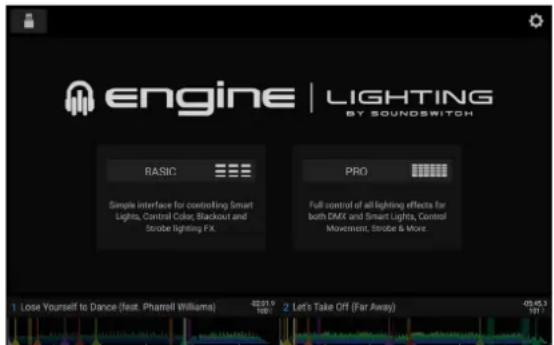
Sie werden auch gefragt, ob Sie Philips Hue Smart Lights verbinden möchten, wenn Sie Engine Lighting zum ersten Mal verwenden. Dies kann auch später über das Menu Engine Lighting Einstellungen konfiguriert werden.
Besuchen Sie soundswitch.com für weitere Informationen zur Verwendung der SoundSwitch-Beleuchungssteuerung mit ihrer SC6000 PRIME.
Tippen Sie auf das Zahnradsymbol in der oberen rechten Ecke des Touchscreens, um die Engine Lighting-Einstellungen zu öffnen.
Allgemeines
- Engine Lighting Status: These Einstellung zeigt den aktuellen Verbindungsstatus zu Engine Lighting-Geräten an. Wenn Running angezeigt wird, ist Engine Lighting aktiv. Tippen Sie auf Stop, um Engine Lighting zu deaktivieren. Tippen Sie zum Reaktivieren auf Start.
- Connection Status: These Indikatoren zeigen an, ob Engine Lighting Signale von bis zu vier angeschlossenen Spielern empfängt.
- Sync Offset: Verwenden Sie diesen Schieberegler, um einen Zeitversatz für die Synchronisierung ihrer verbundenen Lichter von -1 bis 0 bis +1 Sekunden anzuwenden.
- Show Advanced Controls: Aktivieren Sie diese Option, um zwischen den Basic- und Pro-Steuerelementen umzuschalten.
- Randomize Autoloops: These Einstellung legt fest, ob Autoloops zufällig oder in Reihenfolge abgespielt werden.
- Override Scripted Tracks: These Einstellung legt fest, ob ein vorprogrammierter Track verwendet wird, der mit einer Audiodatei gekoppelt ist (Off) oder ob Sieihn mit den integrierten Bedienelementen überschreiben konnen (On).
- Loop Auto Strobe: Mit dieser Einstellung konnen Sie automatisch Stroboskopeffekte erzeugen, wenn ein Loop Roll aktiviert ist.
- Broadcast Art-Net: Mit dieser Einstellung konnen Sie das Senden des Art-Net-Protokolls aktivieren oder deaktivieren, um DMX-Schnittstellen über eine Netzwerkverbindung zu steuern.
- Strobes: Diese Einstellung bestimmt, ob Strobe-Effekte aktiviert oder deaktiviert sind.
- Philips Hue: Aktivieren Sie diese Option, um eine Verbindung mit verfügbaren Philips Hue-Smart-Geräten herzuststellen.
- Player Mode: Mit dieser Einstellung konnen Sie bestimmen, ob Sie den 2 Player - oder 4 Player -Betrieb nutzen.
- Active Faders: Mit dieser Einstellung konnen Sie die Engine Lighting-Steuerung auf bis zu vier Kanälen gleichzeitig aktivieren oder deaktivieren. Tippen Sie auf die Namech1-CH4, um jeder Kanal zu aktivieren.
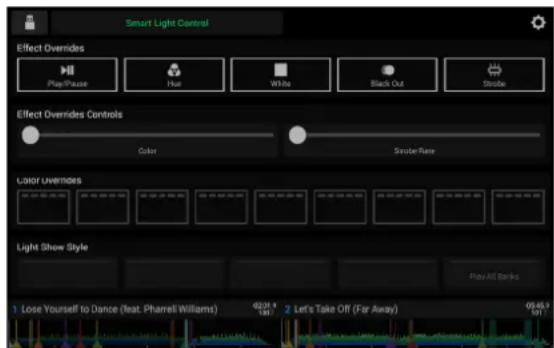
Grundansicht
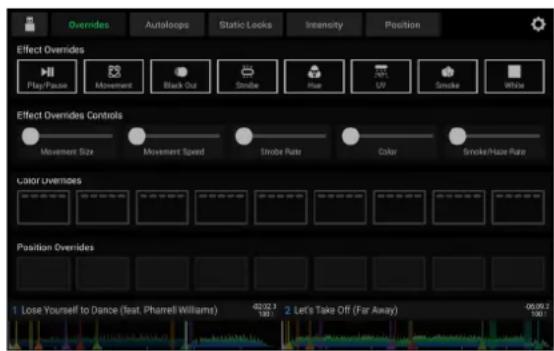
Pro-Ansicht
DMX Interfaces
Verwenden Sie these Menu, um angeschlossene DMX-Schnittstellen und ihre Universum-Zuweisungen anzuzeigen.
Philips Hue
Verwenden Sie thesees Menu, um Philips Hue-Geräte einzurichten.