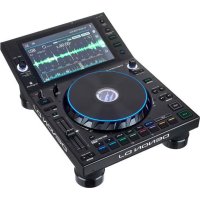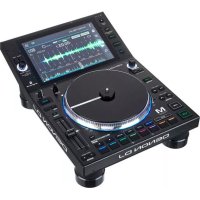
LC6000 Prime - Equipo de DJ Denon DJ - Manual de uso y guía de instrucciones gratis
Encuentra gratis el manual del aparato LC6000 Prime Denon DJ en formato PDF.


Preguntas de los usuarios sobre LC6000 Prime Denon DJ
0 pregunta sobre este aparato. Responde a las que conoces o haz la tuya.
Hacer una nueva pregunta sobre este aparato
Descarga las instrucciones para tu Equipo de DJ en formato PDF gratis! Encuentra tus instrucciones LC6000 Prime - Denon DJ y toma tu dispositivo electrónico nuevamente en la mano. En esta página están publicados todos los documentos necesarios para el uso de su dispositivo. LC6000 Prime de la marca Denon DJ.
MANUAL DE USUARIO LC6000 Prime Denon DJ
Guía del usuario (Español)
Introducción
Gracias por comprar el LC6000 PRIME. En Denon DJ, sabemos que usted se toma la música en serio. Por eso es que diseñamos nuestros equipos con una sola cosa en mente—hacer que pueda tocar su mejor interpretación.
Características:
• Controlador de capa para reproductores multimedia de la serie PRIME *
• Rueda de avance de 21,6 cm (8,5 pulg.) con ajuste de tensión
- Pantalla HD a color de rueda
- Conjunto de control y diseño de reproductor multimedia profesional
- Pads multifunción para actuaciones
• Fader de tono de 100 mm
- Alimentado por USB**
- Oficialmente compatible con Virtual DJ Pro, Algoriddim djay Pro 2, y Serato DJ
* visite denondj.com para obtener una lista de los últimos reproductores de medios compatibles
** Es posible que se requiera una fuente de alimentación adicional (no incluida) para algunas computadoras
Contenido de la caja
LC6000 PRIME
Guía del usuario
Cable USB
Manual sobre la seguridad y garantía
Adaptador de corriente
Soporte
Para obtener la información más reciente acerca de este producto (documentación, especificaciones técnicas, requisitos de sistema, información de compatibilidad, etc.) y registrarlo, visite denondj.com.
Para obtener soporte adicional del producto, visite denondj.com/support.
Registro del producto
Su producto puede incluir software y/o promociones exclusivas a las que sólo se puede acceder registrando su producto nuevo en el sitio web de Denon DJ.
Para verificar su elegibilidad y acceso al contenido disponible, sírvase registrar su producto siguiendo las instrucciones a continuación:
- Visite denondj.com.
- Haga clic en Sign In (Iniciar sesión) para acceder a su cuenta existente o cree una nueva.
- Una vez que haya iniciado sesión, haga clic en My Registered Products (Mis productos registrados).
- Introduzca el número de serie del producto en el recuadro y haga clic en Register Product (Registrar producto).
- Una vez registrado exitosamente, todas descargas de software, contenido exclusivo y ofertas promocionales aplicables se mostrarán en su cuenta.
Instalación
Importante: Ocasionalmente, es posible que actualicemos el firmware del LC6000 PRIME para añadir excitantes mejoras y características. Visite denondj.com para encontrar las actualizaciones de firmware disponibles, especialmente luego de actualizar su software (las actualizaciones de firmware pueden contemplar las nuevas características del software).
- Asegúrese de que todos sus dispositivos estén apagados o que todos sus niveles de volumen estén en sus posiciones mínimas.
- Conecte el puerto USB del LC6000 PRIME a un puerto disponible en su ordenador o un reproductor de medios Denon DJ compatible.
- Conecte cualquier dispositivo de salida (auriculares, amplificadores de potencia, altavoces, etc.) a las salidas de su mezclador.
-
Conecte todos sus dispositivos a sus fuentes de corriente.
-
Al iniciar una sesión, encienda (1) el LC6000 PRIME y los demás accesorios o fuentes de entrada, (2) su mezclador y luego (3) los dispositivos de salida.
-
Al finalizar una sesión, apague (1) los dispositivos de salida, (2) su mezclador y luego (3) el LC6000 PRIME y las demás fuentes de entrada.
-
Si está utilizando el LC6000 PRIME con software de terceros compatible como por ejemplo Virtual DJ, Algoriddim djay o Serato DJ, seleccione la bandeja que controlará el LC6000 PRIME. Consulte Funcionamiento > Selección de bandeja para obtener más información.
Diagramas de conexión
Los elementos que se muestran pero que no se enumeran en Introducción > Contenido de la caja se venden por separado.
Ejemplo 1
Este ejemplo muestra un LC6000 PRIME controlando la segunda capa de un SC6000 PRIME o reproductor de medios SC5000 PRIME conectado a un mezclador X1850 PRIME.
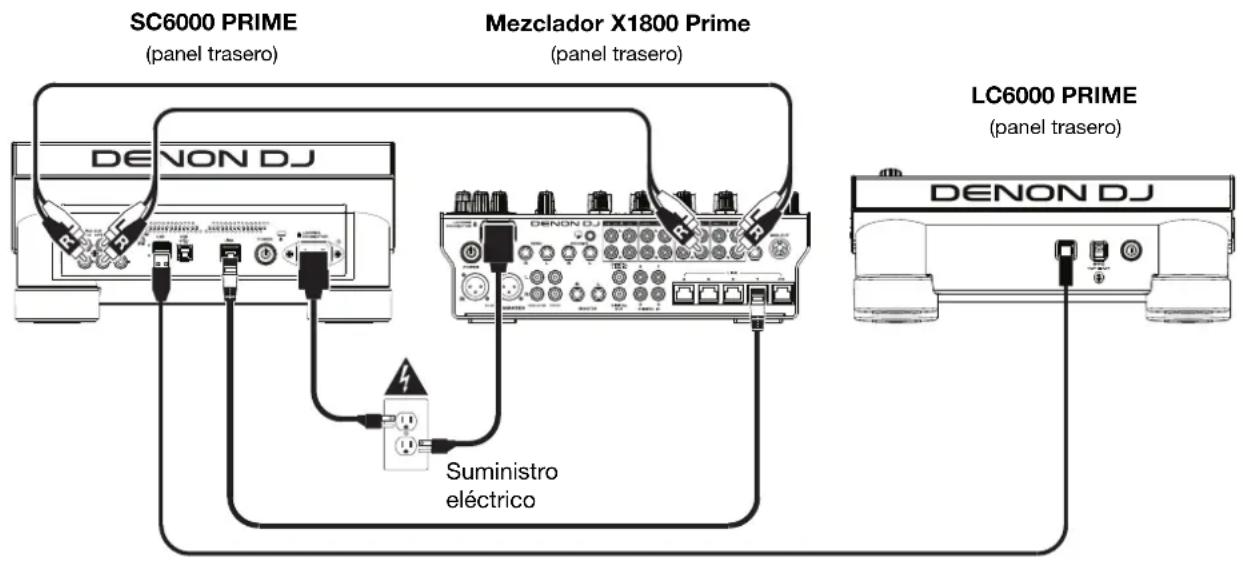
text_image
SC6000 PRIME (panel trasero) Mezclador X1800 Prime (panel trasero) DENON DJ Suministro eléctrico LC6000 PRIME (panel trasero) DENON DJEjemplo 2
Este ejemplo muestra a dos unidades LC6000 PRIME controlando a las bandejas 3 y 4 de un sistema de DJ autónoma PRIME 4. Consulte Funcionamiento > Control del PRIME 4 para más información.
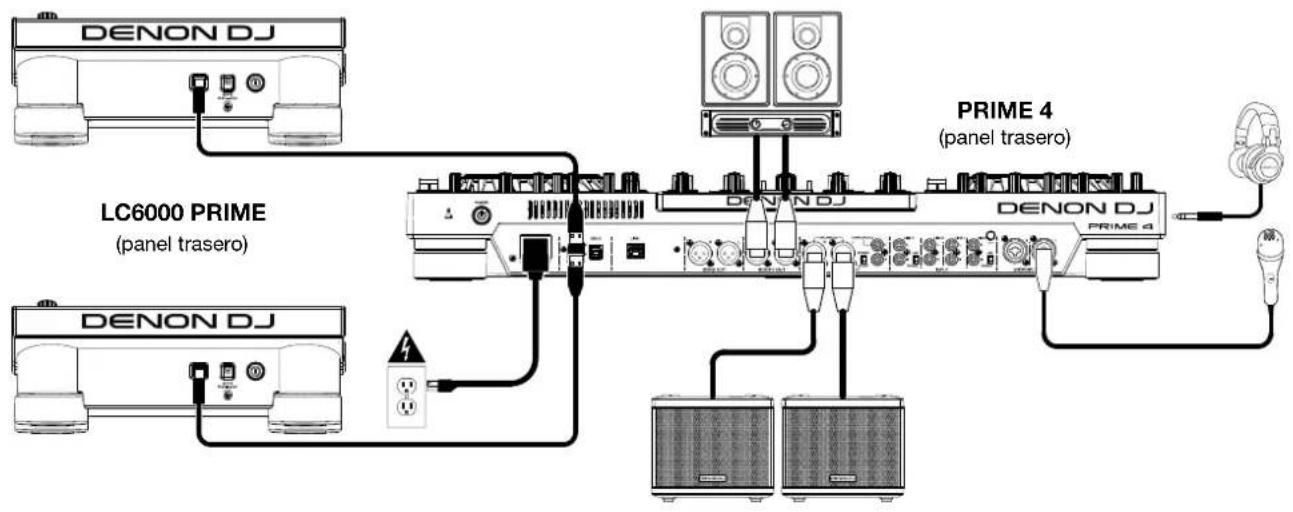
flowchart
graph TD
    A["Denon DJ"] --> B["LC6000 PRIME (panel trasero)"]
    C["Denon DJ"] --> B
    D["DR1"] --> E["DR1"]
    F["DR2"] --> E
    G["DR3"] --> H["DR3"]
    I["DR4"] --> J["DR4"]
    K["DR5"] --> L["DR5"]
    M["DR6"] --> N["DR6"]
    O["DR7"] --> P["DR7"]
    Q["DR8"] --> R["DR8"]
    S["DR9"] --> T["DR9"]
    U["DR10"] --> V["DR10"]
    W["DR11"] --> X["DR11"]
    Y["DR12"] --> Z["DR12"]
    AA["DR13"] --> AB["DR13"]
    AC["DR14"] --> AD["DR14"]
    AE["DR15"] --> AF["DR15"]
    AG["DR16"] --> AH["DR16"]
    AI["DR17"] --> AJ["DR17"]
    AK["DR18"] --> AL["DR18"]
    AM["DR19"] --> AN["DR19"]
    AO["DR20"] --> AP["DR20"]
Ejemplo 3
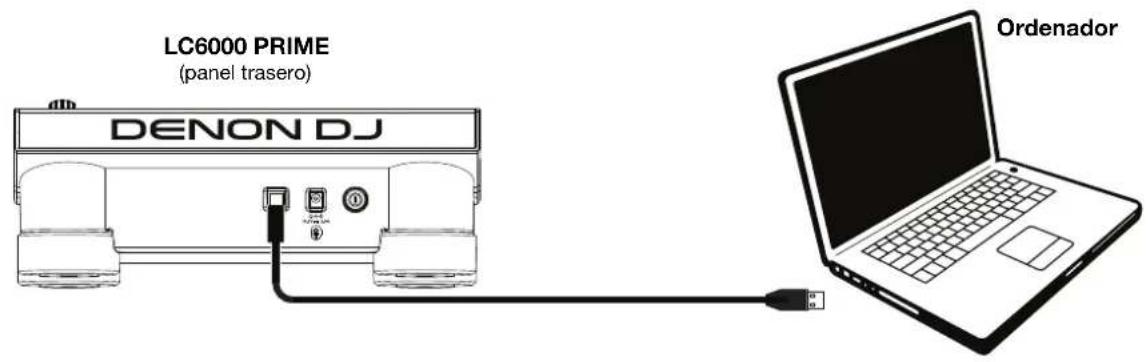
Este ejemplo muestra una unidad LC6000 PRIME conectada a un ordenador para control mediante software.
text_image
LC6000 PRIME (panel trasero) DENON DJ OrganadorCaracterísticas
Panel superior
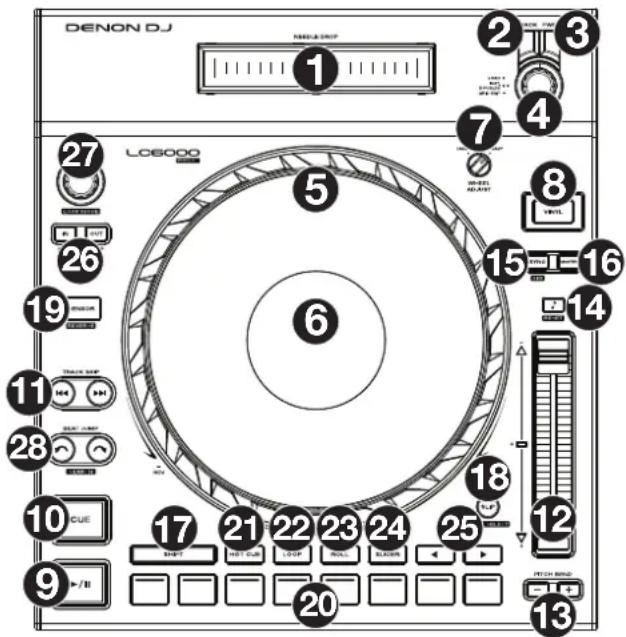
Selección y exploración de medios
- "Dejar caer la púa": La longitud de esta tira representa la longitud de la totalidad de la pista. Coloque su dedo en un punto de este sensor para saltar a ese punto en la pista.
- Back: Estando en la vista de exploración en el reproductor multimedia conectado, pulse este botón para pasar a la ventana anterior. Estando en la vista de actuación en el reproductor multimedia conectado, pulse el botón para entrar en la vista de exploración.
- Forward: Estando en la vista de exploración en el reproductor multimedia conectado, pulse este botón para pasar a la ventana siguiente. Estando en la vista de actuación en el reproductor multimedia conectado, pulse el botón para entrar en la vista de exploración.
- Select/Zoom: Estando en la vista de exploración en el reproductor multimedia conectado, gire esta perilla para recorrer una lista y pulse dicha perilla para seleccionar un elemento o cargar una pista a la capa en foco. Pulse la perilla dos veces para cargar una vista desde una bandeja activa a la capa controlada por el LC6000 PRIME ("dobles instantáneos"). Si hay más de una bandeja activa disponible, utilice la superposición que aparece en la pantalla táctil para seleccionar la bandeja que desea duplicar.
Estando en la vista de actuación en el reproductor multimedia conectado, gire esta perilla para agrandar o achicar la forma de onda de una pista. Mantenga pulsada la perilla para ajustar la cuadrícula de beats (consulte la Guía del usuario de su reproductor multimedia para obtener más información).
Controles de reproducción y transporte
- Plato: Este plato capacitivo sensible al tacto controla el cabezal de reproducción cuando se toca y se mueve la rueda. Cuando el botón Vinyl esté encendido, mueva el plato para "rayar" la pista como si se tratara de un disco de vinilo. Cuando el botón Vinyl esté apagado (o si está tocando solo el costado del plato), mueva el plato para ajustar temporalmente la velocidad de la pista.
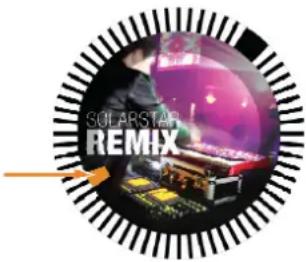
- Pantalla del plato: Esta pantalla muestra información relevante para su actuación, incluyendo la posición actual del cabezal de reproducción y el tamaño del bucle automático actual, así como la imagen de la portada del álbum. Consulte Vista general de la pantalla del plato para obtener más información.
- Wheel Adjust: Gire esta perilla para ajustar la resistencia del plato a los movimientos. Esta perilla aplica un freno al plato para evitar deslizamientos accidentales debido a vibraciones ambientales provenientes de frecuencias graves, inestabilidad de la superficie, etc.
- Vinyl: Pulse este botón para activar/desactivar el "modo vinilo" para el plato. Una vez activado, puede utilizar el plato para "rayar" la pista como si se tratara de un disco de vinilo.
- Play/Pause (▶/II): Con este botón se pone en pausa o reanuda la reproducción.
Mantenga pulsado Shift y pulse este botón para que la pista "tartamudee" desde el punto de cue inicial. -
Cue: Durante la reproducción, pulse este botón para regresar la pista al punto de cue inicial y detener la reproducción. Para mover el punto de cue inicial, asegúrese de que la pista esté en pausa, mueva el plato para posicionar el cabezal de reproducción en la posición deseada y luego pulse este botón. Si la bandeja está en pausa, mantenga pulsado este botón para reproducir momentáneamente la pista desde el punto de cue inicial. Suelte el botón para regresar la pista al punto de cue inicial y ponerla en pausa. Para continuar la reproducción sin volver al punto de cue inicial, mantenga pulsado este botón y luego mantenga pulsado el botón Play y luego suelte ambos botones.
Durante la reproducción, mantenga pulsado Shift y pulse este botón para establecer el punto de cue inicial. -
Track Skip: Pulse uno de estos botones para saltar a la pista anterior o siguiente.
Pulse Previous Track (pista anterior) en la mitad de una pista que se encuentra en pausa para regresar al comienzo de la misma.
Mantenga pulsado Shift y luego pulse uno de estos botones para desplazarse hacia delante o hacia atrás (respectivamente) por la pista.
Controles de sincronización y tono
- Fader de tono: Mueva este fader para ajustar la velocidad (tono) de la pista. Puede ajustar su rango total manteniendo pulsado Shift y pulsando uno de los botones Pitch Bend.
Importante: Si se activa la sincronización, al mover el fader de tono en la unidad de LC6000 PRIME “primaria” o reproductor multimedia Denon DJ compatible se modificarán las velocidades de todas las unidades sincronizadas, mientras que mover el fader de tono en las otras unidades no hará nada.
- Pitch Bend -/+: Mantenga pulsado uno de estos botones para reducir o aumentar (respectivamente) la velocidad de la pista momentáneamente.
Mantenga pulsado Shift y pulse uno de estos botones para ajustar el rango del fader de tono.
- Bloqueo de nota/Reestablecer tono: Pulse este botón para activar o desactivar el bloqueo de nota. Una vez activado el bloqueo de nota, el tono de la pista permanecerá igual por más que modifique su velocidad en el reproductor multimedia conectado.
Mantenga pulsado Shift y pulse este botón para restablecer la pista a su nota original independientemente de la posición del fader de pitch (tono) o las ediciones realizadas mediante el menú de cambio de nota en el reproductor multimedia conectado.
- Sync/Sync Off: Pulse este botón para activar la sincronización.
Para sincronizar dos o más unidades LC6000 PRIME o reproductors multimedia Denon DJ compatible, pulse Sync en la unidad que desea que controle los BPM, la cual se convierte en la unidad “primaria”. Una vez que se activa la sincronización en esa unidad, pulse Sync en las unidades adicionales. El tiempo de cada unidad se sincronizará inmediatamente para coincidir con el tempo de la unidad primaria.
Mantenga pulsado Shift (Función secundaria) y pulse este botón para desactivar la sincronización.
- Master: Pulse este botón para configurar esta unidad LC6000 PRIME como la que controla el tempo maestro. Todas las unidades LC6000 PRIME o reproductors multimedia Denon DJ compatible conectadas con la sincronización activada usarán este tempo. Si detiene a la unidad LC6000 PRIME "primaria", la siguiente unidad LC6000 PRIME o reproductor multimedia Denon DJ compatible de reproducción más larga en la configuración se transformará automáticamente en la nueva unidad "primaria" (a menos que la modifique manualmente).
Controles de actuación
-
Shift: Mantenga pulsado este botón para acceder a las funciones secundarias de otros controles.
-
Slip: Pulse este botón para activar o desactivar el modo de resbalamiento. En el modo de resbalamiento, puede saltar hacia puntos de cue, usar el plato o poner la pista en pausa, mientras la línea de tiempo de la pista continua (la mitad inferior de la forma de onda en la pantalla seguirá moviéndose hacia delante). En otras palabras, cuando detenga la acción que esté realizando, se reanudará la reproducción normal de la pista desde donde habría estado si nunca hubiera hecho nada (es decir, como si la pista hubiera estado reproduciéndose en avance todo el tiempo).
Mantenga pulsado Shift y pulse este botón para entrar al modo de selección de bandeja para usarlo con el software compatible. Consulte Funcionamiento > Selección de bandeja para obtener más información.
- Censor/Reverse: Pulse este botón para activar o desactivar la característica Censor: la reproducción de la pista se invertirá, pero cuando suelte el botón, se seguirá reproduciendo normalmente desde donde estaría si nunca hubiera activado la característica Censor (es decir, como si la pista hubiera estado reproduciéndose hacia adelante todo ese tiempo).
Mantenga pulsado Shift y pulse este botón para invertir la reproducción de la pista normalmente. Pulse este botón nuevamente para regresar la reproducción a la dirección normal hacia adelante.
- Pads para actuaciones en vivo: Estos pads tienen distintas funciones en cada bandeja en función del modo de pad activo. Consulte Funcionamiento > Actuaciones > Modos de pad para obtener más información.
Estos pads también se usan para la selección de la bandeja cuando el LC6000 PRIME se encuentra conectado con un software compatible. Consulte Funcionamiento > Selección de bandeja para obtener más información.
-
Hot Cue: Pulse este botón para entrar al modo de cue rápido.
-
Loop: Pulse este botón una vez para entrar al modo de bucle manual. Púlselo una vez más para entrar al modo de bucle automático.
-
Roll: Pulse este botón para entrar al modo de redoble.
-
Slicer: Pulse este botón una vez para entrar al modo cortador y púlselo nuevamente para entrar al modo de bucle cortador.
-
Parámetro ◀/▶: Utilice estos botones para las diversas funciones en cada modo de pad. Consulte Funcionamiento > Actuaciones > Modos de pad para obtener más información.
-
Loop In/Loop Out: Pulse cualquiera de estos botones para crear un punto de entrada o de salida de bucle en la posición actual. Su posicionamiento se verá afectado por los ajustes de Quantize y Smart Loops.
-
Auto Loop/Loop Move: Gire esta perilla para ajustar el tamaño de un bucle automático. El valor aparecerá en la pantalla táctil y en la pantalla del plato.
Pulse esta perilla para activar o desactivar un bucle automático en la posición actual de la pista.
Consejo: Puede asignar bucles automáticos a pads estando en el modo de bucle manual. Consulte Funcionamiento > Actuaciones > Modos de pad para obtener más información.
Mantenga pulsado Shift y gire esta perilla para desplazar el bucle activo a la izquierda o a la derecha.
- Beat Jump: Pulse uno de estos botones para saltar hacia delante o hacia atrás en la pista. Use la perilla Auto Loop para determinar el tamaño del salto de beats.
Mantenga pulsado Shift y luego pulse uno de estos botones para aumentar o disminuir el tamaño del salto de beats.
Vista general de la pantalla del plato
Normalmente, la pantalla del plato muestra la siguiente información:
- la posición actual de la cabeza de reproducción.
• la imagen de la portada del álbum de la pista actual.
La pantalla del plato muestra la siguiente información de forma temporal:
- el tamaño actual de un bucle automático una vez que gira la perilla Auto Loop.
- la posición del cabezal de reproducción secundario cuando Slip está activado.
text_image
SOLARSTAR REIMIXPanel trasero
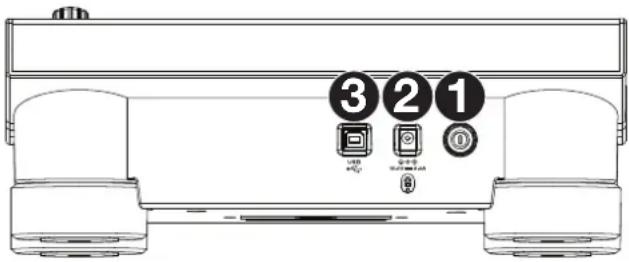
- Botón de encendido: Pulse este botón para encender o apagar el LC6000 PRIME.
- Entrada de corriente: Utilice el adaptador de corriente con trabu incluido para conectar esta entrada a una toma de corriente.
- Puerto USB: Utilice un cable USB estándar (incluido) para conectar este puerto USB a un puerto USB disponible en un reproductor Denon DJ compatible o en su ordenador. Esta conexión alimenta al LC6000 PRIME, y envía y recibe mensajes MIDI desde y hacia el reproductor de medios o el ordenador.
Nota: Si bien la mayoría de los reproductores de medios y ordenadores pueden suministrar corriente al LC6000 PRIME a través del puerto USB, algunos podrían no suministrar la suficiente corriente, en cuyo caso deberá usarse un adaptador de corriente.
text_image
3 2 1 OFF OFF OFF OFFFuncionamiento
Nota: Estas instrucciones se utilizan principalmente para utilizar los reproductores de medios compatibles. Algunos de los controles o funciones enumerados podrían no funcionar con todo el software soportado. Para obtener más detalles sobre los mapeos de software, visite denondj.com o el sitio web de su software.
Actuaciones
Carga y descarga de pistas
Mientras visualiza cualquier lista de pistas:
Para cargar una pista en la capa, pulse la perilla Select/Zoom.
Para efectuar dobles instantáneos (cargar la misma pista en ambas capas de la bandeja), pulse dos veces la perilla Select/Zoom mientras la pista se encuentra resaltada.
Para agregar una pista a la lista de pistas preparadas, mantenga pulsado Shift y pulse la perilla Select/Zoom.
Reproducción y cues
Para reproducir o hacer pausa en una pista, pulse Play/Pause (▶/II).
Para rayar una pista, pulse Vinyl de manera que quede encendido y luego mueva el plato.
Para establecer el punto de cue inicial, pulse Shift+Cue en la ubicación deseada durante la reproducción.
Para regresar al punto de cue inicial y detenerse, pulse Cue. El botón parpadeará mientras la unidad se encuentre en pausa en el punto de cue.
Para regresar al punto de cue inicial y seguir tocando, pulse Shift+Play/Pause (▶/II).
Para invertir la reproducción, pulse Shift+Censor/Reverse. El botón parpadeará durante la reproducción invertida.
Para regresar a la reproducción normal, pulse Censor/Reverse.
Para censurar la reproducción, mantenga pulsado Censor.
Para regresar a la reproducción normal, pulse Censor. La reproducción normal se reanudará desde la posición en donde estaría si nunca se hubiera activado la función Censor (es decir, si la pista se hubiera estado reproduciendo hacia adelante todo el tiempo).
Para saltar a la pista siguiente o anterior, pulse uno de los botones Track Skip 🐥/».
Para regresar al comienzo de una pista, pulse Track Skip ◀ en la mitad de una pista que se encuentra en pausa.
Para recorrer la pista rápidamente, mantenga pulsado Shift y luego pulse uno de los botones Track Skip.
Para activar o desactivar el modo de resbalamiento, pulse Slip. En el modo de resbalamiento, puede saltar hacia puntos de cue, disparar bucles con regreso, usar el plato o poner la pista en pausa, mientras la línea de tiempo de la pista continua (la mitad inferior de la forma de onda en la pantalla táctil seguirá moviéndose hacia delante). Cuando detenga la acción, se reanuda la reproducción normal de la pista desde donde habría estado si nunca hubiera hecho nada (es decir, como si la pista hubiera estado reproduciéndose hacia adelante todo el tiempo).
Para saltar a un instante específico de la pista, apoye su dedo a lo largo de la tira de "dejar caer la púa", la cual representa la longitud total de la pista.
Nota: Asegúrese de que el bloqueo de la púa esté desactivado en su reproductor de medios Denon DJ para poder utilizar la tira de "dejar caer la púa".
Para agrandar o achicar la forma de onda, gire la perilla Select/Zoom estando en modo de actuación en su reproductor de medios Denon DJ conectado.
Bucles y salteo de beat
Para crear y activar un bucle automático, pulse la perilla Auto Loop.
Para establecer la longitud del bucle automático, gire la perilla Auto Loop para seleccionar la cantidad de beats: 1/32, 1/16, 1/8, 1/4, 1/2, 1, 2, 4, 8, 16, 32 o 64.
Para crear y activar un bucle manual, pulse Loop In para establecer el punto inicial y luego pulse Loop Out para establecer el punto final. El bucle se activará inmediatamente y su posición se indicará como un área sombreada en la vista general de la forma de onda y la pista.
Para desactivar un bucle, pulse la perilla Auto Loop.
Para desplazar el bucle, mantenga pulsado Shift y gire la perilla Auto Loop mientras el bucle está activado.
Para duplicar o dividir a la mitad la longitud de un bucle, gire la perilla Auto Loop mientras el bucle está activado.
Para editar el comienzo o el fin de un bucle de forma manual, pulse Loop In o Loop Out respectivamente y luego mueva el plato a la izquierda o a la derecha para acortar o extender la región del bucle. Confirme la edición pulsando Loop In o Loop Out una vez más.
Para saltar los beats a través de una pista, pulse uno de los botones Beat Jump. Cada vez que presione, se saltará la pista por la duración establecida. Puede ajustar la duración del salto de beats presionando y manteniendo presionada la Shift y presionando estos botones.
Sincronización y ajuste de tono
Para activar la sincronización, pulse Sync en la unidad que desea que controle los BPM, la cual se convierte en la unidad “primaria”. Una vez que se activa la sincronización en esa unidad, pulse Sync en las unidades adicionales. El tiempo de cada unidad se sincronizará inmediatamente para coincidir con el tempo de la unidad primaria.
El icono de estado de sincronización en la pantalla de el reproductor multimedia Denon DJ conectado indicará el estado actual:
• Sync Off: Sincronización apagada.
- Tempo Sync: Solo el tempo está sincronizado (el BPM igualará el de la unidad primaria).
- Beat Sync: Se sincronizará el tempo y el beat de la pista se igualará automáticamente con el de la pista de la unidad primaria.
Para desactivar la sincronización en una unidad LC6000 PRIME, pulse Shift+Sync.
Para establecer otra unidad LC6000 PRIME como la primaria, pulse Master. Todas las unidades LC6000 PRIME conectadas con la sincronización activada usarán el tempo de esta unidad.
Para ajustar el tono de la pista, mueva el fader de tono. Sólo podrá hacer esto cuando la bandeja no esté sincronizada.
Importante: Si se activa la sincronización, al mover el fader de tono en la unidad de LC6000 PRIME “primaria” o reproductor multimedia Denon DJ compatible se modificarán las velocidades de todas las unidades sincronizadas, mientras que mover el fader de tono en las otras unidades no hará nada.
Para ajustar el tono de la pista momentáneamente, mantenga pulsado uno de los botones Pitch Bend -/+
Para ajustar el rango del fader de tono, mantenga pulsado Shift y pulse uno de los botones Pitch Bend -/+ para seleccionar ±4%, 8%, 10%, 20%, 50%, o 100%.
Para restablecer el tono de la pista en 0%, pulse Shift+Key Lock/Pitch Reset. El tono de la pista regresará a su tono original (0%) independientemente de la posición del fader de tono.
Para ajustar la nota musical de la pista, toque la nota en la pantalla táctil para abrir el menú de cambio de nota.
Modos de pad
Los 8 padres tienen diferentes funciones en cada modo de pad. Los botones Parameter (parámetro) ◀/▶ harán ajustes específicos a cada modo de pad.
Para entrar a cada modo de pad, pulse el botón correspondiente: Hot Cue, Loop, Roll o Slicer.
Modo de cue rápido

text_image
SHIFT HOT CUE LOOP ROLL SLICER ► Cue rápido 1 Cue rápido 2 Cue rápido 3 Cue rápido 4 Cue rápido 5 Cue rápido 6 Cue rápido 7 Cue rápido 8En el modo de cue rápido, puede usar cada pad para saltar al punto de cue rápido asignado.
Consejo: Puede usar el software Engine DJ para establecer, nombrar y asignar colores a sus puntos de cue rápidos. Los nombres y colores aparecerán en la pantalla como referencia.
Para asignar un cue rápido a un pad, pulse un pad con iluminación tenue en la posición de la pista deseada.
Para saltar a un punto de cue rápido, pulse el pad correspondiente.
Para quitar un punto de cue rápido de un pad, pulse Shift y luego el pad deseado. El pad se apagará cuando no haya ningún punto de cue rápido asignado a él.
Modos de bucle

text_image
SHIFT HOT CUE LOOP ROLL SLICER Bucle 1 Bucle 2 Bucle 3 Bucle 4 Bucle 5 Bucle 6 Bucle 7 Bucle 8En el modo de bucle manual, puede usar cada pad para activar un bucle asignado. Al pulsar Loop por primera vez se ingresará siempre al modo de bucle manual.
Consejo: Puede usar el software Engine DJ para establecer y nombrar sus bucles. Los nombres aparecerán en la pantalla de reproductor multimedia Denon DJ como referencia.
Para asignar un bucle a un pad y activarlo, pulse un pad con iluminación tenue para crear un punto de entrada de bucle en la ubicación actual y luego púlselo nuevamente para crear un punto de salida de bucle en otra posición. También puede asignar un bucle automático a un pad pulsando un pad con iluminación tenue estando dentro del bucle automático. El bucle se activará inmediatamente y el pad se iluminará.
Para activar un bucle, pulse el pad correspondiente. Una vez creado un bucle, puede volver a ejecutarlo pulsando nuevamente el pad correspondiente, en función del ajuste de Saved Loop Behavior.
Para habilitar un bucle activo, mantenga pulsado el botón Parámetro◀ y presione un pad con un bucle guardado. Los bucles activos comenzarán a reproducirse automáticamente tan pronto como se alcancen y se muestran con un patrón de rayas en la forma de onda de la pista. También puede configurarlos en el software Engine DJ.
Para eliminar un bucle, pulse Shift y el pad deseado.
En el modo de bucle automático, puede usar cada pad para crear y activar un bucle automático. Al pulsar Loop estando en modo de bucle manual se ingresará al modo de bucle automático.
Para activar un bucle automático, pulse un pad. La pantalla mostrará la longitud del bucle automático de cada pad.
Para desactivar un bucle automático, pulse el pad nuevamente.
Modo de redoble

text_image
SHIFT HOT CUE LOOP ROLL SLICER Redoble de 1/8 beats Redoble de 1/4T beats Redoble de 1/4 beats Redoble de 1/2T beats Redoble de 1/2 beats Redoble de 1T beat Redoble de 1 beat Redoble de 2 beats(La T indica una división de tiempo basada en tresillos)
En el modo de redoble, puede mantener pulsado cada padre para disparar “redoble con regreso” de una duración determinada mientras la línea de tiempo de la pista continua (la mitad inferior de la forma de onda en la pantalla seguirá moviéndose hacia delante). Cuando suelte el pad, se reanudará la reproducción normal de la pista desde donde habría estado si no hubiera hecho nada (es decir, como si la pista hubiera estado reproduciéndose hacia adelante todo el tiempo).
Para disparar un redoble, pulse el pad correspondiente. Los pads con bucles con retorno en base de tresillo se iluminan de color violeta.
Modo cortador

text_image
SHIFT HOT CUE LOOP ROLL SLICER Corte 1 Corte 2 Corte 3 Corte 4 Corte 5 Corte 6 Corte 7 Corte 8En el modo cortador (la primera vez que se pulsa), los 8 partes representan 8 beats secuenciales—"cortes"—en la grilla de beats. El corte actualmente en reproducción se representa mediante el pad actualmente iluminado; la luz "recorre los pads" a medida que progresa a lo largo de la frase de ocho cortes. Puede pulsar un pad para reproducir ese corte. Cuando suelte el pad, se reanuda la reproducción normal de la pista desde donde habría estado si nunca lo hubiera presionado (es decir, como si la pista hubiera estado reproduciéndose en avance todo el tiempo).
En el modo de bucle cortador (la segunda vez que se pulsa), se activa automáticamente un bucle de 8 beats. El pad actualmente iluminado representa el corte que se está reproduciendo en ese momento; la luz "recorre los pads" a medida que avanza a lo largo de cada una de las frases de ocho cortes, la cual se repetirá (esta es la diferencia entre este modo y el modo cortador). Puede pulsar un pad para reproducir ese corte. Cuando suelta el pad, se reanuda la reproducción normal de la pista desde donde habría estado dentro del bucle si nunca lo hubiera presionado (es decir, como si la pista hubiera estado reproduciéndose en avance todo el tiempo).
Para reproducir un corte, pulse el pad correspondiente.
Selección de bandeja
Tras abrir el software de terceros compatible, el LC6000 PRIME entrará automáticamente en modo de selección de bandeja. Esto le permitirá seleccionar qué bandeja, de la 1 a la 4, controlará la unidad en función de las características del software que esté utilizando.
Para entrar manualmente al modo de selección de bandeja en cualquier momento, mantenga pulsado Shift y pulse Slip.

text_image
SHIFT HOT CUE LOOP ROLL SLICER Deck 1 Deck 2 Deck 3 Deck 4Al ingresar al modo de selección de bandeja, los pads de actuación 1 a 4 (como se muestra más arriba), comenzarán a parpadear en base a las bandejas disponibles y se podrán utilizar para seleccionar la bandeja que controlará la unidad.
Pulse el pad correspondiente para seleccionar la bandeja que debería controlar el LC6000 PRIME. Una vez seleccionada la bandeja, el LC6000 PRIME entrará al modo de actuación.
Una vez que la unidad ya esté asignada a una bandeja, todas las demás bandejas disponibles estarán tenuemente iluminadas en el modo de selección de bandeja. Cuando un pad esté completamente apagado en el modo de selección de bandeja indica que su bandeja correspondiente no está disponible para ser seleccionada, ya sea debido a que el software no soporta esa cantidad de bandejas o a que ya hay otra unidad utilizándola.
Para desasignar una unidad de una bandeja, mantenga pulsado Shift y pulse Slip para entrar al modo de selección de bandeja. Luego mantenga pulsado el pad de la bandeja correspondiente durante 3 segundos. La bandeja quedará desasignada y podrá realizar una nueva selección utilizando el mismo proceso descrito anteriormente.
Control del PRIME 4
El LC6000 PRIME también se puede utilizar para controlar las bandejas secundarias de una unidad de DJ autónoma PRIME 4. Utilice un cable USB estándar para conectar el puerto USB del LC6000 PRIME al puerto USB del panel trasero 3 y/o 4 en el PRIME 4. Una unidad conectada en el puerto 3 controla la bandeja 3 y una unidad conectada en el puerto 4 controla la bandeja 4, y cualquier pista cargada en las bandejas 3 ó 4 en el PRIME 4 se transferirán a las bandejas 1 ó 2.
Una vez conectado, los botones Deck del PRIME 4 se deshabilitarán y la perilla Select/Zoom del LC6000 PRIME se podrá usar para explorar y cargar las pistas directamente en la bandeja seleccionada.
Si tiene una unidad LC6000 PRIME conectada al puerto 4 y habilita la característica de bandeja de lista de reproducción del PRIME 4, esta unidad se utilizará para controlar la lista de reproducción y determinadas características se deshabilitarán.