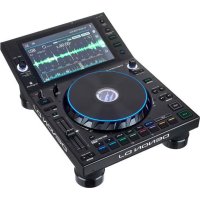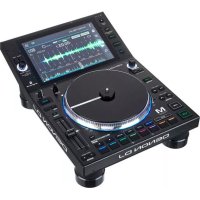
SC6000M Prime - Equipo de DJ Denon DJ - Manual de uso y guía de instrucciones gratis
Encuentra gratis el manual del aparato SC6000M Prime Denon DJ en formato PDF.



| Tipo de producto | Tocadiscos DJ profesional con plato motorizado |
| Pantalla táctil | 25,6 cm (10,1 pulgadas) multipunto HD |
| Salida de audio | Digital 24 bits/96 kHz, analógica RCA (Layer A/B) |
| Plato motorizado | 21,6 cm (8,5 pulgadas) con ajuste de par y vinilo de liberación rápida |
| Conectividad de red | Wi-Fi integrado y puerto Ethernet (Link) para conexión en red |
| Formatos de audio compatibles | FLAC, ALAC, WAV, AIFF, AAC/M4A, MP3 |
| Análisis y gestión de biblioteca | Análisis integrado de archivos, gestión de colecciones mediante Engine DJ |
| Entradas multimedia | 3 puertos USB, lector de tarjetas SD, ranura para disco SATA |
| Salidas adicionales | Salidas digitales A/B (coaxial), salidas LAN para iluminación y vídeo |
| Funciones de rendimiento | Pads Hot Cue, Loop, Roll, Slicer, modo Slip, Censor/Reverse |
| Sincronización | Sync con modos Bar/Beat/Tempo, Ableton Link |
| Iluminación integrada | SoundSwitch Engine Lighting (DMX, Philips Hue) |
| Alimentación | 100-240 V, 50/60 Hz mediante conector IEC bloqueable |
| Dimensiones (aproximadas) | 450 x 350 x 100 mm (estimación) |
| Peso (aproximado) | 5 kg (estimación) |
| Mantenimiento y limpieza | Limpiar con un paño suave y seco; evitar líquidos |
| Seguridad | Candado Kensington, bloqueo de reproducción (Lock Playing Deck), Needle Lock |
| Piezas de repuesto y reparabilidad | Plato, adaptador, cables; reparación por centro autorizado |
| Garantía | Garantía estándar del fabricante (consultar condiciones) |
Preguntas frecuentes - SC6000M Prime Denon DJ
Preguntas de los usuarios sobre SC6000M Prime Denon DJ
0 pregunta sobre este aparato. Responde a las que conoces o haz la tuya.
Hacer una nueva pregunta sobre este aparato
Descarga las instrucciones para tu Equipo de DJ en formato PDF gratis! Encuentra tus instrucciones SC6000M Prime - Denon DJ y toma tu dispositivo electrónico nuevamente en la mano. En esta página están publicados todos los documentos necesarios para el uso de su dispositivo. SC6000M Prime de la marca Denon DJ.
MANUAL DE USUARIO SC6000M Prime Denon DJ
Guía del usuario (Espanol)
Introduccion
Gracias por comprar el SC6000M PRIME. En Denon DJ, sabemos que ugsted se toma la musica en serio. Por eso es que disénamos nuestros equipos con una sola casa en mente—hacer quecoulda tocar su mejor interpretacion.
Characteristics:
- Pantalla HD multitáctil de 25,6 cm (10.1 pulg.) con soporte para gestos
- Inigualable salute de audio digital de 24 bits / 96 kHz
- Conexión a internet mediante Wi-Fi integrada y mediante cable para realizar streaming de música
- Reproduccion de capa doble consonianas y digitales independentes
- Plato motorizado de 21,6 cm (8,5 pulp.) con ajuste de torque y liberacion rapiida de vinilo
- Reproduce formatos de audio sin comprensión (FLAC, ALAC, WAV)
- Analisis de ARCHivos de música y gestion de colecciones integrados
- Cuenta con los最好的 algoitmos de su类产品 para estirramiento de tiempo y cambio/sincronizacion de notable musical
Las entradas de medios incluyen: (3) USB, SD y bahía de unidad de disco SATA interna - Botones de goma y pads multifunción para actuaciones de respondersta rápida.
Salida LAN para enlazar reproductores y controlar iluminacion y video profesionales de DJ - Conector IEC con trabajo para garantizar la buena connexion del cable de suministro electrico
Contenido de la caja
SC6000M PRIME
Conjunto de Plato:
- Plato de aluminio
- Alfombrilla antideslizante
- Disco de control con adaptor de liberación<rápida (adjunto)
(2) Cables de audio RCA (pares estereo)
Cable USB
Cable alargador USB
Cable de red
Cable de corriente
Paño de limpieza
Tarjeta de descarga de software
Guia del usuario
Manual sobre la seguridad y garantía
Soporte
Para Obtener la informacion mas recente acerca de este producto (documentacion, specifications sociales, requisitos de sistemas, informacion de compatibilidad, etc.) y registrarlo, visite denondj.com.
Para Obtener soporte adicular del producto, visite denondj.com/support.
Registrar del producto
Su producto peut incluir software y/o promociones exclusivas a las que solo se pueda acceder registrar su producto nuevo en el sitio web de Denon DJ.
Para verificar su elegibiliad y acceso al contenido disponible, sirvase registrar su producto siguiendo las instruetiones a continuacion:
- Visit denondj.com y hagablick en Account.
- Haga Cli en Sign In para acceder a su cuenta existente o cree una nuevo.
- Una vez que haya iniciado sesión, hagablick en Register New Product.
- Introduzca el numero de series del producto en el recuadro y haga ticn en Check Serial.
- Complete el formulario y hagablick en Register Your Product.
- Una vez registrar exitosamente, toda descarga de software, contenido exclusivo y ofertas promocionales aplicables se做不到 en su cuenta.
Instalación
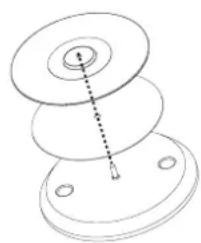
1. Armar el plato
- Retire la base del SC6000M PRIME del embalaje. Retire elconjunto del plato del embalaje. Coloque el SC6000M PRIME sobre una superficie plana y estable para su ensamble y operation.
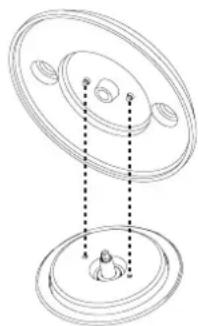
- Coloque el Plato en el motor alineando los pernos de la parte inferior del Plato con los orificios del motor. Presiñel办公室. Asegúrese de que gire de manière uniforme y sin tambalear en excesso.
- Coloque la alfombrilla sobre el plato. Luego Coloque el disco de control sobre el husillo (con el adaptorder de liberacion rapiida en la parte superior). Para bloquear el disco de control al husillo, inmovilice la parte superior del husillo cuando gira el disco hasta escuchar un clic. El本身就是 se bloquea cuando la ranura del husillo se alinea de forma directamente opuesta al boton del lado del adaptorder de liberacion rapiida.
Importante: Ocasionalmente, es possible que actualicemos el firmware del SC6000M PRIME para añadir excitantes mejoras y caracteristicas. Visite denondj.com/downloads para encontrar lasactualizaciones de firmware disponibles, especially bajo actualizar su software (lasactualizaciones de firmware能把 contemplar las nuevascharacteristicas del software).
- Visit enginej.com/downloads para descargar el software Engine DJ.
- Haga doblelick en el archivo instalador .exe (Windows®) o .dmg (macOS®) descargado y bajo sigas las instrucciones en pantalla para instalar Engine DJ.
- Asegürese de que todos sus dispositivos estén apagados o que todos sus niveles de volumen estén en sus posiciones minimas.
- Conecte lassonianas de audio del SC6000M PRIME (Layer A/B o Digital Outputs A/B) a las entradas de su mezclador.
- Conecte los puertos Link del SC6000M PRIME a uno de los siguientes ejentes de diagrama de connexion.
- Conecte该如何 dispositivo de salute (giradiscos, auriculas, amplificadores de potencia, altavoces, etc.) a las salidas de su mezcludor.
-
Conecte todos sus dispositivos a sus fuentes de corriente.
-
Al起初 una sesión, encienda (1) el SC6000M PRIME y las demas fuentes de entrada, (2) su mezclar y bajo (3) los dispositivos de salute.
-
Al finalizar una sesión, apague (1) los dispositivos de salute, (2) su mezclador y bajo (3) el SC6000M PRIME y las cuales fuentes de entrada.
-
Como utiliser el Engine (reproduccion autonoma): Inserte una unidad de almacenimiento USB o tarjeta SD (con una biblioteca musical configurada para Engine) en uno de los puertos USB o ranuras para tarjeta SD del SC6000M PRIME.
Diagrams de connexion
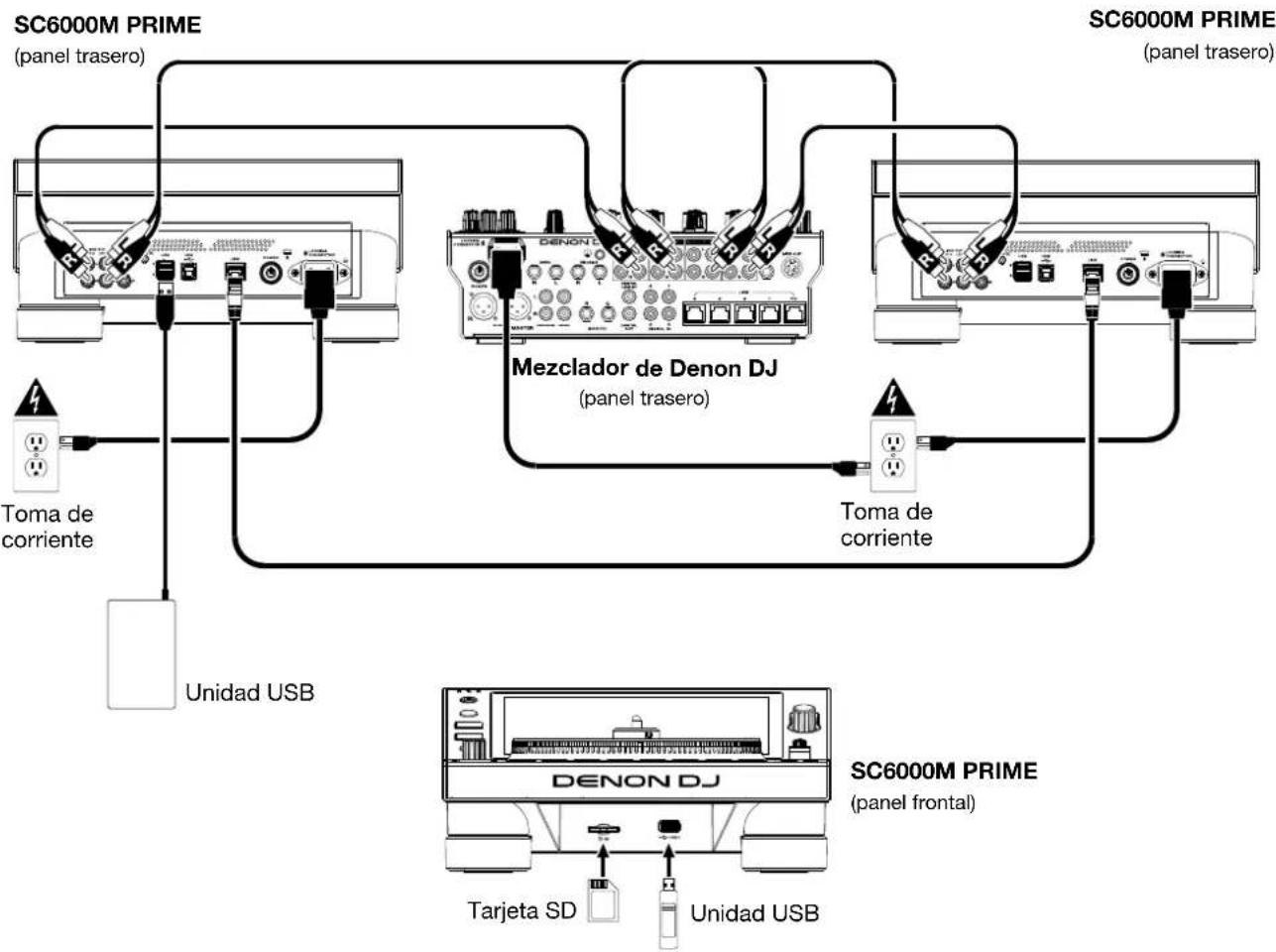
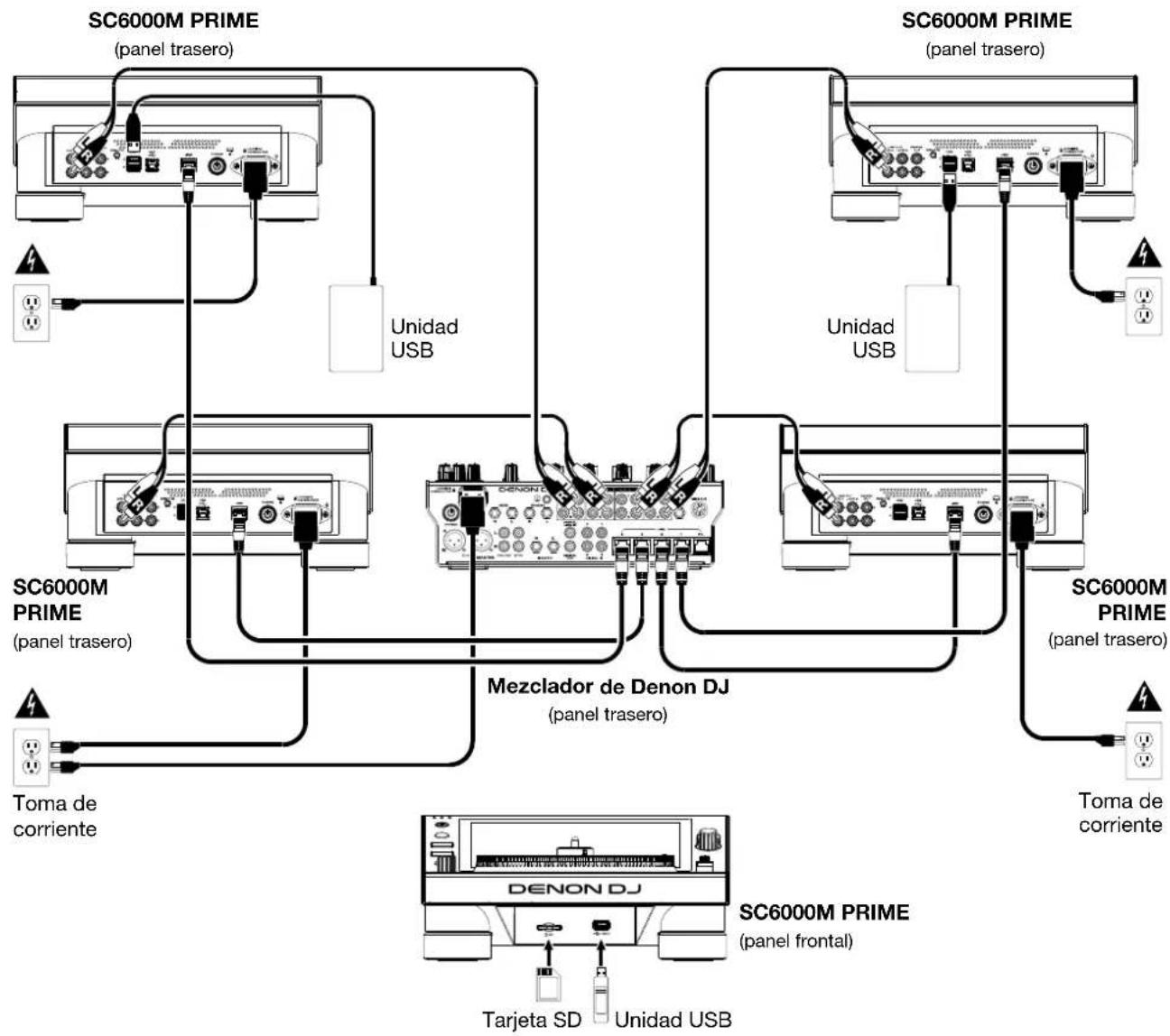
Los elementos que se muestran pero que no se enumerated en Introduccion > Contenido de la caja se venden por separado.
Ejemplo 1
Este 示例 2 unidas SC6000M PRIME con sus puertos Link connectados entre si directamente.
Ejemplo 2
Este ejemplo muestra 4 unidades SC6000M PRIME con sus puertos Link conectados a los Puertos Link 1-4 de un mezclador de Denon DJ. Todas las unidades estan en red a trovés del mezclador.
Note: Si utilizes un mezcluder differente para esta configuracion, conecte los puertos Link de las 4 unidades SC6000M PRIME a un concentrador Ethernet en lugar de al mezcluder.
Advertencia de radiofrecuencias: Este es un dispositivo movil. Mantenga una distancia de al menos 20 centimetros / 8 pulgadas entre la(s) estructura(s) de los transmisores que irradian radiofrecuencias y su cuerpo u除外 personas en las cercanias.
Análisis de archivo y dispositivos
El SC6000M PRIME puede reproducir ARCHivos de música desde unidades USB, tarjetas SD u otheras unidas SC6000M PRIME connectadas. Asegúrese de estar usingo unicamente los sistemas de archivos soportados (para unidas USB o tarjetas SD) y formatos de archivo (para archivos de música) que se enumeran a continuación.
Sistemas de archivos soportados: exFAT (recomendado), FAT32
Formatos de archivo compatibles:
AAC/M4A MP3 (32-320 kbps)
Si bien el SC6000M PRIME puede reproducir pistas que aún no se han analizzato, efectuarles un pre-análisis Permite que sus caracteristicas functionen de forma mas efectiva. Puede analizar pistas en una de dos manos:
- En el SC6000M PRIME, cargue la pista: Cuandoargauna pista para reproductirla, el SC6000M PRIME la analizará automatistically (si aun no hubiera sido analizada). Esto peut demorar un momento en terminar, dependiendo de la longitud de la pista. Puede empezar a reproduir la pista desde el comienzo inmediamente, exceptra que esperarunos momentos aque terminel analisis.
- Use el software Engine DJ: El software Engine DJ incluido pueda pre-analar la biblioteca de música que utilizesa con el SC6000M PRIME. Internacional se pueda utiliser para organizar su biblioteca, administrar las preferencias de software de su SC6000M PRIME, etc. (consulte Funcionamento para poder mas sobre este tema).
Visite engineeredj.com/downloads para descargar el software Engine DJ.
como eyectar una unidad USB o tarjeta SD:
- Asegürese de no estar reproduciendo网通una de sus pistas en网通una unidad SC6000M PRIME conectada.
- Pulse Media Eject. Aparecerá una lista de dispositivos connectados en la pantalla táctil.
- Toque el icono Eject en la pantalla táctil+junto al nombre de su dispositivo. Si se está reproduciendo actualmente una pista del dispositivo, se le preguntará si眼看a continuar con la eyeción, lo cual detendra la pista. Toque Cancel para cancelar la eyeción del dispositivo o toque OK para eyectarlo.
Para detectar dispositivos adiconuales, repita el paso 3.
Para regresar a la pantalla anterior, pulse Media Eject-Newamente o toque la X en la esquina superior derecha.
Conexiones en red
Puede conectar hasta quatre unidades SC6000M PRIME entre si mediate una red, permitiendoles partir bases de datos de pistas, informacion de sincronizacion y BPM yrialquier oto dato de forma transparente a través de esta conexion.
Esta caracteristica brinda muchas ventajas para sus actuaciones. Por exemple, si está usingo quatre unidades SC6000M PRIME,可以更好 una de ellas para explorar todas las pistas en todos los dispositivos (unidades USB o tarjetas SD) conectadas a referencia de estas unidades SC6000M. Entonces podra reproducir referencia de estas pistas inmediamente sin tener que trasladar un dispositivo desde una unidad a另一边.
Para conectar unidas SC6000M PRIME entre si mediante una red, utilise los cables de red incluidos para realizar una de las siguientesaxonles:
- Si solo está using dos unidades SC6000M PRIME, conecte sus dos puertos Link.
- Si está usingo dos o mais unidades SC6000M PRIME, conecte cada uno de sus puertos Link a un puerto Link (1-4) en su mezclador Denon DJ.
Cita utilizing dos o mas unidades SC6000M PRIME, connecte cada uno de sus puertos Link a un puerto Ethernet de un enrutador.
Se encendera la luz Link cuando lainstitution SC6000M PRIME esté correctamente connectada a una red.
Configuración
El SC6000M PRIMEiene diversos ajustes que le permitted personalizar la reproduccion y la forma en la que se muestra la informacion.
Para abrir el Centro de control (que contiene enlaces a los ), User Profile (Perfil del usuario) y Settings (Ajustes), pulse Shortcuts.
Para partir directamente los ajustes de User Profile, mantenga pulsado View.
Consulte Funcionamento > Centro de control para poderarostosajustes.
\section*{Characteristicas}
Panel superior
Selección y exploración de medios
- Pantalla táctil:Esta pantalla multitáctil a todo color muestra información relevante sobre el funciona actual del SC6000M PRIME. Toque la pantalla (y utilizes los 控les de hardware) para controlar la interfaz. Consulte Funcioncimiento > Vista general de la pantalla táctil para Obtener más información.
- SeLECTION de medios: Estas luces se iluminaran para indicar si el tipo de medio correspondiente está connectado: USB, SD o Link.
- Fuente: Pulse este botón paraunaruna lista de dispositivos disponibles conectados al SC6000M PRIME en la pantalla táctil (otras unidades SC6000M PRIME en red, unidas USB, tarjeta SD, Wi-Fi, etc.) Toque un dispositivo de la lista para seleccionarlo.
- Media Eject: Pulse este botón para estar una lista de dispositivos conectados a esta unidad SC6000M PRIME en la pantalla táctil (por exemple, unidades de memoria USB conectadas a sus puertos USB o una tarjeta SD insertada en su ranura para tarjeta SD).
Para expulsar un dispositivo, asegürese de que no se esté reproduciendo;ninguna de sus pistas y bajo toque el icono Eject en la pantalla táctil y siga las indicaciones.
- Back: Pulse este botón para pagar a la ventana anterior. Estando en la vista de actuación, pulse el botón paraunar en la vista de exploración.
- Forward: Pulse este botón para pagar a la ventana asigniente. Estando en la vista de actuación, pulse el botón para entrada en la vista de exploración.
- Select/Zoom: Estando en la vista de exploración, gire esta perilla para recorrer una lista y pulse dicha perilla para selecciónar un elemento o cargar una pista a la capa en bajo. Pulse la perilla dos veces para cargar una pista a ambas capas ("dobles instantáneos").
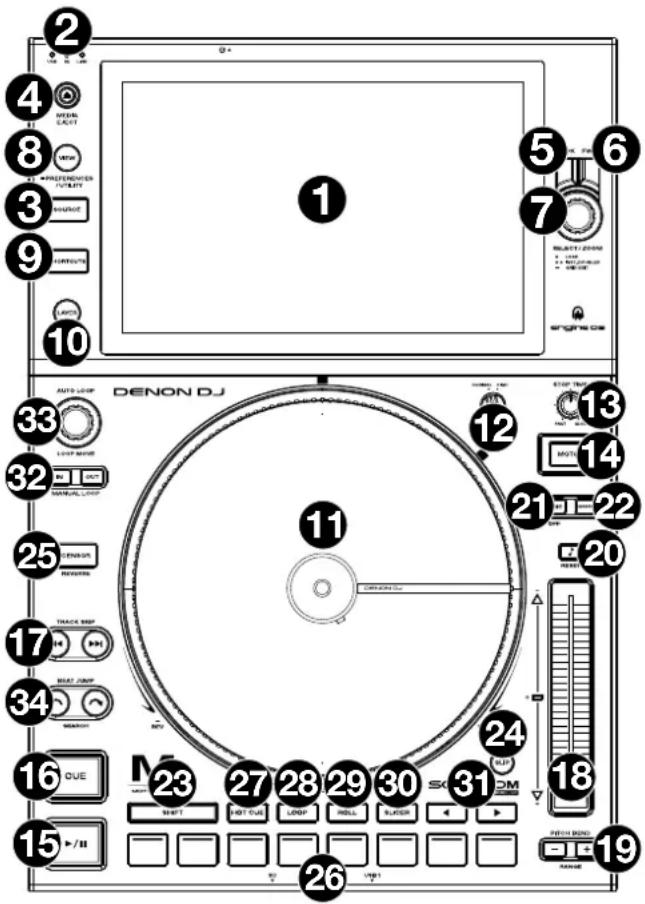
Estando en la vista de actuacion, gire esta perilla para agrandar o achicar la forma de onda de una pista. Mantenga pulsada la perilla paraajsitar la cuadricula de beats (consulte Funcionamento > Vista de actuacion para Obtener mas detalles sobre comoajsitar la cuadricula de beats).
- View/Preferences/Utility: Pulse este botón para alternar entre la vista de la biblioteca y la vista de actuación. Pulse dos veces este botón para Abrir la vista Engine Lighting. Mantenga pulsado este botón para Abrir el menu User Profile.
Mantenga pulsado Shift y pulse este botón para commutar entre la vista de capaúnica o capa doble de las formas de onda en la pantalla tactil. también puede mantener pulsado Shift y luego mantener pulsado este botón para intercambiary las posiciones de la bandeja. - Shortcuts: Pulse este boton paraAbrir el Centro de control, que incluye enlaces rapiados aothers menus como Source (Fuente),User Profile y Settings.
Controles de reproduccion y transporte
- Layer: Pulse est boton para commutar el foco de la capa del SC6000M PRIME.
- Plato: Este Plato motorizzato de 7 pulg. controla el cuestion de reproduccion de audio en el software y pueda usarse para rayar, girar o functionar como un Plato de tono estatico en func tion del ajuste del boton Motor.
- Ajuste de torque: Accione este interruptor giratorio paraaabstar el torque de los platos. En la posicjion high, los platos tienen la sensacion mas pesada y fuerte de los giradiscos "modernos".En la posicjion normal, son mas livianos y suaves -la sensacion de un giradiscos "clasic"
- Stop Time: Controla la desaceleracion con la cuales la pista disminuye su velocidad hasta detenerse completeness ("tiempo de frenado") cuando hace una pausa pulsando Play/Pause ( /)
- Motor: Pulse est boton para activar o desactivar el motor del plato. Cuando se activa el motor, el plato girar y rayar como un giradiscos.
Cuando el motor este desactivado y el audio se este reproduciendo, mueva el plato para ajustar temporalmente la velocidad de la pista, lo cui resulta util para alinear los beats. Cuando el motor este desactivado y el audio en pausa, mueva el plato para rayar la pista. El audio no sera interruptido si el motor se activa durante la reproduccion.
- Play/Pause ( / II) : Con este botón se pone en pausa o reanuda la reproducción.
Mantenga pulsado Shift y pulse este botón para que la pista "tartamudgee" desde el punto de cue inicial.
- Cue: Durante la reproduccion, pulse este boton para regresar la pista al punto de cue iniciai y detener la reproduccion. Para mover el punto de cue inicial, aseguresse de que la pista este en pausa, mueva el plato para posicionar el cabezal de reproduccion en la posicion deseada y bajo pulse este boton. Si la bandeja esta en pausa, mantenga pulsado este boton para producir momentaneamente la pista desde el punto de cue inicial. Suelte el boton para regresar la pista al punto de cue iniciai yponerla en pausa. Para continuar la reproduccion sin volver al punto de cue iniciai, mantenga pulsado este boton y bajo mantenga pulsado el boton Play y bajo playe ambos botones.
Durante la reproduccion, mantenga pulsado Shift y pulse este boton para establisher el punto de cue iniciai. - Track Skip: Pulse uno de这些东西 botones parakatar a pista anterior o seguiente.
Pulse Previous Track (pista anterior) en la mitad de una pista que se encuesta enedium para regresar al comienzo de la misma.
Controles de vincronizacion y tono
- Fader de tono: Mueva este fader paraaabrar la velocidad (tono) de la pista. Puedeaabrar su rango total manteniendo pulsado Shift y pulsando uno de los botones Pitch Bend.
Importante: Si se activa la sincronizacion, al mover el fader de tono en la unidad SC6000M PRIME "maestra" se modificaan las velocidades de todas las unidades sincronizadas, cuando que mover el fader de tono en las otheras unidades no ha nada. - Pitch Bend - / + : Mantenga pulsado uno de these botones para reduir oacular (respectivamente) la velocidad de la pista momentaneamente. Mantenga pulsado Shift y pulse uno de these botones para ajustar el rango del fader de tono.
- Bloqueo de nota/Reestablecer tono: Pulse este boton para activar o desactivar el bloqueo denota. Una vez activado el bloqueo denota, el tono de la pista permanecera igual por mas que modifique su velocidad. Mantenga pulsado Shift y pulse este boton para restablecer la pista a sunota original independiente de la posicjion del fader de pitch (tono) o las ediciones realizadas mediante el menu de cambio denota.
- Sync/Sync Off: Pulse este botón para activar la sincronización. Para sincrionizar dos o más unidades PRIME, pulse Sync en la unidad que desea que controle los BPM, la cuales se convierte en la unidad "principal". Una vez que se activa la sincronización en esta unidad, pulse Sync en las unidades adiconuales. El tiempo de cada unidad se sincrionizará inmediamente para coincidir con el tiempo de la unidad principal. Para desactivar la sincronización, pulse ahora el botón Sync o mantenga pulsado Shift y pulse Sync,dependiendo del ajuste de Sync Button Action en el menu User Profile.
- Master: Pulse este botón para configurar esta unidad SC6000M PRIME como la que controla el tempo principal. Todas las unidades connectadas con la sincronización activada usará este tempo. Si detiene a la unidad principal de sincronización, lasumaiente unidad que ha estado reproduciendo durante más tiempo en la configuración se transformará automatistically en laewsuna unidad principal de sincronización (a menos que la modifique manualmente).
Controles de actuación
- Shift: Mantenga pulsado este botón para acceder a las functions secundarias de ellosControls.
- Slip: Pulse este botón para activar o desactivar el modo de resbalamiento. En el modo de resbalamiento, pueda saltar hacía punto de cue, usar el plato o poder la pista en pausa,)millas la linea de tiempo de la pista continua (la mitad inferior de la forma de onda en la pantalla seguirá moviéndose hacía delante).En otheraspalabras,when detenga la'action que esté realizando, se reanudará la reproduccion normal de la pista desdedonde Habria estado si nunca hubiera hecho nada (es decir, como si la pista hubiera estado reproduciendose en avance todo el tiempo).
- Censor/Reverse: Pulse este boton para activar o desactivar la caracteristica Censor: la reproduccion de la pista se invertirá, pero cuando suele el botón, se seguirá reproduciendo normalmente desde donde estaria si nunca hubiera activado la caracteristica Censor (es decir, como si la pista hubiera estado reproduciendose hacer adelante todo ese tiempo).
Mantenga pulsado Shift y pulse este botón para invertir la reproducción de la pista normalmente. Pulse este botón-Newamente para regresar la reproducción a la direccion normal hacía adelante.
- Pads para actuaciones en vivo: Estos pads tienenetimesnasiones en cada bandeja en direccion del modo de pad activo.ConsulteFuncionamento > Actuaciones > Modosde padparaobtenermasinformacion.
- Hot Cue: Pulse este botón para entrada al modo de cuerado.
- Loop: Pulse este botón una vez para entrada al modo de bucle manual. Pulselo una vez más para entrada al modo de bucle automatico.
- Roll: Pulse este boton para entrada al modo de redoble.
- Slicer: Pulse este boton una vez para entrada al modo cortador y pulselo nuevamente para entrada al modo de bucle cortador.
- Parámetro / : Utilice"These botones para las diversas unidades en cada modo de pad. Consulte Funcionamento > Actuaciones > Modos de pad para Obtener más información.
-
Loop In/Loop Out: Pulse cualesera de these botones para create un punto de entrada o de salute de bucie en la posicjion actual. Su positionalto se ver afectado por los ajustes de Quantize y Smart Loops.Consulte Funcionamento> Centro de control para obtener mas informacion.
-
Auto Loop/Loop Move: Gire esta perilla paraaabrar el tameno de un bucle automatico. El valor aparecera en la pantalla tactil y en la pantalla del plato.
Pulse esta perilla para activar o desactivar un bucle automatico en la posicion actual de la pista.
Consejo: Puede asignar bucles automaticos a pads estando en el modo de bucle manual. Consulte Funcionamento > Actuaciones > Modos de pad para Obtener más informacion.
Mantenga pulsado Shift y gire esta perilla para desplazar el bucle activo a la izquierda o a la derecha.
- Beat Jump: Pulse uno de这些 botones parakatr hacia delante o hacia atras en la pista.Use la perilla Auto Loop para determinar el time del salto de beats.
Mantenga pulsado Shift y bajo pulse uno de these botones para desplazarse hacer delante o hacer atras (respectivamente) por la pista.
Panel frontal
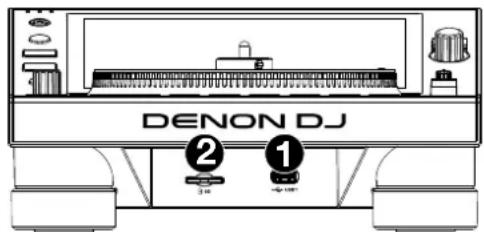
- Puerto USB delantero: Conecte unaunidad USB estandar a este puerto USB. Cuando selección estaunidad USB como fuente (pulsando el botón Source), podra usar la pantalla para selectionar y cargar pistas en suiedad USB. Internacional existen dos puertos USB similares en el panel trasero. Puede usar el cable alargador USB incluido para conectar unidades de memoria USB más grandes opegables.
- Ranura para tarjeta SD: Inserte una tarjeta SD estandar en esta ranura. Cuando seleccione esta tarjeta SD como fuente (pulsando el boton Source), podra usar la pantalla para selectionar y@cargar pistas en su tarjeta SD.
Paneltrasero
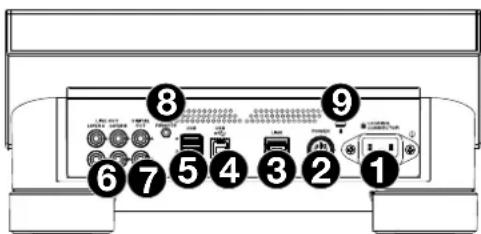
- Entrada de corriente: Utilice el cable de corriente con trabajo incluido para conectar esta entrada a una toma de corriente. Para retiring el cable de corriente, empujé la lengüeta amarilla hacía abajo y bajo tire el cable para extraerlo de la entrada. también puede usar un cable de corriente IEC estandar en lugar del cable de corriente con trabajo incluido. El SC6000M PRIME cuenta con un circuito de proteccion que expulsa todos los medios en caso de un corte de energia electrica a fin de evaporar la corrupccion de sus datos. Una vez restaurado el suministro electrico, volverá al functionamento normal.
- Boton de encendido: Pulse este botón para encender o apagar el SC6000M PRIME. Encienda el SC6000M PRIME únicamente después de haber connectado todos sus dispositivos de entrada y antes de encender sus amplificadores y altavoces. Apague sus amplificadores y altavoces antes de apagar el SC6000M PRIME.
Mantenga pulsado este botón durante 10segundos para desconectar el SC6000M PRIME. - Puerto Link: Use el cable de red incluo para conectar este puerto a other SC6000M PRIME o a su mezclador de Denon DJ. Cada unidad SC6000M PRIME conectada en red可以选择 partir bases de datos de pistas, informacion de sincronizacion y BPM y cualestero dato de forma transparente a trovés de esta connexion.
- Puerto USB B: Utilice un cable USB (incluido) para conectar este puerto USB a un puerto USB disponible en suordenador.Esta connexion envia y recibe mensajes MIDI desde y hacía elordenador.
- Puertos USB traseros 2/3: Conecte unidades USB estandar a"These puertos USB. Cuando seleccione una de lasunas USB como fuente (pulsando el boton Source), podra usar la pantalla para selectionar y cargar pistas en sus unidas USB. Internacionalmente, esas un Puerto USB similar en el panel trasero.
- Layer A/B Outputs: Utilice cables RCA estereo para conectar estas calidas a su mezclador de DJ. Las calidas de linea de la capa Layer A envian hacia afluera la senal de audio desde la Capa A. Las calidas de linea de la capa Layer B envian hacia afluera la senal de audio desde la Capa B.
- Digital Outputs A/B: Use cables RCA estandar para conectar estas calidas de 24 bits/96 KHz a dispositivos y mezcladores tales como el mezclador X1850 PRIME de Denon DJ.
- Entrada Remote: Use a cable of inizio remoto estandar de 5 patillas para conectar esta entrada a la calidad de su mezclador (si está disponible). Estando connectado a un mezclador compatible con inizio remoto, al mover el crossfaderHCIa el lado que corresponda a este SC6000M PRIME (o al augmentar el fader de este canal) comenzara automatically la reproduccion de la pista en la capa actualmente seleccionada.
- Ranura de bloqueo Kensington®: Utilice esta ranura a fin de sujeter el SC6000M PRIME a una mesa u另一边 superficie.
Funcionamento
Vista general de la pantalla táctil
Vista de actuación
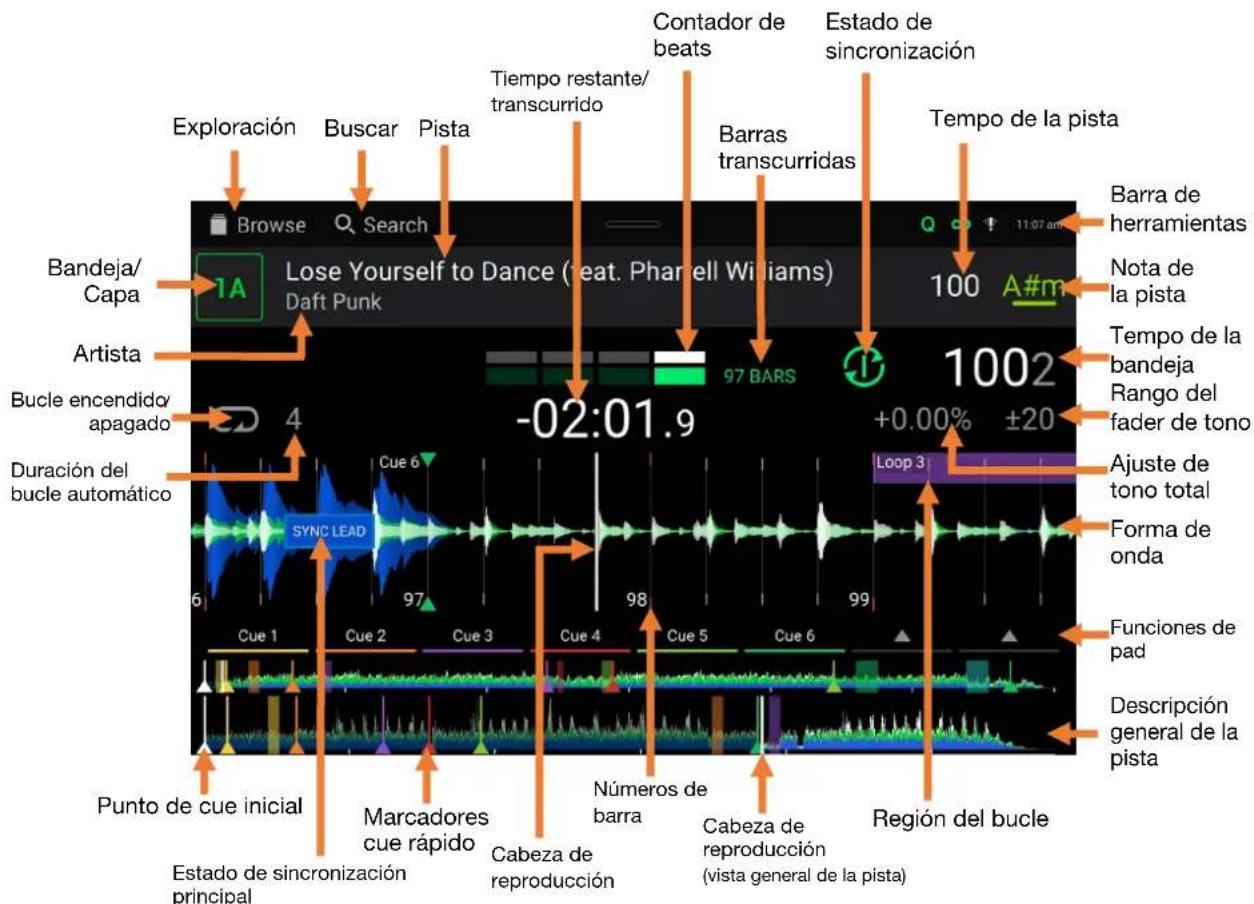
Deslice el dedo hacla izquierda o hacla derecha sobre la vista general de la pista para recorrer la pista cuando está en pausa.
Note: Puede usar esta caracteristica durante la reproduccion si Needle Lock (Bloqueo de la agua) está desactivado. Si el bloqueo de agua y el Motor está activados, al detener el Plato con su mano o palma podra desplazarse por la vista general de la pista. Consulte Centro de control > User Profile para'aiprender sobre Needle Lock.
Separe o junte sus dedos sobre la forma de onda para agrandarla o achicarla respectivamente. Como alternativa, gire la perilla Select/Zoom.
Toque un icono para seleccionarlo (es decir, los iconos listas de reproduccion, listas de preparacion, archivos o businga del lado izquierdo).
Toque un botón para activar o desactivarlo (es decide, los botones Quantize, Continue o Key Lock).
Toque el tiempo para alternar entre el tiempo transcurrrido y el tiempo restante.
Toque la nota para estar el menu de cambio denota, el que podra ajustar lanota de la pista.
Mantenga pulsado Shift y pulse el botón View para commutar entre la vista de capaunda o capa doble de las formas de onda en la Vista de actuación.
Toque o deslice su dedo hacia abajo desde la parte superior de la pantalla tactil paraAbrir el Centro de control.
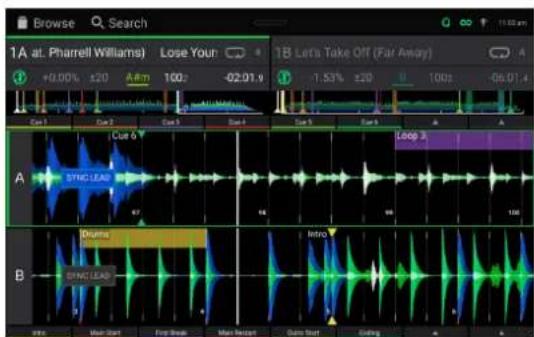
Vista de capa doble
Tambien pue mostrar u ocultar los controles de la grilla de beats en la Vista para actuaciones. La grilla de beats se detecta automatically y se ajusta al analizar la pista.
Para做不到 the controls of the grilla, mantenga pulsada la perilla Select/Zoom durante un secondo. Apareceran theirs botones en la parte inferior de la pantalla y las marcas de la grilla de beats apareceran en la forma de onda.
Para reinicair la grilla de beata, toque Reset.
Para desplazar los beats descendentes de la grilla de beats a la izquierda o derecha (en incrementos de 1 beat), toque los botones < o> , respectively, o gire la perilla Select/Zoom.
Para desplazar/“deslizar” la grilla de beats a la derecha o izquierda, gire el Plato.
Para dividir a la mitad o duplicar lacantidad de marcas de la grilla de beats, toque /2 o X2, respectivamente.
Para ocultar los controles de la grilla de beata, pulse la perilla Select/Zoom o toque Done en la pantalla tactil.
Vista de biblioteca
Use la vista de biblioteca para ver su biblioteca de música y carregar una pista en la bandeja. también puede explorar las listas de reproduccion,añadir pistas a la lista de preparación y recorrer sus pistas usinga las functions deordenamento y filtrado.
Importante: Visite engineeredj.com/downloads para descargar el software Engine DJ.
Utilice losSESiconos dellado izquierdo para navelgar estando en la vista de biblioteca:
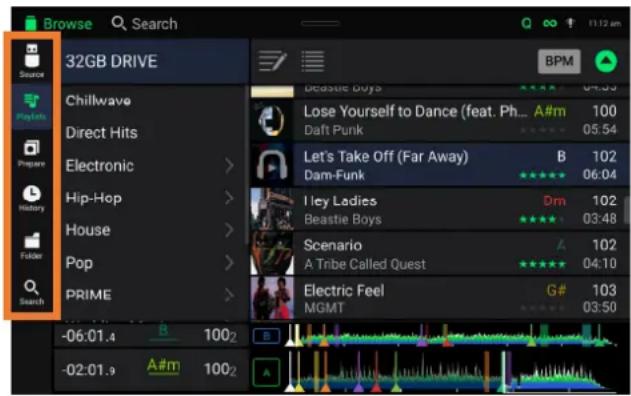
- Fuente: Utilice esta optacion para selectionar el dispositivo fuente desde el qual visualizar las pistas, incluyendo sus dispositivos de medios conectados y servicios en la nube y de streaming disponibles.Toque el icono de fuente para estarla lista de fuentes disponibles y bajo toque una de ellas para selectionarla. Para habilitar los servicios de streaming,utilice el menu Settings.
- Listas: Sus listedes reproduccion son sus colectiones de pistas, que incluyen las listas de pistas organizadas de acuero a un orden especico. Puede tener listas de reproduccion para differentes tipos de discotecas o eventos, para generos espécificos, etc. Puede usar el software Engine DJ incluo para crear listas de reproduccion y usarlas aqui.
- Preparar: Puede cigaras en la lista de preparacion de manera que pueda consultarlas mas tarde cuando desee reproduciras durante su actuacion (en lugar de tener que recorrer su biblioteca entera para buscar la asignete pista a reproducir).
- History: Utilice estaopping para ver su historial de reproducciones.
Archivos: Utilice estaopping para explorar la lista de todos los ARCHivos en una unidad USB o tarjeta SD. - Búsqueada: Utilice estaisión para explorar sus pistas según una palabra clave. Los resultados de búsqueda se basan en: nombre del album, nombre del artista, nombre de la pista, tono y tiempo.
Toque el icono de lista en la parte superior de la pantalla para commutar entre las vistas de lista estandar y lista expandida.
Deslice una lista hacía arriba o abajo para recorrerla (es decide, su lista de listas de reproduccion o su lista de pistas). Como alternatively, pulse los botones Back or Forward para selectionar una lista y bajo gire la perilla Select/Zoom. Mantenga pulsado Shift cuando gire la perilla Select/Zoom para recorrer la lista rápidamente. también可以选择 tocar y arrastrar la barra de desplazamente delazo derecho de la lista.
Toque un icono o elemento de una lista para seleccionarlo. Como alternativa, pulse la perilla Select/Zoom.
Deslice una pista hacía lacke para cargarla en la bandeja. Como alternative, pulse la perilla Select/Zoom o toque la pista dos vezes.
Desliceuna pista hacia la izquierda para agregarla a la lista de preparacion. como alternativa,mantenga pulsado Shift y pulse la perilla Select/Zoom.Deslice una pista hacia la izquierda en la lista de preparacion para quitarla.
Toque y mantenga su dedo sobre una pista para desplegar su ventsa de informacion. Toque la ventsa de informacion para cerrarla.
Toque la imagen de la pista para previsualizar la pista. Tóquela-Newamente para detener la previsualizacion. Durante la previsualizacion, toque a lo长大o de la entrada de la pista para recorrer la pista.
Toque el Campo de businga y utilise el teclado que aparece en la pantalla para buscar sus pistas segun una palabra clave. Los resultados de businga se basan en: nombre del album, nombre del artista, nombre de la pista,nota y tempo.
Actuaciones
Carga y descarga de pistas
Mientras visualizarialquier lista de pistas:
Para cargar una pista a la pista de la bandeja que estáactualmente en foco,deslice la pista hacla derecha.Como alternatively,pulse la perilla Select/Zoom o toque la pista dos veces.
Para efectuar dobles instantaneos (cargar la misma pista en ambas capas de la bandeja), pulse dos veces la perilla Select/Zoom)m间隙la pista se encuentra resaltada.
Para registrar una pista a la lista de pistas preparadas, deslice la pista hacla izquierda. Como alternativa, mantenga pulsado Shift y pulse la perilla Select/Zoom.
Para estar la informacion de una pista, toquela y mantenga su dedo sobre ella.
Mientras visualiza la lista de pistas preparadas:
Para eliminar una pista de la lista de pistas preparadas, deslice la pista hacía izquierda.
Para eliminar todas las pistas de la lista de pistas preparadas, toque el icono de bomrado de lista que se encuentra en la esquina superior derecha de la pantalla.
Búsqueda y filtrado de pistas
ParaoculartoqueelcampoSearchyutiliceelteclado que aparece en la pantalla.Losresultadosdebuesqueda sebasan en lossiguientes criterios: nombre delalbum, nombre del artista, nombre de la pista,nota ytempo.
Para ocultar el teclado, toque el icono del teclado en la esquina inferior derecha del teclado virtual. Como alternatively, toqueequalquierotrapede la pantalla que no sea el teclado ni el camino de busingada.
Para filtrar sus pistas, toque Genre, Album, Artist, Key, o BPM, y bajo toque una de las options disponibles. Solo se做不到 las pistas etiquetadas con eseGsenero, album, artista,nota o BPM. (Por defecto, la nota se expresa usingo elsystema Camelot)
Note: Internacionalmente, como el encuentado por un alcool de 15.000 ml (2.000 g), se lepanzan para seresecuadas en el carbone. En general, no se lepanzan en general.
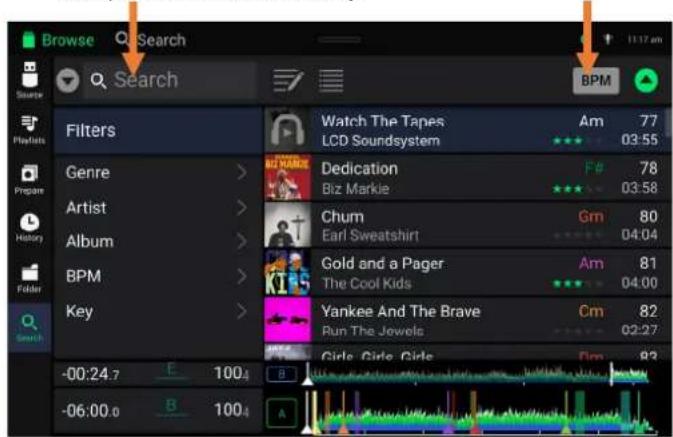
Campo Search Icono Sort By
Para依照 la lista de resultados, toque el icono Sort By que se encuesta en la esquina superior derecha y bajo lo que una de las options disponibles. Toque el icono de flecha que se incluye bajo al icono anteriorsmente Mentionado para alternar entreorden ascendente y descendente.
Reproduccion y cuees
Para reproducir o hacer pausa en una pista, pulse Play/Pause ( / ) .
Para rayar una pista, mueva el Plato cuando el Motor está activado y el audio se está reproduciendo.
Para establecer el punto de cue inicial, mantenga pulsado Shift y pulse Cue en laubicacion deseada durante la reproduccion.
Para regresar al punto de cue inicial y detenerse, pulse Cue. El boton parpadear a我只是s la unidad se encuentre en pausa en el punto de cue.
Para regresar al punto de cue inicial y seguir tocando, mantenga pulsado Shift y pulse Play/Pause (▶/II).
Para invertir la reproduccion, mantenga pulsado Shift y pulse Censor/Reverse. El boton parpadeará durante la reproduccion invertida.
Para regresar a la reproduccion normal, pulse Censor/Reverse.
Para censurar la reproduccion, mantenga pulsado Censor.
Para regresar a la reproduccion normal, pulse Censor. La reproduccion normal se reanudará desde la posición enonde estaria si nunca se hubiera activado la func ión Censor (es decir, si la pista se hubiera estado reproduciendo hacer adelante todo el tiempo).
Para saltar a la pista seguiente o anterior, pulse uno de los botones Track Skip /
Para regresar al comienzo de una pista, pulse Track Skip en la mitad de una pista que se enquirytra en pausa.
Para recorrer la pista rapidamente, mantenga pulsado Shift y bajo pulse uno de los botones Beat Jump.
Para activar o desactivar el modo de resbalamento, pulse Slip. En el modo de resbalamento, pueda saltar hacía punto de cue, disparar bucles con regreso, usar el plato o poder la pista en pausa, cuando la linea de tiempo de la pista continua (la mitad inferior de la forma de onda en la pantalla táctil seguirá moviénde hacer delante). Cuando detenga laendencies, se reanuda la reproducción normal de la pista desdedonde habria estado si nunca hubiera hecho nada (es decir, como si la pista hubiera estado reproduciendose hacer adelante todo el tiempo).
como saluteauna posicionespecifica de la pista:
Si Needle Lock (Bloqueo de la aguja) está desactivado: toque la posicjion deseada en la vista general de la pista.
Si el bloqueo de agua está activado:pongla reproduction en pausa y bajo toque la posicjion deseada en la vista general de la pista. Como alternative, asegurese de que el motor se encuentre activado bajo de detener el plato con su mano o palma para desplazarse por la vista general de la pista.
Consulte Centro de control > User Profile para,aplerder sobre Needle Lock.
Para agrandar y achicar la forma de onda, colque dos dedos en la pantalla y separulos o juntelos. Como alternativa, gire la perilla Select/Zoom.
Bucles y salteo de beat
Para crear y activar un bucle automatico, pulse la perilla Auto Loop.
Para establecer la longitud del bucle automatico, gire la perilla Auto Loop para seleccionar lacantidad de beats: 1/32, 1/16, 1/8, 1/4, 1/2, 1, 2, 4, 8, 16, 32 o 64.
Para crear y activar un bucle manual, pulse Loop In para establecer el punto inicial y bajo pulse Loop Out para establecer el punto final. El bucle se activará inmediamente y su posición se indica como un area sombrella en la vista general de la forma de onda y la pista.
Para desactivar un bucle, pulse la perilla Auto Loop.
Para desplazar el bucle, mantenga pulsado Shift y gire la perilla Auto Loop cuando el bucle está activado.
Para duplicar o dividir a la mitad la longitud de un bucle, gire la perilla Auto Loop cuando el bucle está activado.
Para editar el comienzo o el fin de un bucle de forma manual, pulse Loop In o Loop Out respectivamente y bajo que el Plato a la izquierda o a la derecha para acortar o extendar la region del bucle. Confirme la edicion pulsando Loop In o Loop Out una vez más.
Para saltar los beats a trovés de una pista, pulse uno de los botones Beat Jump. Cada vez que lo pulse avanzará por la pista una distancia igual a la de un bucle automatico, la cuales possible establecer girando la perilla Auto Loop.
Sincronizacion y ajuste de tono
Para activar la sincronizacion, pulse Sync en la unidad que desea que controle los BPM, la cui se convierte en la unidad "principal". Una vez que se activa la sincronizacion en esta unidad, pulse Sync en las unidades adiconiales. El tiempo de cada unidad se sincrizar a inmediamente para coincidir con el tempo de la unidad principal.
El icono de estado de sincronizacion en la pantalla indica el estado actual:

Sync Off: Sincronizacion apagada.

Tempo Sync: Solo el tempo está sincronizzato (el BPM igualará el de lachaft principal).

Bar/Beat Sync: Se sincronizará el tempo y las barras/beat de la pista se igulará automatistically con los de la pista de la unidad principal, en función del ajuste de Sync Mode.
Para desactivar la sincronizacion de una unidad SC6000M PRIME, pulse Sync-Newamente o mantenga pulsado Shift y pulse Sync, dependiendo del ajuste de Sync Button Action (Accion del boton Sync) en User Profile.
Para establecer other unidad SC6000M PRIME como la maestra, pulse Master. Todas las unidades SC6000M PRIME connectadas con la sincronizacion activada usaran el tempo de esta unidad. Temen possible tocar Sync Lead en la pantalla tactil para seleccionar que capa de la unidad principal se utilize para sincronizacion.
Para ajustar el tono de la pista, mueva el fader de tono. Sólo podra hacer este cuando la bandeja no está sincronizada.
Important: Si se activa la sincronizacion, al mover el fader de tono en la unidad SC6000M PRIME "principal" se modifica las velocidades de todas las unidades sincronizadas, cuando que mover el fader de tono en las otheras unidades no ha nada.
Para ajustar el tono de la pista momenteamente, mantenga pulsado uno de los botones Pitch Bend - / +
Paraajustar el rango del fader de tono, mantenga pulsado Shift y pulse uno de los botones Pitch Bend-/+ para seleccionar ± 4% 8% 10% 20% 50% ,o 100%
Para restablecer el tono de la pista en 0% , mantenga pulsado Shift y pulse Key Lock/Pitch Reset. El tono de la pista regresar a su tono original (0%) independiente de la posicjion del fader de tono.
Paraajustar la notamusical de la pista,toque la nota en la pantalla tactil para abrir el menu de cambio de nota.
Modos de pad
Los 8 padres tienen diferentes funcciones en cada modo de pad. Los botones Parameter (parametro) /> haran ajustesesionicos a cada modo de pad.
Para entradaacada mode od pad,pulse el boton correspondiente:Hot Cue,Loop,Roll o Slicer.
Modo de cue rápido

En el modo de cue rápido, pueda usar cada pad para saltar al punto de cue rápido asignado.
Consejo: Puede usar el software Engine DJ para establecer, nombrar y asignar colocores a sus+puntos de cue rapiidos. Los nombres ycolores apareceran en lapellalla como referencia.
Para asignar un cue rápido a un pad, pulse un pad un pad con iluminación tenue en la posición de la pista deseada. El pad se iluminará cuando se asigne un punto de cue rápido.
Para saltar a un punto de cue rápido, pulse el pad correspondiente.
Para qitar un punto de cue rapiido de un pad, pulse Shift yuego el pad deseado. El pad se apagará cuando no haya ningún punto de cue rapiido asignado a él.
Modos de bucule

En el modo de bucle manual, peut usar cada pad para activar un bucle asignado. Al pulsar Loop por primera vez se ingresará siempre al modo de bucle manual.
Consejo: Puede usar el software Engine DJ para establisher y nombres apareceran en la pantalla como referencia.
Para asignar un bucle a un pad y activarlo, pulse un pad un pad con iluminacion tenue para create un punto de entrada de bucle en la ubicacion actual y bajo pulselo-Newamente para create un punto de salute de bucle en othero posicion. Tantien possible asignar un bucle automatico a un pad pulsando un pad un pad con iluminacion tenue estando del bucle automatico. El bucle se activara inmediamente y el pad se iluminar.
Para activar un bucle, pulse el pad correspondiente. Una vez createo un bucle, pueda volver a executarlo pulsando neutramente el pad correspondiente, en func tion del ajuste de Saved Loop Behavior.
Para eliminar un bucle, pulse Shift y el pad deseado.
En el modo de bucle automatico, peut ser auc pad para crear y activar un bucle automatico. Al pulsar Loop estando en mode de bucle manual se ingresara al mode de bucle automatico.
Para activar un bucle automatico, pulse un pad. La pantalla做不到 a longitud del bucle automatico de cada pad.
Para desactivar un bucle automatico, pulse el padNuevoamente.
Modo de reduble

En el modo de reduble,可以使 maintener pulsado cada padre para disparar "redoble con regreso" de una duracion determinada,mñtras la linea de tiempo de la pista continua (la mitad inferior de la forma de onda en la pantalla seguirá moviendose hacia delante).Cuando suelte el pad, se reanudara la reproduccion normal de la pista desdeonde habria estado si no hubiera hecho nada (es decir, como si la pista hubiera estado reproduciendo hacia adelante todo el tiempo).
Para disparar un redoble, pulse el pad correspondiente. Los pads con redobles con regreso basados en tresillos se indican mediante un color diferente.
Modo cortador

En el modo cortador (la prima vez que se pulsa), los 8 partes representan 8 beats secuencias—"cortes"—en la grilla de beats. El corteactualmente en reproduccion se representa mediante el pad actualmente iluminado; la luz "recorre los pads" a medida que progrsa a lo largo de la frase de ocho cortes. Puede pulsar un pad para reproducir ese corte. Cuando suele el pad, se reanuda la reproduccion normal de la pista desdedonde habria estado si nunca lo hubiera presionado (es decir, como si la pista hubiera estado reproduciendose en avance todo el tiempo).
Para reproducir un corte, pulse el pad correspondiente.
Utilice los botones de parámetro para modifier la longitud de las repétaciones.
En el modo de bucle cortador (lasegunda vez que se pulsa),se activamomaticamente un bucle de 8 beats.El pad actualmente iluminadorepresenta el corte que se está reproduciendo en ese momento; la luz "recorre los pads" a medida que avanza a lo largo de cada una de las frases de ocho cortes,la cui se repetirá (esta es la diferencia entre este modo y el modo cortador). Puede pulsar un pad para reproducir ese corte. Cuando sueita el pad, se reanuda la reproduccion normal de la pista desdeondehabria estado Dentro del bucle si nunca lo hubiera presionado (es decir, como si la pista hubiera estado reproduciendose en avance todo el tiempo).
Centro de control
Pulse el botón Shortcuts o deslice el dedo bajo desde la barra de herrimiantas para abrir el Centro de control. Aqui sue modicar rapidamente los ajustes Quantize y Continue tocando los iconos del centro de la pantalla. Puede acceder also a las paginas seguides. Haga ticn en los enlaces indicados a continuacion para acceder a esta parte de la guia:
- User Profile - Este�� se utilizes para editor sus preferencias de actuacion.
- Settings - Este menu se usa para editar los ajustes del hardware de PRIME.
Source - Este menu se utilizes para seleccionar su dispositorio de medios fuente.
Wi-Fi - Este menu se usa para connectarse y configurar su red Wi-Fi. - Engine Lighting - Este menu se usa para trabajo con la integrazione de SoundSwitch Engine Lighting.
User Profile
Para abrir el menu User Profile (Perfil del usuario), mantenga pulsado View o deslice su dedo hacer abajo desde la barra de Herramentas y bajo toque la pestaña User Profile.
Para cerrar el menu User Profile, pulse neuenamente View.
En el menu User Profile, deslice su dedo hacer arriba o hacer abajo para recorrer las options y toque una option para seleccionarla:
Playback
- Motorized Platter Start: Este ajuste determinarque que tan rapi do su pista comienza a reproducirse. Cuando se lo ajusta a Normal, la pista se reproduce en relation a la velocidad de arranque del motor. Cuando se lo ajusta a Instant, la cancion comenzarara a reproducirse inmediamente y el motor y el Plato alcantaran a la cancion enunos poco milisegundos.
- Track Start Position: Este ajuste determina el punto inicial de una pistauponés de que se carga. Seleectione el comienzo real del archivo (Track Start) o el punto inicial detectado automatamente de una senal de audio (Cue Position).
- Default Speed Range: Este ajuste determina el rango del fader de tono. SeLECTIONE ±4%, 8%, 10%, 20% o 50%.
- Sync Mode: Este ajuste determina el grado de sincronizacion que se aplica cuando pulsa el boton Sync en el SC6000M PRIME:
o Bar: Se sincronizará el tempo y las barras de la pista se igularán automatistically con las de la pista de la unidad principal (se alinearán los beats descendentes o contratiempos de cada barra).
o Beat: Se sincronizará el tempo y el beat de la pista se igulará automatistically con el de la pista de la unidad principal.
○ Tempo: Solo el tempo está sincronizzato (los BPM igualará el de la bandeja maestre).
- Sync Button Action: Este ajuste determina el comportamento que技术支持 botón Sync al ser pulsado.
o Toggle: Este modo le permite commutar entre el encendido y el apagado de la sincronizacion sin tener que mantener pulsado Shift.
Shift Disable: Este modo requiere que se mantenga pulsado Shift para poder desactivar la sincronizacion.
- Pitch Control Type: Este ajuste determina la referencia primaria de los botones de inflexion de tono. SeLECTION Pitch Bend para Maintener la referencia primaria como una reduccion o aumento momentaneo del tono o seleccione Range para configurar la referencia primaria como un ajuste del rango del fader de tono. La referencia que no se configure como primaria seguir a estando disponible al pulsar Shift y utilizingos botones Pitch Bend.
Cues/Loops
- Cue/Loop Quantization: Este ajuste determina el grado de cuantizacion para las caracteristicas basadas en el tiempo: punto de cue rápido, bucles y redobles con regreso. Seleectione 1/8 beats, 1/4 beats, 1/2 beats, 1 beat so 4 beats.
- Paused Hot Cue Behavior (Comportamento de cue rápido pausado): Este ajuste determina laundry en la que los pads reproductrán sus+puestos de cue rápido. Cuando se lo ajusta a Momentary (momentáneo),la reproducción comenzará desde un punto de cue rápido cuando mantenga pulsado su pad—suelte el pad para regresar al punto de cue rápido. Cuando se lo ajuste a Trigger (disparador),la reproducción comenzará desde un punto de cue rápido (y continua) cuando pulse suele su pad.
- Default Loop Size (Tamanio predeterminado de bucle): Este ajuste determina el valor predeterminado de un bucle automatico cuandoonga una nuevo pista en la bandeja: 1, 2, 4, 8 o 16 beats.
- Smart Loops: Este ajuste determina si un bucle manual se expandirá o reducirá automatistically a una longitudional consvencional (eskaar, 2 beats, 4 beats, 8 beats, etc.) cuando lo ajuste. Selee cione On u Off. Este ajuste referencia independiente de su ajuste de cuantizacion.
- Move Cue To Loop In: Este ajuste determina si el Cue Point (punto de cue) inicial se moverá automatistically hacer el inicio de un bucle (On) o permanecerá en su punto actual (Off).
- Saved Loop Behavior: Este ajuste determina la'action de los bucles una vez guardados. Cuando se lo ajusta a Reloop, al pulsar un pad con un bucde guardado se comenzara a reproducirlo-Newamente. Cuando se lo ajusta a Disable, al pulsar un pad con un bucde guardado, este se apagará.
Display
- Track Title: Este ajuste determina si los títulos de las pistas se muestran como el Nombre (nóembre de archivo) de la pista o como sus etiquetas de Metadata embebidas.
- Time Format : Este ajuste determinina si el ajuste de tono afecta la manera en que se muestra el tiempo de la pista. Cuando se lo ajusta a Static, el tiempo de la pista correponde a las posiciones en la pista como de costumbre; el ajuste del tono no lo afecta. Cuando se lo ajusta a Dynamic, el tiempo de la pista se corregira automatistically para reflejar los Cambios en el tono. Por exemple, si ajusta del fader de tono al -8%, el tiempo de la pista aumento de manera que sea un 8% más largo.
- Track End Warning: Este ajuste determina quando tempo antes del final de la pista el SC6000M le advertirá que se está acercando al final. Si la pista se enquiryra en la capaactualmente seleccionada, el anillo del plato y la vista general de la pista parpadearán. Si pista se enquiryra en la capa opuesta, el botón Layer parpadeará.
- On Air Mode: Este ajuste Modify la iluminacion del anillo del Plato cuando el fader de canal del mezclador se encuentre fácilly o haria abajo, indicando que la bandeja está activa o "en vivo". Cuando este ajuste se encuentra activado, mover el fader de canal fácilly o arriba cambiará el color del Plato del blanco al color selectionado. Cuando este ajuste se encuentra desactivado, se做不到任何时候 el color selectionado por el usuario independiente de la posicion del fader de canal.
Nota: Este requirea una connexion con un mezclador Denon DJ compatible a trovés de Ethernet.
Safety
- Lock Playing Deck: Este ajuste determina si sera o no capaz de cargar una pista en la bandeja cuando está reproduciendo. Selezione On u Off. Cuando este ajuste está activado, la bandeja se debeponer en pausa para poder cargar una pista en ella.
- Needle Lock: Este ajuste determina siouldo o no tocar la vista general de la pista en la pantalla para saltar hasta esta posicion de la pista durante la reproduccion. Selecciono On u Off. Puede usar la vista general de la pista,mienes la reproduccion está detenida independiente de este ajuste. Como alternativa,si el bloqueo de aguja y el Motor estan activados, al detener el Plato con su mano o palma podra desplazarse por la vista general de la pista.
- Pad Lock: Este ajuste determina si los botones de los pads y del modo de pad (Hot Cue, Loop, Roll, Slicer) estan activados o desactivados. Seccione On u Off.
Library
Key Notation: Este ajuste determina la manera en la que se expresca lanota de la pista en la pantalla. Puede ver la nota como todos Sharps, todos Flats, Open Key o Camelot.
Key Filter: Este ajuste determina si el filtro Key muestra pistas en la mesmanota unicamente (Match) o pistas en notas compatibles (Compatible).
- BPM Range (Rango de BPM): Este ajuste determina los mayores y menos values posibles de BPM que se utilizes cuando al analizar las pistas: 58-115, 68-135, 78-155, 88-175 o 98-195 BPM.
BPM Filter Tolerance: Este ajuste determina la "tolerancia" del filtrb BPM de manera que pueda inclir pistas con tempos que se enquiryren bajo de un peuio rango del tempo seleccionado. SeLECTION ± 0 123510 o 15.
Collection Browse Behavior: Este ajuste determina el comportamento de navigacion al utilizing la Biblioteca. Cuando se lo ajusta a Select, al tocar una lista de reproduccion o carpeta, esta quedarra seleccionada y se deben tocarla dos veces para abrirla. Cuando se ajusta a Open, al tocar una lista de reproduccion o carpeta, esta se abrirá.
- Demo Content: Utilice esta option para haberitar o deshabilhar el contenido de demostracion preinstalado.
Deck Colors
- Deck Colors: Estos ajustes determinan los colores del anillo de luz que rodea el Plato para cada capa en cada reproductor. Toque la flecha bajo a o B para selectionar la capa y bajo toque un color para selectionarlo. El anillo de luz cambiará de color inmediamente. Toque la x para volver a la pantalla anterior.
Settings
Para abrir el menu Settings (Ajustes) (anteriormente Utility), mantenga pulsado View o deslice su dedo hacer abajo desde la barra de Herramentas y bajo toque la pestana Settings.
Para cerrar el menu Settings, pulseNuevoamente View.
En el menu Settings, deslice su dedo hacer arriba o hacer abajo para recorrer las options y toque una option para seleccionara:
Device Settings
- Player #: Este ajuste determina el número de este reproductor. Al seleccionar un dispositivo fuente a explorar, este número se muestra+junto al nombre del dispositivo en la pantalla.
- Layer B (Capa B): Este ajuste determina si este SC6000M PRIME utilizar a umbas capas de bandeja (On) o solo una (Off).
Wi-Fi: Determinina si la connectividad Wi-Fi está habitada (On) o deshabilitada (Off). Toque el icono del engranaje para abrir los ajustes de Wi-Fi. Consulte Centro de control > Wi-Fi para Obtener más informacion acerca del menu Wi-Fi. - Time/Date: Muesra laecha y hora locales. Toque Sync Time estando conectado a internet para sincrionizar automatamente la hora.
- Time Zone: Muestra la zona horaria actual, formateada como Continent / City (Continente / Ciudad).
- Set time zone manually: Habilite este ajuste y toque luiago el icono del engranaje para ajustar manualmente su zona horaria local.
- Nudge Sensitivity: Este ajuste determina el nivel de sensibilidad al mover los platos: Low, Mid, Norm, o High.
- Track Preview: Cuando está activado, Track Preview做不到 a botón de reproducción para cada pista en la biblioteca, permitiendo que las pistas se escuchen en el cue sin caringuna pista en la bandeja. Seleection On (Activado) o Off (Desactivado).
- Screen Brightness: Este ajuste determina el brillo de la pantalla principal: Low, Mid, High o Max.
Services
- Lighting: Determinina si SoundSync Engine Lighting está fácilado (On) o deshabilitado (Off). Toque el icono del engranaje paraAbrir la interfaz de control de iluminacion.
Sync: Determina si Ableton Link está habilitado (On) o deshabilitado (Off). Ableton Link siconziza beats, fase y tempo de las aplicaciones habilitadas por Ableton Live y Ableton Link en una red inalámbrica o cableada. Debe estar-connectado a internet para usar Ableton Link. - Streaming: Utilice estas OPCiones para habiliar o deshabilhar conexiones con servicios de streaming asociados. Cuando se lo ajusta a On, el serviceo selec tionado estara disponible en el menu Source.
Cloud: Utilice esta option para recuperar la base de datos de su biblioteca Engine desde un service de almacenamento en la nube. Debe utilize primero el software Engine DJ para hacer una copia de seguidad de su base de datos. Luego, cuando this opson seajsta aOn, el service selectionado estara disponible en el menu Source y podra acceder a these archivos a travs de una connexion a internet establisha.
Note: Le recomendamos utiliser solamente cables USB 3.0 o tarjetas SD de classe U1 o U3 de MARas conocidas y buena calidad como unidades de almacenamento fuente, especially when you're in the service of a nube.
About/Update
Esta párgina muestra el nombre del producto, la version de firmware actual y otra información del dispositivo.
- Update Firmware Version: Si no está executando el firmware másrecente, toque Reboot para reiniciar SC6000M PRIME en modo Update, que le permittedactualizar su firmware. Siga las instrucciones deactualizacion del firmware que se incluyen junto con el paquete deactualizacion de firmware que descargó.
- Settings: Toque Reset to default para restuarar la configuracion predeterminada de fabrica de su disposativo.
- Send Anonymous Usage Statistics: Determinina si nos enviará occasionalmente o no sus estadécas de uso, lo que nos permittirá melhorar la experiencia con PRIME.
Legal: Toquequiry para ver el EULA (Acuerdo de licencia de usuario final) y la lista de patentes de Denon DJ.
Source
El menu Source le permite selecionar un dispositivo de medios conectado, service de streaming o service en la nube para utilizear con su SC6000M PRIME. Todas las fuentes de medios conectadas se lostraran en la parte superior de la pantalla y los asociados de servicios de streaming y en la nube disponibles en la parte inferior de la misma.
Toque el nombre del dispositivo para seleccionarlo como su fuente de medios. Aparecerá Source al bajo del nombre de dispositivo fuente seleccionado en este momento, si lo hay. Aparecerá Rec al bajo del nombre de dispositivo de grabación seleccionado en este momento, si lo hay.
Toque el nombre del service de streaming o en la nube para selectionarlo como su fuente de medios. Si no establccio aun una conexion al service, se le Solicarar iniciar sesion con su nombre de usuario y contraseña o se le dar un enlace y codigo de web a fin de activar su dispositivo. Una vez inciada la sesion o activado,可以更好 utilizer el service de streaming o en la nube para navelg y agregar pistas. Los servicios de streaming y en la nube se pueen habilitar y deshabilitar en el menu Settings.
Toque el icono de Wi-Fi de la parte superior de la pantalla para abrir el menu de connexion Wi-Fi.
Toque el icono del ordinador de la parte superior de la pantalla para commutar su SC6000M PRIME al modo de ordinador. En modo de ordinador, pueda usar su SC6000M PRIME para enviar y recibir mensajes MIDI hacía y desde su ordinador.
Toque el icono de expulsion que está al lado del nombre de una unidad para expulsion esta fuente. Si estáactualmente en usouna pista de la fuente seleccionada,aprecerá una alerta para indicar que se descargaran las pistas.Toque Eject Anyway para continua o Cancel para volver al menu Source.
Toque la X para salir del menu Source.
Wi-Fi
El menu Wi-Fi le permite connectarse a una red de internet local de modo que pueda navegar los servicios de streaming y en la nube conectados.
Toque el icono de Wi-Fi de la parte superior de la págin para haberlar el Wi-Fi. Una vez habilitado, aparecerá en la pantalla una lista de las redes locales.
Toque el nombre de la red deseada para establear a una conexion. Si se requiere contraseña, se le pedira que la ingrese. Una vez establecida a una conexion, aparecer a Connected al lado del nombre de la red.
Toque el icono del engranaje que está al lado del nombre de la red para ver informacion acerca de dicha red.
Toque los botones Auto Connect On/Off para habilar o deshabilitar la connexion automática a la red
Toque Forget para olvidar las credenciales de inicio de sesión de la red.
Toque Close o enrialquier lugar fuera del menu para cerrar el menu de informacion de Wi-Fi.
Tambien pue deshabilitar el Wi-Fi deo日在tro de este menu tocando nuevamente el icono de la parte superior de la.
pantalla.
Engine Lighting
Elmenú Engine Lighting le permiluminación conectados tales como accesorios DMX y Smart Lights (Luces inteligentes) realizando SoundSwitch para sincrionizar música yludes de forma transparente.
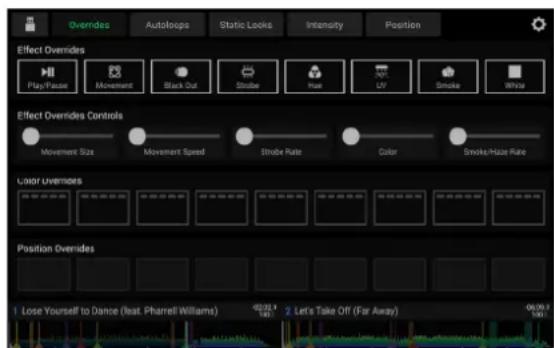
Para habilar Engine Lighting, asegúrese de que la.option Engine Lighting bajo Services en el menu Settings de hardware está ajustada a On. Una vez que se habilitó Engine Lighting, pueda tocar el icono del engranaje del menu Settings paraaabrirla頁a de control deluminación.Tambien能把 acceder a esta頁aupon de habiliarla tocando dos veces el botón View.
La primera vez que utilizes Engine Lighting, pueda selectionar una disposicion Basic o Pro para actuacion (vea a la derecha):
Basic: Una interfaz sencilla para controlar Smart Lights, Control Color, Blackout y Strobe Lighting FX.
Pro: Control total de todos los efectos de iluminacion de DMX y Smart Lights, Control Movements, Strobe y mas.
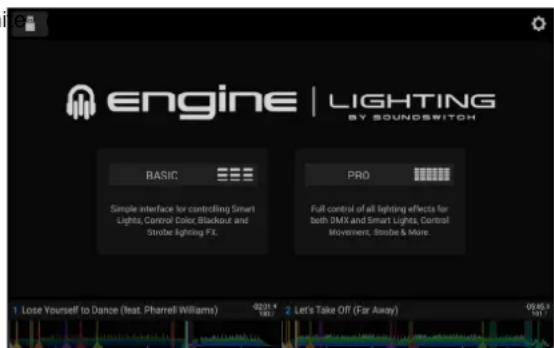
Tambien se le preguntar si DEAea conectar Smart Lights Philips Hue cuando utilise por primera vez Engine Lighting. Estotambi ensepued configurar mas tardede mediate el menu Settings de Engine Lighting.
Visite soundswitch.com para Obtener mas informacion acerca de la utilizacion de los 控les de iluminacion de SoundSwitch con su SC6000M PRIME.
Toque el icono del engranaje de la esquina superior derecha de la pantalla tactil paraAbrir los ajustes de Engine Lighting.
General
- Engine Lighting Status: Este ajuste mystra el estado de conexión actual a los dispositivos Engine Lighting. Cuando aparece Running, Engine Lighting está activo. Toque Stop para desactivar Engine Lighting. Toque Start para reactivarlo.
- Connection Status: Estos individores muestran si Engine Lighting está recubiendoignaldehastacuroidroreproductores conectados.
- Sync Offset: Utilice este control deslizante a fin de aplicar un desfasaje de tiempo para sincerzonizar sus luces conectadas, de -1 a 0 a +1 segundos.
- Show Advanced Controls: Habilite esta optación para commutar entre los controlles Basic y Pro.
- Randomize Autoloops: Este ajuste determina si los bucles automaticos se reproduce en forma aleatoria o enorden.
- Override Scripted Tracks: Este ajuste determina si se utilizes una pista con secuencia de comandos que está apareada con un archivo de audio (Off) o si usted可以选择 anularía realizando los controlles integrados (On).
- Loop Auto Strobe: Este ajuste le permite generar automatistically efectos estroboscópicos cuando está activado un redoble con regreso.
- Broadcast Art-Net: Este ajuste le permite habilar o deshabilitar el envio del protocolo Art-Net para controlar interfaces DMX por una connexion de red.
- Strobes: Este ajuste determina si los efectos estroboscópicos están habitados o deshabilitados.
- Philips Hue: Habilite esta-option para conectarse a los dispositivos inteligentes Philips Hue disponibles.
- Player Mode: Este ajuste le permite establecer si está'utilizando la operation 2 Player o 4 Player.
- Active Faders: Este ajuste le permite habilar o deshabilitar el control Engine Lighting en hasta quatre canales a la vez. Toque los nombres CH1-CH4 para activar cada canal.
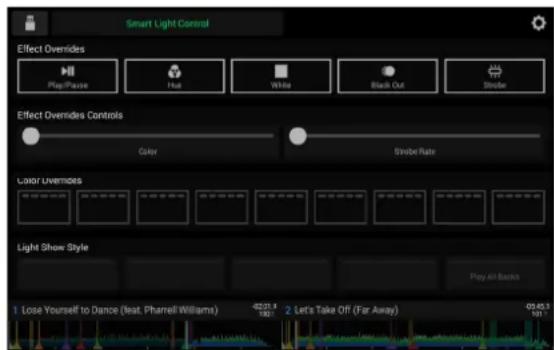
Vista Basica
Vista Profesional
DMX Interfaces
Utilice este menu para ver las interfaces DMX connectadas y sus asignaciones universales.
Philips Hue
Utilice este menu para configurar dispositivos Philips Hue.