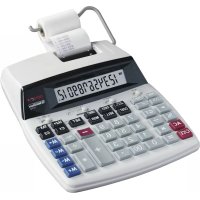
D69 PLUS - Calculatrice Genie - Notice d'utilisation et mode d'emploi gratuit
Retrouvez gratuitement la notice de l'appareil D69 PLUS Genie au format PDF.


| Type de produit | Calculatrice imprimante |
| Marque | Genie |
| Modèle | D69 PLUS |
| Alimentation | Adaptateur secteur 6V/300mA (100-240V~) |
| Affichage | LCD |
| Impression | Oui, avec rouleau encreur remplaçable (type IR-40T) |
| Capacité d'entrée | Tampon de 12 opérations |
| Fonctions arithmétiques | Addition, soustraction, multiplication, division |
| Calculs de pourcentage | Normal, taux, delta |
| Calculs de coûts, prix de vente, marges | Oui (touches COST, SELL, MARGIN) |
| Calcul de taxes | Oui, taux de taxe programmable |
| Conversion de devises | Oui, taux de conversion programmable (2 taux) |
| Mémoire indépendante | Oui (M+, M-, rappel, effacement) |
| Total global (GT) | Oui, avec impression et effacement |
| Mode relecture et correction | Oui, jusqu'à 100 étapes |
| Sélecteur d'arrondi | UP, 5/4, CUT |
| Sélecteur de décimale | 0~6, F (flottant), A (mode addition) |
| Température de fonctionnement | 0°C à 40°C |
| Entretien | Nettoyer avec un chiffon doux et sec. Ne pas utiliser de solvants. |
| Sécurité | Ne pas démonter. Utiliser la tension indiquée. |
| Pièces détachées | Rouleau encreur IR-40T, rouleau papier 58 mm x ∅80 mm |
| Garantie | Retourner au point de vente avec l'emballage d'origine et le ticket |
| Fabricant | GO Europe GmbH, Allemagne |
FOIRE AUX QUESTIONS - D69 PLUS Genie
Questions des utilisateurs sur D69 PLUS Genie
0 question sur cet appareil. Repondez a celles que vous connaissez ou posez la votre.
Poser une nouvelle question sur cet appareil
Téléchargez la notice de votre Calculatrice au format PDF gratuitement ! Retrouvez votre notice D69 PLUS - Genie et reprennez votre appareil électronique en main. Sur cette page sont publiés tous les documents nécessaires à l'utilisation de votre appareil D69 PLUS de la marque Genie.
MODE D'EMPLOI D69 PLUS Genie
Importe totale : \$ 2,530
- Ne jamais essayer de démonter la calculatrice.
- Manier la calculatrice avec soin et éviter de la laisser tomber.
- Ne pas utiliser les touches brutalement. Lorsque vous utilisez les touches, l'entrée doit être contrôlée en regardant l'affichage pour s'assurer que les valeurs sont saisies correctement.
- Éviter d'utiliser la calculatrice dans des zones très chaudes ou froides (en-dessous de 32°F / 0°C ou au-dessus de 104°F / 40°C). Éviter également la présence de poussière.
- Si du papier est utilisé, s'assurer qu'il est mis en place correctement.
- Pour nettoyer la calculatrice, l'essuyer avec un chiffon doux. Vous pouvez également nettoyer l'extérieur à l'aide d'un chiffon doux qui a été humidifié avec une solution d'eau peu consistante et un détergent neutre.
- Ne jamais utiliser de fluides volatiles, tels que du diluant de vernis ou du benzène, etc., pour nettoyer la calculatrice.
- Couper l'alimentation électrique lorsque vous avez fini d'utiliser la calculatrice ou si vous prévoyez de ne pas l'utiliser pendant une période prolongée. Comme avec tous les appareils électriques, il convient de débrancher la prise de courant C. A. si vous prévoyez de ne pas utiliser la calculatrice pendant longtemps.
- Toujours s'assurer que le papier en rouleau est mis en place dans la calculatrice avant de procéder à un réglage du sélecteur de fonctions qui active l'imprimante.
- Le fabricant et ses fournisseurs n'assument aucune responsabilité à votre égard ou à l'égard de toute autre personne en cas de dommages, y compris dépenses secondaires ou indirectes, bénéfices perdus, gains perdus ou tout autre dommage résultant de l'utilisation de ce produit.
- Les informations fournies dans ce manuel peuvent faire l'objet de modifications sans préavis.
Tampon d'entrée
Un tampon d'entrée est un espace où des opérations de touches sont collectées temporairement jusqu'à ce que la calculatrice puisse terminer l'opération en cours et commencer la suivante. Le tampon d'entrée de cette calculatrice peut conserver jusqu'à 12 opérations de touches (entrées numériques et commandes de fonctions) ; ainsi, vous pouvez continuer d'effectuer des entrées, même pendant qu'une autre opération est effectuée.
Important!
Veuillez conserver votre manuel et toutes les informations dans un endroit accessible pour toute consultation ultérieure.
2. Sélecteurs
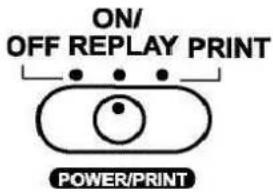
OFF : hors tension.
ON/REPLAY : sous tension, mais l'imprimante est désactivée.
Permet également d'utiliser le mode relecture.
PRINT : mode impression et désactivation du mode relecture.
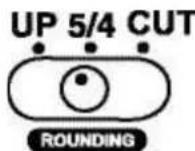
UP : mode arrondi au-dessus
5/4 : mode arrondi au-dessous
CUT : mode coupure
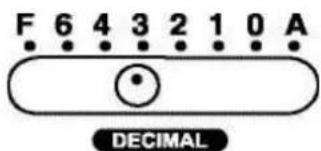
6 ~ 0 : définit la virgule décimale indiquée.
A : mode addition
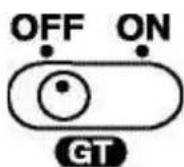
interrupteur de mémoire du total global
3. Chargement du rouleau de papier
Mettre la calculatrice en marche et suivre la procédure illustrée ci-dessous.
- Toujours utiliser la touche FEED pour faire avancer le papier. Ne jamais tirer manuellement sur le papier.
- Nous recommandons de utiliser du papier sans poussière (largeur 58 mm x diamètre 80 mm ou moins).
Fig.1
4. Remplacement du rouleau encreur
Ce modèle d'imprimante utilise un rouleau encreur jetable (type de cartouche). Si les impressions sont trop claires ou illisibles, le rouleau encreur doit être remplacé.
1) Ouvrir le couvercle de l'imprimante (Fig. A). 2) Enlever le rouleau encreur en le tirant vers le haut (Fig. B). 3) Placer un rouleau encreur neuf (Fig. C). 4) S'assurer que le rouleau encreur est bien mis en place et replacer le couvercle.
Remarque : ne jamais remplir le rouleau encreur avec une encre fluide ; celle-ci risque de couler ou de boucher l'imprimante. Seulement une encre compatible avec IR-40T (noir ou rouge) doit être utilisée.
Fig. A
: virgule flottante, et fixé (0 ~ 6)
avec arrondi au-dessus, au-dessous ou coupure.
Mode ADD
La virgule décimale est fixée en position 2.
Affichage
: LCD.
Température ambiante
: 0°C à 40°C
32°F à 104°F
Alimentation : adaptateur 6V/300mA
Input: 100-240V - 50/60 Hz, 0,3A

Avertissement
LA TENSION UTILISEE DOIT ETRE LA MEME QUE CELLE QUI EST INDIQUEE SUR CETTE CALCULATRICE. L'UTILISATION DE CETTE CALCULATRICE AVEC UNE TENSION PLUS ELEVEE QUE CELLE QUI EST INDIQUEE PRESENTE DES DANGERS ET PEUT OCCASIONNER UN INCENDIE OU UN AUTRE TYPE D'ACCIDENT ENTRAINANT DES DOMMAGES. NOUS DECLINONS TOUTE RESPONSABILITE EN CAS DE DOMMAGES RESULTANT DE L'UTILISATION DE CETTE CALCULATRICE AVEC UNE TENSION AUTRE QUE CELLE QUI EST INDIQUEE.
6. Additions et soustractions
Les touches suivantes sont utilisées pour effectuer des additions et des soustractions.
Appuyez sur cette touche après avoir entré une valeur pour indiquer que la valeur doit être ajoutée à un total.
- Appuyez sur cette touche après avoir entré une valeur pour indiquer que la valeur doit être soustraite d'un total.
Appuyez sur cette touche après ou pour imprimer et afficher le sous-total jusqu'à cette position et conserver le résultat dans le registre.
Appuyez sur cette touche après ou pour imprimer et afficher le résultat de l'addition / de la soustraction. Le résultat sera effacé dans le registre.
PRINT Appuyez sur cette touche pour imprimer les contenus affichés (n'a pas d'influence sur le calcul).
| Exemple | Opération | Impression | Affichage |
| "PRINT", "F", GT-OFF | |||
| 100 0. c 0. | AC | ||
| 100 | |||
| 300 1 100. + 100.+ | oo + | ||
| -200 | + | 100. + 200.+ | |
| (300) (sous-total) | 3 oo + | 300. + 500.+ | |
| 600 | 2 oo - | 200. - | 300.- |
| 900 (total) | |||
| 30 (total) 300. | ◇ 300. | ||
| 6 oo + + 900.+ | |||
| * | 900. *900. | ||
| √ | 900. | ||
| 30. 30. | |||
| 500 | |||
| 200 | |||
| -400 5 500. + | oo + | 500.+ | |
| (300) (sous-total) | 2 oo + | 700.+ | |
| 700 | 4 oo - | 400. - | 300.- |
| 1000 (total) 300. 300. | |||
| 7 oo + 1 | '000.+ | ||
| * | 1,000. *1 | '000. | |
Addition / Soustraction à l'aide de l'opération de répétition
| Exemple | Opération | Impression | Affichage | |||
| "PRINT", "F",GT-OFF | ||||||
| Quantité Prix unitaire Montant | 3 500 + | + | 300. + | |||
| 2 | 300 | 600 | + | 300 . + | 600. + | |
| 1 | 480 | 480 | 480 + | 480 . + | 1'080.+ | |
| 1 | 250 | 250 | 250 + | 250 . + | 1'330.+ | |
| 3 | 400 | 1,200 | 4 00 + | 400 . + | 1'730.+ | |
| + | 400 . + | 2'130.+ | ||||
| + | 400 . + | 2'530.+ | ||||
| * | 2,530. * | 2'530. | ||||
Quantité totale : 7
Montant total : \$ 2,530
7. Multiplications et divisions
Les touches suivantes sont utilisées pour effectuer des multiplications et des divisions.
multipliée par la valeur suivante saisie.
Appuyez sur cette touche après avoir entré une valeur pour indiquer que la valeur doit être divisée par la valeur suivante saisie.
Appuyez sur cette touche après une multiplication ou une division pour obtenir le résultat.
Multiplications et divisions
| Exemple | Opération | Impression | Affichage |
"PRINT", "F", GT-OFF
(1 0 0 + 4 0 0) × 1 0 0 0. c 0.

= 5 0 0 0 0
1 0 0 + 1 0 0. +
4 0 0 + 4 0 0. + 5 0 0. +

500. x 500. x
Utilisation de constantes dans les multiplications et les divisions
■ La valeur entrée avant les touches où sera enregistrée comme constante dans la multiplication et la division. - Chaque pression sur multiple ou divise la valeur affichée qu'il (s'agisse d'un résultat ou d'une valeur qui vient d'être entrée) par la constante. Une pression sur X, ÷, ou anule la constante. Les constantes sont également annulées lorsque vous effectuez une multiplication ou une division normale (non-constante).
| Exemple | Opération | Impression | Affichage |
"PRINT", "F", GT-OFF
3 6 × 2 8. 3 5 = 1 0 2 0. 6 2 8 3 5 2 8. 3 5 × 2 8. 3 5 ×
2 5. 4 × 2 8. 3 5 = 7 2 0. 0 9
3 6 - 3 6. = 1 ^ 0 2 0. 6 =
1, 0 2 0. 6 *
2 5 4 2 5. 4 = 7 2 0. 0 9 =
7 2 0. 0 9 *
8. Calculs en mode "a
2 positions décimales sont supposées pour les entrées et les résultats de toutes les additions et soustractions. L'entrée de 2 a seulement pour résultat une valeur de 0.02 pour l'entrée. Si vous utilisez la touche pendant l'entrée d'une valeur, la virgule décimale est incluse à l'endroit indiqué. Ce mode n'a pas d'effet sur les multiplications et les divisions.
| Exemple | Opération | Impression | Affichage |
| “PRINT”, “A”, GT-OFF | |||
| 23.25 0 . c 0. | AC | ||
| 45.75 | |||
| - 12.50 2325 23.25 + 23.25 + | + | ||
| 96.25 4575 45.75 + 69.00 + | + | ||
| 152.75 12 50 12.50 - 56.50 | - | ||
| 9625 -96.25 + | 152.75 + | ||
| * | 152.75 *152.75 | ||
9. Utilisation de la mémoire indépendante
M+ Appuyez sur cette touche au lieu de à la fin d'une multiplication ou d'une division pour ajouter le résultat de l'opération au contenu de la mémoire. Si vous appuyez sur cette touche à un autre moment, la valeur affichée est ajoutée au contenu de la mémoire. M- Appuyez sur cette touche au lieu de à la fin d'une multiplication ou d'une division pour soustraire le résultat de l'opération du contenu de la mémoire. Si vous appuyez sur cette touche à un autre moment, la valeur affichée est soustraite du contenu de la mémoire. Appuyez sur cette touche pour afficher le contenu de la mémoire. Appuyez sur cette touche pour effacer le contenu de la mémoire.
Mémorisation et rappel de valeurs
| Exemple | Opération | Impression | Affichage |
| "PRINT", "F", GT-OFF | |||
| 140 0. | M+ | M *0. | |
| 250 0. c 0. | AC | ||
| -90 140 140. + 140.+ | + | ||
| 300 (total) 250 250. + 390.+ | + | ||
| 90 - | 90 . - | 300. - | |
| * | 300. *300. | ||
| 950 | M+ | 300. M+ M | 300. |
| 750 950 950. + | + | M 950.+ | |
| 1700 (total) | 750 + | 750. + M | 1'700.+ |
| * | 1,700. * M | 1'700. | |
| 550 | M+ | 1,700 M+ M | 1'700. |
| 650 550 550. + | + | M 550. + | |
| (1200) (sous-total) | 650 + | 650. + M | 1'200.+ |
| 300 | ◇ | 1,200. ◇ M | 1'200. |
| 1500 (total) | |||
| 3500 (total cumulé) | 3 00 + | 300. + M | 1'500.+ |
| * | 1,500. * M | 1'500. | |
| M+ | 1,500. M+ M | 1'500. | |
| M◇ | 3,500. M ◇ M | 3'500. | |
| M+ | 3,500. M * | 3'500. | |
10. Calcul de pourcentages
Utilisez cette touche pour calculer un pourcentage normal, un complément, une remise, un taux et pour les calculs d'augmentation / de réduction.
Utilisez cette touche pour calculer le changement de pourcentage entre 2 valeurs.
Pour calculer des pourcentages normaux, des compléments et des remises
| Exemple | Opération | Impression | Affichage |
| “PRINT”, “2”, “5/4”, GT-OFF | |||
| 12% de 3574 3574 3,574.x 3,574.x | |||
| 12 % | 12. % | 428.88 % | |
| 428.88 * | |||
| “PRINT”, “2”, “5/4” GT-OFF | |||
| 6% de 1590 6 6.x 6.x | |||
| 6% de 3698 | |||
| 1590 % | 1,590. % | 95.40 % | |
| 95.40 * | |||
| 3698 % | 3,698. % | 221.88 % | |
| 221,88 * | |||
| “PRINT”, “F”, GT-OFF | |||
| 15% d’addition de 1500 | 15 1,500. x 1'500.x | ||
| 15 % | 15. % | 225.% | |
| 225. * | |||
| + | 1,725. + % | 1,725.+ | |
| 14 | |||
25% de remise de 1950 x 1950 x 1950. x
25 %
- % 487.5 %
487.5 *

1,462.5 - % 1,462.5 -
Pour calculer des taux, des augmentations et des réductions
| Exemple | Opération | Impression | Affichage |
"PRINT", "2", "5/4", GT-OFF
Pourcentage de 654
654 ÷ 654 ÷
contre 852
852 %
- % 76.76 %
76.76 *
"PRINT", "2", "5/4", GT-OFF
Si vous avez gagné 110 \$ la
1 100÷100. ÷
semaine dernière et 100 $
110%
- % 90.91 %
cette semaine, quelle est la baisse 90.91
de votre revenu en pourcentage ?
Remarque
Si vous effectuez un calcul de pourcentage normal ou de taux, le résultat est transféré automatiquement à la mémoire totale utilisée pour le cumul de totaux.
Calcul de pourcentage delta
| Exemple | Opération | Impression | Affichage |
Le bénéfice de l'année 15 1,500. 1500. %


précédente était de 1500 \. 18^{00}$,850. = 20. =
Le bénéfice de cette année est de 1800 \$.

Quelle est l'augmentation en 20 % ?

pourcentage ?
11. Calcul de coûts, de prix de vente, de marges

: Utilisez cette touche pour entrer un coût.
Utilisez cette touche pour entrer un prix de vente.
Utilisez cette touche pour entrer une marge bénéficiaire.
Calcul de hausses et de baisses
| Exemple | Opération | Impression | Affichage |
Quels seront le prix de vente 480 480.
- COST
et le bénéfice si le prix 40 M410.
- SELL
d'achat d'un article est de 800.
(prix de vente)
480 \$ et la marge bénéficiaire
du prix de vente de 40% ?
Quels seront le prix de vente 130 cost 130.
- COST
et la perte en cas de vente 4
-4. MG
- SELL
d'un article de 130 \$ à un taux
(prix de vente)
de perte de 4% ?
Détermination du coût.
| Exemple | Opération | Impression | Affichage |
| “PRINT”, “F”, GT-OFF | |||
| Si le prix de vente d’un article est de 36,55 et la marge de 20%, calculez le coût de l’article.(=29.24) | 36.55SELL20M2N. | 36.55 c-MG29.24 * | 36.55SELL29.24 COST |
Détermination de la marge.
| Exemple | Opération | Impression | Affichage |
| “PRINT”, “F”, GT-OFF | |||
| Si le coût d’un article est de 380 et le prix de vente de 400, calculez la marge (=5%) | 380 COST400 SEL0. | 380. C+C-5 * | 380 COST5 MGN% |
12. Calcul du total global
GT : affiche et imprime le contenu de la mémoire du total global et l'efface.
| Exemple | Opération | Impression | Affichage |
| “PRINT”, “F”, GT-ON | |||
| 456 0. C 0. | AC | ||
| 254 456 456. + 456.+ | + | ||
| 710 (total) 254 254. + 710.+ | + | ||
| * | 710. G+ 710. | GT | |
| 773 | 773 + | 773. + 773. | +GT |
| 1048 1048 1048. + | 1821. + | +GT | |
| (2000) 2000 2000. - | - | -179. -GT | |
| -179 (total) -179. | * | G+ | -179. GT |
| GT | 531.G ◇ | 531.GT | |
| 531 (total global) | GT | 531.G * | 531. |
13. Calcul de TAXES

Calcule le montant TAXE comprise avec taux de TAXE prédéfini avec la touche (TAX).

Calcule le montant hors TAXE avec taux de TAXE prédéfini avec la touche (TAX).

Utilisé pour entrer le taux de TAXE.
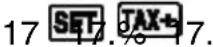
Définition du taux de TAXE (ex. 17%).
| Opération | Impression | Affichage | |
| "PRINT", "F", GT-OFF | |||
 | 0. c | 0. | |
 | TAX% | ||
| Rappel du taux de TAXE | |||
| Opération | Impression | Affichage | |
| "PRINT", "F", GT-OFF | |||
 | 0. c | 0. | |
 | 17.% | 17.TAX% | |
| Exemple | Opération | Impression | Affichage |
| "PRINT", "F", GT-OFF | |||
 | 0. c | 0. | |
200  0.234 0.234 | TAX+ | ||
| Prix=200 , TAXE=17%, Calculez le prix après TAXE. | 17.% | ||
| 34. + | |||
| 234. * | |||
| "PRINT", "F", GT-OFF | |||
| Prix après TAXE=58.5, TAXE=17%, calculez le prix avant TAXE. |  | 0. c | 0. |
58.5  0.5 50. 0.5 50. | TAX- | ||
| 17.% | |||
| -8.5 + | |||
| 50. * | |||
14. Conversion


Utilisez ces touches pour effectuer des conversions

Utilisé pour entrer le taux de conversion.
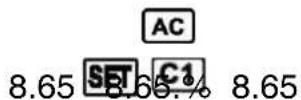
Définition du taux de conversion comme 8.65 (C1=8.65 C2)
| Opération | Impression | Affichage | |
| “PRINT”, “F”, GT-OFF | |||
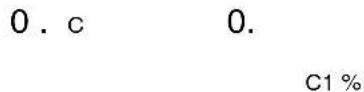
Rappel du taux de conversion
| Opération | Impression | Affichage | |
| “PRINT”, “F”, GT-OFF | |||
| AC | 0. c | 0. | |
| SET C2 | 8.65 .% 8.65 | C1 % | |
| Opération | Impression | Affichage | |
| “PRINT”, “F”, GT-OFF | |||
| 5 AC | 0. c | 0. | |
| 5. | 43.25 | ||
| Pour convertir 5 C2 EN C1. | 8.65 x | ||
| 43.25 * | |||
| Pour convertir 1085 C1 EN C2. | "PRINT", "2", "4/5", GT-OFF | ||
| AC | 0 . c | 0. | |
| 1085 C2 | 85. 125.43 | c2 | |
| 8.65 ÷ | |||
| 125.43 * | |||
15. Corrections d'entrée
Utilisez cette touche pour effacer des chiffres à droite de la valeur affichée. Chaque pression efface 1 chiffre. Vous ne pouvez modifier une entrée numérique avec cette touche que si vous n'avez pas encore entré la valeur incorrecte en appuyant sur l'une des touches de calcul (comme +etc.) X
C/CE Utilisez cette touche pour effacer une entrée numérique avec cette touche. Seulement si vous n'avez pas encore entré la valeur incorrecte en appuyant sur une touche de calcul (comme +etc.)X Utilisation pour effacer le montant enregistré (le contenu de la mémoire n'est pas effacé).
AC Efface tous les calculs en suspens, y compris le contenu de la mémoire.
Si vous avez déjà entré la valeur incorrecte en appuyant sur l'une des touches de calcul (comme +, etc), toute l'opération sera effacée.
| Exemple | Opération | Impression | Affichage |
"PRINT", "F", GT-OFF
1 2 3 × 4 5 6 × 7 8 1 2 3 1 2 3. × 1 2 3. = 4 3 7 4 8 6 4 ( erreur ) 4 4 7 4 4 7.
0. C/CE
456 456. x 56'088. x
(erreur) 789 789.
(pour diminuer "9") 78.
- = 4'374'864.=
4,374,864. *
Si vous avez effectué une entrée incorrecte dans l'opération en cours, mais vous n'avez pas encore appuyé sur *, utilisez + ou - pour effacer l'erreur ou ajustez-la avant d'appuyer *
Exemple
Si vous entrez : 2 + 3 + 5 + 5 + 6 et souhaitez modifier le premier 5 en 4, entrez - 5 suivi de + 4 avant d'appuyer sur
16. Relecture pour correction
Cette unité comprend une fonction de contrôle de 100 étapes.

Rappelle automatiquement tous les calculs effectués en mode "ON/REPLAY".

Contrôle chaque calcul étape par étape. Effectue une relecture rapide par pression continue.

Permet une correction pour chaque étape de calcul.
| Exemple | Opération | Affichage |
| “ON/REPLAY”, “F”, GT-OFF | ||
| AC | 0. | |
| 138 138 138. + | + | |
| (65.7) 65.7 72.3 - | - | |
| 26 | 26 + | 98.3 + |
| 26 | + | 124.3+ |
| 76 76 200.3 + | + | |
| 76 | + | 276.3 + |
| 76 | + | 352.3 |
| 352.3 (total) 352.3 | * | |
| Rappel | CHECK | REPLAY 138.+ |
| CHECK | REPLAY 65.7- | |
| Correct (65.7) en (20) 20 20. | CORRECT | |
| La nouvelle réponse est 398. | CORRECT | 398. |
| Relecture automatique | AUTO REPLAY | REPLAY 138.+ |
| REPLAY 20.- | ||
| REPLAY 26.+ | ||
| REPLAY 26.+ | ||
| REPLAY 76.+ | ||
| REPLAY 76.+ | ||
| REPLAY 76.+ | ||
| REPLAY 398. | ||
Appuyez à nouveau sur pour interrompre la relecture.
17. Capacité de calcul
Les conditions suivantes entraînent l'apparition de l'indicateur "E" sur l'affichage, indiquant que la capacité de la calculatrice est dépassée.
- Lorsque le nombre entier d'un résultat (intermédiaire ou définitif) est plus long que 12 chiffres.
Dans ce cas, l'affichage indique les 12 chiffres les plus importants du résultat. La virgule décimale réelle du résultat est 12 positions à droite de la position décimale qui apparaît sur cet affichage. Effacez tout le calcul en appuyant sur AC ou C/CE
18. Garantie
Cher client,
Nous sommes très heureux que vous ayez choisi cet appareil.
En cas de défaut, veuillez retourner l'appareil dans son emballage d'origine et accompagné du bon d'achat au magasin où vous l'avez acheté.
19. Nettoyage
Éteignez l'appareil.
Retirez la fiche de secteur de la prise de courant.
Nettoyez la surface du boîtier avec un chiffon doux, sec et non pelucheux.
N'utilisez pas de produits d'entretien et de solvants.
20. Déclaration de conformité
La conformité est attestée sur l'appareil par le marquage CE.
Vous trouverez la déclaration de conformité de ce produit sur le site www.go-europe.com.

21. Fabricant
GO Europe GmbH
Zum Kraftwerk 1
D-45527 Hattingen
Allemagne
22. Élimination

Informez-vous sur les possibilités de reprise gratuite des appareils usagés chez votre revendeur.

Le symbole ci-contre signifie qu'en raison de dispositions légales, les appareils électriques et électroniques usagés ne doivent pas être éliminés avec les ordures ménagères. Veuillez apporter votre appareil au centre de collecte de l'organisme d'élimination des déchets de votre commune. Éliminez les matériaux d'emballage conformément aux règlements locaux.

L'emballage est constitué de matériaux recyclables que vous pouvez apporter à des centres de collecte locaux qui se chargent de son recyclage. Renseignez-vous sur les possibilités d'élimination des déchets auprès de l'administration locale.

Les matériaux d'emballage doivent être éliminés conformément aux réglementations locales.

L'appareil et les matériaux d'emballage sont recyclables, éliminez-les séparément pour une meilleure gestion des déchets. Le logo Triman est valable en France uniquement.
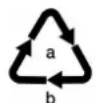
Tenez compte du marquage sur les emballages lorsque vous triez les déchets; ceux-ci sont dotés d'abréviations (b) et de numéros (a) .
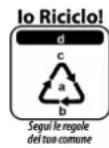
L'appareil et les emballages sont recyclables. Éliminez-les séparément pour une meilleure gestion des déchets. Informez-vous auprès de votre commune sur les possibilités d'une élimination adéquate. Tenez compte du marquage suivant sur les emballages : (a) numéros, (b) abréviations et (c) matériau , ainsi que (d) genre d'emballage. Ce logo n'est valable que pour l'Italie.
- Tampon d'entrée
- Important!
- Sélecteurs
- Chargement du rouleau de papier
- Remplacement du rouleau encreur
- Avertissement
- Additions et soustractions
- Multiplications et divisions
- Calculs en mode "a
- Utilisation de la mémoire indépendante
- Calcul de pourcentages
- Remarque
- Calcul de coûts, de prix de vente, de marges
- Calcul du total global
- Calcul de TAXES
- Conversion
- Corrections d'entrée
- Exemple
- Relecture pour correction
- Capacité de calcul
- Garantie
- Nettoyage
- Déclaration de conformité
- Fabricant
- Élimination
Marque : Genie
Modèle : D69 PLUS
Catégorie : Calculatrice