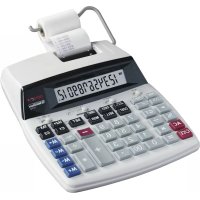
D69 PLUS - Calcolatrice Genie - Manuale utente e istruzioni gratuiti
Trova gratuitamente il manuale del dispositivo D69 PLUS Genie in formato PDF.

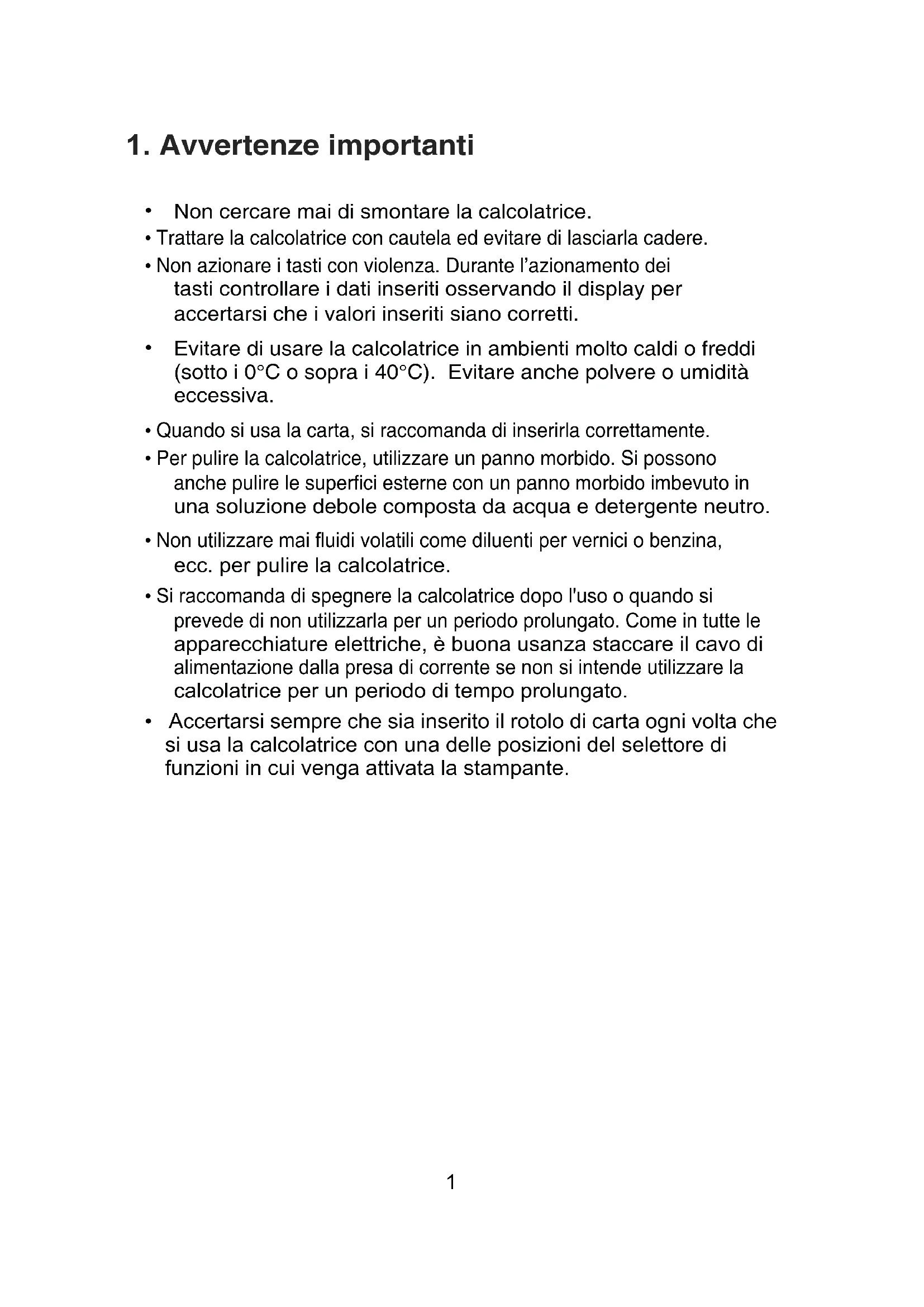


| Tipo di prodotto | Calcolatrice stampante |
| Marca | Genie |
| Modello | D69 PLUS |
| Alimentazione | Adattatore di rete 6V/300mA (100-240V~) |
| Display | LCD |
| Stampa | Sì, con rullo inchiostratore sostituibile (tipo IR-40T) |
| Capacità di input | Buffer di 12 operazioni |
| Funzioni aritmetiche | Addizione, sottrazione, moltiplicazione, divisione |
| Calcoli percentuali | Normale, tasso, delta |
| Calcoli di costi, prezzo di vendita, margini | Sì (tasti COST, SELL, MARGIN) |
| Calcolo delle tasse | Sì, tasso di imposta programmabile |
| Conversione valuta | Sì, tasso di conversione programmabile (2 tassi) |
| Memoria indipendente | Sì (M+, M-, richiamo, cancellazione) |
| Totale globale (GT) | Sì, con stampa e cancellazione |
| Modalità rilettura e correzione | Sì, fino a 100 passaggi |
| Selettore di arrotondamento | UP, 5/4, CUT |
| Selettore decimale | 0~6, F (virgola mobile), A (modalità addizione) |
| Temperatura di funzionamento | 0°C a 40°C |
| Manutenzione | Pulire con un panno morbido e asciutto. Non utilizzare solventi. |
| Sicurezza | Non smontare. Utilizzare la tensione indicata. |
| Pezzi di ricambio | Rullo inchiostratore IR-40T, rotolo di carta 58 mm x ∅80 mm |
| Garanzia | Restituire al punto vendita con l'imballaggio originale e lo scontrino |
| Produttore | GO Europe GmbH, Germania |
Domande frequenti - D69 PLUS Genie
Domande degli utenti su D69 PLUS Genie
0 domanda su questo apparecchio. Rispondi a quelle che conosci o fai la tua.
Fai una nuova domanda su questo apparecchio
Scarica le istruzioni per il tuo Calcolatrice in formato PDF gratuitamente! Trova il tuo manuale D69 PLUS - Genie e riprendi in mano il tuo dispositivo elettronico. In questa pagina sono pubblicati tutti i documenti necessari per l'utilizzo del tuo dispositivo. D69 PLUS del marchio Genie.
MANUALE UTENTE D69 PLUS Genie
1. Avvertenze importanti
• Non cercare mai di smontare la calcolatrice.
- Trattare la calcolatrice con cautela ed evitare di lasciarla cadere.
- Non azionare i tasti con violenza. Durante l'azionamento dei tasti controllare i dati inseriti osservando il display per accertarsi che i valori inseriti siano corretti.
- Evitare di usare la calcolatrice in ambienti molto caldi o freddi (sotto i 0°C o sopra i 40°C). Evitare anche polvere o umidità eccessiva.
- Quando si usa la carta, si raccomanda di inserirla correttamente.
- Per pulire la calcolatrice, utilizzare un panno morbido. Si possono anche pulire le superfici esterne con un panno morbido imbevuto in una soluzione debole composta da acqua e detergente neutro.
- Non utilizzare mai fluidi volatili come diluenti per vernici o benzina, ecc. per pulire la calcolatrice.
- Si raccomanda di spegnere la calcolatrice dopo l'uso o quando si prevede di non utilizzarla per un periodo prolungato. Come in tutte le apparecchiature elettriche, è buona usanza staccare il cavo di alimentazione dalla presa di corrente se non si intende utilizzare la calcolatrice per un periodo di tempo prolungato.
- Accertarsi sempre che sia inserito il rotolo di carta ogni volta che si usa la calcolatrice con una delle posizioni del selettore di funzioni in cui venga attivata la stampante.
- Il produttore e i suoi rifornitori non si assumono nessuna responsabilità nei vostri riguardi o qualsiasi altra persona per eventuali danni, ivi comprese le spese dirette o indirette, la perdite di fatturato, perdite di risparmi o qualsiasi altro danno derivante dall'uso del prodotto.
- Le informazioni contenute nel presente manuale possono variare senza alcun preavviso.
Informazioni sul buffer d'immissione
Il buffer d'immissione è un punto in cui le operazioni vengono temporaneamente mantenute finché la calcolatrice non finisce l'operazione in corso e ne comincia un'altra. Il buffer d'immissione della calcolatrice è in grado di contenere fino a 12 azionamenti di tasti (sia immissioni numeriche che comandi di funzioni), per consentirvi di continuare a digitare mentre è in corso di elaborazione un'altra operazione.
IMPORTANTE !
Si prega di conservare il manuale e tutte le altre informazioni a portata di mano per poterli eventualmente utilizzare in futuro.
2. Informazioni sui selettori
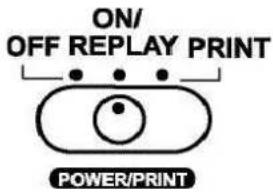
OFF : Tensione disinserita.
ON/REPLAY : La tensione è inserita ma la stampante è disabilitata.
È abilitata anche la modalità Replay.
PRINT : Modalità di stampa abilitata e modalità Replay disabilitata.
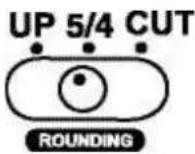
UP : Arrotondamento per eccesso
5/4 : Arrotondamento commerciale
CUT : Troncamento.
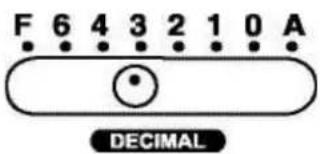
6 \~ 0 : Imposta il punto decimale specificato.
A : Addizione.
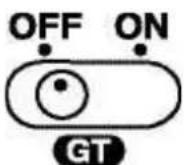
Selettore totale memoria.
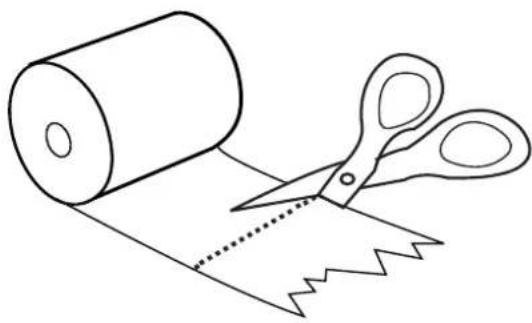
3. Caricamento del rotolo di carta
Accendere la calcolatrice, seguire la procedura di seguito indicata.
- Usare sempre il tasto FEED per fare avanzare la carta. Non tirare mai la carta con le mani.
- Si consiglia di utilizzare un tipo di carta che non produca polvere (larghezza 58 mm X 80 mm o meno di diametro).
Fig.1
4. Sostituzione del nastro díinchiostro
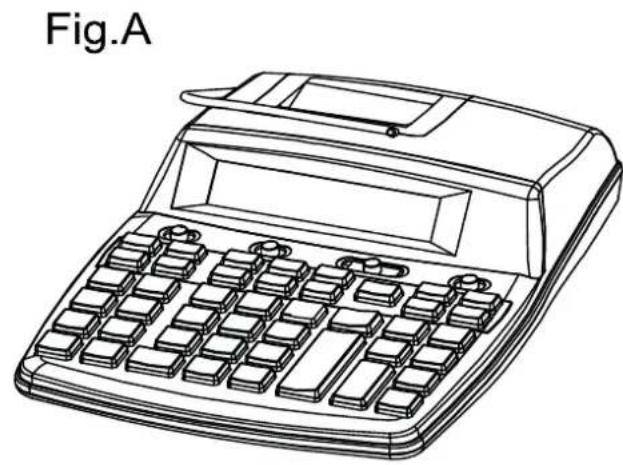
La stampante di questo modello usa un nastro d'inchiostro usa-e-getta (a cartuccia). Se le stampe sono troppo chiare o illeggibili, sostituire il nastro con uno nuovo.
1) Aprire il coperchio della stampante (fig. A).
2) Togliere il nastro tirandolo verso líaltro (fig. B).
3) Inserire il nastro nuovo (fig. C).
4) Assicurarsi che il nastro sia posizionato correttamente e riapplicare il coperchio.
Nota: Il nastro non deve essere mai imbevuto dfinchiostro liquido che potrebbe scorrere e sporcare il gruppo di stampa. Usare solo un tipo compatibile con líIR-40T (nero e rosso).
per eccesso e difetto o troncatura.
ADDIZIONE
: Punto decimale fisso a 2 cifre.
Display
: LCD.
Temperatura ambiente
: 0^ C .. 40^ C
32^ F .. 104^ F
Alimentazione: Adattatore 6V/300mA:

Input: 100-240V - 50/60 Hz, 0,3A
AVVERTENZA
SPECIFICATA È PERICOLOSO E POTREBBE
CAUSARE INCENDI O ALTRI TIPI DI
ANOMALIE CON CONSEGUENTI DANNI.
DECLINIAMO QUALSIASI RESPONSABILITÀ
PER DANNI RISULTANTI DALL'USO DELLA
CALCOLATRICE CON UNA TENSIONE
DIVERSA DA QUELLA SPECIFICATA.
6. Addizione e Sottrazione
I tasti seguenti si usano per le operazioni di addizione e sottrazione.

Premere questo tasto dopo aver inserito un valore da addizionare a un totale.

Premere questo tasto dopo aver inserito un valore da sottrarre da un totale.

Premere questo tasto dopo i tasti + o per stampare e visualizzare il totale parziale fino a questo punto e mantenere il risultato in memoria.

Premere questo tasto dopo i tasti + o per stampare e visualizzare il risultato dell'addizione / sottrazione. Viene cancellato il risultato dalla memoria.

Premere questo tasto per stampare il contenuto del display senza influire sul calcolo.
| Esempio | Operazione | Stampa |
| "PRINT", "F", GT-OFF | ||
| 100 0. c 0. | AC | |
| 100 | ||
| 300 1 100. + 100.+ | 00 + | |
| -200 100. + 200.+ | + | |
| (300) (parziale) 3 300. + 500. + | ||
| 600 | 2 00 - | 200. - 300.- |
| √900 (totale) | ||
| 30 (totale) | 300. 300. | |
| 6 000 + + 900.+ | ||
| * | 900. 900. | |
| √ | 900. | |
| 30. 30. | ||
| 500 | ||
| 200 | ||
| -400 5 500. + 500.+ | 00 + | |
| (300) (parziale) 2 200. + 700. + | ||
| 700 | 4 00 - | 400. - 300.- |
| 1000 (totale) 300. 300. | ◇ | ◇ |
| 7 000 + 1 | ||
| * | 1,000. *1 000. |
Addizione / sottrazione con la funzione di ripetizione
| Esempio | Operazione | Stampa | Display | |||
| “PRINT”, “F”, GT-OFF | ||||||
| AC | 0 . c | 0. | ||||
| Quantità | Prezzo un. | Importo 3 | 00 + | 300 . + | 300. + | |
| 2 | 300 | 600 | + | 300 . + | 600. + | |
| 1 | 480 | 480 | 480 + | 480 . + | 1'080.+ | |
| 1 | 250 | 250 | 250 + | 250 . + | 1'330.+ | |
| 3 | 400 | 1,200 | 4 00 + | 400 . + | 1'730.+ | |
| + | 400 . + | 2'130.+ | ||||
| + | 400 . + | 2'530.+ | ||||
| * | 2,530. * | 2'530. | ||||
Quantità totale: 7
Importo totale : \$ 2,530
7. Moltiplicazione e Divisione
I tasti seguenti si usano per le operazioni di moltiplicazione e divisione.

Premere questo tasto dopo aver inserito un valore da moltiplicare con il successivo valore da inserire.

Premere questo tasto dopo aver inserito un valore da dividere per il successivo valore da inserire.

Premere questo tasto dopo un'operazione di moltiplicazione o divisione per ottenere il risultato.
Eseguire la moltiplicazione e divisione
| Esempio | Operazione | Stampa | Display |
"PRINT", "F", GT-OFF
(100 + 400) X100 0. c 0.

$$ = 5 0 0 0 0 $$
1 00+ + 100.+
4 400. + 500.+

500 . x 500.x
1 00 = 50'000.=
50'000. *
"PRINT" "0", "5/4", GT-OFF
$$ 3 9 6 0 0 \div 1 6 0 0 $$
$$ = 2 5 \quad 3 9 6 \quad 3 9, 6 0 0. \div \quad 3 9 ^ {\prime} 6 0 0. \boxed {0 0} \boxed {+} $$
Uso di costanti nella moltiplicazione e divisione
Il valore inserito prima dei tasti X o viene memorizzato come costante per la moltiplicazione e divisione.
Ogni volta che si premes ■ i moltiplica o divide il valore visualizzato (sia che si tratti di un risultato o di un nuovo valore inserito) per il valore costante.
Premendo X o÷ * C si cancella la costante. Le costanti vengono cancellate anche quando si esegue un'operazione di moltiplicazione o divisione normale (senza costanti).
| Esempio | Operazione | Stampa |
"PRINT", "F", GT-OFF
36 x 28.35=1020.6 28 35 28.35 x 28.35 x
25.4 × 28.35 = 720.09
36 = 36. = 1'020.6 =
1,020.6 *
25 4 25.4 = 720.09 =
720.09 *
8. Calcolo commerciale "A"
Vengono supposte 2 cifre decimali per tutti i valori inseriti e i risultati delle operazioni di addizione e sottrazione. Se si digita solo 2, il valore inserito è
0.02. Se si usa il tasto durante l'immissione di un valore, il punto decimale viene inserito nel punto in cui viene specificato.
Questa modalità non ha alcun effetto sulla moltiplicazione e sulla divisione.
| Esempio | Operazione | Stampa | Visualiz |
| “PRINT”, “A”, GT-OFF | zazione | ||
| 23.25 0 . c 0. | AC | ||
| 45.75 | |||
| - 12.50 2325 23.25 + 23.25 + | + | ||
| 96.25 4575 45.75 + 69.00 + | + | ||
| 152.75 12 50 12.50 - 56.50 - | - | ||
| 9625 96.25 + | 152.75 + | ||
| * | 152.75 *152.75 | ||
9. Uso della memoria indipendente
M+ Premere questo tasto al posto di + alla fine dell'operazione di moltiplicazione o divisione per aggiungere il risultato dell'operazione al contenuto della memoria. Premendo questo tasto in qualsiasi altro momento si aggiunge alla memoria il valore visualizzato.
Premere questo tasto al posto di + alla fine dell'operazione di moltiplicazione o divisione per sottrarre il risultato dell'operazione dal contenuto della memoria. Premendo questo tasto in qualsiasi altro momento si sottrae dalla memoria il valore visualizzato.
Premere questo tasto per visualizzare il contenuto della memoria.
Premere questo tasto per cancellare il contenuto della memoria.
Salvare e richiamare valori
| Esempio | Operazione | Stampa | Display |
| "PRINT", "F", GT-OFF | |||
| 140 0. | M+ | M * | 0. |
| 250 0. c 0. | AC | ||
| -90 140 140. + 140.+ | + | ||
| 300 (Total) 250 250. + 390.+ | + | ||
| 90 - | 90 . - | 300. - | |
| * | 300. *800. | ||
| 950 | M+ | 300. M+ M | 300. |
| 750 950 950. + | + | M 950.+ | |
| 1700 (totale) | 750 + | 750. + | M 1'700.+ |
| * | 1,700. * | M 1'700. | |
| 550 | M+ | 1,700 M+ M | 1'700. |
| 650 550 | 550. + | + | M 550. + |
| (1200) (parziale) | 650 + | 650. + | M 1'200.+ |
| 300 | ◇ | 1,200. ◇ | M 1'200. |
| 1500 (totale) | |||
| 3500 (totale accumulato) | 3 00 + | 300. + | M 1'500.+ |
| * | 1,500. * | M 1'500. | |
| M+ | 1,500. M+ | M 1'500. | |
| M◇ | 3,500. M ◇ | M 3'500. | |
| M+ | 3,500. M * | 3'500. | |
10. Calcolo della percentuale
% Usare questo tasto per la percentuale normale, additiva, sconto rapporto e calcoli di aumento / riduzione.
⚠️ Usare questo tasto per trovare la variazione percentuale tra due valori.
Calcolo di percentuali normali e additive e di sconti
| Esempio | Operazione | Stampa | Display |
| “PRINT”, “2”, “5/4”, GT-OFF | |||
| 12% di 3574 3574 3,574 . x 3,574 . x | |||
| 12 % | 12. % | 428.88 % | |
| 428.88 * | |||
| “PRINT”, “2”, “5/4” GT-OFF | |||
| 6% di 1590 6 6. x 6. x | X | ||
| 6% di 3698 | |||
| 1590 % | 1,590. % | 95.40 % | |
| 95.40 * | |||
| 3698 % | 3,698. % | 221.88 % | |
| 221,88 * | |||
| “PRINT”, “F”, GT-OFF | |||
| 15% di aumento su 1500 | 15 1,500. x 1'500. x | ||
| 15 % | 15. % | 225.% | |
| 225. * | |||
| + | 1,725. + % | 1,725.+ | |
"PRINT", "F", GT-OFF
25% di sconto su 1950 1950 1,950. x 1'950. x
25 %
- % 487.5 %
487.5 *

1,462.5 - % 1'462.5 -
Calcolare rapporti, riduzioni e aumenti
Esempio Operazione Stampa Display
"PRINT", "2", "5/4", GT-OFF
percentuale di 654 654 654. ÷ 654. ÷
su 852
852 %
- % 76.76 %
76.76 *
"PRINT", "2", "5/4", GT-OFF
Se avete guadagnato
110 € la settimana
scorsa e 100 € questa
settimana, quale è la
percentuale di aumento
dello stipendio?
1 900÷÷
110%
- ÷
110.%
90.91%
90.91 *
Nota
Quando si effettua un calcolo di percentuale normale o di rapporto, il risultato viene automaticamente trasferito al totalizzatore di memoria in cui vengono accumulati i totali.
Calcolo della percentuale differenziale
| Esempio | Operazione | Stampa | Display |
"PRINT", "F", GT-OFF
| Il profitto per l'anno precedente è stato 1500 €. Il profitto di quest'anno è 1800 €. Quant'è la percentuale di aumento? | 15 [00 △%] 18 [00,800] = 20. = 300. △* 20. %△ | 1,500. △ 300. △* 20. %△ | 1'500. △% |
11. Calcolo del costo, prezzo di vendita, margine.
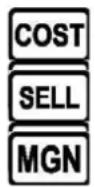
: Usare questo tasto per inserire il costo.
: Usare questo tasto per inserire il prezzo di vendita.
: Usare questo tasto per inserire la percentuale di profitto.
Calcolare l'aumento e il ribasso
| Esempio | Operazione | Stampa |
"PRINT", "F", GT-OFF
| Quale sarà il prezzo di vendita e il profitto se il prezzo di vendita di un prodotto è 480 € e il tasso di profitto del prezzo di vendita è il 40% ? | 480 COST | 480. C+ | 480. COST |
| 40 MGN | MG | 800. SELL | |
| 800. (prezzo di vendita) | |||
"PRINT", "F", GT-OFF
| Quale sarà il prezzo di vendita e la perdita se si vende un prodotto da 130 € a un tasso di perdita dal 4%? | 130 COST4 +/- MGN | 130. C+ - 4. MG | 130. COST 125. SELL |
| 125. (prezzo di vendita) | |||
Determinare il costo.
| Esempio | Operazione | Stampa | Display |
| “PRINT”, “F”, GT-OFF | |||
| Se il prezzo di vendita di un prodotto è 36.55 € e il margine è 20%, trovare il costo del prodotto.(=$29.24) | 36.55SELL | 36.55 c- | 36.55SELL |
| 20MGN | 20.MG | 29.24 COST | |
| 29.24 * | |||
Determinare il margine.
| Esempio | Operazione | Stampa | Display |
| “PRINT”, “F”, GT-OFF | |||
| Se il costo di un prodotto è 380 € e il prezzo di vendita è 400 €, trovare il margine (=5%) | 380 COST | 380. c+ | 380 COST |
| 400 SELL | 400. c- | 5 MGN% | |
| 5 * | |||
12. Calcolo con totalizzatore di memoria
GT : Visualizzare e stampare il contenuto del totalizzatore di memoria e cancellarlo.
| Esempio | Operazione | Stampa |
| "PRINT", "F", GT-ON | ||
| 456 0. C 0. | AC | |
| 254 456 456. + 456.+ | + | |
| 710 (totale) 254 254. + 710.+ | + | |
| * | 710. G+ 710. GT | |
| 773 | 773 + | 773. + 773. +GT |
| 1048 1048 1048. + | 1821. + | |
| (2000) 2000 | 2000. - | -179. -GT |
| -179 (totale) | * | -179. G+ -179. GT |
| GT | 531.G ◇ 531.GT | |
| 531 (totale complessivo) | GT | 531.G * 531. |
13. Calcolo dell'imposta

Calcolare l'importo dell'imposta inclusa con il tasto di preset imposta (TAX).

Calcolare l'importo imposta esclusa con il tasto di preset imposta (TAX).

Si usa per inserire il tasso d'imposta.
Impostare del tasso d'imposta (p.es. 17%).
| Operazione | Stampa | Display | |
| "PRINT", "F", GT-OFF | |||
| AC | 0. c | 0. | |
| 17 SET TAX+ | 17.% | TAX% 17. | |
Richiamare il tasso d'imposta
| Operazione | Stampa Display | |
| "PRINT", "F", GT-OFF | ||
| AC | 0. c 0. | |
| SET TAX- | 17.% 17. TAX% | |
| Esempio | Operazione | Stampa | Display | |
| “PRINT”, “F”, GT-OFF | ||||
| AC | 0. c | 0. | ||
| 200 TAX+ | 200. | TAX34 | ||
| Prezzo= 200 €, imposta =17%, calcolo del prezzo al netto delle imposte. | 17.% | |||
| 34. + | ||||
| 234. * | ||||
| “PRINT”, “F”, GT-OFF | ||||
| Prezzo al netto delle imposte = 58.5 €,imposta =17%, calcolo del prezzo al lordo delle imposte. | AC | 0. c | 0. | |
| 58.5 T58.5 50. | TAX- | |||
| 17.% | ||||
| -8.5 + | ||||
| 50. * | ||||
C1 02 Osere questi tasti per calcolare il cambio
SET Si usa per inserire il tasso di cambio.
Impostazione del tasso di cambio = 8.65 (C1=8.65 C2)
| Operazione | Stampa | Display | |
| “PRINT”, “F”, GT-OFF | |||
| AC | 0. c | 0. | |
| 8.65 SET C1 | 8.65.% | C1 % 8.65 | |
Richiamare il tasso di cambio
| Operazione | Stampa | Display | |
| “PRINT”, “F”, GT-OFF | |||
| AC | 0. c | 0. | |
| SET C2 | 8.65 .% 8.65 | c1 % | |
| Operazione | Stampa | Display | |
| “PRINT”, “F”, GT-OFF | |||
| 5 5.43.25 | 0. c | 0. | |
| Cambiare 5 C2 in C1. | 8.65 x | ||
| 43.25 * | |||
| "PRINT","2","4/5", GT-OFF | |
| Cambiare 1085 C1 in C2. | AC 0 . c |
| 1085 1085. 125.43 | |
15. Correggere i dati inseriti
Usare questo tasto per cancellare le cifre dal valore visualizzato a partire da destra. Ad ogni pressione si cancella 1 cifra. Si noti che si può cambiare un input numerico con questo tasto solo se non si è ancora confermato il valore non corretto premendo uno dei tasti di calcolo (come + , X , ecc.)
C/CE Usare questo tasto per cancellare un input numerico solo se non si è ancora confermato il valore non corretto premendo uno dei tasti di calcolo (come + X, ecc.) Usato per cancellare l'importo registrato (il contenuto della memoria non viene cancellato.
AC Cancella tutti i calcoli in corso, ivi compreso il contenuto della memoria.
Se si è già convalidato il valore non corretto premendo uno dei tasti di calcolo (come +, X, ecc.), viene cancellata l'intera operazione.
| Esempio | Operazione | Stampa | Display |
"PRINT", "F", GT-OFF
$$ \begin{array}{l} 1 2 3 \times 4 5 6 \times 7 8 \quad 1 2 3 \quad 1 2 3. \times 1 2 3. \times \ = 4 3 7 4 8 6 4 (\text { errore }) \quad 4 4 7 \quad 4 4 7. \end{array} $$
(correzione) 0.

456 456.x 56'088.x
(errore) 789
789.
(togliere "9") 78.
$$ 7 8. = 4 ^ {\prime} 3 7 4 ^ {\prime} 8 6 4. = $$
4,374,864.
Se si rileva di aver inserito un valore errato nell'operazione in corso ma non si è ancora
premuto ☐, usare + o - per cancellare l'errore o correggerlo prima di premere ☐
Esempio
Se si digita : 2 + 3 + 5 + 5 + 6, e si desidera cambiare il primo 5 in un 4, digitare - 5 seguito da + 4 prima di premere
16. Ripetizione per correzione
Questo apparecchio prevede una funzione di controllo per 100 passi di calcolo.

Richiama automaticamente l'intero calcolo eseguito nella modalità "ON/REPLAY".

Verifica ogni calcolo un passo alla volta. Esegue la ripetizione veloce se premuto continuamente.

Abilita la correzione per ogni passo del calcolo.
| Esempio | Operazione | Display |
| “ON/REPLAY”, “F”, GT-OFF | ||
| AC | 0. | |
| 138 138 138. + | + | |
| (65.7) 65.7 72.3 - | - | |
| 26 | 26 + | 98.3 + |
| 26 | + | 124.3+ |
| 76 | 76 + | 200.3 |
| 76 | + | 276.3 + |
| 76 | + | 352.3 |
| 352.3 (totale) 352.3 | * | |
| Richiamare | CHECK | REPLAY 138.+ |
| REPLAY 65.7- | ||
| Correggere (65.7) in (20) 20 20 | CORRECT | |
| La nuova risposta è 398. 398. | CORRECT | |
| Ripetizione automatica | AUTO REPLAY | REPLAY 138.+ |
| REPLAY 20.- | ||
| REPLAY 26.+ | ||
| REPLAY 26.+ | ||
| REPLAY 76.+ | ||
| REPLAY 76.+ | ||
| REPLAY 76.+ | ||
| REPLAY 398. | ||
Premere AUTO REPLAY per interrompere la ripetizione.
17. Informazioni sulla capacità di calcolo
Ognuna delle seguenti condizioni causano la visualizzazione del messaggio "E" sul display per indicare che si è superata la capacità della calcolatrice.
- Ogni volta che la parte intera di un risultato (sia parziale che definitivo) supera le 12 cifre.
In tal caso, il display mostra le 12 cifre più significative del risultato. La posizione del punto decimale nel risultato si trova 12 posizioni a destra della posizione decimale mostrata sul display. Cancellare l'intero
calcolo premendo AC o C/CE.
18. Garanzia
Gentile cliente,
grazie per aver acquistato questo prodotto di qualità.
In caso di difetti si prega di ritornare l'apparecchio, completo di imballo originale e scontrino di acquisto, al punto vendita dove è stato effettuato l'acquisto.
19. Pulizia
Spegnere l'unità..
Estrarre il connettore di rete dalla presa di corrente.
Pulire le superfici dell'involucro esterno con un panno morbido, asciutto e antipilling.
Non utilizzare detergenti o solventi.
20. Dichiarazione di conformità
Il marchio CE sull'apparecchio attesta la conformità.
La dichiarazione di conformità è disponibile su www.go-europe.com.
CE
21. Produttore
GO Europe GmbH
Zum Kraftwerk 1
D-45527 Hattingen
Germania
22. Smaltimento

Informati sulle possibilità di ritirare gratuitamente gli apparecchi usati dal tuo rivenditore.

Il simbolo qui accanto indica che per legge non è consentito smaltire apparecchi elettrici ed elettronici in disuso insieme ai normali rifiuti domestici. Smaltire l'apparecchio presso un punto di raccolta istituito dalla propria società di smaltimento rifiuti comunale.

I materiali d'imballo sono ecocompatibili e si lasciano riciclare nei centri di raccolta differenziata locali. Si consiglia di informarsi presso il proprio comune circa le possibilità di uno smaltimento corretto.

Smaltire i materiali d'imballo secondo le norme locali vigenti.

L'apparecchio e i materiali d'imballo sono riciclabili, smaltirli pertanto separatamente per un migliore trattamento dei rifiuti. Il logo Triman vale solo per la Francia.
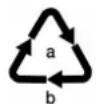
Osservare in sede di raccolta differenziata i codici riportati sui materiali d'imballo, composti da sigle (b) e cifre (a) con il seguente significato: 1–7: materiale plastico / 20–22: carta e cartone / 80–98: materiali compositi.
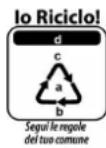
L'apparecchio e i materiali d'imballo sono riciclabili, smaltirli pertanto separatamente per un migliore trattamento dei rifiuti. Si consiglia di informarsi presso il proprio comune circa le possibilità di uno smaltimento corretto. Osservare i seguenti codici riportati sui materiali d'imballo: (a) cifre, (b) sigle e (c) materiale con il seguente significato: 1–7: materiale plastico / 20–22: carta e cartone / 80–98: materiali compositi e (d) tipo di imballaggio. Il logo vale solo per l'Italia.