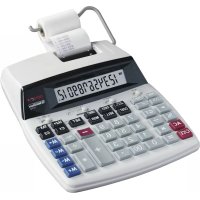
D69 PLUS - Taschenrechner Genie - Kostenlose Bedienungsanleitung
Finden Sie kostenlos die Bedienungsanleitung des Geräts D69 PLUS Genie als PDF.



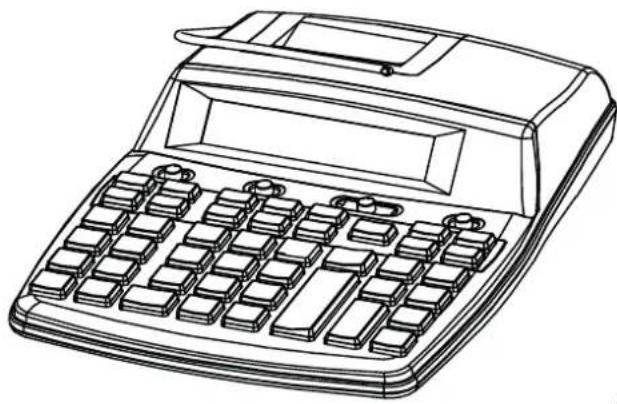
| Produkttyp | Druckrechner |
| Marke | Genie |
| Modell | D69 PLUS |
| Stromversorgung | Netzadapter 6V/300mA (100-240V~) |
| Display | LCD |
| Druck | Ja, mit austauschbarer Farbrolle (Typ IR-40T) |
| Eingabekapazität | Puffer für 12 Operationen |
| Arithmetische Funktionen | Addition, Subtraktion, Multiplikation, Division |
| Prozentrechnung | Normal, Steuersatz, Delta |
| Berechnung von Kosten, Verkaufspreis, Margen | Ja (Tasten COST, SELL, MARGIN) |
| Steuerberechnung | Ja, programmierbarer Steuersatz |
| Währungsumrechnung | Ja, programmierbarer Umrechnungskurs (2 Kurse) |
| Unabhängiger Speicher | Ja (M+, M-, Abruf, Löschen) |
| Gesamtsumme (GT) | Ja, mit Druck und Löschung |
| Überprüfungs- und Korrekturmodus | Ja, bis zu 100 Schritte |
| Rundungswähler | AUF, 5/4, ABSCHNITT |
| Dezimalstellenwähler | 0–6, F (fließend), A (Additionsmodus) |
| Betriebstemperatur | 0°C bis 40°C |
| Pflege | Mit einem weichen, trockenen Tuch reinigen. Keine Lösungsmittel verwenden. |
| Sicherheit | Nicht zerlegen. Die angegebene Spannung verwenden. |
| Ersatzteile | Farbrolle IR-40T, Papierrolle 58 mm x ∅80 mm |
| Garantie | An den Verkaufsort mit Originalverpackung und Kassenbon zurückgeben |
| Hersteller | GO Europe GmbH, Deutschland |
Häufig gestellte Fragen - D69 PLUS Genie
Benutzerfragen zu D69 PLUS Genie
0 Frage zu diesem Gerät. Beantworten Sie die, die Sie kennen, oder stellen Sie Ihre eigene.
Eine neue Frage zu diesem Gerät stellen
Laden Sie die Anleitung für Ihr Taschenrechner kostenlos im PDF-Format! Finden Sie Ihr Handbuch D69 PLUS - Genie und nehmen Sie Ihr elektronisches Gerät wieder in die Hand. Auf dieser Seite sind alle Dokumente veröffentlicht, die für die Verwendung Ihres Geräts notwendig sind. D69 PLUS von der Marke Genie.
BEDIENUNGSANLEITUNG D69 PLUS Genie
1. Wichtige Vorsichtsmaßnahmen
• Den Rechner nicht auseinander nehmen.
- Mit dem Rechner vorsichtig umgehen. Den Rechner nicht fallen lassen.
• Die Tasten vorsichtig betätigen. Beim Betätigen der Tasten auf dem Display kontrollieren, ob die Werte richtig eingegeben wurden.
- Den Rechner nicht in zu großer Hitze oder Kälte einsetzen (unter 0 °C oder über 40°C). Den Rechner vor starkem Staub und Feuchtigkeit schützen.
• Papier richtig einlegen.
- Den Rechner zum Reinigen mit einem weichen Tuch abwischen oder außen mit einem weichen mit schwacher Lösung aus Wasser und einem neutralen Reinigungsmittel befeuchteten Tuch abwischen.
- Zum Reinigen des Rechners keine scharfen Flüssigkeiten wie Lackverdünner, Benzin o. ä. verwenden.
- Den Rechner nach jeder Benutzung und vor längerer Nichtbenutzung ausschalten. Wie bei allen elektrischen Geräten ist es auch bei diesem Rechner sinnvoll, den Netzstecker zu ziehen, wenn er längere Zeit nicht benutzt wird.
- Stets darauf achten, dass die Papierrolle in den Rechner eingelegt wird, bevor Einstellungen des Funktionswählers genutzt werden, die den Drucker aktivieren.
- Der Hersteller und seine Zulieferer sind Ihnen oder anderen Personen gegenüber für keinerlei Schäden (einschließlich Neben- oder Folgeschäden, entgangener Gewinn, entgangene Einsparungen oder andere Schäden) haftbar, die sich aus der Benutzung des Rechners ergeben.
- Änderungen vorbehalten.
Eingabepuffer
Der Eingabepuffer ist ein Ort, an dem Tastenbetätigungen vorübergehend gespeichert werden, bis der Rechner die aktuelle Operation beenden und mit der nächsten beginnen kann. Der Eingabepuffer dieses Rechners kann bis zu zwölf Tastenbetätigungen sammeln (sowohl Zifferneingaben als auch Funktionsbefehle), d. h. mit den Tasten können Eingaben gemacht werden, während eine andere Operation bearbeitet wird.
WICHTIG!
Halten Sie die Anleitung und alle Informationen stets für künftiges Nachschlagen bereit.
2. Die Wahltasten
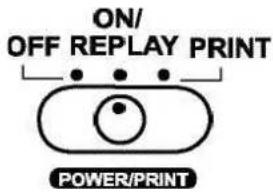
OFF : Strom ist abgeschaltet.
ON/REPLAY : Strom ist eingeschaltet, aber der Drucker ist nicht aktiviert. Aktiviert auch den Wiedergabemodus.
PRINT : Druckmodus und Deaktivierung des Wiedergabemodus.
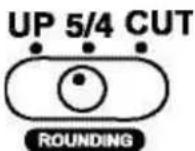
UP : Aufrunden.
5/4 : Abrunden.
CUT : Zeigt Dezimalstellen nur bis zur angegebenen Stelle an
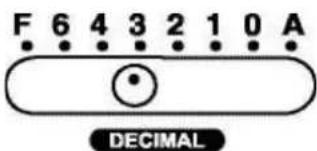
F : Gleitkommarechnung.
6\~0 : Einstellung des vorgegebenen Dezimalkommas.
A : Addition.
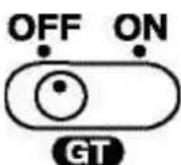
Schalter zum Speichern der Gesamtsumme. (GT Funktion)
3. Einlegen der Papierrolle
Den Rechner einschalten und wie folgt vorgehen:
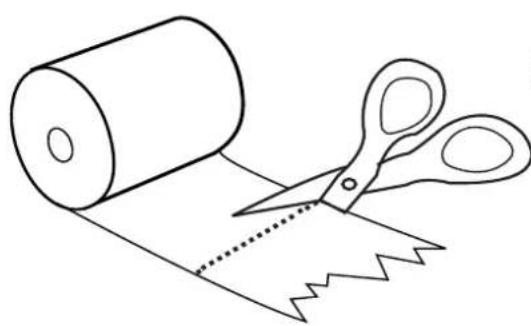
- Das Papier stets mit der Taste FEED vorschieben. Nie mit der Hand am Papier ziehen.
- Wir empfehlen staubfreies Maschinenpapier (Breite 58 mm, Durchmesser maximal 80 mm).
Abb. 1
4. Auswechseln der Druckwalze
Der Drucker arbeitet mit einer Wegwerfdruckwalze (Tintenroller). Ist der Druck zu schwach oder unleserlich, muss die Druckwalze ausgewechselt werden.
1) Die Druckerabdeckung öffnen (Abb.A).
2) Die Druckwalze hochziehen und herausnehmen (Abb.B).
3) Eine neue Druckwalze einsetzen (Abb.C).
4) Darauf achten, dass die Walze richtig eingelegt ist und die Abdeckung wieder aufsetzen.
Hinweis : Die Druckwalze nie mit flüssiger Tinte füllen. Sie könnte auslaufen oder den Drucker verstopfen. Nur mit IR-40T kompatible Tinte verwenden (schwarz und rot).
Abb.A
Dezimalkomma : Gleitkomma und fix (0 bis 6)
mit Auf- und Abrundung und Abbruch
Additionsmodus
: Automatische 2-stellige Anzeige nach dem Komma
Display
:
LCD.
Umgebungstemperatur-
bereich : 0 bis 40°C
Stromversorgung: Adapter 6V/300mA
Input: 100-240V - 50/60 Hz, 0,3A

ACHTUNG
ES MUSS UNBEDINGT DIE AUF DEM
RECHNER ANGEGEBENE SPANNUNG
VERWENDET WERDEN. EINE HÖHERE
SPANNUNG IST GEFÄHRLICH UND KANN
ZU FEUER ODER EINEM ANDEREN SCHADEN
AUSLÖSENDEN VORFALL FÜHREN. WIR
SIND FÜR KEINERLEI SCHÄDEN HAFTBAR,
DIE SICH AUS DEM EINSATZ DES RECHNERS
MIT EINER ANDEREN ALS DER VORGE-
SCHRIEBENEN SPANNUNG ERGEBEN.
6. Addition und Subtraktion
Für Additions- und Subtraktionsaufgaben dienen folgende Tasten:

Nach Eingabe eines Werts durch Drücken dieser Taste angeben, dass der Wert zu einer Summe addiert werden soll.

Nach Eingabe eines Werts durch Drücken dieser Taste angeben, dass der Wert von einer Summe subtrahiert werden soll.

Diese Taste nach oder drücken, um die bisherige Zwischensumme zu drucken und anzuzeigen und das Ergebnis im Register zu halten.

Diese Taste nach oder drücken, um das Ergebnis der Addition/Subtraktion zu drucken und anzuzeigen. Das Ergebnis wird aus dem Register gelöscht.

Diese Taste drücken, um den angezeigten Inhalt zu drucken. Das hat keinen Einfluss auf die Berechnung.
| Beispiel | Operation | Ausdruck | Display |
| "PRINT", "F", GT-OFF | |||
| 100 0. c 0. | AC | ||
| 100 | |||
| 300 1 100. + 100.+ | 00 + | ||
| -200 100. + 200.+ | + | ||
| (300) (Zwischensumme) 3 3000 + 500.+ | |||
| 600 | 2 00 - | 200. - | 300.- |
| 900 (Summe) | |||
| 30 (Summe) 300. 300. | ◇ | ||
| 6 000 + 900.+ | |||
| * | 900. *900. | ||
| √ | 900. | ||
| 30. 30. | |||
| 500 | |||
| 200 | |||
| -400 5 500. + 500.+ | 00 + | ||
| (300) (Zwischensumme) 2 200. + 700.+ | |||
| 700 | 4 00 - | 400. - | 300.- |
| 1000 (Summe) 300. 300. | ◇ | ◇ | |
| 7 000 + 1 | '000.+ | ||
| * | 1,000. * | 1'000. |
Addition / Subtraktion mit der Wiederholungsfunktion
| Beispiel | Operation | Ausdruck | Display | ||
| “PRINT”, “F”, GT-OFF | |||||
| AC | 0 . c | 0. | |||
| Menge | Einzelpreis | Betrag | 3 00 + | 300 . + | 300. + |
| 2 | 300 | 600 | + | 300 . + | 600. + |
| 1 | 480 | 480 | 480 + | 480 . + | 1'080.+ |
| 1 | 250 | 250 | 250 + | 250 . + | 1'330.+ |
| 3 | 400 | 1.200 | 4 00 + | 400 . + | 1'730.+ |
| + | 400 . + | 2'130.+ | |||
| + | 400 . + | 2'530.+ | |||
| * | 2.530. * | 2'530. | |||
Gesamtmenge : 7
Gesamtbetrag : \$ 2.530
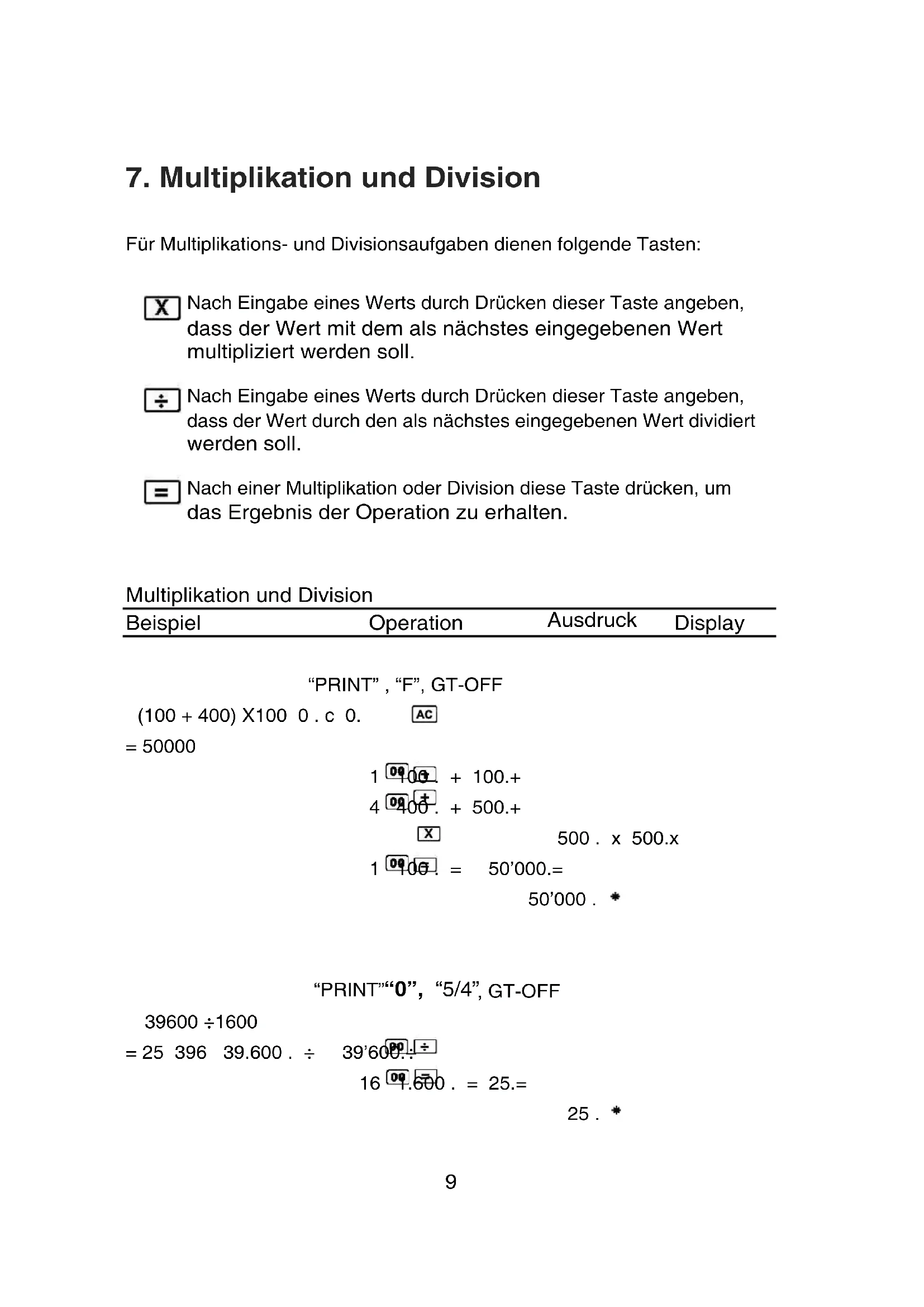
7. Multiplikation und Division
Für Multiplikations- und Divisionsaufgaben dienen folgende Tasten:
X Nach Eingabe eines Werts durch Drücken dieser Taste angeben, dass der Wert mit dem als nächstes eingegebenen Wert multipliziert werden soll.
Nach Eingabe eines Werts durch Drücken dieser Taste angeben, dass der Wert durch den als nächstes eingegebenen Wert dividiert werden soll.
Nach einer Multiplikation oder Division diese Taste drücken, um das Ergebnis der Operation zu erhalten.
Multiplikation und Division
| Beispiel | Operation | Ausdruck | Display |
"PRINT", "F", GT-OFF
$$ (1 0 0 + 4 0 0) \times 1 0 0 0. c 0. $$

$$ = 5 0 0 0 0 $$
$$ 1 \boxed {0 0} + 1 0 0. + $$
$$ 4 \boxed {0 0} + 5 0 0. + $$

500.x 500.x
$$ 1 \boxed {0 0} 1 0 5. = 5 0 ^ {\prime} 0 0 0. = $$
50'000. *
"PRINT""0", "5/4", GT-OFF
$$ 3 9 6 0 0 \div 1 6 0 0 $$
$$ = 2 5 \quad 3 9 6 \quad 3 9. 6 0 0. \div \quad 3 9 ^ {\prime} 6 0 0. \div $$
Multiplikation und Division mit Konstanten
■ Der vor oder ✗ eingegebene Wert wird als Konstante für die Multiplikation und Division registriert.
■ Mit jedem Drücken von ☐ wird der angezeigte Wert (sei es ein Ergebnis oder ein neu eingegebener Wert) mit der Konstanten multipliziert bzw. durch sie dividiert.
■ Durch Drücken von X, ÷, Ⓞ oder C wird die Konstante gelöscht. Konstanten werden auch gelöscht, wenn eine normale Multiplikation oder Division durchgeführt wird.
| Beispiel | Operation | Ausdruck | Display |
"PRINT", "F", GT-OFF
$$ 3 6 \times 2 8, 3 5 = 1 0 2 0. 6 $$
$$ 2 5, 4 \times 2 8, 3 5 = 7 2 0. 0 9 $$
$$ 2 8 \boxed {3 5} 2 8, 3 5 \times 2 8, 3 5 \times $$
$$ 3 6 \boxed {- 3} 6. = 1 ^ {\prime} 0 2 0, 6 = $$
$$ 1. 0 2 0, 6 * $$
$$ 2 5 \boxed {4} 2 5, 4 = 7 2 0, 0 9 = $$
$$ 7 2 0, 0 9 * $$
8. Berechnung im "A"-Modus
■ Bei allen Additionen und Substraktionen wird bei Eingaben und Ergebnissen von zwei Dezimalstellen ausgegangen. Wird nur eine 2 eingegeben, gilt ein Wert von 0,02 als eingegeben. Wird beim Eingeben eines Werts die Taste ☐ gedrückt, wird das Dezimalkomma an der von Ihnen vorgegebenen Stelle eingefügt. Diese Funktion hat keinen Einfluss auf Multiplikationen und Divisionen.
| Beispiel | Operation | Ausdruck |
| “PRINT”, “A”, GT-OFF | ||
| 23,25 0 . c 0. | AC | |
| 45,75 | ||
| - 12,50 2325 23,25 + 23,25 + | + | |
| 96,25 4575 45,75 + 69,00 + | + | |
| 152,75 12 50 12,50 - 56,50 | - | |
| 9625 96,25 + | 152,75 + | |
| * | 152,75 *152,75 | |
9. Verwendung des unabhängigen Speichers
M+ Diese Taste anstelle von am Ende einer Multiplikation oder Division drücken, um das Ergebnis der Operation dem Speicherinhalt hinzuzufügen. Wird diese Taste zu einem anderen Zeitpunkt gedrückt, wird der angezeigte Wert zum Speicherinhalt addiert.
M— Diese Taste anstelle von am Ende einer Multiplikation oder Division drücken, um das Ergebnis der Operation vom Speicherinhalt zu subtrahieren. Wird diese Taste zu einem anderen Zeitpunkt gedrückt, wird der angezeigte Wert vom Speicherinhalt subtrahiert.
M◇ Durch Drücken dieser Taste wird der Speicherinhalt angezeigt.
Mit dieser Taste wird der Speicherinhalt gelöscht.
Speichern und Aufrufen von Werten
| Beispiel | Operation | Ausdruck |
| "PRINT", "F", GT-OFF | ||
| 140 0. M 0. | M+ | * |
| 250 0. c 0. | AC | |
| -90 140 140. + 140.+ | + | |
| 300 (Summe) 250 250. + 390.‡ | ||
| 90 - | 90. - 300. - | |
| * | 300. *300. | |
| 950 | M+ | 300. M+ M 300. |
| 750 950 950. + | + | M 950.+ |
| 1700 (Summe) | 750 + | 750. + M 1'700.+ |
| * | 1.700. * M 1'700. | |
| 550 | M+ | 1.700 M+ M 1'700. |
| 650 550 550. + | + | M 550. + |
| (1200) (Zwischensumme) | 650 + | 650. + M 1'200.+ |
| 300 | ◇ | 1.200. ◇ M 1'200. |
| 1500 (Summe) | ||
| 3500 (Akkumulierte Summe) | 3 00 + | 300. + M 1'500.+ |
| * | 1.500. * M 1'500. | |
| M+ | 1.500.M+ M 1'500. | |
| M◇ | 3.500.M ◇ M 3'500. | |
| M+ | 3.500.M * 3'500. | |
10. Berechnung von Prozentsätzen
% Mit dieser Taste werden normale Prozentsätze, Diskontsätze, Zuschläge, Verhältnisse und Steigerungen/Senkungen berechnet.
Mit dieser Taste kann die prozentuale Veränderung zwischen zwei Werten bestimmt werden.
Berechnung normaler Prozentsätze, Zuschläge und Diskontsätze:
| Beispiel | Operation | Ausdruck | Display |
"PRINT", "2", "5/4", GT-OFF
12% von 3574 3574 3,574.x 3.574.x
12%
- % 428.88%
428.88 *
"PRINT", "2", "5/4" GT-OFF
6% von 1590 6 6. x 6. x
X
6% von 3698
1590 %
1.590. % 95,40 %
95,40 *
3698 %
3.698. % 221,88%
221,88 *
"PRINT", "F", GT-OFF
15% Zuschlag auf 1500 15 1.500 x 1'500. x
15 %
-
% 225.%
-
*
+
1.725. + %
1.725.+
"PRINT", "F", GT-OFF
| 25% Abschlag von 1950 | 1950 x 1,950. | x 1'950. x |
| 25 % | 25. % 487.5 % | |
| 487.5 * | ||
| - | 1,462.5 - % 1'462.5 - |
Berechnung von Verhältnissen, Steigerungen und Senkungen
| Beispiel | Operation | Ausdruck |
"PRINT", "2", "5/4", GT-OFF
Prozentsatz von 654 654 654. ÷ 654. ÷
gegen 852
852%
- % 76,76 %
76,76 *
"PRINT", "2", "5/4", GT-OFF
Wenn Sie letzte Woche 1 100.÷100.÷
\$110 und diese Woche
110%
110.%
90,91 %
\$100 verdient haben, um
90,91 *
wie viel Prozent ist Ihr
Einkommen gesunken?
Hinweis
Bei jeder normalen Prozentsatz- oder Verhältnisberechnung wird das Ergebnis automatisch in den Gesamtspeicher zum Akkumulieren von Summen übertragen.
Deltaprozent-Rechnung
| Beispiel | Operation | Ausdruck | Display |
"PRINT", "F", GT-OFF
| Im vergangenen Jahr be- 15 1.500. % | △ | △ |
| trug der Gewinn 1500. In 18 1.800. = | 20. = | |
| diesem Jahr lag der Gewinn 300. | △* | |
| bei1800. Um wie viel 20. % | △ |
Prozent ist er gestiegen?
11. Berechnung von Kosten, Preis und Spanne.
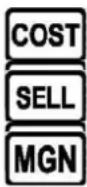
: Mit dieser Taste werden die Kosten eingegeben.
: Mit dieser Taste wird der Verkaufspreis eingegeben.
: Mit dieser Taste wird die Gewinnspanne eingegeben.
Berechnung von Aufschlag und Abschlag
| Beispiel | Operation | Ausdruck |
"PRINT", "F", GT-OFF
| Wie hoch sind Verkaufs- 480 480COSTpreis und Gewinn, wenn 40 40. MGNder Einkaufspreis eines 800.Postens 480 und die Gewinnspanne desVerkaufs-preises 40 % "PRINT","F",GT-OFFbeträgt? | C+ | 480. COST |
| MG | 800. SELL | |
| * | (Verkaufspreis) | |
| Wie hoch sind Verkaufs- 130 130COSTpreis und Verlust, wenn ein 4 +/- MGN130-Posten mit einem Ver-lust von 4 % verkauft wird? | C+ | 130. COST |
| - 4. MG | 125. SELL | |
| 125. * | (Verkaufspreis) |
Ermittlung der Kosten
| Beispiel | Operation | Ausdruck |
"PRINT", "F", GT-OFF
| Wenn der Verkaufspreis eines Postens 36,55 beträgt und die Gewinn-spanne bei 20 % (=29,24) liegt, wie hoch sind die Kosten des Postens? | 36,55SELL20M2K. | 36,55 C-MG29,24 * | 36,55SELL29,24 COST |
Ermittlung der Spanne
| Beispiel | Operation | Ausdruck |
"PRINT", "F", GT-OFF
| Wenn die Kosten eines Postens 380 betragen und der Verkaufspreis bei400 liegt, wie hoch ist dann die Spanne (=5%)? | 380 COST400 SE100. | 380. C+C-5 * | 380 COST5 MGN % |
12. Berechnung der Gesamtsumme
GT : Anzeigen und Drucken des Inhalts des Gesamtsummenspeichers und Löschen desselben.
| Beispiel | Operation | Ausdruck | |
| “PRINT”, “F”, GT-ON | |||
| 456 0. C 0. | AC | ||
| 254 456 456. + 456.+ | + | ||
| 710 (Summe) 254 254. + 710 | * | 710. G+ | 710. GT |
| 773 | 773 | 773. + 773. | +GT |
| 1048 | 1048 | 1821. | +GT |
| (2000) 2000 2000.- | - | -179. -GT | |
| -179(Summe) | * | -179. G+ | -179. GT |
| GT | 531.G 531 | .GT | |
| 531 (Gesamtsumme) | GT | 531.G 531. | |
13. Berechnung der Steuer

Berechnung des Betrages inklusive STEUER mit dem mit der TAX-Taste vorgegebenen Steuersatz.

Berechnung des Betrages ohne STEUER mit dem mit der TAX-Taste vorgegebenen Steuersatz.

Verwendung zum Eingeben des Steuersatzes.
Einstellen des Steuersatzes (z. B. 17%).
| Operation | Ausdruck | Display |
| "PRINT","F", GT-OFF | ||
| 0. c | 0. | |
| 17 SET TAX+ | 17.% | 17. TAX% |
Aufrufen des Steuersatzes
| Operation | Ausdruck | Display |
| "PRINT","F", GT-OFF | ||
| AC | 0. c | 0. |
| SET TAX- | 17.% | 17. TAX% |
| Beispiel | Operation | Ausdruck | Display | |
| "PRINT","F", GT-OFF | ||||
| AC | 0. c | 0. | ||
| 200 TAX+ | 200. | 234 TAX+ | ||
| Preis=200,Steuer=17%, Berechnung des Preises nach Steuer. | 17.% | |||
| 34. + | ||||
| 234. * | ||||
| "PRINT","F", GT-OFF | ||||
| Preis nach Steuer=58.5, Steuer=17%, Berechnung des Preises vor Steuer. | AC | 0. c | 0. | |
| 58.5 TAX- | 58.5 | 50. TAX- | ||
| 17.% | ||||
| -8,5 + | ||||
| 50. * | ||||
14. Umrechnung


sten für Umrechungsaufgaben

Eingeben des Umrechnungssatzes
Einstellen des Umrechnungssatzes mit 8,65 (C1=8,65 C2)
| Operation | Ausdruck | Display |
"PRINT", "F", GT-OFF

8.65 SET C1 8,65.% 8,65
- c0.
C1%
Aufrufen des Umrechnungssatzes
| Operation | Ausdruck | Display |
| “PRINT”, “F”, GT-OFF | ||
| AC | 0. c 0. | |
| SET C2 | 8,65 .% 8,65 | C1 % |
| Operation | Ausdruck | Display | |
| “PRINT”, “F”, GT-OFF | |||
| AC | 0. c 0. | ||
| 5 C1 | 5. | 43,25 | |
| Umrechnung von 5 C2 in C1. | 8,65 x | ||
| 43,25 * | |||
| "PRINT","2","4/5", GT-OFF | |
| Umrechnung von 1085 | AC 0. c0. |
| C1 in C2. | 1085 C2 085. 125,43 |
8,65 ÷
125,43 *
15. Korrekturen in der Eingabe vornehmen

Mit dieser Taste können rechts vom angezeigten Wert Ziffern gelöscht werden. Mit jedem Tastendruck wird eine Ziffer gelöscht. Beachten Sie, dass eine Zifferneingabe mit dieser Taste nur geändert werden kann, wenn Sie den falschen Wert nicht schon durch Drücken einer
Berechnungstaste (wie +sw.) eingegeben haben.

Mit dieser Taste kann eine Zifferneingabe nur gelöscht werden, wenn Sie den falschen Wert nicht schon durch Drücken einer Berechnungstaste (wie usw.) eingegeben haben. Taste zum Löschen eines registrierten Betrages (Speicherinhalt wird nicht gelöscht).

Löscht alle noch offenen Berechnungen einschließlich Speicherinhalt.
Wenn Sie den falschen Wert bereits durch Drücken einer Berechnungs- taste (wie +sw.) angegeben haben, wird die gesamte Operation gelöscht.
| Beispiel | Operation | Ausdruck | Display |
"PRINT", "F", GT-OFF
$$ \begin{array}{l} 1 2 3 \times 4 5 6 \times 7 8 \quad 1 2 3 \quad 1 2 3. \times 1 2 3. \ = 4 3 7 4 8 6 4 (\text {Fehler}) 4 4 7 4 4 7. \end{array} $$
(Korrigieren)

0.
456 456. x 56'088. x
(Fehler)
789
789.
(Streichen von "9") 78.

- =
4'374'864.=
4.374.864.*
Wenn Sie bei der aktuellen Operation eine falsche Eingabe gemacht haben, aber noch nicht gedrückt haben, mit oder + den Fehler
löschen oder beheben vor dem Drücken von

Beispiel
Wenn Sie 2 + 3 + 5 + 5 + 6 eingeben und die erste 5 in eine 4 ändern möchten, erst - 5 und dann + 4 eingeben und folgende Taste drücken:
16. Wiedergabe zur Korrektur
Dieser Rechner enthält eine 100 Stufen Kontrollfunktion.

Gibt automatisch alle im Modus "ON/REPLAY" durchgeführten Berechnungen wieder.

Kontrolliert jede Berechnung Schritt für Schritt. Bei dauerhaftem Drücken schnelle Wiedergabe.

Ermöglicht Korrektur in jedem Berechnungsschritt.
| Beispiel | Operation | Display |
| “ON/REPLAY”, “F”, GT-OFF | ||
| AC | 0. | |
| 138 138 138. + | + | |
| (65,7) 65,7 72,3 - | - | |
| 26 | 26 + | 98,3 + |
| 26 | + | 124,3+ |
| 76 76 200,3 + | + | |
| 76 | + | 276,3 + |
| 76 | + | 352,3 |
| 352,3 (Summe) 352,3 | * | |
| Aufruf | CHECK | REPLAY 138.+ |
| CHECK | REPLAY 65,7- | |
| Korrektur von (65,7) in (20) 20 | CORRECT. | |
| Die neue Antwort ist 398. 398. | CORRECT | |
| Autowiedergabe | AUTO REPLAY | REPLAY 138.+ |
| REPLAY 20.- | ||
| REPLAY 26.+ | ||
| REPLAY 26.+ | ||
| REPLAY 76.+ | ||
| REPLAY 76.+ | ||
| REPLAY 76.+ | ||
| REPLAY 398. | ||
Erneut d'brücken, um die Wiedergabe zu unterbrechen.
17. Berechnungskapazität
Folgende Umstände lösen die Anzeige "E" auf dem Display aus, was darauf hinweist, dass die Kapazität des Rechners überschritten ist.
- Wenn der ganze Teil eines Ergebnisses (ob Zwischen- oder Endergebnis) länger als 12 Ziffern ist.
In diesem Fall erscheinen auf dem Display die zwölf wichtigsten Ziffern des Ergebnisses. Das wahre Dezimalkomma des Ergebnisses befindet sich 12 Stellen rechts von der auf dem Display gezeigten Dezimalstelle.
Löschen der gesamten Berechnung durch Drücken von AC oder C/CE
18. Fragen und Service
Lieber Kunde,
wir freuen uns, dass Sie sich für dieses Gerät entschieden haben.
Bei Fragen und Problemen steht Ihnen unsere Service-Hotline unter der Telefonnummer +49 (0)180 5 007514 (Kosten aus dem dt. Festnetz bei Drucklegung: 14ct/Min., mobil maximal 42ct/Min.) zur Verfügung.
Weitere Informationen finden Sie auch in unserem Retouren-Portal (RMA) im Bereich Support auf unserer Internetseite www.go-europe.com.
Eine Rücksendung erfolgt unter Beifügung des Kaufbelegs und idealerweise in der Originalverpackung an:
WSG Wilhelmshavener Service Gesellschaft mbH
Krabbenweg 14
26388 Wilhelmshaven
Deutschland
19. Reinigung
Schalten Sie das Gerät aus. Ziehen Sie den Netzstecker aus der Steckdose. Reinigen Sie die Gehäuseoberflächen mit einem weichen, trockenen, fusselfreien Tuch. Verwenden Sie keine Reinigungs- oder Lösungsmittel.
20. Konformitätserklärung
Das CE-Zeichen auf dem Gerät bestätigt die Konformität. Die Konformitätserklärung finden Sie unter www.go-europe.com.

21. Hersteller
GO Europe GmbH
Zum Kraftwerk 1
D-45527 Hattingen
Deutschland
22. Entsorgung

Informieren Sie sich über die Möglichkeiten der unentgeltlichen Rücknahme von Altgeräten bei Ihrem Händler.

Das nebenstehende Symbol bedeutet, dass elektrische und elektronische Altgeräte aufgrund gesetzlicher Bestimmungen getrennt vom Hausmüll zu entsorgen sind. Entsorgen Sie Ihr Gerät bei der Sammelstelle Ihres kommunalen Entsorgungsträgers.

Die Verpackung besteht aus umweltfreundlichen Materialien, die Sie über die örtlichen Recyclingstellen entsorgen können. Informieren Sie sich bei Ihrer Kommune über die Möglichkeiten der korrekten Entsorgung.

Entsorgen Sie Verpackungsmaterialien entsprechend den lokalen Vorschriften.

Das Gerät und das Verpackungsmaterial sind recyclebar. Entsorgen Sie diese getrennt für eine bessere Abfallbehandlung. Das Triman-Logo gilt nur für Frankreich.
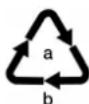
Beachten Sie die Kennzeichnung des Verpackungsmaterials bei der Abfalltrennung, diese sind gekennzeichnet mit Abkürzungen (b) und Nummern (a) mit folgender Bedeutung: 1–7: Kunststoffe / 20–22: Papier und Pappe / 80–98: Verbundstoffe.
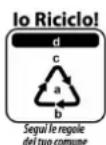
Das Gerät und das Verpackungsmaterial sind recyclebar, entsorgen Sie diese getrennt für eine bessere Abfallbehandlung. Informieren Sie sich bei Ihrer Kommune über die Möglichkeiten der korrekten Entsorgung. Beachten sie die folgende Kennzeichnung des Verpackungsmaterials: (a) Nummern, (b) Abkürzungen und (c) Material mit folgender Bedeutung: 1–7:
Kunststoffe / 20–22: Papier und Pappe / 80–98: Verbundstoffe, sowie (d) Art der Verpackung. Das Logo gilt nur für Italien.