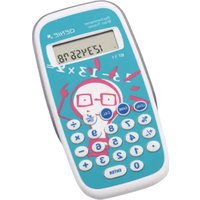
BT 11 - Taschenrechner Genie - Kostenlose Bedienungsanleitung
Finden Sie kostenlos die Bedienungsanleitung des Geräts BT 11 Genie als PDF.


| Produkttyp | Bildungsrechner mit Spielen |
| Ungefähre Abmessungen | 14,5 x 7,5 x 1,2 cm |
| Ungefähres Gewicht | 90 g |
| Stromversorgung | 1 Knopfzelle LR44 (inklusive) |
| Anzeige | LCD-Bildschirm 8-stellig |
| Hauptfunktionen | Grundlegende arithmetische Operationen (+, -, ×, ÷) und Lernspiele G1 bis G4 |
| Schwierigkeitsstufen | 5 Stufen (G3: 3 Stufen) |
| Automatische Abschaltung | Nach ca. 6 Minuten Inaktivität |
| Ton | Ein-/ausschaltbar über dedizierte Taste |
| Garantie | Rückgabe im Geschäft mit Originalverpackung und Kassenbon |
| Pflege und Reinigung | Mit einem trockenen Tuch abwischen. Kein Wasser oder flüssige Reinigungsmittel verwenden. |
| Sicherheit | Außerhalb der Reichweite von Kindern aufbewahren. Nicht Wasser oder Stößen aussetzen. |
| Ersatzteile | Nicht einzeln erhältlich. Nur die Batterie ist austauschbar. |
| Reparierbarkeit | Nicht vom Benutzer reparierbar (außer Batteriewechsel). |
Häufig gestellte Fragen - BT 11 Genie
Benutzerfragen zu BT 11 Genie
0 Frage zu diesem Gerät. Beantworten Sie die, die Sie kennen, oder stellen Sie Ihre eigene.
Eine neue Frage zu diesem Gerät stellen
Laden Sie die Anleitung für Ihr Taschenrechner kostenlos im PDF-Format! Finden Sie Ihr Handbuch BT 11 - Genie und nehmen Sie Ihr elektronisches Gerät wieder in die Hand. Auf dieser Seite sind alle Dokumente veröffentlicht, die für die Verwendung Ihres Geräts notwendig sind. BT 11 von der Marke Genie.
BEDIENUNGSANLEITUNG BT 11 Genie
BEDIENUNGSANLEITUNG 2
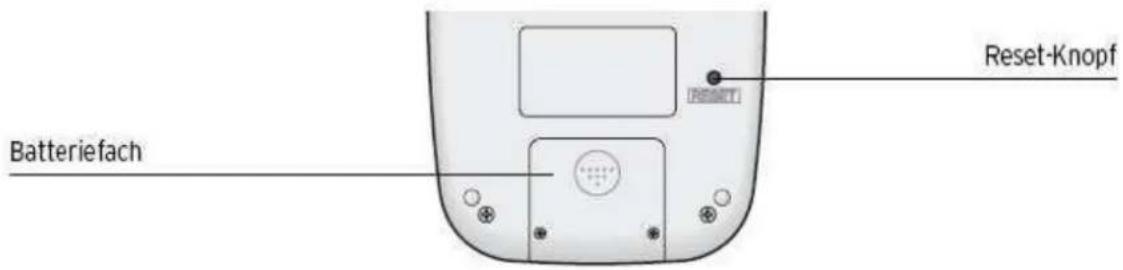
Geräterückseite
Spiele
G1 Grundrechenarten (+ - x :) trainieren
G2 Das richtige Rechensymbol finden
G3 Logische Reihen fortsetzen
G4 Ziffernreihen merken
SICHERHEIT
Bitte lesen Sie die folgenden Sicherheitshinweise. Der Hersteller übernimmt keine Garantie für Beschädigungen, die durch Nichteinhaltung dieser Sicherheitsanweisungen entstehen. Bewahren Sie diese Bedienungsanleitung zusammen mit dem Taschenrechner auf. Sollten andere Personen das Produkt verwenden, geben Sie auch diesen die Bedienungsanleitung.
Taschenrechner
- Bei diesem Produkt handelt es sich nicht um ein Spielzeug. Kinder können sich selbst oder andere verletzen, wenn sie mit dem Taschenrechner spielen. Sie können Kleinteile, wie die Tasten, abbrechen und verschlucken oder das Display beschädigen.
- Halten Sie den Taschenrechner von Wasser fern. Feuchtigkeit oder Flüssigkeiten können den Taschenrechner beschädigen.
- Vermeiden Sie es, das Produkt fallenzulassen oder es Stößen auszusetzen. Druck kann den Taschenrechner irreparabel beschädigen, z.B. wenn er in einer Hosentasche verstaut wird.
- Setzen Sie den Taschenrechner niemals direktem Sonnenlicht aus und schützen Sie ihn vor Staub.
Der Taschenrechner sollte nur geöffnet werden, um ihn zu entsorgen oder die Batterie zu wechseln.
Sicherheitshinweise im Umgang mit Batterien/AkkusWarnung! Es besteht Erstickungsgefahr durch Batterien/Akkus.
● Halten Sie Kinder von Batterien/Akkus fern.
- Suchen Sie im Falle eines Verschluckens sofort einen Arzt auf.
Vorsicht! Es bestehen unterschiedliche Gefahren im Umgang mit Batterien/Akkus.
- Versuchen Sie niemals, nicht aufladbare Batterien wieder aufzuladen, schließen Sie Batterien/Akkus nicht kurzund/oder öffnen SieBatterien/Akkus nicht. Überhitzung, Brandgefahr oder Platzen können die Folge sein.
- Unsachgemäßer Umgang mit Batterien/Akkus kann Ihre Gesundheit und die Umwelt gefährden. Batterien/Akkuskönnen giftige und umweltschädliche Schwermetalle enthalten. Daher ist eine getrennte Entsorgung und Verwertung von Altbatterien für Umwelt und Gesundheit unumgänglich.
• Die Anschlussklemmen dürfen nicht kurzgeschlossen werden. - Werfen Sie Batterien/Akkus niemals in Feuer oder Wasser.
- Setzen Sie Batterien/Akkus keiner mechanischen Belastung aus.
- Auslaufende Batterien/Akkus können das Gerät beschädigen. Im Falle eines Auslaufens der/s Batterie/Akkusentfernen Sie diesesofort aus dem Gerät, um Beschädigungen zu vermeiden. Seien Sie beim Umgang mit beschädigten oder auslaufendenBatterien/Akkus besonders vorsichtig und verwenden Sie Schutzhandschuhe.
- Vermeiden Sie den Kontakt mit Haut, Augen und Schleimhäuten. Spülen Sie bei Kontakt mit Batteriesäure die betroffenen Stellensofort mit reichlich klarem Wasser und suchen Sie umgehend einen Arzt auf. Vermeiden Sie extreme Bedingungen und Temperaturen, die auf die/den Batterie/Akku einwirken können, z. B. auf Heizkörpern oder in direktem Sonnenlicht.
- Verwenden Sie ausschließlich den angegebenen Batterietyp/Akkutyp.
- Unterschiedliche Batterietypen/Akkutypen oder neue und gebrauchte Batterien/Akkus dürfen nicht zusammen benutzt werden.
- Batterien/Akkus sind mit der richtigen Polarität einzusetzen.
● Schalten Sie das Gerät aus und entnehmen Sie die Batterien/Akkus, wenn Sie das Gerät längere Zeit nicht nutzen.
● Leere Batterien/Akkus sind aus dem Gerät zu entfernen und sicher zu entsorgen.
● Die Batterien/Akkus sind vor der Entsorgung des Geräts zu entfernen. - Sie sind gesetzlich verpflichtet, Batterien/Akkus bei Ihrem Händler bzw. über die vom zuständigen Entsorgungsträger bereitgestellten Sammelstellen zu entsorgen.
Batterien/Akkus einlegen (LR 1130)
Führen Sie folgende Schritte durch um die Batterien einzulegen.
Nehmen Sie die Batteriefachabdeckung ab.
Setzen Sie die Batterien polrichtig ein.
Setzen Sie die Batteriefachabdeckung wieder auf.
Batterien/Akkus entnehmen
Führen Sie folgende Schritte durchum die Batterien zu entnehmen.
- Nehmen Sie die Batteriefachabdeckung ab.Vorsicht! Kurzschlussgefahr.
- Entnehmen Sie Batterien nur mit einem nicht leitfähigem Gegenstand, z. B. ein Holz- oder Kunststoffspatel.
Entnehmen Sie die Batterien.
Setzen Sie die Batteriefachabdeckung wieder auf.
Verwendungszweck
-Dieser Taschenrechner wurde ausschließlich zum Rechnen entwickelt. Er ist kein Spielzeug und auch nicht als solches entworfen. Er ist nur für persönliche Verwendung vorgesehen. Der Hersteller übernimmt keine Garantie für Beschädigungen, die durch unsachgemäße Verwendung entstehen.
PACKUNGSINHALT
Rechentrainer mit 1 CR2023 Batterie.
Symbole im Display


neutrales Gesicht = wartet auf das Ergebnis
lachendes Gesicht = richtige Antwort/ bei der Auswertung: überwiegend richtige Antworten (mindestens 3 Pokale)

trauriges Gesicht = falsche Antwort/ bei der Auswertung überwiegend falsche Antworten (höchstens 2 Pokale)
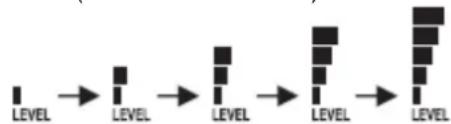
Schwierigkeitsstufen 1 bis 5 (1 Strich = leichteste Stufe; 5 Striche = schwierigste Stufe)

Pokal = 1 richtige Antwort (höchstens 5 Pokale möglich)

Ton ist eingeschaltet

Die Auswertung eines Spiels wird in Punkten bzw. in Prozent angezeigt (maximal 100 Punkte bzw. 100%)
Grundbedienung
Rechentrainer einschalten und Spiel starten
-
Drücken Sie die Taste ON, um den Rechentrainer einzuschalten.
-
Drücken Sie die Taste ON mehrmals, um ein Spiel (G1, G2, G3 oder G4) auszuwählen und starten Sie es mit der Taste ENTER.
ODER: Drücken Sie eine der Spielelasten G1, G2, G3 oder G4, um ein Spiel sofort zu starten.
Automatisches Ausschalten
Der Rechentrainer hat keinen Ausschalter. Wenn ca. 6 Minuten lang keine Taste gedrückt wurde, schaltet sich der Rechentrainer automatisch aus.
Ton ein- / ausschalten
Wenn im Display das Notenzeichen zu sehen ist, ist der Tastenton eingeschaltet und eine Melodie erklingt, wenn das Ergebnis bewertet wird.
Zum Ausschalten des Tons drücken Sie die Taste 🚙Im Display wird das Notenzeichen ausgeblendet.
Um den Ton wieder einzuschalten, drücken Sie erneut die Taste 🎂. Das Notenzeichen erscheint wieder im Display.
Die allgemeinen Spielregeln
• Jede Spielrunde besteht aus 5 Aufgaben.
- Für jede Aufgabe haben Sie zwei Lösungsversuche.
- Die Zeit zum Eingeben der Lösung ist begrenzt. Die vorgegebene Zeit ist abhängig vom Spiel und dem ausgewählten Schwierigkeitsgrad.
• Am Ende jeder Spielrunde gibt es eine Auswertung.
- Den Schwierigkeitsgrad (LEVEL) können Sie in 5 Stufen (bei Spiel G3 in 3 Stufen) verändern.
Spiel auswählen und starten
Drücken Sie die gewünschte Spieletaste G1, G2, G3 oder G4. Das Spiel beginnt sofort.
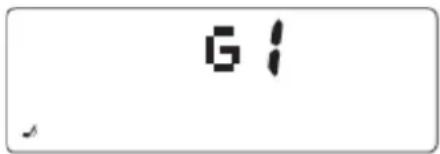
ODER: Drücken Sie die Taste ON so oft, bis das gewünschte Spiel (G1, G2, G3oder G4) angezeigt wird. Drücken Sie ENTER, um das Spiel zu starten.
Schwierigkeitsgrad verändern
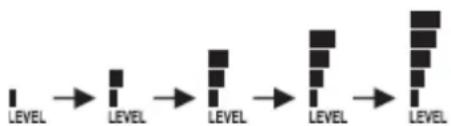
Wenn Sie ein Spiel gestartet haben, beginnt es zunächst immer auf der leichtesten Stufe (LEVEL1). Sie können mit d er Taste LEVEL den Schwierigkeitsgrad in 5 Stufen (bei Spiel G3 in 3 Stufen) verändern. Jeder Tastendruck erhöht die Schwierigkeit um eine Stufe. Von der höchsten Stufe schalten Sie wieder zur niedrigsten Stufe.
Wenn Sie die Taste LEVEL drücken, beginnt automatisch eine neue Spielrunde.
Tipp: Lassen Sie Ihr Kind in einer angemessenen Schwierigkeitsstufe spielen. Die Erfolgsquote sollte dabei nicht zu niedrig sein. Wenn Ihr Kind alle Aufgaben mit Leichtigkeit löst, sollte es zur nächsten Stufe gehen.
Ergebnis eingeben
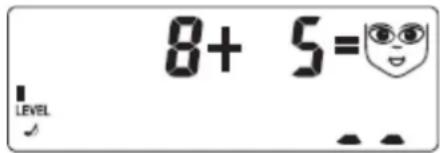
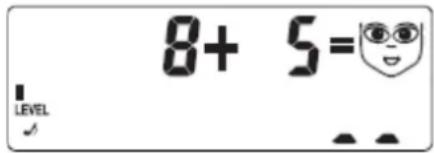
Wenn das Spiel startet, wird die erste Aufgabe gestellt. Im Display ist das neutrale Gesicht zu sehen. Die Striche unten rechts markieren die Anzahl der Ziffern der richtigen Lösung.
- Geben Sie das Ergebnis mit den Zifferntasten (oder bei Spiel G2 mit den Rechensymbol-tasten) ein.
- Drücken Sie die Taste ENTER, wenn das Ergebnis überprüft werden soll.
- Bevor Sie die ENTER-Taste gedrückt haben, können Sie Ihr Ergebnis noch überschreiben, indem Sie einfach mit den Zifferntasten (Rechensymboltasten) das neue Ergebnis eingeben.
Richtiges Ergebnis
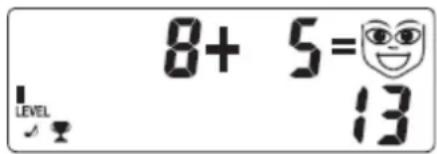
Ist das Ergebnis richtig, erscheint im Display das lachende Gesicht und die Erfolgs-Melodie ertönt (wenn Links im Display erscheint ein Pokal. Die Pokale werden während einer Spielrunde gesammelt.
Falsches Ergebnis
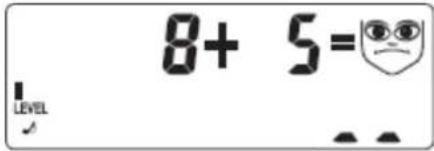
Ist das Ergebnis falsch, erscheint im Display das traurige Gesicht und die traurige Melodie erklingt (wenn der Ton eingeschaltet ist). Das falsche Ergebnis wird ausgeblendet.

Wenn nach einem falschen Ergebnis das neutrale Gesicht wieder erscheint, können Sie einen zweiten Lösungsversuch eingeben.
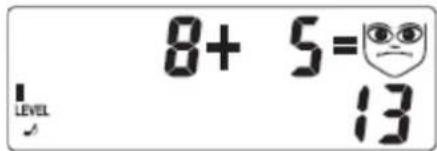
Wenn Sie für eine Aufgabe zwei falsche Ergebnisse eingegeben haben, wird das richtige Ergebnis eingeblendet und die nächste Aufgabe wird gestellt (oder die Spielrundenauswertung wird vorgenommen).
Wenn Sie innerhalb der vorgegebenen Zeit kein Ergebnis eingegeben haben, gilt das Ergebnis als falsch.
Vergessen Sie nicht, die ENTER-Taste zu drücken! Sonst gilt das Ergebnis als nicht eingegeben, also als falsch!
Auswertung der Spielrunde
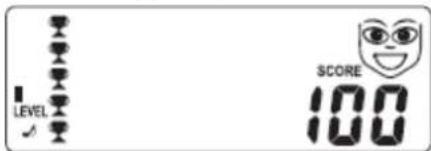
Wenn Sie 5 Aufgaben fertig bearbeitet haben, werden die Ergebnisse der Spielrunde ausgewertet.
Die Anzahl der blinkenden Pokale zeigt, wie viele Aufgaben richtig gelöst wurden.
SCORE zeigt an, wie viel Prozent der Aufgaben richtig gelöst wurden.
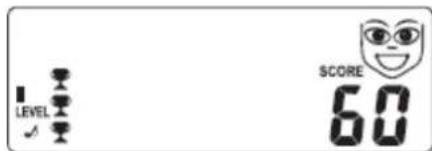
Bei überwiegend richtig gelösten Aufgaben (mindestens 3) erscheint das lachende Gesicht.
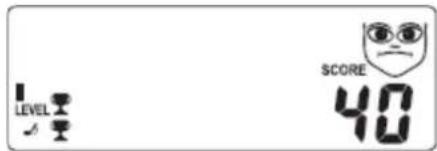
Bei 3 oder mehr falschen Ergebnissen erscheint das traurige Gesicht.
Neue Spielrunde
Nach jeder Auswertung beginnt automatisch eine neue Spielrunde.
Wenn Sie die Schwierigkeitsstufe verändern, die Rechenoperation wechseln (nur Spiel G1) oder das Spiel wechseln, beginnt automatisch eine neue Spielrunde. Gewonnene Pokale gehen dabei verloren.
Die einzelnen Spiele
Spiel G1: Grundrechenarten trainieren
In diesem Spiel können Sie das Kopfrechnen in den Grundrechenarten (+ - x :) trainieren. Trainiert wird jeweils eine Rechenoperation, also zum Beispiel nur Additionsaufgaben.
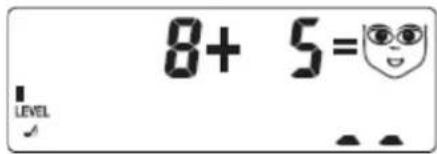
Beispiel:
$$ 8 + 5 = 1 3 $$
Die beiden Striche in der unteren Reihe zeigen an, dass das Ergebnis eine zweistellige Zahl ist. Drücken Sie eine der Tasten + - x :, um die gewünschte Rechenoperation auszuwählen. Damit beginnt automatisch eine neue Spielrunde.
Drücken Sie die Taste LEVEL, um die Schwierigkeit um 1 Stufe zu erhöhen. Damit beginnt automatisch eine neue Spielrunde. Je höher die Schwierigkeitsstufe, desto höher sind die Zahlen, mit denen gerechnet wird.
Spiel G2: Das richtige Rechensymbol finden
Bei den Aufgaben dieses Spiels ist das Ergebnis bereits vorgegeben, aber das Rechensymbol fehlt. Setzen Sie das Rechensymbol ein, mit dem eine richtige Aufgabe entsteht.
Diese Aufgabenstellung erfordert schon einen gewissen Überblick über die Grundrechenarten. Sie fördert die Flexibilität, zwischen den verschiedenen Grundrechenarten zu wechseln, und das Überschlagsrechnen.
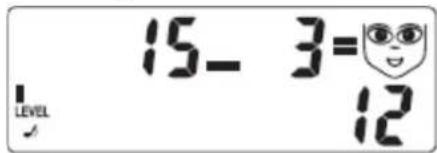
Beispiel:
$$ 1 5 - 3 = 1 2 $$
Nur mit dem Rechensymbol „-“ entsteht eine richtige Aufgabe.
Drücken Sie die Taste LEVEL, um die Schwierigkeit um 1 Stufe zu erhöhen. Damit beginnt automatisch eine neue Spielrunde. Je höher die Schwierigkeitsstufe, desto höher sind die Zahlen, mit denen gerechnet wird.
Spiel G3: Logische Reihen fortsetzen
Im Spiel G3 zeigt der Rechentrainer eine logische Folge von 3 Zahlen an. Finden Sie die vierte Zahl, die die Folge logisch fortsetzt. Tippen Sie die vierte Zahl ein.
Finden Sie heraus, welche Rechenoperation sowohl von der ersten zur zweiten Zahl führt als auch von der zweiten zur dritten Zahl. Dieselbe Rechenoperation führt dann auch von der dritten Zahl zum Ergebnis.
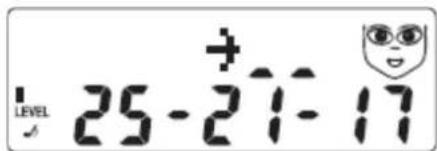
Beispiel:
$$ 2 5 - 4 = 2 1 \quad 2 1 - 4 = 1 7 \quad 1 7 - 4 = 1 3 $$
Das Ergebnis ist 13.
Bei diesem Spiel gibt es nur 3 Schwierigkeitsstufen:
LEVEL 1: Die Rechenschritte zwischen den Zahlen sind entweder Additionsschritte(z. B. immer + 4) oder Subtraktionsschritte (z. B. immer -2).
LEVEL 2: Die Rechenschritte können Multiplikationsschritte (z. B. immer x 3) oder Divisions- schritte (z. B. immer: 2) sein.
LEVEL 3: Alle Rechenoperationen (+, -, x oder :) sind möglich.
Spiel G4: Ziffernreihen merken
Bei diesem Spiel geht es darum, sich eine Ziffernreihe zu merken, die der Rechentrainer einige Sekunden lang anzeigt.
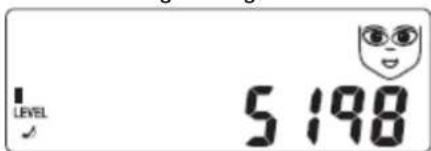
Beispiel: 1. Prägen Sie sich die Ziffernfolge 5 1 9 8 genau ein.
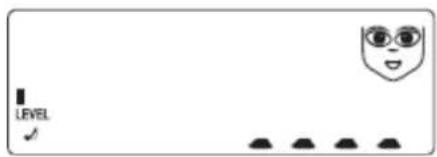
- Geben Sie die Ziffernfolge in der richtigen Reihenfolge ein: 5198.
- Drücken Sie die ENTER-Taste.
Nach einem falschen Ergebnis wird dieselbe Ziffernfolge noch ein zweites Mal angezeigt.
Falls Sie eine andere Ziffernfolge eingeben möchten, bevor Sie die ENTER-Taste gedrückt haben, geben Sie die richtige Ziffernfolge komplett neu ein. Die alte Ziffernfolge wird dabei Stück für Stück überschrieben.
Drücken Sie die Taste LEVEL, um die Schwierigkeit um 1 Stufe zu erhöhen. Je höher die Schwierigkeitsstufe, desto länger wird die Ziffernreihe.
Fragen und Service
Lieber Kunde,
wir freuen uns, dass Sie sich für dieses Gerät entschieden haben. Bei Fragen und Problemen steht Ihnen unsere Service-Hotline unter der Telefonnummer +49 (0)180 5 007514 (Kosten aus dem dt. Festnetz bei Drucklegung: 14ct/Min., mobil maximal 42ct/Min.) zur Verfügung.
Weitere Informationen finden Sie auch in unserem Retouren-Portal (RMA) im Bereich Support auf unserer Internetseite www.go-europe.com.
Eine Rücksendung erfolgt unter Beifügung des Kaufbelegs und idealerweise in der Originalverpackung an:
WSG Wilhelmshavener Service Gesellschaft mbH
Krabbenweg 14
26388 Wilhelmshaven
Deutschland
Entsorgung

Informieren Sie sich über die Möglichkeiten der entgeltlichen Rücknahme von Altgeräten und verbrauchten Batterien bei Ihrem Händler.

Das nebenstehende Symbol bedeutet, dass elektrische und elektronische Altgeräte aufgrund gesetzlicher Bestimmungen getrennt vom Hausmüll zu entsorgen sind. Entsorgen Sie Ihr Gerät beider Sammelstelle Ihres kommunalen Entsorgungsträgers.

Defekte oder verbrauchte Batterien müssen gemäß Richtlinie 2006/66/EG und deren Änderungen recycelt werden. Geben Sie Batterien und/oder das Gerät über die angebotenen Sammeleinrichtungen zurück.

Entsorgen Sie Verpackungsmaterialien entsprechend den lokalen Vorschriften.

Beachten Sie die Kennzeichnung des Verpackungsmaterials bei derAbfalltrennung, diese sind gekennzeichnet mit Abkürzungen (b) und Nummern (a) mit folgender Bedeutung: 1–7: Kunststoffe /20–22: Papier und Pappe / 80–98: Verbundstoffe.


Das Gerät und das Verpackungsmaterial sind recyclebar. Entsorgen Sie diese getrennt für eine bessere Abfallbehandlung. Das Triman-Logo gilt nur für Frankreich und Spanien.
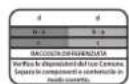
Das Gerät und das Verpackungsmaterial sind recycelbar, entsorgen Sie diesegetrennt für eine bessere Abfallbehandlung. Informieren Sie sich bei Ihrer Kommune über die Möglichkeiten der korrekten Entsorgung. Beachten sie die folgende Kennzeichnung des Verpackungsmaterials: (a) Nummern, (b) Abkürzungen und (c) Material mit folgender Bedeutung: 1–7:Kunststoffe / 20–22: Papier und Pappe/ 80–98: Verbundstoffe, sowie (d) Art der Verpackung. Das Logo gilt nur für Italien.
Konformitätserklärung

Das CE-Zeichen auf dem Gerät bestätigt die Konformität. Die Konformitätserklärung finden Sie unter www.go-europe.com.
Hersteller
GO Europe GmbH
Zum Kraftwerk 1
D-45527 Hattingen
Deutschland
OPERATING INSTRUCTIONS
- Spiele
- SICHERHEIT
- Taschenrechner
- Sicherheitshinweise im Umgang mit Batterien/AkkusWarnung! Es besteht Erstickungsgefahr durch Batterien/Akkus.
- Vorsicht! Es bestehen unterschiedliche Gefahren im Umgang mit Batterien/Akkus.
- Batterien/Akkus einlegen (LR 1130)
- Batterien/Akkus entnehmen
- Verwendungszweck
- PACKUNGSINHALT
- Symbole im Display
- Grundbedienung
- Rechentrainer einschalten und Spiel starten
- Automatisches Ausschalten
- Ton ein- / ausschalten
- Die allgemeinen Spielregeln
- Spiel auswählen und starten
- Schwierigkeitsgrad verändern
- Ergebnis eingeben
- Richtiges Ergebnis
- Falsches Ergebnis
- Auswertung der Spielrunde
- Neue Spielrunde
- Die einzelnen Spiele
- Spiel G1: Grundrechenarten trainieren
- Spiel G2: Das richtige Rechensymbol finden
- Spiel G3: Logische Reihen fortsetzen
- Spiel G4: Ziffernreihen merken
- Fragen und Service
- Entsorgung
- Konformitätserklärung
- Hersteller
- OPERATING INSTRUCTIONS
Marke : Genie
Modell : BT 11
Kategorie : Taschenrechner