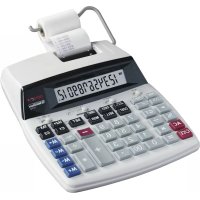
D69 PLUS - Calculadora Genie - Manual de uso y guía de instrucciones gratis
Encuentra gratis el manual del aparato D69 PLUS Genie en formato PDF.



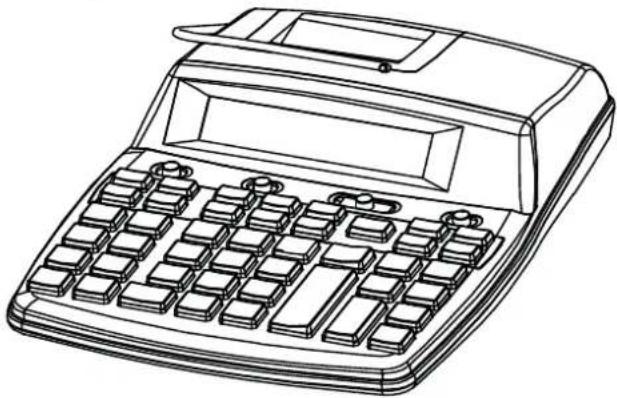
| Tipo de producto | Calculadora impresora |
| Marca | Genie |
| Modelo | D69 PLUS |
| Alimentación | Adaptador de corriente 6V/300mA (100-240V~) |
| Pantalla | LCD |
| Impresión | Sí, con rodillo de tinta reemplazable (tipo IR-40T) |
| Capacidad de entrada | Búfer de 12 operaciones |
| Funciones aritméticas | Suma, resta, multiplicación, división |
| Cálculos de porcentaje | Normal, tasa, delta |
| Cálculos de costos, precio de venta, márgenes | Sí (teclas COST, SELL, MARGIN) |
| Cálculo de impuestos | Sí, tasa de impuesto programable |
| Conversión de divisas | Sí, tasa de conversión programable (2 tasas) |
| Memoria independiente | Sí (M+, M-, recuperar, borrar) |
| Total global (GT) | Sí, con impresión y borrado |
| Modo revisión y corrección | Sí, hasta 100 pasos |
| Selector de redondeo | UP, 5/4, CUT |
| Selector de decimal | 0~6, F (flotante), A (modo suma) |
| Temperatura de funcionamiento | 0°C a 40°C |
| Mantenimiento | Limpiar con un paño suave y seco. No usar disolventes. |
| Seguridad | No desmontar. Usar el voltaje indicado. |
| Piezas de repuesto | Rodillo de tinta IR-40T, rodillo de papel 58 mm x ∅80 mm |
| Garantía | Devolver al punto de venta con el embalaje original y el ticket |
| Fabricante | GO Europe GmbH, Alemania |
Preguntas frecuentes - D69 PLUS Genie
Preguntas de los usuarios sobre D69 PLUS Genie
0 pregunta sobre este aparato. Responde a las que conoces o haz la tuya.
Hacer una nueva pregunta sobre este aparato
Descarga las instrucciones para tu Calculadora en formato PDF gratis! Encuentra tus instrucciones D69 PLUS - Genie y toma tu dispositivo electrónico nuevamente en la mano. En esta página están publicados todos los documentos necesarios para el uso de su dispositivo. D69 PLUS de la marca Genie.
MANUAL DE USUARIO D69 PLUS Genie
MANUAL DE INSTRUCCIONES
ISTRUZIONI PER L'USO
GEBRUIKSAANWIJZING
MODE D'EMPLOI
1. Important Precautions
1. Precauciones importantes
- No trates nunca de desmontar la calculadora. - Maneja la calculadora cuidadosamente y evita que se caiga.
- No operes las teclas brutamente. Al pulsar las teclas, comprueba los datos entrados observando el display para asegurar que has entrado los valores correctamente.
- Evita usar la calculadora en áreas muy calientes o muy frías (menos de 32°F / 0°C, o más de 104°F / 40°C). Evita también polvo fuerte y humedad.
- Si usas papel, asegura que lo instales correctamente.
- Limpia la calculadora pasando un paño suave. La puedes limpiar también por fuera pasando un paño suave mojado con una solución débil de agua y un detergente neutral.
- No uses nunca líquidos volátiles tales como diluyente de barniz ni gasolina, etc. al limpiar la calculadora
- Asegúrate que has desconectado la corriente después de terminar de usar la calculadora o si no la quieres usar durante un periodo largo. Como es el caso de todos los aparatos eléctricos, es también una buena idea desenchufar el cable del enchufe de la corriente alterna si no usas la calculadora durante un periodo prolongado.
- Si llevas la calculadora al minorista o comerciante para el servicio, recomendamos quites las bobinas y todos los otros accesorios para que no se pierdan.
- Asegura siempre que el rollo de papel esté colocado en la calculadora antes de usar cualquier ajuste del selector de funciones que active la impresora.
- En ningún caso, ni el fabricante ni sus distribuidores se hacen responsables de daños algunos, incluidos expensas eventuales o consecuenciales, pérdida de beneficios, ahorros perdidos ni cualquier otro daño resultante del uso de este producto.
- La información presentada en este manual está sujeta a cambios sin aviso.
Acerca del búfer (memoria intermedia) de entrada
Un búfer de entrada es un sitio donde se reúnen temporalmente las operaciones de las teclas hasta que la calculadora puede terminar la operación que está llevando acabo ahora e iniciar la próxima. El búfer de entrada de esta calculadora puede retener hasta 12 operaciones de las teclas (tanto entradas de números como también comandos de función), de modo que puedes continuar con las entradas desde el teclado mientras que se está procesando otra operación.
¡IMPORTANTE!
Mantén al alcance tu manual y todas las informaciones para poderte informar en todo momento.
2. Sobre los Selectores
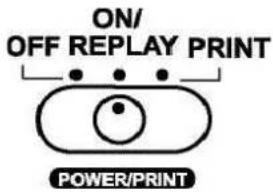
OFF : Potencia desconectada
ON/REPLAY : Potencia conectada, pero impresora desactivada. También se permite el modo de repetición
PRINT : Modo de imprimir y desactivar el modo de repetición
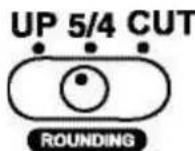
UP : Modo de redondear hacia arriba
5/4 : Modo de redondear hacia abajo
CUT : Modo de cortar.
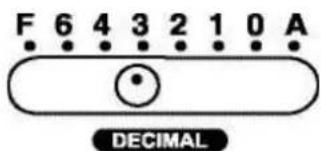
6 \~ 0 : Pone el punto decimal especificado.
A : Adiciona el modo.
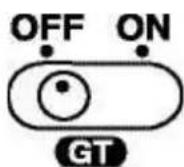
Interruptor de memoria de suma total
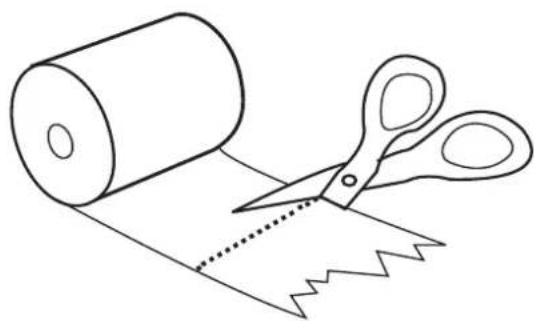
3. ¿Cómo colocar el rollo de papel?
Enciende la calculadora, sigue con el procedimiento tal y como se ve abajo.
- Usa siempre la tecla FEED para avanzar el papel. No tires nunca del papel con la mano.
Usa siempre papel del tipo sin polvo (58 mm de ancho x 80 mm o di-metro inferior)
Fig.1
4. ¿Cómo sustituir el cartucho de tinta?
Para la impresora de este modelo se utiliza un cartucho de tinta de uso único. Si las impresiones son demasiado difusas o ilegibles, cambia el cartucho de tinta por uno nuevo.
1) Abre la tapa de la impresora (fig. A)
2) Saca el cartucho de tinta (fig.B)
3) Pon un nuevo cartucho de tinta (fig. C)
4) Asegúrate que el cartucho de tinta est· en su sitio correcto y cierra la tapa.
Nota : No repostes tinta en el cartucho, ya que puede derretirse y atascar la impresora. Usa sÚlo cartuchos compatibles con IR-40 T (negro y rojo).
Fig.A
Capacidad : 12 dígitos
Punto decimal : completamente fluyente, y fijado (0 \~ 6)
con redondeado hacia arriba, hacia abajo o acortado.
Modo de adicionar : el punto decimal está fijado en la posición 2.
Display : LCD.
Gama de temperaturas
ambiente : 0°C to 40°C
32^ to 104^
Alimentación de corriente: Adaptador 6V/300mA

Input: 100-240V - 50/60 Hz, 0,3A
ADVERTENCIA
EL VOLTAJE USADO DEBE SER EL MISMO QUE SE HA ESPECIFICADO EN ESTA CALCULADORA, ES PELIGROSO USAR LA CALCULADORA CON UN VOLTAJE MÁS ALTO QUE EL ESPECIFICADO Y PUEDE PROVOCAR UN INCENDIO U OTRO TIPO DE ACCIDENTE; CAUSANDO DAÑOS. NO SOMOS RESPONSABLES DE NINGÚN DAÑO RESULTANTE DEL USO DE ESTA CALCULADORA CON OTRO VOLTAJE QUE EL ESPECIFICADO.
6. Cómo sumar y restar
Las teclas siguientes se usan para operaciones de sumar y restar.

Pulsa esta tecla después de haber entrado un valor para especificar que este valor debe sumarse a un total.

Pulsa esta tecla después de haber entrado un valor para especificar que el valor debe restarse de un total.

Pulsa esta tecla después de + O - para imprimir y visualizar el subtotal hasta aquel punto y de guardar el resultado en el registro.

Pulsa esta tecla después de + o - para imprimir y visualizar el resultado de sumar / restar. El resultado será borrado del registro.

Pulsa esta tecla para imprimir los contenidos visualizados que no afectan el cálculo.
| Ejemplo | Operación | Impresión |
| "PRINT", "F", GT-OFF | ||
| 100 0. c 0. | AC | |
| 100 | ||
| 300 1 100. + 100.+ | 00 + | |
| -200 100. + 200.+ | + | |
| (300) (Subtotal) 3 300. + 500. + | ||
| 600 | 2 00 - | 200. - 300.- |
| √900 (Total) | ||
| 30 (Total) 300. 300. | ◇ | |
| 6 08 00 + 900.+ | ||
| ◆ | 900. •900. | |
| √ | 900. | |
| 30. 30. | ||
| 500 | ||
| 200 | ||
| -400 5 500. + 500.+ | 00 + | |
| (300) (Subtotal) 2 200. + 700. + | ||
| 700 | 4 00 - | 400. - 300.- |
| 1000 (Total) 300. 300. | ◇ | ◇ |
| 7 08 00 + 1 | 000.+ | |
| ◆ | 1,000. • 1'000. | |
Sumar / restar usando la operación de repetición
| Ejemplo | Operación | Impresión | Display | ||
| "PRINT", "F",GT-OFF | |||||
| AC | 0.c | 0. | |||
| Cantidad | Presio unitario | Importe | 3 00 + | 300 . + | 300. + |
| 2 | 300 | 600 | + | 300 . + | 600. + |
| 1 | 480 | 480 | 480 + | 480 . + | 1'080.+ |
| 1 | 250 | 250 | 250 + | 250 . + | 1'330.+ |
| 3 | 400 | 1,200 | 4 00 + | 400 . + | 1'730.+ |
| + | 400 . + | 2'130.+ | |||
| + | 400 . + | 2'530.+ | |||
| + | 2,530. * | 2'530. | |||
Cantidat total : 7
7. ¿Cómo multiplicar y dividir?
Se usan las siguientes teclas para multiplicar y dividir.
X Pulsa esta tecla después de haber entrado un valor para especificar que este valor debe ser multiplicado por el próximo valor entrado.
Pulsa esta tecla después de haber entrado un valor para especificar que el valor debe ser dividido por el próximo valor entrado.
Pulsa esta tecla después de multiplicar o dividir para obtener el resultado.
Para multiplicar y dividir
| Ejemplo | Operación | Impresión |
"PRINT", "F", GT-OFF
$$ (1 0 0 + 4 0 0) \times 1 0 0 0. c 0. $$

$$ = 5 0 0 0 0 $$
Para usar constantes en la multiplicación y división
El valor entrado antes de X o ÷ será registrado como una constante en la multiplicación y división.
Pulsando se multiplica o divide el valor visualizado por la constante (igual si se trata de un resultado o de un valor entrado nuevamente).
Pulsando X, ÷, * O C se borra la constante. Se borran las constantes también si se hace una operación de multiplicación o división normal (sin constante).
| Ejemplo | Operación | Impresión |
"PRINT", "F", GT-OFF
$$ 3 6 \times 2 8. 3 5 = 1 0 2 0. 6 \quad 2 8 \boxed {3 5} \quad 2 8. 3 5 \times 2 8. 3 5 \times $$
$$ 2 5. 4 \times 2 8. 3 5 = 7 2 0. 0 9 $$
$$ 3 6 \boxed {3 6.} = 1 ^ {\prime} 0 2 0. 6 = $$
$$ 1, 0 2 0. 6 \quad * $$
$$ 2 5 \boxed {4} 2 5. 4 = 7 2 0. 0 9 = $$
$$ 7 2 0. 0 9 * $$
8. Sobre cálculos del modo "A"
Están asumidos dos sitios decimales para las entradas y los resultados de todas las operaciones de sumar y restar. Entrando un 2 da sólo el resultado de un valor de 0,02 para la entrada. Si usas la tecla [● durante la entrada de un valor, se incluye el punto decimal en el sitio que específicas. Este modo no tiene ningún efecto sobre multiplicar y dividir.
| Ejemplo | Operación | Impresión |
| “PRINT”, “A”, GT-OFF | ||
| 23.25 0 . c 0. | AC | |
| 45.75 | ||
| - 12.50 2325 23.25 + 23.25 + | + | |
| 96.25 4575 45.75 + 69.00 + | + | |
| 152.75 12 50 12.50 - 56.50 | - | |
| 9625 96.25 + | 152.75 + | |
| + | 152.75 152.75 | |
9. ¿Cómo usar la memoria independiente?

Pulsa esta tecla en vez de

al final de una multiplicación o división para sumar el resultado de la operación de los contenidos de la memoria. Pulsando esta tecla en cualquier otro momento, se suma el valor visualizado de los contenidos de la memoria.

Pulsa esta tecla en vez de

al final de una multiplicación o división para restar el resultado de la operación de los contenidos de la memoria. Pulsando esta tecla en cualquier otro momento, se resta el valor visualizado de los contenidos de la memoria.

Pulsa esta tecla para visualizar los contenidos de la memoria.

Pulsa esta tecla para borrar los contenidos de la memoria.
Para almacenar y resolicitar los valores
| Ejemplo | Operación | Impresión |
| "PRINT", "F", GT-OFF | ||
| 140 0. | M+ | M ◆0. |
| 250 0. c 0. | AC | |
| -90 140 140. + 140.+ | + | |
| 300 (Total) 250 250. + 390.+ | + | |
| 90 - | 90 . - 300. - | |
| ◆ | 300 . ◆300. | |
| 950 | M+ | 300. M+ M 300. |
| 750 950 950. + | + | M 950.+ |
| 1700 (Total) | 750 + | 750. + M 1'700.+ |
| ◆ | 1,700. ◆ M 1'700. | |
| 550 | M+ | 1,700 M+ M 1'700. |
| 650 550 | 550. + + | |
| (1200) (Subtotal) | 650 + | 650. + M 1'200.+ |
| 300 | ◇ | 1,200. ◇ M 1'200. |
| 1500 (Total) | ||
| 3500 (Total acumulado) | 3 00 + | 300. + M 1'500.+ |
| ◆ | 1,500. ◆ M 1'500. | |
| M+ | 1,500. M+ M 1'500. | |
| M◇ | 3,500. M ◆ M 3'500. | |
| M+ | 3,500. M * 3'500. | |
10. ¿Cómo calcular porcentajes?
% Usa esta tecla para hacer cálculos de porcentajes regulares, de sumar, descontar, de proporciones y de aumentar.disminuir
△% Usa esta tecla para encontrar el cambio porcentual entre dos valores.
Para calcular porcentajes regulares, sumar y descontar
| Ejemplo | Operación | Impresión |
"PRINT", "2", "5/4", GT-OFF
25% de descuento de 1950 1950 1,950. x 1'950. x
25 %
- % 487.5 %
487.5

1,462.5 - % 1'462.5 -
Para calcular las proporciones, aumentar y disminuir
| Ejemplo | Operación | Impresión |
"PRINT", "2", "5/4", GT-OFF
Porcentaje de 654 654 654. ÷ 654. ÷
en comparación con 852
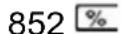
- % 76.76 %
76.76
"PRINT", "2", "5/4", GT-OFF
semana pasada y \$100
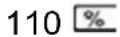
110.%
90.91%
esta semana, en qué porcentaje
90.91
bajó tu ganancia?
Nota
Siempre que haces un cálculo de un porcentaje normal o de proporciones, el resultado es transferido automáticamente a la memoria total usada para acumular los totales.
Delta cálculos de porcentajes
| Ejemplo | Operación | Impresión |
"PRINT", "F", GT-OFF
| La ganancia en el año ant. 15 1,500. 1'500. % fue de 1500. La ganancia 18 1,800. = 20. = de este año es de1800 . 300. ¿En qué porcentaje 20. % aumentó? | △ | △ |
| △* | ||
| △ |
11. Cálculo de costes, ventas, margen.
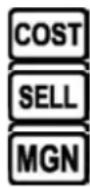
: Usa esta tecla para entrar los costes.
: Usa esta tecla para entrar el precio de venta.
: Usa esta tecla para entrar el margen de ganancia.
Para calcular subidas y bajadas de precio
| Ejemplo | Operación | Impresión |
"PRINT", "F", GT-OFF
| ¿Cuál será el precio de venta y la ganancia si el precio de compra de un artículo es de $ 480 y el margen del precio de venta es de un 40% ? | 480.480.40. | C+MG800. • | 480. COST800. SELL(Precio de venta) |
"PRINT", "F", GT-OFF
| ¿Cuál será el precio de venta | 130 | C+ | 130. COST |
| y las pérdidas, si se vende el | 4 | - 4. MG | 125. SELL |
| artículo a 130 $ con un margen de pérdidas de un 4 % ? | 125. | (Precio de venta) |
Determinar los costes
| Ejemplo | Operación | Impresión |
"PRINT", "F", GT-OFF
| Si el precio de venta de un artículo es de 36,55 y el margen es de un 20 %, 20 | 36.55 | SELL | 36.55 c- | 36.55 SELL |
| M210. | MG | 29.24 COST | ||
| ¿cuáles son los costes (=29.24) | 29.24 * |
Determinar el margen.
| Ejemplo | Operación | Imprésión |
"PRINT", "F", GT-OFF
| ¿Si los costes de unartículoson de 380 y el precio deventa es de400, cuál esel margen (=5 %)? | 380 COST400. | 380. c+ C- 5 MGN% |
12. Cálculo de la suma total (GT)
GT : Visualiza e imprime los contenidos de la memoria de la suma total y bórralos.
| Ejemplo | Operación | Impresión | |
| "PRINT", "F", GT-ON | |||
| 456 0. C 0. | AC | ||
| 254 456 456. + 456.+ | + | ||
| 710 (Total) 254 254. + 710.+ | + | ||
| * | 710. G+ | 710. GT | |
| 773 | 773 + | 773. + 773. | +GT |
| 1048 | 1048 +1048. + | 1821. | +GT |
| (2000) | 2000 -2000. - | -179. -GT | |
| -179 (Total) -179. | * | G+ | -179. GT |
| GT | 531.G 531 | .GT | |
| 531 (Suma total) 531.G 531. | GT | * | |
13. Cálculo de los impuestos

Calcula el importe incluido IMPUESTO prefijando
el tipo impositivo con la tecla (TAX).

Calcula el importe excluyendo el impuesto
prefijando el tipo impositivo con la tecla (TAX).

Se usa para entrar el tipo impositivo.
Ajustar el tipo impositivo (p.ej., 17%).
| Operación | Impresión | Display | |
| “PRINT”, “F”, GT-OFF | |||

17 SET 7. % 17.TAX
- c
0.
Resolicitar el tipo impositivo
%
| Operación | Impresión | Display | |
| “PRINT”, “F”, GT-OFF | |||
| AC | 0. c | 0. | |
| SET TAX- | 17.% | 17.TAX% | |
| Ejemplo | Operación | Impresión | |
| “PRINT”, “F”, GT-OFF | |||
| AC200 | 0. c | 0. | |
| 234 TAX+ | |||
| Precio=$ 200, Imp.=17%, Calcula el precio desp. imp. | 17.% | ||
| 34. + | |||
| 234. * | |||
"PRINT", "F", GT-OFF
Precio desp. Imp.=\$58.5,
Imp.=17%, calcula el precio antes de imp.

58.5 TAX-58.5 50. TAX-
17.%
-8.5 +
50.
14. Conversión


estas teclas para hacer conversiones

Se usa para entrar el tipo de conversión.
Ajustar el tipo de conversión con 8.65 (C1=8.65 C2)
| Operación | Impresión | Display |
"PRINT", "F", GT-OFF
AC
Resolicitar el tipo de conversión
| Operación | Impresión | Display | |
| “PRINT”, “F”, GT-OFF | |||
| AC | 0. c | 0. | |
| SET C2 | 8.65 .% 8.65 | C1 % | |
Operación
Impresión
Display
"PRINT", "F", GT-OFF
AC
- c
0.
5 C1
5.
43.25
Para convertir 5 C2 a C1.
8.65 x
43.25
15. ¿Cómo se hacen correcciones de entradas?

Usa esta tecla para borrar los dígitos a la derecha del valor visualizado. Con cada pulsación se borra 1 dígito. Ten en cuenta que puedes cambiar una entrada numérica con esta tecla sólo si aún no has entrado el valor incorrecto pulsando una de las teclas de cálculo tales (como +, etc)

Usa esta tecla para borrar una entrada numérica, sólo si aún no has entrado el valor incorrecto pulsando una de las teclas de cálculo, tales como +, X, etc.) Usa el importe registrado para borrar (los contenidos de la memoria no se borran.)

Borra todos los cálculos pendientes incluidos los contenidos de la memoria.
Si ya has entrado el valor incorrecto pulsando una de las teclas de cálculo, tales como +etc) se borra la operación total.
| Ejemplo | Operación | Impresión | Display |
"PRINT", "F", GT-OFF
$$ \begin{array}{l} 1 2 3 \times 4 5 6 \times 7 8 1 2 3 1 2 3. \times 1 2 3. \ = 4 3 7 4 8 6 4 (\text { Error }) 4 4 7 4 4 7. \ \end{array} $$
(Para corregir) 0.

456 456. x 56'088. x
(Error) 789
789.
(Para quitar el "9") 78.

- = 4'374'864.=
4,374,864.
Si notas que has hecho una entrada errónea en tu operación actual, pero aún no has pulsado *, usa + o — para borrar el error o ajustarlo antes de pulsar *.
Ejemplo
Si entras: 2 + 3 + 5 + 5 + 6, y quieres cambiar el primer 5 a 4, entra - 5 seguido por + 4 antes de pulsar ☐.
16. Repetir para corregir
Esta unidad contiene una función de control de 100 pasos.
Resolicita automáticamente todos los cálculos hechos en el modo "ON/REPLAY.
Controla cada cálculo paso por paso. Ejecuta repeticiones rápidas pulsando continuamente.
Permite correcciones para cada paso de cálculo
| Ejemplo | Operación | Display |
| "ON/REPLAY", "F", GT-OFF | ||
| 0. | ||
| 138 138 138. + | ||
| (65.7) 65.7 72.3 - | ||
| 26 | 26 | 98.3 + |
| 26 | 124.3+ | |
| 76 76 200.3 + | ||
| 76 | 276.3 + | |
| 76 | 352.3 | |
| 352.3 (Total) | 352.3 | |
| Rellamar | REPETIR 138.+ | |
| REPETIR 65.7- | ||
| Corrige (65.7) a (20) 20 20. | ||
| La nueva respuesta es 398. 398. | ||
| Repetición automática | REPETIR 138.+ | |
| REPETIR 20.- | ||
| REPETIR 26.+ | ||
| REPETIR 26.+ | ||
| REPETIR 76.+ | ||
| REPETIR 76.+ | ||
| REPETIR 76.+ | ||
| REPETIR 398. | ||
Pulsa otra vez para parar la repetición.
17. Sobre la capacidad de cálculo
Cualquier condición siguiente hará que el indicador "E" aparezca en la pantalla para hacer constar que se ha superado la capacidad de la calculadora.
- Siempre que la parte entera de un resultado es más larga de 12 dígitos (independientemente de si se trata de un resultado intermedio o final. En este caso, el display muestra los 12 dígitos m sáimportantes del resultado. El punto decimal real del resultado se halla 12 posiciones a la derecha de la posición decimal visualizada en este display. Borra el cálculo entero pulsando AC o C/CE.
18. Garantía
Estimado cliente:
Nos alegramos de que usted se haya decidido por este aparato.
En caso de un defecto devuelva el aparato junto con el justificante de compra y el embalaje original al lugar donde lo ha adquirido.
19. Limpieza
Apague la unidad.
Desenchufe el cable de alimentación de la toma de corriente.
Limpie la superficie de la carcasa con un paño suave y libre de hilachas que esté seco.
No utilice detergentes no disolventes.
20. Declaración de conformidad
El símbolo CE en el aparato confirma la conformidad.
Encontrará la declaración de conformidad en www.go-europe.com.

21. Fabricante
GO Europe GmbH
Zum Kraftwerk 1
D-45527 Hattingen
Alemania
22. Eliminación

Infórmese sobre las posibilidades de recuperar los aparatos usados sin coste en su distribuidor.
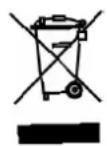
El símbolo adjunto significa que, debido a las disposiciones legales, los aparatos eléctricos y electrónicos usados deben eliminarse separándolos de la basura doméstica. Elimine el aparato a través del punto de recogida de su organismo de eliminación competente.

El embalaje está hecho con materiales ecológicos que se pueden eliminar en los centros de reciclaje locales. Infórmese en su municipio sobre las posibilidades de la correcta eliminación.

Deseche los materiales de embalaje conforme a las prescripciones locales.
El dispositivo y el material de embalaje son reciclables, deséchelos por separado para un mejor tratamiento de residuos. El logotipo Triman solo es aplicable para Francia.
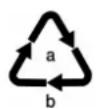
En el etiquetado del material de embalaje, observe la clasificación de los residuos identificados con abreviaturas (a) y números (b) con el significado siguiente: 1–7: plástico / 20–22: papel y cartón / 80–98: materiales compuestos.
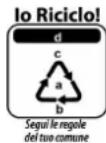
El dispositivo y el material de embalaje son reciclables, deséchelos por separado para un mejor tratamiento de residuos. Infórmese en su municipio sobre las posibilidades de la correcta eliminación. Tenga en cuenta la siguiente identificación del material de embalaje: (a) números, (b) abreviaturas y (c) material con el siguiente significado: 1–7: plástico / 20–22: papel y cartón / 80–98: materiales compuestos, así como (d) tipo del embalaje. El logotipo solo es aplicable a Italia.