SNMPWEBSOLOHV - Adaptateur réseau Tripp Lite - Notice d'utilisation et mode d'emploi gratuit
Retrouvez gratuitement la notice de l'appareil SNMPWEBSOLOHV Tripp Lite au format PDF.



| Type de produit | Carte de gestion réseau (SNMP Web Card) |
| Marque | Tripp Lite |
| Modèle | SNMPWEBSOLOHV |
| Dimensions (L x l x H) | Environ 100 x 60 x 20 mm |
| Poids | Environ 100 g |
| Alimentation | Alimentée par le système UPS via le slot de carte |
| Interface réseau | Ethernet 10/100 Mbps, connecteur RJ45 |
| Protocoles supportés | TCP/IP, SNMP v1/v2c/v3, HTTP/HTTPS, Telnet/SSH, DHCP, NTP, SYSLOG |
| Fonctions principales | Surveillance à distance, contrôle des prises, alertes par email et SNMP Trap, gestion de l'arrêt UPS, délestage et démarrage ordonné des charges, horloge temps réel |
| Interface utilisateur | Console Web, Telnet/SSH, SNMP, RSS, génération de rapports d'état (XML, TXT, CSV) |
| Compatibilité UPS | Systèmes UPS Tripp Lite avec slot accessoire, PDU commutés et surveillés |
| Gestion des utilisateurs | Trois niveaux : admin, manager, guest ; mots de passe configurables |
| Sécurité | Accès HTTPS, SSH, SNMPv3 avec authentification et chiffrement (MD5, DES) |
| Entretien et nettoyage | Aucun entretien spécifique ; maintenir le slot libre de poussière ; mise à jour du firmware via interface Web ou FTP |
| Pièces détachées et réparabilité | Carte non réparable par l'utilisateur ; pièces de rechange disponibles auprès de Tripp Lite |
| Informations générales | Carte préinstallée dans les PDU de série NET ; utilise la MIB propriétaire TripLite.mib et RFC1628.mib |
FOIRE AUX QUESTIONS - SNMPWEBSOLOHV Tripp Lite
Questions des utilisateurs sur SNMPWEBSOLOHV Tripp Lite
0 question sur cet appareil. Repondez a celles que vous connaissez ou posez la votre.
Poser une nouvelle question sur cet appareil
Téléchargez la notice de votre Adaptateur réseau au format PDF gratuitement ! Retrouvez votre notice SNMPWEBSOLOHV - Tripp Lite et reprennez votre appareil électronique en main. Sur cette page sont publiés tous les documents nécessaires à l'utilisation de votre appareil SNMPWEBSOLOHV de la marque Tripp Lite.
MODE D'EMPLOI SNMPWEBSOLOHV Tripp Lite
Manuel de l'utilisateur
Version micrologiciel 12.04.0048
1.1 Exigences système 2
2. Installation et configuration 2
2.1 Définition par défaut de l'arrêt du système UPS 2 2.2 Autres définitions par défaut 3 2.3 Configuration SNMP 3
3. Console web 3
3.1 Lancement de la console Web 3 3.2 Interface de la console Web 4
3.3 État 4 3.4 Actions > Contrôles 6
3.4.1 Actions > Contrôle → Mode économie 6 3.5 Actions > Charges 7 3.6 Réglages > Dispositif 8 3.7 Réglages > Événements 8 3.8 Réglages > Contacts 9 3.9 Réglages > Réseau 10 3.10 Réglages > Système 13 3.11 Journaux > Événements 14 3.12 Journaux > Données 15 3.13 Assistance 15
- Console Telnet/SSH 16
- Délai de délestage et démarrage ordonné de charges 17
- Dépannage 18
- Assistance technique 18
Avis sur la documentation : Ce manuel de l'utilisateur est un supplément au manuel imprimé fourni avec vos SNMPWEBCARD ou votre unité de distribution autonome de périphériques réseau. Référez-vous au guide imprimé pour les instructions sur l'installation du matériel et la configuration de base, y compris l'attribution de l'adresse IP. Si vous avez égaré tout guide imprimé, référez-vous à la version électronique incluse dans le lot de cédérom ou téléchargez-le à www.triplite.com/support/manuals/.

Copyright © 2010 Tripp Lite. Toutes les marques de commerce appartiennent à leurs propriétaires respectifs.
1. Introduction
La SNMPWEBCARD est une carte réseau optionnelle que vous pouvez installer dans la fente à accessoires d'un de systèmes UPS compatibles ou de leur unité de distribution autonome*. La SNMPWEBCARD raccorde votre système UPS ou votre unité de distribution autonome à votre réseau Ethernet en tant que dispositif administrable qui supporte la télé surveillance, la commande à distance et le rapport de condition à distance. Vous pouvez gérer le dispositif à partir d'un Système de gestion de réseau PowerAlert, une station de gestion du réseau SNMP, un navigateur Web ou un programme Telnet vous permettant de redémarrer, de contrôler des prises de courant, de délester des charges non essentielles, de gérer les niveaux de charge et beaucoup plus. La SNMPWEBCARD peut également émettre des déroulements SNMP ou courrieller des messages aux adresses que vous spécifiez, vous alertant automatiquement d'événements tels que les coupures de courant.
La SNMPWEBCARD est préinstallée dans les PDU surveillés et commutés de Tripp Lite. La carte peut être identifiée par la présence de MN ou de NET dans le nom du modèle.
1.1 Exigences système
- Système UPS de Tripp Lite UPS ou unité de distribution d'alimentation avec une fente à accessoires compatible
Réseau Ethernet pouvant accueillir le protocole TCP-IP
Une des options suivantes pour télésurveillance et contrôle :
Système de gestion de réseau PowerAlert
- Station de gestion de réseau basée sur SNMP (tel que IIP MD, OpenView MD)
- Navigateur Web pouvant accueillir des cadres, des formes et Java (tel que Microsoft Internet Explorer 7.0 ou plus récent) Programme Telnet standard
Pour la configuration « Mode terminale » uniquement :
Programme pour logiciel d'emulation de terminal (tel que HyperTerminal) Ordinateur avec port série DB9 disponible
Avertissement: l'utilisation de ce casquet dans les applications de réanimation où la panne de cet casquet peut de façon raisonnable causer la panque d'équipements de réanimation ou d'effector leur sécurité de façon importante ou leur efficacité, n'est pas recommandé. N'utilise pas cet casquet en présence d'un mélange anesthétique inflammable avec l'air, l'oxygène ou l'oxyde niveaux.
2. Installation et configuration
Pour des instructions sur l'installation des éléments de montage et sur la configuration de base, se reporter au manuel imprimé fourni avec votre SNMPWEBCARD ou PDU. Ce guide est également disponible dans le lot de cédéroms ou peut être téléchargé à partir de www.tripplite.com/support/manuals/.
2.1 Définition par défaut de l'arrêt du système UPS
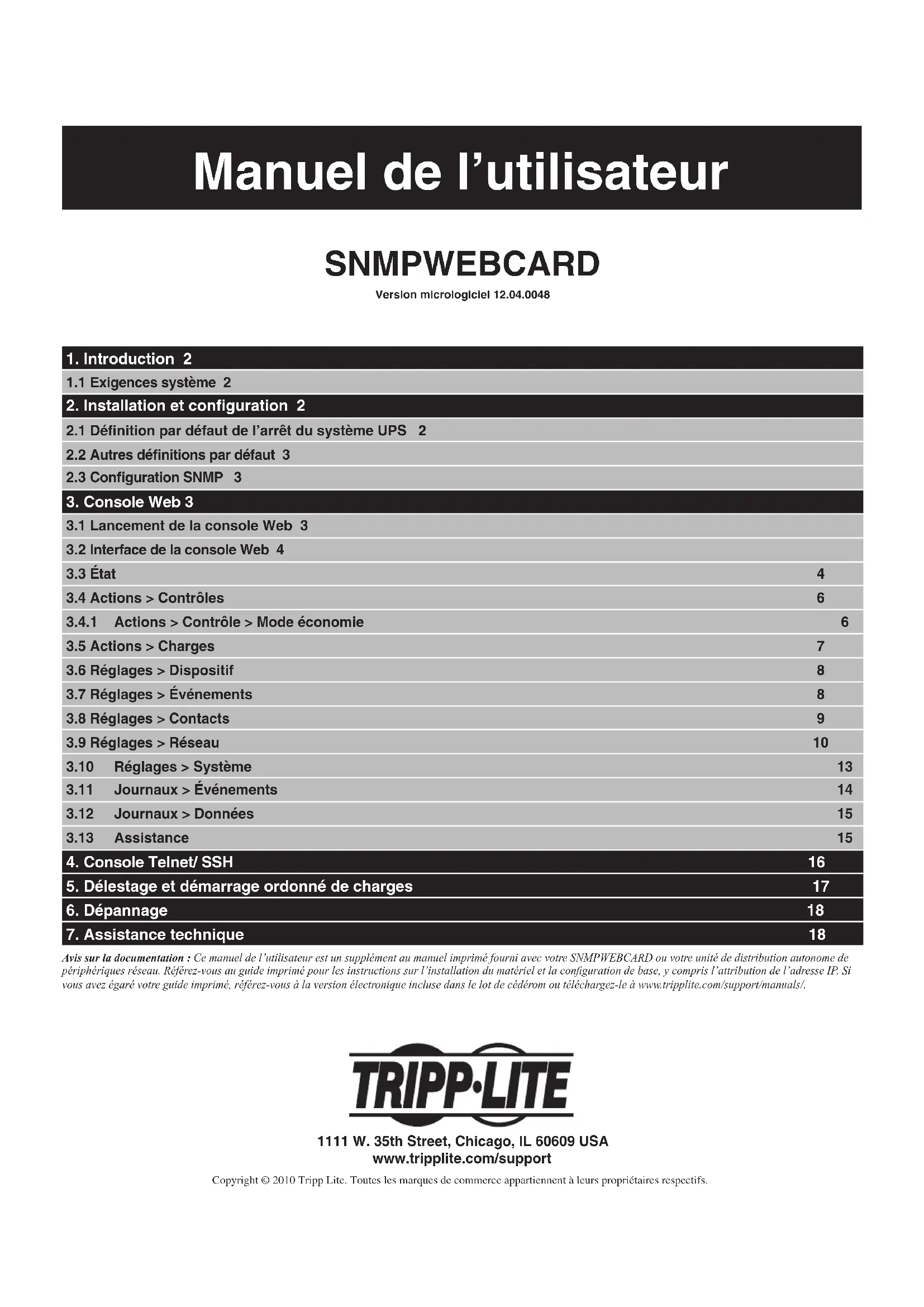
Lors d'une coupure de courant, la SNMPWECARD est préconfigurée pour étcindre le système UPS deux minutes après avoir reçu un signal de pile faible. Cela peut au système UPS de fournir les temps d'execution maximal disponible à l'equipement connecté. Si vous désirçez changer la définition par défaut, suiveces ces instructions et reférer-vous au schéma 2-1:
Utilisez un navigateur Web pour ouvrir la fenêtre de la console PowerAlert 1. pour votre SNMPWEBCARD (consultez 3.1 Lancement de la console Web pour des instructions).
Cliquez sur le bouton « Settings » (réglages) dans la partie supérieure de la fenêtre.
Cliquez sur le bouton « Events » (Événements) du côté gauche de la fenêtre.
- Confirmez que « Battery Low » (Pile faible) dans la colonne « Shutdown » (Arrêt) D porte un crochet.
- Cliquez l'onglet « Details » (détails) ou double-cliquez sur l'icone pour accéder aux réglages. 6. À partir de la page des détails, choisissez vos réglages préférés à partir du menu déroulant des réglages et cliquez sur le bouton « Save Changes » (sauvegarder les changements).
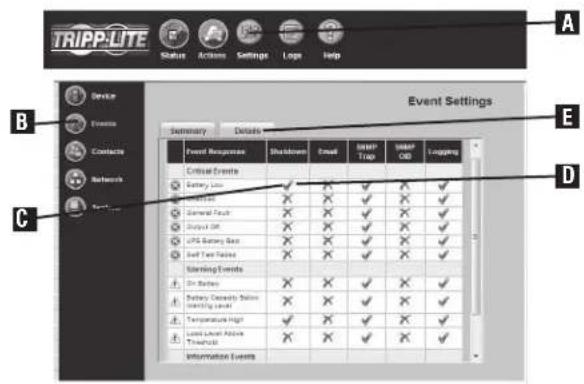
Figure 2-1: Réglages d'arrêt du système UPS
| Réglage Valeur par défaut Renseignements additionnels | ||
| Adresse IP Obtenue par le | biais de DHCP | 3.9 Réglages > Réseau |
| Nom d'utilitaire et mot de passer | Nom d'utilitaire: admin Mot de passer: admin (pour la version 12.04.0030 et les versions plus récentes)Nom d'utilitaire: guest Mot de passage: guestNom d'utilitaire: admin Mot de passage: [blanc] (pour les versions 12.03.0024 et 12.04.0019) | 3.10 Ajustes > Sistema |
| Accès Telnet | Activé Accès SSH: Activée | 3.9 Ajustes > Red |
| Accès au Web | Activé Accès SSL: Désactivé | 3.9 Ajustes > Red |
| SNMP Access | Activé pour la version 12.04.0040 et supérieureDésactivé pour les versions précédentesValeurs communautaires Triplitepar défaut dire/lire/écrite SNMPv2c | 3.9 Ajustes > Red |
| Événement température élevée et pile faible | Éteint le système UPS 2 minutes après l'événement | 3.7 Ajustes > Eventos |
| Avis par courriel | Non configuré | 3.7 Ajustes > Eventos |
| Déroutements SNMP | Non configuré | 3.9 Ajustes > Red |
| Heure | Utiliser l'horloge de bord (réglée manuellement) | 3.10 Ajustes > Sistema |
| Journal des événements | Activée | 3.11 Registros > Eventos |
| Journal des données | Désactivé | 3.12 Registros > DATOS |
| Délestage/Démarrage | Demeure déactivé/Demeure activé (non configuré) | 5.0 Aumento y reducción de la carga |
| SYSLOG | Désactivé | 3.9 Ajustes > Red |
Scheme 2-2: Définitions par défaut de la SNMPPWEBCARD
2.3 Configuration SNMP
La SNMPWEBCARD permet à un système UPS compatible ou à une unité de distribution d'alimentation de fonctionner comme un dispositif géré par SNMP sur votre réseau, utilisant l'agent SNMP et la base de données MIB. L'agent SNMP réside dans le micrologiciel de la SNMPWEBCARD et répond à des commandes standards de SNMP (get, get next et set). Il peut aussi générer des détections SNMP (messages). Le MIB détermine quels paramètres doivent être surveillés et contrôlés. Deux fichiers MIB TripLite.mib et RFC1628.mib doivent être chargés sur chaque station de gestion du réseau qui surveillera le dispositif géré. (Les fichiers sont fournis sur le CD-ROM inclus avec la SNMPWEBCARD ou l'unité de distribution d'alimentation activée par le réseau. Consultez la documentation du logiciel de votre station de gestion du réseau pour des instructions sur la façon d'importer des fichiers MIB.)
3. Console web
La console Web est l'interface utilisateur graphique primaire pour la SNMPWEBCARD.
3.1 Lancement de la console web
Ouvrez un navigateur Web qui accueille des cadres, des formes et Java. 1.
Tapez l'adresse IP assignée à la SNMPWEBCARD ou à l'unité de distribution d'alimentation dans la zone Adresse et appuyez sur la touche Retour. (Référez-vous au guide imprimé pour les instructions concernant l'attribution de l'adresse IP.)
Vous devriez être invité(e) à fournir un nom d'utilisateur et un mot de passe 3. (Schéma 3-1). Le nom d'utilisateur de l'administrateur par défaut est admin et le mot de passe par défaut est admin.
Après avoir entré le nom d'utilisateur et le mot de passe, la page d'état 4. (Schema 3-3) apparaît dans la fenêtre du navigateur.
Remarque: Les pages se mettent à jour automatiquement toutes les 30 secondes. Rechargez/rafraichissez une page manuellement pour une mise à jour plus tôt.
Figure 3-1: Connexion de la console Web
3.2 Interface de la console web
Cliquez le logo TrippLite A sur l'en-tête permet d'ouvrir le site Web de TrippLite dans une nouvelle fenêtre de navigateur. L'en-tête contient également les boutons Menu B qui sont les principaux icônes de navigation de la console. Cliquez sur un bouton Menu révèle des boutons de Sous-menu sur le côté gauche de la console qui sont applicables au bouton Menu sélectionné. Lorsque you cliquez le bouton d'un menu ou d'un sous-menu, le texte passe du blanc au vert.
Chaque sous-menu contient une section d'information D qui apparait lorsque le sous-menu est sélectionne. La section d'information contient des données, des réglages et ou des contrôles. Plusieurs des sections d'information sont subdivisées en onglets E
La section Alarme F apparait en el extremo inferior de la ventana de la consola sin importar, apparait dans le bas de la fenêtre de la console indépendamment du sous-menu sélectionné. Si une alarme ou toute autre condition de notification se présente, la section Alarme indiquera la sévérité de la condition, la cause de la condition (tel que « UPS on Battery » (UPS sur pile)) et la réponse automatique ou la réponse d'utilisateur recommandée (tel que « Prepare system for shutdown » (Préparez le système pour l'arrêt)).
Figure 3-2: Vue d'ensemble de l'interface de la console
3.3 État
Cliquez sur le bouton Menu « Status » (État) pour afficher la page de l'état (Figure 3-3), laquelle affiche des renseignements sur le dispositif, le sommaire du dispositif et l'état de l'alarme. Quatre boutons additionnels à l'intérieur de la fenêtre vous permettent de sélectionner des catégories d'information : renseignements sur les entrées, renseignements sur les sorties, renseignement sur la pile et de l'information diverses telle que des renseignements sur des dispositifs additionnels et des renseignements sur le système. Lorsque vous activez une catégorie d'informations, le bouton pour cette catégorie passe du blanc au bleu. L'état de chaque élément d'information est indiqué par l'icône à côté de l'objet.
L'accessoire fil de syndication a été implémenté pour permettre aux utilisateurs de s'abonner à la SNMPWEBCARD afin de voir l'état d'alarme en cours ainsi que les journaux des événements sous la forme de fichiers XML, TXT et CSV. Cela permet à l'utilisateur de visualiser rapidement l'état sur la SNMPWEBCARD sans exiger une ouverture de session pour chaque dispositif individuel.
- Cliquez sur le symbole du fil de syndication (RSS).
Figure 3-4: Écran du fil de syndication
- Ajoutez l'URL http://x.x.x.x:8080/digest.xml au lecteur RSS ou à l'agregateur. Remarque : Dans l'éventualité que la SNMPWECARD est configurée en mode SSL, entrez HTTPS plutot que HTTP.
Figure 3-5. Abonnement RSS
Ceci est un exemple de l'écran d'état visualisé par le biais de l'agrégateur :
Figure 3-6: Écran de l'état
Génération dynamique d'un rapport d'état
L'interfac Web de la SNMPWEBCARD permet de recupere les etats d'alarme en cours par le biais des extensions de fichiers XML, text (TXT) ou CVS separees par des virgules. Cet accessoire peut etre utilise pour integrer des renseignements sur l'etat dans des systèmes de gestions exclusifs. Pour recuperer le fichier, entrez l'URL suivant: http://x. x. x. x:8080/status. fileextension. Remarque: Dans l'eventualite que la SNMPWEBCARD est configuree en mode SSL, entrez HITTP plout que IITTP.
3.4 Actions > contrôle
Cliquez sur le bouton Menu « Actions » et le bouton Sous-menu « Control » (Contrôle) pour afficher la page Actions > Control (Actions > Contrôle). Cliquez sur l'onglet « Controls » (Contrôles) (Figure 3-7) pour voir les commandes que vous pouvez executer immédiatement ou programmer pour une execution automatique. Pour executer une commande immédiatement, sélectionnez la commande à partir du menu dérounant et cliquez sur le bouton « Execute » (Exécuter). Pour programmer une commande, sélectionnez la commande à partir du menu dérounant, régler l'heure et les paramètres de fréquence désirés et cliquez sur le bouton « Schedule » (programme).
Si la commande que vous avez sélectionné dans le menu dérounant possède paramètres opérationnels que vous pouvez modifier, ils apparaitront dans la zone « Paramètres » (Paramétres). Vous pouvez partager sur les variables modifiables et taper de nouvelles valeurs pour changer les réglages de la commande. Si vous planifier de changer les paramètres de la commande, vous devriez les changer avant d'exécuter la commande ou avant de l'ajouter à la programmation de commandes.
Les commandes disponibles incluent « Reboot UPS » (Redémarrer UPS), « Initiate Self-Test » (Initier autotest), « Cycle All Loads » (Iterer tous les cycles), « Cycle Load » (Cycle de charge), « Turn Load Off » (Mettre charge à l'arrêt), « Turn Load On » (Mettre charge en marche), « Turn All Loads Off » (Mettre toutes les charges à l'arrêt), et « Turn All Loads On » (Mettre toutes les charges en marche). Pour une liste complète des commandes disponibles pour ce dispositif, référez-vous au menu déroulant.
Cliquez sur l'onglet « Schedules » (Programmes) (Figure 3-8) pour voir une liste des commandes programmées. Pour supprimer une commande programmée, faites un crochet dans la case à côté de la commande et cliquez sur le bouton « Delete Selections » (Supprimer sélections).
Le mode Economie (disponible sur des systèmes UPS sélectionnées) configure un UPS en fonctionnement continu afin qu'il fonctionne comme un UPS sans coupure en attente interactive. Quand le système UPS est en mode Economie, il fonctionne à des niveaux de rendement améliorés, économisant ainsi de l'argent en réduisant les coûts de fonctionnement de l'UPS quand le courant c. a. est disponible et basculé à l'alimentation aux piles en cas d'interruption du courant c. a. Lorsque les limites de l'entrée de courant sont hors échelle, l'UPS reprend toutes les opérations.
Pour permettre le système UPS TrippLite en fonctionnement continu en mode Économique, rendez-vous au bouton menu «Actions» et au bouton sous-menu «Control» (Controlle). Sélectionnez soit «EnableEconomyMode» (Activer mode Économique) ou «SetEconomyMode» (Régler mode Économique) selon l'UPS. Si l'UPS possède «SetEconomyMode» (Régler mode Économie), entrez un «2» dans le champ «Parameters-Value» (Valeur-paramètres), puis cliquez le bouton «ExecuteCommand» (Exécuter commande). Sur le panneau avant du système UPS, les DEL de «LINE» (Ligne) et «LOAD» (Charge) s'illumineront en vert et le DEL «BYPASS» (Mettre en dérivation) s'illuminera en jaune lorsque le système UPS est en mode Économique.
Remarque: L'UPS doit être manuellement arrêté puis remis sous tension pour accepter le nouveau réglage.
Figure 3-7: Actions > Contrôle > Onglet « Contrôles »
Figure 3-8: Onglet Actions > Contrôle > «Programmes
Mode économie
Lorsqu'un système UPS SmartOnline fonctionne en mode en ligne, il convertit continuellement la puissance d'entrée CA en puissance CC (batterie) et convertit la puissance CC en puissance de sortie CA régulée. La conversion double continue produit une sortie idéale, mais ne fournit pas une efficacité maximale.
En mode économie (disponible sur certains modèles), le système UPS augmente l'efficacité en implémentant une conversion double dynamique, ce qui peut signifier qu'il interrompt ou répond automatiquement à la conversion double lorsque la qualité de la puissance d'entrée change. Tant que la qualité de la puissance d'entrée est satisfaisante, le système UPS interrompt la conversion double et fonctionne avec une efficacité maximale. Si la qualité de la puissance d'entrée devient différente de la plage normale de fonctionnement désignée, le système UPS rétablit la conversion double jusqu'à ce que la qualité de la puissance d'entrée s'améliore. Vous pouvez activer ou désactiver le mode économie en tout temps, à partir de n'importe quel endroit. Vous pouvez également programmer le mode économie, permettant ainsi au système UPS de fournir une protection maximale durant les périodes de pointe et une efficacité maximale during the periodes hors pointes.
Activer le mode économique :
Pour permettre un système de TrippLite en mode économie, utilisez le bouton de menu «Actions» et le bouton de sous-menu «Control» (Contrôle). Sélectionnez «EnableEconomyMode» (activez le mode économie) ou «SetEconomyMode» (régler le mode économie selon l'UPS). Si l'UPS possède «SetEconomyMode» (Régler le mode économie), saisissez un «1» dans le champ «Parameters-Value» (Paramètres-Valeur) puis cliquez sur le bouton «ExecuteCommand» (Exécuter la commande). Sur le panneau avant du système UPS, les voyants DEL «LINE» (ligne) et «LOAD» (charge) passeront au vert et le voyant DEL «BYPASS» (dérivation) passera au jaune lorsque le système UPS est en mode économie. Les modèles équipés d'un écran à cristaux liquides indiqueront l'état du mode économie sur l'écran à cristaux liquides.
Désactivation du mode économique :
Pour enlever un système UPS SmartOnline de Tripp Lite du mode économique, utiliser le bouton de menu « Actions » et le bouton de sous-menu « Control » (Contrôle). Sélectionner « Disable Economy Mode » (désactiver le mode économique) ou « Set Economy Mode » (régler le mode économique) selon l'UPS. Si l'UPS possède « Set Economie Mode » (Régler le mode économique), saisir un « 0 » dans le champ « Parametres-Value » (Paramètres-Valeur) puis cliquez sur le bouton « Execute Command » (Exécuter la commande). Sur le panneau avant du système UPS, les voyants DEL « LINE » (ligne), « ONLINE » (en ligne) et « LOAD » (charge) passeront au vert.
Figure 3-9: Actions > Contrôle > onglet « Contrôles » > Régler le mode économique
Cliquez sur le bouton menu « Actions » et le bouton sous-menu « Loads » (Charges) pour afficher la page « Actions > Loads (Actions > Charges). (Figure 3-10). Vous pouvez contrôler les sorties du dispositif gerç en sélectionnant la charge puis en cliquant sur le bouton approprié « On », « Off » ou « Cycle ». La charge de l'équipement connecté est affichée en tant que pourcentage de la capacité maximum, vous permettant de voir si de l'équipement additional ne peut être ajouté sans risque. (La charge fluctue avec les demandes de puissance de l'équipement connecté. Il est prudent de limiter la charge à environ 80% de la capacité maximum de façon à accommoder des demandes plus élevées de mise en marche et d'autres besoin de puissance accrue.
Si vous dispositif possède des banques de charge contrôlables, des boutons additionnels vous permettent de contrôler chaque banque de charge. (Chaque banque de charge consiste en une sortie ou plus.) Vous pouvez utiliser le champ « Description » pour étiqueter les banques pour faciliter la consultation. Les boutons de contrôle principaux affectent toutes les sorties en même temps. Remarque: Si les boutons de contrôle demeurent gris lorsque la charge est sélectionnée, cette condition indique que la sortie n'est pas contrôlable.
Avertissement: Les contrôles de la charge ouvrent ou ferment le flux d'électricité des sorties de votre dispositif. Assurez-vous que chaque équipement est connecté à chaque banque de charge avant de tester d'utiliser ces contrôles. Vérifiez les étiquettes des sorties et/ou testez les banques de charge en branchant un multimètre ou une petite lumière dans chaque sortie et en observant les effets sur les contrôles.
Remarque: Sur certaines unités de distribution d'alimentation et sur certains systèmes UPS, il est possible de définir des groupes de sorties logiques (groupes de sorties individuelles) qui peuvent être contrôlés par le biais d'une seule commande pour permettre le démarrage/arrêt ou le cycle (voir Figure 3-10a). Cette caractéristique est uniquement disponible sur des modèles qui supportent le délestage et le démarrage ordonné de charges. Voir la section 5 pour des renseignements sur le délestage et le démarrage ordonné de charges. Pour certains PDU, du support est disponible pour le courant individuel des prises et des renseignements sur la puissance. Si le PDU supporte du courant individuel et des renseignements sur la puissance, des colonnes supplémentaires (pour Courant et Puissance) seront affichées sur la page des Charges (loads) (voir la figure 3-10b).
Figure 3-10b: Actions > Charges > Courant/puissance de la charge
3.6 Réglages > dispositif
Cliquez sur le bouton du menu « Settings » (Réglages) et le bouton du sous-menu « Device » (Dispositif) pour afficher la page Settings > Device (Réglages > Dispositif) (Figure 3-11). Vous pouvez opérer les variables du dispositif pour le système UPS.
Remarque: Certains systèmes UPS possèdent moins de variables de dispositif, certains en possèdent plus. Certains systèmes UPS remplissent le champ « Serial Number » (numéro de série) automatiquement. Le champ « Low Battery Warning » (Avertissement de pile faible) est lié à l'événement « Battery Capacity Below Warning » (Capacité de la pile en-deçà du seuil d'avertissement).
Voir la Section 5 - Délestage et démarche ordonnée de charges pour des renseignements sur les onglets « Ramping » (Délestage) et « Shedding » (Démarrage). Les onglets seront uniquement accessibles si le dispositif supporte ces caractéristiques.
Figure 3-11: Onglet Réglages > Dispositif > Variables
3.7 Réglages > événements
Cliquez sur le bouton menu « Settings » (Réglages) et le bouton sous-menu « Events » (Événements) pour accéder à la page Settings > Évents (Réglages > Événements) (Figure 3-12). La page Settings > Évents (Réglages > Événements) vous permet de configurer les réponses aux changements des conditions de fonctionnement et des conditions environnementales.
Les événements sont divisés en quatre catégories : critiques, avertissement, renseignements et hors ligne. Chaque catégorie d'événements possède une icône lui étant associée. L'icône sera affichée dans la section de l'état de l'alarme de la fenêtre de la console (avec d'autres renseignements sur l'événement) lorsqu'un événement de cette catégorie se produit.
Vous pouvez configurer les réglages pour plusieurs types d'événements, y compris « On Battery » (Pile en fonction) et « Battery Low » (Pile faible). (Les événements varient selon les dispositifs.) Voir Figure 3.13 Onglet Réglages > Événements > Détails. Vous pouvez configurer plusieurs catégories de réglages spécifiques les actions à être exécutées lorsque l'événement sélectionné prend place :
- « Shutdown » (Arrêt) - Éteint le dispositif après la période de temps spécifique.
"Contact Notification" (Notification de contact) - Envoie un courriel à/aux l'adresse(s) électronique(s) sur toute liste de contacts. (Exige qu'un contact par courriel soit établi. Voir Figure 3.14 Régliages > Contacts.)
"SNMP Trap Notification" (Notification de déroulement SNMP) - Envoie un déroulement SNMP à une (des) adresse(s) IP sur votre liste SNMP. (Exige un contact SNMP soit établi. Voir Figure 3.15 Régler > Contacts.)
"Logging" (Journalisation) - Permet la journalisation pour l'événement sélectionné. Remarque: On peut accéder au journal par le biais du Logs Menu (Menu Journaux).
"SNMP Set Notification" (Notification de SNMP set) - Permet au dispositif de performer un SNMP set sur un autre dispositif activé par SNMP ou une application sur le réseau, permettant au dispositif ou à l'application d'être (asidezouleau l'évenancement se produit. (Exige qu'un contact SNMP soit établi. Voir Figure 3.15>Contacts.)
Vérifiez la case « Status » (État) à côté de la catégorie de l'événement pour activer l'option.
Figure 3-12: Onglet Réglages > Événements > Sommaire
Figure 3-13: Onglet Réglages > Événements > Détails
3.8 Réglages > contacts
Cliquez sur le bouton menu « Settings » (Réglages) et sur le bouton sous-menu « Contacts » pour afficher la page Settings > Contact Settings (Réglages > Réglages des contacts).
L'onglet « Email » (Courriel) (Figure 3-14) présente un tableau de contacts par courriel. Avant queVote SNMPPWEBCARD puisse envoyer des notifications par courrier électronique, vous devez entrer les renseignements du serveur de courrier électronique et ajouter au moins un contact par courrier électronique. Cliquez sur le bouton « SMTP Settings » (Réglages SMTP) pour entrer les réglages pour votre serveur de courrier électronique. Si vous ne connaissiez pas les réglages exacts, contacter l'administrateur de votre réseau. Ajoutez un nouveau contact par courrier électronique en cliquant sur le bouton « New » (Nouveau) en entrant les renseignements demandés puis en sauvegardant. Testez vos réglages en surignant/sélectionnant un contact courriel puis cliquez sur le bouton « Send Test Email » (Envoyer courriel test).
Exigences additionnelles pour les réglages du courrier électronique :
Entrez une adresse IP valide ou un nom de Domaine pour le serveur 1. de courrier électronique SMTP. (Utiliser un nom de Domaine exige des réglages de serveur de nombres de Domaine valides. Vous aurez l'option d'en entrer deux : « Preferred DNS Server » (Serveur de nombres de Domaine préféré) et « Alternate DNS Server ». Voir la Section 3.9 Réglages > Résseau.)
Si une authentification du protocole SMTP est requise, vous obtenez 2. des renseignements sur l'authentification de l'administrateur de votre réseau. (Voir Figure 3-13a).
Le serveur de courrier électronique doit être réglé pour transmettre 3. un courriel à partir du sous-réseau ou de l'adresse IP de la SNMPWEBECARD si l'authentification du protocole SMTP n'est pas utilisée.
Les adresses « To » et « From » doivent être valides. 4.
L'onglet « SNMP » (Figure 3-15) présente une table des contacts SNMP. Avant que votre SNMPWEBCARD puisse envoyer un déroulement ou établir une adresse IP, vous devez ajouter au moins un contact SNMP. Ajoutez un nouveau contact en cliquant sur le bouton « New » (Nouveau) et en entrant les renseignements demandés puis sauvegarder. Si vous ne connaissiez pas les réglages exacts, contactez l'administrateur de ce réseau. (Le port standard pour les destinations établies dans SNMP est le port 161. L'port standard pour les destinataires de déroulement SNMP est le port 162.)
Remarque: Si vous ajoutez un contact SNMP à être utilisé avec une notification établie dans SNMP, utilisez le port 161 ou le nombre de port par lequel le dispositif SNMP peut être accédé. Après avoir ajouté des contacts courriels et des contacts SNMP, l'utilisateur doit régler des contacts pour l'envoi de déroulements lors d'événements par le biais de Settings>Events (Réglages/Événements) (Voir 3.7 Réglages>Événements).
Remarque: Vous devez également configurer et valider chaque paramètre d'événement par le biais de la fenêtre « Settings > Events » avant que des notifications puissent être envoyées à vos contacts.
Figure 3-14: Onglet Réglages > Contacts > Courriel
Figure 3-14a: Réglages > Contacts > Onglet courriel > Réglages serveur SMTP
Figure 3-15: Onglet Réglages > Contacts > SNMP
3.9 Réglages > réseau
Cliquez sur le bouton menu « Settings » (Réglages) et sur le bouton sous-menu « Network » (Réseau) pour afficher la page Settings > Network (Réglages > Réseau).
Remarque: Tout changement à l'onglet TCP/IP, à l'onglet Telnet/SSH ou à l'onglet Web exige que la carte soit redémarrée.
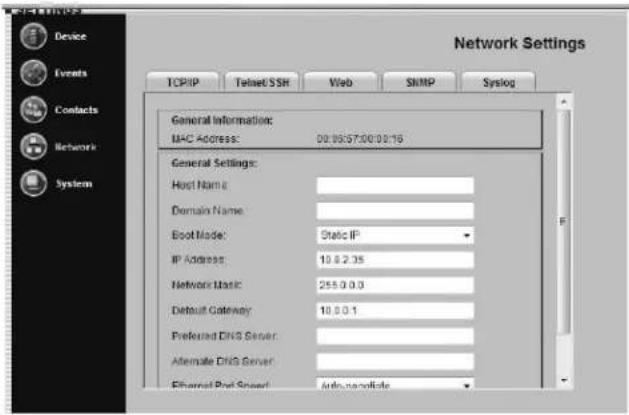
L'onglet « TCP/IP » (Figure 3-16) contient plusieurs réglages de réseau :
« MAC Address » (Adresse MAC) est la seule adresse physique de • la SNMPWEBCARD et elle ne peut pas être modifiée. L'adresse est aussi imprimée sur l'étiquette sur la surface de la carte. Une étiquette supplémentaire peut être incluse. « Nom d'hote » est le seul nom qui identifie la SNMPWECARD sur • le réseau. Le nom d'hote est utilisé pour identifier un hote particulier sous diverses formes de communication électronique telle que le Web ou le courriel et est traduit en une adressé IP par le biais du résoluverd du système de noms de Domaine (DNS) pour la communication entre les dispositifs du réseau. Remarque : Il est nécessaire de spécifier une adresse IP du DNS sur la page de l'onglet Settings > Network > TCP/IP (Réglages > Réseau > TCP/IP) et d'inclure des descriptions dans la configuration de tous les réseaux Router/Commutateur pertinentes. « Domain Name » (Nom de domaine) définit le sous-reseau local. « Boot Mode » (Mode amorce) définit si la carte a une adresse IP • statique ou non (assignée manuellement) ou une adresse DHCP (assignée automatiquement par un serveur DHCP sur votre réseau). DHCP est le réglage par défaut. (Pour des instructions sur la façon d'assigner une adresse IP statique par le mode terminal, reféréz-vous au guide imprimé qui a été fourni avec cette SNMPWEBCARD ou votre unité de distribution d'alimentation.) « IP Address » (Adresse IP), « Network Mask » (Masque du réseau) et « Default Gateway » (Passerelle par défaut) sont des réglages IP de réseau qui seront soit assignés automatiquement, soit entre manuellement dépendamment si la carte est reglee pour utiliser un IP statique ou DHCP. Si vous ne connaissiez pas les réglages exacts, contactez l'administrateur de votre réseau. « Preferred DNS Server » (Serveur DNS préféRED) et « Alternate DNS - Server » (Serveur DNS alternatif) sont exigés uniquement si vous poulez utiliser des noms de Domaine (tel que mailserver. xyz. com) en plus d'adresses numériques (telle que 192.168.0.123). « Ethernet Port Speed » (Vitesse de port Ethernet) définit la vitesse de communication du port Ethernet de la SNMPWEBCARD. Par défaut, elle va auto-négocier afin d'utiliser la vitesse la plusrapideétant compatible avec l'équipment de votre réseau.
L'onglet « Telnet/SSH » (Figure 3-17) détermine si l'accès à Telnet/SSH est activé ou déactivé. Vous pouvez aussi régler le port Telnet/SSH. (Réglages par défaut : le port Telnet est 23, le port SSH est 22). Remarque : L'accès Telnet/SSH exige un nom d'utilisateur et un mot de passe admin. Les utilisateurs invité n'ont pas accès à Telnet/SSH. Voir Section 4.0 - Console Telnet/SSH pour des renseignements additionnels sur l'accès Telnet/SSH. SSH est activé par défaut.
(a suivre)
Figure 3-16: Onglet Réglage Réseau > TCP/IP
Figure 3-17: Onglet Réglages Réseau Telnet/SSH
3.9 Réglages > réseau (suite)
L'onglet « Web » (Figure 3-18) vous permet d'activer ou de désactiver l'accès au navigateur Web, de désactiver le protocole HTTP et/ou HTTPS et de régler le port HTTP.
HTTP (réglage par défaut) est le protocole standard utilisé par les navigateurs Web. HTTPS est un protocole sécurisé qui chiffre et déchiffre les données passées entre l'utilisateur et la SNMPWEBCARD. Si HTTPS est sélectionné, les utilisateurs peuvent accéder à la SNMPWEBCARD en toute sécurité avec HTTPS (https://x. x. x. x). Si HTTP/HTTPS est sélectionné, les utilisateurs peuvent accéder à la SNMPWEBCARD avec un ou l'autre des protocoles. Remarque: HTTP et HTTPS peuvent être globalement ou individuellement actifs/désactivés.
Le port 80 est le port HTTP par défaut. Le port peut être changé en mode HTTP, mais ne peut pas être changé en mode HTTP/HTTPS. Le port 443 est le port HTTPS et ne peut pas être changé.
Remarque: Activer le serveur HTTP exige le redémarrage de la carte. Ce processus peut prendre plusieurs minutes. Le nom de communauté par défaut pour le micrologiciel de la SNMPWEBCARD 12.04.0040 et supérieur est triplite (en lecture-écriture).
L'accès à la SNMPWECARD par SNMP peut être configuré pour permettre l'accès SNMP (par une chaine de communauté définie) à tout le monde, à une série ou à un seul IP en définissant le masque de sous-réseau approprié. de subred apropriada.
| SNMPv1 et SNMPv2 | |||
| Adresse Sous-réseau Communauté Accès | |||
| 192.168.1.1 (simple) | 255.255.255.255 Défini par l'utilisateur | Défini par l'utilisateur | |
| 192.168.1.0 (série) | 255.255.255.0 Défini par l'utilisateur | Défini par l'utilisateur | |
| 192.168.0.0 255.255.0.0 Défini par l'utilisateur | Défini par l'utilisateur | Défini par l'utilisateur | |
| 192.0.0.0 | 255.0.0.0 | Défini par l'utilisateur | Défini par l'utilisateur |
| * (tou le monde) | 0.0.0.0 | Défini par l'utilisateur | Défini par l'utilisateur |
Figure 3-20: Réglages > Réseau > SNMP > Utilisateurs V1/V2c
Figure 3-18: Onglet Réglages Réseau > Web
Figure 3-19: Réglages >Réseau >SNMP >Mode SNMP
Figure 3-21: Réglages > Réseau > SNMP > Utilisateurs V3
3.9 Réglages > réseau (suite)
Tout comme la version Firmware 12.04.0051, la SNMPWEBCARD de Tripp Lite supporte les Paramètres et Réglages SNMPv3. Les déroutements SNMPv3 ne sont pas supportés. L'onglet SNMP de la SNMPWEBCARD affiche trois onglets supplémentaires pour configurer l'accès SNMP:
A. Le mode SNMP permet à l'utilisateur de configurer quels accès SNMP sont actifs ou déactivés. Remarque : Déactiver l'accès SNMPv2 amènera la SNMPWEBCARD à ne pas fonctionner avec l'agent d'arrêt de réseau PowerAlert ou le système de gestion de réseau PowerAlert de Tripp Lite. B. L'onglet Utilisateurs V1/V2c permet la configuration de jusqu'à quatre identités de communauté. C. L'onglet Utilisateurs V3 permet la configuration de jusqu'à quatre utilisateurs. L'implémentation du SNMPv3 de Tripp Lite exige que l'authentification et les mots de passe de confidentialité soient configurés.
| Nom d'utilisateur | L'identifant du profil de l'utilisateur. La version 3 du SNMP établit une correspondance Prends, Réglages et Dérouements avec un profile d'utilisateur en faisant correspondre le nom d'utilisateur du profil au nom d'utilisateur dans le paquet de données étant transmis. Un nom d'utilisateur peut avoir jusqu'à 32 caractères ASCII. |
| Phrase de passer d'autentication | Une phrase de 8 à 32 caractères ASCII qui vérifie que le système de gestion de réseau (NMS) qui communique avec ce dispositif par la biais du SNMPv3 est le NMS qu'il prétend être, que le message n'a pas été changé durant la transmission et que le message a été communiquédans un décal raisonnable, indiquant qu'il n'a pas été retardé et qu'il n'a pas été copié et envoyé de nouveau plus tard à un moment inapproprié. |
| Phrase de passer de confidentialité | Une phrase de 8 à 32 caractères ASCII qui assure la confidentialité des données (au moyen de chiffrement) qu'un système de gestion de réseau (NMS) envoie à ce dispositif ou recoit de ce dispositif par le biais du SNMPv3. |
| Protocole d'autentication L' | Implémentation de Tripp Lite du SNMPv3 supporte uniquement l'autentication MD5. |
| Protocole de confidentialité | L'implémentation Tripp Lite du SNMPv3 supporte uniquement DES en tant que protocole pour le chiffrement et le déchiffrement des données. |
| Valeur publique | Un champ fourni pour saisir un indice de nom d'utilisateur/mot de passer pour les utilisateurs Admin SNMPv3. Cette valeur SNMPv3 fait partie du « UsmUserTable » du SNMPv3. |
| Adresse IP | Un champ fourni pour saisir les informations se trouvant dans la colonne « Address » (Adresse) dans le tableau de la page 11. |
| Masque | Un champ fourni pour saisir les informations se trouvant dans la colonne « Subnet » (Sous-réseau) dans le tableau de la page 11. |
REMARQUE IMPORTANTE: Il y a un total de quatre identités d'accès SNMP uniques parmi toutes les versions SNMP. Par conséquent, si vous avez des deux communautés SNMPv1/2, vous pouvez alors avoir deux utilisateurs SNMPv3.
SYSLOG est un protocole qui permet à une machine d'envoyer des messages de notification d'événement à travers des réseaux IP à des collecteurs de messages d'événement - aussi connus sous le nom de serveurs SYSLOG. Jusqu'à 4 serveurs SYSLOG peuvent être définis soit par une adresse IP, soit par un nom d'hôte (Figure 3-22). Les noms d'hôtes exigent qu'un serveur DNS (Système de nombres de domaine) soit configuré dans l'onglet TCP/IP. Une fois configuré, tout événement, changement de réglage ou action lancera un message à être envoyé au serveur SYSLOG pour journalisation.
Figure 3-22: SYSLOG
3.10 Réglages > système
Cliquez le bouton menu « Settings » (Réglages) et le bouton sous-menu « System » (Système) pour afficher la page Settings > System (Réglages / Système).
La SNMPWEBCARD possède une horloge temps réel avec une pile de secours qui continue à faire fonctionner l'horloge lorsque la carte est mise hors tension. L'onglet « ConfigFile » (configuration de fichier) et les trois onglets « Time » (heure) (Figures 3-23 à 3-26) vous permettent de configurer manuellement la date et l'heure ou de définir un serveur de Protocole d'Heure Réseau pour la synchronisation périodique de l'heure du réseau. Le fuseau horaire peut aussi être spécifique. Si vous ne connaissiez pas les réglages exacts du serveur du Protocole d'Heure Réseau, contactez l'administrateur de votre réseau.
L'onglet « Security » (Sécurité) (Figure 3-27) vous permet de définir les noms d'utilisateur et la définition des mots de passe pour trois niveaux d'utilisateurs : invite, directeur et administrateur (admin). Les utilisateurs invités ont un accès en lecture seule et n'ont pas accès à Telnet. Les utilisateurs directeurs ont des droits semblables à ceux des utilisateurs admin, cependant, ils ne sont pas autorisés à changer les réglages de sécurité. Les utilisateurs admin ont un accès lecture-écriture, ce qui signifie qu'ils peuvent contrôler la SNMPFWFBCARD et en changer les réglages. Tripp Lite recommande de définir des mots de passe pour les deux niveaux d'utilisusers.
Remarque: Pour la version micrologiciel 12.04.0019 et 12.03.0024, le mot de passe est vierge. Pour la version micrologiciel 12.04.0030 et supérieure, le mot de passe admin est admin.
Écrire configuration/visualiser configuration
La SNMPWEBCARD peut maintenir une copie de sa configuration actuelle comme secours informatique dans l'éventualité de problèmes de système ou pour configurer d'autres SNMPWEBCARD par FTP.
Pour générer un fichier de configuration (paconfig. ini), sélectionnez le bouton « Write Config » (Écrire configuration) au bas de la page. Ce fichier peut aussi être visualisé et sauvegardé sur votre ordinateur en cliquant sur le bouton « view » (Vue). Vous serez invité(e) par un écran d'ouverture de session, vous pourrez alors entrer le nom d'utilisateur et le mot de passe administrateur.
Pour distribuer le fichier de configuration à d'autres SNMPWEBCARD (12.04.0040 ou versions plus récentes), envoyez par FTP à l'adresse IP de la SNMPWEBCARD. En mode binaire, « PUT » le fichier de configuration (paconfig. ini) à la SNMPWEBCARD, puis fermez la session FTP. Lorsque la SNMPWEBCARD redémarre, elle va fonctionner selon le nouveau fichier de configuration. Remarque: le mot de passe admin sera exigé pour visualiser ou télécharger le fichier de configuration.
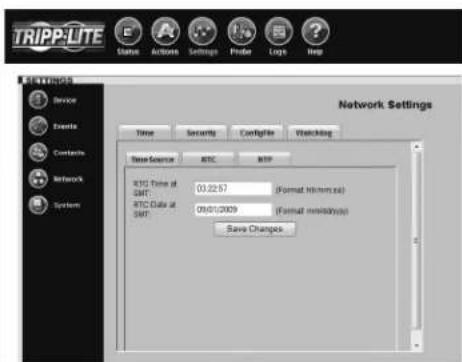
Figure 3-23: Réglages > Système > Configuration de fichier Figure 3-24: Réglages > Système > Heure > Source de synchronisation
Figure 3-25: Réglages > Système > Heure > NTP
Figure 3-27: Réglages > Système > Onglet sur la sécuritéFigure 3-26: Réglages >
L'onglet horloge de surveillance
L'onglet Horloge de surveillance fournit à l'utilisateur la capacité de régler des minuteries qui redémarreront automatiquement la carte si le déclencheur de l'horloge de surveillance est atteint. Cela fournit un mécanisme pour maximiser le temps utilisable/accessibilité de la SNMPWEBCARD. L'onglet Horloge de surveillance permet l'activation/désactivation de la sonde Ping ou de la sonde NTP.
Cible Ping primaire : Adresse IPv4/nom d'hôte (exige que les réglages DNS soient configurés)
Cible Ping secondaire : Adresse IPv4/nom d'hôte (exige que les réglages DNS soient configurés) (facultatif)
Intervalle de la sonde Ping : Temps en minutes avant la connexion
Essais de la sonde avant défaillance: • Le nombre de tentatives de sonder par Ping les adresses IP primaire et secondaire avant que la SNMPWECARD n'assume qu'il y a un problème et qu'elle n'amorce son propre redémarrage.
La SNMPWECARD continuera le redémarrage jusqu'à qu'elle réussisse à sonder par Ping les adresses primaire et secondaire.
Cible NTP primaire : Adresse IPv4 (exige que les réglages DNS soient configurés)
Cible NTP secondaire : Adresse IPv4/nom d'hôte (exige que les réglages DNS soient configurés) (facultatif) - Intervalle de la sonde NTP: Temps en minutes avant la connexion Essais de la sonde avant défaillance: Le nombre de tentatives pour obtenir l'heure des adresses NTP primaire et secondaire avant que la SNMPWECARD n'assume qu'il y a un problème et qu'elle n'amorce son propre redémarrage.
La SNMPWECARD continua le redémarrage jusqu'à ce qu'elle réussisse à obtenir l'heure de l'adresse primaire ou secondaire.
Remarque: L'onglet Horloge de surveillance s'applique à la version Firmware 12.04.0051 et aux versions plus récentes.
Fig. 3-28: Réglages > Système > Horloge de surveillance
3.11 Journaux > événements
Cliquez sur le bouton menu « Logs » (Journaux) et le bouton sous-menu « Events » (Événements) pour afficher la page Logs > Events (Journaux > Événements) (Figure 3-29). Tous les événements sont journalisés ici avec une date, l'heure et une description. Chaque événement affiche également une icône qui identifie son état : normal, avertissement, renseignements ou hors ligne.
Figure 3-29: Page Journaux > Événements
3.12 Journaux > données
Cliquez sur le bouton menu « Logs » (Journaux) et le bouton sous-menu « Data » (Données) pour afficher la page Logs > Data (Journaux > Données) (Figure 3-30). La journalisation des données est désactivée par défaut. Vous pouvez activer la journalisation des données et sauvegarder les changements en entrant un intervalle de journalisation entre 1 et 60. Lorsque la journalisation des données est activée, tous les champs de données et leur valeur actuelle sont journalisés. Vous pouvez exporter le journal de données vers un fichier CSV en cliquant à droite sur le lien « Export Data Log » (Exporter journal de données) et en choisissant « Save Target As...» (Sauvegarder cible en tant que...) ou « Save Link As...» (Sauvegarder lien en tant que...) sur le menu contextuel. Remarque : Uniquement 250 saisies de données seront stockées à la fois. L'option d'annuler le journal de données est aussi disponible. Cliquez simplement sur le bouton « Clear Data Log » (Annuler journal de données).
Figure 3-30: Page Journaux > Données
3.13 Aide
Cliquez sur le bouton menu « Help » (Aide) pour ouvrir un PDF qui contient la version la plus récente du guide de l'utiliser de la SNMPWEBCARD.
4. Console telnet/ssh
La plupart des accessoires de surveillance et de contrôle disponibles dans la console Web (voir Section 3 - Console Web) sont aussi disponibles dans la console Telnet et/ou SSH. Accéder à la SNMPWEBCARD par le biais de la console Telnet est idéal pour les plateformes mobiles ou à ressources limitées.
Accéder à la console telnet
Ouvrez un client Telnet et connectez-vous au numéro IP de la SNMPWEBCARD. À l'invite de connexion, entrez le nom d'utilisateur et le mot de passe Admin. (L'accès Telnet doit être activé et un mot de passe admin doit être défini. Les utilisateurs invités n'ont pas accès à Telnet.) APRÈS une connexion réussie, vous verrez le menu principal de la console Telnet. (Figure 4-1).
Interface de la console telnet
La console Telnet utilise une interface textuelle pilotée par menu. Elle possède les mêmes menus et sous-menus que la console Web, mais ils sont organisés différemment. Plusieurs sous-menus qui, auparavant, étaient groupés sous « Settings » (Réglages) apparaissent maintenant au premier niveau, et plutôt que d'apparaître au premier niveau, les menus « Status » (États), « Actions », « Settings » (Réglages) et « Logs » (Journaux) sont accessibles sous le menu « Devices » (Dispositifs). Vous verrez ces de menus après avoir sélectionné cette dispositif, ainsi que des renseignements au sujet du dispositif (Figure 4-2). Remarque : Vous pouvez aussi sélectionner un dispositif de surveillance de la température/humidité et de l'alarme ENVIROSENSE s'il en existe un.
La hiérarchie du menu fonctionnel de la console Telnet est présentée dans la Figure 4-3.
Figure 4-1: Menu principal de la console Telnet
Figure 4-2: Sous-menu du dispositif de la console Telnet
Figure 4-3: Hiérarchie du menu de la console Telnet
5. Délestage et démarrage ordonné de charges
Cliquez sur le bouton menu « Settings » (Réglages) et le bouton sous-menu « Device » (dispositif) pour afficher la page Settings > Device (Réglages > Dispositif). Si notre dispositif peut accueillir le délestage et le démarrage ordonné de charges, l'onglet « Ramping » (Délestage) et/ou « Shedding » (Démarrage ordonné) (Figure 5-1) sera disponible.
Les onglets « Ramping » (Délestage) et « Shedding » (Démarriage ordonné) contiennent chacun un tableau des segments de chargement disponibles pour tout dispositif. Chaque segment de chargement contient un champ « Description », un champ « Action » et un champ « Delay » (Délai). Le champ « Description » vous permet d'entrer une note au sujet de l'équipement connecté au segment de chargement. Le champ « Action » vous permet de configurer le comportement de délestage ou de démarriage ordonné de charges en choisissant parmi les actions possibles listées dans le menu déroulant. Le champ « Delay » (Délai) vous permet d'entrer le délai (en secondes) avant que l'action spécifiée soit effectuée. Après avoir entré les valeurs désirées, cliquez sur le bouton « Save Changes » (Sauvegarder changements) pour rendre les valeurs actives. Des séquences de délestage sont appliquées lorsque la puissance d'entrée c. a. est mise en marche. Des séquences de démarriage ordonné sont appliquées lorsque la puissance d'entrée c. a. est perdue, augmentant le temps de fonctionnement disponible de la pile de secours pour l'équipement supporté. Vous pouvez désactiver le démarriage ordonné de charges en réglant toutes les actions à « Remain On. » (Demeurer ouvert). Vous pouvez désactiver le délestage de charge en réglant toutes les actions à « Remain Off » (Demeurer fermé).
Le délestage et le démarrage ordonné de charges exigent un système UPS Tripp Lite, un ATS ou PDU avec des banques de charges données commutables (banques ayant une sortie ou plus pouvant être ouvertes ou fermées à distance, indépendamment des autres sorties). Un dispositif possédant des banques de charges commutables peut être classifié comme un dispositif autonome ou comme un dispositif non-autonome, ce qui détermine les caractéristiques du délestage et du démarrage ordonné de ses charges. (Figure 5-2).
Figure 5-1: Onglets Réglages > Dispositif > Délestage et démarrage ordonné de charges
Figure 5-2: Caractéristiques de dispositif autonome et non-autonome
| Délestage de charges personnalisé Démarrage ordiènédé charges personnalisé | ||||
| Configuration ExécutiOn | Configuration ExécutiOn | |||
| Dispositif autonome | Exige SNMPWEBCARD ou PowerAlert. | Fonctionne sans SNMPWEBCARD ou PowerAlert. | Exige SNMPWEBCARD ou PowerAlert. | Fonctionne sans SNMPWEBCARD ou PowerAlert. |
| Dispositif non-autonome | Non supporté Non supporté | Exige SNMPWEBCARD ou PowerAlert. | Exige SNMPWEBCARD ou PowerAlert. | |
Un dispositif autonome peut exécuter des configurations de délestage et de démarrage ordonné de charges stockées indépendamment de SNMPWECARD ou PowerAlert. La configuration d'un système UPS autonome exige PowerAlert ou une SNMPWECARD (débranchez le câble du réseau à la SNMPWECARD avant de tenter d'utiliser un port série RS-232 d'un système UPS autonome). La configuration d'un PDU autonome exige une SNMPWECARD (la carte est préinstallée dans les modèles « NET »). La figure 5-3 liste les dispositifs autonomes qui sont actuellement disponibles.
Les dispositifs non-autonomes exigent une SNMPWECARD pour la configuration et l'exécution d'une séquence de démarrage ordonné de charges personnalisée. Les dispositifs non-autonomes ne supportent pas le délestage personnalisé de charges. Les systèmes UPS possédant des banques de données commutables sont des dispositifs non-autonomes à moins qu'ils ne soient listés sur la figure 5-3.
Remarque: Le délestage et le démarrage ordonné de charges peuvent aussi être configuré par le biais de la console Telnet. (Déselectionnez la première option du menu « 1- Devices » du menu principal, puis déselectionnez le premier dispositif du menu de la liste de dispositifs, puis déselectionnez la troisième option du menu « 3- Settings ». À partir du menu Réglages, déselectionnez la seconde option du menu « 1- Device ». À partir du menu « Device Settings » (Réglages du dispositif), déselectionnez la seconde option du menu « 2- Shedding » pour la configuration du démarrage ordonné ou la troisième option du menu « 3- Ramping » pour la configuration de délestage.)
Figure 5-3: Dispositifs autonomes
| Numéro de prise Numéro de série | |
| SMART1500CRMXL Toutes | |
| SM2200RMDVTAA Toutes | |
| SM2200RMXL2UP Toutes | |
| SM2200RMXL2UTAA Toutes | |
| SMART2200CRMXL Toutes | |
| SMART2200RM2U AGSM7501 | |
| SMART2200RMXL2U AGS M6803, AGSM7109 | |
| SMART2600RM2U | AGSM6907 |
| SM3000RMNAFTA AGSM7090 | |
| SM3000RMXL2UTAA | Toutes |
| SMART3000CRMXL | Toutes |
| SMART3000RM2U | AGSM6908, AGSM6909 |
| SMART3000RMOD2U | Toutes |
| SMART3000RMXL2U | Toutes |
| SMX2200RT2UTAA | Toutes |
| SMX2200XLRT2U | AGSM7145 |
| SMX3000RT2UTAA | Toutes |
| SMX3000XLRT2U | AGSM7144 |
| SU3000RTXL2U | Toutes |
| SUINT3000RTXL2U | Toutes |
| Switched PDU models | Toutes celles portant le suffixe « NET » |
| Switched PDU models | Toutes celles portant le préfixe « PDU3VS » |
6. Dépannage
Si vous rencontrez un problème :
Vérifiez que la SNMPWEBCARD est en marche.
Vérifiez toutes les connexions et vérifie qu'elles sont toutes bien branchées.
Référez-vous à la liste de problèmes suivante et mettez en pratique toutes les solutions recommandées.
Si le problème persiste après avoir essayé les étapes recommandées, contactez l'assistance technique de Tripp Lite.
Problème Solution possible
| L'adresse IP de la SNMPWEBCARD est inconnue. | Si le serveur de votre réseau DHCP a assigné une adresse IP à la SNMPWEBCARD, contactez l'administrateur de votre réseau pour découvertir l'adresse IP assignée à la carte ou pour la visualiser durant une session du terminal lors de l'amorçage. Vous dérez connaitre l'adresse MAC de la SNMPWEBCARD. Si vous réseau n'utilise pas DHCP ou si vous avons besoin d'assigner une adresse IP statique pour une autre raison, suivez les instructions pour assigner une adresse IP statique par le biais de la configuration en mode terminal. Référez-vous au manuel imprimé qui est fourni avec votre SNMPWEBCARD ou votre PDU pour plus de renseignements. |
| Incapable d'effectuer des opérations SNMP get. | Vérifiez les réglages SNMP de la SNMPWEBCARD (voir 3.9 Réglages > Réseau). L'adresse IP et le nom de la communauté pour le dispositif ou l'application tentant d'effectuer l'opération SNMP get doivent être entrés dans « NMS Access Settings » (Réglages accès NMS) avec la permission « Read Only » (Lecture seulement) ou « Read/Write » (Lecture/Écriture). |
| Incapable d'effectuer des opérations SNMP set. | Vérifiez les réglages SNMP de la SNMPWEBCARD (voir 3.9 Réglages > Réseau). L'adresse IP et le nom de la communauté pour le dispositif ou l'application tentant d'effectuer l'opération SNMP get doivent être entrés dans « NMS Access Settings » (Réglages accès NMS) avec la permission « Read/Write » (Lecture/Écriture). |
| Incapable de receivevoir des déroutements dans votre station de gestion. | Vérifiez les réglages SNMP de la SNMPWEBCARD (voir 3.9 Réglages > Réseau). L'adresse IP et le nom de communauté de la station de gestion doivent être entrés dans « NMS Access Settings » (Réglages accès NMS) avec la permission « Read Only » (Lecture seulement) ou « Read/Write » (Lecture/Écriture). Vérifiez également les réglages du destinataire du déroutement dans le menu Contacts et le menu Événements. |
| Incapable d'utiliser l'autodécouverte pour trouver l'agent à partir de votre station de gestion. | Vérifiez les réglages SNMP de la SNMPWEBCARD (voir 3.9 Réglages > Réseau). L'adresse IP et le nom de communauté de la station de gestion doivent être entrés dans « NMS Access Settings » (Réglages accès NMS) avec la permission « Read/Write » (Lecture/Écriture). Les versions moindres que 12.04.0040 ne sont pas supportées. |
| L'interface HTTP affiche un message d'erreur : Action Fail (action a échoué). | Si la commande précédente n'est pas encore terminée, une autre commande ne peut pas'être exécutée. Vous devez attendre que la commande précédente soit terminée. |
| Les notifications par courrier électronique de la SNMPWEBCARD ne fonctionnent pas. | Avant que votre SNMPWEBCARD puissant envoyer des notifications par courrier électronique, vous devez entre les renseignements du serveur de courrier électronique et ajouter au moins un contact par courrier électronique dans l'onglet Settings > Contacts > Email (Réglages > Contacts > Courriel) (Figure 3-14). Cliquez le bouton « SMTP Settings » (Réglages SMTP) pour ENTER les réglages de votre serveur de courrier électronique local. Si vous ne connaissiez pas les réglages exacts, contactez l'administrateur de votre réseau. Ajoutez un nouveau contact par courrier électronique enclistuant sur le bouton « New » (Nouveau) et en entrant les renseignements demandés dans la fenêtre contextualle. Vérifiez vos réglages enclistuant sur le bouton « Send Test Email » (Envoyer courriel test). Exigences additionnelles pour les réglages du courrier électronique. Entrez une adresse IP valide ou un nom DNS pour le serveur de courrier électronique SMTP. (L'utilisation d'un nom DNS exige des réglages de serveur DNS valides. Voir 3.9 Réglages > Réseau.)Le serveur de courrier électronique ne doit pas exiger d'authentication. 1.Les serveur de courrier électronique doit être réglope pour retransmettre des courriels à partir d'un sous-réseau ou 2.d'une adresse IP de la SNMPWEBCARD.Les adresses « To » et « From » doivent être valides. 3.4. Un IP DNS doit être spécifique sur la page de l'onglet Settings > Network > TCP/IP (Réglages > Réseau > TCP/IP).Remarque : Vous devez également configurer et activer chaque réglage d'évenement par le biais de la page Settings > Events (Réglages > Événements) avant que des notifications puisSENT être envoyées à vos contacts. |
Avant de contacter l'assistance technique de Tripp Lite, reférez-vous à la Section 6 - Dépannage pour des solutions possible. Si vous êtes toujours incapable de résoudre le problème, vous pouvez rejoindre l'assistance technique de Tripp Lite de la façon suivante :
La politique de Tripp Lite est celle d'une amélioration continue. Les spécifications peuvent être modifiées sans préavis.

(périmètre) ouverture, byier nn Kapra
HmTe b ctaHueckn IP aIpec (Ha3HaaeTcBpyHyO) HIN IOJyHT
son ou DIICP cebpema (ha3haeTcA ABToMaTHueckn DIICP
cebermbcboecth). Iymohahhio-nolyuehne apeca
ot DICPC. (HcTpyKuHH No Ha3HaueHnO cTaTHeckoro IP aDpeca
B TCPMNHNBHOM PCKHMC HPHBCENHB B NHAATHOM PYKOBOCTBCH,
KOTOpoe IocTabIeTc BmEcTe c KapToR SNMPWEBCARD HIN
«IP Address» (IP adpec), «Network Mask» (masque réseau) n «Default •
Gateway» (HIO3 no ymo. IaHHIO) ABIBHOCTnHaCtpoKaMn IP cetH,
KOTOpBle MOrT Ha3HaATbCn ABOMATHueeCKn HIN DOJIKHbI BBOINTbCn
BpyHyO, B3aBHcHMOCTHO TOTO, HcIOJIb3yET KApTa CTAHTHeckn
IP actif DHCP configuré. Et non actif
HacTpOKn HcN3BecTnH, NyKIO o6paTHbC K aDMHHcTpAtopy cct
«Preferred DNS Server» (serveur DNS principal) n «Alternate DNS
Server» (aillbtepeHATINBHH DNS cepBep) Heo6xoIHMbTToJIbKO B TOM
cIyueae, ecIN 6dyT HcIOJIb3OBAtbcra IOMeHHbe HMeHa (HaipHMepe,
mailserver.xyz.com) complétiondanslamême(HaPнМер,
192.168.0.123).
«Ethernet Port Speed» (configuration Ethernet) onpejnet
configuration parametres port Ethernet KapTb
SNMPWEBCARD. No ymo. uaannno oia oyct onpcet
KOTOPA IIOJIePKHBAeTc CeTeBbIM O6OpYIOBaHHEM.
Ha Bklaké «Telnet/SSH».3-16onpeJeIerTc,6yertn
pa3pehen HnH 3anpeen HocTyn Hepe3 Telnet/SSII. MoKHO taKe
Sat nopTe Telnet/SSH. (HautPKn no ymoMaHNo: nopTe Tel
23, nopr SSH - 22). IIpuMeueHue: Ia docmyna uepe Tnel/SSII
HeoXoOmo ykaamb uMn no7b3o6ameu npao adMuHcmpamopa.
Inoméneb c npaam zucmne Moekem noayumb docmyn uepe3
Telnet/SSH. Données d'identification pour la connexion Telnet/SSH
négative e pa3deie 4.0-KoncoTb Telnet/SSH.1o ymoTuannno SSH
pa3peuen.
(npodo: oxeneue cteoyem)

Puc. 3-16: Haempouku > Cemb > Bkka TCP/IP
Puc. 3-17: Haempouku > Cemb > Bklaoka Telnet/SSH
Ha BklaJke (Pnc. 3-18) MoKIO paepenHb Hn HapetHTb NocTyIepe3 Be6-6pay3ep, Bb6paTb npotokoi HTTP nHnn HTTPS n 3a4abHnpr HTTP.
HTTP (Hactpoika no ymoJuaHHIO) ABHETCraAaapThbIM IPOTOKOLOM, KOTOpBn HcnoJIb3yTeB Bc6-bpay3epamn. HTTPS ABHETC aHHIIeHHBM IPOTOKOLOM, B KOTOpOM daHHe bHfpyOHTc H deHfpyOHTc pIn IpepeTa MeKdy NIOJIb3oBaTeCm H KApToN SNMPWPCBEARD. Ec. Th Bb6paII IPOTOKOHTTTPS, NIOJIb3oBaTeCN MOrTy IOJUYtB 3aHHIeHHB IOctTu K KapTe SNMPWPCBEARD c HOMOBoHb IITTPS (https://x.x.x.x). Ecin Bb6paHa OoiHb IITTPS, NIOJIb3oBaTeHN MOrTy IOJUYtB IOctTu K KapTe SNMPWPCBEARD NO JIObOmy H3 yKa3aHHbIX IPOTOKOLOB. PiueueuHae: HcnoJIb3oBaHne npomkoToB HTTP U IITTPS MoXcem paPeeuambc u zanpeuambbc 6mcme unu uouduyabho.
110pt 80 ABHETC HIOPT HTT NO yMOJuaHIO. IIOPT MOKHO H3MeHHTB B pckHMe HTTP, NO cno H3b3a H3MeHHTB B pckHMe HTTP/HTTPS. 110pt 443 ABHETc HIOPT HTTS H No MoKET 6bHTB H3MeHHTB
Hpeauee: npu kouenu npomoktaa HTTPS mpeyemc nepeazya kapmt. Omnpouccmocem zamhnc heckko muynm. TnK KaptnSNMPWEBCARD c npouauokb cepcuu 12.04.0040 u buiue no ymoanu npunmuo uu triplple (ameiu/anaicu).
JoCtyK KapTe SNMPWEBCARD Hepe3SNPM MoKeT bIbIb cKoHpyHy pRbOaT KAnM oBa3OM, IO6bI pa3pInTH JoCtyI SNMP (cpe3 3aIaIIyIO CTpOky CoOOIECTBA) KOMY yOrIO, B IaIaIaONIP ApcOB HIN C OITeJIHO aPeCA, 3aJIaIIbX COOTBECTbOHyMeI MaCKO IooCTHeN.