SNMPWEBSOLOHV - Adaptador de red Tripp Lite - Manual de uso y guía de instrucciones gratis
Encuentra gratis el manual del aparato SNMPWEBSOLOHV Tripp Lite en formato PDF.



| Tipo de producto | Tarjeta de gestión de red (SNMP Web Card) |
| Marca | Tripp Lite |
| Modelo | SNMPWEBSOLOHV |
| Dimensiones (L x An x Al) | Aprox. 100 x 60 x 20 mm |
| Peso | Aprox. 100 g |
| Alimentación | Alimentada por el sistema UPS a través de la ranura de la tarjeta |
| Interfaz de red | Ethernet 10/100 Mbps, conector RJ45 |
| Protocolos soportados | TCP/IP, SNMP v1/v2c/v3, HTTP/HTTPS, Telnet/SSH, DHCP, NTP, SYSLOG |
| Funciones principales | Monitoreo remoto, control de tomas, alertas por correo electrónico y SNMP Trap, gestión de apagado del UPS, deslastre y arranque ordenado de cargas, reloj en tiempo real |
| Interfaz de usuario | Consola web, Telnet/SSH, SNMP, RSS, generación de informes de estado (XML, TXT, CSV) |
| Compatibilidad con UPS | Sistemas UPS Tripp Lite con ranura para accesorios, PDU conmutados y monitoreados |
| Gestión de usuarios | Tres niveles: admin, manager, guest; contraseñas configurables |
| Seguridad | Acceso HTTPS, SSH, SNMPv3 con autenticación y cifrado (MD5, DES) |
| Mantenimiento y limpieza | Sin mantenimiento específico; mantener la ranura libre de polvo; actualización del firmware a través de interfaz web o FTP |
| Piezas de repuesto y reparabilidad | Tarjeta no reparable por el usuario; piezas de repuesto disponibles a través de Tripp Lite |
| Información general | Tarjeta preinstalada en los PDU de la serie NET; utiliza la MIB propietaria TripLite.mib y RFC1628.mib |
Preguntas frecuentes - SNMPWEBSOLOHV Tripp Lite
Preguntas de los usuarios sobre SNMPWEBSOLOHV Tripp Lite
0 pregunta sobre este aparato. Responde a las que conoces o haz la tuya.
Hacer una nueva pregunta sobre este aparato
Descarga las instrucciones para tu Adaptador de red en formato PDF gratis! Encuentra tus instrucciones SNMPWEBSOLOHV - Tripp Lite y toma tu dispositivo electrónico nuevamente en la mano. En esta página están publicados todos los documentos necesarios para el uso de su dispositivo. SNMPWEBSOLOHV de la marca Tripp Lite.
MANUAL DE USUARIO SNMPWEBSOLOHV Tripp Lite
| 1. Introduccion 2 | |
| 1.1 Requisitos del sistema 2 | |
| 2. Instalación y configuración 2 | |
| 2.1 Ajuste predeterminado de apagado del sistemas UPS 2 | |
| 2.2 Otros ajustes predeterminados 3 | |
| 2.3 Configuración SNMP 3 | |
| 3. Consola del Web 3 | |
| 3.1 Abra laCONSOLA del Web 3 | |
| 3.2 Interfaz de la CONSOLA del Web 4 | |
| 3.3 Estado 4 | |
| 3.4 Aktiones > Control | 6 |
| 3.4.1 Aktiones > Control > Modo económico | 6 |
| 3.5 Aktiones > Cargas | 7 |
| 3.6 Ajustes > Dispositivo | 8 |
| 3.7 Ajustes > Eventos | 8 |
| 3.8 Ajustes > Contactos | 9 |
| 3.9 Ajustes > Red | 10 |
| 3.10 Ajustes > Sistema | 13 |
| 3.11 Registros > Eventos | 14 |
| 3.12 Registros > DATOS | 15 |
| 3.13 Ayuda | 15 |
| 4. Consola telnet/SSH | 16 |
| 5. Aumento y reducción de la energia | 17 |
| 6. Solución de problemas | 17 |
| 7. Soporte técnico | 18 |
Avis de la documentation:Esta Guia del Usuario es un complemento del manual impreso que se incluye con su SNMPWEBCARD o con su PDU optimazo para red. Consulte el manual impreso para Obtener instrucciones sobre la instalacion del hardware y la configuracion basia, incluyendo la asignacion de una direction IP. Si perdi el manual impreso, consulte la version electrònica que se incluye en el CD-ROM o descarguela desde www.triplite.com/support/manuals/.

Derechos Reservados © 2010 Tripp Lite. Todas las marcas registradas son propietad exclusiva de sus respectivos propietarios.
1. Introduccion
La SNMPWECARD es una tarjeta de red optional que ugsted puecde instalar en la ranura accesoria de los sistemas UPS o PDU* compatibles. La SNMPWECARD conecta su sistemas UPS o su PDU a su red Ethernet como un dispositivo que se puecde administrar y que soporta el monitoreo remoto, el control remoto y los reportes sobre la condid tion remota. Usted puecde administrar el dispositivo utilizingo el systeme de administracion de red PowerAlert, una estacion de administracion de red SNMP, un navigador Web o un programa telnet, con lo qual podra reiniciar, controlar las salidas, eliminar las cargas no esenciales, monitorar los niveles de carga y mas. La SNMPWECARD también peute enviar trampas SNMP o mensajes de correto electrono a las direciones que ugsted especifique, advirtiendole automatically sobre eventos como fallas de energia.
*SNMPWEBCARD est preinstalado en PDU con acceso remoto y con contactos administrables y programables de Tripp Lite, queuen identificarse por las leitras MN" or NET" en el nombre del modelo.
1.1 Requisitos del sistema
Sistema UPS o PDU de Tripp Lite con ranura accesoria compatible
Red Ethernet que soporte el protocolo TCP/IP
Una de las siguientesustraliano y control remoto:
- Sistema de administración de rd PowerAlert
- Estación de administración de red basada en SNMP (como IIP OpenView®)
-
Navegador Web que sopear Marcos, formularios y Java™ (como Microsoft Internet Explorer 7.0 o posteriori)
Programa telnet estandar -
Unicamente para la configuración del "Modo terminal":
-
Programa de software de emulación de terminal (como IHyperTerminal)
- Computadora con un puerto serial DB9 disponible
aefectora de manera significativa su seguidar o su efectividad. No use este equipo en presencia de una meca de anestesia inflamable de aire, oxigeno u oxido nitroso.
2. Instalación y configuración
Para ver las instrucciones sobre la instalacion del hardware y la configuracion basia, consulte el manual impeso que acoma n a la SNMPWECARD o al PDU. El manua alsoi s pece enar en el CD-ROM inluido o se pae descargar deee www.triplite.com/support/manuals/.
2.1 Ajuste predeterminado de apagado del sistema UPS
Durante una falla de energia, la SNMPWEBCARD está preconfigurada para apagar el sistemas UPS dos Minutes afterwards de recibir una SERIAL de bacteria baja, Este permite que el sistemas UPS proporcione el máximo tiempo de ejaculation al equipo conectado. Si descíaCambiar el ajuste predeterminado, siga estas instructaciones y consulte la Figura 2-1:
Use un navigador Web paraAbrir la ventana de la consola PowerAlert de 1. su SNMPWEBCARD (vca 3.1 Abra la consola del Web para Obtener mas instrucciones).
Haga Cli en el boton "Settings" (Ajusles) A que se encuentra en la parte superior de la ventsa.
Haga Cli en el boton "Events" (Eventos) B que se encuentra en el bajo izquierdo de la pantalla.
- Confirme que la option "Battery Low" (Bateria bajo) de la columna "Shutdown" (Apagado) esté activada.
- Haga clicked en la ficha Details (Detailles) E o haga doble click en el icono para acceder a los ajustes.
- Entre la páginas Details (Detailles) F, elija sus ajustes preferidos en el menu desplegable Ajustes (Settings) G y hagablick en el boton "Save Changes" (Guardar Cambios) H.
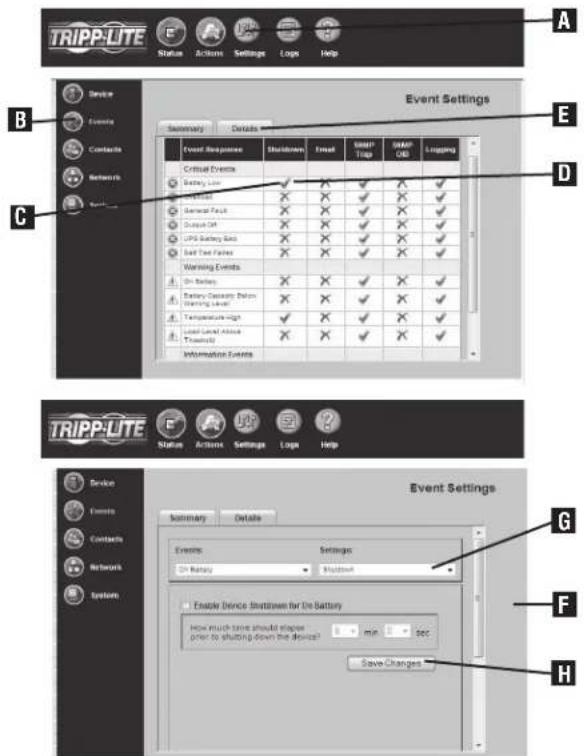
Figura 2-1: Ajustes de apagado del sistema UPS
2.2 Otros ajustes predeterminados
Figura 2-2: Ajustes predeterminados de la SNMPWEBCARD
| Ajuste Valor predeterminado Información adicional | ||
| Dirección IP Se obtiene a工程技术 de DHCP | 3.9 Ajustes > Red | |
| Nombre de usuario y conferência | Nombre de usuario: admin Contraseña: admin (para la versionación 12.04.0030 y superiores) Nombre de usuario: guest Contraseña: guest Nombre de usuario: admin Contraseña: [blank] (para las versionses 12.03.0024 y 12.04.0019) | 3.10 Ajustes > Sistema |
| Acceso telnet Acceso SSH actuado: Activado | 3.9 Ajustes > Red | |
| Acceso Web | Acceso SSL activado: Desactivado | 3.9 Ajustes > Red |
| Acceso SNMP | Activado para la versionación 12.04.0040 y versiones posteriores Desactivado para las versionses previas Predeterminado Valores de la comunidad Tripplite lectureura/escritura SNMPv2c | 3.9 Ajustes > Red |
| Evento de temperatura alta y bateriaía baja | Apagar el sistema UPS 2关键时刻 después del evento | 3.7 Ajustes > Eventos |
| Notifications por medio de correto electrónico | No configurado | 3.7 Ajustes > Eventos |
| Trampas SNMP | No configurado | 3.9 Ajustes > Red |
| Hora | Usar el reloj integrado (Ajustar manualmente) | 3.10 Ajustes > Sistema |
| Registro de eventos | Activado | 3.11 Registros > Eventos |
| Registro de datos | Desactivado | 3.12 Registros > DATOS |
| Aumentar/Reducir | Permanece apagado/Permanece encendido (no configurado) | 5.0 Aumento y reducción de la energia |
| SYSLOG | Desactivado | 3.9 Ajustes > Red |
2.3 Configuración SNMP
La SNMPWEBCARD permite que un système UPS o PDU compatible fonction como un dispositivo administrado por SNMP en su red, usingo el agente SNMP y la Base de Administracion de Informacion (Managemnt Information Basc, MIB). El agente SNMP reside en el firmware de la SNMPWEBCARD y responds a los comandos SNMP estandar (get, get next y set). Tsinb quan pae gner trampas SNP (msses). La MIB determina cales parimetros seran monitorados y controlos. Dos archivos MIB (Triplite.mib y RFC1628.mib) se deben carger en cada una de las estaciones de administracion de red que van a monitorar el dispositovo administrado. (Los archivos se proporcionen en el CD-ROM que se incluye con la SNMPWEBCARD o con el PDU optimazdo para red. Consulte la documentacion de su software de administracion de red para Obtener instruiones sobre como importar los archivos MIB.)
3. Consola del Web
La consola del Web es la principal interfaz graphicala de usuario para la SNMPWEBCARD.
3.1 Abra la consola del Web
Abra un navigador Web que soporte marcos, formularios y Java. 1.
Escriba la direccion IP asignada a la SNMPWEBCARD o al PDU en el 2. Campo de direccion y oprima la tcala intro. (Consulte el manual impreso para Obtener instrucciones sobre la asignacion de la direccion IP.)
Se le Solicitará un nombre de usuario y una restracula (Figura 3-1). F1.3. nombre de usuario predeterminado para el administrador es admin y la restracula predeterminada es admin.
Después de que introduzca el nombre de usuario y la contraseña aparecerá la 4. págrina de estado (Figura 3-3) en la ventana del navegador.
Note: Las páginas seactualizan automatistically cada 30segundos. Vuelva a cargar o refresque una páginamualmente paraactualizarla antes de ese lapso.
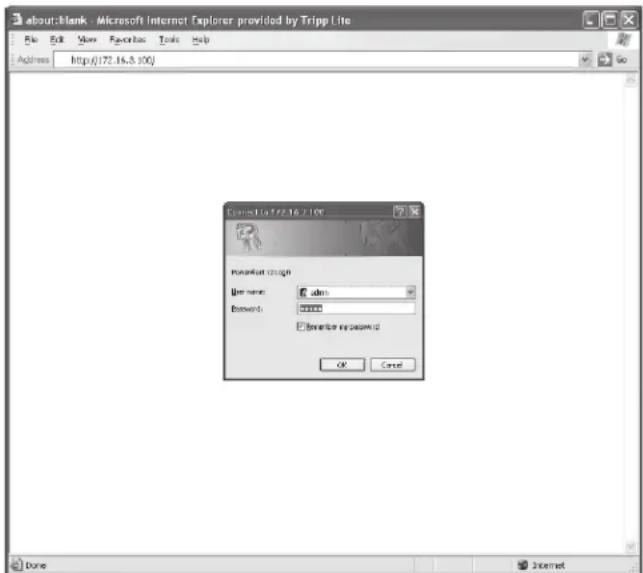
Figura 3-1: Inicio de sesión en la consola del Web
3.2 Interfaz de la consola del Web
Al hacer click en el logotipo de Tripp Lite A que se encuesta en el encabezado, se abrirá el situ Web de Tripp Lite en una nuevo planta del navegador. El encabezado también contiene los botones de menú B los cuales son los principales iconos de navigation de la consola. Al hacer click sobre un botón de menú aparecerán los botones de submenü C en el lado izquierdo de la consola que son aplicables al botón de menu selecciónado. Cuando haga click sobre un botón de menú o de submenü, el texto cambiará de blanco a verde.
Cada submenu conta con una sección de información D que aparece cuando el submenu es seleccionado. La sección de informacion contiene datos, ajustes y/o 控roles. Muchas de las secciones de informacion se vuelven a dividir en fichas E.
La sección de la alarma F aparece en el extremo inferior de la ventsa de la consola sin importar cuales submét se haya selecciónado. Si ocurre una alarma u或其他 condidón de Notification, la sección de la alarma做不到la gravidad de la condidón, la Cause de la condidón [como “UPS on Battery” (UPS tratajando con la batería)] y la respuesta automática o la respuesta recommendada para el usuario [como “Prepare system for shutdown” (Preparar el sistema para apargar)].
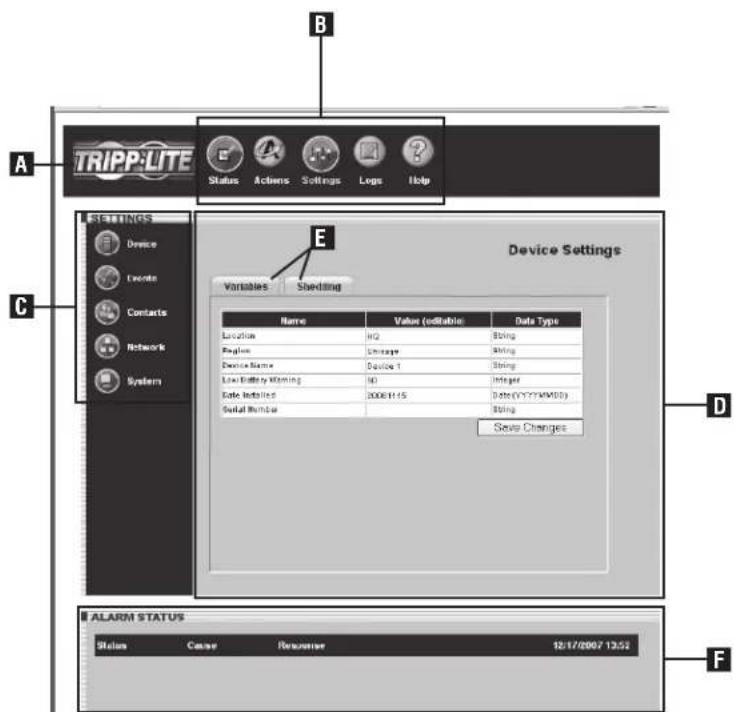
Figura 3-2: Información general de la interfaz de la consola
3.3 Estado
Ihaga clic en el boton de menu "Status" (Estado) para desplegar la頁a de estado (Figura 3-3),la cuales muestra la informacion del dispositivo, el resumen del dispositivo y el estado de la alarma.Cuatro botones adiconales bajo de la ventana le permitiran selectionar las categorias de la informacion: informacion de entrada, informacion de calidad, informacion de la bateria c informacion variada como la informacion adineral sobre el dispositivo y el systema. Cuando active una category de informacion, el boton de esta categoria cambiarà de blanco a azul. El estado de cada elemento de informacion está indicado por el icono que se encontrartra+junto al elemento.
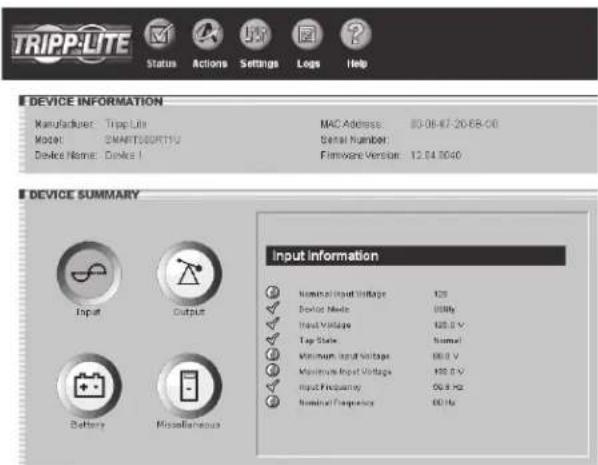
Figura 3-3: Pagina de estado
3.3 Estado (continuación)
Alimentación RSS
La función de alimentación RSS se Implemented para permitir que los使用者 se suscriban a la SNMPWEBCARD y pueda ver el estado actual de la alarma, asi como los registrados de los eventos en ARCHivos con formatos XML, .TXT y .CSV. Esto permite que un usuario vaea el estado en la SNMPWEBCARD sin tener que起初 una�� en cada dispositivo individual.
- Haga clic en el symbolo RSS A
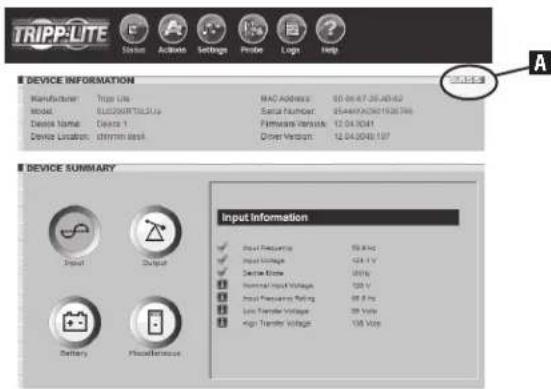
Figura 3-4: Pantalla de alimentacion RSS
- Anada el URL http://x.x.x.x:8080/digest.xml al lector o.agregador de RSS.
Note: En caso de que la SNMPWEBCARD esté configurada en modo SSL, introduzea HTTPS en lugar de HTTP.
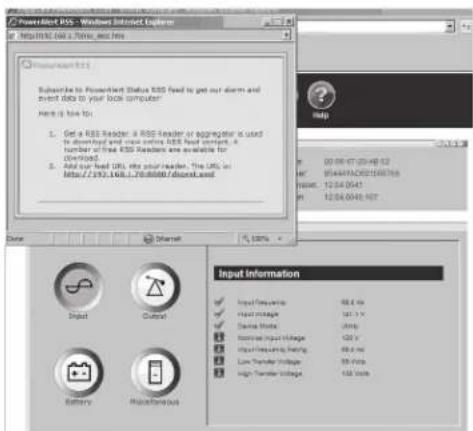
Figura 3-5: Suscripción RSS
Heaquin ejemplo de la pantalla de estado observada a trovés de un lector RSS:
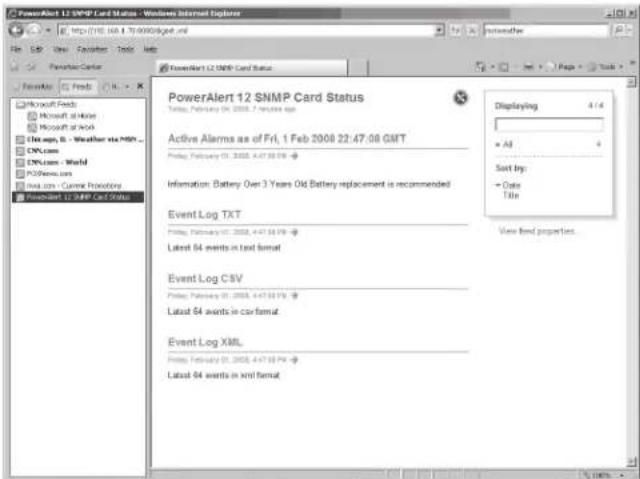
Figura 3-6: Pantalla de estado
Generación dinámica de un reporte de estado
La interfaz Web de la SNMPWEBCARD permite recuperar el estado actual de la alarma a trovés de ARCHivos CVS con extensiones XML, ARCHivos de dato (TXT) o archivos delimitados por comas.Esta caracteristica se possible usar para integrar la informacion del estado en los sistemas de administracion patentados. Para recuperar el archivo, introduzca el首位 URL: http://x.x.x.x:8080/status.fileextension. Note: En caso de que la SNMPWEBCARD este configurada en modo SSL, introduzca HTTPS en lugar de HTTP.
3.4 Acciones > Control
Hagablick en el boton de menu "Actions" (Acciones) y en el boton de submenu "Control" para abrir la pagina Acciones > Control. Hagablick en la ficha "Controls" (Controles) (Figura 3-7) para ver los commandos que可以选择 ejectcuar inmediamente o programar para su ejectcución automatica. Para ejectcuar un commando de inmediato, seleccionelo desde el menu desplegable y hagablick en el boton "Executc" (Ejecutar). Para programar un commando, seleccionelo desde el menu desplegable, programe el tiempo y la Frequencia deseados para los parámedicos y hagablick en el boton "Schedule" (Programar).
Si el commando que seleccióno desde el menu desplegable tiene parámetros operativos que se pueda modifier,这些东西 mostraran en el area "Parameters" (Parámetros). Puede hacer click en las variables editables y encontrar valores新形势下 con el fin de Cambiar los ajustes del commando. Si planeaCambiar los parámetros del commando,deberte Cambiarlos antes de ejecutar el commando o dcñadir el commando al calendario de commandos.
Los comandos disponibles incluyen "Reboot UPS" (Reiniciar el UPS), "Initiate Self-Test" (Iniciar prucha automática), "Cycle All Loads" (Hacer un ciclo de todas las cargas), "Cycle Load" (Hacer un ciclo de la carga), "Turn Load Off" (Apagar la carga), "Turn Load On" (Encender la carga), "Turn All Loads Off" (Apagar todas las cargas) y "Turn All Loads On" (Encender todas las cargas). Si的愿望e tener una lista completea de los comandos disponibles para su dispositivo, consulte el menu desplegable.
Hagaclinic en la ficha "Schedules" (Programas) (Figura 3-8) para ver una lista de los comida programados. Para eliminar un comida programado, active la casilla que se encuentrajuvenal comando y haga ticen el boton "Delete Selections" (Eliminar selecciones).
El modo Economy (Economía), que solo está disponible en algunos sistemas UPS, configura un UPS en linea para que funciona como un UPS interactivo en linea. Cuando el sistema UPS se incluye en modo Economy (Economía), operará con manyores niveles de energia, con lo cual permittrá ahora dinero al reducir los costos de operation del UPS cuando la energia CA del serviceo publico está disponible y cambia a la energia de la bateria si la energia CA del serviceo publico se interrupte. Cuando la energia CA de entrada está fuera de los limites, el UPS renauda la operation total.
Para poder un sistemas UPS Tripp Lite en linea en modo Economy (Economía), vaya al botón de menu "Actions" (Acciones) y al botón de submenu "Control". Seleectione "Enable Economy Mode" (Activar modo economía) o "Set Economy Mode" (Ajustar modo economía), dependiendo del UPS. Si el UPS Tiene la option "Set Economy Mode" (Ajustar modo economía), introduzca un "2" en el camino "Parameters-Value" (Valor de los parámites) y despues haga click en el botón "Execute Command" (Ejecutar commando). En el panel frontal del sistemas UPS, los LED "LINE" (Linea) y "LOAD" (Carga) se iluminaran con color verde y el LED "BYPASS" (Omitir) se iluminará con un coloramarillo solido cuando el sistemas UPS está en modo Economy (Economía).
Note: Es necessario hacer un ciclo manual de la energia en el UPS para aceptar el nuevo ajuste.
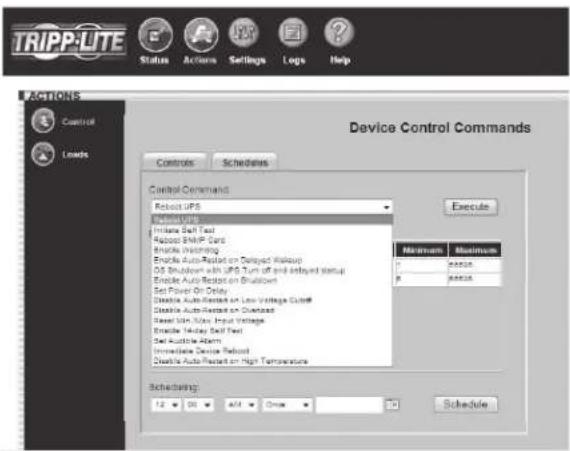
Figura 3-7: Aciiones > Control > Ficha "Controls" (Controles)
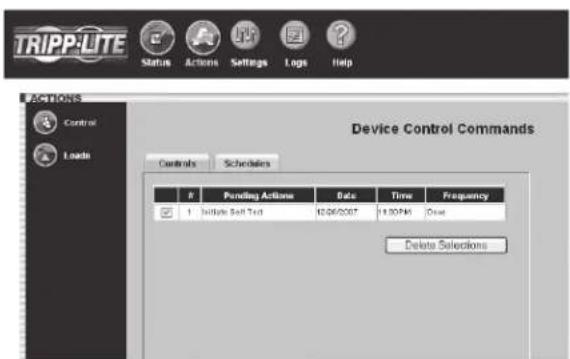
Figura 3-8: Acciones > Control > Ficha "Schedules" (Programas)
3.4.1 Acciones> Control> Modo econólico
Modo economico
Cuando un systema UPS SmartOnline funciona en modo en linea, convierte en forma continua la alimentacion de entrada de CA en alimentacion de CC (bateria y convierte la alimentacion de CC a alimentacion de saliva de CA regulada. La conversion doble continua genera una salute ideal, pero no ofrece la eficiencia maxima.
En el Mode economico (disponible solo en modelos selectos), elsystema UPS augmenta la eficiencia implementando la conversion doble dinamica, lo que significa que suspende o reanuda la conversiOn doble en forma automatica a medida que cambia la calidad de la alimentacion de entrada. Siempre que la calidad de la alimentacion de entrada sea satisfactoria, el systema UPS suspende la conversiOn doble y funcia con la eficiencia maxima. Si la calidad de la alimentacion de entrada se desvia del rango operativo seguro designado, el systema UPS reanuda la conversiOn doble hasta que mejore la calidad de la alimentacion de entrada. Puede activar o desactivar el Mdo economico en qualquer momento, desde qualquer ubicacion. Tambien puee programar el Mdo economico,permitiendo que el systema UPS proportione la maxima proteccion durante las horas pico y la maxima cificencia durante las horas moins activas.
3.4.1 Acciones> Control> Modo econólico (continuación)
Habilitación del Modo económico:
Para establecer el sistema UPS SmartOnline de Tripp Lite en Modelo económico, vaya al botón de menu "Acciones" y bajo al botón de submenu "Control". Seleeccion "Iaillitar Modo economico" o "Establecer Modo economico", segun el UPS. Si el UPS cuenta con la option "Establecer Modo economico", ingrese un "1" en el Campo "Valores de parámetros" y bajo haga cige en el botón "Ejecutar comando". En el panel frontal del sistemas UPS, los LED "LINE" (Linea) y "LOAD" (Carga) se iluminaran en color verde y el LED "BYPASS" (Derivacion) se iluminar en color amarillo solido cada vez que el sistemas UPS ingrese en Modelo económico. Los modelos con pantalla LCD indican el estado de Modelo económico en la pantalla LCD.
Deshabilitar el Modo economico:
Para establecer el sistemas UPS SmartOnline de Tripp Lite sin Modelo economico, yaya al boton de menu "Acciones" yuego al boton de submenu "Control". SeLECTION "Deshabilitar Tipo economico" o "Establecer Tipo economico", segun el UPS. Si el UPS conta con la option "Establecer Tipo economico", ingrese un "0" en elayo "Valores de parimetros" y fuego haga clin en el boton "Ejecutar commando". En el panel frontal del sistemas UPS, los LED LINE (Linca), "ONLINE" (En linca) y "LOAD" (Carga) sc iluminaran en color verde.
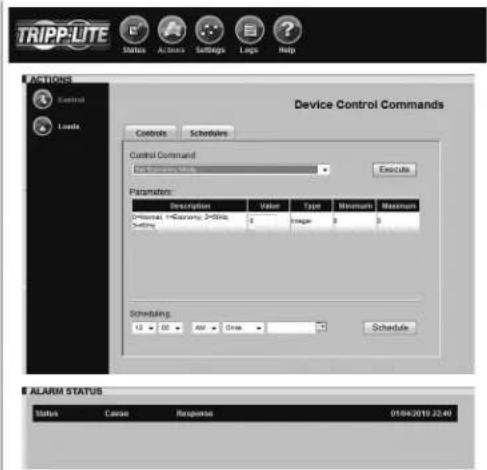
Figura 3-9: Acciones > Control > Ficha "Controles" > Establecer Modo economico
3.5 Aktiones >Cargas
Haga例行 en el botón de menu "Actions" (Acciones) y en el botón de submenü "Loads" (Cargas) para desplegar la páginá Acciones > Cargas (Figura 3-9). Pucde controlar las��as de corriente del disposito administrado al seleccionar la energia y despues hacer click en el botón "On" (Encendido), "Off" (Apagado) o "Cycle" (Hacer un ciclo). La energia del equipo conectado se muestra como un percentaje de la capacité maxima, lo qual le permitted ver si es possible anadir equipo adicular de manera segura. (La energia fluctúa con las demandas de corriente del equipo conectado. Es prudente limitar la energia aapproximamente 80% de la capacité maxima con el fin de manejar demandas de energia mas altas al inizio yoras necessities de energia augmentadas.)
Si su dispositovo cuenta con bancos de energia que se pueda controlar, los botones adiconcules le permitirran controlar cada banco de energia. (Cadabanko de energia consiste en una o mas tanomas de corriente.) Usted peutearcel Campo "Description" (Descripion) con el fin de etiquetar los bancos yfacilitar la referencia. Los botones de control principales alectan a todos los tomacorrientes al mismo tiempo. Nota: Si los botones de control permanecen desactivados (en gris) cuando se selecciona la energia, esta condidon indica que no es possible controlar el tomacorriere.
Advertencia: Los controlles de la energia inicia y detiene el flujo de electricidad hacía los tomacorrientes de su dispositorio. Asegüresc de saber qué equipo está connectado a cada banco de energia antes de intentar usar这些东西 controlles. Comprue las etiquetas de los tomacorrientes y/o prune los bancos de energia al conectar un probador de circuitos o unaLEE en cada tomacorriente, y observar los efectos de los controlles.
Note: En algunos PDU y sistemas UPS es possible definir grupos lógicos de tomacorrientes (grupos de tomacorrientes individuales) que se pueda controlar a工程技术 de un solo commando para encender/apagar o para realizar un ciclo (vea la figura 3-9a).Esta característicasole está disponible en modelos que soportan Ramping (Aumento) y Shedding (Reducción).Vea la sección 5 para Obtener más información sobre Ramping y Shedding. Para PDU selects, se dispone de soporte para la información sobre la corriente del tomacorriente individual y alimentación. Si el PDU admite la información sobre corriente individual y alimentación, se mostrarán columnas adiconiales (para Corriente y Alimentacion) en la pagina Cargas (consulte la Figura 3-10b).
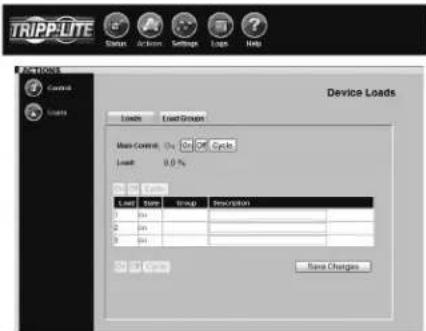
Figura 3-10: Páginas Aciñones > Cargas
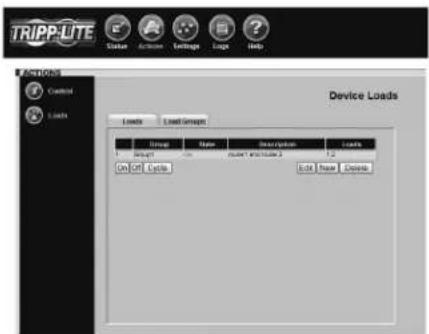
Figura 3-10a: Aéciones > Cargas > Grupos de carga
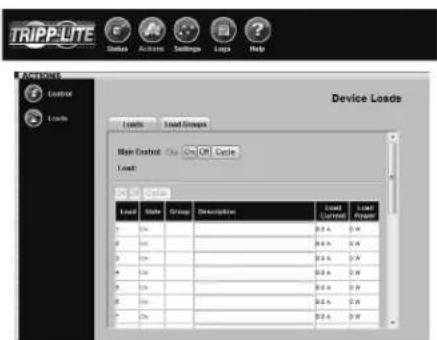
Figura 3-10b: Acciones > Cargas > Corrente/Alimentacion de la energia
3.6 Ajustes > Dispositivo
Haga clc en el boton de menu "Settings" (Ajustes) y en el boton de submenu "Device" (Dispositivo) para desplegar la pagina Ajustes > Dispositivo (Figura 3-11). Puede editar las variables del dispositovo para el sistemas UPS.
Note: Algunos sistemas UPS tienen menos nombres para el dispositorio que它们. Algunos sistemas UPS llenaran automatistically el camino "Serial Number" (Número de series). El camino "Low Battery Warning" (Advertencia de bateria bajo) está vinculado al evento "Battery Capacity Below Warning" (Advertencia de bateria bajo de su capacité).
Vea la Sección 5: Aumento y reduccion de la energia para Obtener informacion acerca de las fichas "Ramping" (Aumento) y "Shedding" (Reduccion). Solo sera possible acceder a las fichas si el dispositivo soja para把这些characteristicas.
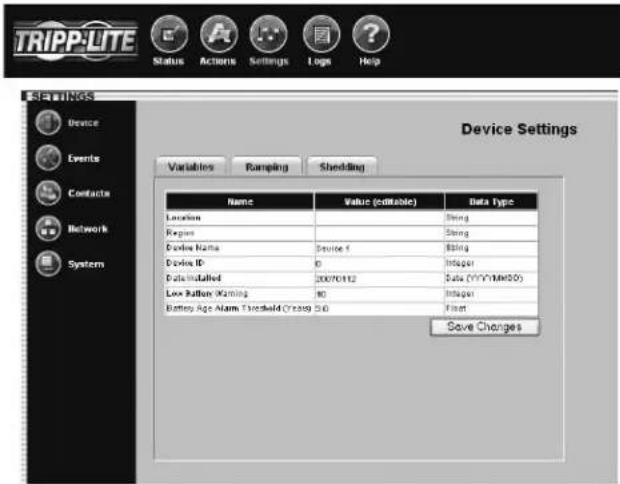
Figura 3-11: Ajustes > Dispositivo > Ficha Variables
3.7 Ajustes > Eventos
Haga clc en el boton de menu "Settings" (Ajustes) y en el boton de submenu "Events" (Eventos) para acceder a la pagina Ajustes > Eventos (Figura 3-12). La pagina Ajustes > Eventos permitted configurar las respuestos a losCambios en las conditiones de operation y del medio ambiente.
Los eventos se dividen en quatre categorias: Critical (Critico), Warning (Advertencia), Information (Informacion) y Offline (Fuera de linea). Cada categoria de evento tiene un icono asociado. El icono se做不到 en la seccion de estado de la alarma de la ventilata de la consola (con mas informacion acerca del evento) cuando occurs un evento de esta categoria.
Puede configurar los ajustes para todos些 tips de eventos, incluyendo "On Battery" (Bateria bajo). (Los eventos varian segun el dispositivo). Vea la Figura 3.13 Ajustes > Eventos > Ficha Detalles. Usted可以选择 configurar variedas categorias de ajustes que especified las aconteciones que sestan executadas cuando ocurre el evento selectionado:
"Contact Notification" (Notification de contacto) - Envía un,1message de correco electrónico a una o variedades direcciones de correco de su lista de contactos. (Requiere que se establishca un contacto de correco electrónico. Vea la Figura 3.14 Ajustes > Contactos.)
"SNMP Trap Notification" (Notificationación de trampa SNMP) - Enviña una trampa SNMP a una o variedes direcciones IP specificadas en su lista SNMP. (Requiere que se establishzeca un contacto SNMP). Vea la Figura 3.15 Ajustes > Contactos.)
- "Logging" (Registro) - Permite que se registre el evento seleccionado.
Note: Es possible acceder al registro a travers del menu Logs (Registros).
"SNMP Set Notification" (Establisher notification SNMP) - Permite que el dispositivo realice un ajuste SNMP en other dispositivo o en other aplicacion que esten optimizados para SNMP en la red, loQUAL permite que el dispositivo o la aplicacion sean notificados cuando ocurre el evento. (Requiere que se establezca un contacto SNMP, Vca la Figura 3.15> Contactos.)
Active la casilla "Status" (Estado) que se encuentra bajo la catégorie del evento para activar laopycion.
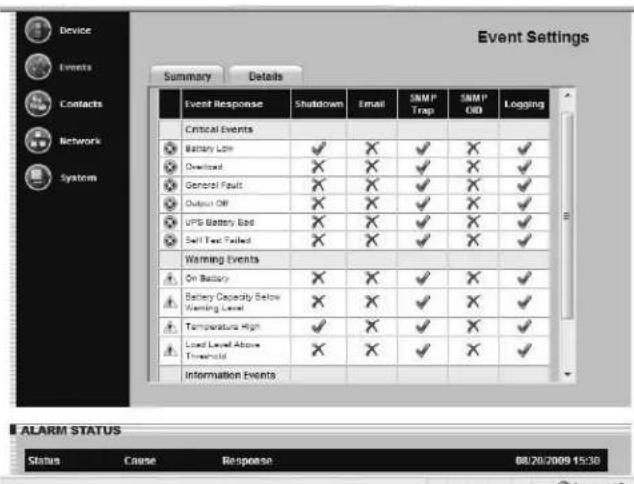
Figura 3-12: Adjustes > Eventos > Ficha Resumen
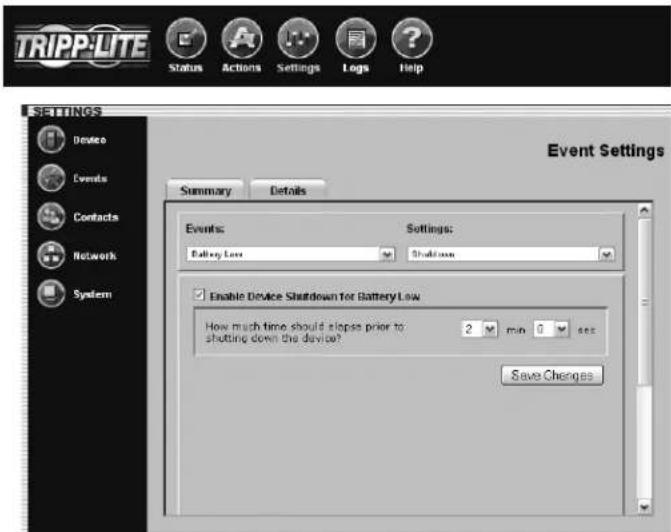
Figura 3-13: Ajustes > Eventos > Ficha Detalles
3.8 Ajustes > Contactos
Hagaclinic enelbotonde menu"Settings"(Ajustes)y enel botonde submenu"Contacts" (Contactos)para desplegar la pagina Ajustes> Ajustes decontacto.
La &, "Email" (Correo electrónico) (Figura 3-13) muestra una tabla de los contactos de correto electrónico. Antes de que su SNMPWEBCARD pueda enviar notifications de correto electrónico, usted de应在cer la información del servidor de correto electrónico yañadir por lo menos un contacto de correto electrónico. Haga cie en el botón "SMTP Settings" (Ajustes SMTP) para introduir los ajustés para su servidor de correco. Si no conoce los ajustés correctos, contacte a su administrador de red. Añada un nuevo contacto de correto electrónico al hacer cige en el botón "New" (Nuevo), introduzca la información solicitada y guardela. Pruebe sus ajustés al resaltar o seleccionar un contacto de correto electrónico, après haga cige en el botón "Send Test Email" (Enviar correto electrónico de pruneba).
Requisitos adiconiales para los ajustes de correo electronomico:
Introduzca una direccion IP calidad o un nombre DNS para el servidor 1. de correo SMTP. (El uso de un nombre DNS requiere ajustes validos de servidor DNS. Tendra la option de introducir dos: "Preferred DNS Server" (Servidor DNS preferido) y "Alternate DNS Server" (Servidor DNS alterno). Consulta la Seccion 3.9 Configuracion > Red.)
Si se requiere autenticacion SMTP, obtenga la informacion de 2.
autenticacion con su administrador de red (vea la Figura 3-14a).
El servidor de correo se debe configurar para que retransmita 3. el correo electronomico desde la subred o la direccion IP de la SNMPWEBCARD si no se está utilizing autencacion SMTP.
Las direcciones "To" (Para) y "From" (De) deben ser validas.4.
La &, "SNMP" (Figura 3-15) muestra una tabla de los contactos SNMP. Antes de que su SNMPWEBCARDoulda enviar una trampa SNMP o configurar SNMP en una direction IP,debete aadir por lo menos un contacto SNMP.Añada un nuevo contacto al hacer click en el boton New (Nuevo), introduzca la informacion solicitada y guarde. Si no conoce los ajustes correctos,contacta a su administrador de red.(El puerto estandar para建立起cc los destinos SNMP es el puerto 161.FI puerto estndar para los receptores de las trampas SNMP es el puerto 162.)
Note: Si anade un contacto SNMP para usar con una notifications de ajuste de SNMP, use el puerto 161 o el numero de puerto por el que se pueda acceder al disposito SNMP remoto. Despues de anadirlos contactos de correto electronomic y de SNMP, el usuario debe establear los contactos para el envio de la trampa durante los eventos a工程技术 de Ajustes > Eventos (vea 3.7 Ajustes > Eventos).
Note: Internacionalmente, como el general de la configuración, se incluye la configuración de la planta.
Note: Tóteme necessita configurar y habiliar la configuración de cada evento a travers de la planta Settings > Events (Configuraciones > Eventos) antes de que las notificationsaron poderan enviarse a sus contactos.
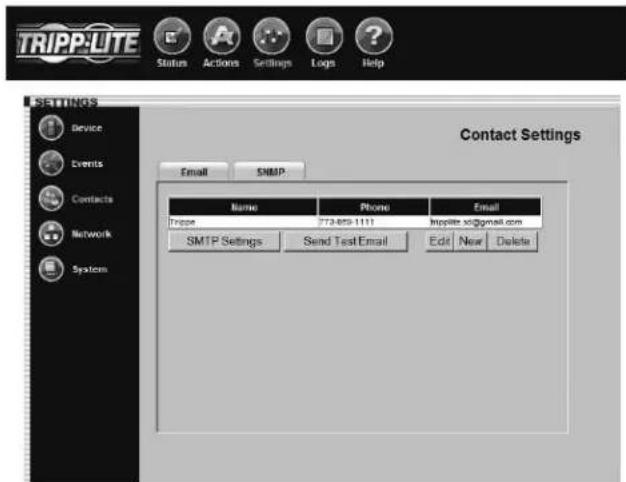
Figura 3-14: Ajustes > Contactos > Ficha Correño electrónico
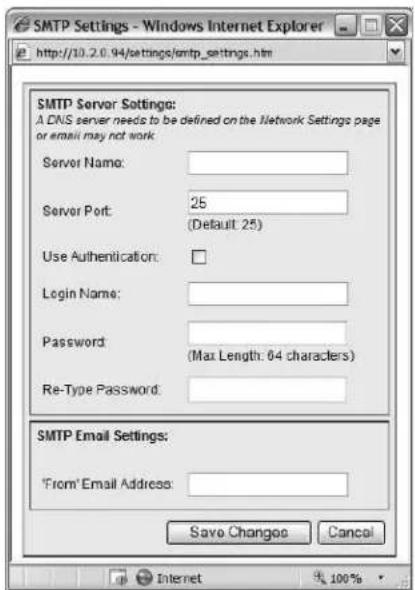
Figura 3-14a: Ajustes > Contactos > Ficha correo electrónico > Ajustes del servidor SMTP
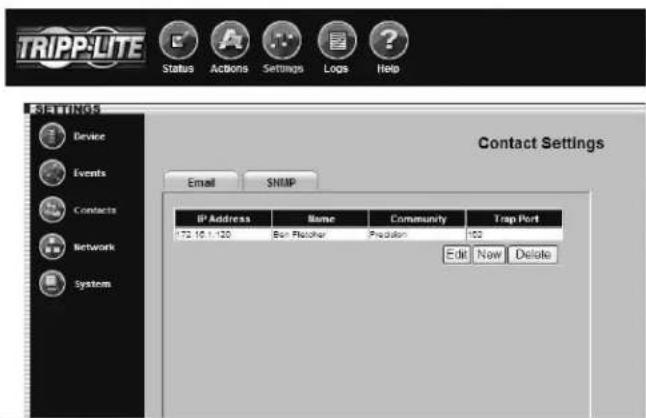
Figura 3-15: Ajustes > Contactos > Ficha SNMP
3.9 Ajustes > Red
Haga clic en el botón de menu "Settings" (Ajustes) y en el botón de submenu "Network" (Red) para desplegar la páginá Ajustes > Red.
Note: Cualquier cambio en la ficha TCP/IP, en la ficha Telnet/SSH o en la ficha Web requiere reinitializar la tarjeta.
"MAC Address" (Dirección MAC) es la direccion fisica unica de la • SNMPWEBCARD y no se pueda(""); La direccion también está ): impresa en la etiqueta que se encontraría en la superficie de la tarjeta. Es Possible que se incluya una etiqueta adicional.
"Nombre del host" es el nombre exclusivo por el que se identifica • a SNMPWECARD en la red. El nombre del host se usa para identificar un host particular en diversas formas de comunaciones electrónicas, como la Web o el correto electrónico, y se traduce a una direction IP mediante un calculator de Sistema de nombre de dominio (DNS, por sus siglas en ingles) para lograr la comunicación entre losDistinctospositivosde la red.Nota:Es necessariopeculiara dirección IP DNS en la pagina Ajustes > Red > Ficha TCP/IP e incluir estas descripiones en la configuracion de todas las redes de enrutador/conmutadorpertinentes.
"Domain Name" (Nombre de dominio) define la subred local.
"Boot Mode" (Modo de inizio) define si la tarjetaiene una direccion · IP estatica (assignada manualmente) o una direccion DHCP (assignada automatically por un servidor DHCP en su red). DHCP es el ajuste predeterminado. (Sidea obtener instrucciones sobre la asignacion de una direccion IP estatica a travers del modo de terminal, consulte el manual impreso que se incluye con su SNMPWPEBCARD o PDU.)
"IP Address" (Dirección IP), "Network Mask" (Máscara dc red) y "Default Gateway" (Punto de acceso predeterminado) son ajustes de red IP que serán asignados automatistically o que se deben introducirmanualmente,dependiendo de si la tarjeta usa una direccion IP estatica o DHCP. Si no conoce los ajustes correctos,contacte al administradorde la red.
"Preferred DNS Server" (Servidor DNS preferido) y "Alternate DNS - Server" (Servidor DNS alterno) solo seran necessities si usted quiere usar nombres de dominio (como mailsserver.xyz.com) además de las direcciones numéricas (como 192.168.0.123).
"Ethernet Port Speed" (Velocidad del puerto Ethernet) define - la velocidad de comunicacion del puerto Ethernet de la SNMPWEBCARD. Por omission, autonegociar a para poder usar la velocidad masrapida que sea compatible con su equipo de red.
La &, "Telnet/SSH" (Figura 3-17) determina si el acceso mediante Telnet/SSH está activado o desactivado. también puede configurar el puerto Telnet/SSH. (Ajustes predeterminados: el puerto telnet es 23, el puerto SSII es 22) Note: El acceso Telnet/SSH requiere un nombre de usuario y una restrasnea admin. Los equipos invitados noienen acceso Telnet/SSH. Ve la sección 4.0 - Consola Telnet/SSH para Obtener informacion adiconal acerca del acceso Telnet/SSH. SSH esta activado en forma predeterminada.
(continia)
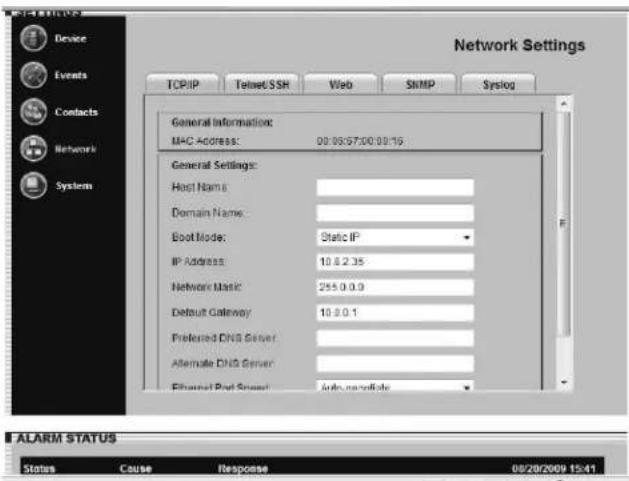
Figura 3-16: Ajustes > Red > Ficha TCP/IP
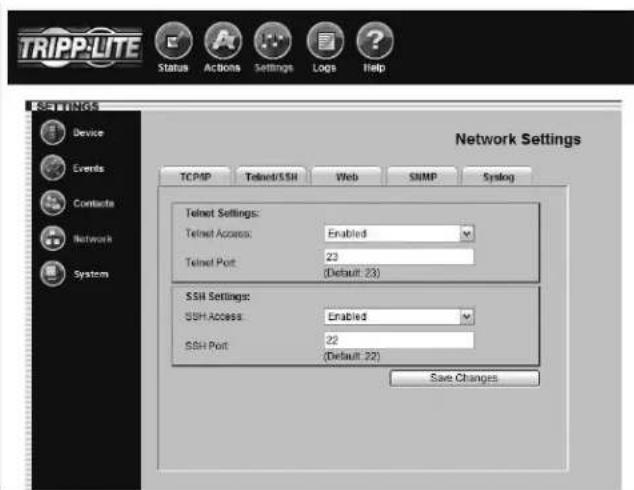
Figura 3-17: Ajustes > Red > Ficha Telnet/SSH
3.9 Ajustes > Red (continua)
La &,Web" (Figura 3-18) permite activar o desactivar el acces al navegador Web,ular HTTP y/o el protocolo HTTPS y configurar el puerto HTTP.
HTTP (ajuste predeterminado) es el protocolo estandar uso por los navegadores Web. HTTPS es un protocolo seguro que codifica y decodifica los datos transmitidos entre el usuario y la SNMPWEBCARD. Si se selecciona HTTPS los equipos��uen acceder a la SNMPWEBCARD de manca segura con HTTPS (https://x.x.x.x).Si se selecciona HTTP/ HTTPS, los equipos��uen acceder a la SNMPWEBCARD con在哪ier protocolo. Note: HTTP y HTTPS se puedaactivar o desactivar global o individualmente.
El puerto 80 es el puerto HTTP predeterminado. El puerto sc suece cambiar en el modo HTTP pero no se suece cambiar en el modo HTTP/HTTPS. El puerto 443 es el puerto para HTTPS y no suece cambiar.
Note: Para habilar HTTP se debe reiniciar la tarjeta. Este processo pode tardar various horas. El nombre de comunidad predeterminado para el firmware 12.04.0040 y supereores de SNMPWEBCARD es tripplite (lectura/escritura).
El acceso a la SNMPWECARD a trovés de SNMP se pueda configurar para que permita el acceso SNMP (a trovés de unacedena de comunidad definida) a todas, a un rango o a una sola direccion TP al definir la mascara de subred apropiada.
| SNMPv1 y SNMPv2 Dirección IP Subred Comunidad Acceso | |||
| 192.168.1.1 (sencilla) | 255.255.255.255 Definida por el usuario | Definido por el usuario | |
| 192.168.1.0 (rango) | 255.255.255.0 Definida por el usuario | Definido por el usuario | |
| 192.168.0.0 255.255 | 5.0.0 Definida por el usuario | Definido por el usuario | |
| 192.0.0.0 255.0.0 | 0.0.0 Definida por el usuario | Definido por el usuario | |
| * (Todas) | 0.0.0.0 | Definida por el usuario | Definido por el usuario |
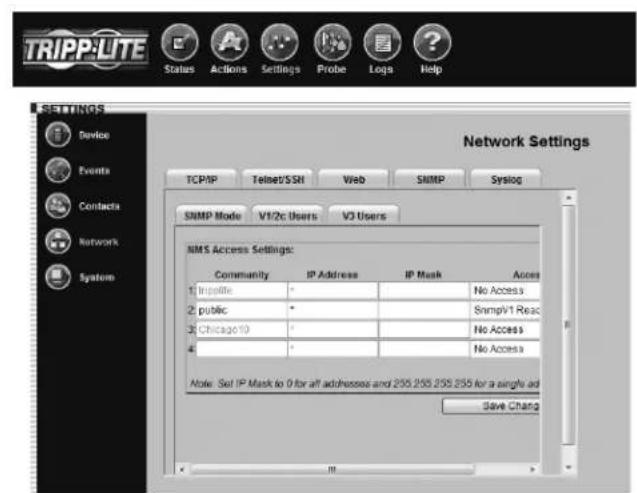
Figura 3-20: Configuracion > Red > SNMP > Usuarios de V1/V2c
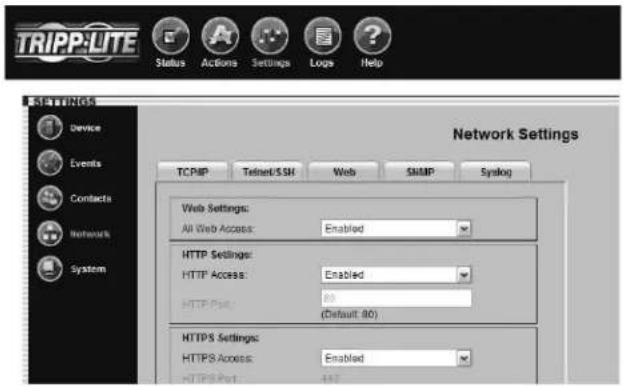
Figura 3-18: Ajustes > Red > Ficha Web
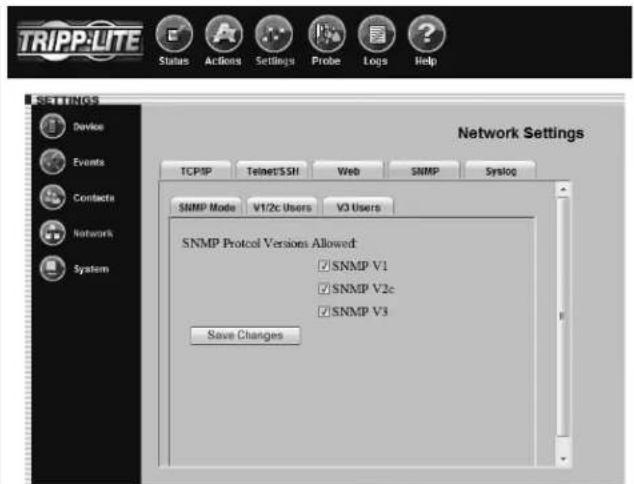
Figura 3-19: Configuración > Red > SNMP > Modo SNMP
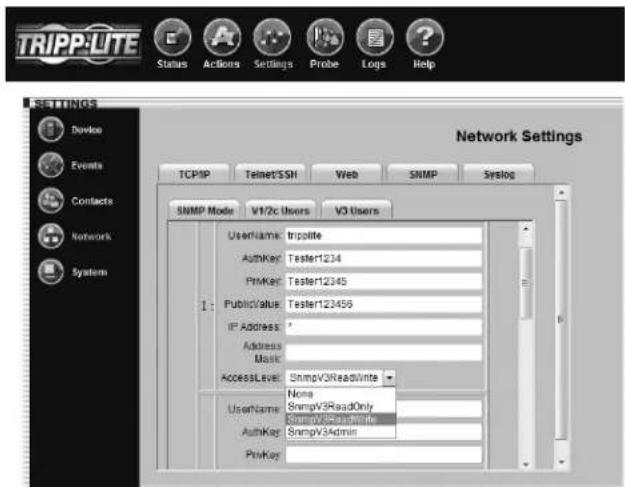
Figura 3-21: Configuracion > Red > SNMP > Usarios de V3
3.9 Ajustes > Red (continua)
A part de la version 12.04.005 del firmware, la SNMPWECARD de Tripp Lite admite Gets y Sets para SNMPv3. No se admiten las trampas SNMPv3. La lista SNMPWECARD SNMP muestra tres fichas adiconiales para configurar el accesso SNMP:
A. El Modo SNMP permite al usuario configurar si el acceso SNMP estáhibitado o deshabilitado. Nota: Si deshabilita el acceso SNMPv2, la SNMPPWEBCARD no funcionara con PowerAlert Network Shutdown Agent o el Sistema de administracion de red PowerAlert de Tripp Lite.
B. La lista Unames de V1/V2c permite la configuracion hasta de quatre ID de comunidad.
C. La ficha Usarios de V3 permite la configuracion hasta de quatre usarios. La implementacion de SNMPv3 de Tripp Lite requires que se configuren las contraseñas de Autenticacion y Privacidad.
| Nombre de usuario | El identificador del/perfil del usuario, SNMP version 3 asigna las Gets, los Sets y las trampas a un/perfil de usuarioHCIendo coincidir el nombre de usuario del/perfil con el nombre de usuario del paquete de datos que se transmitte. Un nombre de usuario pueda CONTENER hasta 32 caracteres ASCII. |
| Frase secreta de autenticación | Una frase que contiene de 8 a 32 caracteres ASCII que verifiesque el Sistema de administración de red (NMS, por sus siglas en inglés) que se está Transmitando con el dispositivo mediante SNMPv3 sea efectivamente el correcto, que el mensaje no se haya Modifications durante la transmisión, y que el mensaje se haya Transmitido a tiempo, lo que indica que no hubo demoras y que no se copió y se volvió a enviar más adelante en el momento adecuado. |
| Frase secreta de privacidad | Una frase que contiene de 8 a 32 caracteres que garantiza la privacidad de los datos (mediante el cifrado) que un Sistema de administración de red (NMS) envía al dispositivo o recibe del mesmo agravés de SNMPv3. |
| Protocolo de autenticación La | implementación de SNMPv3 de Tripp Lite sólo admite la autenticación MD5. |
| Protocolo de privacidad | La implementación de SNMPv3 de Tripp Lite sólo admite DES como protocolo para cifrar y descifarlos datos. |
| Valor Pública | Un campo que se proportionscna para ingresar una sugerencia de nombre de usuario/contraseña para los usuario administradores de SNMPv3. Este valor de SNMPv3 es parte de la tabla SNMPv3 UsmUserTable. |
| Dirección IP | Un campo que se proportionscna para ingresar la información que se enquiryra en la columna "Dirección" de la tabla en la págrina 11. |
| Máscara | Un Campo que se proportionscna para ingresar la información que se enquiryra en la columna "Subred" de la tabla en la págrina 11. |
NOTA IMPORTANTE: Existe un total de quatre ID de acceso SNMP exclusivos en todas las versiones de SNMP. Por lo tanto, sionga con dos comunidades SNMPv1/2,ould tener dos usuario de SNMPv3.
SYSLOG
SYSLOG es un protocolo que permitte que unaquina envie mensajes de notifications a través IP a recolectores de mensajes de eventos, también conocidos como servadores SYSLOG. Es possible definir hasta 4 servadores SYSLOG paraequalquier direccion IP o nombre de anfitrion (Figura 3-22).Los nombres de anfitrionrequirecenque configurue un servidor de Sistema de Nombres de Dominio (Domain Name System, DNS) en la lista TCP/IP. Una vez configurado,equalquier evento,ambio en los ajustes o'action mandarun mensaje que sera enviado a un servidor SYSLOG para que lo registre
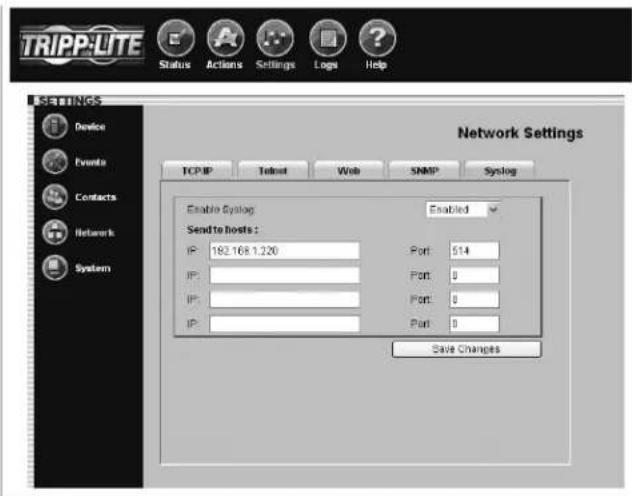
Figura 3-22: SYSLOG
3.10 Ajustes > Sistema
Haga Cli en el boton de menu "Settings" (Ajustes) y en el boton de submenu "System" (Sistema) para desplegar la pagina Ajustes > Sistema.
La SNMPWEBCARDiene un reloj en tiempo real con una bateria de respaldo que mantiene funciona el reloj cuando la tarjeta está apagada. La lista "Archivo de configuración" y las tres fichas "Tiempo" (figuras de 3-23 a 3-26) permiten establecer la lista y la hora en forma manual o definir un servidor de Propocolo de tiempo de red para la sincronización de tiempo de red periodica. Tiendo es possible esspecificar el huso horario. Si no conoce losolestres correctos del servidor de Propocolo de Horario de Rcd,contacte al administrador dc su red.
La ficha "Security" (SegURITY) (Figura 3-27) permite definir nombres de usuario y stehencer contrañas para tres niveles de usuario: invitado, gernte y administrador (admin). Los)."uyestadosinvitadostiencenaceosde solo lecturey no cuestionan con acceso telnet. Los;"uyerentes tienen derechos similares a los;"uyos Administradores; sin embargo, no tenien permiso paracaeiarlosajustesde seguidad.Los;"uyos Administradores tienen acceso de lecture/escritura, loqual significa que pueda controlar la SNMPWEBCARD ycaebarisusajustes.Tripp Lite recomienda definir contrañaspara los dos niveles de usuario.
Note: Para las versiones de firmware 12.04.0019 y 12.03.0024, la contraseña de administrador predeterminada está en blanco. Para las versiones 12.04.0030 y posteriores, la contraseña predeterminada de administrador es admin.
Configuración decritura/Configuración de vista
La SNMPWEBCARDzsche mantener una copia de su configuracion actual como respaldo en caso de que occurnan problemas en el sistemas o para configurar other SNMPWEBCARDAtr a travers de FTP.
Para tener un archivo de configuracion (paconfig.ini), seleccione el boton "Write Config" (Configuracion de截图) que se encontrar en la parte inferior de la pagina. también podra ver y guardar este archivo en su computadora A al hacer click en el boton "view" (ver). Aparecerá una Pantalla de inicio de sesión, enonde podra introducir el nombre de usuario y la contrasea de administrador.
Para distribuir el archivo de configuración a另一as SNMPWEBCARD (12.04.0040 o posteriores), entre por FTP a la direccion IP de la SNMPWEBCARD. En modo binario, "colque" (usando PUT) el archivo de configuración (paconfig.ini) en la SNMPWEBCARD, y después cierra la sesión FTP. Cuando la SNMPWEBCARD reinicia, operéra de acuerdo con el nuevo archivo de configuración. Note: Necṣitarà la contraseña admin para ver o descargar el archivo de configuración.
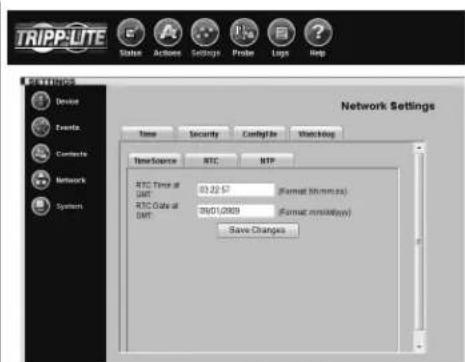
Figura 3-26: Configuración > Sistema > Tiempo > RTC
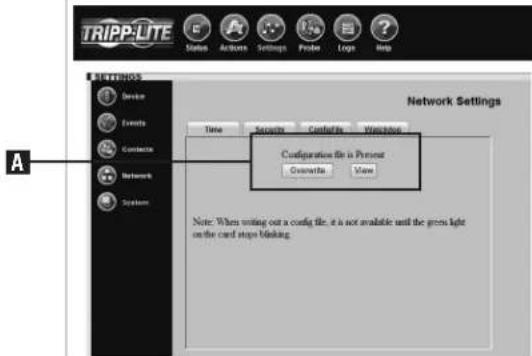
Figura 3-23: Configuración > Sistema > Archivo de configuración
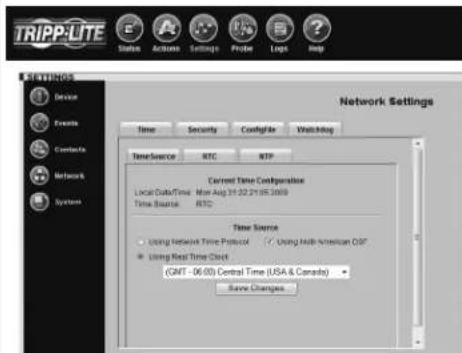
Figura 3-24: Configuración > Sistema > Tiempo > Origen de tiempo
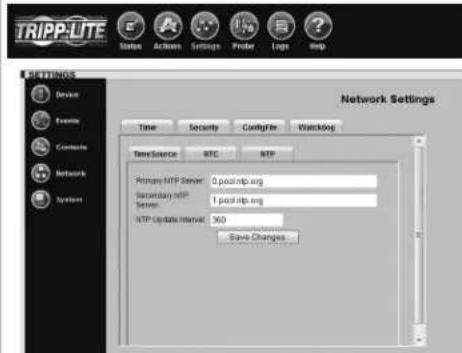
Figura 3-25: Configuración > Sistema > Tiempo > NTP
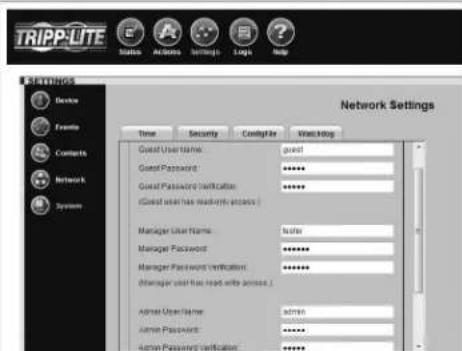
Figura 3-27: Configuración > Sistema> Pestaña de Seguidad
3.10 Ajustes > Sistema (continua)
La ficha Controlador
La ficha Controlador offre al usuario la capacité de configurar temporizadores que reinicianla tarjeta en forma automatica cada vez que se dispare el Controlador. Este proportiencia un mecanismo para maximizar el tiempo de activités/accasibilidad de la SNMPWECARD. La ficha Controlador permite habilitar/deshabilitar la sonda de Ping o la sonda de NTP.
Objetivo principal del ping: · Dirección IPv4/nombre del host (debera configurar los values de DNS).
Objetivo secundario del ping: - Dirección IPv4/nombre del host (debera configurar los values de DNS) (optional).
Intervalo de sonda del ping: Tiempo en instantos antes del reintento.
Intentos de sonda antes de una falla: • La calidad deintentos de hacer ping a las direcciones IP principal y secundaria antes de que la SNMPWEBCARD asuma que existe un problema y se reinicia a si misma.
La SNMPWEBCARD continua reini ciandose hasta que pueda hacer ping correctamente a las direcciones IP principal y secundaria.
- Objetivo principal del NTP: Dirección IPv4 (deberá configurar los values de DNS).
- Objetivo secundario del NTP: Dirección IPv4/nombre del host (debera configurar los valeurs de DNS) (optional).
Intervalo dcnda del NTP: Tiempo en instantos antes del reintento.
Intentos de sonda antes de una falla: - La�性 de intentos para Obtener el tiempo de las direcciones NTP principal y secundaria antes de que la SNMPWEBCARD asuma que existe un problema y se reinicia a si misma.
La SNMPWECARD continua reiniciandose hasta que pueda Obtener el tiempo de las direcciones IP principal y secundaria correctamente.
Note: La ficha Controlador se aplica a la version 12.04.0051 y supereiros del Firmware.
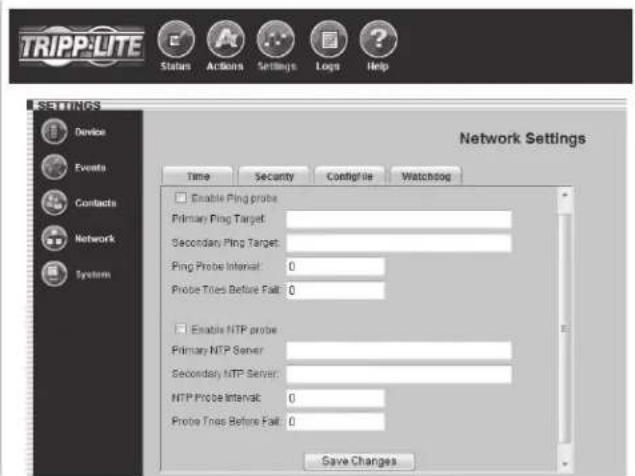
Figura 3-28: Configuración > Sistema > Controlador
3.11 Registros > Eventos
Hagaclinic enel boton de menu "Logs" (Registros) y enel boton de submenu "Events"(Eventos)para desplegar la pagina Registros > Eventos (Figura 3-29).Todostlos eventos sc registrar aquicnla hora,la hora y la descripción.Cada evento también cunta con un icono que identificua su estado:normal,critico,advertencia,informacion o fauna de linea.
Hagaclinic enel boton de menu"Logs" (Registros) y enel boton de submenu Data(Datos) para desplegar la pagina Registros> Datos(Figura 3-30).El registrar de datos esta desactivado en forma predeterminada. Usted peut activar el registrar de datos y guardar los campios al introducir un intervalo de registrar entre 1 y 60.Cuong el registrar de datos está activado, todos los Campos de datos y sus valores actuales quandan registrados.Puede exportar el registrar de los datos a un archivo .CSV al hacer click con el boton derechocho del mouse sobre el vinculo Export Data Log Exportar registrar de datos) y elegir Save Target As..."Guardar destino como) o"Save Link As..."Guarda vinculo como) desde el menu desplegable.Nota:Solo sealmacenaran 250 entradas de datos a la vez.Tambien está disponible una option para limpiar los registrados de datos.Simplemente haga click en el boton Clear Data Log"(Limpiar registrar de datos).
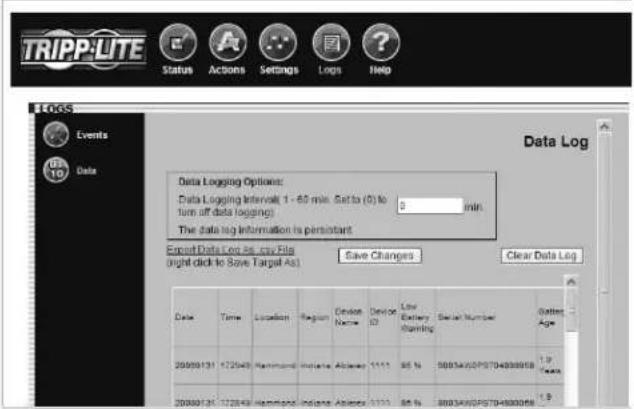
Figura 3-30: Registros > Páginas Datas
3.13 Ayuda
Haga clic en el boton de menu "Help" (Ayuda) para abrir un PDF que contiene la version másrecente de la Guia del Usuario de la SNMPWEBCARD.
4. Consola Telnet/SSH
La mayor parte de las caracteristicas de monitoreo y de control disponibles en la Consola del Web (via la Seccion 3 - Consola del Web) también está disponible en la consola telnet y/o SSH. Acceder a la SNMPWECARD a工程技术 de la consola telnet es ideal para las plataformas móvil o con recursos limitados.
Acceda a la consola telnet
Abra un cliente telnet y conectelo al numero IP de la SNMPWEBCARD. En el inicio dc sesion, introduca cl nombre de usuario y la contrascna del administrador. (El acceso a telnet debe estar activado y se debe haber definido una contraecnacde administrador. Los sistemas invitados no cienen acceso telnet.) Despues de un inico de sesion exitoso, ver a el menu principal de la consola telnet. (Figura 4-1).
La interfacz de la consola telnet
La consola telnet usa una interfaz basada en texto y manejada por medio de manos. Cuenta con la mayoria de los mismos manos y subrientes de la Consola del Web, pero su distribución esdistincta. Varios de los subrientus que antes estaban agrupados bajo "Settings" (Ajustes) ahora aparecen en el nivel superior, y en lugar de aparecer en el nivel superior, los manos "Status" (Estado), "Actions" (Acciones), "Settings" (Ajustes) y "Logs" (Registros) ahora accesibles en el menu "Devices" (Dispositivos). Podra ver las作為 de menuflo despues de que seleccione su dispositorio, jusqu'con informacion acerca del dispositivo (Figura 4-2). Nota: también possible seleccionar un dispositivo de monitoreo ENVIROSENSE para la temperatura/humedad y el monitoreo de alarmas en caso de que este presente.
Esta funcional jerarquia de manos de la interfaz de la consola telnet se muestra en la Figura 4-3.
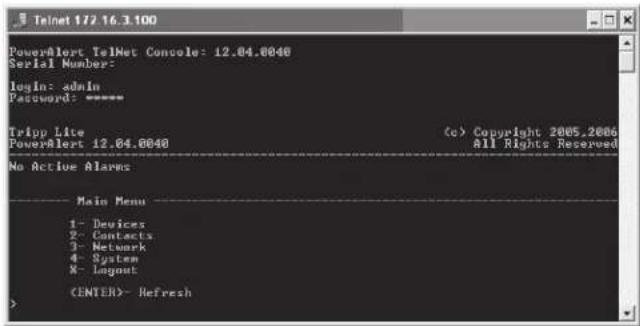
Figura 4-1: Menu principal de la consola telnet
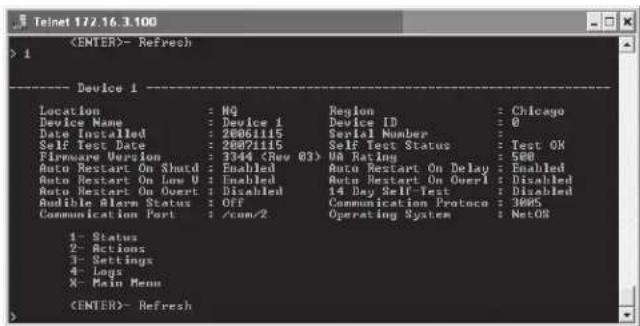
Figura 4-2: Submenu de dispositivos de la consola telnet
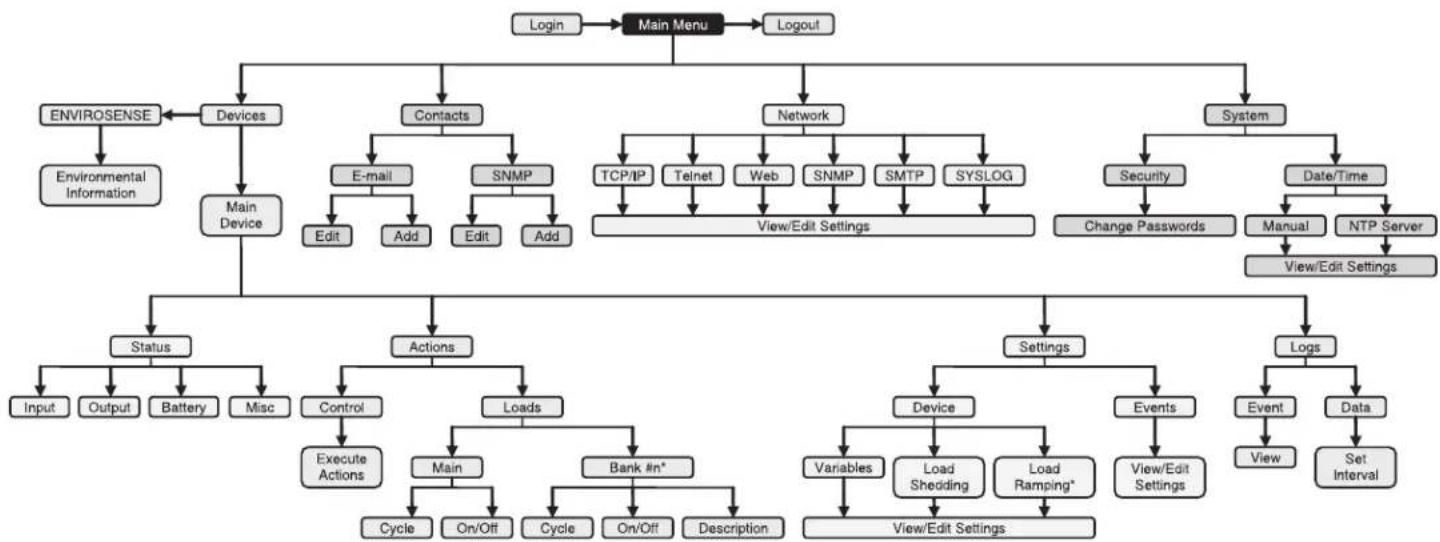
Figura 4-3: Jerarquía de menús de la consola telnet
5. Aumento y reduccion de la energia
Hagaclinic en el boton de menu "Settings" (Ajustes) y en el boton de submenu DeviceDispositivo para desplegar la pagina Ajustes>Dispositivo.Si su dispositivo所提供 aumento y reduccion de la carga, la casa "Ramping" (Aumento)y/o SheddingReducion) (Figura 5-1) estaran disponible.
Las fichas "Ramping" (Aumento) y "Shedding" (Reducción) contienen una tablet con los segmentos de energia disponibles para su dispositorio. Cada segmento de energia tiene un camino "Descritión" (Descripción), un camino "Action" (Acción) y un camino "Delay" (Retraso). El camino "Description" (Descripción) permitte introducir unanota acerca del equipo conectado a un segmento de energia. El camino "Action" (Acción) permitte configurar el comportimiento del energia o la reducción de la energia al elegir entre las陂eciones posibles listedas en el menu desplegable. El camino "Delay" (Retraso) permitte introducir el retraso (en seguidos) antes de que se lleve a cabo laabbage. Después de introducir los valores deseados, haga啉 en el botón "Save Changes" (Guardar转型发展) para hacer que los valores queden activos. Las secuencias de energia se aplican cuando la corriente CA de entrada es encendida. Las secuencias de reducción se aplican cuando se pierde la energia CA de entrada, incrementando el tiempo de ejaculation del respaldo de la bateria disponible para el equipo soportado. Usted pueda desactivar la reducción de la energia al configurar todas las做的事情 como "Remain On" (Permanecer encendido). Internacionalmente, el potencial de la energia se altera.
El aumento y la reduccion de la energia requieren de un systema UPS, ATS o PDU de Tripp Lite con bancos de energia que tengan interruptores (bancos de uno o más tomacorrientes que se pueda encender y apagar deforma remota, independientelemente de otheros tomacorrientes). Un dispositivo queiene bancos de energia con interruptores se pueda clasificar como un dispositivo autonomo o como un dispositivo no autonomo, locular determina suscharacteristicas de aumento o reduccion de la energia (Figura 5-2).
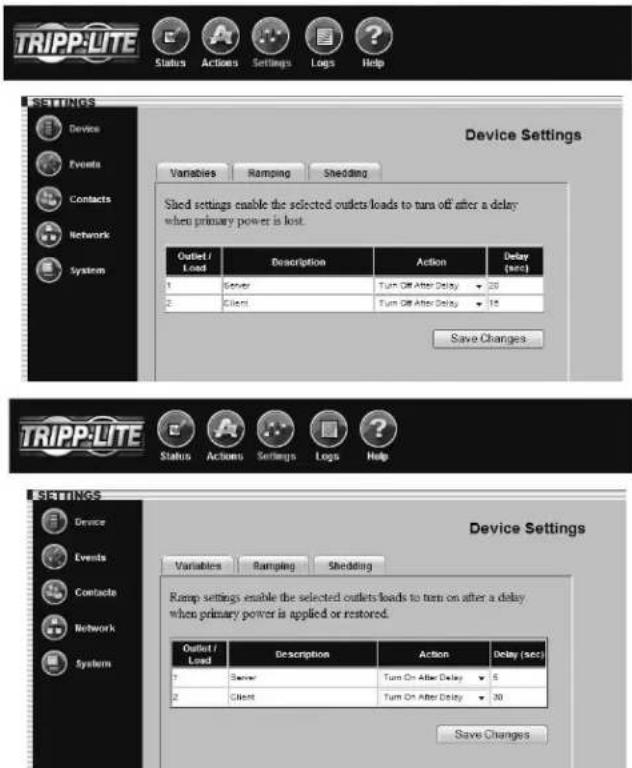
Figura 5-1: Ajustes > Dispositivo > Fichas Aumento y Reducción
Figura 5-2: Caracteristicas de los dispositivos autonomos y no autonomos
| Aumento personalizzato de la energia Reducción personalizada de la energia | ||||
| ConfiguraciónEjecución | ConfiguraciónEjecución | |||
| Dispositivo autónomo | Requiere SNMPWEBCARD o PowerAlert. | Función sin SNMPWEBCARD o PowerAlert. | Requiere SNMPWEBCARD o PowerAlert. | Función sin SNMPWEBCARD o PowerAlert. |
| Dispositivo no autónomo | No soportado. No soportado. Requiere SNMPWEBCARD. Requiere SNMPWEBCARD. | |||
Un dispositivo autónomo puede executar las configuraciones almacenadas de aumento y reducción de la energia independiente. La configuración de un Sistema UPS autónomo requiere de PowerAlert. La configuración de un Sistema UPS cable de red de la SNMPWEBCARD antes de intentar usar un puerto serial autónomo RS-232 del sistema UPS). La configuración de un PDU autónomo requiere de una SNMPWEBCARD (la tarjeta viene preinstalada en los modelos "NET"). La Figura 5-3 lista los dispositivos autónomos que están disponibles actualmente.
Los dispositivos no autónomos requisieren una SNMPWEEBCARD para la configuración y la ejectución de una secuencia de reducción de energia personalizada. Los dispositivos no autónomos no soportan el aumento de energia personalizado. Los sistemas UPS queCNTAN con bancos de energia con interruptores son dispositivos no autónomos a menos que aparczan listedados en la Figura 5-3.
Note: El aumento y la reduccion de la energia también se pueda configurar a trovés de la consola telnet. (Selección la prima opertura del menu "1- Devices" (Dispositivos) desde elmenú principal,despues selección el primer dispositivo del menu Device List (Liasta de dispositivos), y elija la terceraopping del menu "3- Settings" (Ajustes).De ser el menú Settings (Ajustes), selección la segunda opertura del menu "1-Device" (Dispositivo).De ser el menu Device Settings (Ajustes del dispositivo), selección la segunda option del menu "2-Shedding" (Reducción) para la configuración de la reduccion o la tercera option del menu "3-Ramping" (Aumento) para la configuración del augmented.
6. Solución de problemas
Si encuentra un problema:
Confirme que la SNMPWEBCARD este encendida.
Compruebc todas las conexiones y confirmre que son seguras.
Consulte la asigniente lista de problemas e implemente las soluciones.
recommendadas.
Si el problema persiste desdes de probar los pasos recomendados,contacte al
| Problema Soluciones posible | |
| La direccion IP de la SNMPWEBCARD es desconocida. | Si el servidor DHCP de su red le asignó una direccion IP a la SNMPWEBCARD, contacte a su administrador de red para descuberir la direccion IP asignada a la tarjeta o para verla durante la sesión de terminal en el inizio. Necasará poderer la direccion MAC de la SNMPWEBCARD. Si su red no usa DHCP o si necasarita asignar una direccion IP esta: para algo; siga las instrucciones para asignar una direccion IP esta: a派出所 de la configuración en modo de terminal. Consulte el manual impreso que se incluye con la SNMPWEBCARD o con el PDU si desea más información. |
| No es possible realizar las operaciones "get" de SNMP. | Compruebe los ajustes de SNMP de la SNMPWEBCARD (vea 3.9 Ajustes > Red). La direccion IP y el nombre de comunidad del dispositivo o de la aplicación que tratate de realizar la operación "get" SNMP se deben introducir en "NMS Access Settings" (Ajustes de acces a NMS) con permiso de "Read Only" (Sólo lecture) o "Read/Write" (Lecture/escritura). |
| No es possible realizar las operaciones "set" de SNMP. | Compruebe los ajustes SNMP de la SNMPWEBCARD (vea 3.9 Ajustes > Red). La direccion IP y el nombre de comunidad del dispositivo o de la aplicación que tratate de realizar la operación "set" SNMP se deben introducir en "NMS Access Settings" (Ajustes de acces a NMS) con permiso "Read/Write" (Lecture/escritura). |
| No es possible recibir las trampas en la estación de administración. | Compruebe los ajustes SNMP de la SNMPWEBCARD (vea 3.9 Ajustes > Red). La direccion IP y el nombre de comunidad de la estación de administración se deben introducir en "NMS Access Settings" (Ajustes de acces a NMS) con permiso "Read/Write" (Lecture/escritura). Internacionalcompruebe los ajustes del receptor de la trampa en el menú Contacts (Contactos) y en el menú Events (Eventos). |
| No es possible usar el autodecrubrimiento para encontrar al agente desde su estación de administración. | Compruebe los ajustes SNMP de la SNMPWEBCARD (vea 3.9 Ajustes > Red). La direccion IP y el nombre de comunidad de la estación de administración se deben introducir en "NMS Access Settings" (Ajustes de acces a NMS) con permiso "Read/Write" (Lecture/escritura). No se ofrece soporte para las versiones previas a 12.04.0040. |
| La interfaz HTTP muestra un mensaje de error: Action Fail (Falla en la alción). | Si el commando previo aun no ha finalizzato, no es possible ejectar/othersword. Deberaesperar hasta que el commando previo haya terminado. |
| Las notificationsde corredonelectrónica de la SNMPWEBCARD no estáfunctorando. | Antes de que su SNMPWEBCARD pueda enviar notificationspor medio del correa electrónico,Debeintroducir la información del servidor de correa electrónico yañadir por lo menos uncontacto de correa electrónico en Ajustes > Contactos > Ficha correto electrónico(Figure 3-14). Haga click en el botón "SMTP Settings" (Ajustes SMTP) para introduirlos ajustes de su servidor local de correa. Si no conoce los ajustes correctos,contacte al administrador de su red. Añada uncontactode correa electrónicoal hacer click en el botón "New"(Nuevo) e introduzca la información solicitada en la ventsa desplegable. Pruebe sus ajustes al hacer click en el botón "Send Test Email" (Enviar correto electrónico de prueba). Requisitos adiconialespara los ajustesde correa electrónico:Introduzca una direccion IP invalidated o el nombre DNS del servidor de correa SMTP. (El uso de un nombre DNS requiere ajustes validos del servidor DNS. Vea 3.9 Ajustes > Red.) El servidor de correa no requiresautenticación.1. El servidor de correa se deobecuargar paraque retransmita el correa electrónicodesala subred o la 2. direction IP de la SNMPWEBCARD. Las direcciones "To"(Para) y "From"(De) deben servalidas.3. Es necessario específicaruna IP de DNS en Ajustes > Red > Ficha TCP/IP.4. Nota:Tambien tendráque configurar yactivar cadaajustede evento por medio de la párgina Ajustes > Eventos antes de que las notificationsuenpuede serenviadas a suscontactos. |
7.Soporte专业技术
Antes de contactar al Soporte Técnico de Tripp Lite, consulte la Sección 6 - Solución de problemas para poder las soluciones posibles. Si aun no pueda resolver el problema, pode contactar al Soporte Técnico de Tripp Lite ahora:
Tripp Lite tiene una的政治a de mejoras continuas. Las specifications estan susetas a Cambios sin previo aviso.