B004VUA2KR - Commutateur Tripp Lite - Notice d'utilisation et mode d'emploi gratuit
Retrouvez gratuitement la notice de l'appareil B004VUA2KR Tripp Lite au format PDF.



| Marque | Tripp Lite |
| Modèle | B004VUA2KR (B004-VUA2-K-R) |
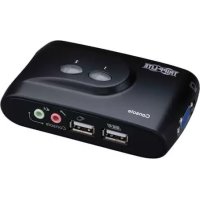
| Type de produit | Commutateur KVM USB compact 2 ports avec audio |
| Nombre de ports | 2 ports USB pour PC |
| Fonctions principales | Commutation KVM, audio/microphone indépendant, logiciel de commutation, touches de raccourci clavier, boutons manuels, balayage automatique |
| Méthodes de sélection | Boutons manuels, touches directes clavier (Ctrl+Alt+1/2 par défaut, ou Arrêt Défil+Arrêt Défil), logiciel KVM |
| Logiciel inclus | Oui, pour Windows 98 SE et supérieur, Mac OS 10.4 (Tiger) et supérieur |
| Compatibilité audio | Audio et microphone séparés ou liés à la sélection PC |
| Alimentation | Par câble USB (bus) |
| Dimensions | Environ 10 x 6 x 2 cm |
| Poids | Environ 0,2 kg |
| Garantie | 3 ans limitée |
| Contenu du carton | Commutateur KVM, CD d'accompagnement (logiciel), câbles (non spécifiés) |
| Entretien et nettoyage | Aucun entretien particulier requis |
| Sécurité | Respecter les consignes de branchement USB standard |
| Informations générales | Remarque : la commutation rapide nécessite le logiciel installé ; les touches directes ne fonctionnent qu'après le démarrage du système d'exploitation |
FOIRE AUX QUESTIONS - B004VUA2KR Tripp Lite
Questions des utilisateurs sur B004VUA2KR Tripp Lite
0 question sur cet appareil. Repondez a celles que vous connaissez ou posez la votre.
Poser une nouvelle question sur cet appareil
Téléchargez la notice de votre Commutateur au format PDF gratuitement ! Retrouvez votre notice B004VUA2KR - Tripp Lite et reprennez votre appareil électronique en main. Sur cette page sont publiés tous les documents nécessaires à l'utilisation de votre appareil B004VUA2KR de la marque Tripp Lite.
MODE D'EMPLOI B004VUA2KR Tripp Lite
Commutateur KVM USB compact 2 ports avec audio
Modèle : B004-VUA2-K-R
Installation 16
Fonctionnement 18
Référence d'opération de commutation KVM
Garantie 21
Pycckn 22


Copyright © 2017. Tous droits réservés.
Toutes les marques de commerce appartiennent à leurs propriétaires respectifs.
B004-VUA2-K-R est un commutateur KVM USB compact à 2 ports avec en option des fonctions audio et microphone. Il vous permet d'accéder à plusieurs PC avec USB, de les commander, de les faire démarrer ou redémarrer. La fonction indépendante de permutation audio/microphone permet un signal audio ininterrompu de l'un ou l'autre PC quand vous permutez de PC.
Pour les utilisateurs de Windows et Macintosh, il apporte un logiciel de commutation KVM innovant et facile à utiliser — une application client avec petite fenêtre pour faciliter la commutation KVM, comme sélection de PC, programmation des touches raccourcis, auto-balayage, programmation de délais auto-balayage, audio indépendant/simultané, commutation de PC et bien plus.
Installation
Déballez le CD d'accompagnement et le commutateur KVM et suivez les étapes suivantes pour l'installation.
- Insérez le CD d'accompagnement dans votre lecteur de CD, et l'écran auto-run apparaît. (si la caractéristique auto-run n'a pas été activée sur votre ordinateur, trouvez le programme Autorun.exe sur le CD et cliquez deux fois dessus pour le faire démarrer).
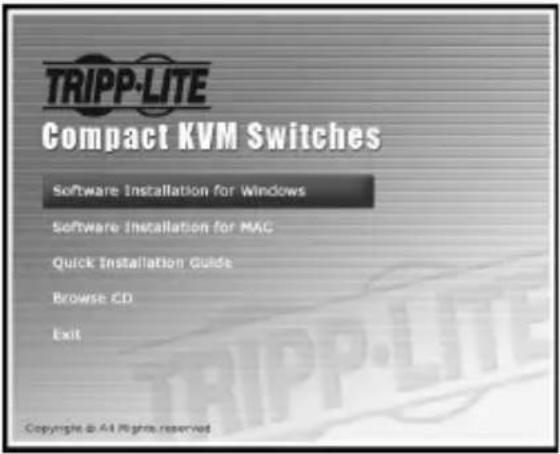
- au bout. Quand l'installation est terminée, vous verrez une icône de commutateur KVM dans la zone de notification de votre bureau. Cliquez avec le bouton droit de la souris pour faire apparaitre le menu d'opération et cliquez deux fois pour obtenir la boîte de configuration. Pour des précisions de fonctionnement du logiciel du commutateur KVM, veuillez consulter la Référence de fonctionnement du commutateur KVM.
- Le logiciel de commutation est recommandé pour Windows 98 SE ou supérieur. Le logiciel de commutation Mac est recommandé pour Mac OS 10,4 (Tiger).
- Le logiciel de commutation KVM prend en charge les systèmes d'exploitation Windows et Mac. Pour d'autres systèmes d'exploitation comme Linux, vous pouvez toujours utiliser cette touche spéciale pour faciliter la commutation entre PC. Cette touche de commutation n'est
Windows Mac OS



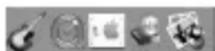
Pas de connexion sous tension détectée Canal PC actif actuellement est sur le port 1 Canal PC actif actuellement est sur le port 2


toutefois pas disponible sur les plateformes non-PC comme Mac OS.
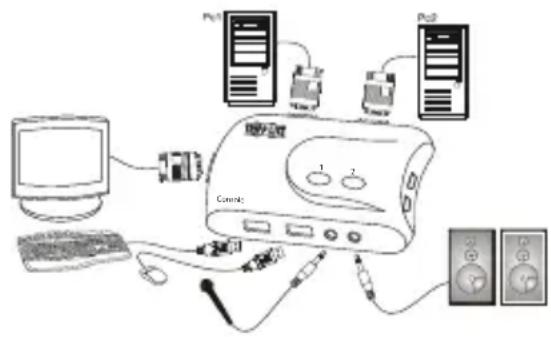
- Connectez la console (clavier USB, souris, moniteur, haut-parleur/casque et micro) à leurs ports respectifs sur le commutateur KVM.
- âble audio/micro. Vous pouvez utiliser le commutateur KVM immédiatement après que vous avez connecté correctement le KVM et les ordinateurs.
- Certains ordinateurs plus ancients avec interface USB devront peut-être être actifs manuelles pour l'option USB dans le montage BIOS avant que vous puissiez utiliser le dispositif USB. Si l'interface USB ne marche pas, veuillez vérifier l'option USB dans les BIOS.
- Si vous utilisez Windows 95/98/SE ou Mac OS et que vous n'avez pas encore installé de souris USB sur votre ordinateur, il peut y avoir un message d'erreur vous disant que la souris n'est pas détectée et vous demandant ou non d'ignorer ce message dans le futur. Vous trouverez aussi que la souris ne fonctionne pas et ne vous permet pas de désactiver ce message. Vous devrez d'abord installer une souris USB sur votre ordinateur avant de le connecter à ce commutateur KVM.
Fonctionnement
Il existe trois façons de commander votre commutateur KVM pour la sélection de PC et de canal audio/micro : à l'aide (1) des boutons manuels sur le panneau avant, (2) des séquences de touches raccourcies ou (3) du logiciel de commutation KVM.
Boutons manuels
Les boutons manuels sur l'unité vous permettent de contrôler directement les opérations de commutation KVM. Il suffit de pousser sur le bouton pour passer vers le port du PC correspondant (et le canal audio/micro, si la liaison est activée). Par défaut, la commutation du port PC et du port audio/micro est liée, sauf si vous spécifiez que l'audio soit fixe à un port spécifique.
- Vous pouvez utiliser le bouton sur le panneau avant pour passer sur un port vide qui n'est pas connecté à un ordinateur. Si vous utiliserez les touches clavier ou le logiciel de commutation KVM, cela n'est pas possible.
Touches directes du clavier
Touches définissables par l'utilisateur pour sélection de PC :
- Veillez vous référer à la section suivante pour les touches qui peuvent être utilisées comme touche de commande.
Remarque : il faut pousser sur ces trois touches et les tenir enfoncées en même temps. C'est au moment où vous relâchez les trois touches que la commutation aura lieu.
Touche directe universelle pour passer au port suivant :
Séquence de touche universelle = Arrêt Défil + Arrêt Défil - Pour d'autres systèmes d'exploitation comme Linux, vous pouvez toujours utiliser cette touche spéciale pour faciliter la commutation entre PC. Cette touche spéciale n'est pas sur Mac - La touche Arrêt Défil + Arrêt Défil et la touche définissable par l'utilisateur, Ctrl - Alt - [touche de commande] NE vous permettront PAS de passer vers un port vide qui n'est pas connecté à un ordinateur. Pour forcer le KVM vers un port vide, il suffit de pousser sur le bouton manuel. - Il faut pousser sur chaque touche dans les 2 secondes pour une séquence de touches directes. Sans quoi, la série de touches directes ne sera pas validée. - Après avoir changé de port, vous devez attendre que l'icône de commutation KVM affiche le port cible avant d'effectuer la commutation suivante. - Toutes les touches directes ne sont fonctionnelles qu'après le démarrage de votre PC dans le système d'exploitation. Si vous posez changer de PC avant le démarrage, poursuivez sur le bouton du panneau avant.
Logiciel de commutation KVM (pour Windows et Mac)
En plus de la commutation entre PC, le historique de commutation KVM vous permet d'exécuter des fonctions plus avancées, comme décrites dans la section suivante.
Commutation de PC à l'aide du menu opération
Cliquez avec le bouton droit de la souris sur l'icône du commutateur pour faire apparaître le menu opération, puis choisissez le PC disponible pour commutation. Une fois que vous avez besoin d'un canal PC, il changera immédiatement vers ce PC.
Remarque: un port non connecté ou le port actif sera gris et ne pourrait pas être choisi.
Windows
Commutation de PC à l'aide des touches directes
Poussez sur les touches directes, selon la définition actuelle des touches :
- Le défaut d'usine pour les touches directes est Ctrl + Alt + 1/2 pour PC 1/2. Vous pouvez aussi utiliser Arrêt Défil + Arrêt Défil pour changer de PC.
Démarrer auto-balayage
Cliquez avec le bouton droit de la souris sur l'icône du commutateur pour faire apparaître le menu opération, puis choisissez auto-balayage.
Arrête auto-balayage
Cliquez avec le bouton droit de la souris sur l'icône du commutateur KVM pour faire apparaître le menu opération, puis désélectionnez Stop auto-scan pour désactiver l'auto-balayage. Ou poussez sur un des boutons manuels pour arrêter l'auto-balayage.
Durée d'auto-balayage
Choisissez la durée d'auto-balayage entre 10 et 60 secondes en incréments de 5 secondes. La durée d'auto-balayage est le temps que le commutateur KVM attendra avant de passer au PC suivant.
Configuration du commutateur KVM
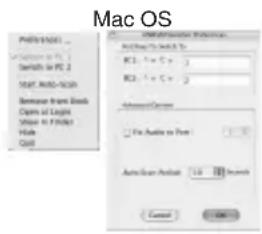
Cliquez avec le bouton droit de la souris pour faire apparaître le menu d'opération et cliquez deux fois pour obtenir la boîte de dialogue de configuration.
Définition des commandes de touches directes
Par exemple, vous pouvez définir la touche directe pour passer vers le PC1 comme CTRL - ALT - A en saisissant A (non dépendant de la casse) dans le champ modifiable.
Séquence de touches = ctrl - alt - [touché de commande]*
- La touche de commande peut être définie par l'utilisateur dans la boîte de dialogue de configuration
- Veuillez remarquer que si vous avez l'intention de modifier la touche de commande, vous devrez la modifier dans tous les ordinateurs connectés, car ce paramètre est stocké dans chaque ordinateur.
- À l'exception des touches directes comme Alt, Ctrl, Maj, FixMaj, Esc et des touches de fonctions et de modifications, toutes les autres touches du clavier, y compris les touches de chiffres du bloc numérique, peuvent être utilisées comme touches directes. En plus du logiciel, commutation KVM par le menu opération et les touches directes définies par l'utilisateur, vous pouvez toujours utiliser la touche directe universelle pour la permutation de PC : Arrêt Défil + Arrêt Défil.
Fixation du port audio à un PC
Cochez cette option, puis choisissez le PC pour fixer le canal audio/micro au PC besoin. Une fois que cette option est cochée, le canal audio/micro sera fixe et ne pourrait pas être permute.
Garantie limitée de 3 ans
TRIPP LITE garantit que ses produits sont dépourvus à vie de vices de matériel et de fabrication pendant trois (3) ans à partir de la date d'achat initiale. L'obligation de TRIPP LITE selon cette garantie se limite à la réparation ou au remplacement (à son besoin) de ces produits défectueux. Pour obtenir réparation sous cette garantie, procurez-vous un numéro d'autorisation de retour de matériel (RMA) auprès de TRIPP LITE ou d'un centre de réparation agréé par TRIPP LITE. Les produits doivent être renvoyés à TRIPP LITE ou à un centre de réparation agréé par TRIPP LITE en port prépayé et être accompagnés d'une brève description du problème et d'un justificatif de la date et du lieu d'achat. Cette garantie ne s'applique pas au matériel qui a été endommagé suite à un accident, négligence ou application abusive, ou qui a été altéré ou modifié d'une quelconque manière.
SAUF INDICATION CONTRAIRE EN CECI, TRIPP LITE N'ÉMET AUCUNE GARANTIE, EXPRESSE OU TACITE, Y COMPRIS GARANTIES DE QUALITÉ COMMERCIALE ET D'ADAPTATION À UN USAGE PARTICULIER. Certains États n'autorisant pas la limitation ni l'exclusion de garanties tacites, les limitations ou exclusions susmentionnées peuvent ne pas s'appliquer à l'acheteur.
À L'EXCEPTION DES DISPOSITIONS CI-DESSUS, TRIPP LITE NE POURRA EN AUCUN CAS ÉTRE TENUE RESPONSABLE DE DOMMAGES DIRECTS, INDIRECTS, SPEÇAUX, FORTUITS OU CONSÉCUTIFS RÉSULTANT DE L'UTILISATION DE CE PRODUIT, MÉME SI ELLE A ETÉ AVISEE DE L'EVENTUALITE DE TELS DOMMAGES. Plus précisément, TRIPP LITE ne pourra être tenue responsable de frais, tels que perte de bénéfices ou de recettes, perte de matériel, impossibilité d'utilisation du matériel, perte de logiciel, perte de données, frais de produits de remplacement, réclamations d'un tiers ou autres.
La politique de Tripp Lite en est une d'amélioration continue. Les spécifications sont sujettes à changement sans préavis.