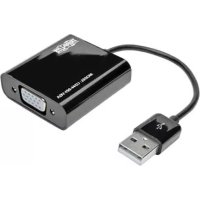
U244001VGA - Adaptateur réseau Tripp Lite - Notice d'utilisation et mode d'emploi gratuit
Retrouvez gratuitement la notice de l'appareil U244001VGA Tripp Lite au format PDF.


| Type de produit | Adaptateur USB 2.0 vers VGA |
| Marque | Tripp Lite |
| Modèle | U244-001-VGA |
| Connecteur source | USB A mâle |
| Connecteur écran | HD15 femelle (VGA) |
| Nombre maximal d'adaptateurs vidéo | 6 sous Windows, 4 sous Mac |
| Résolutions vidéo supportées | Jusqu'à 1920 x 1080 (1080p) à 60 Hz, 16 ou 32 bits |
| Alimentation | Alimentation par bus USB |
| Systèmes d'exploitation supportés | Windows 2000 et versions ultérieures, Mac OS X 10.4 et versions ultérieures (Intel) |
| Température de fonctionnement | 10 à 40 °C (50 à 104 °F) |
| Température d'entreposage | -20 à 70 °C (-4 à 158 °F) |
| Humidité relative | Moins de 85 %, sans condensation |
| Configuration minimale (1-2 écrans) | Processeur monocœur 1,2 GHz, 512 Mo RAM |
| Configuration minimale (3 écrans) | Processeur monocœur 1,8 GHz, 1 Go RAM |
| Configuration minimale (4-6 écrans) | Processeur Core Duo 1,6 GHz, 1 Go RAM |
| Configuration pour lecture DVD (sur écran d'appoint) | Processeur Core Duo 2,0 GHz, 1 Go RAM, résolution 800 x 600, 16 bits |
| Garantie | 3 ans limitée |
| Contenu de l'emballage | Adaptateur, CD de pilote, manuel utilisateur |
| Fonctions principales | Mode étendu, miroir, écran principal ; connexion à chaud ; installation automatique du pilote via Internet |
| Accessoire en option | Câbles VGA haute résolution série P502 |
FOIRE AUX QUESTIONS - U244001VGA Tripp Lite
Questions des utilisateurs sur U244001VGA Tripp Lite
0 question sur cet appareil. Repondez a celles que vous connaissez ou posez la votre.
Poser une nouvelle question sur cet appareil
Téléchargez la notice de votre Adaptateur réseau au format PDF gratuitement ! Retrouvez votre notice U244001VGA - Tripp Lite et reprennez votre appareil électronique en main. Sur cette page sont publiés tous les documents nécessaires à l'utilisation de votre appareil U244001VGA de la marque Tripp Lite.
MODE D'EMPLOI U244001VGA Tripp Lite
Adaptateur de USB 2.0 à VGA
Modèle : U244-001-VGA


Détente manuelle
Droits d'auteur © 2019 Tripp Lite. Tous droits réservés.
1. Introduction
1.1 Caractéristiques 2 1.2 Contenu de l'emballage 3 1.3 Accessoires en option 3 1.4 Configuration requise 3
3. Utilisation de l'adaptateur 5
3.1 Propriétés de l'écran 5 3.2 Etendre la vidéo sur l'écran d'appoint 9 3.3 Miroitement de la vidéo sur l'écran d'appoint 12 3.4 Faire de l'écran d'appoint l'écran principal 13
5. Caractéristiques techniques 19
- Garantie 20
1.1 Caractéristiques
- Ajouter un moniteur supplémentaire, un ACL ou un projecteur par le biais d'un seul port USB 2.0
- Connecter simultanément jusqu'à six adaptateurs d'écran à un ordinateur Windows® ou jusqu'à quatre sur un Mac®
- Connectable à chaud ; ajouter ou enlever un moniteur sans avoir à réinitialiser le système
1. Introduction
- Se remet automatiquement en marche du mode de mise en veille ou de mise en attente
- Prend en charge des résolutions vidéo HD jusqu'à 1920 x 1080 (60 Hz) 1080p (60 Hz)
- Configurer des moniteurs supplémentaires pour étendre l'écran principal, dupliquer l'écran principal ou configurer un moniteur supplémentaire comme écran principal
- Pré à l'emploi ; le logiciel s'installe automatiquement au moment de la connexion*
- Nécessite une connexion au réseau sur l'ordinateur
1.2 Contenu de l'emballage
Avant l'installation, vérifier les articles dans l'emballage. L'emballage devrait contenir les articles suivants :
U244-001-VGA CD de pilote - Manuel de l'utilisateur
1.3 Accessoires en option
- Câbles VGA haute résolution de la série P502
1.4 Configuration requise windows
- Windows® 2000 ou une version plus récente
- Port USB 2.0
- Moniteur VGA
1. Introduction
- Un Mac à base Intel qui utilise OS X 10.4 ou une version plus récente. Les Mac à base Power PC en sont pas pris en charge.
- Port USB 2.0
- Moniteur VGA
Configuration requise pour l'ordinateur lorsque 1 ou 2 adaptateurs d'écran sont utilisés :
- UCT à processeur monocœur de 1,2 GHz 512 MB de mémoire
Configuration requise pour l'ordinateur lorsque 3 adaptateurs d'écran sont utilisés :
- UCT à processeur monocœur de 1,8 GHz 1 GB de mémoire
Configuration requise pour l'ordinateur lorsque 4 à 6 adaptateurs d'écran sont utilisés :
- UCT Core Duo de 1,6 GHz 1 GB de mémoire
Remarque: Seul un moniteur ajouté peut prendre en charge la lecture DVD. Pour prendre en charge la lecture DVD, l'ordinateur doit satisfaire aux exigences suivantes:
- UCT Core Duo de 2,0 GHz 1 GB de mémoire
- La résolution de l'écran de l'adaptateur doit être configurée à 800 x 600 avec 16 bits de couleur.
2. Installation
Remarque: Ce produit comporte des lecteurs intégrés qui s'installent automatiquement au moment de la connexion à un ordinateur avec une connexion active à un réseau. S'ils ne s'installent pas, ou ne s'installent pas complètement, le fichier du lecteur peut être obtenu du CD inclus ou en visitant triplite. com/support.
- Connecter le câble USB intégré sur l'adaptateur video à un port USB 2.0 disponible sur l'ordinateur.
- Raccorder l'adaptateur video à un moniteur en utilisant un cable VGA, comme les cables CGA haute résolution de la série P502 de Tripp Lite.
- Une fois connecté, l'ordinateur reconnaîtra l'adaptateur video et terminera l'installation. Le signal video ne devrait pas s'afficher sur le moniteur d'appoint.
Remarque: Quelques instants seront peut-être nécessaires pour que l'écran s'affiche sur le moniteur d'appoint. De plus, il est normal que l'écran s'allume et s'éteigne à quelques reprises lorsqu'il est connecté pour la première fois. Si le moniteur d'appoint est vide, il peut s'avérer nécessaire de redémarrer l'ordinateur.
3.1 Propriétés de l'écran
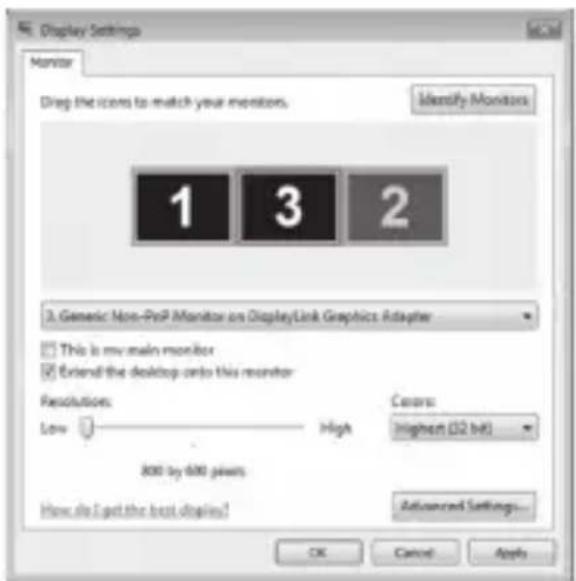
Une fois installée, la fonction de l'ordinateur peut être étendue depuis l'écran principal vers l'écran d'appoint, mise en miroir pour afficher la même chose sur les deux écrans ou modifiée pour utiliser l'écran d'appoint comme écran principal. Cela peut se faire en ouvrant la page Display Settings (réglages de l'écran) sur l'ordinateur (voir la page suivante), puis en changeant les paramètres.
3. Utilisation de l'adaptateur
Pour accéder aux paramètres de l'écran sur un ordinateur Windows, cliquer à droite sur le bureau de l'ordinateur, puis sélectionner l'option Properties (propriétés) ou l'option Personalize (personnaliser) (selon le système d'exploitation Windows). De là, accéder à l'option Settings (réglages) ou Display (écran) pour accéder à la page Display Settings (réglages de l'écran). Une façon rapide d'accéder à cette page est d'utiliser l'icône de l'adaptateur vidéo dans le coin inférieur droit de l'écran de l'ordinateur. Cliquer à droite sur cette icône, puis sélectionner l'option Advanced (avancé) pour accéder automatiquement à la page Display Settings (réglages de l'écran) de l'ordinateur.
3. Utilisation de l'adaptateur
Ci-après figurent des réglages supplémentaires offerts aux utilisateurs de Windows via le menu de clic droit de l'adaptateur vidéo :
- Check for updates (recherche de mises à jour) - se connecte à Windows Update, recherche de nouvelles versions du logiciel Display Link, puis les télécharge (le cas échéant).
- Optimize for Video (optimisation pour la vidéo) - en faisant jouer du contenu vidéo sur un moniteur d'appoint, ce réglage peut aider à améliorer la performance de lecture.
Remarque: Le texte peut paraître moins clair lorsque cette fonction est activée.
- Fit to TV (adapter au télévisueur) - lorsque l'adaptateur video est utilisé pour raccorder un télévisueur à l'ordinateur, le bureau Windows peut ne pas toujours s'afficher complètement sur l'écran. Ce réglage peut être utilisé pour régler l'image pour qu'elle s'affiche correctement.
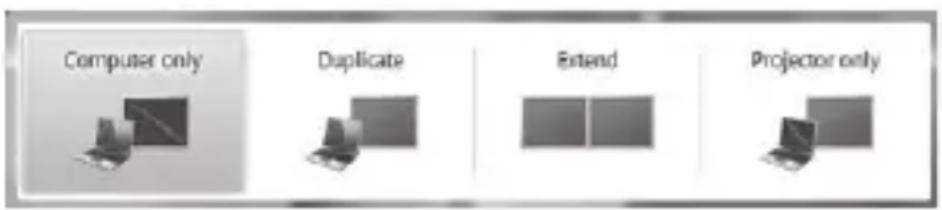
En plus du menu de clic droit de l'adaptateur vidéo, les utilisateurs de Windows Vista et de Windows 7 peuvent appuyer en même temps sur [Windows Key] et la touche [P] pour accéder au menu ci-dessous qui permet de changer rapidement les réglages de l'écran.
Remarques :
L'icône de l'adaptateur vidéo s'affiche uniquement dans le coin inférieur droit des ordinateurs Windows et offre une façon rapide d'ajuster les réglages de l'écran ou des écrans. Les réglages disponibles dans ce menu de clic droit peuvent varier selon le système d'exploitation Windows.
Seul le mode Miroir est pris en charge en mode Windows Vista Display Driver Model (WDDM). De plus, l'Aero Experience (effet 3D Flip) sera désactivé en mode Windows Vista Display Driver Model (WDDM) tant que l'adaptateur vidéo est connecté.
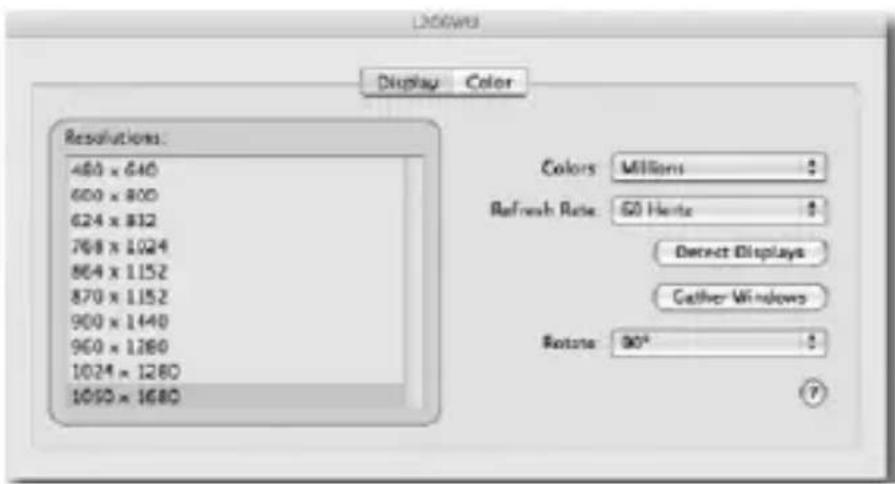
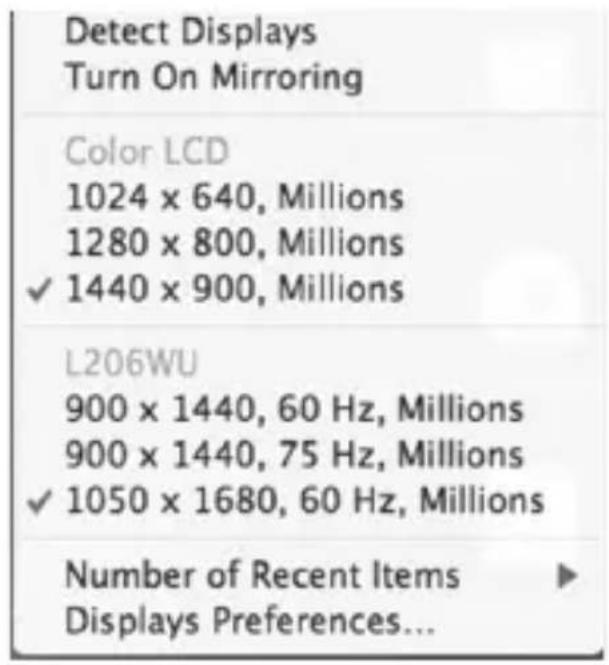
Pour accéder aux réglages de l'écran sur un ordinateur Mac, ouvrir le menu System Preferences (préférences du système) de l'ordinateur, puis sélectionner l'option Displays (écrans). Une façon rapide d'ajuster ces réglages consiste à cliquer sur l'icône du moniteur dans le coin supérieur droit de l'écran. Lorsque Show displays (afficher les écrans) dans le réglage de la barre de menu est coché dans le menu Display Settings (réglages de l'écran), cliquer sur l'icône du moniteur permet d'afficher un menu qui inclut les moniteurs et les réglages disponibles.
3.2 Étendre la vidéo sur l'écran d'appoint
Pour étendre la vidéo du moniteur principal au moniteur d'appoint, suivre les étapes ci-dessous :
- Ouvrir la page Réglages de l'écran (Display Settings) de l'ordinateur.
- Sélectionner l'icone du moniteur qui représente l'écran d'appoint à modifier ou désir l'écran d'appoint depuis le menu déroulant. L'écran principal est toujours l'icone 1.
- Après avoir sélectionné l'icone du moniteur pour l'écran d'appoint, cocher la case pour étendre la vidéo au moniteur ou sélectionner l'option d'extension depuis la liste déroulante.
3. Utilisation de l'adaptateur
- Faire glisser les icônes des moniteurs sur la page Display Settings (réglages de l'écran) de façon qu'elles soient positionnées pour reproduire l'emplacement des écrans actuels. Par exemple, si l'écran 1 se trouve directement à gauche de l'écran 2, les icônes des moniteurs devraient être positionnées de cette façon. Cela détermine sur quel côté de l'écran la souris peut se déplacer vers l'écran suivant et est donc essentiel pour assurer des déplacements en douceur de la souris entre les écrans.
- Cliquer sur le bouton Apply (appliquer) pour activer les changements. La vidéo de l'ordinateur sera maintenant étendue de l'écran principal à l'écran d'appoint.
Remarque: Au moment de faire jouer un DVD, il est recommandé de faire jouer le DVD sur un moniteur connecté à l'ordinateur via un câblage standard et non pas un moniteur d'appoint connecté via l'adaptateur vidéo. Pour faire jouer un DVD sur un moniteur d'appoint, il est nécessaire d'avoir un UCT Core Dual 2.0 GHz avec une mémoire de 1 GB, et la résolution de l'écran doit être configurée à 800 x 600 avec 16 bits de couleur. Si plusieurs adaptateurs vidéo sont connectés à un ordinateur, un seul d'entre eux peut faire jouer le contenu DVD.
- Ouvrir la page Display Settings (réglages de l'écran) de l'ordinateur. Par défaut, tous les moniteurs ajoutés à l'ordinateur seront étendus à la droite de l'écran principal.
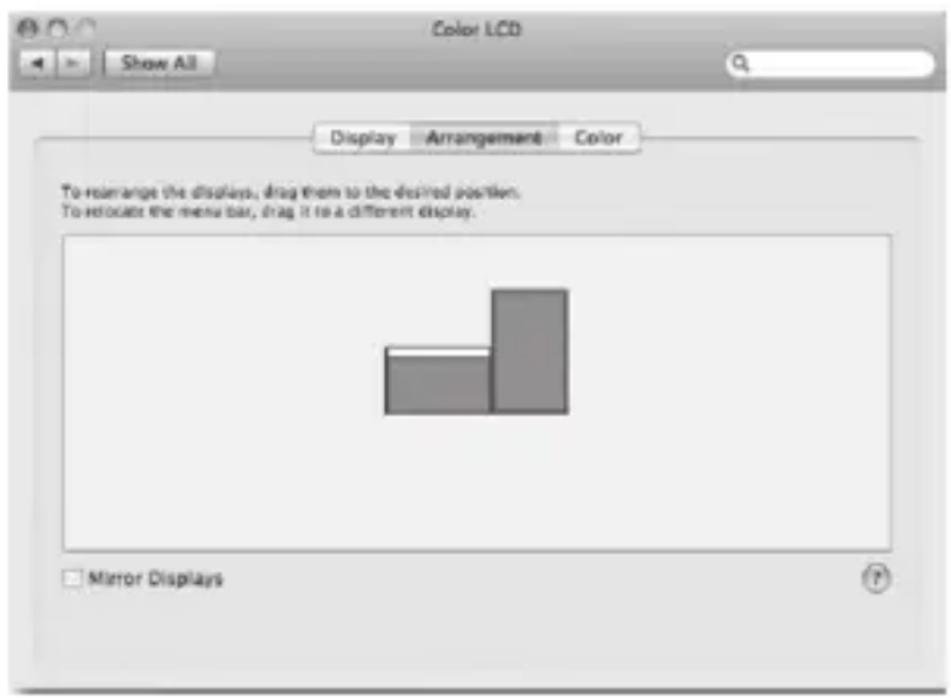
- Si les écrans sont configurés pour être en miroir, la case Mirror Displays (écrans en miroir) sera cochée. Pour décocher cette case et étendre l'écran sur tous les écrans, cocher l'option Arrangement (disposition) sur la page Display Settings (réglages de l'écran).
3. Utilisation de l'adaptateur
- Lorsque cette case est découverte, la vente sera étendue sur les moniteurs connectés, avec les icônes de l'écran Arrangement (disposition) pour représenter l'emplacement des moniteurs. Faire glisser les icônes des moniteurs de façon qu'elles soient positionnées pour reproduire l'emplacement des écrans actuels. Par exemple, si l'écran 1 se trouve directement à gauche de l'écran 2, les icônes des moniteurs devraient être positionnées de cette façon. Cela détermine sur quel côté de l'écran la souris peut se déplacer vers l'écran suivant et est donc essentiel pour assurer des déplacements en douceur de la souris entre les écrans. L'écran principal sera toujours identifié par une barre blanche sur le dessus de son icône.
3.3 Miroitage de la vidéo sur l'écran d'appoint
Pour afficher la même chose sur l'écran principal et l'écran d'appoint, suivre les étapes ci-dessous :
- Ouvrir la page Display Settings (réglages de l'écran) de l'ordinateur.
- Sélectionner l'icône du moniteur qui représenté l'écran d'appoint à modifier ou désir l'écran d'appoint depuis le menu déroulant. L'écran principal est toujours l'icône 1.
- Décocher la case à côté de Extend the desktop onto this monitor (étendre le bureau sur ce moniteur) ou sélectionner l'option depuis le menu déroulant pour reproduire l'affichage, puis cliquer sur le bouton Apply (appliquer).
Remarque: En mode miroir, les réglages de l'écran d'appoint sont limités par ceux de l'écran principal. Si l'écran principal prend en charge uniquement une résolution de 1 280 x 1 024, le moniteur d'appoint sera limité à une résolution de 1 280 x 1 024 ou moins.
- Ouvrir la page Display Settings (réglages de l'écran) de l'ordinateur.
- Afficher l'écran Arrangements (dispositions) en cliquant sur l'option Arrangements sur la page Display Settings (réglages de l'écran).
3. Utilisation de l'adaptateur
- (Configurer tous les écrans d'appoint en mode miroir) Pour configurer tous les écrans d'appoint pour qu'ils reproduisent l'écran principal, cocher simplement le réglage Mirror Displays (écrans en miroir).
- (Configurer certains écrans d'appoint en mode miroir) Pour configurer certains écrans d'appoint pour qu'ils reproduisent l'écran principal tout en laissant les autres étendus, découvrez simplement le réglage Mirror Displays (écrans en miroir).
- Tout en maintenant les touches [Cmd] et [Alt] enfoncées sur le clavier, faire glisser l'icône du moniteur d'appoint à reproduire sur l'icône de l'écran principal.
- Répéter l'étape 4 pour chaque écran d'appoint à reproduire tout en laissant les autres écrans étendus.
3.4 Faire de l'écran d'appoint l'écran principal
Pour faire de l'écran d'appoint l'écran principal pour l'ordinateur, suivre les étapes ci-dessous:
- Ouvrir la page Display Settings (réglages de l'écran) de l'ordinateur.
3. Utilisation de l'adaptateur
- Sélectionner l'icône du moniteur qui représente l'écran d'appoint à modifier ou désiré l'écran d'appoint depuis le menu déroulant. L'écran principal est toujours l'icône 1.
- Cocher la case à côté de This is my main monitor (il s'agit de mon moniteur principal), puis cliquer sur le bouton Apply (appliquer) pour faire de l'écran d'appoint l'écran principal de l'ordinateur.
Remarques :
- Certains ordinateurs exigent que l'écran original soit d'abord désélectionné avant de configurer un nouvel écran principal.
- Une fois configuré comme l'écran principal, l'écran d'appoint continuera d'être l'écran principal tant qu'il est connecté à l'ordinateur. Une fois déconnecté, l'écran principal reviendra par défaut au moniteur connecté à l'ordinateur via un cable standard.
- Ouvrir la page Display Settings (réglages de l'écran) de l'ordinateur.
- Afficher l'écran Arrangements (dispositions) en cliquant sur l'option Arrangements sur la page Display Settings (réglages de l'écran).
- Faire glisser la barre blanche dans la partie supérieure de l'icône du moniteur principal vers l'icône de l'écran qui deviendra le nouveau moniteur principal.
4. Dépannage
R: Si le voyant à DEL d'alimentation du moniteur est vert, attendre un moment pour permettre au moniteur d'afficher la vidéo, car il peut falloir un certain temps pour que la vidéo s'affiche sur le moniteur d'appoint. Si après quelques minutes la vidéo ne s'est toujours pas affichée, redémarrer l'ordinateur. S'assurer également que l'ordinateur ne se trouve pas en mode d'attente ou de mise en veille, car cela fera en sorte que le moniteur d'appoint soit vide.
Si le voyant à DEL d'alimentation du moniteur est rouge, vérifier que la connexion a été établie correctement. Si la connexion est correcte et que le problème persiste, désinstaller le lecteur, débrancher l'adaptateur, puis réinstaller le lecteur.
4. Dépannage
R: Cela est généralement causé par une faible fréquence de rafraîchissement. Alors que l'appareil se trouve en « mode miroir », augmenter la fréquence de rafraîchissement du moniteur principal. Cela permettra d'augmenter la fréquence de rafraîchissement du moniteur d'appoint qui devrait cesser de clignoter. Alors que l'appareil se trouve en « mode étendu », augmenter la fréquence de rafraîchissement du moniteur d'appoint.
R: Si votre système est Windows XP SP1, une mise à jour à SP2 permettra de résoudre ce problème.
R : Essayer les conseils suivants pour améliorer la fluidité de la lecture vidéo :
- Réduire la résolution de l'écran à 640 x 480 ou 800 x 600. Utiliser l'adaptateur en mode étendu.
- Interrompre toute autre application UCT intensive fonctionnant sur l'ordinateur.
4. Dépannage
- Étant donné que certains lecteurs multimédias exigent le support matériel DirectX pour fonctionner correctement, essayer un différent lecteur multimédia qui exige moins de support DirectX.
- Faire glisser le lecteur multimédia vers l'écran d'appoint, puis fermer le lecteur. Redémarrer le lecteur et il devrait s'ouvrir sur le moniteur d'appoint. Essayer maintenant à nouveau de faire jouer le fichier multimédia.
- Essayer de réduire le niveau d'accélération matérielle de l'écran principal (et NON PAS du moniteur d'appoint) aux niveaux 1, 2 ou 3, puis de redémarrer le lecteur multimédia. Pour accéder à l'accélération matérielle, cliquer à droite sur le bureau, puis cliquer sur « Properties (propriétés) > Settings (réglages) > Advanced (avances) > Troubleshooting (dépannage) »
- La lecture vidéo peut paraître inhabituelle lorsque le moniteur d'appoint produit l'écran principal et qu'il y a un autre écran étendu connecté à l'ordinateur. L'écran étendu doit être désactivé avant que le contenu puisse être correctement cloné sur le moniteur d'appoint.
4. Dépannage
Q: En « mode étendu », pourquoi le moniteur d'appoint a-t-il une bordure noire autour du bureau?
R: Cela se produit lorsque la résolution utilisée par le moniteur d'appoint est supérieure à la résolution utilisée par le moniteur principal. Pour résoudre ce problème, configurez le moniteur d'appoint pour qu'il utilise la même résolution que le moniteur principal.
Q: En mode « étendu », pourquoi le curseur disparait-il?
R: Lorsque l'appareil se trouve en mode étendu, mais que le moniteur d'appoint n'a pas encore été connecté à l'adaptateur video, le bureau continuera de faire un panoramique du moniteur d'appoint. Il est possible que le curseur se soit déplacé vers le bureau étendu et qu'il ne soit plus visible sur l'écran principal.
Lorsque cela se produit, essayer ce qui suit :
- Connecter le moniteur d'appoint à l'adaptateur vidéo. Il devrait être possible de voir le curseur de la souris une fois que l'écran de l'ordinateur est affiché.
- Bouger la souris pour essayer et faire glisser le curseur pour le ramener sur le moniteur principal.
- Débrancher l'adaptateur vidéo de l'ordinateur pour restaurer le curseur.
5. Caractéristiques techniques
| Caracteristique Caracteristique technique | |||
| Connecteur source USB A (môle) | |||
| Connecteur de l'écran HD15 (femelle) | |||
| Nombre maximum d'adaptateurs video | 6 (Windows), 4 (Mac) | ||
| RAM 8M x 16 DDR Synchronous DRAM (SDRAM) | |||
| Alimentation À alimentation par bus | |||
| Systèmes d'exploitation pris en charge | Windows 2000 et versions plus récentes, Mac OS X 10.4 et versions plus récentes | ||
| Température de fonctionnement 10 à 40 °C (50 à 104 °F) | |||
| Température d'entreposeage -20 à 70 °C (-4 à 158 °F) | |||
| Humidité relative Moins de 85 %, sans condensation | |||
| Résolutions video prises en charge(remarque : les modes de blanking entrelacé et réduit ne sont pas pris en charge) | Résolution | Taux de rafraîchissment de 16 bits | Taux de rafraîchissment de 32 bits |
| 640 x 480 60, 72, 75, 85 | 60, 72, 75, 85 | ||
| 800 x 600 56, 60, 72, 75 | 85 56, 60, 72, 75, 85 | ||
| 1 024 x 768 60, 70, 75, | 85 60, 70, 75, 85 | ||
| 1 280 x 720 (720 p) 60 | 60 | ||
| 1 280 x 768 60, 75, 85 | 60, 75, 85 | ||
| 1 280 x 800 60 60 | |||
| 1 280 x 1 024 | 60, 75, 85 60, 75 | ||
| 1 366 x 768 60 60 | |||
| 1 400 x 1 050 | 60, 75, 85 60, 75, 85 | ||
| 1 600 x 1 200 | 60 60 | ||
| 1 680 x 1 050 | 60 60 | ||
| 1 920 x 1 080 (1 080 p) | 60 60 | ||
Garantie limitée de 3 ans
Tripp Lite garantit que ses produits sont exempts de vices de matériaux et de fabrication pendant une période de 3 ans à partir de la date d'achat au détail par l'utilisateur final. La responsabilité de Tripp Lite, en vertu de la présente garantie, se limite à la réparation ou au remplacement (à sa seule discrétion) de ces produits défectueux. Pour obtenir une réparation sous la présente garantie, vous devez obtenir un numéro d'autorisation de retour de matériel (RMA) auprès de Tripp Lite ou d'un centre de réparation reconnu par TRIPP LITE. Les produits doivent être retournés à Tripp Lite ou à un centre de réparation autorisé par Tripp Lite en port prépayé et être accompagnés d'une brève description du problème et d'un justificatif de la date et du lieu d'achat. Cette garantie ne s'applique pas au matériel ayant été endommagé suite à un accident, à une négligence ou à une application abusive, ou ayant été altéré ou modifié d'une façon quelconque, y compris l'ouverture du boîtier de l'appareil pour chaque raison que ce soit. Cette garantie s'applique uniquement à l'acheteur original qui doit avoir correctement enregistré le produit dans les 10 jours suivant l'achat au détail.
Garantie
SAUF DANS LES CAS PREVUS PAR LES PRESENTES, TRIPP LITE N'ACCORDE AUCUNE GARANTIE, EXPRESSE OU TACITE, Y COMPRIS DES GARANTIES DE QUALITE COMMERCIALE ET D'ADAPTATION À UN USAGE PARTICULIER. Certains États n'autorisant pas la limitation ni l'exclusion de garanties tacites, les limitations ou exclusions susmentionnées peuvent ne pas s'appliquer à l'acheteur.
À L'EXCEPTION DES DISPOSITIONS CI-DESSUS, TRIPP LITE NE POURRA EN AUCUN CAS ÉTRE TENUE RESPONSABLE DE DOMMAGES DIRECTS, INDIRECTS, SPEÇIAUX, FORTUIS OU CONSÉCUTIFS RÉSULTANT DE L'UTILISATION DE CE PRODUIT, MÉME SI AYANT ÉTÉ AVISEE DE L'EVENTUALITE DE TELS DOMMAGES. Plus précisé, Tripp Lite ne pourra être tenu responsable de coûts, tels que perte de bénéfices ou de recettes, perte de matériel, impossibilité d'utilisation du matériel, perte de logiciel, perte de données, frais de produits de remplacement, réclamations d'un tiers ou autres.
Rensignements sur la conformité à la directive DEEE pour les clients de tripp lite et les recycleurs (union européenne)
En vertu de la directive et des règlements d'application relatifs aux déchets d'équipements électriques et électroniques (DEEE), lorsque des clients achètent de l'équipement électrique et électronique neuf de Tripp Lite, ils ont droit :
- D'envoyer l'équipement usagé au recyclage pourvu qu’il soit remplacé par un équipement équivalent (cela varie selon les pays)
- D'envoyer le vieux équipement au recyclage en autant qu'il remplace un équipement équivalent (cela varie selon les pays)
La politique de Tripp Lite en est une d'amélioration continue. Les caractéristiques techniques sont modifiables sans préavis. Les produits réels peuvent différer légèrement des photos et des illustrations.



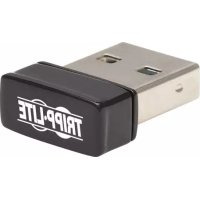
- Adaptateur de USB 2.0 à VGA
- Introduction
- Utilisation de l'adaptateur 5
- Caractéristiques techniques 19
- Caractéristiques
- Contenu de l'emballage
- Accessoires en option
- Configuration requise windows
- Configuration requise pour l'ordinateur lorsque 1 ou 2 adaptateurs d'écran sont utilisés :
- Configuration requise pour l'ordinateur lorsque 3 adaptateurs d'écran sont utilisés :
- Configuration requise pour l'ordinateur lorsque 4 à 6 adaptateurs d'écran sont utilisés :
- Installation
- Propriétés de l'écran
- Utilisation de l'adaptateur
- Remarques :
- Étendre la vidéo sur l'écran d'appoint
- Miroitage de la vidéo sur l'écran d'appoint
- Faire de l'écran d'appoint l'écran principal
- Dépannage
- Caractéristiques techniques
- Garantie limitée de 3 ans
- Garantie
- Rensignements sur la conformité à la directive DEEE pour les clients de tripp lite et les recycleurs (union européenne)
Marque : Tripp Lite
Modèle : U244001VGA
Catégorie : Adaptateur réseau