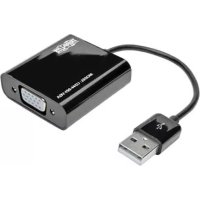
U244001VGA - Adaptador de red Tripp Lite - Manual de uso y guía de instrucciones gratis
Encuentra gratis el manual del aparato U244001VGA Tripp Lite en formato PDF.


| Tipo de producto | Adaptador USB 2.0 a VGA |
| Marca | Tripp Lite |
| Modelo | U244-001-VGA |
| Conector de fuente | USB A macho |
| Conector de pantalla | HD15 hembra (VGA) |
| Número máximo de adaptadores de video | 6 en Windows, 4 en Mac |
| Resoluciones de video compatibles | Hasta 1920 x 1080 (1080p) a 60 Hz, 16 o 32 bits |
| Alimentación | Alimentación por bus USB |
| Sistemas operativos compatibles | Windows 2000 y versiones posteriores, Mac OS X 10.4 y versiones posteriores (Intel) |
| Temperatura de funcionamiento | 10 a 40 °C (50 a 104 °F) |
| Temperatura de almacenamiento | -20 a 70 °C (-4 a 158 °F) |
| Humedad relativa | Menos del 85 %, sin condensación |
| Configuración mínima (1-2 pantallas) | Procesador de un solo núcleo 1,2 GHz, 512 MB RAM |
| Configuración mínima (3 pantallas) | Procesador de un solo núcleo 1,8 GHz, 1 GB RAM |
| Configuración mínima (4-6 pantallas) | Procesador Core Duo 1,6 GHz, 1 GB RAM |
| Configuración para reproducción de DVD (en pantalla adicional) | Procesador Core Duo 2,0 GHz, 1 GB RAM, resolución 800 x 600, 16 bits |
| Garantía | 3 años limitada |
| Contenido del paquete | Adaptador, CD de controlador, manual de usuario |
| Funciones principales | Modo extendido, espejo, pantalla principal; conexión en caliente; instalación automática del controlador a través de Internet |
| Accesorio opcional | Cables VGA de alta resolución serie P502 |
Preguntas frecuentes - U244001VGA Tripp Lite
Preguntas de los usuarios sobre U244001VGA Tripp Lite
0 pregunta sobre este aparato. Responde a las que conoces o haz la tuya.
Hacer una nueva pregunta sobre este aparato
Descarga las instrucciones para tu Adaptador de red en formato PDF gratis! Encuentra tus instrucciones U244001VGA - Tripp Lite y toma tu dispositivo electrónico nuevamente en la mano. En esta página están publicados todos los documentos necesarios para el uso de su dispositivo. U244001VGA de la marca Tripp Lite.
MANUAL DE USUARIO U244001VGA Tripp Lite
Manual del Propietario
Adaptador USB 2.0 a VGA
Modelo: U244-001-VGA
English 1 • Français 49 • Pycckn 73


Exelendia en Manufactura
1111 W. 35th Street, Chicago, IL 60609, EE. UU. tripplite.com/support
Copyright © 2019 Tripp Lite. Todos los derechos reservados.
Índice
1. Introduccion
1.1 Caracteristicas 2
1.2 Contenido del Empaque 3
1.3 Accesorios Opcionales 3
1.4 Requisitos del Sistema 3
2. Instalación 5
3. Uso del Adaptador 5
3.1 Propietades de Pantalla 5
3.2 Ampliación de Video a la Pantalla Complementaria 9
3.3 Replicación de Video en la Pantalla Complementaria 12
3.4 Hacer de la Pantalla Complementaria la pantalla principal 13
4. Solución de Problemas 15
5. Especillas 19
6. Garantía 20
1. Introduccion
1.1 Characteristicas
- Agreguer un monitor, LCD o projector adicional mediante un solo puerto USB 2.0
- Conecte simultaneamente hasta 6 adaptadores de pantalla a una computadora Windows® o hasta cuatro en una Mac®
- Conexión directa;-agregue o retire un monitor sin la necessities de reiniciar el sistema
1. Introduccion
- Se restabloce automatistically desde los modos de hibernacion y suspENSION
- Soporte resolutions de video HD de hasta 1920 x 1080 (60 Hz), 1080p (60 Hz)
- Configure monitores adiconiales para extendar la pantalla principal, duplicar la pantalla principal o configurar un monitor adiconrial como la pantalla principal
-
Conectar y Usar; el software se instala automatistically al conectarla
-
Requiere una connexion de red en su computadora
1.2 Contenso del Empaque
Antes de la instalación, consulta los articutos en el paquete. El paquete debe contentener los siguientes elementos:
U244-001-VGA
CD de Controladores
- Manual del Propietario
1.3 Accesorios Opcionales
- Cables VGA de Alta Resolución de la Serie P502
1.4 Requisitos del Sistema Windows
- Windows® 2000 o posterior
- Puerto USB 2.0
Monitor VGA
1. Introduccion
Mac
- Una Mac basada en Intel con OS X 10.4 o posterior. No soporte Mac basadas en Power PC.
- Puerto USB 2.0
Monitor VGA
Requerimientos de computadora al usar adaptadores de 1 a 2 pantallas:
- CPU de 1.2GHz de Nucleo Sencillo
- Memoria de 512 MB
Requerimientos de computadora al usar adaptadores de 3 pantallas:
CPU de 1.8 GHz de Nucleo Sencillo
- Memoria de 1 GB
Requerimientos de computadora al usar adaptadores de 4 a 6 pantallas:
CPU de 1.6 GHz Nucleo Doble
- Memoria de 1 GB
Nota: Solo un monitor adicional puede soportar reproduccion de DVD. A fin de soportar reproduccion de DVD, su computadoraDebe cumplir con los siguientes requisidades:
- CPU de 2.0 GHz Nucleo Doble
- Memoria de 1 GB
- LaResolution del adaptor de pantalla debeajustarse a 800 × 600 con color de 16 bits
2. Instalación
Note: Este producto cuenta con controladores incorporedoes que se instalaran automatistically a la connexion a una computadora con una connexion de red activa. Si no se instalan o no se instalan Completely, pueda Obtener el ARCHivo del controlador desde el CD incluido o tripplite.com/support.
- Connecte el cable USB incorporado en el adaptor de pantalla a un puerto USB 2.0 disponible en su computadora.
- Connecte el adaptor de la pantalla a un monitor usingo un cable VGA, como el Cable VGA de Alta Resolucion de la Serie P502 de Tripp Lite.
- Una vez connectada, la computadora reconocera el adaptador de pantalla y completará la instalación. AhoraDebe estar la señal de video en el monitor complementario.
Nota: pueda tardar uno's moments para que la pantalla aparezca en el monitor complementario. Además, es normal que la pantalla se encienda y apague varías veces cuando se conecte por primera vez. Si el monitor complementario permanece en blanco, es possible queonga que reinicia su computadora.
3. Uso del Adaptador
Una vez instalado, el video de la computadora puede ser ampliado, de la pantalla principal a la pantalla complementaria, duplicado para estar lo mesmo en ambas o cambiarse para usar la pantalla complementaria como la pantalla principal. Este pueda hacerse si abide la頁a de configuracion de pantalla de su computadora (ver paging的结果) y cambia la configuracion.
3. Uso del Adaptador
Windows
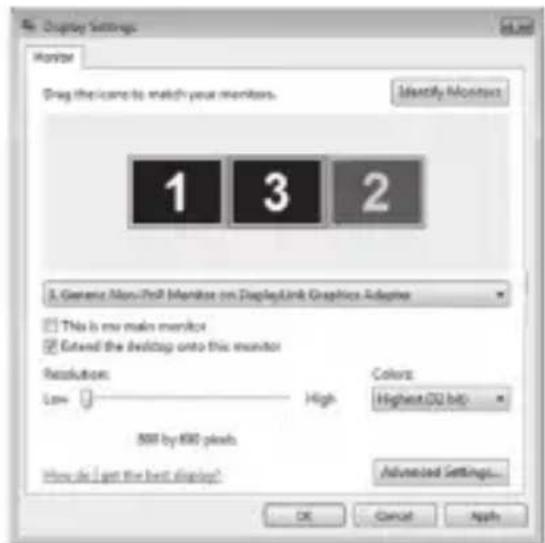
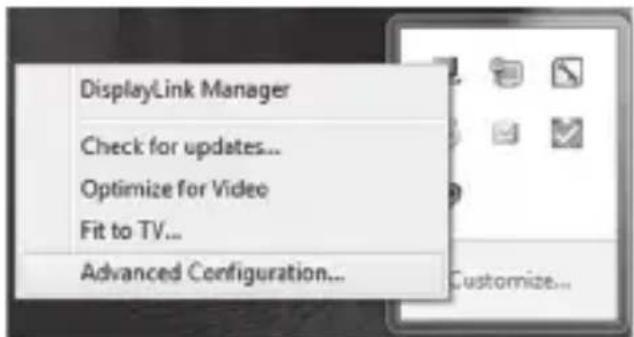
Para acceder a las configuraciones de pantalla en una computadora con Windows, Heraclinic con el boton derecho del mouse en el escritorio de su computadora y seleccione la option de propiedades o personalizar (dependiendo de su sistemas operativo Windows).De ahí que necessitará acceder a la option de ajustes o tabletia paraURTARa pagsina de configuracion de tabletia. Una forma rápida de acceder a esta pagina es usar el icono del adaptorador de tabletia en la parte inferior derecha de la tabletia de su computadora.Hagaclinic con el botón derecho sobre este icono y selecciónla option avanzado para extraer de forma automatica la pagina de configuración de tabletia de su computadora.
30
3. Uso del Adaptador
A continua se muestran los ajustes adiconiales disponibles para los sistemas de Windows a工程技术 del menu contextual del adaptor de pantalla:
- Buscaractualizaciones:Seconecta con Windows Update,comprueba la existencia de las versiones mas recientes del software de enlace de pantalla y lo descarga (si está disponible).
- Optimizar para video: Al reproducir contenido de video en un monitor complementario, esta configuración pueda poderships a mayor el rendimiento de reproduccion.
Nota: El texto pueda aparecer menos claro cuando this estahabilitado.
- Adaptar a una TV: Cuando se utilizes el adaptor de pantalla para conectar un televisor a la computadora, es possible que el escritorio de Windows no siempre aparezca completeo en la pantalla. Este ajuste se pueda usar paraaabustarcorrectamentelaImagena做不到r.
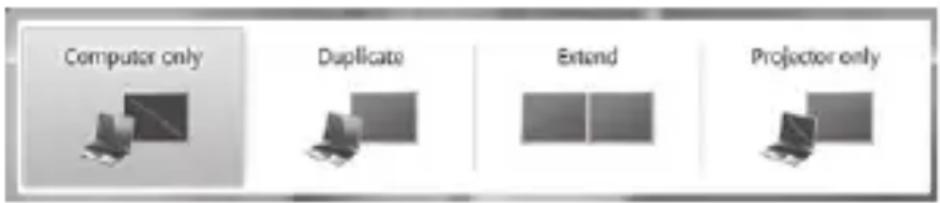
Además del menu contextual del adaptor de pantalla, losOOKs de Windows Vista y Windows 7能把 presionar la tecla [Tecla Windows] y la tecla [P] al mismo tiempo para abrir el menu seguido, lo que le permite Cambiar rápidamente la configuración de pantalla.
3. Uso del Adaptador
Notas:
- El icono del adaptor de pantalla solo aparece en la esquina inferior的那一 de computadoras Windows y offre una forma rápida deaabstar las configuraciones de la(s)pellata(s).Los ajustes disponibles en este menu contextual peuvent variar, dependiendo de su sistemas operativo Windows.
- El modo de espejo únicamente es compatible con el modo Windows Vista Display Driver Model (WDDM). Además, la experiencia Aero (efecto Flip 3D) se deshabilitaré en el modo de Windows Vista Display Driver Model (WDDM)@msteads el adaptorde pantalla esté conectado.
Mac
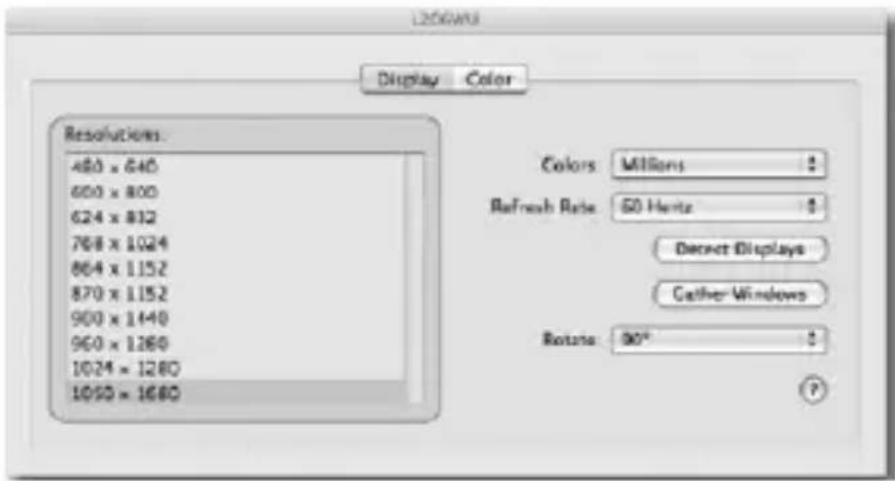
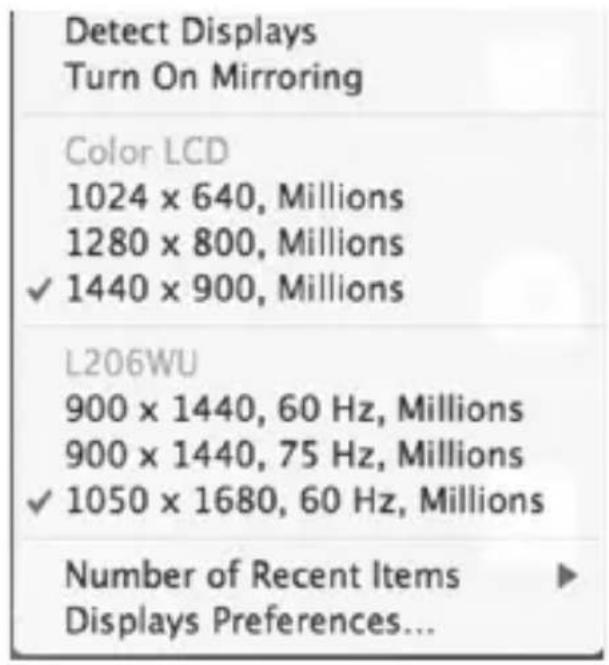
Para acceder a las configuraciones de pantalla en una computadora Mac, abra el menu Preferencias del sistemas de su computadora y seleccione la option Pantallas. Una forma rapa de ajustar这些东西 ajustes es hacerlylick en el icono del monitor en la parte superior derecha de la pantalla. Cuando la option Mostrar que se muestra en la barra de manos esta marcada en el menu Configuracion de Pantalla, al hacerblick en el icono del monitor se mostrar a un menu que incluye los monitores y la configuracion disponible.
32
3. Uso del Adaptador
3.2 Amplisión de Video a la Pantalla Complementaria
Para ampliar el video del monitor principal en el monitor complementario, siga los pasosindicados a continuacion:
Windows
- Abra la頁面 de Configuración de pantalla de su computadora.
- Seleccione el icono del monitor, que representa la pantalla complementaria que deseee embarr o elija la pantalla complementaria desde el menu desplegable. El icono de la pantalla principal siempre es 1.
- Una vez que haya的选择acionado el icono del monitor para la pantalla complementaria,marca la casilla para延长er el video en el monitor o seleccione la optacion de extension de la lista desplegable.
3. Uso del Adaptador
- Arrastre los iconos del monitor iconos en la頁a de configuración de pantalla para que está posición para replicar laubicación de las pantallas. Por ejempo, si la pantalla 1 está directamente a la izquierda de la pantalla de 2, los iconos del monitor, deben estar colocados de esta forma. Esto afecta aquéluckado de la pantalla se permit al mouse pasado a lasumaiente pantalla de y, por lo tanto, es esencial para asegurar un suave desplazimiento del mouse entre pantallas.
- Hagablick en el boton Aplicar para aplicar los Cambios. El video de la computadora ahora se extendara desde la pantalla principal a la complementaria.
Note: Al reproducir un DVD, se recomienda reproducir el DVD en un monitor connectado a la computadora a工程技术 de un cabledo estandar y no en un monitor complementario connectado a工程技术 del adaptador de pantalla. Si necesita reproducir un DVD en un monitor complementario, deben tener una CPU de 2.0 GHz de nucleo doble con 1 GB de memoria y la resolution de pantalla debe establishe en 800× 600 con color de 16 bits. Si various adaptadores de pantalla esten connectados a una computadora, solo uno de ellos peut reproducir contenido del DVD.
Mac
- Abra la頁面 de configuración de pantalla de su computadora. De forma predeterminada, todos los monitoresañadidos a su orderador se ampliarán a lareshécha de la pantalla principal.
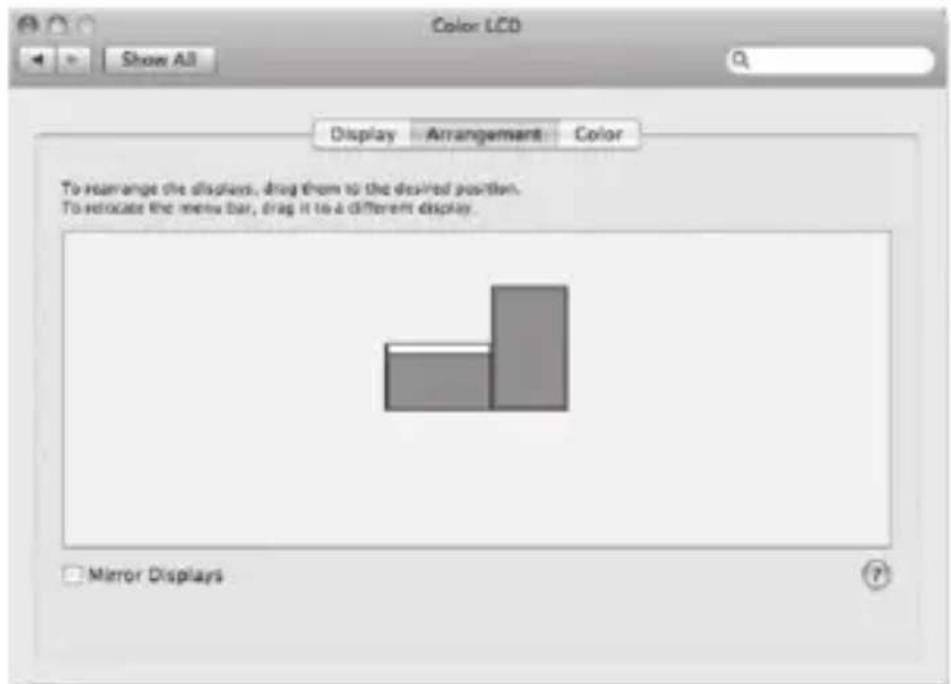
- Si la pantalla está en espejo, quedarán marcadas las casillas Pantallas en Espejo. Para desmarcar esta casilla de verificacion y延长er el video entre todas las pantallas, marque la option de Arreglo en la page de Configuracion de pantalla.
3. Uso del Adaptador
- Cuando no está marcada, el video se extendará entre los monitores connectados, con laImagen de la disponcia做不到los iconos de pantallarepresentando la ubicacion de los monitores.Arrastre los iconos del monitor para que esten领先地位 para replicar la ubicacion de las pantallas. Por ejempo, si la pantalla 1 está directamente a la izquierda de la pantalla de 2, los iconos del monitor, deben estar colocados de esta forma. Esto afecta a qué lado de la pantalla se permit al mouse pasado a la?sigaente pantalla de y, por lo tanto, es esencial para asegurar unsuave desplazamente del mouse entre pantallas. La pantalla principal siempre sera indicada por una barra blanca en la parte superior de su icono.
3. Uso del Adaptador
3.3 Replicación de Video en la Pantalla Complementaria
Para做不到 lo mesmo en la pantalla principal y la complementaria, siga los pasos siguientes:
Windows
- Abra la頁面 de Configuración de pantalla de su computadora.
- Seleccione el icono del monitor, que representa la pantalla complementaria que deseesear o elija la pantalla complementaria desde el menu desplegable.El icono de la pantalla principal siempre es 1.
- Desmarque la casilla proxima para extender el escritorio a este monitor o seleccione la option en el menu desplegable para duplicates la pantalla y bajo haga click en el boton Aplicar.
Nota: En modo de espejo, los parámetros de pantalla complementaria está limitados por los de la pantalla principal. Si la pantalla principal soporta solamente una resolution de 1280 × 1024 , el monitor complementario está limitado a una resolution de 1280 × 1024 o menos.
Mac
- Abra la頁面 de Configuración de pantalla de su computadora.
- Resalte la pantalla de Arreglos hacer coloc en laopia de Arreglos en la page de Configuracion de pantalla.
3. Uso del Adaptador
- (Configuración de todas las pantallas adiciones en modo de espejo) Para configurar todas las pantallas adiciones en espejo de la pantalla principal, simplemente selección la configuración de Pantallas en espejo.
- (Configuración de algunos pantallas adiciones en modo de espejo) Para configurar algunos pantallas adiciones en espejo de la pantalla principal cuando deja除外as como extendidas, deseccione la configuración de Pantallas en espejo.
- Mientras sostiene hacer abajo las teclas [Cmd] y [Alt] en el teclado, arrastre el icono del monitor complementario que deseaa reproducir en el icono de la pantalla principal.
- Repita el paso 4 para cada pantalla adicional que deseee en espejo, cuandodea extendidas las otheras pantallas.
3.4 Hacer de la Pantalla Complementaria la pantalla principal
Para hacer que la pantalla complementaria sea la pantalla principal para la computadora, siga los pasos a continuacion:
Windows
- Abra la page de Configuración de pantalla de su computadora.
- Seleccione el icono del monitor, que representa la pantalla complementaria que deseee embarr o elija la pantalla complementaria desde el menu desplegable.El icono de laGMTa principalsiemprees1.
- Marque la casilla+junto a este es mi monitor principal y haga click en el botón Aplicar para hacer que la pantalla complementaria sea la pantalla principal para la computadora.
3. Uso del Adaptador
Notas:
- Algunas computadorasrequireen queustedeseleccioneprimero la pantalla principal originalantes de configurar unanova pantalla principal.
- Una vez establecida como la pantalla principal, la pantalla adicional continua y siendo la pantalla principal,masas esté connectada a la computadora. Una vez desconnectada,la pantalla principal regresara de forma predeterminada al monitor connectado a la computadora mediante el cable estándar.
Mac
- Abra la頁面 de configuración de pantalla de su computadora.
- Resalte la pantalla de arreglos hacer企业和 en la optacion de arreglos en la page de configuracion de pantalla.
- Arrastre la barra bianca en la parte superior del icono del monitor principal al icono de la pantalla que desea que sea el nuevo monitor principal.
4. Solución de Problemas
P: ¿Por qué está en blanco la pantalla en el monitor complementario?
R: Si el LED de Encendido del monitor está verde, espere un momento para que el monitor mueste el video, ya que pueda tener algo tiempoismoar el video en el monitor complementario. Si antes de algunos horas el video no se muestra, reinicie su computadora. Además, asegúrese de que la computadora no está en modo de esper a hibernación, ya que Causea que el monitor complementario está en blanco.
Si el LED de Encendido del monitor está rojo, compruebe que la connexion está correctamente hecha. Si la connexion está bien y el problema persististe, desinstale el controlador, desconnecte el adaptor y reinstale el controlador.
39
4. Solución de Problemas
P: Por qué el monitor complementario está parpadeando?
R: Este suele ser causado por una baja hora deactualización. Cuando está en "modo de espejo",augmente la hora deactualización del monitor principal. Este a su vez AUGentará la hora deactualización del monitor complementario, lo que debe detener el parpadeo. Cuando está en "modo extendido",augmente la hora deactualización del monitor complementario.
P: Cuando reproduzco ARCHivos MPEG using el reproductor de medios de Windows en el monitor extendido, ¿por qué la pantalla se vuye anormal cuando la commuto a modo de pantalla completa?
R: Si su sistemas es Windows XP SP1,actualizar a SP2 resolvera este problema.
P: ¿Por qué el video no se muestra correctamente cuando está en modo de "pantalla completa"?
R: Intente los siguientes consejos para melhorar la suavidad de la reproduccion de video:
- Reduzca laResolution de la pantalla a 640 x 480 o 800 x 600.
- Use el adaptor en modo extendido.
- Finalice cualquierTHING另一边 aplicacion intensiva de CPU que se execute en la computadora.
4. Solución de Problemas
- Como algunos reproductores de mediosrequireen soporte de hardware DirectX para operar correctamente, pruebe un reproductorde mediosdifferente que requiera menossoporte DirectX.
- Arrastre el reproductor de medios a la pantalla complementaria y ciderre el reproductor. Reinicie el reproductor y deben abrirse en el monitor complementario. Ahora intente reproducir nuevomente el archivo de medios.
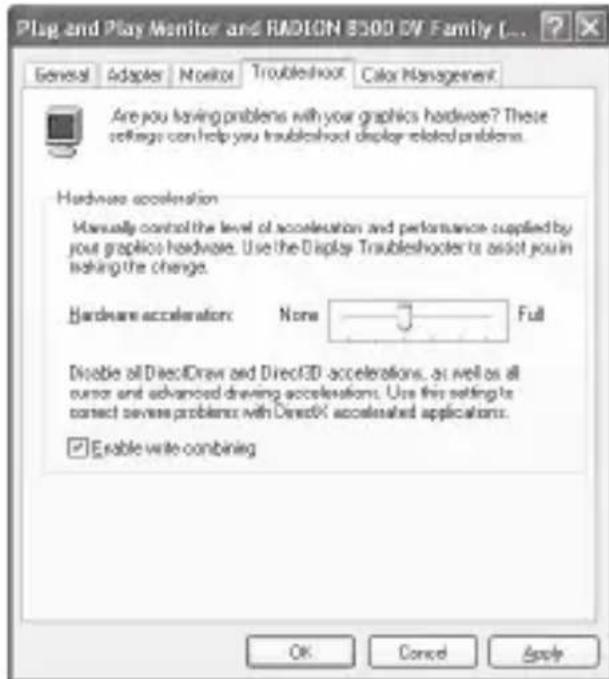
- Intente reducir el nivel de aceleración del hardware de la pantalla principal (NO el monitor complementario) a los niveles 1, 2 o 3 y reinicie el reproductor de medios. La aceleración del hardware pueda encontrarse hacerly Cli con el boton derecho en su escritorio y hacerly click en "Propietades > Configuraciones > Avanzado > Solución de problemas".
- La reproduccion de video puede ser inusual cuando el monitor complementario está replicando la pantalla principal y hay otra pantalla extendida connectada a la computadora. La pantalla extendidaDebe deshabilitarse antes de que el contenido se clone correctamente al monitor complementario.
4. Solución de Problemas
P: En "modo extendido", ¿por qué el monitor complementario tiene un borde negro alrededor del escritorio?
R: Este sucede cuando la resolution usada por el monitor complementario es mayor que laResolution usada por el monitor principal. Para resolver este problema, configure el monitor complementario para usar la misma resolution que el monitor principal.
P: En el modo "extendido", ¿por qué desaparece el cursor?
R: Si está en modo extendido pero aun no ha connectado el monitor complementario al adaptador de pantalla, el escritorio aun se pondrá en contacto con el monitor complementario. Es possible que su cursor se haya trasladado al escritorio extendido y ya no está visible en la pantalla principal.
Cuando this ocurra, intente lo suiviente:
- Conecte el monitor complementario al adaptor de pantalla. Debe ser capaz de ver el cursor del mouse una vez que se muestre la pantalla de la computadora.
- Mueva su mouse para intentar y arrastrar el cursor hacía el monitor principal.
- Desconnecte el adaptor de pantalla de la computadora para restuarar el cursor.
5. Especillasiones
| Característica Especficación | |||
| Conector de Fuente USB A (Macho) | |||
| Conector de Pantalla HD15 (hembre) | |||
| Número Másimo de Adaptadores de Pantalla | 6 (Windows), 4 (Mac) | ||
| RAM 8 M x 16 DDR DRAM Sincrónico (SDRAM) | |||
| Energía Alimentado por Bus | |||
| Sistemas Operativos Soportados Windows 2000 y superior, Mac OS X 10.4 y superior | |||
| Temperatura de Operación 50 °F a 104 °F [10 °C a 40 °C] | |||
| Temperatura de Almacenimiento -20 °C a 70 °C [-4 °F a 158 °F] | |||
| Humedad Relativa Menos del 85%, Sin Condensación | |||
| Resoluciones de video soportadas (nota: No Soporte modelos de obturaciónletalazados y reducidos) | Resolución | Tasa de Actualización de 16 Bits | Tasa de Actualización de 32 Bits |
| 640 x 480 60, 72, 75, 85 60, 72, 75, 85 | |||
| 800 x 600 56, 60, 72, 75, 85 56, 60, 72, 75, 85 | |||
| 1024 x 768 60, 70, 75, 85 60, 70, 75, 85 | |||
| 1280 x 720 (720p) 60 60 | |||
| 1280 x 768 60, 75, 85 60, 75, 85 | |||
| 1280 x 800 60 60 | |||
| 1280 x 1024 60, 75, 85 60, 75 | |||
| 1366 x 768 60 60 | |||
| 1400 x 1050 60, 75, 85 60, 75, 85 | |||
| 1600 x 1200 60 60 | |||
| 1680 x 1050 60 60 | |||
| 1920 x 1080 (1080p) 60 60 | |||
Garantía
Garantía Limitada de 3 años
Tripp Lite garantiza por 3 años a partir de la Fecha de compra original del usuario final que este producto no presente defectos en cuando a materiales y de mano deabra. La obligation de Tripp Lite bajo esta garantía está limitada a la reparación o reemplazo (a su entera disreción) de cadaquier producto defectuoso. Para Obtener servicios bajo esta garantía debe obtener un número de Autorización de Devolución de Mercancía (RMA) de Tripp Lite o de un centro de service autorizzato de Tripp Lite. Los productos deben devolverse a Tripp Lite o a un centro de service autorizzato de Tripp Lite con los cargos de transporte preparados y debenacompañarse con una breve descripción del problema y un comprobante de la Fecha y el lugar de compra.Esta garantía no se aplica a equipos que hayan sido danados por accidente, negligencia o mal uso, o hayan sido alterados o modificados de algunaforma, lo que incluye la aperture de la caja de launidad poricheverrzón.Esta garantía se aplica únicamente al comprador original queDebe haber registrado correctamente el productodecentro de 10 días de compra.
Garantía
EXCEPTO COMO SE INDICA EN EL PRESENTE, TRIPP LITE NO OFRECE GARANTías EXPRESAS O IMPLICITAS, INCLUDEAS LAS GARANTías DE COMERCIABILIDAD Y ADECUación PARA UN DETERMINADO PROPÓSITO.
Algunos Estados no permiten la limitación o exclusión de garantías implicadas; por lo tanto, las limitaciones o exclusiones antes Mentionadas coulden no aplicarse al comprador.
EXCEPTO COMO SE INDICA ANTERIORMENTE, EN NINGUN CASO TRIPP LITE SERA RESPONSABLE POR DANOS DIRECTOS, INDIRECTOS, ESPECIALES, INCIDENTALES O CONSECUENTES QUE SURJAN DEL USO DE Este PRODUCTO, INCLUSO SI SE ADVIERTE SOBRE LA POSIBILIDAD DE TAL
DANO. Especificamente, Tripp Lite no es responsable por ningún costo, como perdida de ganancia o ingressos, perdida de equipos, perdida del uso de equipos, perdida de software, perdida de datos, costos de sustituciones, reclamaciones de terceros o de cualquier othera forma.
Garantía
Información de Cumplimiento con WEEE para Clientes y Recicladores de Tripp Lite (Unión Europea)

Conforme a la Directiva de Residuos de Equipos Eléctricos y Electrónicos (WEEE) y regulaciones aplicables, cuando los clientes adquieren un equipo electrico y electrónico nuevo de Tripp Lite está obligados a:
- Enviar equipos viejos para reciclaje del@mismo tipo y en la mística cántidad (esto varía de un País a除外)
- Enviar el equipo nuevo para reciclaje una vez que finalmente quede en desuso
Tripp Lite tiene una的政治a de mejora continua. Las specifications estan susjetas a cambio sin previo aviso. Las fotografias e ilustraciones peuvent diferir ligeramente de los productos reales.
47


1111 W. 35th Street, Chicago, IL 60609, EE. UU. • triplite.com/support
19-11-119 93-39B0RevA
- Manual del Propietario
- Adaptador USB 2.0 a VGA
- Índice
- Introduccion
- Instalación 5
- Uso del Adaptador 5
- Solución de Problemas 15
- Especillas 19
- Garantía 20
- Characteristicas
- Contenso del Empaque
- Accesorios Opcionales
- Requisitos del Sistema Windows
- Mac
- Requerimientos de computadora al usar adaptadores de 1 a 2 pantallas:
- Requerimientos de computadora al usar adaptadores de 3 pantallas:
- Requerimientos de computadora al usar adaptadores de 4 a 6 pantallas:
- Instalación
- Uso del Adaptador
- Windows
- Notas:
- Amplisión de Video a la Pantalla Complementaria
- Replicación de Video en la Pantalla Complementaria
- Hacer de la Pantalla Complementaria la pantalla principal
- Solución de Problemas
- P: ¿Por qué está en blanco la pantalla en el monitor complementario?
- Especillasiones
- Garantía
- Garantía Limitada de 3 años
- Información de Cumplimiento con WEEE para Clientes y Recicladores de Tripp Lite (Unión Europea)
Marca : Tripp Lite
Modelo : U244001VGA
Categoría : Adaptador de red