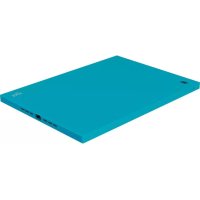
BLOK - Accessoire pour tablette tactile LOGITECH - Notice d'utilisation et mode d'emploi gratuit
Retrouvez gratuitement la notice de l'appareil BLOK LOGITECH au format PDF.


| Type de produit | Coque de protection |
| Marque | Logitech |
| Modele | BLOK |
| Compatibilite | iPad Air 2 |
| Dimensions (approx.) | 24 x 17 x 1 cm |
| Poids (approx.) | 100 g |
| Matiere | Polycarbonate |
| Fonctions principales | Protection contre les chocs et rayures, acces a tous les ports et boutons |
| Acces a l'appareil photo | Oui |
| Acces au microphone | Oui |
| Ouverture pour casque | Oui |
| Ouverture pour port de chargement | Oui |
| Installation | Encastrement par pression |
| Entretien | Nettoyer avec un chiffon doux et sec |
| Securite | Aucune |
| Pieces detachees | Non disponibles |
| Garantie | 2 ans |
| Informations supplementaires | Support en ligne sur logitech.com/support/blok-shell-ipad-air-2 |
FOIRE AUX QUESTIONS - BLOK LOGITECH
Questions des utilisateurs sur BLOK LOGITECH
0 question sur cet appareil. Repondez a celles que vous connaissez ou posez la votre.
Poser une nouvelle question sur cet appareil
Téléchargez la notice de votre Accessoire pour tablette tactile au format PDF gratuitement ! Retrouvez votre notice BLOK - LOGITECH et reprennez votre appareil électronique en main. Sur cette page sont publiés tous les documents nécessaires à l'utilisation de votre appareil BLOK de la marque LOGITECH.
MODE D'EMPLOI BLOK LOGITECH
Présentation du produit
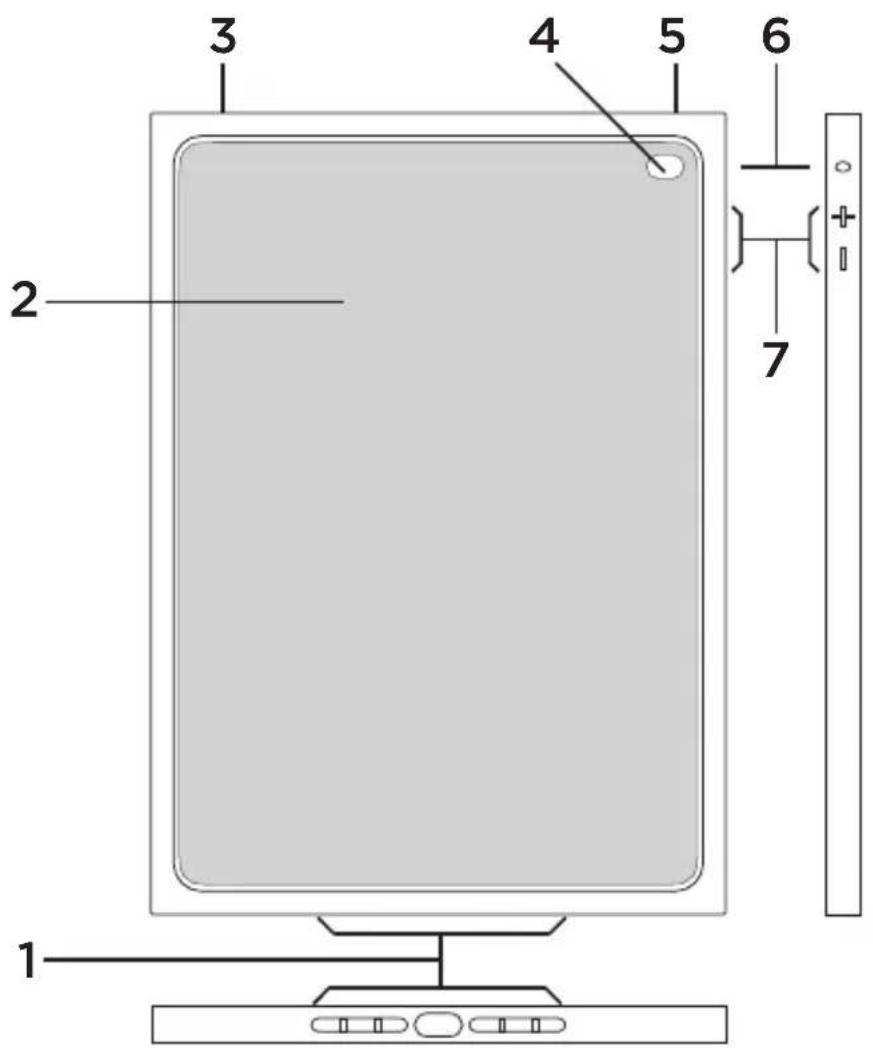
- Ouvertures permettant d'accéder au port de chargement et aux haut-parleurs
- Coque de protection
- Découpe d'accès à la prise du casque
- Ouverture d'accès à l'appareil photo
- Accès au bouton Marche/Arrêt
- Ouverture d'accès au microphone
- Accès aux boutons de contrôle du volume
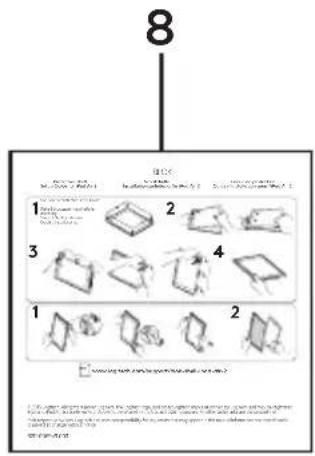
- Documentation sur le produit
Français 11
Installation de la coque de protection sur votre iPad
Commencez par mettre en place la protection d'écran sur votre iPad (voir "Protection d'écran - Guide d'installation").
Installation de votre coque de protection
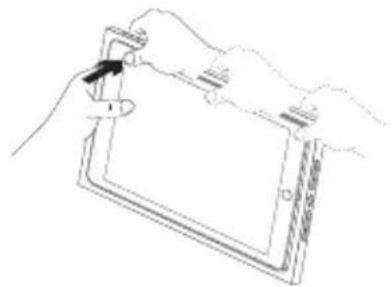
- Insérez la partie supérieure de votre iPad dans la coque:
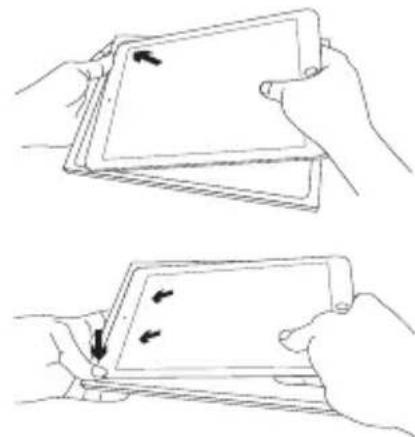
- À l'aide de vos pouces, emboîtez votre iPad dans la coque en commençant par le coin supérieur droit puis en opérant dans le sens des aiguilles d'une montre:
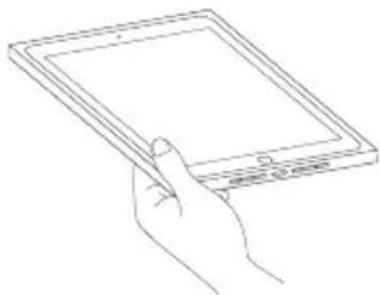
Votre iPad est prêt à l'emploi:
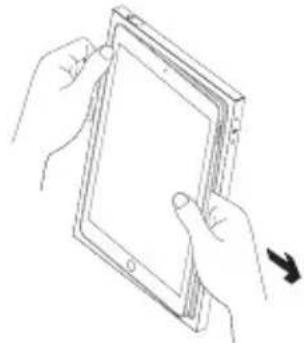
Retrait de l'iPad de la coque de protection
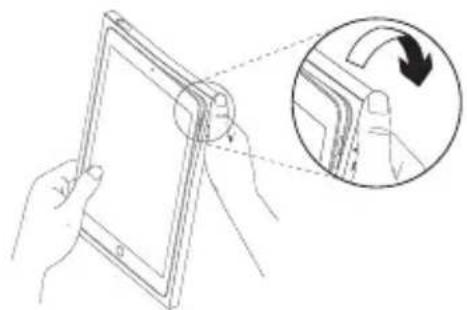
- Tirez le coin supérieur droit de la coque de protection vers l'arrière:
- Tirez le coin inférieur droit de la coque de protection vers l'arrière:
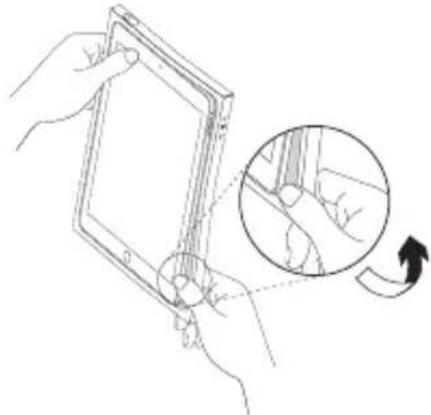
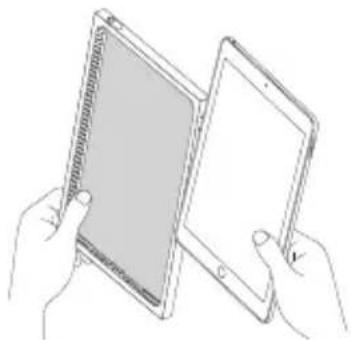
- Retirez votre iPad de la coque:
Votre iPad est alors libéré:
Des informations et un support en ligne supplémentaires sont disponibles pour votre produit. Prenez le temps de visiter les pages Assistance pour en savoir plus sur votre nouvel étui de protection.
Parcourez les articles en ligne pour obtenir de l'aide en matière de configuration, des conseils d'utilisation et des informations sur les fonctions supplémentaires.
Connectez-vous avec d'autres utilisateurs sur les forums de la communauté pour demander des conseils, poser des questions et partager des solutions.
Les pages d'assistance vous offrent un large éventail de contenus:
- Didacticiels
- Dépannage
- Communauté d'entraide
- Documentation en ligne
• Informations sur la garantie - Pièces de rechange (si disponibles)
Accédez à:
www.logitech.com/support/blok-shell-ipad-air-2
Dépannage
Je ne parviens pas à insérer mon iPad dans la coque de protection.
- Veillez à insérer d'abord la partie supérieure de votre iPad dans la coque.
- À l'aide de vos pouces, emboîtez votre iPad dans la coque en opérant dans le sens des aiguilles d'une montre (voir "Installation de la coque de protection sur votre iPad").
Les boutons physiques de mon iPad ne fonctionnent pas correctement et je ne peux pas connecter de câbles Lightning ou d'écouteurs à mon iPad.
- Vérifiez que votre iPad est inséré dans le support pour iPad dans le bon sens.
Lorsque votre iPad est correctement inséré, l'appareil photo et le microphone doivent être positionnés au niveau des ouvertures correspondantes de la coque de protection (consultez la section "Présentation du produit"). En mode portrait, le bouton Home doit se situer en bas de l'iPad.
Qu'en pensez-vous?
Veuillez prendre quelques minutes pour nous faire part de vos commentaires. Nous vous remercions d'avoir acheté notre produit.
Marque : LOGITECH
Modèle : BLOK
Catégorie : Accessoire pour tablette tactile