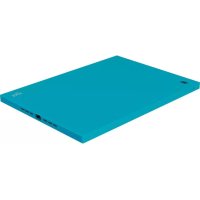
BLOK - Tablet accessoires LOGITECH - Gratis gebruiksaanwijzing en handleiding
Vind de handleiding van het apparaat gratis BLOK LOGITECH in PDF-formaat.



| Producttype | Beschermhoes |
| Merk | Logitech |
| Model | BLOK |
| Compatibiliteit | iPad Air 2 |
| Afmetingen (ongeveer) | 24 x 17 x 1 cm |
| Gewicht (ongeveer) | 100 g |
| Materiaal | Polycarbonaat |
| Belangrijkste functies | Bescherming tegen stoten en krassen, toegang tot alle poorten en knoppen |
| Toegang tot camera | Ja |
| Toegang tot microfoon | Ja |
| Opening voor koptelefoon | Ja |
| Opening voor oplaadpoort | Ja |
| Installatie | Inklemmen |
| Onderhoud | Reinig met een zachte, droge doek |
| Veiligheid | Geen |
| Reserveonderdelen | Niet beschikbaar |
| Garantie | 2 jaar |
| Aanvullende informatie | Online ondersteuning op logitech.com/support/blok-shell-ipad-air-2 |
Veelgestelde vragen - BLOK LOGITECH
Gebruikersvragen over BLOK LOGITECH
0 vraag over dit apparaat. Beantwoord die u kent of stel uw eigen vraag.
Stel een nieuwe vraag over dit apparaat
Download de handleiding voor uw Tablet accessoires in PDF-formaat gratis! Vind uw handleiding BLOK - LOGITECH en neem uw elektronisch apparaat weer in handen. Op deze pagina staan alle documenten die nodig zijn voor het gebruik van uw apparaat. BLOK van het merk LOGITECH.
GEBRUIKSAANWIJZING BLOK LOGITECH
- Uitsparingen voor oplaadpoort en speakers
- Beschermende behuizing
- Uitsparing voor hoofdtelefoonaansluiting
- Uitsparing voor toegang tot camera
- Toegang tot aan-uitknop
- Uitsparing voor toegang tot microfoon
- Toegang tot volumeknoppen
- Handleiding
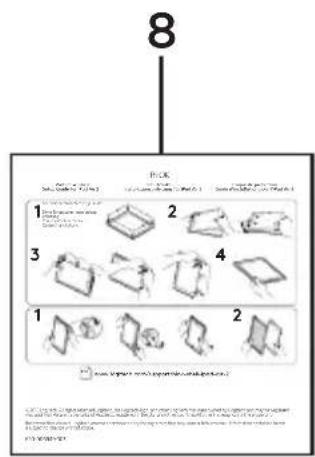
iPad in beschermende behuizing plaatsen
Plak eerst de schermfolie op uw iPad (zie 'Instructies voor schermfolie').
Beschermende behuizing aanbrengen
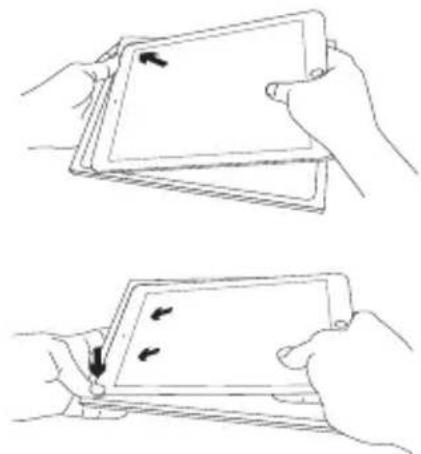
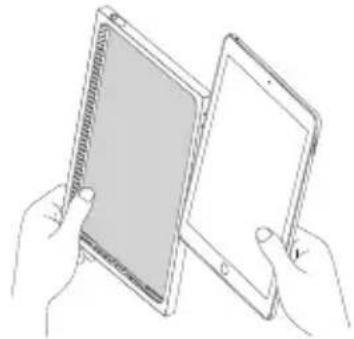
- Steek de bovenkant van uw iPad in de beschermende behuizing:
- Gebruik uw duimen om uw iPad stevig in de beschermende behuizing te drukken. Begin in de rechterbovenhoek en ga rechtsom verder.

Uw iPad is gebruiksklaar:
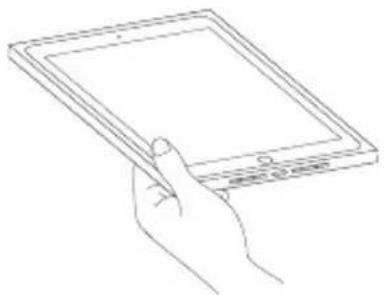
Uw iPad uit de beschermende behuizing verwijderen
- Buig de rechterbovenhoek van de beschermende behuizing terug:
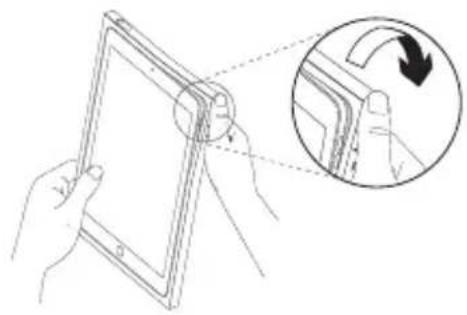
- Buig de rechterbenedenhoek van de beschermende behuizing terug:
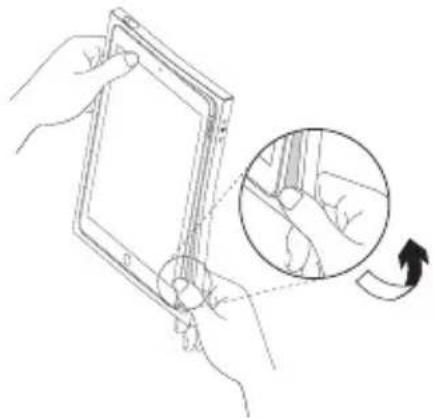
- Trek uw iPad weg van de beschermende behuizing:
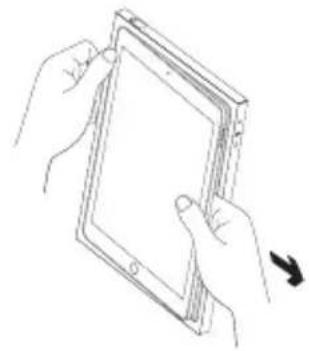
Uw iPad wordt nu vrijgegeven:
productondersteuning
Online vindt u meer informatie over en ondersteuning voor uw product. Neem even de tijd om naar de productondersteuning te gaan om meer te weten te komen over uw beschermende case.
Blader door onlineartikelen voor hulp bij de set-up, gebruikstips en informatie over extra functies.
Kom in contact met andere gebruikers in onze communityforums om advies te krijgen, vragen te stellen en oplossingen te delen.
Bij de productondersteuning vindt u een breed scala aan inhoud zoals:
- Studielessen
- Problemen oplossen
• Ondersteuningscommunity - Onlinedocumentatie
- Garantie-informatie
- Reserveonderdelen (indien beschikbaar)
Ga naar:
www.logitech.com/support/blok-shell-ipad-air-2
Problemen oplossen
Ik krijg mijn iPad niet in de beschermende behuizing.
- Steek eerst de bovenkant van uw iPad in de beschermende behuizing.
- Gebruik uw duimen om de beschermende behuizing rechtsom rond uw iPad aan te drukken (zie 'De beschermende behuizing van uw iPad aanbrengen').
De fysieke knoppen op mijn iPad werken niet zoals verwacht en ik kan geen Lightning-kabels of hoofdtelefoons op mijn iPad aansluiten.
- Zorg dat uw iPad met de juiste kant in de houder is geplaatst.
Als uw iPad juist wordt geplaatst, is de camera op uw iPad uitgelijnd met de uitsparing voor de camera en microfoon in de beschermende behuizing (raadpleeg 'Ken uw product'). In staande positie moet de Home-knop zich aan de onderkant bevinden.
Wat vindt je ervan?
Neem even de tijd om ons je mening te geven.
Hartelijk dank voor de aanschaf van ons product.




- Beschermende behuizing aanbrengen
- Uw iPad uit de beschermende behuizing verwijderen
- productondersteuning
- Problemen oplossen
- Ik krijg mijn iPad niet in de beschermende behuizing.
- De fysieke knoppen op mijn iPad werken niet zoals verwacht en ik kan geen Lightning-kabels of hoofdtelefoons op mijn iPad aansluiten.
- Wat vindt je ervan?
Merk : LOGITECH
Model : BLOK
Categorie : Tablet accessoires