BLOK - Tilbehør til nettbrett LOGITECH - Gratis bruksanvisning og manual
Finn enhetens veiledning gratis BLOK LOGITECH i PDF-format.



| Produkttype | Beskyttelsesdeksel |
| Merke | Logitech |
| Modell | BLOK |
| Kompatibilitet | iPad Air 2 |
| Mål (ca.) | 24 x 17 x 1 cm |
| Vekt (ca.) | 100 g |
| Materiale | Polykarbonat |
| Hovedfunksjoner | Beskyttelse mot støt og riper, tilgang til alle porter og knapper |
| Tilgang til kamera | Ja |
| Tilgang til mikrofon | Ja |
| Åpning for hodetelefoner | Ja |
| Åpning for ladeport | Ja |
| Installasjon | Innfesting ved trykk |
| Vedlikehold | Rengjøres med en myk, tørr klut |
| Sikkerhet | Ingen |
| Reservedeler | Ikke tilgjengelig |
| Garanti | 2 år |
| Tilleggsinformasjon | Online støtte på logitech.com/support/blok-shell-ipad-air-2 |
Ofte stilte spørsmål - BLOK LOGITECH
Brukerspørsmål om BLOK LOGITECH
0 spørsmål om dette apparatet. Svar på dem du kjenner, eller still ditt eget.
Still et nytt spørsmål om dette apparatet
Last ned instruksjonene for din Tilbehør til nettbrett i PDF-format gratis! Finn veiledningen din BLOK - LOGITECH og ta den elektroniske enheten tilbake i hendene. På denne siden er alle dokumenter som er nødvendige for bruken av enheten din publisert. BLOK av merket LOGITECH.
BRUKSANVISNING BLOK LOGITECH
Bli kjent med produktet
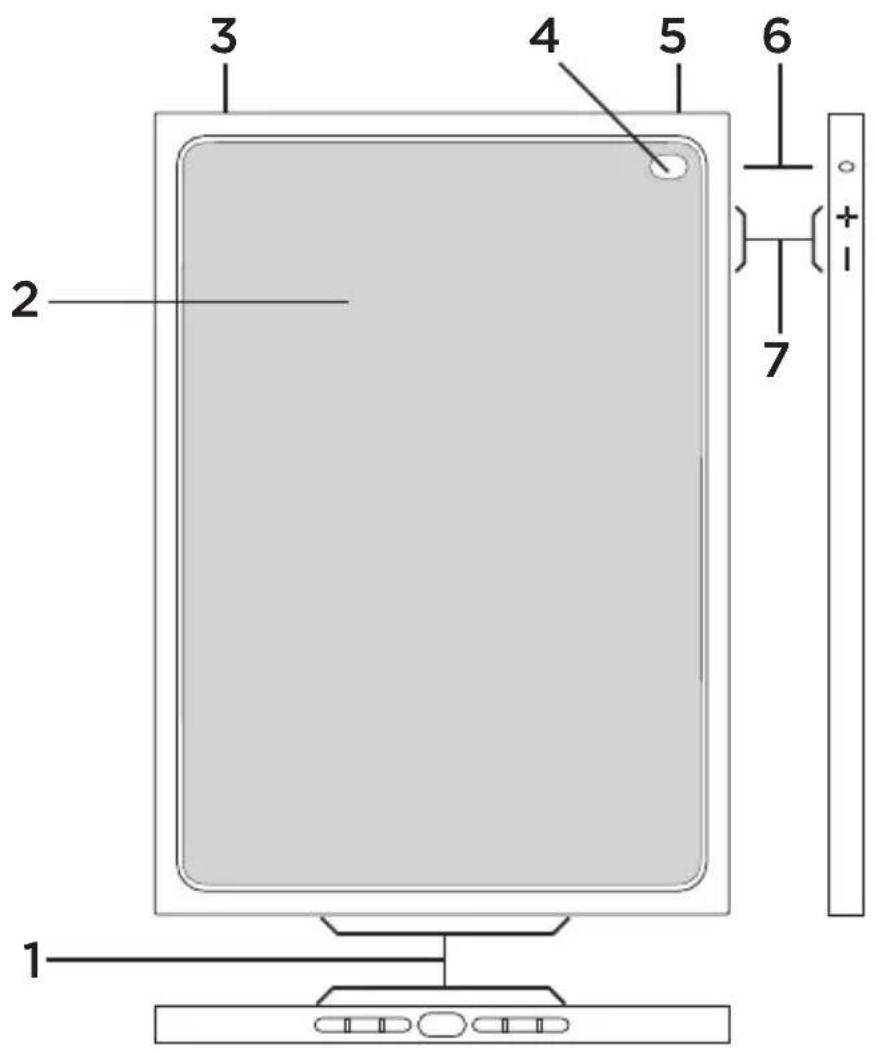
- Hull for tilgang til ladeport og høytalere
- Beskyttende skall
- Åpning for tilgang til hodetelefoninngang
- Hull for tilgang til kamera
- Tilgang til av/på-knapp
- Hull for tilgang til mikrofon
- Tilgang til volumknapper
- Produktdokumentasjon
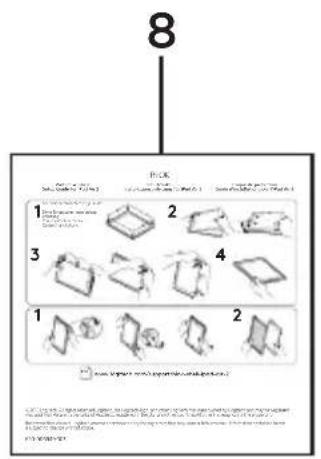
Oppsett av det beskyttende skallet for din iPad
Sørg for at du fester skjermbeskytteren på iPaden først (Se «Veiledning til oppsett av skjermbeskytteren»).
Oppsett av det beskyttende skallet
- Sett inn toppen av iPaden i det beskyttende skallet:
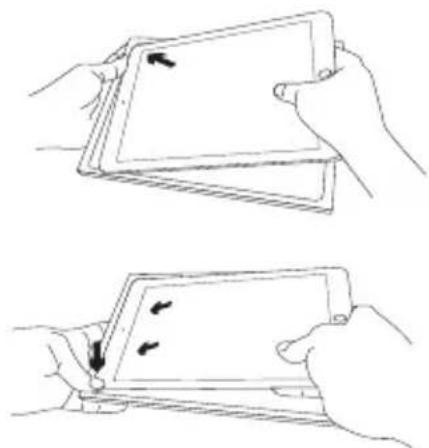
- Bruk tomlene dine til å forsegle iPaden i det beskyttende skallet, ved å begynne i hjørnet øverst til høyre og fortsette rundt med klokken.
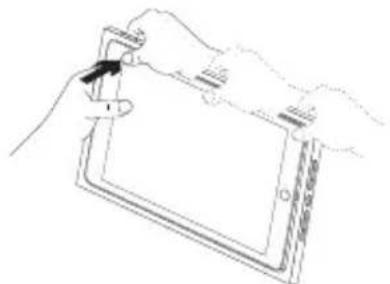
iPaden er klar for bruk:
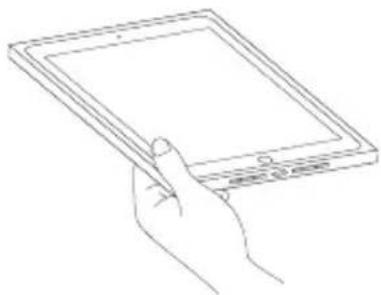
Fjerne iPaden fra det beskyttende skallet
- Brett tilbake skallets øvre høyre hjørne:
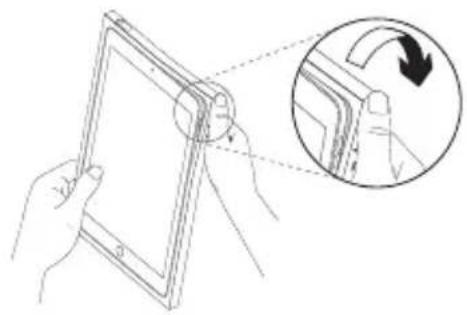
- Brett tilbake nedre høyre hjørne på det beskyttende skallet:
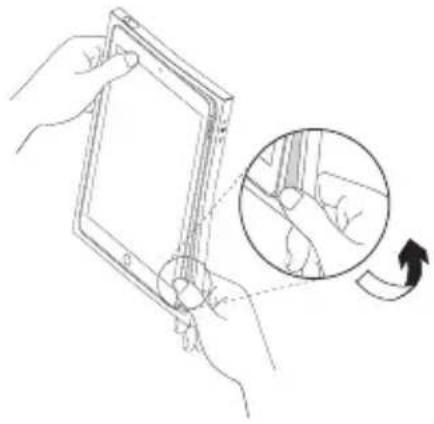
- Trekk iPaden ut av det beskyttende skallet
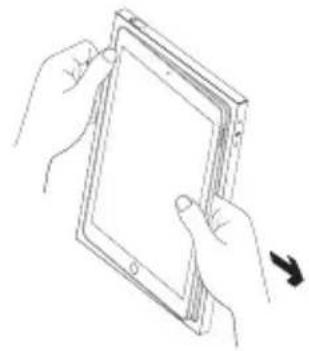
iPaden blir deretter frigjort:
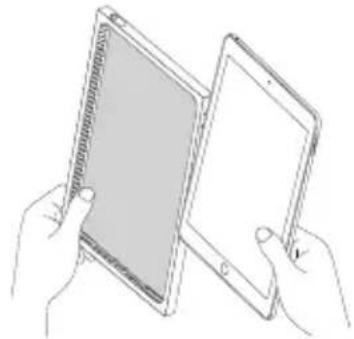
Du finner mer informasjon om og støtte for produktet på nett. Gå til produktstøtte for å lese mer om det nye beskyttende etuiet.
Bla gjennom artikler om konfigurering, tips til bruk og informasjon om ekstrafunksjoner.
Kommuniser med andre brukere i fellesskapsforumene, og få hjelp, still spørsmål og del løsninger med andre.
Du finner et bredt utvalg materiale i produktstøtte, inkludert:
- Leksjoner
- Feilsøking
- Støttefellesskap
- Nettbasert dokumentasjon
- Garantiinformasjon
- Reservedeler (hvis tilgjengelig)
Gå til:
www.logitech.com/support/blok-shell-ipad-air-2
Feilsøking
- Sørg for at du setter inn toppen av iPaden først i det beskyttende skallet.
- Bruk tomlene til å forsegle det beskyttende skallet, med klokken, rundt iPaden (se «Oppsett av det beskyttende skallet for din iPad»).
De fysiske knappene på iPaden fungerer ikke som forventet, og jeg kan ikke feste Lightning-kablene eller hodetelefonene til iPaden.
- Pass på at iPad står riktig vei i iPad-holderen.
Når iPad er satt inn riktig, skal kameraet være på linje med kamerahullet og mikrofonhullet i det beskyttende skallet (se «Kjenn produktet ditt»). Ved portrettorientasjon skal Hjemknappen være ned.
Hva synes du?



Merke : LOGITECH
Modell : BLOK
Kategori : Tilbehør til nettbrett