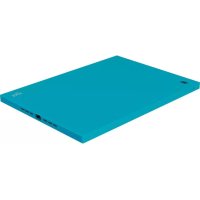
BLOK - Tablet aksesuarları LOGITECH - Ücretsiz kullanım kılavuzu
Cihazın kılavuzunu ücretsiz bulun BLOK LOGITECH PDF formatında.

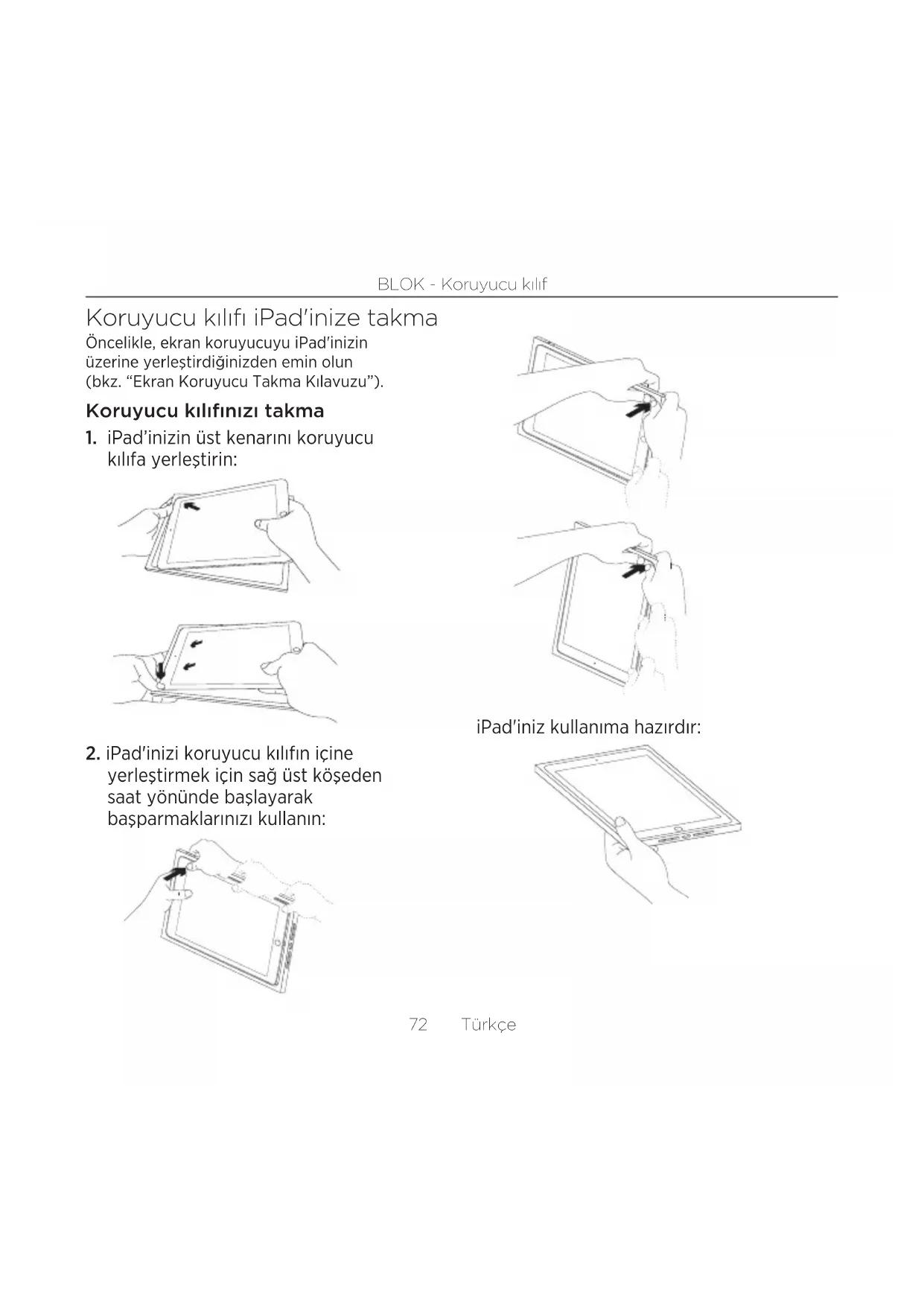


| Ürün Türü | Koruyucu Kılıf |
| Marka | Logitech |
| Model | BLOK |
| Uyumluluk | iPad Air 2 |
| Boyutlar (yaklaşık) | 24 x 17 x 1 cm |
| Ağırlık (yaklaşık) | 100 g |
| Malzeme | Polikarbonat |
| Ana İşlevler | Darbelere ve çizilmelere karşı koruma, tüm portlara ve düğmelere erişim |
| Kamera Erişimi | Evet |
| Mikrofon Erişimi | Evet |
| Kulaklık Açıklığı | Evet |
| Şarj Portu Açıklığı | Evet |
| Kurulum | Basınçla Oturtma |
| Bakım | Yumuşak ve kuru bir bezle temizleyin |
| Güvenlik | Yok |
| Yedek Parçalar | Mevcut değil |
| Garanti | 2 yıl |
| Ek Bilgiler | logitech.com/support/blok-shell-ipad-air-2 adresinde çevrimiçi destek |
Sık sorulan sorular - BLOK LOGITECH
Kullanıcıların soruları hakkında BLOK LOGITECH
0 soru bu cihaz hakkında. Bildiklerinizi cevaplayın veya kendinizinki sorun.
Bu cihaz hakkında yeni bir soru sor
Cihazınız için talimatları indirin Tablet aksesuarları PDF formatında ücretsiz! Kılavuzunuzu bulun BLOK - LOGITECH ve elektronik cihazınızı yeniden ele alın. Bu sayfada cihazınızın kullanımı için gerekli tüm belgeler yayınlanmaktadır. BLOK markasının LOGITECH.
KULLANIM KILAVUZU BLOK LOGITECH
- Şarj bağlantı noktasına ve hoparlörlere erişim delikleri
- Koruyucu kılıf
- Kulaklık yuvasına erişim keşiği
- Kameraya erişim deliği
- Açma/kapama düğmesine erişim
- Mikrofona erişim deliği
- Ses denetim düğmelerine erişim
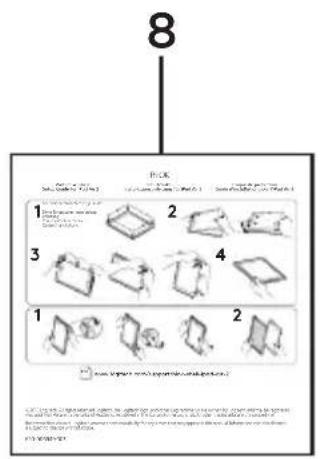
- Ürün belgeleri
Koruyucu kılıfı iPad'inize takma
Öncelikle, ekran koruyucuyu iPad'inizin üzerine yerleştirdiğinizden emin olun (bkz. "Ekran Koruyucu Takma Kılavuzu").
Koruyucu kılıfınızı takma
- iPad'inizin üst kenarını koruyucu kılıfa yerleştirin:
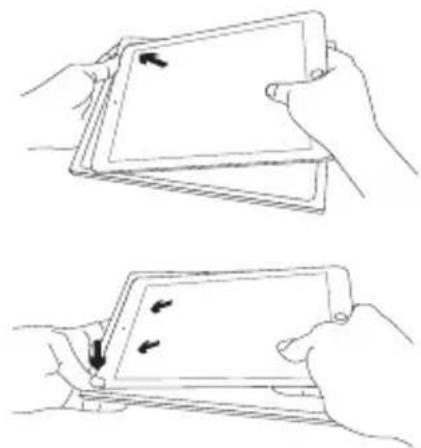
- iPad'inizi koruyucu kılıfın içine yerleştirmek için sağ üst köşeden saat yönünde başlayarak başparmaklarını zı kullanın:
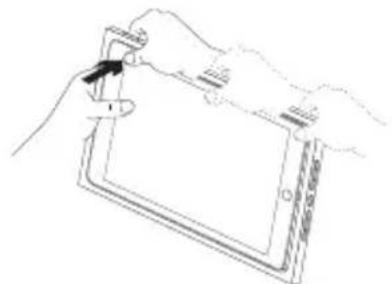
iPad'iniz kullanıma hazırldır:
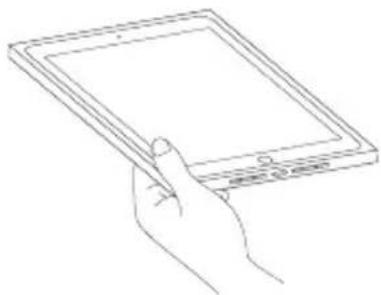
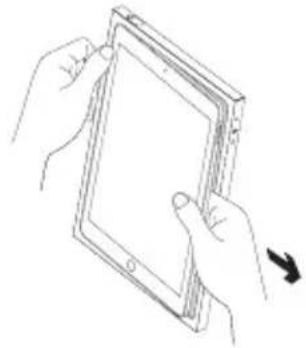
iPad'inizi koruyucu kılıftan çıkarma
- Koruyucu kılıfın sağ üst köşesini geriye doğru bütün:
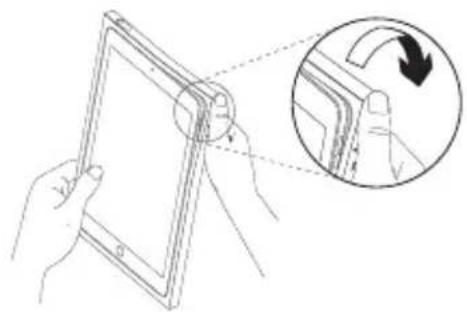
- Koruyucu kılıfın sağ üst köşesini geriye doğru bütün:
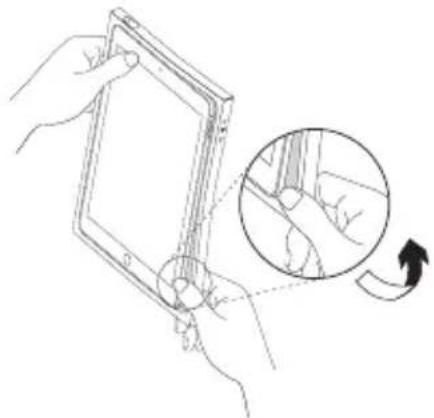
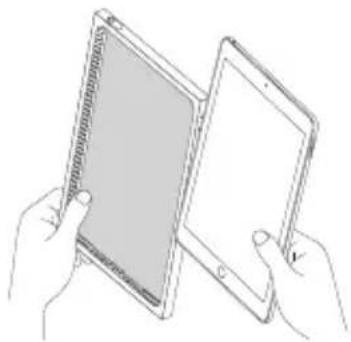
- iPad'inizi koruyucu kılıftan çıkarın:
iPad'iniz serbest kalır:
Ürün Desteği'ni ziyaret edin
Ürününüz için daha fazla çevrimiçi bilgi ve destek bulabilirsiniz. Yeni koruyucu kılıfınız hakkında daha fazla bilgi edinmek için Ürün Desteği'ni ziyaret edebilirsiniz.
Takma yardımı, kullanım ipuçları ve ek özellikler hakkında bilgi almak için çevrimiçi makalelere göz atın.
Danışmak, sorular sormak ve çözümleri paylaşmak için Topluluk Forumlarımızdaki diğer kullanıcılarla bağlantı kurun.
Ürün Desteği'nde zengin içerik seçenekleri bulacaksınız:
- Öğreticiler
- Sorun giderme
- Destek topluluğu
- Çevrimiçi belgeler
- Garanti bilgileri
- Yedek parçalar (mevcut olduğunda)
Şu adrese gidin:
www.logitech.com/support/
blok-shell-ipad-air-2
Sorun giderme
iPad'imi koruyucu kılıfa yerleştirirken zorluk yaşıyorum.
- Koruyucu kılıfın içine öncelikle iPad'inizin üst tarafını yerleştirdiğinizden emin olun.
- Koruyucu kılıfı yerleştirmek için iPad'inizin etrafında saat yönünde başparmaklarını kullanın (bkz. "Koruyucu kılıfı iPad'inize takma").
iPad'imdeki fiziksel düğmeler beklendiği gibi çalışmıyor ve Lightning kablo veya kulaklıkları iPad'ime bağlayamıyorum.
- iPad'inizin iPad tutucuya doğru şekilde yerleştirildiğinden emin olun.
iPad'iniz doğru bir şekilde yerleştirildiğinde iPad'inizin kamerası, koruyucu kılıfın kamera ve mikrofon deliğinden görünmelidir (bkz. "Ürününüzü tanıyın").
Dikey konumdayken, Home düğmesi alt tarafta olmalıdır.
Ne düşünüyorsunuz?
Lütfen birkaç dakikanızı ayırarak düşüncelerinizi bizimle paylaşın.
Ürünümüzü satın aldığınız için teşekkür ederiz.





- Koruyucu kılıfı iPad'inize takma
- Koruyucu kılıfınızı takma
- iPad'inizi koruyucu kılıftan çıkarma
- Ürün Desteği'ni ziyaret edin
- Sorun giderme
- iPad'imi koruyucu kılıfa yerleştirirken zorluk yaşıyorum.
- iPad'imdeki fiziksel düğmeler beklendiği gibi çalışmıyor ve Lightning kablo veya kulaklıkları iPad'ime bağlayamıyorum.
- Ne düşünüyorsunuz?
Marka : LOGITECH
Model : BLOK
Kategori : Tablet aksesuarları