MultiMix 8 USB FX - Mixeur plongeant ALESIS - Notice d'utilisation et mode d'emploi gratuit
Retrouvez gratuitement la notice de l'appareil MultiMix 8 USB FX ALESIS au format PDF.


| Caractéristiques techniques | Mixeur plongeant avec 8 canaux, interface USB, effets intégrés |
|---|---|
| Utilisation | Idéal pour les enregistrements en studio, les performances live et le mixage audio |
| Maintenance et réparation | Vérifier régulièrement les connexions, nettoyer les surfaces, consulter le manuel pour les réparations |
| Sécurité | Utiliser sur une surface stable, éviter l'humidité, débrancher après utilisation |
| Informations générales | Compatible avec la plupart des logiciels de production audio, alimenté par USB |
FOIRE AUX QUESTIONS - MultiMix 8 USB FX ALESIS
Questions des utilisateurs sur MultiMix 8 USB FX ALESIS
0 question sur cet appareil. Repondez a celles que vous connaissez ou posez la votre.
Poser une nouvelle question sur cet appareil
Téléchargez la notice de votre Mixeur plongeant au format PDF gratuitement ! Retrouvez votre notice MultiMix 8 USB FX - ALESIS et reprennez votre appareil électronique en main. Sur cette page sont publiés tous les documents nécessaires à l'utilisation de votre appareil MultiMix 8 USB FX de la marque ALESIS.
MODE D'EMPLOI MultiMix 8 USB FX ALESIS
Guide d'utilisation (Français)
Présentation
Contenu de la boîte
MultiMix 8 USB FX
Adaptateur d'alimentation
Câble USB
Carte de téléchargement de logiciel
Guide d'utilisation
Consignes de sécurité et informations concernant la garantie
Assistance
Pour les dernières informations concernant ce produit (la configuration système minimale requise, la compatibilité, etc) et l'enregistrement du produit, veuillez visitez le site alesis.com.
Pour de plus amples informations, visitez alesis.com/support.
Démarrage
Les éléments qui ne figurent pas dans Présentation > Contenu de la boîte sont vendus séparément.
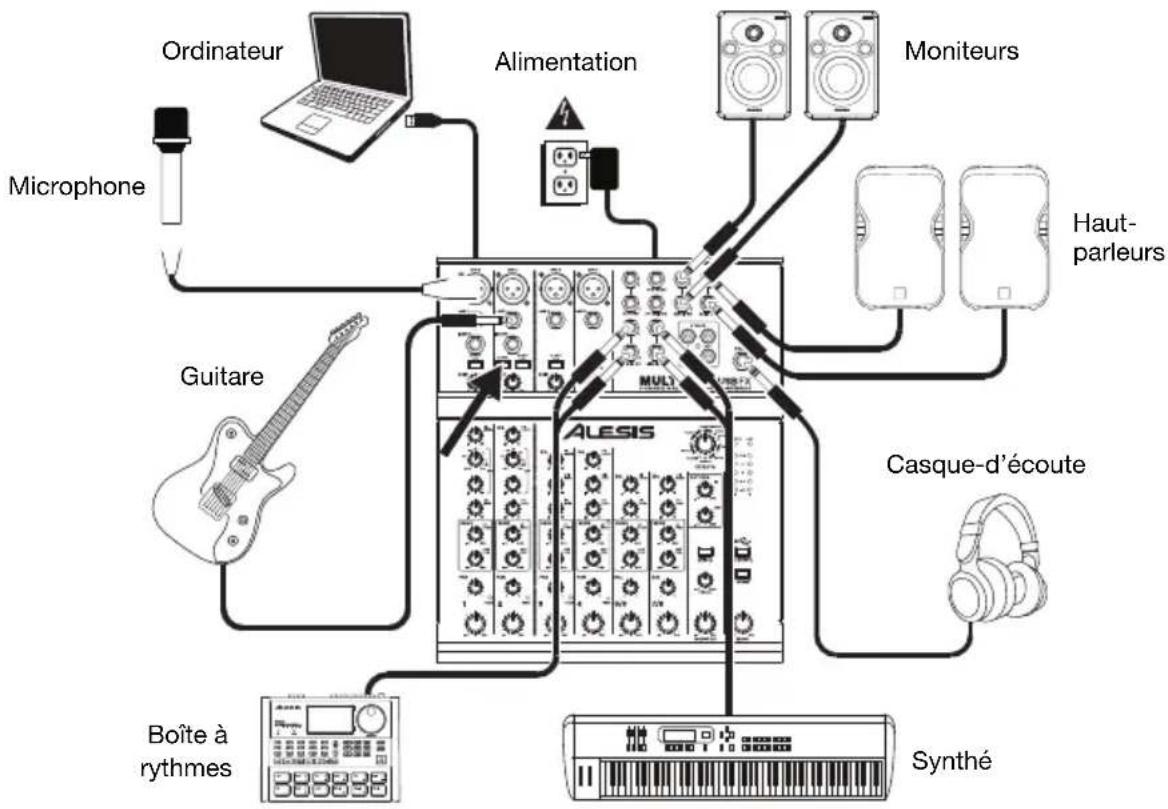
flowchart
graph TD
    A["Ordinateur"] --> B["Microphone"]
    C["Guitare"] --> D["Guitar"]
    E["Boîte à rythmes"] --> F["ALESIS"]
    G["Bioîte à rythmes"] --> H["Synthé"]
    I["Alimentation"] --> J["Multi"]
    K["Moniteurs"] --> L["Haut-parleurs"]
    M["Casque-d'écoute"] --> N["Synthé"]
Remarques :
- Lors de l'enregistrement d'une guitare ou d'une basse dotée de micros actifs, réglez le sélecteur Guitar Switch du MultiMix 8 USB FX à la position levée. Si vous utilisez un instrument équipé de micros passifs, activez le sélecteur.
- Afin de réduire le ronflement électrique à des réglages élevés, gardez le câble d'alimentation du MultiMix 8 USB FX éloigné du câble de la guitare et des canaux d'entrées du MultiMix 8 USB FX.
- Vous pouvez retirer les embouts de la console de mixage à l'aide d'une clé hexagonale de 3 mm.
Configuration audio
Pour définir le MultiMix 8 USB FX comme périphérique de lecture par défaut, veuillez suivre les instructions ci-dessous, selon le système d'exploitation de votre ordinateur.
Windows :
-
Utilisez le câble USB inclus pour brancher le MultiMix 8 USB FX à votre ordinateur. Appuyez sur l'interrupteur d'alimentation pour mettre le MultiMix 8 USB FX sous tension.
-
Dans la barre des tâches, recherchez l'icône de la commande de volume (haut-parleur). Faites un clic droit sur l'icône du haut-parleur et sélectionnez Périphériques de lecture.
* Si vous avez d'autres périphériques audio USB branchés à votre ordinateur, qui pourraient avoir des noms identiques, il se peut que vous ayez à les sélectionner un à la suite de l'autre jusqu'à ce que le MultiMix 8 USB FX soit reconnu.
Vous pouvez également cliquer sur Démarrer > Panneau de configuration (ou Paramètres > Panneau de configuration en Affichage classique) > Matériel et audio > Son.
- Dans le panneau de configuration Son, sélectionnez l'onglet Lecture, puis sélectionnez USB Audio Codec* comme le périphérique par défaut.
- Cliquez sur l'onglet Enregistrement et sélectionnez USB Audio Codec* comme appareil par défaut.
- Cliquez sur Propriétés dans le coin inférieur droit.
- À partir de la nouvelle fenêtre, cliquez sur l'onglet Advancé et sélectionnez l'option 2 canaux, 24 bits, 48 000 Hz (Qualité CD) comme le format par défaut.
- Décochez les deux options sous Mode exclusif.
- Cliquez OK pour fermer la fenêtre Propriétés.
- Cliquez OK pour fermer le panneau de configuration Son.
macOS :
- Utilisez le câble USB inclus pour brancher le MultiMix 8 USB FX à votre ordinateur. Appuyez sur l'interrupteur d'alimentation pour mettre le MultiMix 8 USB FX sous tension.
- Allez à Applications > Utilitaires > Configuration audio et MIDI.
- Dans la fenêtre Périphériques audio qui s'affiche, sélectionnez USB Audio Codec* dans la fenêtre de gauche.
- Faite un clic droit sur USB Audio Codec* et sélectionnez Utiliser ce périphérique pour l'entrée audio.
- Faite un clic droit sur USB Audio Codec* et sélectionnez Utiliser ce périphérique pour la sortie audio.
- Quitter le menu de Configuration audio et MIDI.
Caractéristiques
Panneau supérieur
-
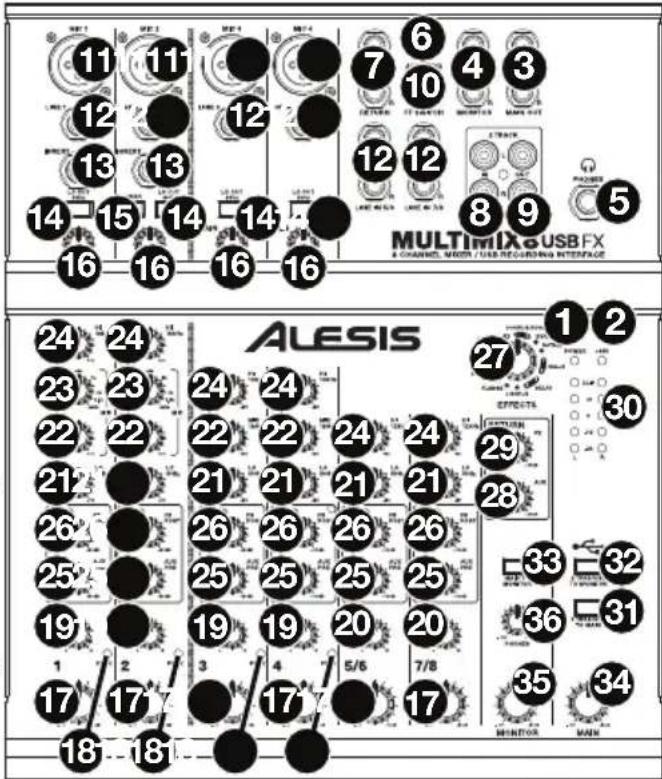
DEL d'alimentation : S'allume lorsque le MultiMix 8 USB FX est sous tension.
-
Voyant +48 V : S'allume lorsque l'alimentation fantôme est activée.
-
Main Out : Branchez des câbles 1/4 po standards à cette sortie afin de raccorder un haut-parleur ou un système de sonorisation. Le niveau de cette sortie est commandé par le bouton Main Volume.
-
Monitor Out : Utilisez des câbles standards de 1/4 po afin de brancher cette sortie à un haut-parleur ou à un système de sonorisation. Le niveau de cette sortie est commandé par le bouton Monitor Volume.
-
Headphones : Un casque d'écoute peut être branché à cette sortie de 1/4 po. Le niveau de cette sortie est commandé par le bouton Phones.
-
Aux Send Output : Un appareil externe peut être branché à cette sortie (généralement un dispositif d'effet) à l'aide d'un câble mono de 1/4 po. Cette sortie peut également être utilisée pour créer un mix de pré-écoute pour les musiciens sur scène. Le niveau du signal de cette sortie est commandé par le bouton Aux Return Level.
-
Aux Return Inputs : Un appareil externe peut être branché à cette entrée à l'aide d'un câble mono de 1/4 po. En général, cette entrée est utilisée pour les dispositifs d'effet externes, mais elle peut également être utilisée pour un canal supplémentaire pour synthétiseurs, batteries électroniques, etc. Si votre source est mono, branchez-la dans l'entrée gauche afin qu'elle soit entendue des deux côtés.
-
2 Track Inputs : Un appareil d'enregistrement externe peut être branché à ces entrées à l'aide de câbles RCA standards. Cette fonction peut être utilisée pour écouter un enregistrement 2-piste que vous venez de faire ou pour brancher un lecteur multimédia afin de faire jouer des enregistrements avant votre prestation. Appuyez sur la touche 2 TRKS/USB to Monitor afin d'acheminer le signal à votre casque d'écoute ou aux moniteurs de pré-écoute. Appuyez sur la touche 2 TRKS/USB to Main afin d'acheminer le signal à la sortie principale.
-
2 Track Outputs : Un appareil d'enregistrement externe peut être branché à ces sorties à l'aide de câbles RCA standards.
-
FT Switch : Lorsqu'une pédale est branchée à cette entrée à l'aide d'un câble TRS de 1/4 po, elle peut être utilisée pour contourner les effets internes du MultiMix 8 USB FX pour tous les canaux. Cette entrée peut être utilisée avec des pédale Boss FS-5L et FS-6 ou autres types de pédales électroniques verrouillables (non incluse).
-
Mic Input : Cette entrée permet de brancher un microphone à l'aide d'un câble XLR.
-
Line Input : Ces entrées permettent de brancher des instruments ou appareils à niveau ligne à l'aide d'un câble 1/4 po. Le connecteur permet de brancher un compresseur, égaliseur ou tout autre processeur de signaux entre le préamplificateur du MultiMix 8 USB FX et le convertisseur A/N. Utilisez des câbles TRS 1/4 po pour brancher un appareil à ces entrées.
-
Insert : Ces entrées d'insert permettent d'insérer un compresseur, EQ, ou tout autre processeur de signal entre le préamplificateur MultiMix 8 USB FX / convertisseur A / D. Utiliser des câbles TRS 1/4 po pour brancher des appareils à ces entrées.
text_image
MULTIMIXUSBFX & CHANNEL MEES / USB RECORDING INTERFACE ALESIS 1 2 24 24 23 23 22 22 21 21 26 26 25 25 19 19 1 2 3 4 5/6 7/8 17 17 18 18 7 6 10 4 3 12 12 12 12 8 9 5Lors de l'utilisation des Line Inputs 5/6, 7/8 et des Aux Returns :
- Si seulement le canal gauche est utilisé, le signal sera entendu sur les canaux gauche et droit et l'équilibre ne peut être ajusté.
- Si seulement le canal droit est utilisé, le signal sera entendu seulement sur le canal droit.
- Si seulement le canal gauche est utilisé, le signal sera entendu sur les canaux gauche et droit et l'équilibre ne peut être ajusté.
- Si seulement le canal droit est utilisé, le signal sera entendu seulement sur le canal droit.
- Si seulement le canal gauche est utilisé, le signal sera entendu sur les canaux gauche et droit et l'équilibre ne peut être ajusté.
- Si seulement le canal droit est utilisé, le signal sera entendu seulement sur le canal droit.
- Si seulement le canal gauche est utilisé, le signal sera entendu sur les canaux gauche et droit et l'équilibre ne peut être ajusté.
- Si seulement le canal droit est utilisé, le signal sera entendu seulement sur le canal droit.
- Si seulement le canal gauche est utilisé, le signal sera entendu sur les canaux gauche et droit et l'équilibre ne peut être ajusté.
- Si seulement le canal droit est utilisé, le signal sera entendu seulement sur le canal droit.
- Si seulement le canal gauche est utilisé, le signal sera entendu sur les canaux gauche et droit et l'équilibre ne peut être ajusté.
- Si seulement le canal droit est utilisé, le signal sera entendu seulement sur le canal droit.
- Si seulement le canal gauche est utilisé, le signal sera entendu sur les canaux gauche et droit et l'équilibre ne peut être ajusté.
- Si seulement le canal droit est utilisé, le signal sera entendu seulement sur le canal droit.
- Si seulement le canal gauche est utilisé, le signal sera entendu sur les canaux gauche et droit et l'équilibre ne peut être ajusté.
- Si seulement le canal droit est utilisé, le signal sera entendu seulement sur le canal droit.
- Si seulement le canal gauche est utilisé, le signal sera entendu sur les canaux gauche et droit et l'équilibre ne peut être ajusté.
- Si seulement le canal droit est utilisé, le signal sera entendu seulement sur le canal droit.
- Si seulement le canal gauche est utilisé, le signal sera entendu sur les canaux gauche et droit et l'équilibre ne peut être ajusté.
- Si seulement le canal droit est utilisé, le signal sera entendu seulement sur le canal droit.
- Si seulement le canal gauche est utilisé, le signal sera entendu sur les canaux gauche et droit et l'équilibre ne peut être ajusté.
- Si seulement le canal droit est utilisé, le signal sera entendu seulement sur le canal droit.
- Si seulement le canal gauche est utilisé, le signal sera entendu sur les canaux gauche et droit et l'équilibre ne peut être ajusté.
- Si seulement le canal droit est utilisé, le signal sera entendu seulement sur le canal droit.
- Si seulement le canal gauche est utilisé, le signal sera entendu sur les canaux gauche et droit et l'équilibre ne peut être ajusté.
- Si seulement le canal droit est utilisé, le signal sera entendu seulement sur le canal droit.
- Si seulement le canal gauche est utilisé, le signal sera entendu sur les canaux gauche et droit et l'équilibre ne peut être ajusté.
- Si seulement le canal droit est utilisé, le signal sera entendu seulement sur le canal droit.
- Si seulement le canal gauche est utilisé, le signal sera entendu sur les canaux gauche et droit et l'équilibre ne peut être ajusté.
- Si seulement le canal droit est utilisé, le signal sera entendu seulement sur le canal droit.
- Si seulement le canal gauche est utilisé, le signal sera entendu sur les canaux gauche et droit et l'équilibre ne peut être ajusté.
- Si seulement le canal droit est utilisé, le signal sera entendu seulement sur le canal droit.
- Si seulement le canal gauche est utilisé, le signal sera entendu sur les canaux gauche et droit et l'équilibre ne peut être ajusté.
- Si seulement le canal droit est utilisé, le signal sera entendu seulement sur le canal droit.
- Si seulement le canal gauche est utilisé, le signal sera entendu sur les canaux gauche et droit et l'équilibre ne peut être ajusté.
- Si seulement le canal droit est utilisé, le signal sera entendu seulement sur le canal droit.
- Si seulement le canal gauche est utilisé, le signal sera entendu sur les canaux gauche et droit et l'équilibre ne peut être ajusté.
- Si seulement le canal droit est utilisé, le signal sera entendu seulement sur le canal droit.
- Si seulement le canal gauche est utilisé, le signal sera entendu sur les canaux gauche et droit et l'équilibre ne peut être ajusté.
- Si seulement le canal droit est utilisé, le signal sera entendu seulement sur le canal droit.
Si seulement le canal gauche est utilisé, le signal sera entendu sur les canaux gauche et droit et l'équilibre ne peut être ajusté. - Si seulement le canal droit est utilisé, le signal sera entendu seulement sur le canal droit.
- Si seulement le canal gauche est utilisé, le signal sera entendu sur les canaux gauche et droit et l'équilibre ne peut être ajusté.
- Si seulement le canal droit est utilisé, le signal sera entendu seulement sur le canal droit.
- Si seulement le canal gauche est utilisé, le signal sera entendu sur les canaux gauche et droit et l'équilibre ne peut être ajusté.
- Si seulement le canal droit est utilisé, le signal sera entendu seulement sur le canal droit.
- Si seulement le canal gauche est utilisé, le signal sera entendu sur les canaux gauche et droit et l'équilibre ne peut être ajusté.
- Si seulement le canal droit est utilisé, le signal sera entendu seulement sur le canal droit.
- Si seulement le canal gauche est utilisé, le signal sera entendu sur les canaux gauche et droit et l'équilibre ne peut être ajusté.
- Si seulement le canal gauche est utilisé, le signal sera entendu sur les canaux gauche et droit et l'équilibre ne peut être ajusté.
- Si seulement le canal gauche est utilisé, le signal sera entendu sur les canaux gauche et droit et l'équilibre ne peut être ajusté.
- Si seulement le canal gauche est utilisé, le signal sera entendu sur les canaux gauche et droit et l'équilibre ne peut être ajusté.
- Si seulement le canal gauche est utilisé, le signal sera entendu sur les canaux gauche et droit et l'équilibre ne peut être ajusté.
- Si seulement le canal gauche est utilisé, le signal sera entendu sur les canaux gauche et droit et l'équilibre ne peut être ajusté.
- Si seulement le canal gauche est utilisé, le signal sera entendu sur les canaux gauche et droit et l'équilibre ne peut être ajusté.
- Si seulement le canal gauche est utilisé, le signal sera entendu sur les canaux gauche et droit et l'équilibre ne peut être ajusté.
- Si seulement le canal gauche est utilisé, le signal sera entendu sur les canaux gauche et droit et l'équilibre ne peut être ajusté.
- Si seulement le canal gauche est utilisé, le signal sera entendu sur les canaux gauche et droit et l'équilibre ne peut être ajusté.
- Si seulement le canal gauche est utilisé, le signal sera entendu sur les canaux gauche et droit et l'équilibre ne peut être ajusté.
- Si seulement le canal gauche est utilisé, le signal sera entendu sur les canaux gauche et droit et l'équilibre ne peut être ajusté.


-
Lo Cut Switch : Lorsque cette touche est enfoncée, le filtre passe-haut du canal est activé, éliminant les fréquences inférieures à 80 Hz afin de réduire les bruits indésirables.
-
Guitar Switch : Lorsque ce sélecteur est abaissé, le canal 2 peut servir pour brancher des instruments à grande impédance pour guitare ou basse. Lorsqu'il est soulevé, le canal 1 accepte les signaux micro et à niveau ligne.
-
Gain : Permet d'ajuster le niveau du signal audio pré-atténuateur et pré-égalisation du canal. Ajustez ce réglage afin que la DEL Peak s'allume à peine durant les parties les plus fortes de la chanson.
-
Channel Volume : Permet d'ajuster le niveau de l'audio du canal correspondant.
-
DEL Peak : En présence d'écrêtage, le voyant DEL clignote. Pour remédier à l'écrêtage, diminuez le réglage du bouton Gain ou Channel Volume.
-
Channel Pan : Permet d'ajuster la position du canal (mono) dans le champ stéréo.
-
Balance (Ch 5/6 & 7/8) : Ce bouton permet de régler l'équilibre entre les Caunaux 5 et 6 et les canaux 7 et 8.
-
Lo EQ (Bass) : Permet d'ajuster le niveau des basses fréquences de l'audio du canal.
-
Mid EQ : Permet d'ajuster le niveau des fréquences moyennes de l'audio du canal.
-
Mid EQ Freq : Permet d'ajuster le niveau des fréquences que le Channel EQ (Mid) augmentera ou supprimera.
-
Hi EQ (Treble) : Permet d'ajuster le niveau des hautes fréquences du canal.
-
Aux Pre Send : Permet d'ajuster le niveau du canal audio (pré-égalisation) acheminé à la sortie Aux Send. Vous pouvez également l'utiliser pour ajouter des effets à des canaux individuels ou pour créer un mix de pré-écoute pour vous-même ou pour les musiciens sur scène.
-
FX Post Send : Permet d'ajuster le niveau du canal audio (après égalisation) acheminé au processeur d'effet interne du MultiMix 8 USB FX. Augmentez ce réglage pour les canaux auxquels vous désirez ajouter des effets.
-
Effects Selector : Permet de sélectionner l'effet que le processeur d'effet interne du MultiMix 8 USB FX ajoutera aux différents canaux. Chaque canal peut envoyer différents niveaux d'audio au processeur en ajustant leurs boutons FX Post Send. Veuillez consulter la section Effets pour une explication des différents effets disponibles.
-
Aux Return Level : Permet d'ajuster le volume des entrées Aux Return Inputs.
-
FX Return Level : Permet d'ajuster le volume du processeur d'effet interne du MultiMix 8 USB FX.
-
Vumètres DEL : Contrôle le niveau audio du mix. Baissez le volume si la DEL Clip s'allume excessivement.
-
2 TRKS/USB To Main : Permet d'acheminer le signal audio de votre ordinateur et des entrées 2 Track Inputs à la sortie principale (Main Out).
-
2 TRKS/USB To Monitor : Permet d'acheminer le signal audio de votre ordinateur et des entrées 2 Track Inputs à la sortie casque (Monitor Out).
-
Main To Monitor : Permet d'acheminer le signal principal (Main Out) à la sortie casque (Monitor Out).
Lors d'enregistrement sur votre ordinateur, assurez-vous que l'interrupteur 2 TRKS/USB TO MAIN est à la position levée afin d'éviter d'ajouter de la rétroaction à vos enregistrements. Vous pouvez également désactiver l'option « software playthrough » du logiciel lors d'enregistrements.
-
Main Volume : Permet d'ajuster le niveau du volume de la sortie principale (Main Out).
-
Monitor Volume : Permet d'ajuster le niveau du volume de la sortie casque (Monitor Out).
-
Phones Volume : Permet d'ajuster les niveaux de la sortie du casque d'écoute.
Panneau arrière
- Entrée courant : Utilisez le câble d'alimentation inclus pour brancher la console dans une prise d'alimentation murale. Lorsque la console de mixage est hors tension, branchez le câble d'alimentation dans la console, puis dans la prise de courant.

-
L'interrupteur d'alimentation : Met l'appareil sous et hors tension. Branchez la console après avoir branché tous les appareils et avant de mettre les amplificateurs sous tension. Mettez les amplificateurs hors tension avant de mettre la console de mixage hors tension.
-
Phantom power interrupteur : Cet interrupteur permet d'activer et de désactiver l'alimentation fantôme. Lorsqu'elle est activée, l'alimentation fantôme fournit +48 V aux entrées micro XLR. Veuillez noter que la plupart des microphones électrodynamiques ne nécessitent pas d'alimentation fantôme, alors que les microphones à condensateur en ont besoin. Consultez la documentation fournie avec votre microphone pour savoir si vous devez utiliser l'alimentation fantôme.
-
Port USB : Utilisez le câble inclus pour brancher le MultiMix 8 USB FX à un ordinateur pour une communication audio numérique bidirectionnelle 16 bits. Le MultiMix 8 USB FX requiert une connexion USB 1.1 ou supérieur (p. ex. USB 2.0).
Effets
Pour entendre les effets sur un canal :
Augmentez le FX Post Send (26) pour ce canal. Ensuite, augmentez le FX Return (29). Appuyez sur le bouton Main To Monitor (33) afin d'acheminer le signal à votre casque d'écoute. Uilisez le bouton Effects Selector (27) pour sélectionner un des effets ci-dessous :
ÉMULATION D'UNE ENCEINTE ACOUSTIQUE À EFFET LESLIE
- ROTARY : Reproduit le son classique d'une enceinte acoustique à effet Leslie, créant un effet Doppler similaire à celui d'un orgue. Convient aux guitares, voix, claviers et autres instruments.
EFFETS DE RÉVERBÉRATION
- HALL 1 : Correspond à la simulation de la réverbération d'une salle de concert plus chaleureuse convenant aux voix et aux instruments.
- HALL 2 : Correspond à la simulation de la réverbération d'une salle de concert plus chaleureuse convenant à la batterie, au piano et autres instruments.
- ROOM 1 : Correspond à la simulation d'une réverbération d'une d'une petite pièce, convenant à la voix, aux guitares solistes et autres instruments.
- ROOM 2 : Correspond à la simulation d'une réverbération brillante d'une d'une petite pièce, convenant à la batterie et à la percussion et également aux guitares électriques et autres instruments.
- ROOM 3: Simulation de la réverbération d'une grande pièce plus chaleureuse convenant aux instruments acoustiques.
- PLATE 1 : Simulation d'une réverbération à plaque avec un long délai et une tonalité chaleureuse.
- PLATE 2 : Simulation d'une réverbération à plaque avec une tonalité aiguë et un affaiblissement moyen.
- PLATE 3 : Simulation d'une réverbération à plaque brillante et courte, idéale pour créer des espaces subtils.
EFFETS DE MODULATION
- CHORUS : Un ensemble d'effets de 6 voix avec de courts délais aussi connus comme « Chorus / Doublage ». Affaiblissement du trajet du signal discret. Lent et dilué.
- FLANGE : Effet flange classique : un son lent et métallique avec un affaiblissement de trajet du signal stéréo.
EFFET DE DELAI
- DELAY 1 : Un simple écho sans rétroaction particulièrement efficace avec les voix et les guitares d'accompagnements.
- DELAY 2 : Délai polyrythmique de moyenne durée avec rétroaction de croisement ; un ratio de 3 à 4 entre la durée de délai gauche et droit (291 à 388 ms) pour 3/4 vs une impression de 4/4. Utile pour les solistes lorsqu'un écho long et soutenu est désiré.
MULTI-EFFETS
- CHORUS – ROOM 1 : Réverbération devant un effet flanger lent créant une illusion d'espace.
- CHORUS – ROOM 2 : Une modulation rapide créant un effet chorus dramatique dans une petite pièce avec un son profond et un affaiblissement de trajet du signal stéréo.
BYPASS : Dérivation du processeur d'effet — aucun effet n'est entendu.