MultiMix 8 USB FX - Stabmixer ALESIS - Kostenlose Bedienungsanleitung
Finden Sie kostenlos die Bedienungsanleitung des Geräts MultiMix 8 USB FX ALESIS als PDF.


Benutzerfragen zu MultiMix 8 USB FX ALESIS
0 Frage zu diesem Gerät. Beantworten Sie die, die Sie kennen, oder stellen Sie Ihre eigene.
Eine neue Frage zu diesem Gerät stellen
Laden Sie die Anleitung für Ihr Stabmixer kostenlos im PDF-Format! Finden Sie Ihr Handbuch MultiMix 8 USB FX - ALESIS und nehmen Sie Ihr elektronisches Gerät wieder in die Hand. Auf dieser Seite sind alle Dokumente veröffentlicht, die für die Verwendung Ihres Geräts notwendig sind. MultiMix 8 USB FX von der Marke ALESIS.
BEDIENUNGSANLEITUNG MultiMix 8 USB FX ALESIS
Benutzerhandbuch (Deutsch)
Einführung
Lieferumfang
MultiMix 8 USB FX
Software-Download-Karte
Netzteil
Benutzerhandbuch
USB-Kabel
Sicherheitshinweise und Garantieinformationen
Kundendienst
Für aktuelle Informationen zu diesem Produkt (Systemanforderungen, Informationen zur Kompatibilität etc.) und zur Produktregistrierung besuchen Sie alesis.com.
Um weitere Unterstützung zu Ihrem Produkt zu erhalten, besuchen Sie alesis.com/support.
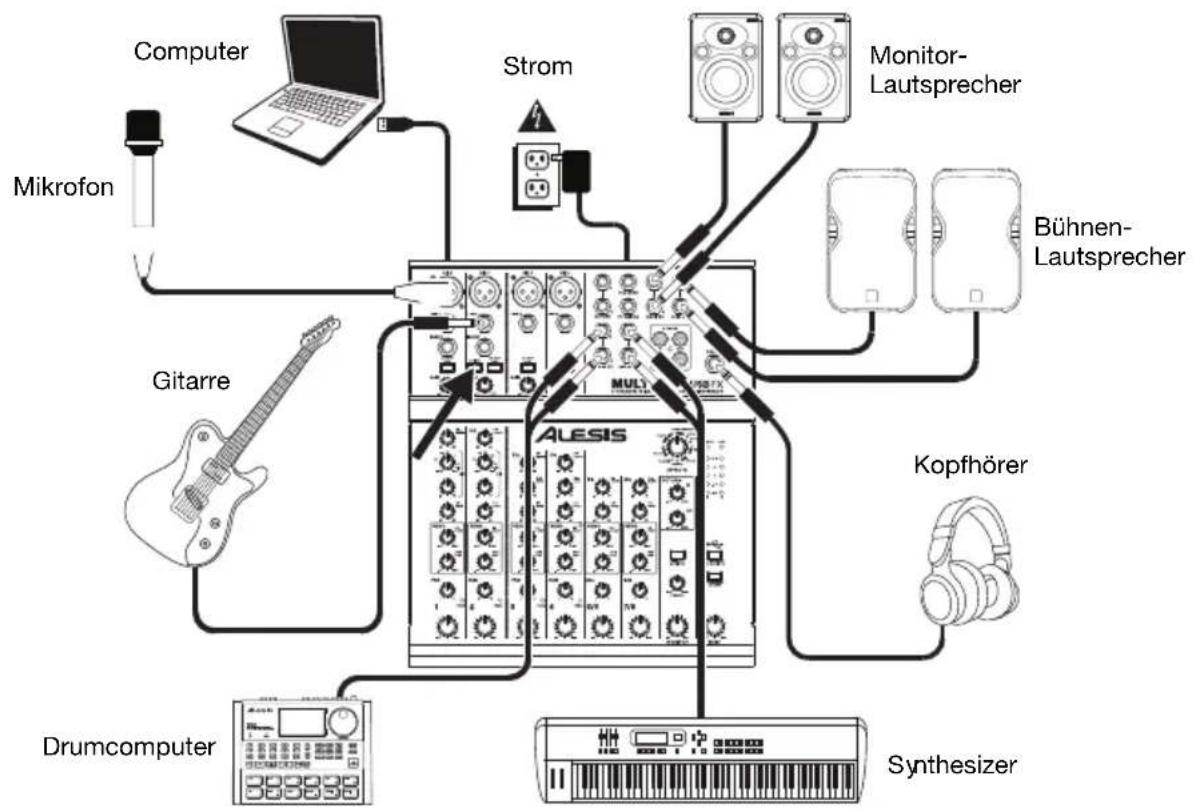
Setup
Teile, die nicht unter Einführung > Lieferumfang angegeben sind, sind separat erhältlich.
flowchart
graph TD
    A["Computer"] --> B["Mikrofon"]
    B --> C["Gitarre"]
    C --> D["Drumcomputer"]
    D --> E["Synthesizer"]
    E --> F["ALESIS"]
    F --> G["Kopfhörer"]
    G --> H["Bühnen-Lautsprecher"]
    H --> I["Monitor-Lautsprecher"]
    I --> J["Strom"]
    J --> K["Multi Audio System"]
    K --> L["Audio Panel"]
    style A fill:#f9f,stroke:#333
    style B fill:#ccf,stroke:#333
    style C fill:#cfc,stroke:#333
    style D fill:#fcc,stroke:#333
    style E fill:#cff,stroke:#333
    style F fill:#ffc,stroke:#333
    style G fill:#cfc,stroke:#333
    style H fill:#fcc,stroke:#333
    style I fill:#ffc,stroke:#333
    style J fill:#cfc,stroke:#333
    style K fill:#fcc,stroke:#333
    style L fill:#ffc,stroke:#333
Hinweise:
- Bei der Aufnahme von Gitarre oder Bass mit aktivem Pickup, den MultiMix 8 USB FX's Guitar Switch in die herausstehende Position schalten. Bei einem passiven Pickup, Schalter herunterdrücken.
- Zur Verminderung von elektrischen Summgeräuschen bei hoher Gain-Einstellung sollte der Netzadapter des MultiMix 8 USB FX sich nicht in der Nähe des Gitarrenkabels und der Anschlüsse des MultiMix 8 USB FX befinden.
• Die Verschlusskappen des Mixers können mit einem 3 mm Inbusschlüssel abgenommen werden.
Audio-Aufbau
Um MultiMix 8 USB FX als Standard-Wiedergabegerät einzustellen, folgen Sie den nachstehenden Anweisungen je nach Betriebssystem Ihres Computers.
Windows:
- Schließen Sie Ihr MultiMix 8 USB FX mit dem mitgelieferten USB-Kabel an Ihren Computer an. Drücken Sie Netzschalter, um MultiMix 8 USB FX einzuschalten.
* Falls Sie andere USB Audiogeräte an Ihren Computer angeschlossen haben, die möglicherweise identische Namen haben, versuchen Sie jedes einzelne zu selektieren, bis der MULTIMIX 8 USB FX erkannt wird.
- Suchen Sie das Lautsprechersymbol für die Lautstärke in der Taskleiste. Klicken Sie mit der rechten Maustaste auf den Lautsprecher und wählen Wiedergabegeräte.
Klicken Sie auf Startmenü > Systemsteuerung (oder Einstellungen > Systemsteuerung in der klassischen Ansicht) > Hardware und Sound > Sound.
- In der Windows-Systemsteuerung für Sound wählen Sie die Registerkarte Wiedergabe und wählen USB Audio Codec* als Standard-Gerät aus.
- Klicken Sie auf die Registerkarte Aufnahme und wählen Sie USB Audio Codec* als Standard-Gerät aus.
- Klicken Sie in der rechten unteren Ecke auf Eigenschaften.
- Klicken Sie im neuen Fenster auf die Registerkarte Erweitert und wählen Sie 2-Kanal, 24 Bit, 48000 Hz (Studio-Qualität) als Standardformat aus.
- Deaktivieren Sie beide Kontrollkästchen unter Exklusivmodus.
- Klicken Sie auf OK, um das Fenster Eigenschaften zu schließen.
- Klicken Sie auf OK, um das Fenster Sound zu schließen.
macOS:
- Schließen Sie Ihr MultiMix 8 USB FX mit dem mitgelieferten USB-Kabel an Ihren Computer an. Drücken Sie Netzschalter, um MultiMix 8 USB FX einzuschalten.
- Wählen Sie Anwendungen > Dienstprogramme > Audio-MIDI-Setup.
- Wählen Sie im Fenster Audiogeräte die Option USB Audio Codec* in der linken Spalte aus.
- Klicken Sie mit der rechten Maustaste auf USB Audio Codec*, und wählen Sie Dieses Gerät für Soundeingabe verwenden.
- Klicken Sie mit der rechten Maustaste auf USB Audio Codec*, und wählen Sie Dieses Gerät für Soundausgabe verwenden.
- Schließen Sie das Fenster Audio-MIDI-Setup.
Funktionen
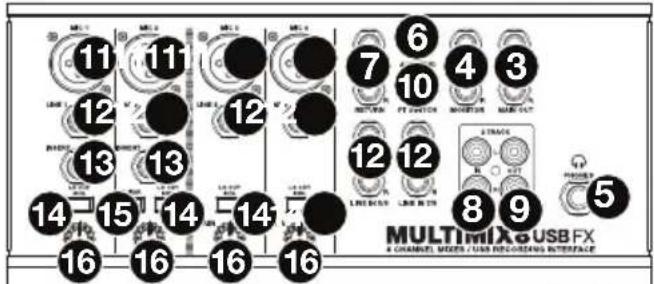
Oberseite
-
Power LED: Leuchtet auf, wenn der MultiMix8 USB FX eingeschaltet ist.
-
Phantom Power LED: Leuchtet auf, wenn Phantomspeisung eingesetzt wird.
-
Main Out: Hier können die Bühnenlautsprecher oder das Verstärkersystem mit herkömmlichen 6,35 mm (1/4") Kabeln angeschlossen werden. Die Lautstärke dieses Anschlusses wird über den Main Volume Drehregler gesteuert.
-
Monitor Out: Hier können Monitor-Lautsprecher oder das Verstärkersystem mit herkömmlichen 6,35 mm (1/4") Kabeln angeschlossen werden. Die Lautstärke dieses Anschlusses wird über den Monitor Volume Regler gesteuert.
-
Phones: Hier können die Kopfhörer mit einem 6,35 mm (1/4") Kabel angeschlossen werden. Die Lautstärke wird über den Phones Regler gesteuert.
-
Aux Send Output: Hier kann der Eingang eines externen Gerätes (meistens ein externes Effektgerät) mit einem 6,35 mm (1/4") Monokabel angeschlossen werden. Dieser Anschluss kann auch dazu benutzt werden, einen speziellen Mix für Bühnenmusiker über die Bühnenlautsprecher abzuspielen. Die Lautstärke kann mit dem Aux Return Level Regler eingestellt werden.
-
Aux Return Inputs: Hier können die Ausgänge eines externen Geräts mit 6,35 mm (1/4") Monokabeln angeschlossen werden. Dies geschieht allgemein für externe Effektgeräte, kann aber auch als zusätzlicher Eingang für Synthesizer, Drumcomputer, usw. verwendet werden. Falls die Quelle in Mono ausgibt, diese am linken Anschluss anschliessen, sie wird dann sowohl links als auch rechts gehört.
-
2 Track Inputs: Hier kann ein externes Aufnahmegerät mit herkömmlichen RCA-Kabeln angeschlossen werden. Damit kann eine soeben erfolgte zweispurige Aufnahme abgehört, oder ein Personal Media Player zum Abspielen vorher aufgenommener Musik vor dem Liveauftritt eingesetzt werden. Um mit dem Kopfhörer oder den Monitor-Lautsprechern abzuhören, die Taste 2 TRKS/USB to Monitor drücken. Die Aufnahme wird über den Bühnenlautsprecher abgespielt, wenn die Taste 2 TRKS/USB to Main gedrückt wird.
-
2 Track Outputs: Hier kann ein externes Aufnahmegerät mit herkömmlichen RCA-Kabeln angeschlossen werden.
-
Footswitch: Wird an diesen Anschluss ein Fußschalter mit einem 6,35 mm (1/4") TRS-Kabel angeschlossen, können mit diesem sämtliche Kanäle aus dem internen Effektprozessor des MultiMix 8 USB FX ausgeblendet werden. Der Anschluss unterstützt die Pedale Boss FS-5L und FS-6 oder andere feststellbare Fußschalter (nicht beinhaltet).
-
Mic Input: Zum Anschluss eines Mikrofons mit einem XLR-Kabel.
-
Line Input: Zum Anschluss von Line-Level Geräten mit 6,35 mm (1/4") Kabeln.
-
Insert: Dieser Anschluss ermöglicht die Zwischenschaltung eines Verdichters, EQ oder eines anderen Signalprozessors zwischen den Vorverstärker des MultiMix 8 USB FX und dessen A/D Umwandler. Solche Geräte können jeweils mit herkömmlichen 6,35 mm (1/4") TRS-Kabeln angeschlossen werden.
text_image
11 12 13 14 15 16 17 18 19 20 21 22 23 24 25 26 27 28 29 30 31 32 33 34 35 36 37 38 39 40 41 42 43 44 45 46 47 48 49 50 51 52 53 54 55 56 57 58 59 60 61 62 63 64 65 66 67 68 69 70 71 72 73 74 75 76 77 78 79 80 81 82 83 84 85 86 87 88 89 90 91 92 93 94 95 96 97 98 99 MULTIMIX & USB FX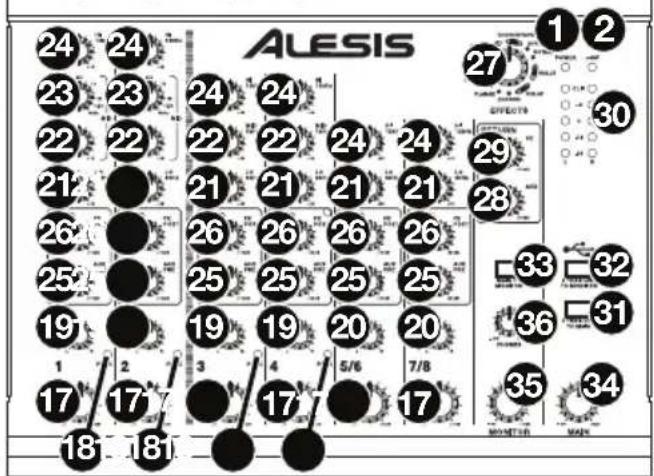
text_image
ALESIS 1 2 24 24 23 23 22 22 21 21 26 26 25 25 19 19 1 2 17 17 18 181 27 30 33 32 36 31 35 34 MONSTER MAXBei Gebrauch von Line-Anschlüssen 5/6, 7/8 und Aux Returns:
- Wird nur der linke Kanal belegt, kommt das Signal auf dem linken und dem rechten Kanal und die Balance kann nicht eingestellt werden.
- Wird nur der rechte Kanal belegt, kommt das Signal nur auf dem rechten Kanal.
immlichen RCA-Kabeln angeschlossen e abgehört, oder ein Personal Media veauftritt eingesetzt werden. Um mit die Taste 2 TRKS/USB to Monitor pielt, wenn die Taste 2 TRKS/USB to
Zum Anschließen von Geräten an die Insert-Buchsen herkömmliche 6,35 mm (1/4") TRS (tip-ring-sleeve) Kabel benutzen, da das Signal von der Spitze des Steckers gesendet wird und auf dem Ring zurückkehrt.

- Lo Cut Switch: Wird diese Taste deaktiviert, wird der Hochpassfilter des Kanals aktiviert und vermindert damit Frequenzen unter 80 Hz um tiefe Geräuschen zu unterdrücken.
- Guitar Switch: Befindet sich dieser Schalter in der unteren Position, fungiert Kanal 2 als hochohmiger Eingang zum Anschluss von Gitarre oder Bassinstrumenten. Ist der Schalter nach oben gestellt, verarbeitet Kanal 2 Mikrofon- oder Line-Level Signale.
- Gain: Zum Einstellen des Lautstärkepegels (vor Fader und EQ). Dieser sollte so eingestellt sein, dass die Peak LED Anzeigen nur während der lautesten Teile des Musikstücks und dann kaum aufleuchten.
- Channel Volume: Zum Einstellen des Tonpegels des Kanals.
- Peak LED: Die LED Anzeige blinkt rot, wenn das Signal geschnitten wird. Passiert dies, sollte die Einstellung des Gain oder des Channel Volume Reglers nach unten korrigiert werden.
- Channel Pan: Zum Einstellen der Position des (Mono) Kanals im Stereobereich.
- Balance (CH 5/6 & 7/8): Zum Einstellen der Balance zweischen Kanälen 5 / 6 und Kanälen 7 / 8.
- Lo EQ (Bass): Zum Einstellen der niedrigen Frequenzen (Bässe) des Kanals.
- Mid EQ: Zum Einstellen der mittleren Frequenzen (Mitten) des Kanals.
- Mid EQ Freq: Zum Einstellen der Frequenz, die der Channel EQ (Mid) verstärkt oder vermindert.
- Hi EQ (Treble): Zum Einstellen der hohen Frequenzen (Höhe) des Kanals.
- Aux Pre Send: Zum Einstellen des Tonpegels (pre-EQ) des Kanals, der an den Ausgang Aux Send ausgibt. Diese Funktion kann dazu verwendet werden, externe Effekte an einzelne Kanäle zu senden oder einen speziellen Mix für DJ und Bühnenmusiker zu erstellen.
- FX Post Send: Zur Verbesserung des Tonsignals des Kanals (post-EQ), dass an den eingebauten Effektprozessor des MultiMix 8 USB FX gesandt wird. Kann für die Kanäle, die interne Effekte erhalten sollen, aufgedreht werden.
- Effects Selector: Zur Auswahl der Effekte, mit denen der eingebaute Effektprozessor des MultiMix 8 USB FX verschiedene Kanäle belegen soll. Jeder Kanal kann verschiedene Tonpegel an den Prozessor senden, indem die FX Post Send Regler entsprechend eingestellt werden. Im Abschnitt Effekte befinden sich weitere Informationen über die vorhandenen Effekte.
- Aux Return Level: Zur Lautstärkeeinstellung der Aux Return Inputs.
- Fx Return Level: Zur Lautstärkeeinstellung des eingebauten Effektprozessors des MultiMix 8 USB FX.
- LED Meters: Zeigt den Tonpegel des Hauptmixes an. Die Lautstärke sollte vermindert werden, wenn die Anzeige Clip LED zu oft aufleuchtet.
- 2 TRKS/USB to Main: Leitet Tonsignale vom PC und den Eingängen 2 Track Inputs an den Ausgang Main Out weiter.
- 2 TRKS/USB to Monitor: Leitet Tonsignale vom PC und den Eingängen 2 Track Inputs an den Ausgang Monitor Out und den Kopfhörer weiter.
Bei Aufnahme mit dem PC den Schalter 2 TRKS/USB to Main immer nach oben stellen, um Rückkopplungsgeräusche in der Aufnahme zu vermeiden. Anderenfalls kann auch die Funktion "software playthrough" im Programm während des Aufnehmens deaktiviert werden. - Main to Monitor: Leitet die Tonsignale, welche über den Ausgang Main Out gehört werden können, an den Ausgang Monitor Out und den Kopfhörer weiter.
- Main Volume: Zur Lautstärkeeinstellung des Ausgangs Main Out.
- Monitor Volume: Zur Lautstärkeeinstellung des Ausgangs Monitor Out.
- Phones Volume: Zur Lautstärkeeinstellung des Kopfhörers.
Rückseite
text_image
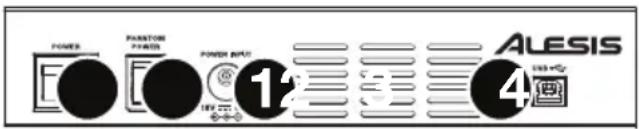
PONE PARASTORE POWER POWER BAN 12 4 ALESIS- Power Eingang: Verwenden Sie das beiliegende Netzteil, um den Mixer mit einer Steckdose zu verbinden. Verbinden Sie, während das Gerät ausgeschaltet ist, das Netzteil zuerst mit dem Mixer und stellen Sie erst dann die Verbindung zur Steckdose her.
- Power Schalter: Mit diesem Schalter können Sie den Mixer einschalten, nachdem alle Kabelverbindungen vorgenommen wurden. So vermeiden Sie Beschädigungen an Ihren Geräten. Schalten Sie den Mixer vor den Verstärkern ein und schalten Sie Ihre Verstärker aus, bevor Sie den Mixer ausschalten.
- Phantomspeisung Schalter: Dieser Schalter aktiviert/deaktiviert Phantomspeisung. Ist dies aktiviert, liefert die Phantomspeisung +48V an die XLR-Mikrophoneingänge. Bitte beachten Sie, dass die meisten dynamischen Mikrophone keine Phantomspeisung benötigen, das aber bei den meisten Kondensatormikrophonen der Fall ist. Sehen Sie in der Anleitung Ihres Mikrophons nach, ob Ihr Mikrophon Phantomspeisung benötigt oder nicht.
- USB-Anschluss: Verwenden Sie das beiliegende Kabel, um den MultiMix 8 USB FX an einen Computer für eine Zweiweg-, 16-bit digitale Tonverbindung an. Der MultiMix 8 USB FX benötigt zur Verbindung USB 1.1 oder höher (z.B. USB 2.0).
Effekte
Effekte auf einem Kanal hören:
FX Post Send (26) Für diesen Kanal aufdrehen. Danach FX Return Regler (29) aufdrehen. Main To Monitor (33) Taste drücken, um den Mix im Kopfhörer zu hören. Mit dem Effects Selector Regler (27) einen der nachstehenden Effekte wählen:
- ROTARY: Simuliert einen sich schnell drehenden Lautsprecher und erzeugt damit den klassischen, satten Dopplereffekt des sich drehenden Trichterlautsprechers einer Orgel. Effektvoll bei Gitarren, Stimmen, Keyboard und anderen Instrumenten.
REVERB-EFFEKTE
• HALL 1: Erzeugt das Echo einer grossen, offenen Konzerthalle, ideal für Stimmen und Instrumente.
- HALL 2: Erzeugt das Echo einer grossen, angenehmen Konzerthalle, ideal für Schlagzeug, Klavier und andere Instrumente.
- ROOM 1: Erzeugt das Echo eines mittelgrossen, relativ hohen Raumes, ideal für Stimmen, Lead-Gitarren und andere Instrumente.
- ROOM 2: Erzeugt das Echo eines kleinen Raumes mit guter Wiedergabe, ideal für Schlagzeug und Perkussionsinstrumente sowie für E-Gitarren und andere Instrumente.
• ROOM 3: Erzeugt das Echo eines grossen, angenehmen Raumes, ideal für akustische Instrumente.
- PLATE 1: Erzeugt das Echo eines satten, weichen Vocal-Plate Reverbs mit langer Verfallzeit und warmen Tönen.
- PLATE 2: Nachahmung eines Vintage-Plate Reverbs mit hellen, leicht blechernen Tönen und einer mittleren Verfallszeit.
• PLATE 3: Ein kurzes, helles Plate Reverb, wirksam, um feinabgestimmte Pausen zu kreieren.
MODULATIONSEFFEKTE
- CHORUS: Erzeugt den komplexen Effekt eines sechstimmigen Chorensembles mit kleinen Verzögerungen, die oft als "Chorus / Doubler" bezeichnet werden. Besitzt separaten Pfad für Stereosignal. Langsam und verwässert.
- FLANGE: Klassisches Stereo-Flange: ein langsamer, metallischer Schwung mit separatem Pfad für Stereosignal.
VERZÖGERUNGSEFFEKTE
- DELAY 1: Ein einfaches Rückschlagsecho ohne Feedback, besonders wirksam bei Stimmen und rhythmischen Gitarren.
- DELAY 2: Mittellange, poly-rhythmische Verzögerung mit Crossover-Feedback. Verhältnis 3 zu 4 zwischen L und R Verzögerungsspannen (291 zu 388ms), um ein 3/4 gegenüber 4/4 Gefühl zu vermitteln. Geeignet für Soloinstrumente, bei denen ein langer, nachfolgender Echoeffekt gewünscht ist.
MEHRFACHEFFEKTE
- CHORUS – ROOM 1: Ein Raum-Reverb geht in eine langsame Flange über und kretiert damit einen "ausserirdischen" Effekt.
- CHORUS – ROOM 2: Dramatischer Choreffekt in einem kleinen Raum geht in einen satten Chor mit Reverb über, besitzt separaten Pfad für Stereosignal.
BYPASS: Umgehen des Effektprozessors – Effekte werden nicht gehört.