
M1 Active 330 USB - Monitor ALESIS - Kostenlose Bedienungsanleitung
Finden Sie kostenlos die Bedienungsanleitung des Geräts M1 Active 330 USB ALESIS als PDF.


Benutzerfragen zu M1 Active 330 USB ALESIS
0 Frage zu diesem Gerät. Beantworten Sie die, die Sie kennen, oder stellen Sie Ihre eigene.
Eine neue Frage zu diesem Gerät stellen
Laden Sie die Anleitung für Ihr Monitor kostenlos im PDF-Format! Finden Sie Ihr Handbuch M1 Active 330 USB - ALESIS und nehmen Sie Ihr elektronisches Gerät wieder in die Hand. Auf dieser Seite sind alle Dokumente veröffentlicht, die für die Verwendung Ihres Geräts notwendig sind. M1 Active 330 USB von der Marke ALESIS.
BEDIENUNGSANLEITUNG M1 Active 330 USB ALESIS
Benutzerhandbuch (Deutsch)
Einführung
Lieferumfang
M1Active 330 USB Monitore (Stereopaar)
USB-Kabel
3,5 mm-TS-Kabel
Netzkabel
Benutzerhandbuch
Sicherheitshinweise und Garantieinformationen
Kundendienst
Für aktuelle Informationen zu diesem Produkt (Systemanforderungen, Informationen zur Kompatibilität etc.) und zur Produktregistrierung besuchen Sie alesis.com.
Um weitere Unterstützung zu Ihrem Produkt zu erhalten, besuchen Sie alesis.com/support.
Setup
Teile, die nicht unter Einführung > Lieferumfang angegeben sind, sind separat erhältlich.
Linken Monitor Rechten Monitor
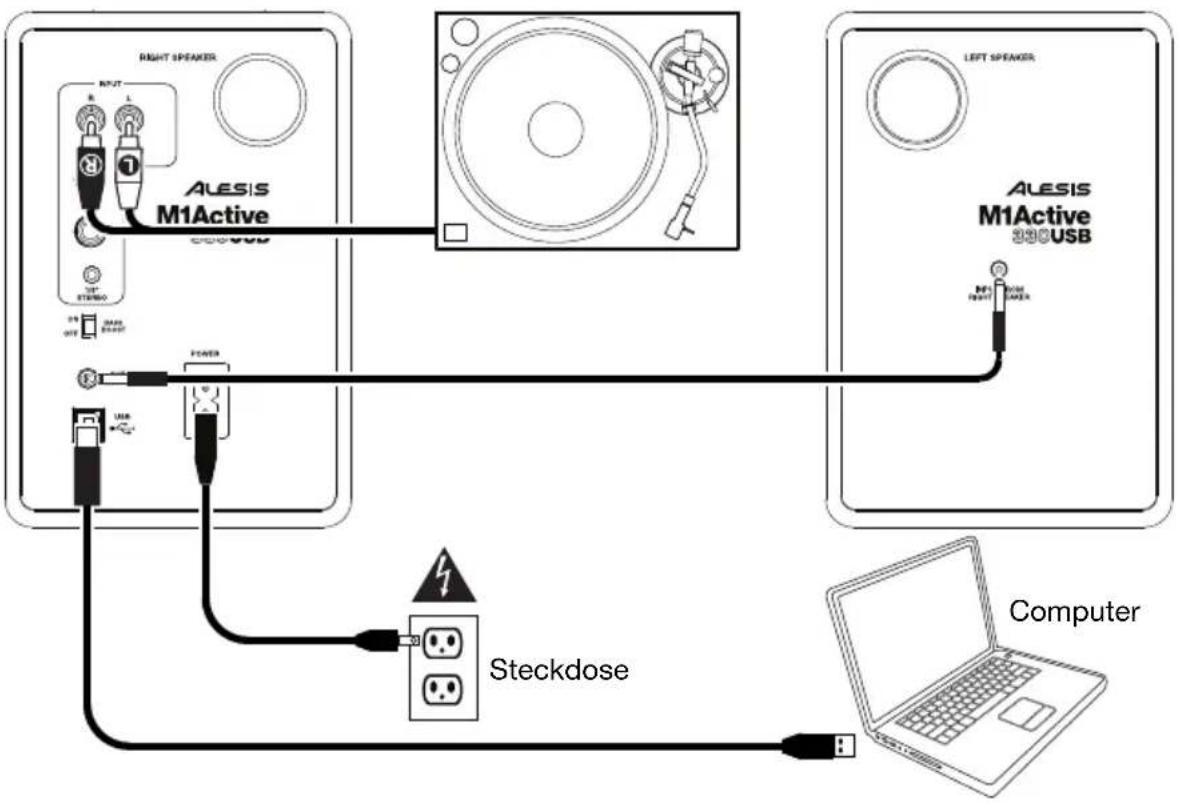
flowchart
graph TD
    A["RIGHT SPEAKER"] --> B["ALESIS M1Active 330USB"]
    C["LEFT SPEAKER"] --> D["ALESIS M1Active 330USB"]
    E["Computer"] --> F["Steckdose"]
    B --> G["USB 2.5V"]
    D --> H["USB 2.5V"]
    F --> I["Power"]
    G --> J["Power"]
    H --> K["Power"]
Funktionen
Vorderseite
- Hochtöner: Dieser Treiber gibt die hohen Frequenzen des Audiosignals aus.
- Woofer: Dieser Treiber gibt niedrigen Frequenzen des Audiosignals aus.
- Kopfhörer: Verbinden Sie handelsübliche 3,5 mm Stereo-Kopfhörer mit diesem Ausgang. Beachten Sie, dass Sie keinen Ton von den Lautsprechern hören können solange Sie Kopfhörer an die M1Active 330 USB angeschlossen haben.
- Signal-Licht: Dieses LED leuchtet, wenn das Monitor eingeschaltet wird.
- Lautstärke: Dieser Regler wird zum
Einschalten der Monitore und zur Lautstärkeanpassung verwendet. Zum Einschalten drehen Sie den Regler nach linken; ein bemerkbarer Widerstand bestätigt, dass der Monitor eingeschaltet wird.
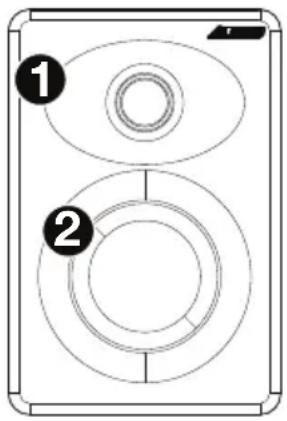
- Bassreflexöffnung: Diese Öffnungen geben sehr tiefe Frequenzsignale aus, um die allgemeine Basswiedergabe des Monitors zu erhöhen. Achten Sie darauf, dass diese Öffnungen nicht blockiert sind.
- Eingang von dem rechten Monitor: Dies ist der Audioanschluss für den rechten Monitor. Verwenden Sie das mitgelieferte 3,5 mm TS-Kabel, um den linken Monitor mit dem rechten Monitor zu verbinden.
- Ausgang auf dem linken Monitor: Dies ist der Audioanschluss für den linken Monitor. Verwenden Sie das mitgelieferte 3,5 mm TS-Kabel, um den rechten Monitor mit dem linken M

text_image
LEFT SPEAKER ALESI S M1Active 300USB 7® RANITRIAM PANET PEREAST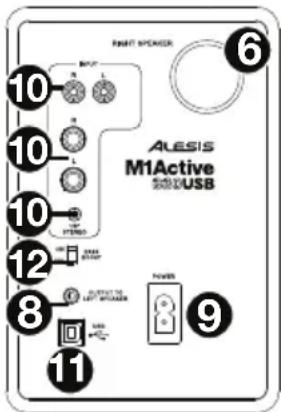
text_image
UNIT SPICKER 6 ALESIS M1Active 320USB 10 10 10 12 8 11 HOURS 9- Stromversorgung: Verwenden Sie das Netzkabel (im Lieferumfang enthalten), um das Gerät mit einer Steckdose zu verbinden.
- Eingänge: Verbinden Sie Ihre Line-Level-Audio-Schnittstelle, Plattenspieler, Mixer usw. mit einem dieser drei Eingänge.
• 3,5 mm Klinkeneingang mit einem handelsüblichen 3,5 mm TRS-Kabel
- 6,35 mm Klinkeneingänge mit handelsüblichen 6,35 mm TRS- oder TS-Kabel
• Cinch-Eingänge mit einem handelsüblichen Stereo-Cinch-Kabel
Hinweis: Während der ersten 2-3 Spielstunden von Musik (oder anderen Tonquellen) durchlaufen die M1Active 330 USB-Lautsprecher eine "Einspielphase". Während dieser Zeit werden ihre Komponenten die Klangqualität verbessern, um die ideale Leistung liefern zu können.
- USB-Port: Verwenden Sie das mitgelieferte USB Kabel, um diesen USB-Port mit einem USB Port Ihres Computers zu verbinden. Kein spezieller Treiber notwendig - die Monitore können gleich nach dem Anschluss verwendet werden.
- Bass Boost: Mit diesem Schalter können Sie die Bassfrequenzen Ihres Lautsprechers verstärken.
Betrieb
Computer Setup
Die M1Active 330 USB Monitore werden als Plug-and-Play Gerät direkt erkannt, somit entfällt die Installation spezieller Treiber. Schalten Sie die Monitore einfach ein, verbinden Sie den USB Port der Monitore mit dem Computer und alle notwendigen Treiber werden automatisch geladen. Um Ihre M1Active 330 USB Lautsprecher zu aktivieren, um Audio an Ihren Computer zu senden und von Ihrem Computer zu empfangen, folgen Sie untenstehende Anweisungen für das Betriebssystem Ihres Computers.
Hinweis: Falls Sie andere USB Audiogeräte an Ihren Computer angeschlossen haben, die möglicherweise identische Namen haben, versuchen Sie jedes einzelne zu selektieren, bis der M1Active 330 USB Monitore erkannt werden.
Windows XP:
- Schließen Sie Ihren M1Active 330 USB mit dem mitgelieferten USB-Kabel an Ihren Computer an.
- Wählen Sie Startmenü > Systemsteuerung > Sounds und Audiogeräte.
- Klicken Sie auf die Registerkarte Audio.
- Unter Wiedergabe Sie sicher, dass USB PnP Audio Device als Standard-Gerät ausgewählt ist.
- Klicken Sie auf OK.
Windows Vista:
- Schließen Sie Ihren M1Active 330 USB mit dem mitgelieferten USB-Kabel an Ihren Computer an.
- Wählen Sie Startmenü > Systemsteuerung > Sound. (Wenn Sie Sound nicht sehen können, wählen Sie Auf klassische Ansicht wechseln. Das Fenster Sound-Eigenschaften sollte nun verfügbar sein.)
- Klicken Sie auf die Registerkarte Wiedergabe und wählen Sie USB PnP Audio Device als Standard-Gerät aus.
- Klicken Sie auf OK, um das Fenster Sound zu schließen.
Windows 7:
- Schließen Sie Ihren M1Active 330 USB mit dem mitgelieferten USB-Kabel an Ihren Computer an.
- Wählen Sie Startmenü > Systemsteuerung > Hardware und Sound > Sound.
- Klicken Sie auf die Registerkarte Wiedergabe und wählen Sie USB PnP Audio Device als Standard-Gerät aus.
- Klicken Sie auf OK, um das Fenster Sound zu schließen.
Windows 8:
- Schließen Sie Ihren M1Active 330 USB mit dem mitgelieferten USB-Kabel an Ihren Computer an.
- Klicken Sie im Startmenü in die linke untere Ecke des Bildschirms, um zum Desktop zu gelangen.
- Suchen Sie das Lautsprechersymbol für die Lautstärke in der Taskleiste. Klicken Sie mit der rechten Maustaste auf den Lautsprecher und wählen Wiedergabegeräte.
- In der Windows-Systemsteuerung für Sound wählen Sie die Registerkarte Wiedergabe und wählen USB PnP Audio Device als Standard-Gerät aus.
- Klicken Sie auf OK, um das Fenster Sound zu schließen.
Windows 10:
- Schließen Sie Ihren M1Active 330 USB mit dem mitgelieferten USB-Kabel an Ihren Computer an.
- Wählen Sie Startmenü > Systemsteuerung > Sound.
- Klicken Sie auf die Registerkarte Wiedergabe und wählen Sie USB PnP Audio Device als Standard-Gerät aus.
- Klicken Sie auf OK, um das Fenster Sound zu schließen.
macOS:
- Schließen Sie Ihren M1Active 330 USB mit dem mitgelieferten USB-Kabel an Ihren Computer an.
- Wählen Sie anschließend Anwendungen > Dienstprogramme > Audio-MIDI-Setup.
- In der Fenster Audiogeräte wählen Sie USB PnP Audio Device in der Liste der Geräte auf der linken Seite.
- Klicken Sie mit der rechten Maustaste auf USB PnP Audio Device und wählen Sie Dieses Gerät als Ausgabegerät verwenden.
- Schließen Sie das Fenster Audio-MIDI-Setup.
Audiolatenz (nur Windows)
„Latenz“ ist die Zeit, die die Soundkarte des Computers benötigt, um eingehende Daten zu verarbeiten und ein Audiosignal auszugeben. Je niedriger die Latenz ist, desto schneller wird Ihr Computer auf Befehle reagieren und Audiosignale ausgeben.
Wenn Sie, nachdem Sie diese Einstellungen vorgenommen haben, immer noch eine zu große Latenz feststellen, ist es empfehlenswert, den kostenlosen ASIO4ALL-Treiber (Audio Stream Input/Output) für PC unter asio4all.com herunterzuladen. ASIO-Treiber erzielen in der Regel eine bessere Leistung und geringere Latenz als die am Computer vorinstallierten Treiber, da sie eine effizientere Kommunikation zwischen Audio-Geräten und Software herstellen.
- Sie können die kostenlosen ASIO4ALL Treiber von asio4all.com herunterladen und installieren. Dies erzielt eine Performance mit niedriger Latenz.
- Doppelklicken Sie auf die Installationsdatei .exe. Befolgen Sie die Anweisungen auf dem Bildschirm, um den mitgelieferten ASIO4ALL-Treiber für eine geringe Latenz zu installieren.
Platzierung
Platzieren Sie Ihre Monitore 3-5 Fuß (1-1.5 Meter) voneinander und von Ihnen entfernt, damit sie in der Vogelperspektive ein gleichseitiges Dreieck mit Ihrer Position bilden. Drehen Sie sie leicht einwärts, so dass die Lautsprecher zu Ihnen zeigen.
Im Allgemeinen empfehlen wir, diese mindestens 3 Fuß (ca. 1 Meter) von der nächsten Wand und anderen glatten Oberflächen zu platzieren.
Tipps:
Sorgen Sie dafür, dass Studio und Monitore zu beiden Seiten gleich weit von den Wänden entfernt sind. Dadurch bleibt die korrekte Symmetrie des Stereo-Signals erhalten.
Wenn möglich, richten Sie es so ein, dass sich Ihr Studio und die Monitore im vorderen Drittel des Raumes befinden. Dies verhindert, dass sich die Reflexionen der Spitzenfrequenzen aufbauen.
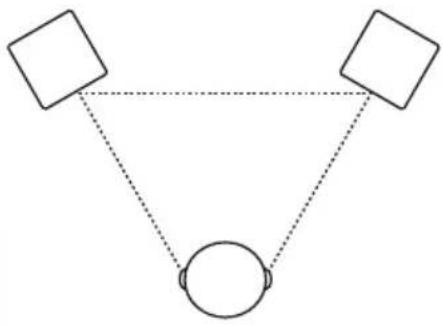
Wenn möglich, platzieren Sie Ihre Monitore auf
Lautsprecherständern, anstatt sie direkt auf den Schreibtisch zu stellen. Schreibtische schwingen in der Regel bei niedrigen Frequenzen mit und können sich negativ auf die Basswiedergabe der Monitore auswirken. Wenn Sie keine Ständer verwenden können, versuchen Sie, die Monitore auf Isolier-Pads zu stellen, um sie so vom Schreibtisch zu „trennen“.
Verwenden Sie andere schall-absorbierende Materialien (Teppichboden, Schaumgummi etc.), um Reflexionen im Raum zu verhindern.
Höhe
Positionieren Sie die Monitore so, dass sie parallel zum Boden sind und Ihre Ohren auf einer Höhe mit dem Punkt zwischen Woofer und Hochtöner sind.
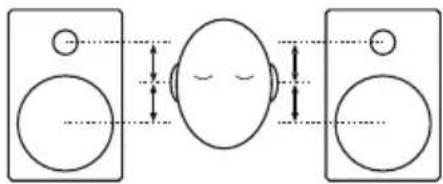
Wenn möglich, bringen Sie die Monitore in ihre aufrechte Position und vermeiden Sie eine seitliche, liegende Position. Die Woofer und Hochtöner sind vertikal ausgerichtet und erzielen die beste Leistung, wenn die Monitore aufrecht stehen. Wenn sie auf ihre Seiten gelegt werden, kann dies starke Reflexionen von Oberflächen in der Nähe bewirken, was zu einem spektral unausgeglichenen Klangbild führt.
Wenn Sie Ihre Monitore aus Platz- oder Sichtgründen horizontal aufstellen müssen, platzieren Sie sie so, dass deren Hochtöner auf der „Innenseite“ sind, um ein klareres Klangbild zu erzielen.