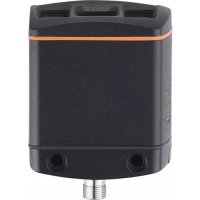
O3D305 - Caméra vidéo IFM - Notice d'utilisation et mode d'emploi gratuit
Retrouvez gratuitement la notice de l'appareil O3D305 IFM au format PDF.


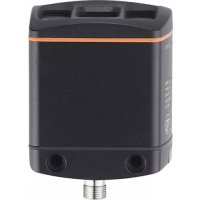
| Type de produit | Caméra vidéo 3D à temps de vol |
| Marque | IFM |
| Modèle | O3D305 |
| Dimensions (L x H x P) | Environ 84 x 60 x 40 mm |
| Poids | Environ 200 g |
| Alimentation | 24 V DC (TBTP) via connecteur M12 5 broches |
| Plage de mesure | Jusqu'à 10 m (selon configuration) |
| Interface de communication | Ethernet (M12, codage D) |
| Entrée trigger | Oui, sur broche 2 (front montant/descendant) |
| Sorties de commutation | 2 sorties (ready/cascade), réglables PNP/NPN |
| Température de fonctionnement | 0 °C à +50 °C |
| Humidité relative | Jusqu'à 90 % sans condensation |
| Indice de protection | IP65/IP67 (estimation) |
| Matériau du boîtier | Aluminium (estimation) |
| Fonctions principales | Mesure 3D par temps de vol, détection d'objet, paramétrage via ifm Vision Assistant |
| Entretien et nettoyage | Nettoyer avec un chiffon non pelucheux et un nettoyant vitres |
| Sécurité | Ne pas ouvrir, réparation par le fabricant |
| Accessoires inclus | Kit de montage (optionnel), dissipateur thermique (optionnel) |
| Garantie | 2 ans (estimation) |
| Homologations | CE, cULus |
FOIRE AUX QUESTIONS - O3D305 IFM
Questions des utilisateurs sur O3D305 IFM
0 question sur cet appareil. Repondez a celles que vous connaissez ou posez la votre.
Poser une nouvelle question sur cet appareil
Téléchargez la notice de votre Caméra vidéo au format PDF gratuitement ! Retrouvez votre notice O3D305 - IFM et reprennez votre appareil électronique en main. Sur cette page sont publiés tous les documents nécessaires à l'utilisation de votre appareil O3D305 de la marque IFM.
MODE D'EMPLOI O3D305 IFM
Notice d'utilisation
Caméra 3D
O3D301
O3D303
O3D311
O3D313
Contenu
1.Remarques preliminaires. 4
1.1 Symboles utilisés 4
1.2 Avertissements utilisés 4
1.3 Open source information 5
- Consignes de sécurité 6
2.1 Remarques generales 6
2.2 Cible 6
2.3 Raccordement electrique 6
2.4Interventions sur I'appareil 6
- Fonctionnement et caractéristiques 7
- Furniture 7
-
Accessoires 7
-
Montage 8
6.1 SeLECTIONner le lieu de montage 8
6.2 Préparer l'appareil pour la mise en service. 9
6.2.1 Limites d'ajretissement typiques pour O3D301 / O3D303. 9
6.2.2 Limits d'advertisement typiques pour O3D311 / O3D313. 10
6.2.3 Reduire la tempereure de surface 10
6.3 Installer l'appareil 11
6.4 Accessoires de montage 11
- Raccordement electrique 12
7.1 Schema de branchement 12
7.1.1 Broches 1/3 (24 V/GND). 13
7.1.2 Broche 2 (entree trigger). 13
7.1.3 Bornes 4/5 (ready/cascade) 13
7.2 Examples de cablage 14
7.2.1 Declencher la capture d'images avec un détecteur de proximé 14
7.2.2 Monter plusieurs appeareils l'un a cote de I'autre 15
- Eléments de visualisation 16
- Mise en service 17
9.1 Paramétrer l'appareil. 17
9.2 Deteceur un objet 17
Exampie de programmation. 18
10.1 ifm3Dlib 18
- Maintenance, réparation et élimination 19
11.1 Nettoyage 19
11.2 Mettre a jour le firmware 19
11.3 Remplacer l'appareil 19
-
Homologations/normes 19
-
Schemas d'encombrement 20
13.1 O3D303/O3D313 20
13.2 O3D301 / O3D311 20 -
Appendix 21
14.1 Required Ports 21
14.2 XML-RPC Interface 21
14.2.1 Sample XML-RPC command 21
14.2.2 XML-RPC Objects 22
14.3 Process Interface 25
Adobe® et Acrobat® sont des marques enregistrées d'Adobe Systems Inc.
Toutes les marques et raisons sociales utilisées sont soumises au copyright des sociétés respectives.

1. Remarques préliminaires
Ce document s'adresse à des personnes compétentes. Ce sont des personnes qui sont capables – grâce à leur formation et expérience – d'envisager les risques et d'éviter des dangers potentiels qui pouraient être causés par le fonctionnement ou la maintenance de l'appareil. Le document fournit des informations sur l'utilisation correcte de l'appareil.
Lire ce document avant l'utilisation afin de vous familiariser avec les conditions d'utilisation, l'installation et le fonctionnement. Garder ce documentpendant tout le temps d'utilisation de I'appareil.
1.1 Symboles utilisés
Action à faire
Retour d'information, résultat
[...] Désignation d'une touche, d'un bouton ou d'un affichage
→ Récurrence croisée
Remarque importante
Le non-respect peut aboutir à des dysfonctionnements ou perturbations.
Information
Remarque supplémentaire
1.2 Avertissements utilisés
ATTENTION
Avertissement de dommages matériels.
1.3 Open source information
2. Consignes de sécurité
2.1 Remarques générales
Cette notice fait partie de l'appareil. Elle fournit des textes et des figures pour l'utilisation correcte de l'appareil et doit être lue avant installation ouemploi.
Respecter les indications de cette notice. Le non-respect de ces consignes, une utilisation en dehors des conditions définies ci-dessous, une mauvaise installation ou utilisation peuvent avoir des conséquences graves pour la sécurité des personnes et des installations.
2.2 Cible
Cette notice s'adresse à des personnes considérées comme compétentes selon les directives CEM et basse tension. L'appareil doit être monté, raccordé et mis en service par un électricien habilité.
2.3 Raccordement electrique
Mettre l'appareil hors tension en prenatal des mesures externes avant toutes manipulations.
Les bornes de raccordement ne doivent ettre alimentetees que par les signaux indiques dans les donnees techniques et sur I'etiquette de I'appareil et seuils les accessoires homologues d'ifm doivent etre raccordes.
2.4 Interventions sur l'appareil
En cas de mauvais fonctionnement de l'appareil ou en cas de doute prendre contact avec le fabricant. Des interventions sur l'appareil peuvent avoir des conséquences graves pour la sécurité des personnes et des installations. Elles ne sont pas autorisées etaboutissen à une exclusion de responsabilité et de garantie.
3. Fonctionnement et caractéristiques
La camera 3D O3D3xx est une camera optique qui mesure point par point la distance entre laamera et la surface la plus proche avec la technologie temps de vol. La camera 3D O3D3xx illumine la scene avec une source lumineuse infrarouge interne et calcule la distance à l'aide de la lumière reflèchie par la surface.
La camera 3D O3D3xx fournit des données qui décrivent la scene capturée de façon tridimensionnelle. Ces données de distance sont fournies via Ethernet pour être évaluées par l'utilisateur. Laamera 3D O3D3xx est paramétrée également via Ethernet.
La camera 3D O3D3xx ne doit être utilisé que sous les conditions environnantes indiquées dans la fiche technique.
La sécurité de l'appareil est conçue pour l'emploi selon les conditions environnantes suivantes :
- Utilisation à l'intérieur
- Altitudes jusqu'à 2000 m
- Humidité d'air relative jusqu'à 90 % au maximum, sans condensation
- Degré de salissure 3
En raison des exigences pour les émissions de parasites electromagnétiques, l'appareil est destiné à l'utilisation dans les environnementés industriels. L'appareil n'est pas approprié pour l'utilisation dans les lieux de residence.

L'appareil ne doit être utilisé que dans les conditions environnantes indiquées dans la fiche technique.
4. Furniture
- Caméra 3D O3D3xx
- Notice succincte

La fiche technique et d'autre documentation (manuel du logiciel etc.) sont disponibles sur :
www.ifm.com
5. Accessoires
Pour le fonctionnement de l'appareil les accessoires suivants sont nécessaires :
| Référence Description | |
| E11950 Câble d'alimentation pour caméra/capteur | |
| E11898 Câble avec connecteur M12 pour Industrial Ethernet |

Le logiciel ifm Vision Assistant est disponible à titre gratuite sur: www.ifm.com

6. Montage
Le chapitre décrit ce qu'il faut connaître avant le montage et comment l'appareil doit être installé.
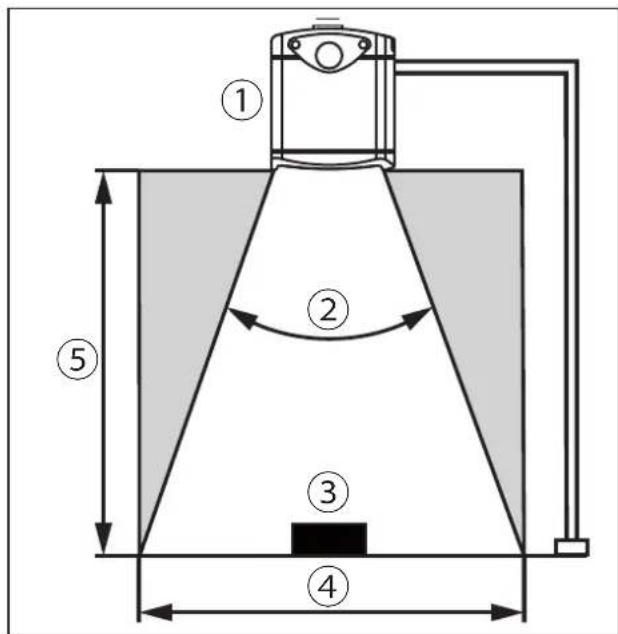
① Appareil
② Angle d'ouverture
③ Objet
④ Champ de vue
⑤ Distance entre l'appareil et l'objet
6.1 Sélectionner le lieu de montage
Observer les instructions suivantes pour la seLECTION du lieu de montage :
L'objet ③ doit se couver intégralement dans le champ de vue ④.
La taille du champ de vue dépend de la version de l'appareil et est indiquée dans la fiche technique. La taille du champ de vue dépend aussi de la distance entre l'appareil et l'objet ⑤ : Le champ de vue devient plus grand lorsque l'on augmente la distance.
Prendre en considération les tolérances pour le positionnement de l'objet.
Pour définiir la distance entre l'appareil et I'obet prendre en considération I'etendue de mesure de I'appareil.
> L'etendue de mesure est indiquée dans la fiche technique de l'appareil.
Choisir une distance entre l'appareil et I'ottaussi petite que possible.
Avec une distance minimale, l'objet est détecté avec la résolution maximale.
Eviter une force lumiere ambiente et les rayons solaires sur le lieu de montage.
Un niveau de lumière ambiente (ayant un spectre solaire) au-dessus de 8 klx cause des erreurs de mesure. En effet, uniquement la lumière infrarouge entre 800 et 900 nm est perturbante.
Eviter les zones à forts encrasements comme lieu de montage.
Dans des zones à forts encrasements, l'objet est souillé malgré une orientation vers le bas①.
Eviter des vitres transparentes entre l'apparatelet l'objet ③.
Les vitres transparentes refléchissant une partie de la lumière, même si un plateau de verre très propre est utilisé.
Si les instructions ne sont pas respectées, des erreurs de mesure sont possibles.
6.2 Préparer l'appareil pour la mise en service
La température de surface de l'appareil dépend du mode de fonctionnement, de la sélection des paramètres et de la connexion thermique de l'appareil avec le support de montage.

S'assurer que l'appareil satisfait aux exigences suivantes :
La température de surface, pour les surfaces facilement accessibles, peut être au maximum supérieure de 25°C à la température ambiente (selon CEI 61010-2-201).
Les diagrammes suivants montrent les limites d'ajretissement typiques auxquelles l'installateur peut se reporter.

Les diagrammes sont valables pour les modes d'exposition suivants:
- un temps d'exposition
- deux temps d'exposition
- trois temps d'exposition
Avec deux ou trois temps d'exposition, les limites d'advertisement typiques doivent etre déterminées en faisant la somme des temps d'exposition. Les temps d'exposition sont indiqués dans le logiciel ifm Vision Assistant.
Respecter une des indications suivantes si les limites d'advertisement sont dépassées :
Réduire la température de surface (→ 6.2.3)
Monter une protection contre le contact sans diminuier la convection (circulation d'air).
La température de surface ne doit pas être augmentée une fois cette protection contre le contact installée.

Le paramètre "Distance maximale de visibilité" est régla dans le logiciel ifm Vision Assistant. Les limites d'ajretissement sont indiquées dans les diagrammes comme des lignes pointillées et continues.
Si l'appareil se trouve dans une des zones pointillées, la température de surface doit être réduite (→ 6.2.3) . Si la limite d'ajretissement est dépassée malgré un montage evacuant la chaleur, une protection contre le contact peut être montée en plus.
Si les limites d'ajretissement typiques ne sont pas atteintes en cas de montage normal, aucune mesure n'est nécessaire.
6.2.1 Limits d'ajretissement typiques pour O3D301 / O3D303
| y | ||||
| 0246810 | ||||
| Montage normal | ||||
| Liminé d'ajretissement | Paramètre | |||
| < 5 m | ||||
| < 30 m | ||||
| >30 m | ||||
| x = temps d'exposition [ms] | ||||
| y = taux d'images [fps] | ||||
6.2.2 Limites d'advertisement typiques pour O3D311 / O3D313
| y | ||||
| 25 | ||||
| 15 | ||||
| 10 | ||||
| 5 | ||||
| 0246810 | ||||
| Montage normal | ||||
| L imite d'ajretissement | Paramètre | |||
| < 5 m | ||||
| < 30 m | ||||
| >30 m | ||||
| x = temps d'exposition [ms] | ||||
| y = taux d'images [fps] | ||||
6.2.3 Réduire la température de surface
La température de surface peut être réduite par les mesures suivantes :
Fixer l'appareil sur des pieces métalliques conduisant la chaleur.
La fixation de l'appareil sur une grande surface métallique augmente l'évacuation de la chaleur (par ex. aluminium).
Utiliser un conducteur thermique en cas de montage sur des pieces metalliques.
> L'effet conducteur de chaleur est augmente par le conducteur thermique. Le conducteur thermique est disponible comme accessoire (→ 6.4) .
Réduire toute entrave dans l'environnement de l'appareil et la densité d'objets.
Toute entrave dans l'environnement de l'appareil et une densité d'appareils augmente peuvent avoir des effets négatifs sur la convection (mouvement de l'air).
Monter un ou deux dissipateurs thermiques sur l'appareil.
Les dissipateurs thermiques augmentent la surface de l'appareil ce qui réduit la température de surface. Les dissipateurs thermiques sont disponibles comme accessoires (→ 6.4) .
Réduire le temps d'exposition, le taux d'images ou la distance maximale visible.
Le mode de fonctionnement utilisé et les paramétres peuvent augmenter la température de surface.
6.3 Installer l'appareil
Respecter les instructions suivantes pour le montage de l'appareil :
Monter l'appareil avec 2 vis M5 ou le kit de montage.
Les dimensions des perçages pour les vis M5 sont indiquées dans la fiche technique.
Le kit de montage est disponible comme accessoire (→ 6.4) .
Utiliser des protections contre la traction pour tous les cables raccordes à l'appareil.
Respecter les remarques suivantes pour le montage d'un appeareil O3D301 et O3D311 :
Monter l'appareil de manière à permettre le réglage de la facale à l'aide d'un tournevis.
La position du réglage de la facale est indiquée dans le schéma d'encombrement (→ 13).

Lorsque l'appareil est utilisé en zone humide, l'écrou du cable avec connecteur M12 pour Industrial Ethernet (par ex. E11898) peut corroder. Pour l'utilisation permanente en zone humide utiliser un cable de raccordement avec un écrou en acier inox.

6.4 Accessoires de montage
Suivant le lieu et le type de montage, les accessoires de montage suivants peuvent être utilisés :
| Référence Description | |
| E3D301 Kit de montage Smart Camera | |
| E3D302 Dissipateur thermique Smart Camera | |
| E3D303 Conducteur thermique Smart Camera | |
| E3D304 2x dissipateur thermique Smart Camera | |

Informations sur les accessoires disponibles sur: www.ifm.com
7. Raccordement electrique
Respecter les remarques suivantes avant l'installation électrique.
ATTENTION
L'appareil doit être raccordé par un électricien qualifié. Respecter les données électriques de la fiche technique.
Appareil de la classe de protection III (CP III).
L'alimentation électrique ne doit s'effectuer que via des circuits TBTP.
L'alimentation électrique doit être conforme à UL 61010-1, chap. 9.4 - Limited Energy :
Le dispositif de limitation des surtensions doit désactiver un courant de 6,6 A en 120 s. Pour le dimensionnement du dispositif de limitation des surtensions, respecter les données techniques de l'appareil et du câblage.
L'iso1ation des circuits externes doit etre conforme a UL61010-2-201, fig. 102.
Pour des longueurs de cable >30m ,utiliser une protection supplémentaire contre des tenues au chic selon CEI 6100-4-5.
Avant le raccordement electrique metre l'installation hors tension.

Dans le champ d'application cULus:
Plage de température haute minimum du cable qui doit être raccordé au capteur: 70°C
7.1 Schéma de branchement
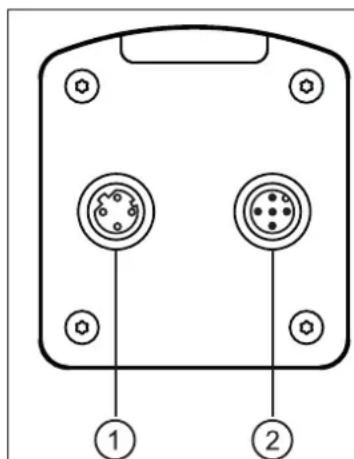
① Ethernet
Connecteur femelle M12, codage D, 4 pôles
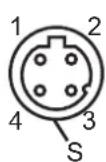
1 TD +
2RD+
3TD
4 RD-
S Shield (blindage)
② Aliment
Connecteur male M12, codage A, 5 pôles
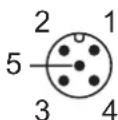
1U+
2 entrée trigger
3 GND
4 sortie de commutation 1 - ready
5 sortie de commutation 2 - cascade

Protégé la prise de connexion Ethernet non utilisée avec un bouchon (E73004).
Coupledeserrage0,6...0,8Nm.

Le comportement des entrées et sorties de commutation peut être régé par le logiciel ifm Vision Assistant. Le réglage commutation PNP ou NPN est toujours valable pour toutes les entrées et sorties.
S'assurer du réglage correct pour l'installation des actionneurs et capteurs (par ex. barrages optoelectroniques pour le déclenchement).
Les sorties de commutation peuvent aussi être utilisées comme sorties impulsionnelles qui remettent leur signal de commutation à 0 après un temps régiable.
7.1.1 Broches 1/3 (24 V/GND)
La plage de tension admissible est indiquée dans la fiche technique de l'appareil.
7.1.2 Broche 2 (entree trigger)
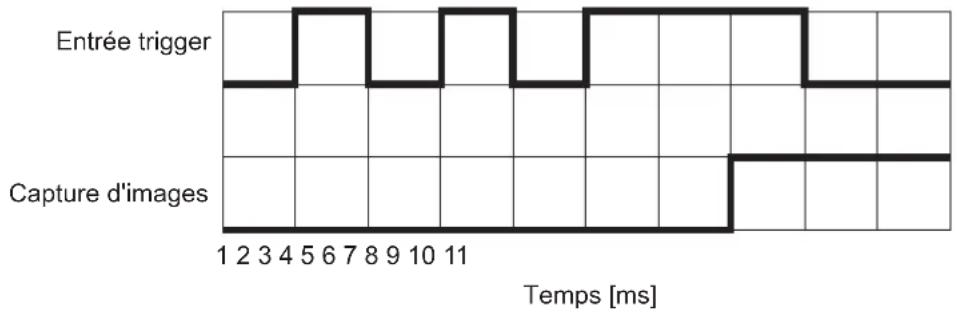
La capture d'images de l'appareil peut etre déclenchée avec un signal de commutation via I'entree trigger.
Les fronts trigger suivants peuvent être utilisés :
- Le front descendant déclenché la capture d'images.
- Le front montant déclenché la capture d'images.
- Les fronts descendant et montant déclenchent la capture d'images.

D'autres possibités pour le déclenchement de l'appareil :
Commande interfaces process (→ 14.3)
- Capture d'images continuelle avec taux d'images fixe

L'entrée trigger a une fonction anti-rebond intégrée. Selon l'installation électrique, cette fonction de l'entrée trigger n'est pas nécessaire.
La fonction anti-rebond intégrée évite le déclenchement d'un trigger par plusieurs courtes impulsions. L'impulsion doit durer au moins 2 ms pour être reconnaue comme déclenchement.
7.1.3 Bornes 4/5 (ready / cascade)
Les specifications électriques des sorties de commutation 1 et 2 (ready / cascade) sont indiquées dans la fiche technique.
Les sorties de commutation fournissent l'etat de l'appareil suivant dans le préroglage :
- Sortie de commutation 1: "Prêt pour le trigger (ready)"
Sortie de commutation 2:"Capture d'images terminée"

"Sortie de commutation commutée" signifie que l'etat de l'appareil correspondant s'est produit.
Selon le réglage, l'etat de l'appareil peut avoir une des valeurs suivantes:
- "Prêt pour le trigger"
L'appareil signale qu'une nouvelle image peut être capturée. Les triggers ne peuvent être traités qu'avc cet etat de l'appareil. Avec capture d'images continuelle, I'etat de I'appareil "PrEt pour le trigger" n'est pas fourni.
"Capture d'images terminée"
L'appareil signale que la capture des images est terminée. L'état de l'appareil peut être utilisé pour la fonction cascade d'appareils.
- "Evaluation finie"
L'appareil signale que le traitement des images est terminé. A ce moment, les sorties de commutation sont déjà mises à jour. Les données d'image sont transmises via Ethernet.
- "Erreur"
L'appareil signale qu'une erreur interne s'est produit. Des informations détaillées sur l'erreur peuvent être demandées via Ethernet.

7.2 Exemples de câblage
Ci-dessous, des exemples de câblage de l'appareil sont montrés.
7.2.1 Déclencher la capture d/images avec un détecteur de proximité
L'appareil peut être déclenché de manière externe :
via Ethernet
- via un détecteur de proximé, raccordé à l'entrée trigger
La figure suivante montre le câblage de l'appareil à un détecteur de proximé.
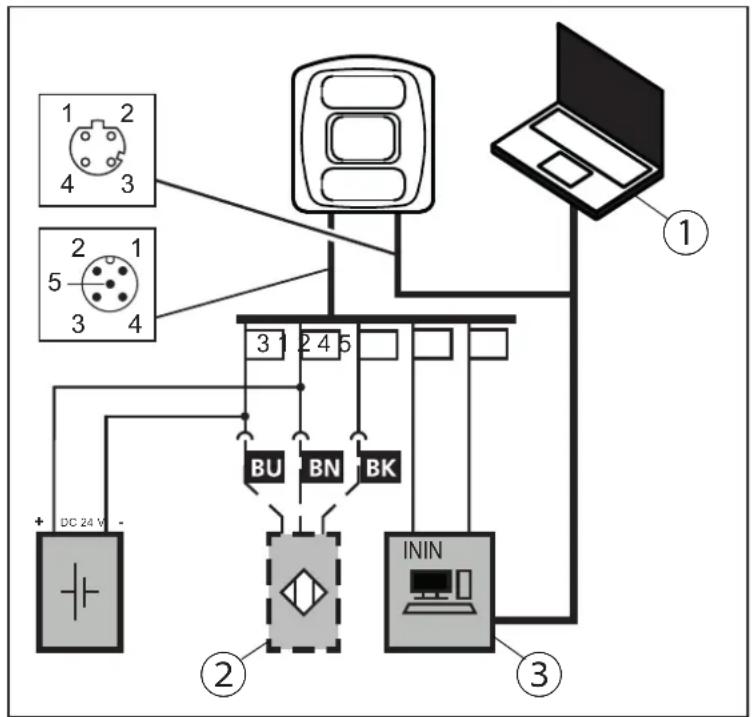
①: PC portable (paramétrage)
②: Détector de proximité
③: PC industriel (évaluation / déclenchement)
7.2.2 Monter plusieurs apparéils l'un à côté de l'autre
Des appareils montés l'un à côté de l'autre peuvent cause des erreurs de mesure en cas d'exposition simultanée.
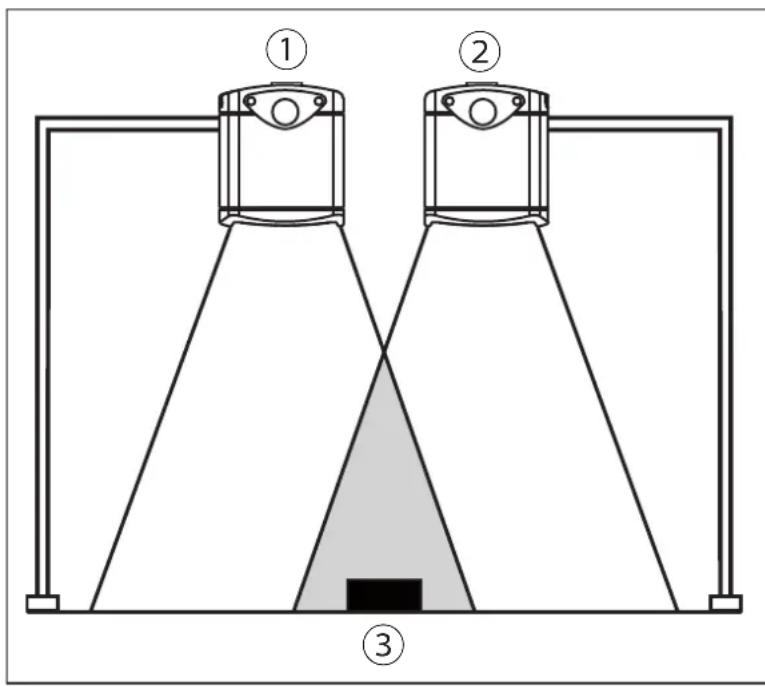
① Appareil
② Appareil
③ Objet
Il y a deux manières d'eviter les erreurs de mesure :
- Cascade les appareils via trigger matériel
Lors de cette fonction cascade, un système de commande déclenché la capture du 1er apparéil.
Aprs la fin de la capture des images, le 1er apparieil dclenche automatique le 2e apparieil. Le 2e apparieil signale la fin de la sequence au systeme de commande.
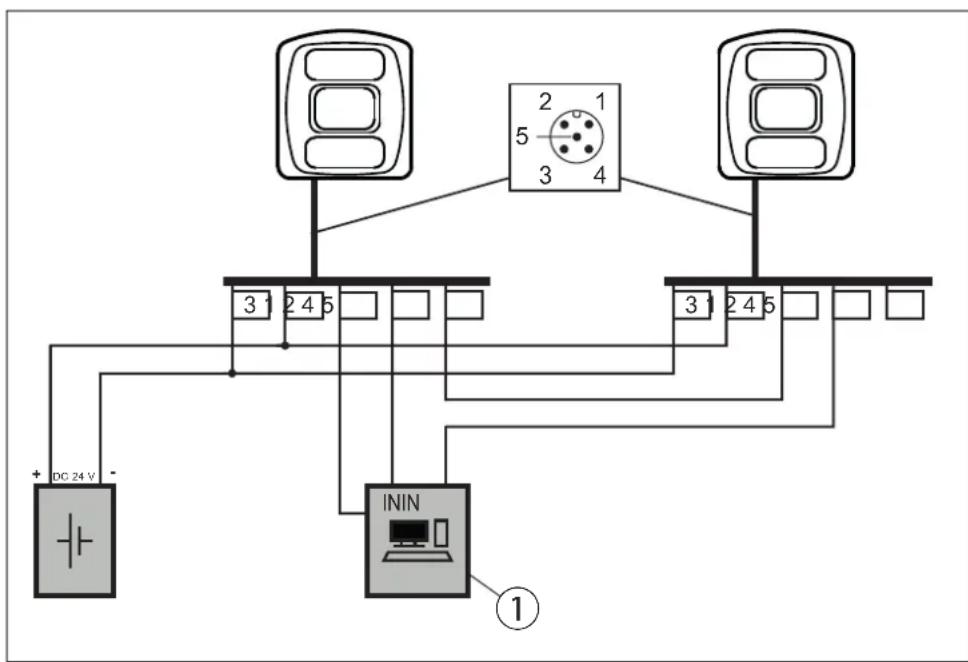
①: PC industriel
(evaluation / déclencheme
Utiliser des canaux de fréquences différents.
Avec le logiciel ifm Vision Assistant un canal de fréquences individuel peut être affecté à chaque apparéil. Les différents canaux de fréquences réduisent la présence d'erreurs de mesure.

Le logiciel ifm Vision Assistant est disponible à titre gratuite sur: www.ifm.com
8. Éléments de visualisation
L'appareil signale l'état de fonctionnement actuel via les éléments de visualisation LED 1 - 4.
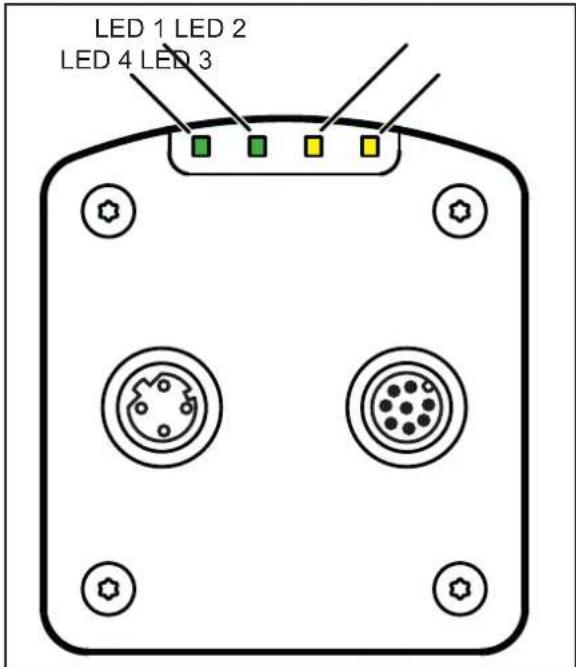
| LED 4 (Ethernet) | LED 1 (Power) | LED 2 (Out 1) | LED 3 (Out 2) | Description |
| Allumée L'appareil est opérationnel, tension d'alimentation appliquée | ||||
| Clignote à 0,5 Hz | L'appareil n'est pas paramétré ou le paramétrage n'a pas été charge sur l'appareil On Off | |||
| Clignote 2 x à 0,5 Hz | L'appareil est en mode de paramétrage On Off | |||
| Allumée La sortie de commutation 1 est commutée | ||||
| Clignote à 8 Hz | La sortie de commutation 1 a un court-circuit | |||
| Allumée La sortie de commutation 2 est commutée | ||||
| Clignote à 8 Hz | La sortie de commutation 2 a un court-circuit | |||
| Allumée Ethernet est raccordé | ||||
| Clignote Ethernet transmet des données | ||||
| Eteinte Ethernet n'est pas raccordé | ||||
| Clignote à 8 Hz | Clignote à 8 Hz | L'appareil signale une erreur interne | ||
| Clignote à 2 Hz | Clignote à 2 Hz | L'appareil signale une erreur remédiable. Le message d'erreur peut être lu via Ethernet | ||
| Chenillard ⇒ | Appareil démarre | |||
| Chenillard ← | L'appareil exécute une mise à jour du firmware | |||
9. Mise en service
A la mise sous tension l'appareil est mis en service. ÀpRES 15 secondes, l'appareil se trouve en mode d'évaluation dans lequel les applications sauvégardées sont exécutées. Les éléments de visualisation signalement l'état de fonctionnement actuel (→ 8) .

Jusqu'à 32 applications peuvent être sauvégardées sur l'appareil. Une application inclut typiquement les paramètres suivants :
- Capture d/images : par ex. déclenchement de la capture d/images, temps d'exposition, contrôle de traitement d'images
- Interface : Ethernet, sorties de commutation
L'application correspondante peut être activée avec le logiciel ifm Vision Assistant ou via des commandes d'interface process.
9.1 Paramétrer l'appareil
Il y a plusieurs manières de paramétre l'appareil :
- Logiciel ifm Vision Assistant (→ Manuel du logiciel)
- ifm3Dlib (produit tiers → https://github.com/ifm/ifm3d) Exemple de programmation pour ifm3Dlib: (→ 10)
ROS (produit tiers → https://github.com/ifm/ifm3d-ros) - Commandes XML-RPC (→ 14.6)

L'utilisation du logiciel ifm Vision Assistant et des informations détaillées sur le principe de mesure de l'appareil sont décrites dans le manuel du logiciel.
Le manuel du calculer est disponible sur: www.ifm.com

La bibliothèque ifm3Dlib et le wrapper ROS sont programmes pour le compte d'ifm electronic. Les deux logiciels sont disponibles pour Linux sous la licence Apache version 2.0.
9.2 Détector un objet
Ci-dessous, les conditions qui menent à un haut taux de détction d'objets sont décrites.
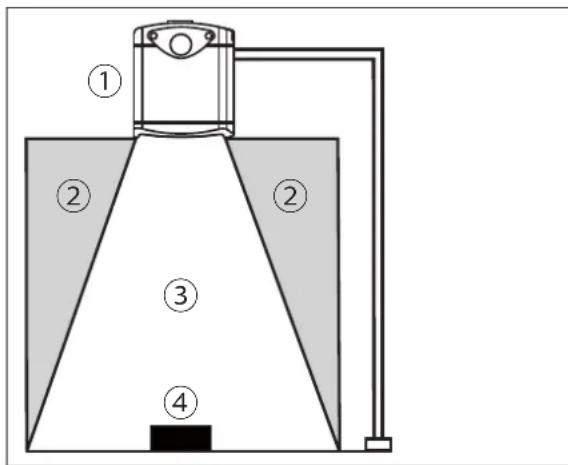
① Appareil
② Zone d'influence
③ Champ de vue
④ Objet
Un objet ④ est détecté de façon optimale, si les conditions suivantes sont satisfaites :
-
L'objet est positionné dans le champ de vue③.
-
L'objet à détecter est l'objet le plus proche visible par l'appareil①.
- La zone d'influence② est libre d'objects (entrave etc.).
- La vitre avant de l'appareil est libre de salissures.

Si ces conditions ne sont pas satisfaites, des erreurs de mesure sont possibles.
10. Exemple de programmation
Utiliser de préférence ifm3Dlib pour l'accès à l'appareil sous Linux. La bibliothèque a été testée et est l'implementation de referencia pour C++.
La bibliothèque est supportée par ifm electronic et la société Lovepark Robotics. La licence Apache 2 permet l'utilisation commerciale.
10.1 ifm3Dlib
Un court exemple C++ comment adresser l'appareil avec ifm3Dlib est presenté ci-dessous.
auto cam = ifm3d::Camera::MakeShared();
auto fg = std::make_shared
auto img = std::make_shared
if(!fg->WaitForFrame(img.get(),1000)) { std::cerr << "Timeout waiting for camera!" << std::endl; return -1; } pcl::io::savePCDFileASCII("point_cloud.pcd", (img->Cloud)); imwrite("amplitude.png",img->AmplitudeImage()); imwrite("radial_distance.png",img->DistanceImage());
Dans l'exemple l'appareil transmet les données. L'image d'amplitude et la distance radiale des données sont sauvégardées comme fichier PNG. Les coordonnées cartésiennes sont sauvégardées comme fichier PCL.
11. Maintenance, réparation et élimination
Respecter les instructions suivantes :
Ne pas ouvrir l'appareil. A l'intérieur de l'appareil il n'y a pas de composants réparables par l'utilisateur. L'appareil ne doit être réparé que par le fabricant.
Respecter la reglementation du pays en vigueur pour la destruction ecologique de l'appareil.
11.1 Nettoyage
Observer les instructions suivantes avant le nettoyage de l'appareil :
Utiliser un chiffon propre et sans peluches.
Comme produit lessiviel, utiliser un nettoyant à vitres.

Si ces instructions ne sont pas respectées, des erreurs de mesure sur la vente avant, causées par des rayures, sont possibles.
11.2 Mettre à jour le firmware
Le firmware de l'appareil peut etre mis a jour avec le logiciel ifm Vision Assistant.

Les paramètres sauvégardés dans l'appareil sont perdus par la mise à jour du firmware. Avant la mise à jour du firmware, faire une copie de sauvégarde des paramètres.
Avant la mise à jour du firmware, exporter les paramétres.
Apre's la mise a jour du firmware, importer les parametes.

Les mises à jour du firmware sont disponibles sur: www.ifm.com
11.3 Remplacer l'appareil
Lors du remplacement d'un apparéil les paramètres sont perdus. Avant le remplacement de l' apparéil, faire une copie de sauvégarde des paramètres.
Avant le remplacement, exporter les parametes de l'appareil à remplacer.
Aprese le remplacement, importer les parametes dans le nouvel apparéil.

Avec l'exportation et l'importation des paramètres il est possible d'équiper plusieurs apparéils rapidement avec les mêmes paramètres.
12. Homologations/normes
La déclaration de conformité UE est disponible sur: www.ifm.com
13. Schémas d'encombrement
13.1 O3D303 / O3D313
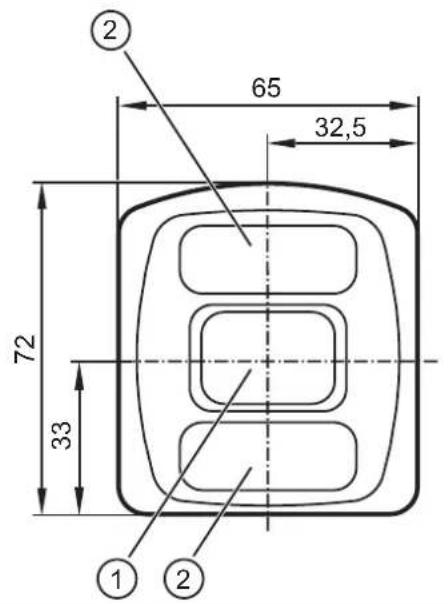
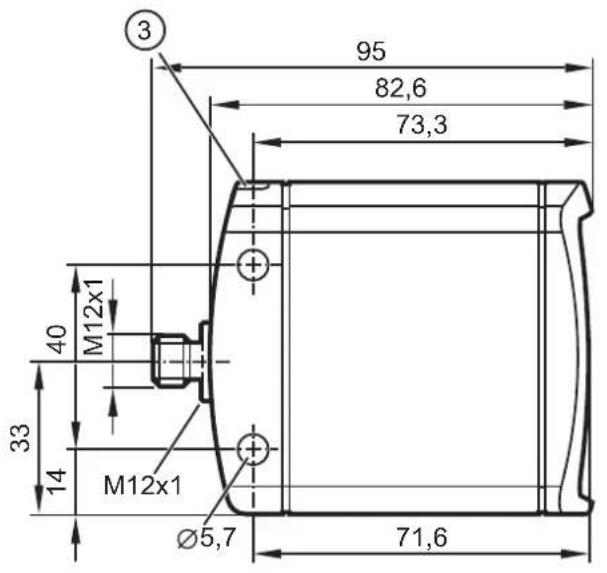
①: Objectif
②: Unité d'éclairage
③: LED 2 couleurs (jaune/verte)
13.2 O3D301 / O3D311
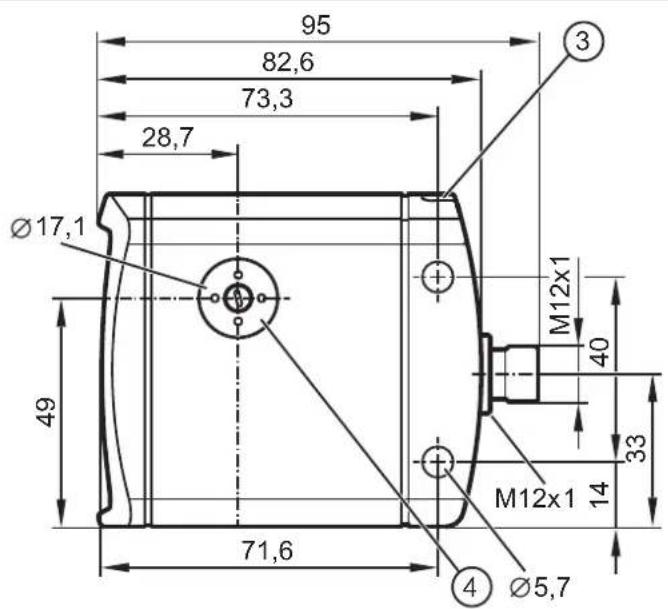
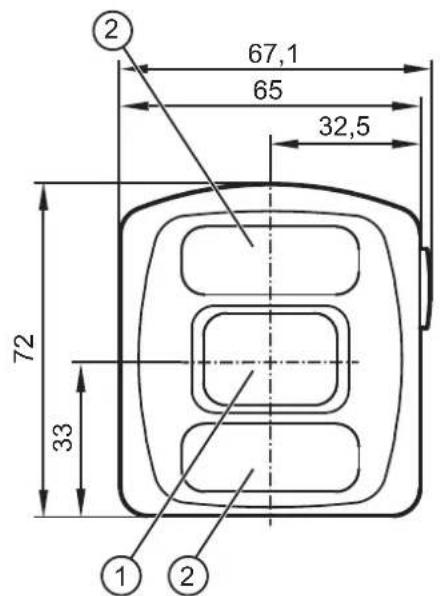
①: Objectif
②: Unité d'éclairage
③: LED 2 couleurs (jaune/verte)
④:Réglage de la focale
14. Appendix
14.1 Required Ports
- CONTENU
- REMARQUES PRÉLIMINAIRES
- 1.1 SYMBOLES UTILISÉS
- 1.2 AVERTISSEMENTS UTILISÉS
- ATTENTION
- 1.3 OPEN SOURCE INFORMATION
- CONSIGNES DE SÉCURITÉ
- 2.1 REMARQUES GÉNÉRALES
- 2.2 CIBLE
- 2.3 RACCORDEMENT ELECTRIQUE
- 2.4 INTERVENTIONS SUR L'APPAREIL
- FONCTIONNEMENT ET CARACTÉRISTIQUES
- FURNITURE
- ACCESSOIRES
- MONTAGE
- 6.1 SÉLECTIONNER LE LIEU DE MONTAGE
- 6.2 PRÉPARER L'APPAREIL POUR LA MISE EN SERVICE
- 6.2.1 LIMITS D'AJRETISSEMENT TYPIQUES POUR O3D301 / O3D303
- 6.2.2 LIMITES D'ADVERTISEMENT TYPIQUES POUR O3D311 / O3D313
- 6.2.3 RÉDUIRE LA TEMPÉRATURE DE SURFACE
- 6.3 INSTALLER L'APPAREIL
- 6.4 ACCESSOIRES DE MONTAGE
- RACCORDEMENT ELECTRIQUE
- 7.1 SCHÉMA DE BRANCHEMENT
- ① ETHERNET
- ② ALIMENT
- 7.1.1 BROCHES 1/3 (24 V/GND)
- 7.1.2 BROCHE 2 (ENTREE TRIGGER)
- 7.1.3 BORNES 4/5 (READY / CASCADE)
- 7.2 EXEMPLES DE CÂBLAGE
- 7.2.1 DÉCLENCHER LA CAPTURE D/IMAGES AVEC UN DÉTECTEUR DE PROXIMITÉ
- 7.2.2 MONTER PLUSIEURS APPARÉILS L'UN À CÔTÉ DE L'AUTRE
- ÉLÉMENTS DE VISUALISATION
- MISE EN SERVICE
- 9.1 PARAMÉTRER L'APPAREIL
- 9.2 DÉTECTOR UN OBJET
- EXEMPLE DE PROGRAMMATION
- 10.1 IFM3DLIB
- MAINTENANCE, RÉPARATION ET ÉLIMINATION
- 11.1 NETTOYAGE
- 11.2 METTRE À JOUR LE FIRMWARE
- 11.3 REMPLACER L'APPAREIL
- HOMOLOGATIONS/NORMES
- SCHÉMAS D'ENCOMBREMENT
- 13.1 O3D303 / O3D313
- 13.2 O3D301 / O3D311
- APPENDIX
- 14.1 REQUIRED PORTS
Marque : IFM
Modèle : O3D305
Catégorie : Caméra vidéo