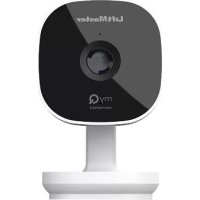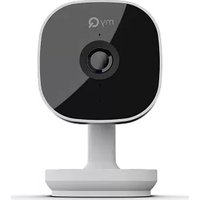
CAPXLCAM - Caméra de surveillance LIFT-MASTER - Notice d'utilisation et mode d'emploi gratuit
Retrouvez gratuitement la notice de l'appareil CAPXLCAM LIFT-MASTER au format PDF.


| Type de produit | Caméra USB pour opérateur de porte |
| Marque | LIFT-MASTER |
| Modèle | CAPXLCAM |
| Utilisation | Surveillance et contrôle d’accès via myQ Business |
| Compatibilité | CAPXL (logiciel v2.0 ou ultérieure), myQ Business |
| Connectivité | USB (port n°3 sur contrôleur CAPXL) |
| Alimentation | Via USB depuis le CAPXL |
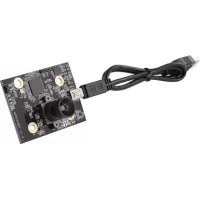
| Contenu de la boîte | Assemblage caméra, support caméra, câble USB, visserie de montage |
| Exigences réseau | Wi-Fi WPA2-PSK (AES/TKIP) ou WPA2 Personal ; vitesse min. 5 Mb/s |
| Intensité de signal minimale | -65 dBm (au moins 2 barres sur l’affichage du CAPXL) |
| Outils recommandés pour l’installation | Tournevis cruciforme, testeur réseau, analyseur Wi-Fi, pinces |
| Entretien et nettoyage | Nettoyer la fenêtre de la caméra avec un chiffon pour lentille |
| Sécurité | Débrancher l’alimentation avant installation ; contient du plomb (avertissement Californie) |
| Normes Wi-Fi compatibles | WPA2-PSK (AES/TKIP), WPA2 Personal ; non compatible avec WPA2 Enterprise, réseaux ouverts ou cachés |
| Fonctions principales | Transmission vidéo en continu, enregistrement d’événements, vue invité (via abonnement myQ Business) |
| Assistance et ressources | Web : LiftMaster.com, support.partner.liftmaster.com ; assistance pro : 877 247-6764 |
FOIRE AUX QUESTIONS - CAPXLCAM LIFT-MASTER
Questions des utilisateurs sur CAPXLCAM LIFT-MASTER
0 question sur cet appareil. Repondez a celles que vous connaissez ou posez la votre.
Poser une nouvelle question sur cet appareil
Téléchargez la notice de votre Caméra de surveillance au format PDF gratuitement ! Retrouvez votre notice CAPXLCAM - LIFT-MASTER et reprennez votre appareil électronique en main. Sur cette page sont publiés tous les documents nécessaires à l'utilisation de votre appareil CAPXLCAM de la marque LIFT-MASTER.
MODE D'EMPLOI CAPXLCAM LIFT-MASTER
Mode d'installation de la caméra USB dans le CAPXL
POWERED BY myQ
⚠️ AVERTISSEMENT
Afin de prévenir le risque de BLESSURES GRAVES ou MORTELLES, débrancher l'alimentation électrique à l'actionneur AVANT l'installation.
TOUTES les connexions électriques DOIVENT être effectuées par un professionnel compétent.
Avant l'installation de la caméra :
REMARQUE : La CAPXLCAM est la seule caméra USB prise en charge par les fonctions vidéo du CAPXL et de myQ® Business™. La CAPXLCAM est la seule caméra évaluée par l'UL pour utilisation avec le CAPXL.
- Prendre note de tous les paramètres de connectivité internet avant toute mise à jour logicielle. Lors de la mise à jour logicielle, les paramètres internet seront supprimés. Aller à l'écran de connexion du CAPXL en mode Admin et noter ou prendre une photo des paramètres.
- Vérifier que le CAPXL exécute Logiciel version 2.0 ou ultérieure. Le processus de mise à niveau du CAPXL exige un redémarrage et le dispositif pourrait ne pas être fonctionnel pendant 30 minutes pendant que la mise à niveau est réalisée. Vérifier que les barrières/portes sont ouvertes ou que les résidents ont d'autres moyens d'entrer dans le complexe résidentiel pendant cette brève période avant d'appuyer sur le bouton « Upgrade » dans myQ® Business™. Il faudra peut-être recourir au service d'un technicien pour assurer un bon fonctionnement et une circulation fluide des résidents.
- Couper le courant en déconnectant l'entrée d'alimentation sur la carte I/O.
- Retirer le capuchon protecteur de la lentille de la caméra.
REMARQUE : Le capuchon protection de la lentille de la caméra doit être retiré avant de la monter dans le CAPXL.

AVERTISSEMENT : Ce produit peut vous exposer à des produits chimiques, y compris du plomb, reconnus par l'État de la Californie comme étant cancérigènes ou pouvant causer des anomalies congénitales ou d'autres préjudices à l'appareil reproducteur. Pour plus d'information, aller à www.P65Warnings.ca.gov.
Contenu de la boîte Outils recommandés
- Assemblage de la caméra
• Support de la caméra - Câble USB
-
Sac de visserie de montage (2x vis)
-
Logiciel de mise à l'essai du réseau
• Tournevis à tête cruciforme - Testeur de câblage de réseau local
• Wi-Fi / point d'accès sans fil Wi-Fi
• Application d'analyse Wi-Fi - Pinces
Exigences internet pour le CAPXL / CAPXLV - Utiliser l'information ci-dessous pour vérifier la compatibilité du routeur.
Le CAPXL / CAPXLV peut être connecté à un routeur par le biais d'une connexion câblée ou par le Wi-Fi. LiftMaster recommande une vitesse minimale de téléversement/téléchargement de 5 Mb/s pour chaque CAPXL/CAPXLV prenant en charge la transmission à la caméra.
REMARQUE : Cette vitesse de téléversement devrait être assurée lorsqu'on envisage d'utiliser d'autres dispositifs sur le réseau comme des caméras et des ordinateurs.
Compatibilité de sécurité avec le CAPXL / CAPXLV Wi-Fi
| Compatible Non compatible | |
| WPA2-PSK (AES) (recommandé) • WPA2 Enterprise | |
| WPA2-PSK (TKIP) (recommandé) • WPA2 Enterprise | |
| WPA2 Personal (recommandé) | • Ouvert (Pas de mot de passe ni de chiffrement) |
| WPA-PSK (AES) | |
| WPA-PSK (TKIP) |
Considérations supplémentaires de compatibilité
- Ne pas utiliser d'amplificateurs de signal Wi-Fi. Ceux-ci peuvent créer un délai de transit dans la connexion entraînant une transmission vidéo intermittente ou manquant de fiabilité.
- Si un outil ou une appli de puissance du signal Wi-Fi est utilisé, une connexion ayant une puissance de signal Wi-Fi d'au moins -65 DBM (les nombres plus proches de zéro indiquent un signal plus puissant) au CAPXL / CAPXLV doit être garantie pour assurer une connexion acceptable au réseau local.
-
Les noms de réseau sans fil cachés ne sont pas pris en charge. Le réseau doit être sélectionnable à partir de l'écran d'affichage du CAPXL / CAPXLV.
-
Les réseaux Wi-Fi exigeant une authentication secondaire ne sont pas pris en charge, par exemple, les réseaux Wi-Fi d'hôtels et d'aéroports.
- Lors de la vérification de la puissance du signal en mode Admin du CAPXL / CAPXLV, on recommande d'obtenir au moins deux barres, comme illustré à l'écran du CAPXL.
- Si deux barres ne sont pas disponibles, relocaliser le routeur, l'antenne ou se servir de l'accessoire WFAEXT (trousse de rallonge d'antenne Wi-Fi - 4,6 m [15 pi]) pour déplacer l'antenne du CAPXL / CAPXLV plus haut ou à un endroit permettant d'obtenir deux barres ou plus.
Installation
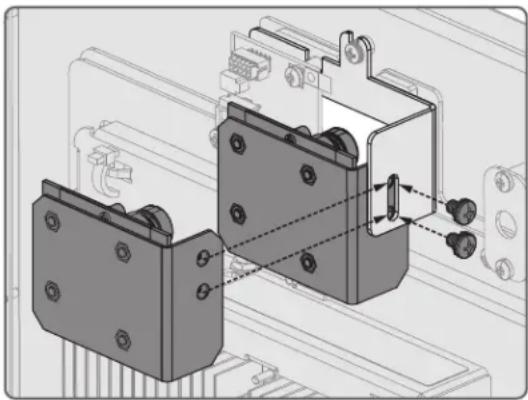
- Ouvrir le CAPXL et retirer le support noir existant de la caméra (au centre supérieur) en desserrant et en enlevant l'écrou à oreilles.
- S'assurer que la fenêtre de la caméra du CAPXL est propre et libre de toute obstruction. On recommande de nettoyer la fenêtre de la caméra avec un chiffon spécialement prévu pour nettoyer la lentille d'une caméra.
- Retirer tous les articles de la boîte d'expédition et vérifier que rien ne manque : assemblage de la caméra, support de caméra, câble USB et sac de quincaillerie de montage.
- Utiliser la quincaillerie de montage pour fixer le nouveau support avec la caméra au CAPXL. Serrer fermement.
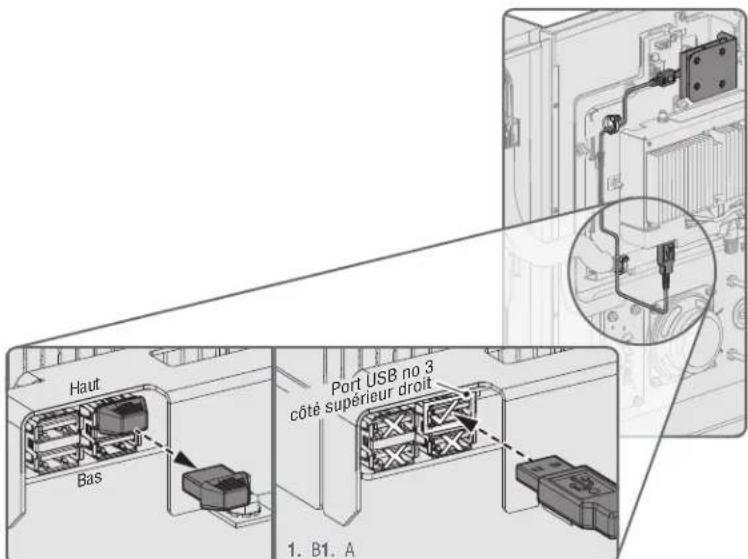
- Utiliser des pinces pour débrancher le bouchon fantôme supérieur droit de la prise USB sur la carte logique (contrôleur). (Figure 1.A)
- LE PORT USB NO 3 DOIT ÊTRE UTILISÉ pour connecter la caméra. L'extrémité micro USB du câble USB se branche dans la caméra et l'extrémité USB standard du câble se connecte spécifiquement au port USB no 3, (le port supérieur droit sur le contrôleur). (Voir la Figure 1.B)
- Acheminer et fixer le câble USB avec les attaches autobloquantes. (Figure 2)
- Mettre le CAPXL sous tension.
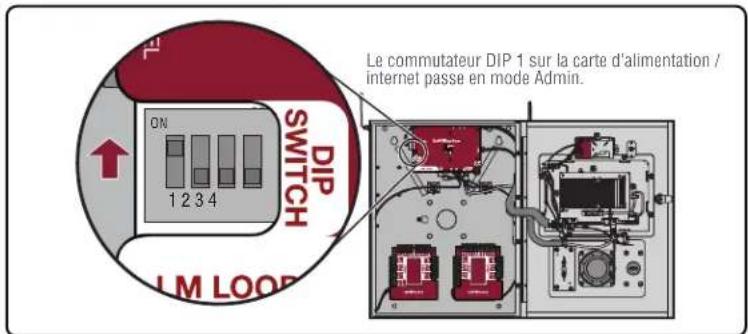
- Passer en mode admin sur le CAPXL en utilisant le commutateur DIP no 1 sur la carte d'alimentation/internet. Sélectionner l'onglet « Audio / Vidéo » et confirmer que la transmission vidéo apparaît et que l'angle et l'orientation sont corrects. (Figure 3)
- Consulter le Guide de démarrage rapide myQ® Business™ et la section d'aide du site Web myQ® Business™ pour des tutoriels vidéo et une assistance supplémentaire avec la configuration des fonctions de la caméra. Des fonctions comme l'enregistrement des événements, la fonction de vue des invités et plus encore sont réglés à partir du compte myQ® Business™.
Accès à votre compte myQ® Business™ à : https://www.myQBusiness.com
Aide et tutoriels vidéos myQ® Business™ : https://support.partner.liftmaster.com/s/community-access-support
REMARQUES : Des options comme la diffusion vidéo en continu dans myQ® Business™ exigent un abonnement de contrôle d'accès. Consulter la juridiction particulière pour déterminer si une signalisation particulière est exigée pour l'utilisation et la surveillance vidéo.
text_image
Haut Bas Port USB no 3 côte supérieur droit 1. B1. AFigure 1. Dépose du bouchon protecteur et connexion au port USB no 3 sur le côté supérieur droit du contrôleur.
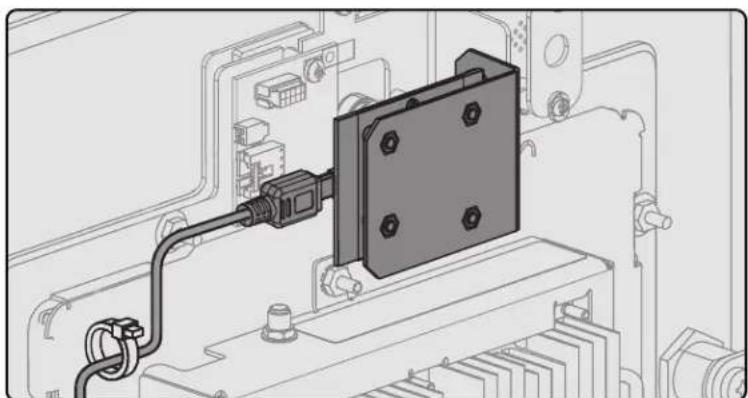
Figure 2. Acheminement du câble USB
text_image
DIP SWITCH ON 1 2 3 4 LM LOOP Le commutateur DIP 1 sur la carte d'alimentation / internet passe en mode Admin.Figure 3. Mode Admin.
| Assistance LiftMaster Ressources | |
| Web LiftMaster.com | ____ |
| FAQ du détaillant sur l’installation et vidéos d’assistance myQ® BusinessTM | https://support.partner.liftmaster.com/s/community-access-support |
| Assistance commerciale et professionnelle : 877 247-6764 Lun-ven 5 h 00 à 18 h 00 HNR | |
| Portail des partenaires LiftMaster https://partner.liftmaster.com | ____ |