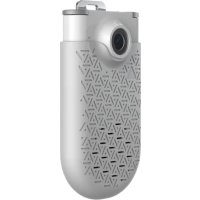
Now Cam - Caméscope Zagg - Notice d'utilisation et mode d'emploi gratuit
Retrouvez gratuitement la notice de l'appareil Now Cam Zagg au format PDF.



| Type de produit | Caméscope avec haut-parleur Bluetooth |
| Marque | Zagg |
| Modèle | Now Cam |
| Stockage interne | 4 Go (jusqu'à 1600 photos HD ou 30 minutes de vidéo) |
| Alimentation | Batterie rechargeable via port micro USB |
| Connectivité | Bluetooth (musique et appels), Wi-Fi (transfert de fichiers) |
| Fonctions principales | Appareil photo, caméscope, haut-parleur Bluetooth, kit mains-libres |
| Résolution photo | HD (non précisée) |
| Enregistrement vidéo | Clips de 6 secondes ou vidéo continue jusqu'à 30 minutes |
| Montage | Aimant intégré, compatible avec support optionnel |
| Accessoires inclus | Trois cordons de fixation, câble micro USB |
| Application mobile | ZAGG Now Cam (iOS et Android) |
| Garantie | 1 an (activation requise) |
| Microphone | Intégré pour appels mains-libres |
| Indicateurs LED | État de charge, jumelage, enregistrement |
| Mise en veille automatique | Haut-parleur après 15 min, caméra après 5 min |
| Transfert de fichiers | Via Wi-Fi (application) ou câble micro USB |
| Compatibilité Bluetooth | Appareils Bluetooth standard |
FOIRE AUX QUESTIONS - Now Cam Zagg
Questions des utilisateurs sur Now Cam Zagg
0 question sur cet appareil. Repondez a celles que vous connaissez ou posez la votre.
Poser une nouvelle question sur cet appareil
Téléchargez la notice de votre Caméscope au format PDF gratuitement ! Retrouvez votre notice Now Cam - Zagg et reprennez votre appareil électronique en main. Sur cette page sont publiés tous les documents nécessaires à l'utilisation de votre appareil Now Cam de la marque Zagg.
MODE D'EMPLOI Now Cam Zagg
Votre ZAGG Now Cam ^TM est livré avec une garantie constructrice d'un an. Pour activer la garantie, vous devez enregistrer votre Now Cam ainsi que de garder votre reçu d'achat. Si vous avez acheté votre ZAGG Now Cam de zagg.com, ZAGG a déjà enregistré et dispose d'une copie de votre preuve d'achat.
BESOIN D'AIDE SUPPLÉMENTAIRE ? VOIR NOTRE SECTION FAQ À L'ADRESSE : WWW.ZAGG.COM/FAQ
INTRODUCTION
Bienvenue à votre prochaine aventure. Le ZAGG Now Cam offre un moyen simple pour capturer vos souvenirs sans les risques de rayures ou de perdre votre téléphone. Écouter de la musique, prendre des appels mains-libres, enregistrer des vidéos ou prendre quelques photos pendant que vous traînez avec des amis et capturer des moments qui dureront toute une vie. Les instructions suivantes vont vous montrer comment obtenir le maximum de votre Now Cam - les garder pour référence future.
text_image
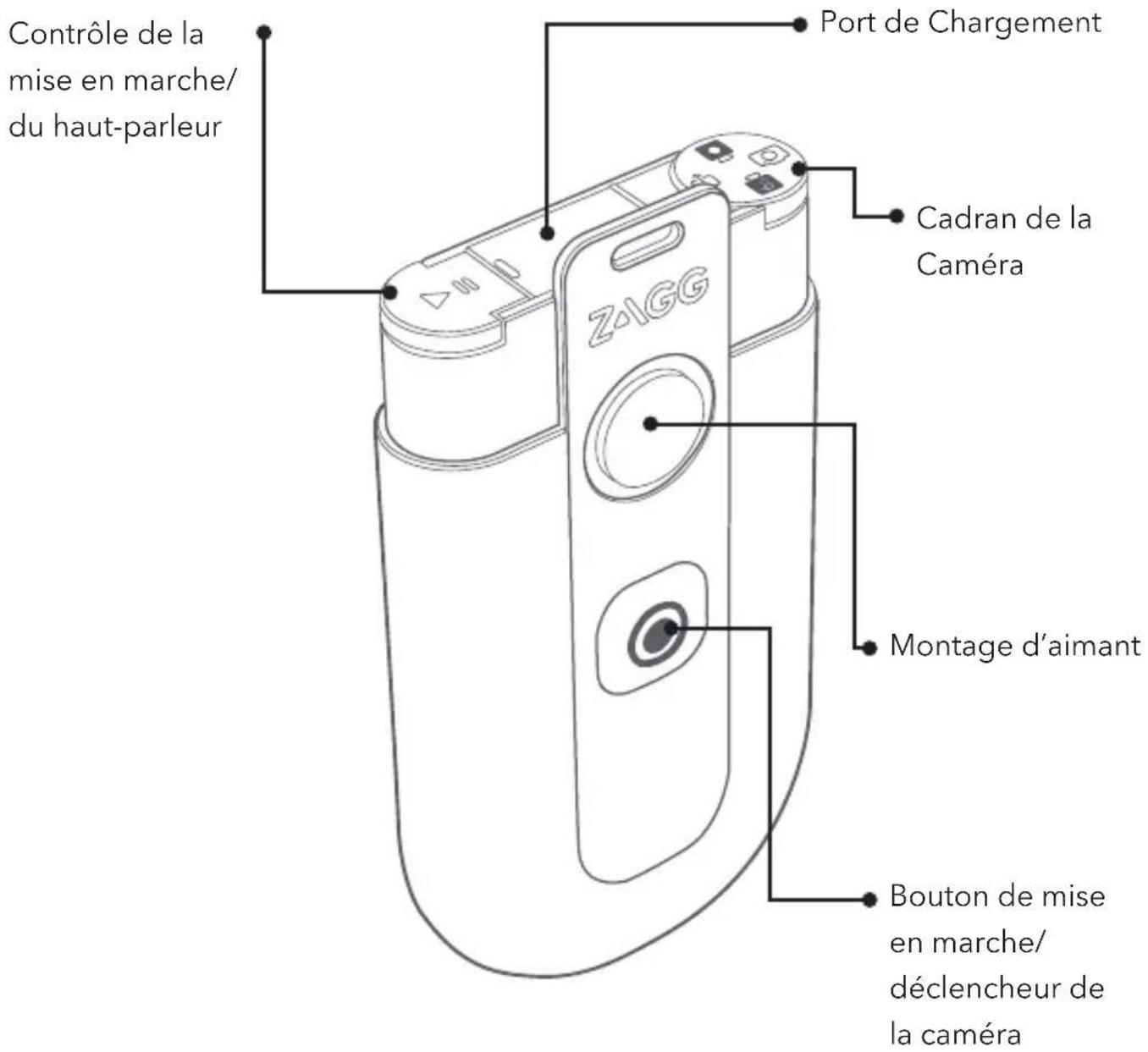
Contrôle de la mise en marche/ du haut-parleur Port de Chargement Cadran de la Caméra Montage d'aimant Bouton de mise en marche/ déclencheur de la caméraAllumer et Jumeler
Jumelage de votre Now Cam est facile et doit seulement être effectuée qu'une seule fois ; après ça le Now Cam jumeler automatiquement avec vos appareils lorsque vous l'allumez. Le Now Cam se souvient de multiples dispositifs et n'a pas besoin d'être jumelé pour que la caméra fonctionne - jumelage est pour la musique seulement.
-
Appuyez et maintenez le bouton de Mise en Marche du Haut-Parleur/Contrôle pendant trois secondes pour allumer votre Now Cam haut-parleur. Une tonalité sonnera et le LED à côté de la lentille de la caméra devient rouge pour indiquer qu'il est allumé.
-
La première fois que votre Now Cam haut-parleur est allumé, il passe automatiquement en mode de jumelage. Ceci est indiqué par le LED rouge clignotant puis bleu à chaque seconde. Pour jumeler votre Now Cam avec plusieurs appareils, appuyez et maintenez le bouton de mise en marche du haut-parleur pendant cinq secondes lorsque vous l'allumez pour la forcer en mode de jumelage.
-
Accédez aux paramètres de Bluetooth® sur votre appareil et vous assuré que votre connexion de Bluetooth est activée.
-
Le menu de Bluetooth de votre appareil affichera "ZAGG Now Cam" comme disponible pour le jumelage. Sélectionnez cette option et effectuer toutes les étapes de jumelage supplémentaires en fonction de votre appareil. Une autre tonalité indiquera un jumelage réussi et la LED clignote en bleu toutes les sept secondes pendant le jumelage.
a. Si le jumelage ne réussit pas après 60 secondes, votre Now Cam haut-parleur va arrêter la recherche pour les appareils à jumeler et les LEDs cessent de clignoter. Quand il est jumeler, une tonalité sonnera si votre connexion de Bluetooth est perdue pour une raison quelconque ; si la connexion est perdue, le Now Cam commence automatiquement à la recherche d'un appareil à jumeler et continuera de chercher pendant 60 secondes. Si aucun appareil est détecté, les LEDs cessent de clignoter et la fonction de Bluetooth seront désactiver, mais votre caméra fonctionne toujours. Pour lancer à nouveau jumelage, éteindre et allumer votre Now Cam haut-parleur. Si vous jumelez votre Now Cam avec un second dispositif, appuyez et maintenez le bouton de mise en marche du haut-parleur pendant cinq secondes comme décrit ci-dessus.
- Lorsque vous êtes prêt à éteindre votre Now Cam haut-parleur, appuyez
et maintenez le bouton de Mise en Marche du Haut-Parleur / Contrôle pendant trois secondes. Une tonalité accompagne le rouge éclairage de LED pour indiquer que votre Now Cam haut-parleur est éteint. Note: Votre Now Cam haut-parleur éteindre automatiquement si elle reste inactive pendant 15 minutes. La caméra éteindre automatiquement si elle reste inactive pendant cinq minutes.
JOUER DE LA MUSIQUE
Une fois jumelé, votre Now Cam est prête à livrer la musique ultra portable partout où vous allez. Voici comment contrôler votre musique:
- Suivez les instructions de jumelage comme décrit ci-dessus.
- Sélectionnez une liste de lecture sur votre appareil.
- Appuyez sur le bouton Lecture de votre Now Cam.
a. Appuyez de nouveau sur le bouton de Lecture pour interrompre ou reprendre votre musique.
b. Appuyez sur le bouton de Lecture deux fois rapidement pour suivre en avant sur votre liste de lecture sélectionnée. Note: Votre Now Cam haut-parleur passera en mode veille si aucune musique n'est jouée pendant 60 secondes. La LED continuera à clignoter en bleu indiquant que votre Now Cam est toujours jumelé. Commencez à jouer à nouveau la musique pour le réveiller.
PRENDRE DES APPELS
Votre Now Cam a un micro intégré qui vous permet de l'utiliser comme un téléphone mains-libres. Si vous écoutez de la musique, votre musique se interrompre automatiquement lors d'un appel et reprend automatiquement à la fin. Voici comment parler pendant que vous êtes à l'aventure:
- Appuyez sur le bouton de Lecture une fois pour répondre à un appel entrant.
- Appuyez de nouveau sur le bouton Lecture pour terminer l'appel. Si vous jouiez à la musique lorsque l'appel est venu, il muet, puis reprendre la lecture automatiquement lorsque l'appel est déconnecté.
UTILISATION DE LA CAMÉRA
Votre Now Cam a 4GB de stockage intégré - qui est suffisant pour contenir jusqu'à 1600 images HD® ou 30 minutes de vidéo! Transfert de vos photos et vidéos est facile et prend juste quelques secondes - vous laissant plus de temps pour le plaisir. Voir ci-dessous pour l'instruction sur l'utilisation de la caméra.
TÉLÉCHARGER L'APP
Pour que la Now Cam caméra transfère des fichiers sur votre appareil, vous aurez besoin de télécharger son application. Il peut être trouvé en cherchant "ZAGG Now Cam" sur l'App Store, ou Google Play. Suivez le processus de téléchargement de l'application pour votre appareil et vous êtes prêt à aller.
PRENDRE DES PHOTOS
Prendre des photos avec votre Now Cam caméra est aussi simple que de pointage et de tir. Voici comment faire:
- Vérifiez que votre Now Cam caméra est allumée en appuyant sur le bouton de Mise en Marche / Déclencheur de caméra pendant trois secondes. Une tonalité sonnera et le LED à côté de la lentille de la caméra devient rouge pour indiquer qu'il est allumé.
- Tournez le cadran de la caméra de sorte que l'icône de la caméra est alignée avec la sélection nœud rouge.
- Appuyez sur le bouton d'obturateur une fois.
- Chaque fois que vous prenez une photo un son d'un clic du déclencheur sonnera et la LED à côté de l'aimant de montage clignote rouge une fois. Remarque : Si vous écoutez de la musique en prenant des photos votre musique va disparaître pour le clic du déclencheur puis reprendre la lecture automatiquement. Il en est ainsi pour que vous puissiez vérifier une photo a été pris.
CAPTURER DES VIDÉOS DE COURTES DURÉES
Votre Now Cam est capable de capturer de courtes vidéos de six secondes - idéal pour partager vos bons moments sur les médias sociaux. Rappel, votre Now Cam n'a pas besoin d'être connecté via Bluetooth pour que la caméra fonctionne. Voici comment faire pour accrocher ces courtes séquences:
- Vérifiez que votre Now Cam caméra est allumé, comme décrit ci-dessus.
- Tournez le cadran de la caméra afin que l'icône 6s soit aligné avec la sélection nœud rouge.
- Appuyez sur le bouton de déclencheur une fois.
-
Une tonalité indiquera que l'appareil est réchauffé et enregistre. Si vous jouiez à la musique lorsque vous commencez l'enregistrement, votre musique se muet jusqu'à arrêt de l'enregistrement; après vous arrêtez l'enregistrement, il reprendra automatiquement la lecture.
-
Pendant l'enregistrement, la LED à côté de la lentille de la caméra clignote en rouge à chaque seconde. Votre Now Cam arrête automatiquement l'enregistrement après six secondes ; vous pouvez également appuyer à nouveau sur le bouton de déclencheur pour arrêter l'enregistrement.
CAPTURER DES VIDÉOS EN CONTINUE
Pour les moments où vous avez besoin de plus qu'une image, ou plus de six secondes d'enregistrement, votre Now Cam est prêt à enregistrer jusqu'à 30 minutes de vidéo en continu. Rappel, votre Now Cam n'a pas besoin d'être connecté via Bluetooth pour que la caméra fonctionne. Continuez votre lecture pour voir comment il est fait.
-
Vérifiez que votre Now Cam est allumé, comme décrit ci-dessus.
-
Tournez le cadran de la caméra de sorte que l'icône de la vidéo est alignée avec la sélection nœud rouge.
-
Appuyez sur le déclencheur une fois.
-
Une tonalité indiquera que l'appareil est réchauffé et enregistre. Si vous jouiez à la musique lorsque vous commencez l'enregistrement, votre musique se muet jusqu'à arrêt de l'enregistrement ; après vous arrêtez l'enregistrement, il reprendra automatiquement la lecture.
-
Pendant l'enregistrement, la LED à côté de la lentille de la caméra clignote en rouge à chaque seconde. Appuyez de nouveau sur le bouton de déclencheur pour arrêter l'enregistrement.
Une fois que vous avez capturé quelques photos ou des vidéos incroyables, les transférer vers votre appareil mobile est facile. Voici comment il est facile:
- Vérifiez que votre Now Cam caméra est allumé.
- Tournez le cadran de la caméra de sorte que l'icône de téléchargement est aligné avec la sélection nœud rouge.
- Ouvrez les paramètres Wi-Fi de votre appareil et sélectionnez "ZAGG Now Cam".
- Ouvrez l'application Zagg Now Camera votre appareil.
- Ouvrez rouleau de caméra de l'application.
- Sélectionnez les photos et des vidéos que vous souhaitez transférer en les touchant. Une case à cocher apparaît sur les photos et vidéos marquées.
- Appuyez sur l'icône de téléchargement sur l'app. Les fichiers sélectionnés
seront commencé à transférer au rouleau de caméra de votre téléphone. Remarque : Les photos et les vidéos que vous avez prises avec le Now Cam seulement seront visibles sur l'appareil lorsque le cadran de caméra est tourné vers l'icône de téléchargement et le Now Cam est connecté à votre appareil via Wi-Fi. En outre, le transfert Wi-Fi est principalement destiné aux images et de courtes vidéos. Nous vous recommandons d'utiliser le câble micro USB fourni pour transférer de gros fichiers.
TRANSFERT DE DONNÉES VIA MICRO USB
Vous pouvez également transférer rapidement et facilement vos photos et vidéos directement sur votre ordinateur via le câble micro USB inclus. Voici comment:
- Branchez le câble micro USB fourni à votre Now Cam en soulevant le couvercle situé à côté du cadran de la caméra.
- Branchez l'extrémité USB du câble fourni à votre ordinateur. Votre appareil s'allume automatiquement.
- Votre ordinateur va reconnaître le Now Cam comme un nouveau lecteur. Copiez et coller des fichiers à votre emplacement préféré, ou tout simplement faire glisser et déposez-les.
- Lorsque vos fichiers ont transféré la LED clignote en rouge toutes les deux secondes, indiquant que votre Now Cam est en charge.
- Retirez le câble fourni lorsque vous êtes prêt, et continuer à l'aventure.
INSTRUCTIONS GÉNÉRALES
Charge
Votre Now Cam est prête à livrer heures de musique, photos et vidéo *. Il vous alertera lorsque la pile atteint 20% de sa capacité. Recharge est rapide et facile. Voici comment:
- La LED à côté de l'aimant de montage clignote en rouge toutes les sept secondes une fois la pile rechargeable de votre Now Cam atteint 20% de la capacité restante.
- Soulevez le couvercle situé entre le cadran du camera et le bouton d'alimentation pour exposer le port micro USB.
- Branchez le câble micro USB fourni au port.
- Branchez l'extrémité USB du câble à votre prise USB préféré. Le LED sera rouge pendant le chargement.
- Lorsque le LED éteint votre Now Cam est complètement chargée. Retirer le câble de recharge et continuer vos aventures.
* Heures d'utilisation varie en fonction du temps de lecture de musique et de temps d'enregistrement. Enregistrement nécessite plus de puissance et utiliser la pile de votre Now Cam plus rapidement.
INSTALLATION ET UTILISATION DES CORDONS
Votre Now Cam comprend trois cordons pratiques qui permettent de garantir qu'il reste avec vous lors de vos aventures. Installation des cordons est facile-voici comment:
- Insérez l'extrémité mince du cordon dans le trou dans votre Now Cam qui est juste au-dessus de l'aimant de montage. Tirez jusqu'à ce que la pince amovible sur le cordon touche le trou.
- Enroulez le cordon sur le trou et placez-le jusqu'à la fin mince que vous venez nourri à travers le trou.
- Retirez le cordon complètement à travers l'extrémité mince jusqu'à la fin mince resserre sur lui-même.
- Passez votre main à travers le cordon pour plus de sécurité lors de vos activités.
MONTAGE DE VOTRE NOW CAM
Votre Now Cam est livré avec un aimant puissant de montage. Il suffit de placer l'aimant sur une surface métallique, suivez les instructions «Capture des vidéos en continue», et prendre des impressionnants photos d'action. L'aimant de montage fonctionne également parfaitement avec le Now Cam Mount (vendu séparément) et permet de connecter votre Now Cam pratiquement partout une brise.
EFFACEMENT DU CONTENU DE VOTRE NOW CAM
Si jamais vous souhaitez effacer la mémoire de votre Now Cam complètement propre, vous pouvez le faire via l'application. Remarque, cela supprime définitivement toutes les données stockées sur votre Now Cam et tous les fichiers perdus ne peuvent pas être récupéré. Seulement effacer le contenu de votre Now Cam après avoir transféré des fichiers que vous souhaitez conserver.
- Vérifiez que votre Now Cam est allumé.
- Connectez votre caméra à Wi-Fi comme décrit ci-dessus.
- Sélectionnez l'icône d'engrenage dans l'application.
- Sélectionnez «Supprimer toutes les photos / vidéos du Now Cam" sous la section Effacer, puis sélectionnez Effacer.
- L'application affiche un message indiquant que tout le contenu a été effacé.
Pour joindre un représentant du service à la clientèle entraîné, s'il vous plaît utiliser une des méthodes suivantes:
1-800-700-ZAGG [9244] | 00-1-801-839-3906 pour les clients internationaux
Pour protection contre les rayures inégalées pour votre appareil mobile, nous recommandons l'InvisibleShield® de Zagg.
© 2016 ZAGG Inc Tous droits réservés | NASDAQ : ZAGG | FABRIQUÉ EN CHINE
Bluetooth® est une marque déposée de Bluetooth SIG, Inc.
ZAGG ^® , Now Cam ^™ , et InvisibleShield ^® , sont des marques ou des marques déposées de ZAGG Inc.
DÉCLARATION DU FCC
Cet appareil est conforme à la partie 15 des règles de la FCC. Son fonctionnement est soumis aux deux conditions suivantes : (1) Cet appareil ne peut pas causer des interférences nuisibles, et (2) cet appareil doit accepter toute interférence reçue, y compris les interférences qui peuvent provoquer un fonctionnement indésirable.
Cet équipement a été testé et trouvé conforme aux limites pour un appareil numérique de classe B, conformément à la partie 15 des règles de la FCC. Ces limites sont conçues pour fournir une protection raisonnable contre les interférences nuisibles dans une installation résidentielle. Cet équipement génère, utilise et peut émettre une énergie de radiofréquence et, s'il n'est pas installé et utilisé conformément aux instructions, peut causer des interférences nuisibles aux communications radio. Cependant, il n'existe aucune garantie que des interférences ne se produiront pas dans une installation particulière. Si cet équipement provoque des interférences nuisibles à la réception radio ou télévision, ce qui peut être déterminé en mettant l'équipement sous tension et hors tension, l'utilisateur est encouragé à essayer de corriger l'interférence par une ou plusieurs des mesures suivantes:
- Réorienter ou déplacer l'antenne de réception.
- Augmenter la distance entre l'équipement et le récepteur.
- Connecter l'équipement à une sortie sur un circuit différent de celui sur lequel le récepteur est branché.
- Consulter le revendeur ou un technicien radio/TV expérimenté pour de l'aide supplémentaire.
FCC Mise en Garde : Les changements ou modifications non expressément approuvés par la partie responsable de la conformité pourraient annuler l'autorité de l'utilisateur à utiliser l'équipement.
Cet émetteur ne doit pas être co-localisées ou opérant en conjonction avec tout autre antenne ou émetteur.
Le produit conforme à la limite d'exposition RF portable FCC établies pour un environnement non contrôlé et sont sans danger pour le fonctionnement prévu, comme décrit dans ce manuel. La poursuite de la réduction de l'exposition RF peut être obtenu si le produit peut être maintenu autant que possible à partir du corps de l'utilisateur ou que l'appareil pour abaisser la puissance de sortie si cette fonction est disponible.
ZAGG®
Now Cam™
Instrucciones