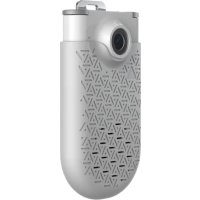
Now Cam - Videocámara Zagg - Manual de uso y guía de instrucciones gratis
Encuentra gratis el manual del aparato Now Cam Zagg en formato PDF.



| Tipo de producto | Videocámara con altavoz Bluetooth |
| Marca | Zagg |
| Modelo | Now Cam |
| Almacenamiento interno | 4 GB (hasta 1600 fotos HD o 30 minutos de video) |
| Alimentación | Batería recargable mediante puerto micro USB |
| Conectividad | Bluetooth (música y llamadas), Wi-Fi (transferencia de archivos) |
| Funciones principales | Cámara, videocámara, altavoz Bluetooth, kit manos libres |
| Resolución de foto | HD (no especificada) |
| Grabación de video | Clips de 6 segundos o video continuo hasta 30 minutos |
| Montaje | Imán integrado, compatible con soporte opcional |
| Accesorios incluidos | Tres cordones de fijación, cable micro USB |
| Aplicación móvil | ZAGG Now Cam (iOS y Android) |
| Garantía | 1 año (activación requerida) |
| Micrófono | Integrado para llamadas manos libres |
| Indicadores LED | Estado de carga, emparejamiento, grabación |
| Suspensión automática | Altavoz después de 15 min, cámara después de 5 min |
| Transferencia de archivos | Mediante Wi-Fi (aplicación) o cable micro USB |
| Compatibilidad Bluetooth | Dispositivos Bluetooth estándar |
Preguntas frecuentes - Now Cam Zagg
Preguntas de los usuarios sobre Now Cam Zagg
0 pregunta sobre este aparato. Responde a las que conoces o haz la tuya.
Hacer una nueva pregunta sobre este aparato
Descarga las instrucciones para tu Videocámara en formato PDF gratis! Encuentra tus instrucciones Now Cam - Zagg y toma tu dispositivo electrónico nuevamente en la mano. En esta página están publicados todos los documentos necesarios para el uso de su dispositivo. Now Cam de la marca Zagg.
MANUAL DE USUARIO Now Cam Zagg
El ZAGG Now Cam™ viene con un año de garantía de fábrica. Para activar la garantía, debes registrar el Now Cam así como conservar el comprobante de compra. Si compraste el Now Cam desde ZAGG.com, ZAGG ya lo ha registrado y tiene copia de tu comprobante de compra.
SI NECESITAS AYUDA, POR FAVOR VISITA NUESTRA SECCIÓN DE PREGUNTAS FRECUENTES EN: www.zagg.com/faq
INTRODUCCIÓN
Bienvenido a tu siguiente aventura. El ZAGG Now Cam te proporciona una manera sencilla de capturar tus recuerdos sin el riesgo de rayar o perder el teléfono. Escucha música, responde a llamadas en modo manos libres, graba vídeos o saca fotos mientras estás con tus amigos y capta momentos que durarán toda la vida. Las siguientes instrucciones te mostrarán cómo sacar el máximo partido a tu Now Cam, guárdalas para futuras consultas.
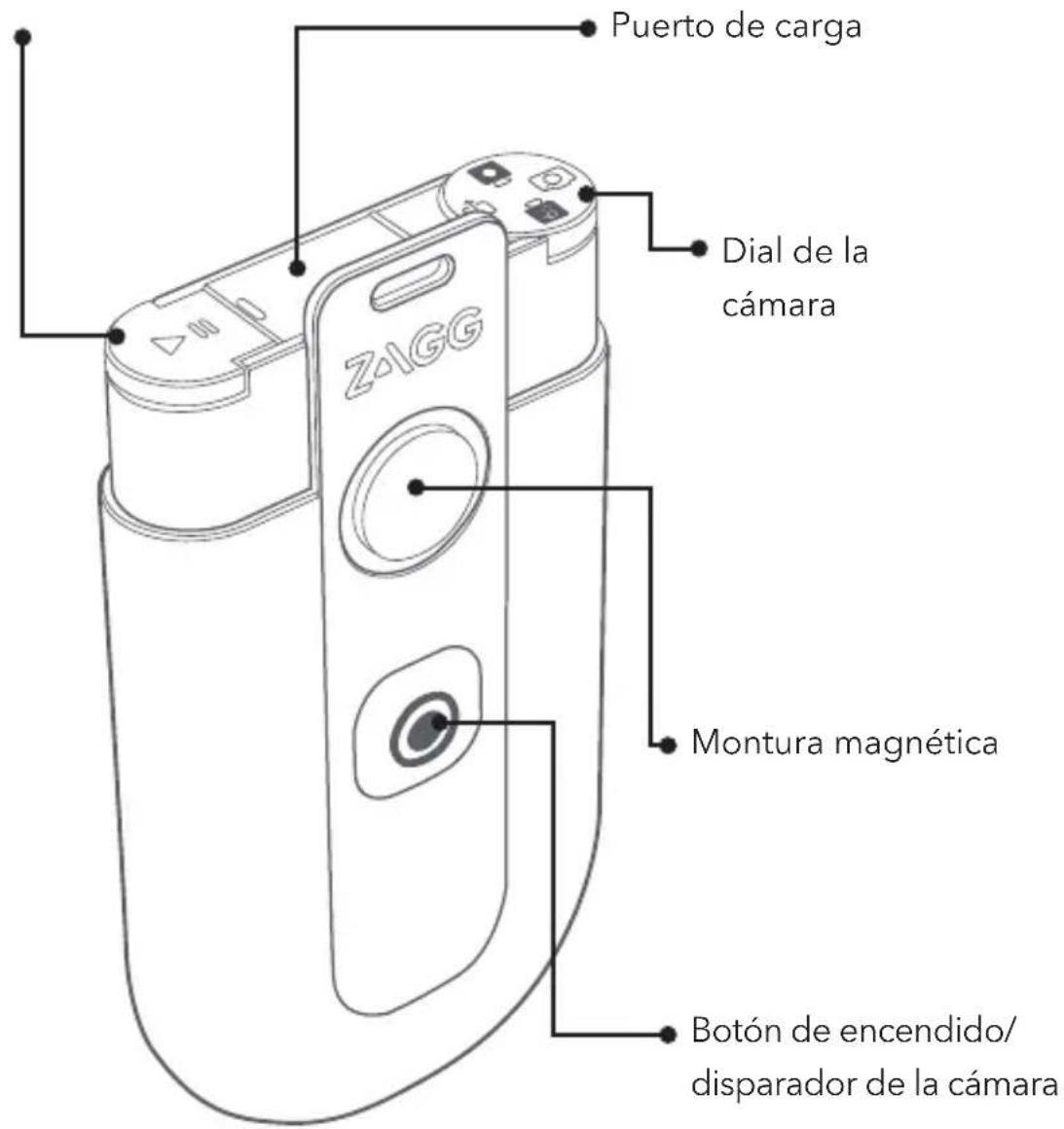
Encendido/ control del altavoz
Encendido y Conexión
Conectar el Now Cam es fácil y solamente necesita hacerse una vez, después el Now Cam se conectará de forma automática a tus dispositivos cuando lo enciendas. El Now Cam recuerda varios dispositivos y no necesita conectarse para que la cámara funcione, la conexión es sólo para la música.
- Para encender el Now Cam, mantén pulsado el botón de Encendido/Control del Altavoz durante tres segundos. Un tono te avisará y el LED situado al lado de la cámara parpadeará en rojo para indicar que está encendido.
- La primera vez que enciendas el altavoz Now Cam, se pondrá automáticamente en modo conexión. Esto se indicará mediante el LED parpadeando en color rojo y luego en azul cada segundo. Para conectar el Now Cam con varios dispositivos, mantén pulsado el botón de encendido del altavoz durante cinco segundos cuando lo enciendas para hacerlo entrar en modo conexión.
- Accede a los ajustes de Bluetooth® de tu dispositivo y asegúrate que el Bluetooth está activado.
- El menú Bluetooth de tu dispositivo mostrará "ZAGG Now Cam" como disponible para conectarse. Selecciona esta opción y completa cualquier paso adicional de conexión dependiendo del dispositivo que tengas. Otro tono te indicará que se ha conectado y el LED parpadeará en azul cada siete segundos mientras esté conectado.
a. Si la conexión no se realiza tras 60 segundos, el altavoz Now Cam dejará de buscar dispositivos a los que conectarse y los LED dejarán de parpadear. Cuando esté conectado, sonará un tono si la conexión Bluetooth se pierde por algún motivo. Si eso sucede, el Now Cam empezará a buscar un dispositivo al que conectarse automáticamente y seguirá buscando durante 60 segundos. Si no encuentra un dispositivo, los LED dejarán de parpadear y la función Bluetooth se apagará, aunque la cámara seguirá funcionando. Para iniciar el proceso de conexión nuevamente, apaga y vuelve a encender el altavoz Now Cam. Si lo estás conectando a un segundo dispositivo, mantén pulsado el botón de encendido del altavoz durante cinco segundos tal y como describimos anteriormente.
- Cuando quieras apagar el altavoz Now Cam, mantén pulsado el botón de Encendido/Control durante tres segundos. Sonará un tono a la vez que el LED parpadeará en rojo para indicar que el altavoz se ha apagado. Nota: El altavoz Now Cam se apagará de forma automática si permanece inactivo durante 15 minutos. La cámara se apagará automáticamente si permanece en reposo durante cinco minutos.
REPRODUCIR MÚSICA
Una vez esté conectado, el Cam Now está listo para reproducir música de forma portátil dondequiera que vayas. Aquí mostramos cómo controlar la música:
- Sigue las instrucciones de conexión descritas anteriormente.
- Selecciona una lista de reproducción en tu dispositivo.
- Pulsa el botón de Reproducción en el Now Cam.
a. Pulsa el botón de Reproducción de nuevo para detener o reanudar la reproducción.
b. Pulsa el botón de Reproducción dos veces rápidamente para avanzar hacia adelante en la lista de reproducción seleccionada. Nota: El altavoz Now Cam entrará en modo reposo si no reproduce nada durante 60 segundos. El LED seguirá parpadeando en azul para indicar que todavía está conectado. Vuelve a reproducir música para activarlo.
RESPONDER LLAMADAS
El Now Cam lleva un micrófono integrado que te permite usarlo como un teléfono manos libres. Si estás escuchando música, la música se detendrá cuando entre una llamada y continuará de forma automática cuando termines. Aquí mostramos cómo hablar mientras lo utilizas:
- Pulsa el botón de Reproducción una vez para responder a una llamada entrante.
- Pulsa el botón de Reproducción de nuevo para finalizar la llamada. Si estabas escuchando música cuando recibiste la llamada, la música se detendrá y volverá a sonar automáticamente cuando la llamada termine.
UTILIZACIÓN DE LA CÁMARA
El Now Cam tiene 4GB de almacenamiento integrado, eso es suficiente como para guardar hasta 1600 fotografías en HD® o 30 minutos de vídeo. Transferir las fotos y los vídeos es muy sencillo y solamente llevará unos segundos, dejándote más tiempo para divertirte. Lee a continuación las instrucciones para usar la cámara.
DESCARGA LA APLICACIÓN
Para que la cámara Now Cam pueda transferir archivos a tu dispositivo, necesitarás descargar su aplicación. Puedes encontrarla buscando "ZAGG Now Cam" en el App Store o en Google Play. Sigue el proceso de descarga de la aplicación para tu dispositivo y listo.
HACER FOTOGRAFÍAS
Hacer fotos con tu cámara Now Cam es tan sencillo como apuntar y disparar. Aquí está cómo hacerlo:
- Asegúrate de que la cámara Now Cam está encendida manteniendo pulsado el botón de Encendido / Disparador de la cámara durante tres segundos. Sonará un tono y el LED situado al lado de la lente de la cámara se encenderá en color rojo para indicar que está encendido.
- Gira el dial de la cámara para que el icono de la cámara quede alineado con el núcleo de selección rojo.
- Pulsa el botón del disparador una vez.
- Cada vez que saques una foto, sonará un clic y el LED que hay al lado de la montura magnética parpadeará en rojo una vez. Nota: Si estás reproduciendo música mientras sacas fotografías, la música se parará durante el clic del disparador y se reanudará automáticamente. Esto sucede para verificar que la foto se ha sacado.
GRABAR VÍDEO EN MODO RÁFAGA
El Now Cam puede capturar vídeos cortos de seis segundos, perfectos para compartir los buenos momentos en las redes sociales. Recuerda, el Now Cam no necesita estar conectado a través de Bluetooth para que la cámara funcione. Aquí mostramos cómo grabar esos clips:
- Asegúrate que la cámara Now Cam está encendida tal y como describimos anteriormente.
- Gira el dial de la cámara para que el icono 6s quede alineado con el núcleo de selección rojo.
- Pulsa el botón del disparador una vez.
- Un tono indicará que la cámara está preparada y grabando. Si estabas reproduciendo música cuando empezaste a grabar, la música se detendrá hasta que la grabación termine y se reanudará automáticamente.
- Mientras grabes, el LED situado al lado de la lente de la cámara parpadeará en rojo cada segundo. El Now Cam dejará de grabar de forma automática tras seis segundos o también puedes detener la grabación manualmente pulsando el botón del disparador otra vez.
GRABAR VÍDEO EN MODO CONTINUO
Para cuando necesitas más que una fotografía o más de seis segundos de grabación, el Now Cam está preparado para grabar hasta 30 minutos de vídeo seguidos. Recuerda, el Now Cam no necesita estar conectado a través de Bluetooth para que la cámara funcione. Sigue leyendo para ver cómo se hace.
- Asegúrate de que el Now Cam está encendido tal y como describimos anteriormente.
- Gira el dial de la cámara para que el icono de vídeo quede alineado con el núcleo de selección rojo.
- Pulsa el botón del disparador una vez.
- Un tono indicará que la cámara está preparada y grabando. Si estabas reproduciendo música cuando empezaste a grabar, la música se detendrá hasta que la grabación termine y se reanudará automáticamente.
- Mientras grabes, el LED situado al lado de la lente de la cámara parpadeará en rojo cada segundo. Para dejar de grabar, pulsa el botón del disparador otra vez.
TRANSFERIR DATOS A TRAVÉS DE WI-FI
Cuando hayas capturado algunas fotos o vídeos increíbles, pasarlos a tu dispositivo móvil es muy sencillo. A continuación mostramos lo fácil que es:
- Asegúrate que la cámara Now Cam está encendida.
- Gira el dial de la cámara para que el icono de descarga quede alineado con el núcleo de selección rojo.
- Abre los ajustes Wi-Fi de tu dispositivo y selecciona "ZAGG Now Cam".
- Abre la aplicación ZAGG Now Cam en tu dispositivo.
- Abre el Carrete de la Cámara de la aplicación.
- Selecciona qué fotos y vídeos te gustaría transferir tocándolos. Aparecerá una casilla de verificación en las fotos y vídeos marcados.
- Toca el icono de descarga de la aplicación. Los archivos seleccionados empezarán a transferirse al carrete de la cámara de tu teléfono. Nota: Las fotos y vídeos que hayas sacado con el Now Cam sólo se verán en el dispositivo cuando el dial de la cámara se gire al icono de descarga y el Now Cam esté conectado a tu dispositivo a través de Wi-Fi. Además, la transferencia Wi-Fi está concebida inicialmente para imágenes y vídeos cortos. Recomendamos usar el cable micro USB que trae para transferir archivos grandes.
TRANSFERIR DATOS A TRAVÉS DE MICRO USB
También puedes pasar tus fotos y vídeos de forma rápida y sencilla directamente a tu ordenador utilizando el cable micro USB que trae el Now Cam. Aquí se muestra cómo:
- Conecta el cable micro USB a tu Now Cam levantando la tapa situada al lado del dial de la cámara.
- Conecta el extremo USB del cable a tu ordenador. La cámara se encenderá automáticamente.
- Tu ordenador reconocerá el Now Cam como un nuevo dispositivo. Copia y pega los archivos donde prefieras o simplemente arrástralos y suéltalos.
- Cuando se hayan transferido los archivos, el LED parpadeará en color rojo cada dos segundos para indicar que el Now Cam está cargándose.
- Quita el cable cuando quieras y sigue disfrutando de tu dispositivo.
INSTRUCCIONES GENERALES
Carga
El Now Cam está listo para ofrecer horas de música, fotos y vídeo*. Te avisará cuando la batería alcance el 20% de su capacidad. Recargarlo es rápido y fácil. Aquí mostramos cómo:
- El LED situado al lado de la montura magnética parpadeará en color rojo cada siete segundos cuando la batería recargable del Now Cam alcance el 20% de capacidad restante.
- Levanta la tapa situada entre el dial de la cámara y el botón de encendido para dejar expuesto el puerto micro USB.
- Conecta el cable micro USB que trae a dicho puerto.
- Conecta el extremo del USB a la toma USB que prefieras. El LED se encenderá en color rojo mientras se carga.
- Cuando la luz LED se apague, el Now Cam estará completamente cargado. Quita el cable de carga y sigue con tus actividades.
*Las horas de uso varían dependiendo del tiempo de reproducción de la música y del tiempo de grabación. La grabación necesita más energía y consumirá la batería del Now Cam más rápido.
INSTALAR Y USAR LAS CORREAS
El Now Cam incluye tres prácticas correas que ayudan a que el dispositivo te acompañe durante tus actividades. Instalar las correas es muy sencillo, aquí mostramos cómo hacerlo:
- Pasa el extremo fino de la correa por el orificio del Now Cam que está justo encima de la montura magnética. Tira hasta que el clip extraíble de la correa toque el orificio.
- Enrolla la correa hacia arriba y sobre el orificio y colócala a través del extremo fino que acabas de pasar por el orificio.
- Tira de la correa completamente a través del extremo fino hasta que quede apretado.
- Pasa la mano por la correa para mayor seguridad durante tus actividades.
MONTAR EL NOW CAM
El Now Cam trae una potente montura magnética. Simplemente coloca el imán en una superficie de metal, sigue las instrucciones de "Grabar Vídeo en Modo Continuo" y captura momentos increíbles. La montura magnética también sirve para el Soporte Now Cam (se vende por separado) y hace que puedas colocar el Now Cam casi en cualquier parte de forma muy sencilla.
BORRAR CONTENIDO DEL NOW CAM
Si alguna vez quieres borrar la memoria del Now Cam puedes hacerlo a través de la aplicación. No olvides que esta acción borra de forma permanente todos los datos guardados en el Now Cam y que no podrán recuperarse. Borra únicamente el contenido del Now Cam cuando hayas transferido los archivos que quieres guardar.
- Asegúrate que el Now Cam está encendido.
- Conecta la cámara a través de Wi-Fi tal y como describimos anteriormente.
- Selecciona el icono de equipo en la aplicación.
- Selecciona "Quitar todas las fotos/vídeos del Now Cam" debajo de la sección de Borrar y luego selecciona Borrar.
- La aplicación mostrará un mensaje cuando todo el contenido haya sido borrado.
Para ponerte en contacto con un representante del Servicio de Atención al Cliente, por favor utiliza uno de los siguientes medios:
Para conseguir una protección inigualable del dispositivo, recomendamos ZAGG'S InvisibleShield®.
©2016 ZAGG Inc Todos los derechos reservados | NASDAQ: ZAGG | FABRICADO EN CHINA
Bluetooth® es una marca registrada de Bluetooth SIG, Inc.
ZAGG®, Now Cam™ e InvisibleShield® son nombres comerciales o marcas registradas de ZAGG Inc.
DECLARACIÓN FCC
Este dispositivo cumple con la Parte 15 de la Normativa de la FCC. Su funcionamiento está sujeto a las dos condiciones siguientes: (1) Este dispositivo no puede producir interferencias dañinas, y (2) el dispositivo debe admitir las interferencias recibidas, incluso interferencias que causen un funcionamiento no deseado.
Este equipo ha sido sometido a prueba y cumple con las limitaciones impuestas a los dispositivos digitales de Clase B, de conformidad con la Parte 15 de la Normativa FCC. Dichas limitaciones se han concebido como medida de protección eficaz contra las interferencias dañinas en instalaciones domésticas. Este equipo genera, utiliza y puede emitir energía de radiofrecuencia y, si no se instala y utiliza de acuerdo a las instrucciones, podría provocar interferencias dañinas a las radiocomunicaciones. No obstante, no se puede garantizar que no ocurran interferencias en algunas instalaciones. Si este equipo ocasiona interferencias perjudiciales en la recepción de radio o televisión, que pueden comprobarse encendiendo y apagando el equipo, se recomienda al usuario que intente corregir dicha interferencia mediante una de las siguientes acciones:
- Cambia la orientación o la posición de la antena receptora.
- Aumenta la separación entre el equipo y el receptor.
- Conecta el equipo a una toma o circuito diferente al del receptor.
- Ponte en contacto con el distribuidor o con un técnico de radio y televisión.
Precaución de la FCC: Cualquier cambio o modificación no autorizados de forma expresa por la parte responsable de su cumplimiento podría anular el derecho del usuario a utilizar el equipo.
Este transmisor no debe colocarse ni utilizarse junto a ninguna otra antena o transmisor.
El producto cumple con la Normativa de la FCC sobre el límite de exposición a radiofrecuencias establecido para un entorno no controlado y es seguro para utilizarse tal y como se describe en este manual. Se puede lograr una mayor reducción de la exposición a radiofrecuencias si se mantiene el producto lo más alejado posible del usuario o si se fija la potencia de salida a un nivel más bajo siempre y cuando dicha función esté disponible.