ACP1150 - Sportscam SALORA - Notice d'utilisation et mode d'emploi gratuit
Retrouvez gratuitement la notice de l'appareil ACP1150 SALORA au format PDF.


| Type de produit | Sportscam |
| Résolution vidéo maximale | 4K à 30 images/seconde |
| Objectif | Grand angle |
| Écran | Écran UltraHD 2 pouces + 1,3 pouce |
| Batterie | Lithium rechargeable 3,7 V, amovible |
| Stockage | Carte MicroSD jusqu'à 128 Go (non incluse) |
| Formats d'enregistrement vidéo | 4K, 2,7K, 1080P, 720P |
| Formats de fichier | JPG (photo), MOV (vidéo) |
| Modes vidéo | Normal, boucle, accéléré, ralenti |
| Modes photo | Unique, minuterie, rafale, accéléré photo |
| Connectivité | WiFi intégré, port USB 2.0 |
| Application mobile | iSmart DV2 (Android et iOS) |
| Alimentation | Batterie rechargeable via câble magnétique |
| Entretien et nettoyage | Nettoyer avec un chiffon doux et sec. Éviter l'humidité et la poussière. |
| Sécurité | Ne pas heurter ni laisser tomber. Éviter les champs magnétiques. Surveiller la charge. |
| Pièces détachées et réparabilité | Batterie amovible et câble de charge magnétique remplaçables. |
FOIRE AUX QUESTIONS - ACP1150 SALORA
Questions des utilisateurs sur ACP1150 SALORA
0 question sur cet appareil. Repondez a celles que vous connaissez ou posez la votre.
Poser une nouvelle question sur cet appareil
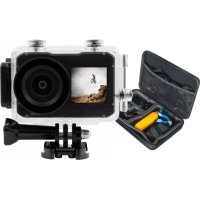
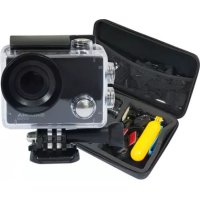
Téléchargez la notice de votre Sportscam au format PDF gratuitement ! Retrouvez votre notice ACP1150 - SALORA et reprennez votre appareil électronique en main. Sur cette page sont publiés tous les documents nécessaires à l'utilisation de votre appareil ACP1150 de la marque SALORA.
MODE D'EMPLOI ACP1150 SALORA
N°deproduit: : ACP1150
1.1. Ceproduitestuninstrumentdehauteprécision, veuilleznepaslelaissertomberoule heurter.
2. Veuilleznepasplacerlacaméraàproximité d'objetsavec deschampsmagnétiques puissants, comme les aimant setles moteurs. Veuillez également éviter de placerle produittropprès d'objetsémettant desondes radiopuissantes. Deschampsmagnétiques puissants peuvent provoquer unepanned produitoud détériorer les imageset lessons.
3. Veui Ilez sélectionner la carte Micro SD de la marque. Le fonctionnement normal des cartes ordinairesn'estpasgaranti.
4. VeuilleznepasentreposerlacarteMicroSDdansouàproximité d'unaimantpuissant, afin d'éviterlapertedesdonnéesstockées dans lacarteMicroSD.
5. Durant le processus de mise en charge, s'il y a la moindre surchauffe, fumée ou odeur, veuillez débrancherimmédiatementl'alimentationetcesserlamiseenchargeafind'éviterunincendie.
6. Lorsdel amiseencharge, maintenezleproduithorsdeportéedesenfants. Lecâble d'alimentationpeutentraînerpourlesenenfantsunesuffocationaccidentelleouunedécharge électrique.
7. Veuillezplacerleproduitdansunendroitfraisetsec, à l'abridelapoussière.
Caractéristiquesduproduit
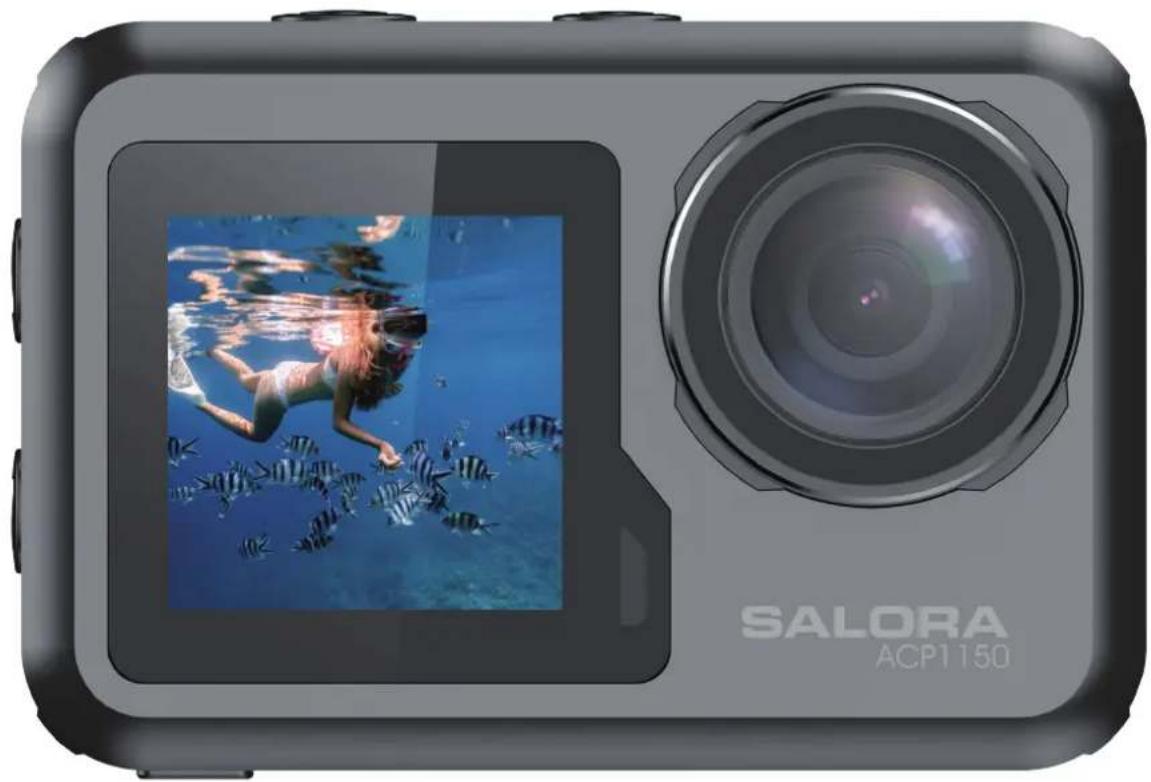
Résolutionvidéomaximalede4Kà30images/seconde
Objectifgrandangle
ÉcranUltraHD2pouces+1,3pouce
La batterie est amovible ; il est facile de remplacer la batterie et de prolongerainsiladuréede vieutile.
PriseenchargedecartemémoireMicroSDjusqu'à128G
Formatsd'enregistrementvidéomultiples:4K,2,7K,1080P,720P
Modesdeprisedevuesmultiples:unique,minuterie,automatique,photoenrafale
Modes vidéo multiples : normal, boucle, accéléré, ralenti
Diagrammeschématiqueduproduit
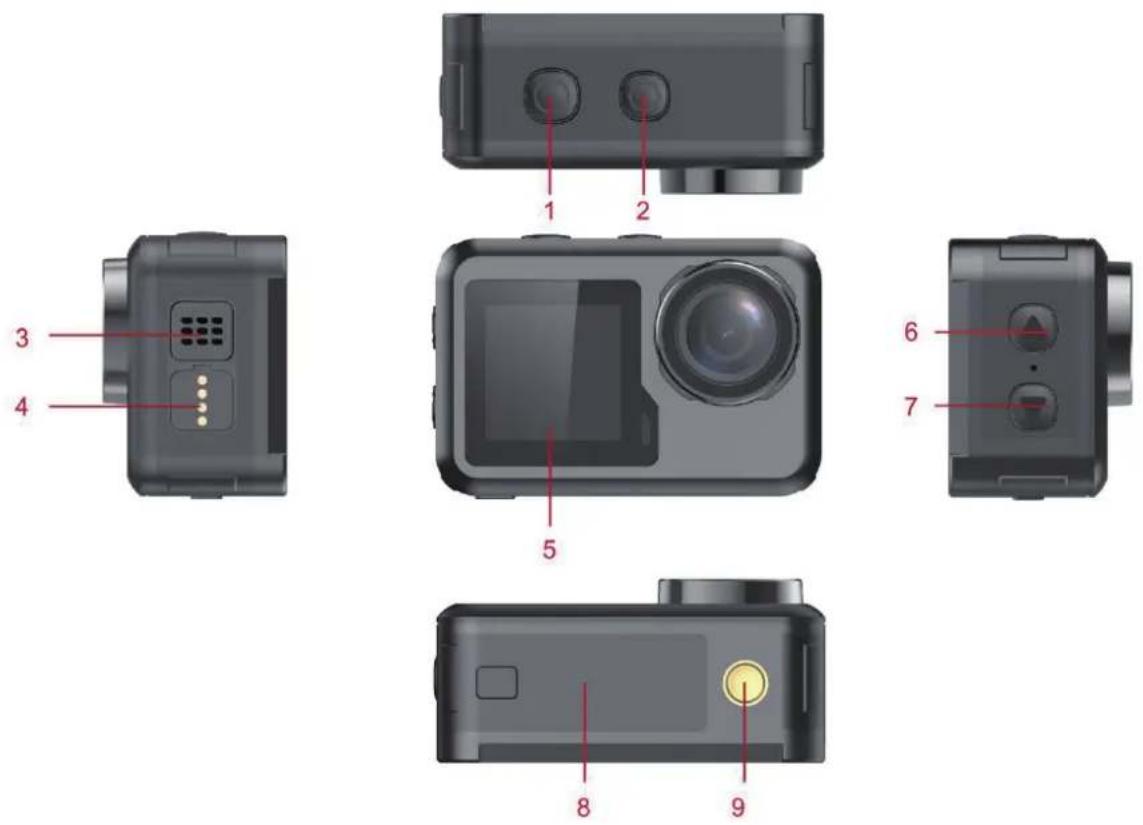
1BoutonOK2BoutonMode
3Haut-parleur4Interfacedechargemagnétique
5Écran1,3pouce6BoutonHaut
7BoutonBas8Couvercledebatterie
9Interfacedepriseencharge
LacartemémoireMicroSDn'estpasincluse
Définitiondesfonctions
BoutonMode
- AppuyezsurleboutonModeetmaintenez-leenfoncépendant2à3secondespour allumer/éteindrelacaméra.
- Appuyez brièvement sur ce bouton après l'allumage, pour basculer entre les modes vidéo/photo/menu.
- Appuyez br ièvement sur l'interface de menu pour revenir sur le menu précédent ou pour quitterleprogramme.
BoutonOK
- En mode d'enregistrement, appuyez brièvement sur ce bouton pour démarrer l'enregistrement;appuyezdenouveaupourarrêterl'enregistrement.
- AppuyezbrièvementsurleboutonOKpourprendreunepphotoenmodephoto.
- AppuyezbrièvementsurleboutonOKenmodelecturepourlireunevidéo.
- Appuyez brièvement sur le bouton OK pour confirmer l'option dans le menu des paramètres.
- Enmodevidéou photo, appuyez sur le bouton OKet maintenez-le en foncé pour ouvrir l'interfacede paramétragem ultifonctions, et configurerdifférents modes photo ou vidéo.
BoutonHaut
- Enmoded'enregistrementvidéo, appuyezbrièvementsurleboutonUPpouractiverlemode delecture.
- Enmodelecture, appuyezbrièvements sur le bouton Haut pour faired é filer les vid é os ou les photos.
- EnmodeMenu, appuyezbrièvements sur le bouton Hautpours sélectionner l'élément de paramèt redanslemenu.
BoutonBas
- Enmodelecture, appuyezbrièvementsurleboutonBaspourfairedéfilerlesvidéosoules photos.
Appuyezbrièvementenmodelecturepourfairedéfilerlesphotos. - En mode lecture, appuyez brièvement sur le bouton Bas pour sélectionner l'élément de paramètredanslemenu.
- Enmodephotoouvidéo, appuyezbrièvementsurleboutonBaspouractiver/désactiverle WiFi.
- En mode photo ou vidéo, appuyez longuement sur le bouton Bas pour basculer entre l'écran 2 poucesetl'écran1,3pouce
Interfacedechargemagnét ique
Utilisezlecâbledechargemagnétiquefournipourchargerlacaméra.
LogementdecarteMicroSD
PrendenchargedescartesMicroSDd'unecapacitéde16à128G.(Remarque:unecartehaute vitesse standard C10 ou supérieure doit être utilisée. Veuillez la formater avec cet appareil avant recommencerl'utilisation)
Indicateurs
Indicateurdefonctionnement: Ilumièreverte Indicateurdemiseencharge: lumiérerouge
Introductionauxfonctionsprincipalesduproduit
Paramètresdecaméra:
AppuyezsurleboutonModepourbasculerversl'interfacedeparamétrage,appuyezsurleboutonModeousurleboutonHautetsurleboutonBaspoursélectionnerl'élémentde paramètre,puisappuyezsurleboutonOKpourouvrirlemenu.
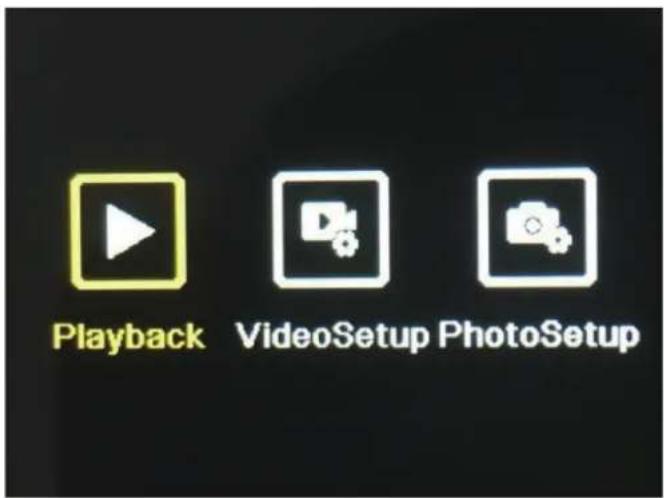
1. Modelecture:
Lorsquevousêtesenmodelecture,appuyezsurlesboutonsHaut/Baspoursélectionneralbum vidéo,albumphoto,SupprimerouQuitter.
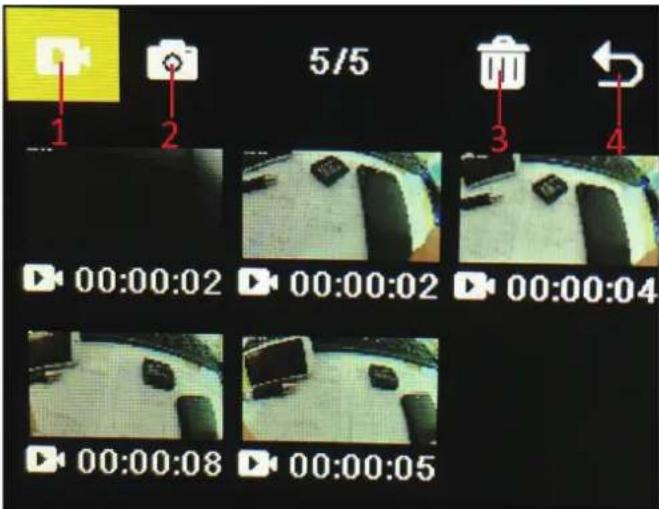
1) Album vidéo : sélectionnez l'icône de l'album vidéo, appuyez sur le bouton Mode pour accéder à la sélection du fichier vidéo, appuyez sur haut/bas pour sélectionner et appuyez sur le bouton OK pour lire la vidéo. Lorsqu'une vidéo est en cours de lecture, appuyez sur le bouton OK pourlalire/lamettreenpause,etappuyezsu rleboutonModepourquitter.Appuyezsurle boutonModepourreveniràlasélectiond'album.
2) Album photo : sélectionnez l'icône d'album photo et appuyez sur le bouton OK pour ouvrir l'album,appuyezsurleboutonModepouraccéderàlasélectiondefichierphoto,appuyezsur Haut/Baspoursélectionner,appuyezsurleboutonOKpourafficherlesphotosenpleinécran,et appuyezsurHaut/Baspourfairedéfilerlesphotos.AppuyezsurleboutonModepourreveniràla sélectiond'album.
3) Supprimer: après l'ouverture dufichiervidéou photo, appuyez sur les boutons Haut/Bas pour sélectionner la fonction de suppression, puis appuyez sur le bouton de mode afin d'accéder àl'album correspondant poursélectionner le fichier à supprimer, appuyez sur les boutons Haut/Baspoursélectionner, appuyez sur le bouton OK pour confirmer, et appuyez en finsurle bouton de mode pour accéder à l'opération de suppression. Vous pouvez choisir de supprimer l'éléments sélectionnéoudes supprimertout.
4) Quittezlemodelecture.
2. Menudesparamètres
Accédezàl'interfacedemenuaprèsavoirsélectionnélesparamètresvidéooulesparamètresde caméra.
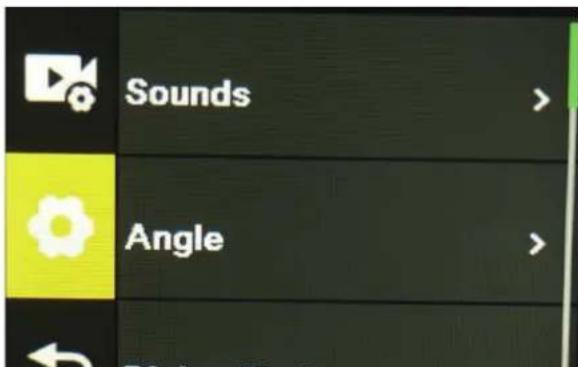
Surl'interfacedemenu,appuyezsurlesboutonsHaut/Baspourbasculerentredifférentsmenus de paramètres : Paramètre de mode actuel→Paramètre système de caméra→Quitter. Appuyez surleboutonOKpouraccéderaumenuinférieur.AppuyezsurlesboutonsHautetBaspour sélectionnerl'élémentdeparamètre,appuyezsurleboutonOKpourconfirmer,appuyezsurle boutondemodepourrevenirauniveausupérieuroupourquitter.
Fonctiond'enregistrementvidéo
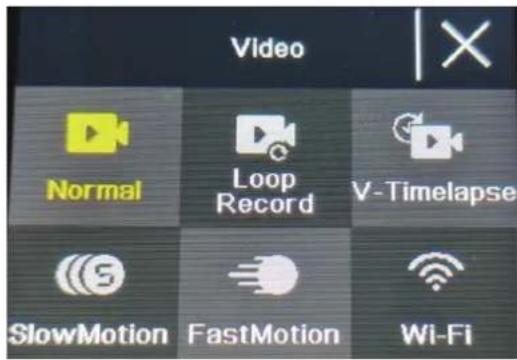
Enregistrementnormal
En mode enregistrement, appuyez brièvement sur le bouton OK pour démarrer l'enregistrement. À ce moment, la durée d'enregistrement s'affiche. Appuyez à nouveau brièvement sur le "bouton OK", l'appareilphotoarrêtel'enregistrementetenregistrelefichier.
Enregistrementenboucle
Surl'interfacedesélectiondemodecaméraetvidéo, sélectionnezl'enregistrementenboucle.
Aprèslepassageenmoded'enregistrementenboucle,l'icôned 'enregistrementenboucleva s'afficherdanslecoinsupérieurgauchedel'écran.Danslemenud'enregistrementenboucle,
vous pouvez définir la longueur (1 minute, 3 minutes, 5 minutes) ainsi que la résolution vidéo de chaquevidéodansl'enregistrementenboucle. AppuyezensuitesurleboutonOKpourdémarrer l'enregistrementenboucle.
Vidéoenaccéléré
Sélectionnez la vidéo en accéléré sur l'interface de sélection de mode photo et vidéo. Après le passageenmodevi déo en accélérée, l'icône de vidéo en accéléré va s'afficher dans le coin supérieurgauchedel'écran. Lesparamètres d'enregistrement (1 seconde, 3 secondes,
5secondes,10secondes,30secondes,1minute)etlarésolutionvidéopeuventêtredéfinisdans
le menu d'enregistrement en accéléré. Appuyez ensuite sur « OK » pour démarrer l'enregistrementenaccéléré.
Vidéoauralenti
Sélectionnezlavidéoauralentisurl'interfacedesélectiondumodevidéo.Aprèsêtreent rédans le mode vidéo au ralenti, l'icône de ralenti s'affichera dans le coin supérieur gauche de l'écran, et
appuyezsurle"boutonOK"pourcommencerl'enregistrement.
Fonctiondephoto
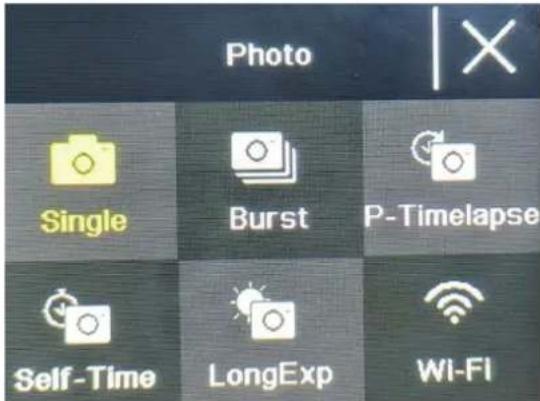
Sélectionnezlemodephotosurl'interfacedesélectiondemodephotoetvidéo.Aprèslepassage enmodephoto,l'icônedephotovas'afficherdanslecoinsupérieurgauchedel'écran.Vous pouvezdéfinirlenombredepixelsdelaphoto(20M,16M,14M,10M,8M,5M,2M)ainsique d'autres paramètres dans le menu de mode photo. Appuyez sur « OK » pour prendre une photo.
Photoavecretardateur
Sélectionnezlemodedepphotoavecretardateursurl'interfacedesélect iondemodephotoet vidéo.Aprèslepassageenmodephotoavecretardateur,l'icônedepphotoavecretardateurva s'afficher dans le coin supérieur gauche de l'écran. Vous pouvez définir la durée du retardateur (2s,5s,10s)danslemenudemodephotoavecretardateur.AppuyezsurleboutonOKpour démarrerlecompteàreboursetprendreunephotolorsquelaminuteries'arrête.
Photoenrafale
Sélectionnezlemodedeprisedevuescontinuesurl'interfacedesélectiondemodep hotoet vidéo. Aprèslepassageenmodedeprisedevuescontinue, l'icônedeprisedevuescontinueva s'afficherdanslecoinsupérieurgauchedel'écran(3p/s,7p/s,15p/s,30p/s). Appuyezsurle boutonOK; lacaméraémetencontinuunsortede«déclic» etlalumièrebleueclignote.
(Remarque : la caméra nécessite une certaine période de temps pour stocker les photos durant la prisedevuescontinue,etvousnepouvezpasprendred'autrephotoenappuyantsurlebouton d'obturateuravantlafindel'opérationdestockage.)
AccéléréPhoto
Sélectionnez le mode de accéléré photo sur l'interface de sélection de mode photo et vidéo. Après le passage en mode de accéléré photo, l'icône de accéléré photo va s'afficher dans le coin supérieurgauchedel'écran.Laduréed'intervalledesphotos(3s,5s,10s,15s,30s,60s)peut être définie dans le menu de mode accéléré photo. Appuyez sur le bouton OK pour commencer à prendredesphotosencontinuenfonction del'intervalledetempsdéfini,etappuyezdenouveau
surleboutonOKpourarrêter.
FonctionWiFietAPP
Téléchargement d'application
Pour les systèmes Android, veuillez rechercher « iSmart DV2 » sur la plateforme Google APP Store, pourtéléchargerl'applicationetl'installer. PourlessystèmesIOS, veuillezrechercher«iSmart DV2»surlaplateformeAppleAppStore, pourtéléchargerl'applicationetl'installer.
OuvrirleWiFi
Enmodevidéouphoto, appuyezsurlebouton Baspourallumerle WiFi; lacaméraaccède à l'interface WiFietelleaffichelenomdu WiFi « ActionCam-XXXX » ainsiquelemotdepassedu WiFi « 12345678 », Trouvezlenomdu WiFi correspondant delacaméradanslesparamètres WiFi dutéléphone à connecterau WiFi.
Exploitationdel'application
Unefoisqueletéléphonemobileestconnectéau WiFidelacaméra, ouvrezl'applicationet accédezàlapaged'accueildel'application.
A) Cliquez pour ajouter une nouvelle caméra → WI-FI Connect pour accéder à l'interface d'exploitationel'application.
B) Cliquez sur « Album hors ligne » pour accéder à l'album hors ligne de l'application. Les photos etvidéostéléchargéessurl'applicationàpartirdel'albumcôtécaméra,sontenregistréesici.
Introduction à la fonction d'interfaced exploitation de l'application
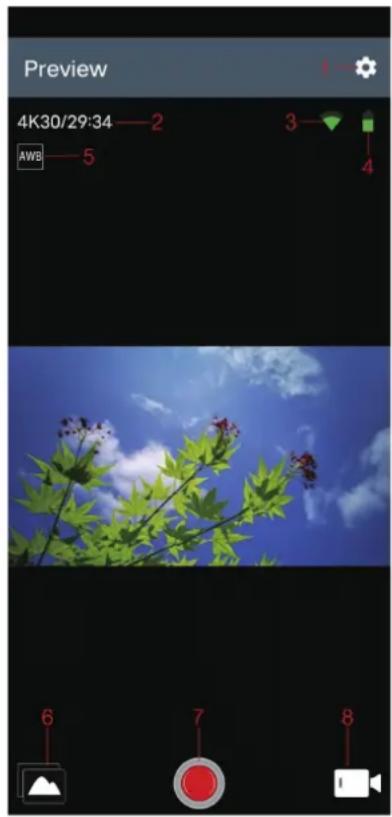
⊃ 仓 三
1Paramètre2Résolution
3SignalWi-Fi4Batteriedelacaméra
5Balancedesblancs6Album
7Obturateur8Sélectiondumodevidéo
Spéc.
| Modede fonction | Enregistrement,photo,lecture... |
| ÉcranLCDÉcran2pouces+1,3pouce | |
| Résolution photo | 20M,16M,14M,10M,8M,5M,2M |
| Résolutionvidéo4K,2,7K,1080P,720P | |
| Moyende stockage | CarteMicroSD(priseenchargemaximale128Go) |
| Formatde fichier | JPG/MOV |
| PortUSBUSB2.0 | |
| Alimentation électrique | Batterieaulithiumrechargeable3 ,7Vintégrée |
| LanguedumenuAnglais/Espagnol...... | |
- Caractéristiquesduproduit
- Diagrammeschématiqueduproduit
- Définitiondesfonctions
- BoutonMode
- BoutonOK
- BoutonHaut
- BoutonBas
- Interfacedechargemagnét ique
- LogementdecarteMicroSD
- Indicateurs
- Introductionauxfonctionsprincipalesduproduit
- Paramètresdecaméra:
- Modelecture:
- Menudesparamètres
- Fonctiond'enregistrementvidéo
- Enregistrementnormal
- Enregistrementenboucle
- Vidéoenaccéléré
- Vidéoauralenti
- Fonctiondephoto
- Photoavecretardateur
- Photoenrafale
- AccéléréPhoto
- FonctionWiFietAPP
- Téléchargement d'application
- OuvrirleWiFi
- Exploitationdel'application
- Introduction à la fonction d'interfaced exploitation de l'application
Marque : SALORA
Modèle : ACP1150
Catégorie : Sportscam