ACP1150 - Sportkamera SALORA - Kostenlose Bedienungsanleitung
Finden Sie kostenlos die Bedienungsanleitung des Geräts ACP1150 SALORA als PDF.


| Produkttyp | Sportkamera |
| Maximale Videoauflösung | 4K bei 30 Bildern pro Sekunde |
| Objektiv | Weitwinkel |
| Bildschirm | UltraHD-Bildschirm 2 Zoll + 1,3 Zoll |
| Akku | Wiederaufladbarer Lithium-Akku 3,7 V, herausnehmbar |
| Speicher | MicroSD-Karte bis 128 GB (nicht im Lieferumfang) |
| Videoaufnahmeformate | 4K, 2,7K, 1080P, 720P |
| Dateiformate | JPG (Foto), MOV (Video) |
| Video-Modi | Normal, Schleife, Zeitraffer, Zeitlupe |
| Foto-Modi | Einzelbild, Selbstauslöser, Serienbild, Zeitraffer-Foto |
| Konnektivität | Integriertes WLAN, USB 2.0-Anschluss |
| Mobile App | iSmart DV2 (Android und iOS) |
| Stromversorgung | Wiederaufladbarer Akku über magnetisches Kabel |
| Pflege und Reinigung | Mit einem weichen, trockenen Tuch reinigen. Feuchtigkeit und Staub vermeiden. |
| Sicherheit | Nicht stoßen oder fallen lassen. Magnetfelder vermeiden. Ladevorgang überwachen. |
| Ersatzteile und Reparaturfähigkeit | Herausnehmbarer Akku und magnetisches Ladekabel austauschbar. |
Häufig gestellte Fragen - ACP1150 SALORA
Benutzerfragen zu ACP1150 SALORA
0 Frage zu diesem Gerät. Beantworten Sie die, die Sie kennen, oder stellen Sie Ihre eigene.
Eine neue Frage zu diesem Gerät stellen
Laden Sie die Anleitung für Ihr Sportkamera kostenlos im PDF-Format! Finden Sie Ihr Handbuch ACP1150 - SALORA und nehmen Sie Ihr elektronisches Gerät wieder in die Hand. Auf dieser Seite sind alle Dokumente veröffentlicht, die für die Verwendung Ihres Geräts notwendig sind. ACP1150 von der Marke SALORA.
BEDIENUNGSANLEITUNG ACP1150 SALORA
Laadindicator:roodlicht
Bedienungsanleitung Für BodyWaterproof
ProduktNR.: ACP1150
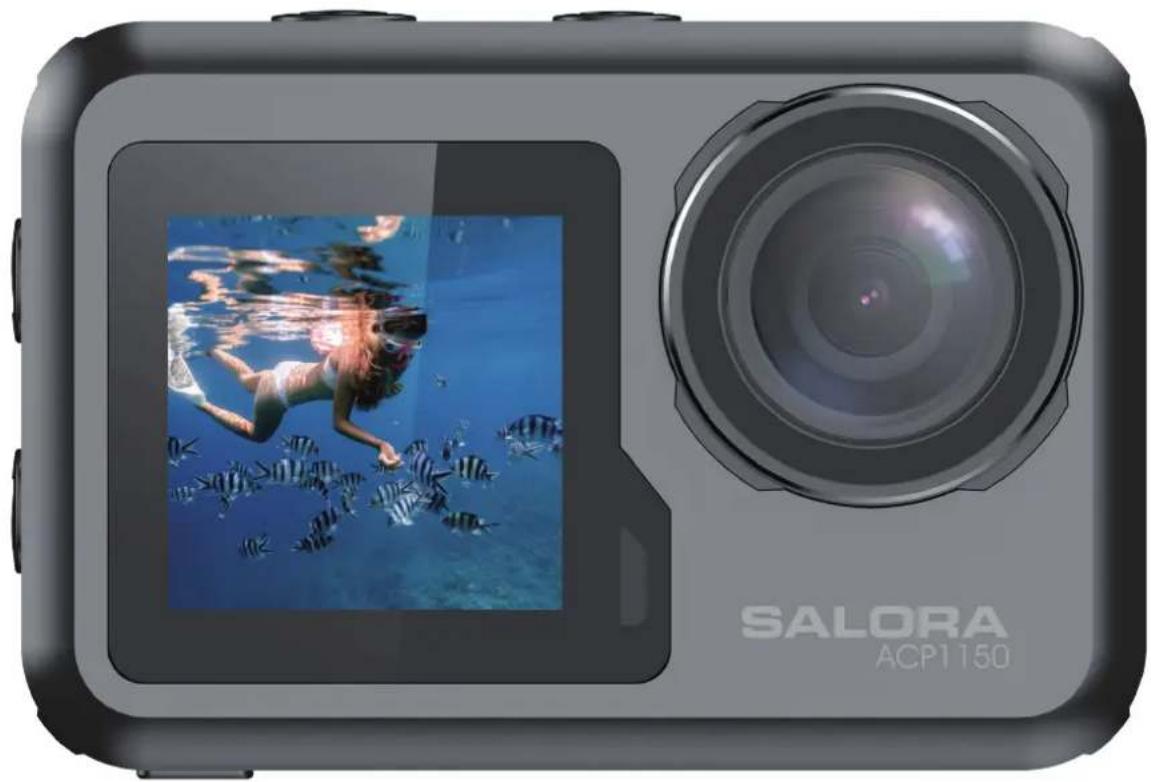
-
- Dieses Produkt ist ein Hochpräzisionsprodukt, das bei einem Fall oder Stoß beschädigt werdenkann.
- Bringen Siedie Kameranichtindie Nähe von Gegenständen mit starken Magnetfeldern, wie beispielsweise Magneten und Motoren, und halten Sie sie auch von Gegenständen fern, die starke Radiowellenaussenden. Starke Magnetfelderkönnendas Produktbeziehungsweisedie Bilderundden Ton beschädigen.
- Verwenden Sieunbedingteine Micro-SD -Kartedergleichen Marke. Beianderen Karten können Funktionsstörungen auftreten.
- Die Micro-SD-KartekeinesfallsineinenstarkenMagnetenlegenoderinderNäheeines starkenMagnetenablegen, damit dieinderMicro-SD-KartegespeichertenDatennicht verlorengehen.
- Sollten Sie beim Aufladen eine Überhitzung, Rauch oder Geruch feststellen, ziehen Sie sofort den Netzstecker heraus und laden Sie das Gerät nicht weiter auf, um die Brandgefahr zu vermeiden.
- Beim Aufladen sollte das Produkt für Kinder unzugänglich sein. Das Netzkabel kann aufgrund der Erstickungsgefahrsowieder Gefahreines Stromschlagsfür Kindergefährlichwerden.
- Das Produktaneinemkühlen, trockenenundstaubfreien Ortaufstellen.
Produktmerkmale
Videoauflösungbiszu4K@30fps
Weitwinkelobjektiv
UltraHD2,0Zoll+1,3ZollBildschirm
Die Batterielästsich herausnehmen undauswechseln, um die Lebensdauer des Produkts zu verlängern.
UnterstützungfürMicro-SDSpeicherkartenmitbiszu128G
MehrereVideoaufzeichnungsformate:4K,2,7K,1080P,720P
Mehrere Aufnahmemodi: single, timing, auto, burst
MehrereVideomodi:normal,loop(Schleife),time-lapse(Zeitraffer),slowmotion(Zeitlupe)
Schematische Darstellung des Produkts
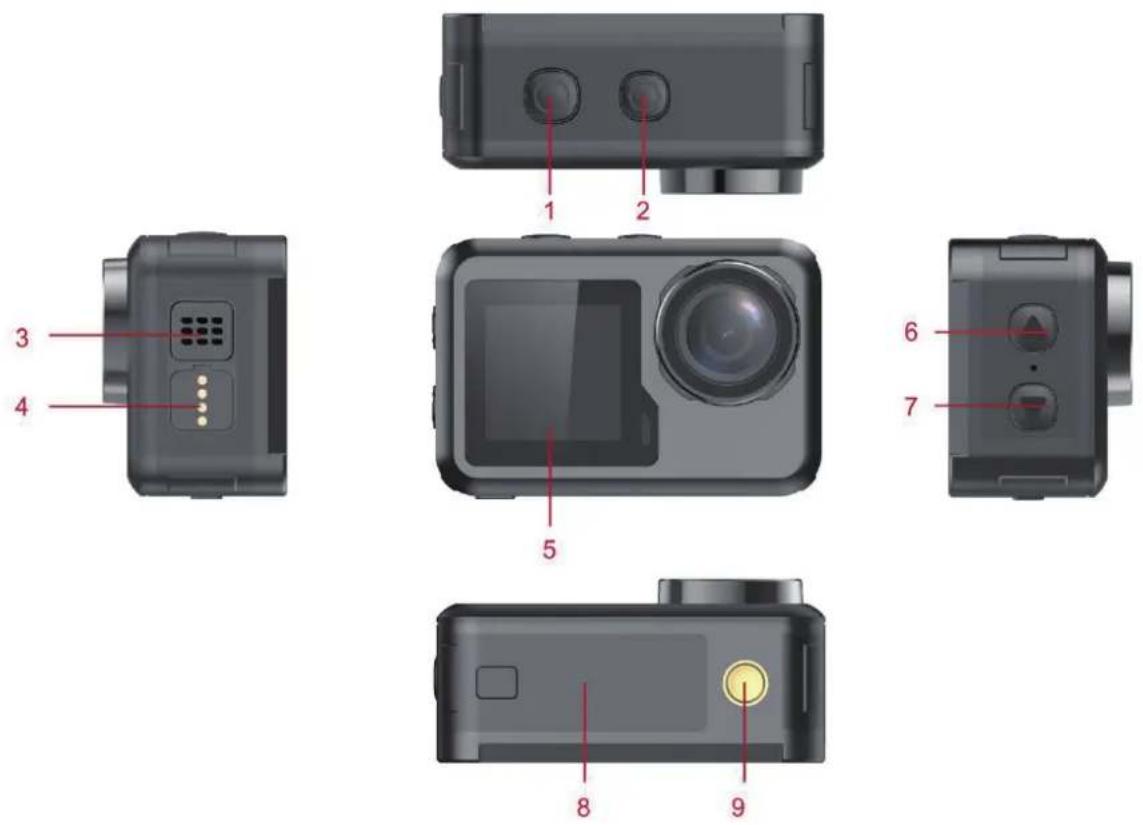
10K-Taste2Modustaste
3Lautsprecher4MagnetischeLadeschnittstelle
51,3ZollBildschirm6Up-Taste
7Down-Taste8Batteriedeckel
9SupportSchnittstelle
DieMicro-SDSpeicherkartewirdnichtmitgeliefert
DefinitiondereinzelnenFunktionen
Modustaste
- Zum Ein- und Ausschalten die „Modus-Taste“ drücken und 2-3 Sekunden lang festhalten.
- Diese Taste nach dem Einschalten kurz betätigen, um zwischen dem Video/Foto/Menü-Modus hin-undherzuschalten.
- Die Menüschnittstellekurzdrücken, um zum vorherigen Menü zurückzukehrenoderdas Programmzuverlassen.
OK-Taste
- Im Aufzeichnungsmodus drücken Sie diese Taste kurz, um mit der Aufzeichnung zu beginnen.
DrückenSiesienochmalkurz,ummitderAufzeichnungzustoppen.
- Drücken Siekurzdie OK-Taste, umein Fotoim Foto-Moduszunehmen.
- Drücken Siedie OK - Tastekurzim Playback - Modus, umein Video abzuspielen.
- Drücken Siekurzdie OK-Tastezur Bestätigung der Optionim Einstellungsmenü.
- Im Video-oder Foto-Modusdrückenundhalten Siedie OK-Tastefest, um die
Multifunktions-Einstellungsschnittstellezuöffnen, undstellenSieverschiedeneFoto-oder Video-Modiein.
Up-Taste
- Im Video aufnahmemodus kurz die AUF-Taste, um den Wiedergabemoduse einzuschalten.
- ImPlayback-Modusdrücken Siekurzdie Up-Taste, um die Fotosoder Videoszudurchblättern.
- ImMenü-Einstellungsmodusdrücken Siekurzdie Up-Tastezur Auswahldes
EinstellungselementsimMenü.
Down-Taste
- In Playback-Modusdrücken Siekurzdie Down-Taste, um die Fotosoder Videozu durchblättern.
ImPlayback-Moduskurzdrücken, umdieFotosoderVideoz udurchblättern.
- Im Menüeinstellungsmodus drücken Sie kurz die Down-Taste zur Auswahl des EinstellungselementsimMenü.
- Im Foto- oder Video-Modus drücken Sie kurz die Down-Taste zum Ein- oder Ausschalten des WLAN.
- Im Foto oder Video-Modus drücken Sie die Down-Taste und halten sie einige Zeit fest, um zwischendem2,0Zoll-Bildschirmunddem1,3Zoll-Bildschirmhin-undherzuschalten
MagnetischeLadeschnittstelle
VerwendenSiedasmitgelieferteMagnetischesLadekabelzumAufladenderKamera.
Micro-SD-Kartensteckplatz
Unterstützt Micro-SD-Karten mit einer Kapazität von 16-128G. (Hinweis: Hierfür sollte eine C10 oder eine Hochgeschwindigkeitskarte (über dem Standardwert) verwendet werden. FormatierenSiedieKartevorderVerwendungmitdiesemGerät)
Anzeigen
Funktionsanzeige:bgrünLämpchen
Ladeanzeige:rotesLämpchen
EinführungindiewesentlichenFunktionendes Produkts
Kameraeinstellungen:
DrückenSiedieModustastezumÖffnenderEinstellungsschnittstelle;drückenSiedieModustaste oderdieUp-/Down-TastezurAuswahldesEinstellungselements;undbetätigenSiedieOK-Taste, umdasMenüzuöffnen.
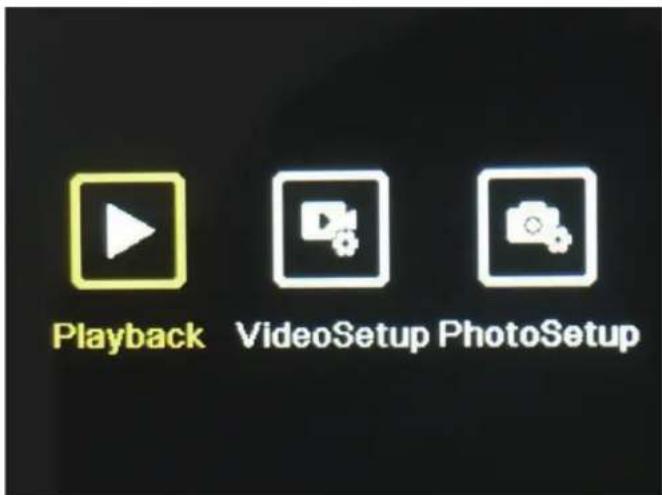
1.Playback-Modus: :
Nach der Eingabe des Playback-Modus drücken Sie die UP-/Down-Tasten zur Auswahl des Videoalbums,desFotoalbum,LöschenbeziehungsweiseVerlassen.
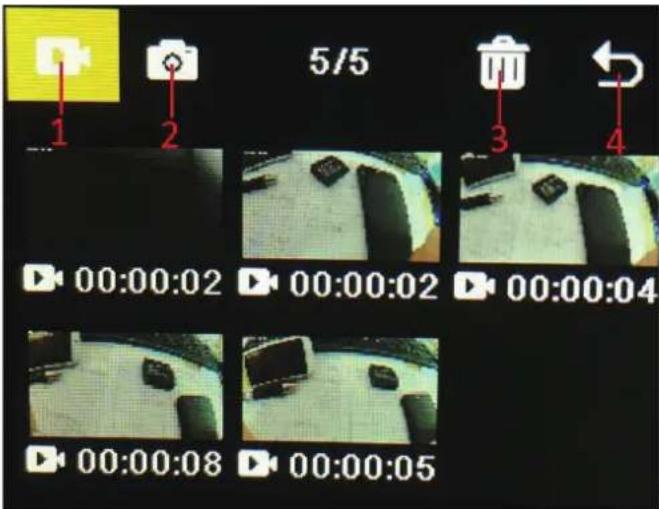
1) Videoalbum: Wählen Sie das Symbol für das Videoalbum aus und drücken Sie die Modustaste zurEingabederVideodateiauswahl;drückenSiedieUp-/Down-TastefürdieAuswahlund drückenSiedieOK-Taste,umdasVideoabzuspielen.WenneinVideoabgespieltwird,drückenSie dieOK-TastezumAbspielenoderPausieren;und drückenSiedieModustaste,umdieszü verlassen.DrückenSiedieModustaste,umzurAlbenauswahlzurückzukehren.
2) Fotoalbum: Wählen Sie das Symbol für das Fotoalbum aus und drücken Sie die OK-Taste, um das Albumzuöffnen; drücken Siedie Modustastezur Eingabeder Fotodateiauswahl; drücken Sie die Up-/Down-Tastefürdie Auswahlunddrücken Siedie OK-Taste, um die Fotosim Vollbildmodus anzuzeigen. Mit der Up-/Down-Taste können Sie sie durchblättern. Drücken Sie die Modustaste, um zur Albenauswahl zurückzukehren.
3) Löschen: SobaldSiedasVideo-oderFotoalbumgeöffnethaben, drücken Siedie Up-/Down-TastezumAuswählenderLöschfunktion. Anschließenddrücken Siedie Modustaste zur Eingabedesentsprechenden Albums, indem diezulöschende Dateiausgewählt werden soll. Drücken Sie die Up-/Down-Taste für die Auswahl und bestätigen Sie diese mit der OK-Taste. Schließlichdrücken Siedie Modustaste, umden Löschvorgangz uaktivieren. Siekönneneinzelne oder auch alle Dateienlöschen.
4) BeendendesPlayback-Modus
2. Einstellungsmenü
GebenSiedieMenüschnittstellenachderAuswahlderVideo-oderKameraeinstellungenein
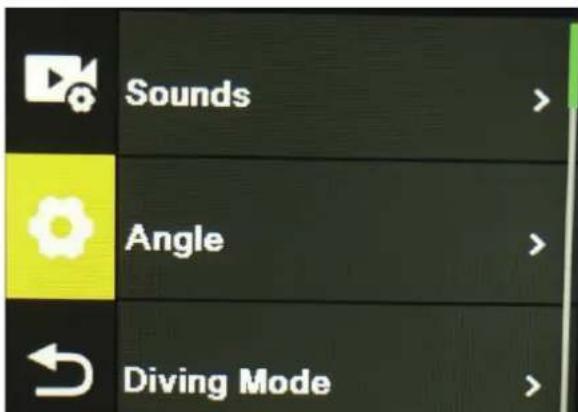
AufderMenüschnittstelledrückenSiedieUp-/Down-Taste, umzwischenverschiedenen
Einstellungsmenüshin-undherzuschalten:AktuelleModuseinstellung→
Kamerasystemeinstellung → Verlassen. Drücken Sie die OK-Taste, um das untere Menü einzugeben.DrückenSiedieUp-unddieDown-TastezurAuswahldesEinstellungselements.Mit derOK-Tastebestätigen.DrückenSiedieModustaste,umzurhöherenEbenezurückzukehren, oderbeendenSiedasProgramm.
DieVideoaufzeichnungsfunktion
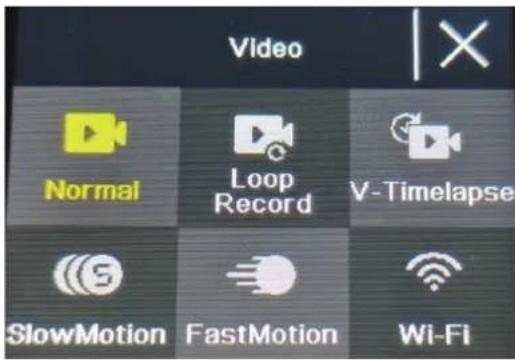
NormaleAufzeichnung
Im Aufzeichnungsmodus drücken Sie kurz die OK-Taste, um mit der Aufzeichnung zu beginnen. Zu diesem Zeitpunktwirddie Aufnahmedauerangezeigt..Drücken Sienochmalskurzdie „OK“-Taste.
DaraufhinstopptdieAufzeichnungunddieDateiwirdgespeichert.
Die Schleifenaufzeichnung
AufderAuswahlschnittstellefürdenKamera-undVideo-Modus wählenSiedie
Schleifenaufzeichnung(Loop).Nachder EingabedesSchleifenaufzeichnungsmoduser scheintdas Symbol für die Schleifenaufzeichnung in der linken oberen Ecke des Bildschirms. Im SchleifenaufzeichnungsmenükönnenSiedieZeitdauer(1Minute,3Minuten,5Minuten)unddie Videoauflösung der einzelnen Videos in der Schleifenaufzeichnung einstellen. Drücken Sie die „OK“-Taste“, ummitder Schleifenaufzeichnungzubeginnen.
Zeitraffer-Video
Wählen Sie „Zeitraffer-Video“ auf der Auswahlschnittstelle für Foto- und Videomodus. Nach der Eingabe des Zeitraffer-Videomodus erscheint das Zeitraffer-Video-Symbol in der oberen linken EckedesBildschirms.DieZeitraffer-Aufzeichnungsparameter(1Sekunde,3Sekunden,5
Sekunden, 10 Sekunden, 30 Sekunden, 1 Minute) sowie die Videoauflösung können im Zeitraffer-Aufzeichnungsmenüeingestelltwerden; mit „OK“beginnenSiedieZeitraffer-Aufzeichnung.
Zeitlupen-Video
Wählen Sie „Zeitlupen-Video“ auf der Auswahlschnittstelle für den Videomodus. Nach der Eingabe des Zeitlupen-Videomodus erscheint das Zeitlupensymbol in der oberen linken Ecke des Bildschirms. Im Zeitlupen-Video-Menü können Sie die Zeitlupenfunktion so einstellen, dass die
Geschwindigkeitverringertwird.Mitder„OK“-TastebeginnenSiedieAufzeichnung.
Foto-Funktion
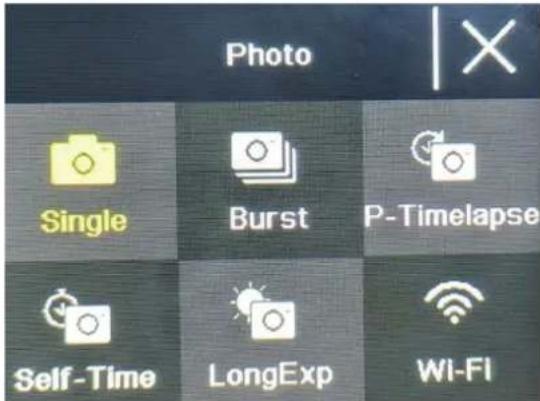
WählenSiedenFoto-ModusaufderAuswahlschnittstellefürdenFoto-undVideo-Modus.Nach derEingabedesFotomoduserscheintdasFoto-SymbolinderoberenlinkenEckedesBildschirms. DiePixelderFotos(20M,16M,14M,10M,8M,5M,2M)sowieweitereParameterkönnenSieim Foto-Modus-Menüeinstellen.DrückenSie„OK“,umeinFotoaufzunehmen.
Selftime-Foto
WählenSiedenSelftime-FotoModusaufderAuswahlschnittstellefürdenFoto-und Video-Modus.NachderEingabedesselftime-fotomoduserscheintdasselftime-foto-Symbolin deroberenlinkenEckedesBildschirms.DieTimer-Zeit(2s,5s,10s)könnenSieim selftime-foto-Modus-Menüeinstellen.DrückenSiedie„OK“-Taste,ummitdemCountdownzu beginnen,undnehmenSieeinFotoauf,wennderTimerendet.
Fotoserien
Wählen Sie die Serienbildaufnahme auf der Auswahlschnittstelle für den Foto- und Video-Modus. NachderEingabederSerienbildaufnahmeersch eintdasSymbolfürdieSerienbildaufnahmein derlinkenoberenEckedesBildschirms.3p/s,7p/s,15p/s,30p/s).DrückenSiedie„OK“-Taste“. Daraufhin gibt die Kamera laufend ein Klickgeräusch von sich und das blaue Lämpchen blinkt.
(Hinweis:DieKamerabenötigteinegewisseZeitzurSpeicherung der Fotoswährendder Serienbildaufnahme.ErstwenndieseSpeicherungabgeschlossenist,könnenSiedurch BetätigungderVerschlusstasteeinweiteresFotoaufnehmen.)
Zeitrafferfoto
Wählen Sie den Zeitrafferfoto-Modus auf der Schnittstelle zur Auswahl des Foto- und Video-Modus. Nach der Eingabe des Zeitrafferfoto erscheint das Zeitrafferfoto-Symbol in der oberenlinkenEckedesBildschirms.DieFoto-Intervallzeit(3s,5s,10s,15s,30s,60s)kannim Menü für den Zeitrafferfoto-Modus eingestellt werden. Drücken Sie die „OK“-Taste zur SerienbildaufnahmeindemvorgegebenenZeitintervall;zumStoppendrückenSiedie„OK“-T aste
nochmals.
WiFiundAPP-Funktion
APPDownload
BeiAndroid-SystemensuchenSie „iSmartDV2“imGoogleAPPStorezumHerunterladenund Installieren. Bei IOS-Systemen suchen Sie „iSmart DV2“ im Apple App Store zum Herunterladen undInstallieren.
OpenWIFI
ImVideo-oderFoto-ModusdrückenSiedie „Down“-TastezumEinschaltendesWLAN; die KameraöffnetdieWLAN-SchnittstelleundzeigtdenWLAN-Namen „ActionCam-XXXX“sowiedas WLAN-Passwort „12345678“ an. FindenSi edenentsprechendenWLAN-NamenderKamerain denWLAN-EinstellungenfürdenAnschlussandasWLAN-Netzwerk.
APP-Betrieb
NachdemAnschlussdesMobiltelefonandasWLANderKameraöffnenSiedieAPPundgeben dieAPP-Homepageein.
A) Miteinem Klickfügen Sieeineneue Kamerahinzu → WI-FI Connect zur Eingabeder APP-Betriebsschnittstelle
B) KlickenSie „OfflineAlbum“ zur Eingabeder APPOfflineAlbum. Hierwerdendieausdem kameraseitigen Albumaufdie APPheruntergeladenen Bilderund Videosgespeichert.
APP-Betriebsschnittstellenfunktion-Einführung
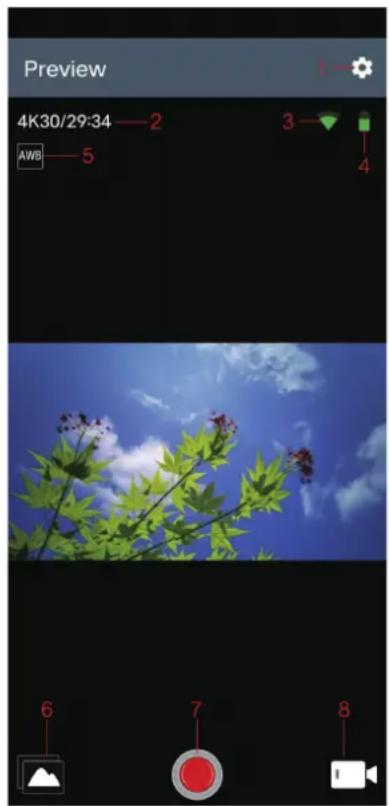

1Einstellung2Auflösung
3WIFI-Signal4Kamerabatterie
5Weißabgleich6Album
7Verschluss8Videomodus
Spez
| FunktionsmodusAufnahme,Foto,Playback.... | |
| LCD-Bildschirm2,0Zoll+1,3ZollBildschirm | |
| Bildauflösung20M,16M,14M,10M,8M,5M,2M | |
| Videoauflösung4K,2,7K,1080P,720P | |
| SpeichermediumMicro-SD-Karte(unterstütztmaximal128GB) | |
| Dateiformat | JPG/MOV |
| USB-Anschluss | USB2.0 |
| Stromversorgung | Eingebaute3,7VwiederaufladebareLithiumbatterie |
| Sprachmenü | Englisch/Spanisch...... |
- Bedienungsanleitung Für BodyWaterproof
- Produktmerkmale
- Schematische Darstellung des Produkts
- DefinitiondereinzelnenFunktionen
- Modustaste
- OK-Taste
- Up-Taste
- Down-Taste
- MagnetischeLadeschnittstelle
- Micro-SD-Kartensteckplatz
- Anzeigen
- EinführungindiewesentlichenFunktionendes Produkts
- Kameraeinstellungen:
- 1.Playback-Modus: :
- Einstellungsmenü
- DieVideoaufzeichnungsfunktion
- NormaleAufzeichnung
- Die Schleifenaufzeichnung
- Zeitraffer-Video
- Zeitlupen-Video
- Foto-Funktion
- Selftime-Foto
- Fotoserien
- Zeitrafferfoto
- WiFiundAPP-Funktion
- APPDownload
- OpenWIFI
- APP-Betrieb
- APP-Betriebsschnittstellenfunktion-Einführung
Marke : SALORA
Modell : ACP1150
Kategorie : Sportkamera