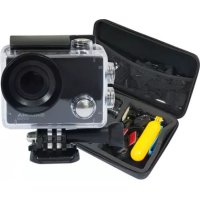
ACP550 - Sportkamera SALORA - Kostenlose Bedienungsanleitung
Finden Sie kostenlos die Bedienungsanleitung des Geräts ACP550 SALORA als PDF.

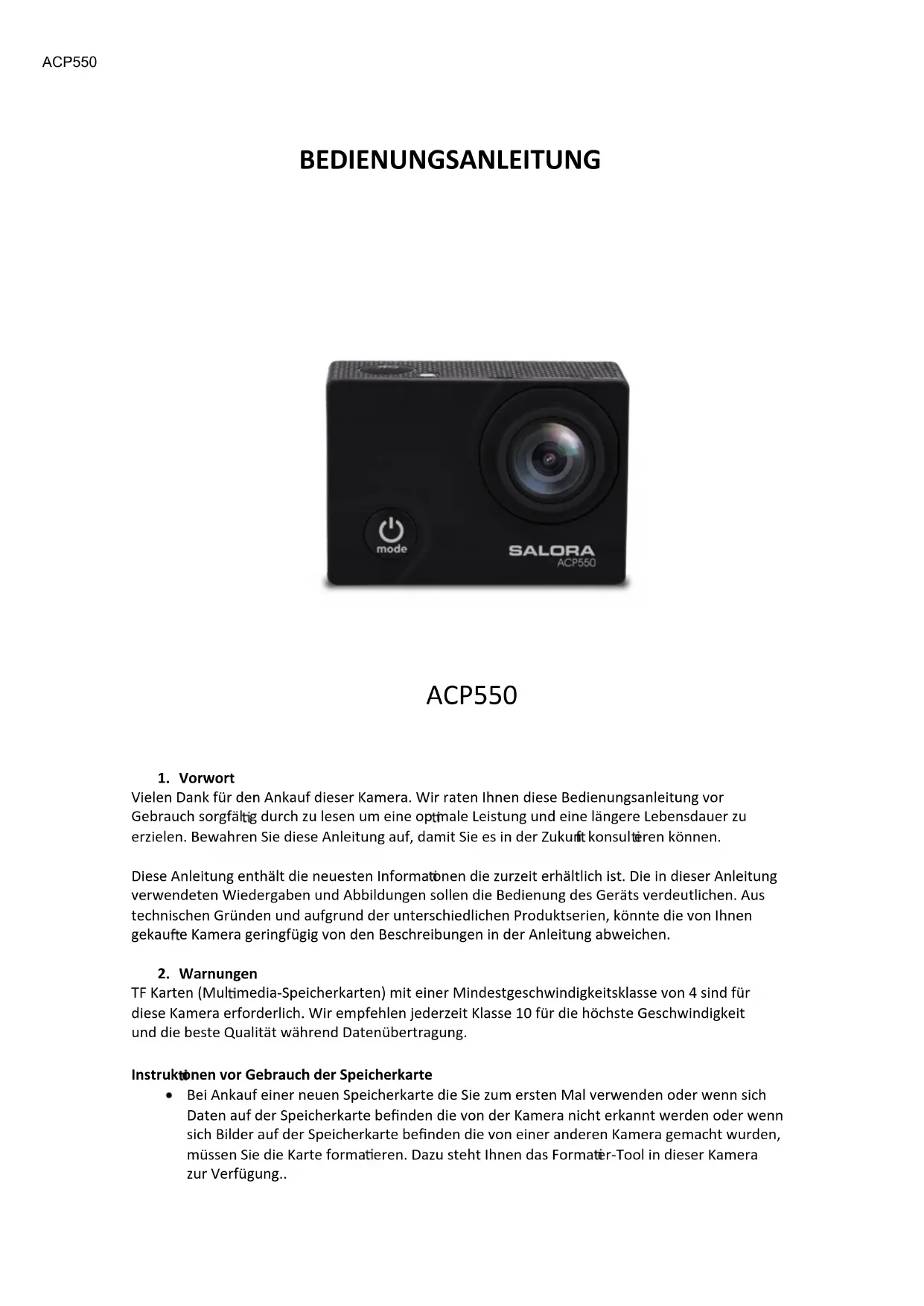


| Produkttyp | Sportkamera |
| Marke | Salora |
| Modell | ACP550 |
| Abmessungen (L x B x H) | 61 x 41 x 30 mm |
| Stromversorgung | Integrierter wiederaufladbarer Lithium-Akku 3,7 V |
| Bildschirm | LCD 2,0 Zoll |
| Maximale Videoauflösung | 4K (3840 x 2160) bei 30 fps |
| Maximale Fotoauflösung | 16 Megapixel (4608 x 3456) |
| Speichertyp | TF-Karte (Micro SD) bis zu 64 GB |
| Dateiformat | JPEG (Foto) / H.264 MP4 (Video) |
| Konnektivität | USB 2.0, Micro-HDMI, WLAN |
| Mobile App | XDV (Android und iOS) |
| Modi | Videoaufnahme, Foto, Bewegungsaufnahme, Wiedergabe |
| Maximale Aufnahmedauer | 29 Minuten pro Datei |
| Automatische Abschaltung | 1 / 3 / 5 Min. oder deaktiviert |
| Menüsprachen | Englisch, Spanisch |
| Erforderliches Betriebssystem | Windows XP/Vista/7/8, Mac OS X 10.8+ |
| Pflege und Reinigung | Staub ausblasen, weiches Tuch für Optiken verwenden, organische Lösungsmittel vermeiden |
| Vorsichtsmaßnahmen | Verwenden Sie eine Speicherkarte der Klasse 10 oder höher, formatieren Sie sie vor dem Gebrauch, vermeiden Sie Magnetfelder |
Häufig gestellte Fragen - ACP550 SALORA
Benutzerfragen zu ACP550 SALORA
0 Frage zu diesem Gerät. Beantworten Sie die, die Sie kennen, oder stellen Sie Ihre eigene.
Eine neue Frage zu diesem Gerät stellen
Laden Sie die Anleitung für Ihr Sportkamera kostenlos im PDF-Format! Finden Sie Ihr Handbuch ACP550 - SALORA und nehmen Sie Ihr elektronisches Gerät wieder in die Hand. Auf dieser Seite sind alle Dokumente veröffentlicht, die für die Verwendung Ihres Geräts notwendig sind. ACP550 von der Marke SALORA.
BEDIENUNGSANLEITUNG ACP550 SALORA
GEBRUIKERSHANDLEIDING
ACP550
1. Voorwoord
BEDIENUNGSPANLEITUNG
ACP550
1. Vorwort
Vielen Dank für den Ankauf dieser Kamera. Wir raten Ihnen diese Bedienungsanleitung vor Gebrauch sorgfältig durch zulesen um eine optmale Leistung und eine langere Lebensdauer zu erzielen. Bewahren Sie diese Anleitung auf, damit Sie es in der Zukunft konsultären können.
These Anleitungs enthalt die neuesten Informationen die zurzeit erhältlich ist. Die in dieser Anleitung verwendeten Wiedergaben und Abbildungen sollen die Bedienung des Geräts verdeutlichen. Aus technischen Gründen und aufgrund der entsprechenden Produktserien, konnte die von Ihnene gekaufte Kamera gingefugig von den Beschreibungen in der Anleitung abweichen.
2. Warnungen
TF Karten (Multimedia-Speicherkarten) mit einer Mindestgeschwindigkeitsklasse von 4 sind für diese Kamera erforderlich. Wir empfehlen jederzeit Klasse 10 für die höchste Geschwindigkeit und die Beste Qualität während Datenübertragung.
Instruktionen vor Gebrauch der Speicherkarte
-
Bei Ankauf einer neuen Speicherkarte die Sie zum ersten Mal verwenden oder wenn sich Daten auf der Speicherkarte befinden die von der Kamera nicht erkannt werden oder wenn sich Bilder auf der Speicherkarte befinden die von einer anderen Kamera gemacht wurden, müssen Sie die Karte formatieren. Dazu steht Ihnen das Formater-Tool in dieser Kamera zur Verfügung..
-
Wenn Sie eine Speicherkarte einsetzen oder entfernen, schalten Sie die Kamera aus;
- Nach langwieriger Verwendung der Speicherkarte, wird sie auf lange Sicht weniger gut Funktionieren. In dem Fall mussen Sie eine neue Speicherkarte kaufen
Die Speicherkarte ist ein elektronisches Prazisionsinstrument. Nicht biegen.itte vermeiden, dass die Karte faltt oder zerdruckt wird;
Die Karte nicht in einer Umgebung mit starken elektromagnetischen oder magnetischen Feldern sowie ein Lautspricher oder Empfänger eines Fernsehers halten;
Die Speicherkarte nicht in einer Umgebung mit extrem hohen oder niedrigen Temperaturen aufbewahren oder verwenden; - Bewahren Sie die Speicherkarte sauber und frei von Flüssigkeiten auf. Wenn die Karte Kontakt mit Flüssigkeit hat, die Karte mit einem weichen Tuch trocknen;
- Wenn Sie die Karte nicht benutzen,itte in der diesbezüglichen Hülle aufbewahren;
- Achtung: Die Karte konnte nach längerem Gebrauch besteht werden, das ist normal
-ittekeine Speicherkarten verwenden die schon in einer anderen Kamera verwendet wurden.Immer zuerst die Speicherkarte formatieren;
-ittekeine Speicherkarten verwenden, die auf einer anderen Kamera oder auf einem anderen Kartenleser formatiert worden sind;
Die gespeicherten Daten konnten aus folgenden Gründen gespeichert werden:
Falsche Verwendung der Speicherkarte;
Unterbrechung der Stromversorgung oder Entfernung der Speicherkarte während aufnehmen, entfernen (formatieren) oder Lesen der Daten;
- Wir raten Ohnen einen Backup wichtiger Daten auf einem anderen Speichermedium sowie ein Soft Disk, Hard Disk oder CD zu machen.
Wartung der Kamera
- Wenn Sie die Kamera nicht verwenden, müssen Sie sie an einem trockenen, dunklen Ort aufbewahren.
- Eine gute Schutzhülle verhindert Kratzen auf Linse oder Schirm;
- Wenn Sie die Oberfläche der Linse reinigen möchten,itte zuerst den ersten Schmutz wegblasen, danach mit einem weichen Tuch oder mit einem speziell fur die Kamera entwickelten Reinigungstuch vorsichtig die Linse reinigen. Keine organischen Lösungsmittel verwenden;
Die Oberfläche der Linse nicht mit den Fingern berühren.
3. Systemanforderungen
Wenn Sie die Kamera verwenden, müssen Sie die Mindestsystemanforderungen für die Kamera oder den Computer befolgen. Wir raten Ohnen an einen besseren PC für die Beste Leistung ihrer Kamera zu verwenden. Die Mindestsystemanforderungen werden hierunter erwähnt:
| Systemanforderungen | ||
| Steuersystem | PCCAM | Microsoft Windows, XP (SP3), Vista, 7, 8 Mac OS X Ver.: 10.0.0 oder höher |
| MSDC | Microsoft Windows 2000, XP, Vista, 7,8 Mac OS X Ver.: 10.0.0 oder höher | |
| CPU | Intel Pentium von mehr als 1GB Hz oder Eine andere CPU mit ähnlicher Leistung | |
| Internet Speicher | Grösser als 1GB | |
| Soundkarte und Videokarte | Die Sound- und Videokarte müssen DirectX8 oder eine höhere Version unterstützen | |
| CD Driver | Geschwindigkeit von 4 Mal oder höher | |
| Hard Disk | Freiraum von mehr als 2GB | |
- Produktumschreibung
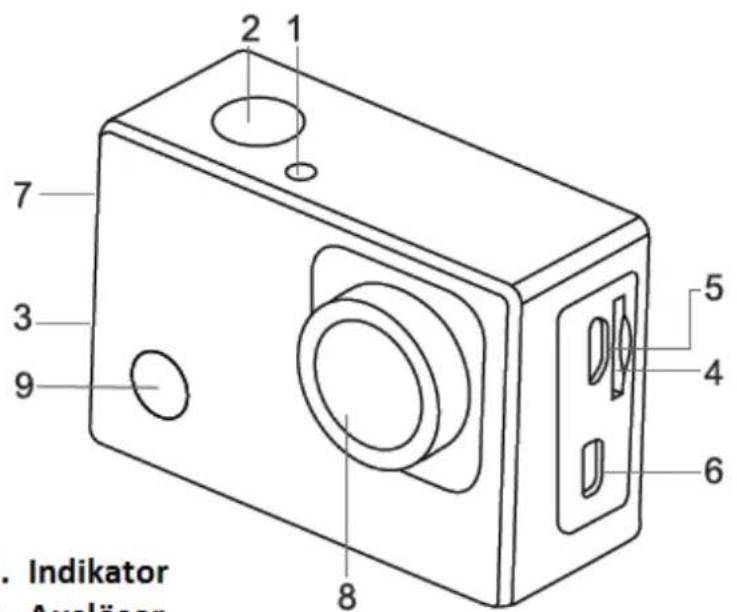
- Indikator
- Auslöser
3.Summer - Mikro SD Karte Spalt
- Mikro USB Anschluss
- Mikro HDMI Anschluss
- Hoch/tief Taste
- Linse
-
Ein/Aus Modus
-
Entfernung Batterie aus Kamera
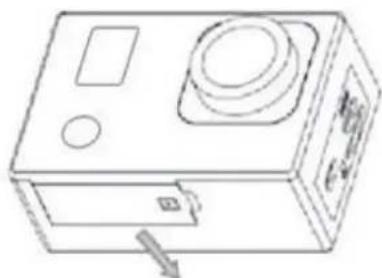
1. Batterieabdeckung mit ihrer Daumen offen
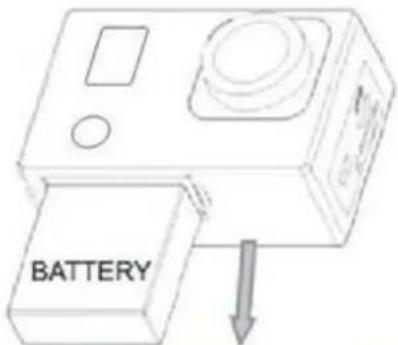
2. Die Abdeckung öffnet sich automatisch. Sie können jetzt die Batterie entfernen
6. Zum ersten Mal verwenden
- Aufladen der Einbau-Lithium-Batterie
Die Kamera ist mit einer eingebauten 3.7V Lithium Batterie ausgestattet. Immer dafür sorgen, dass die Batterie ausreichend aufgeladen ist, wenn die Batterie fast leer ist,itte rechtzeitig aufladen.
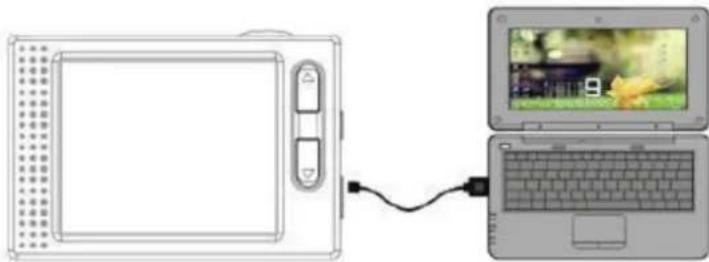
Schalten Sie die Kamera aus und verbinden Sie sie mit dem Computer. Der Batterie-Indikator wird während aufladen angehen und ausgehen wenn die Batterie komplett aufgeladen worden ist. Im Allgemeinen nauert das etwa 4 Stunden.
Achtung: Wenn die Kamera eingeschaltet worden ist, wird die Batterie nicht aufgeladen!
2. Anwendung Speicherkarte
2.1 Stecken Sie die Speicherkarte in den Spalt, gemäß den Hinweisen
2.2 Mochtenden Sie die Speicherkarte entfernen? Drücken Sie vorsichtig aufs Ende der Karte, sie wird automatisch rausgehen.
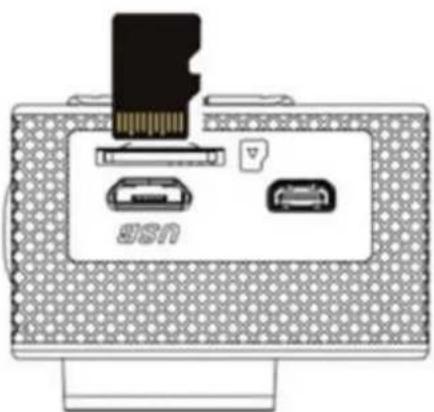
Achtung: Die Kamera ist nicht mit einem eingebauten Speicher ausgestattet. Vor Gebrauch mussen Sie zuerst eine Speicherkarte einstecken. Diese Karte soll zuerst formatiert werden.
3. Ein- und ausschalten
3.1 Einsatzen: Drücken Sie 3 Sekunden auf die Ein/Aus Taste. Im Schirm erscheint jetzt das Startbild und die Kamera befindet sich jetzt im An-Modus;
3.2 Ausschalten: Drücken Sie 3 Sekunden auf die Ein/Aus Taste im Standby-Modus und das Gerät wird ausgeschaltet:
3.3 Automatisch aussenhalten: Die Kamera wird automatisch ausgeschaltet wenn sie nach der eingestellten Zeit (Low-Power Modus) nicht benutzt wird. Standard wird die Kamera nach 3 Minuten ausgeschaltet.
3.4 Ausschalten unzureichend Batterieleistung: Wenn die Batterie fast leer ist, wird im Bild erscheinen.itte die Batterierechtzeitig aufladen.Sobald die Meldung Low Batterie"erscheint wird die Kamera automatisch ausgeschaltet
4. Schalten zwischen verschiedenen Funktionsmodi
Die Kamera bietet 4 Modi: Aufnahme-Modi, Foto-Modi, Bewegung-Modi und Abspiel-Modi. Wenn Sie auf die Modus-Taste drücken können zwischen den verschiedenen Modi schalten.
- Aufnahme-Modus: Hiermit konnen Sie eine Video-Aufnahme machen
- Foto-Modi: Hiermit konnen Sie ein Foto machen
- Bewegung-Modi: Hiermit können Sie Video Aktionsaufnahmen machen;
- Abspiel-Modus: Hiermit konnen Sie die heutige Foto/Video-Aufnahme sehen
5. Indikators
5.1 Status Indikator: Indikator goes an wenn die Kamera eine Video aufnimmt oder ein Foto macht;
5.2 Auflade Indikator: Indikator goes an wenn Batterie aufgeladen wird und Kamera ausgeschaltet worden ist.
6. Foto/Aufnahme/Fahrzeug-Montage/Modus
Geht automatisch in Aufnahme-Modus
Auf Auslser drücken um aufnehmen zu starten, nochmals drucken um Aufnahme zu beenden Auf Modus Taste drucken für Foto Modus
Auf Modus Taste drücken für Bewegung Modus
Auf Auslser drucken um aufnehmen zu starten, nochmals drucken um Aufnahme zu beenden
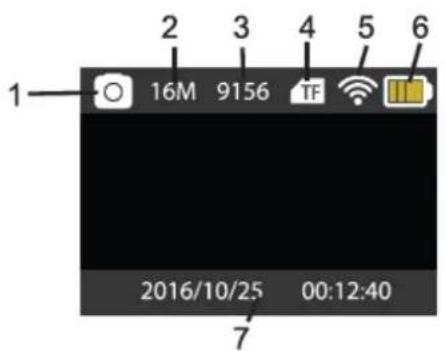
6.1 Wiedergabe Foto Modus
- Foto Modus
- Auflösung
- Fotos verfügbar
- Mikro SD Karte
5.WiFi - Batterie
- Datum und Zeit
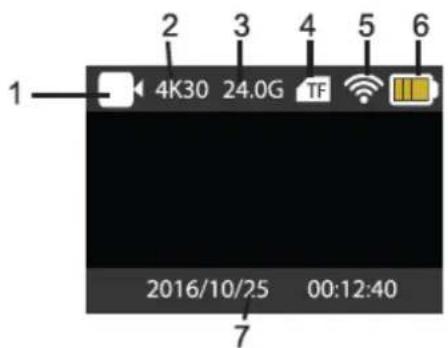
6.2 Wiedergabe Aufnahme Modus
- Aufnahme Modus
- Auflösung und Frs (Frames pro Sekunde)
- Freiraum
- Mikro SD Karte
5.WiFi - Batterie
- Datum und Zeit
Achtung: TF Karten (Multimedia-Speicherkarten) mit einer Mindestgeschwindigkeitsklasse von 4 sind für diese Kamera erforderlich. Wir empfehlen jederzeit Klasse 10 für die höchste Geschwindigkeit und die Beste Qualität während Datenübertragung.
6.3 Wiedergabe Bewegung-Modus
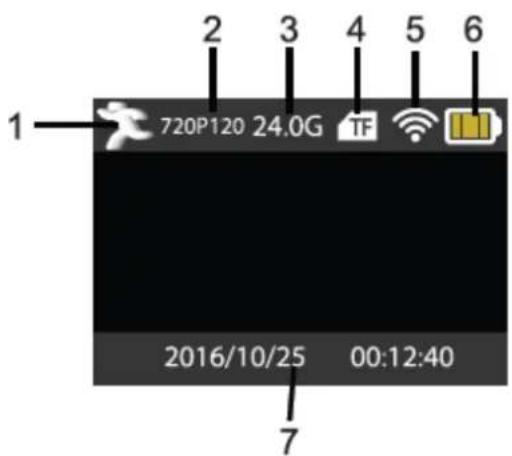
- Bewegung-Modus
- Auflösung und fps (Frames pro Sekunde)
- Freiraum
- Mikro SD-Karte
5.WiFi - Batterie
- Datum und Zeit
7. Abspiel-Modus
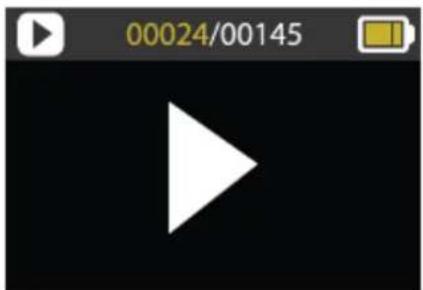
Kamera einschalten und auf Modus-Taste drücken um Abspiel-Modus zu öffnen. Mit der Hoch/Tief Taste können Sie ein Foto oder eine Video selektieren die Sie sehen möchten. Danach drucken Sie auf den Auslöser für eine Preview.
Drücken Sie auf die Modus-Taste um den Abspiel-Modus zu öffnen und die Foto- und Videodateien zu durchsuchen. Sie können eine aufgenommene Video abspielen.
Abspielen Film: Drucken Sie auf den Ausloser um abspielen einer Video zu starten/pausieren, drucken Sie auf die Hoch/Tief Taste um schnell erneut zu starten oder schnell vorwärts zu gehen, drucken Sie auf Ein/Aus Taste um abspielen zu beenden.
8. Einstellungen-Menu Modus
8.1 Menu-Wiedergabe
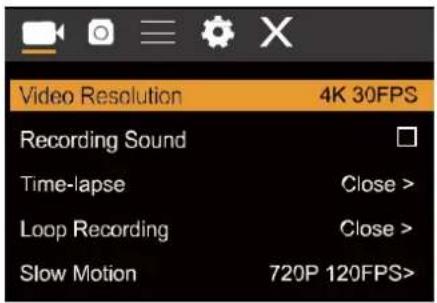
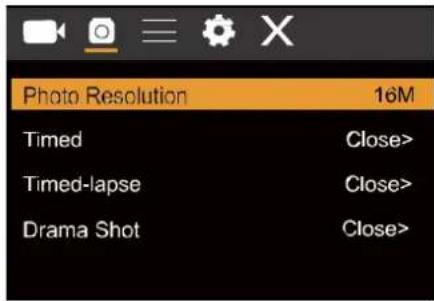
Drücken Sie auf die Modus-Taste für Wiedergabe der verschiedene Optionen. Hier können Sie Ihr Wahl selektieren um ihre Aufnahme oder Ihr Foto zu konfigurieren.
Aufnahme und Foto Menu:
8.2 System Konfigurationsmenu
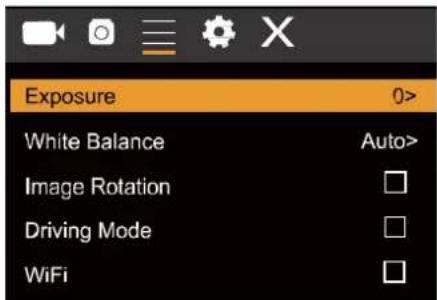
Wenn Sie auf die Ein/Aus Taste drücken, öffnen Sie das Menu. Drücken Sie auf die Modus-Taste für das Hauptmenu. Drücken Sie auf die Hoch/Tief Taste um das Menu zu selektieren, danach drücken Sie auf den Auslöser um die Untermenüwahl zu bestätigen. Im Untermenü drücken Sie auf die Hoch/Tief Taste um eine Wahl zu selektieren, danach drücken Sie auf den Auslöser um zu bestätigen. Im Hauptmenu drücken Sie auf "X" um das Hauptmenu zu verlassen.
System Modus Menu:
8.3 Einstellen Datum und Zeit
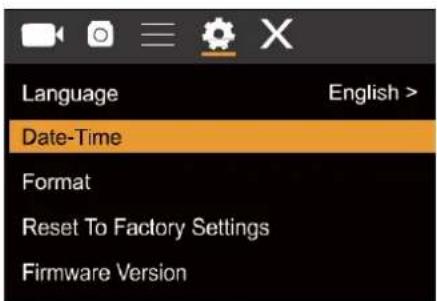
Drücken Sie auf die Modus-Taste um das Menu zu öffnen, drücken Sie nochmals bis Sie die Ikone gefunden haben, drücken Sie auf den Auslöser um ihre Wahl zu öffnen.
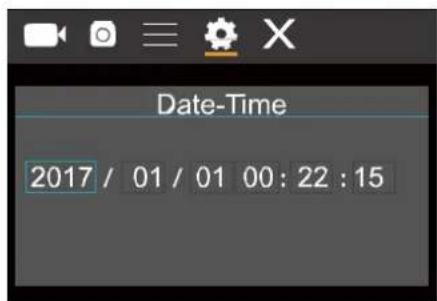
Drücken Sie auf dich Hoch/Tief Taste um Datum und Zeit zu selektieren und drucken Sie auf den Auslöser um zu öffnen.
Im Einstellungen-Fenster drücken Sie auf die Modus-Taste um das Item das Sie anpassen möchten zu selektieren (Datum & Zeit). Dann drücken Sie auf die Hoch/Tief Taste um die Anpassung zu bestätigen oder auf die Ein/Aus Taste um das Einstellungen-MENU zu verlassen.
8.4 Einstellen Timelapse Modus
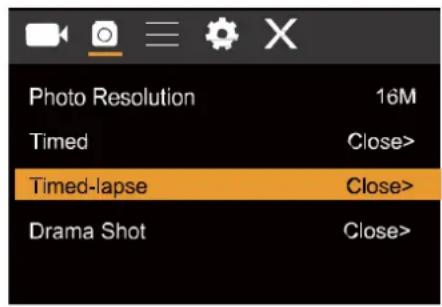
Um ihre Kamera für den Timelapse Modus zu konfigurieren, öffnen Sie das Einstellungen-Menu und selektieren Sie Einstellungen Foto. Sie öffnen das Timelapse Untermenü und passen die eingestellte Zeit pro Foto an. Nicht vergessen: Im Pal-Dv Modus müssen Sie für eine Video 24 Fotos machen, im HD-Modus 30.
Um die Auflösung der Fotos zu konfigurieren, gehen Sie zum Foto-Modus und öffnen Sie das Auflösung Untermenü.
Um Fotos zu machen, gehen Sie zum Foto Modus, positionieren Sie die Kamera und drücken Sie auf den Auslöser.
Achtung: Für eine erstklassige Timelapse Aufnahme, müssen Sie die Kamera nicht bewegen.
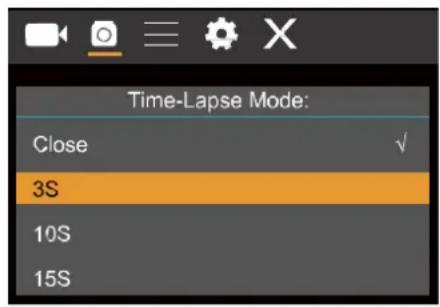
Sobald Sie alle Aufnahmen gemacht haben, importieren Sie sie in ihre Video Editor Software als „Frame Sequence". Abhängig von der Software die Sie verwenden, müssen Sie die Abbildungen in gewisser Weise importieren.itte sehen Sie ihre Software-Anleitung. Vielrecht müssen Sie die Fotodateien wieder ernennen damit ihre Software sie erkennen kann.
9. Anschluss auf HDTV
9.1 Anschluss Ihrer Kamera auf einen HDTV mittels einem HDMI Kabel (optional)
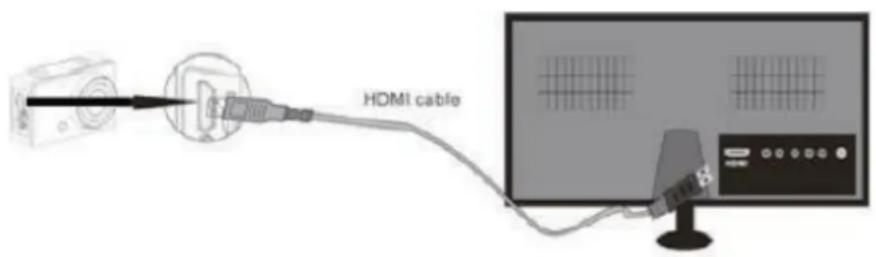
Wenn Sie Abbildungen oder Sounddateien übertragen möchten, stecken Sie ein Ende des HDMI Kabels in die Kamera und ein Ende (Output) in den HD-Eingang Ihres HDTV, sowie hierunter gezeigt wird:
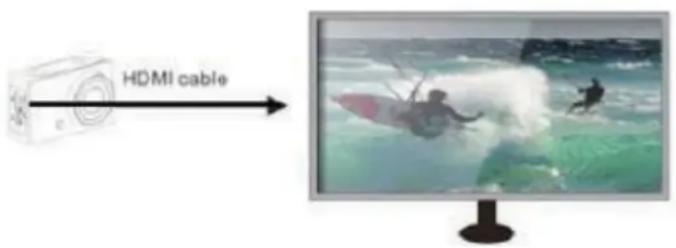
Sobald die Kamera erfolgreich mit dem HDTV verbunden ist, sehen Wiedergabe der Kamera und Wiedergabe des HDTVähnlich aus..
Achtung: Bevor Sie die Kamera verbinden oder das HDMI Kabel entfernen, müssen Sie die Aufnahme unterbrechen und WiFi ausschalten
10. Anschluss auf PC
10.1 Sobald die Kamera mit dem Computer verbunden ist und das Wechseldatentrager-Modus sightbar ist, wird dem Fenster „Mein Computer" ein Wechseldatentrager zugeführst. Die Foto- und Video-Dateien können in der Mappe "DCIM\CAR, JPG,VIDEO" des Wechseldatenträgers gespeichert werden. jetzt können Sie Dateien auf die Festplatte Ihrches Computers kopieren.
Achtung: Wenn Sie Dateien herunterladen, müssen Sie die USB-Verbindung nicht unterbrechen und die Speicherkarte nicht entfernen. Auf diese Weise wird Datenverlust verhindert.
10.2 Im Disk-Modus (MSDC), drucken Sie auf den Auslser um zum Webcam-Modus zu schalten. Am Display erscheint jetzt PCCAM.
Mittels der Applikation konnen Sie jetzt den Webcam aktivieren. Drücken Sie nochmals auf die An/Aus Taste um zum U-Disk Modus (MSDC) darüber zu kehren. Achtung: Für das Webcam Modus (PCCAM) ist ein Treiber nicht notwendig für Windows XP (SP3) oder eine höhere Version.
-
APP (Unterstützt Android und iOS)
11.1 Wie installmenten Sie die APP -
Suchen Sie in Google Play auf "XDV"in Google Play (für Android OS). Installieren Sie die App gemäß den Instruktionen.
- Suchen Sie in der App Store, (für iOS) auf „XDV. Installieren Sie die App gemäß den Instruktionen.
11.2 Android APP
- Installieren Sie die "XDV" APP (geliefert vom Hersteller oder via Internet) auf Ihr Samsung Telephone oder Tablet. Sobald die Installation vollendet ist, erscheint diese Ikone im Schirm:

- TF-Karte einstecken und Kamera einschalten. Öffnen Sie jetzt das Menu und aktivieren Sie WiFi:
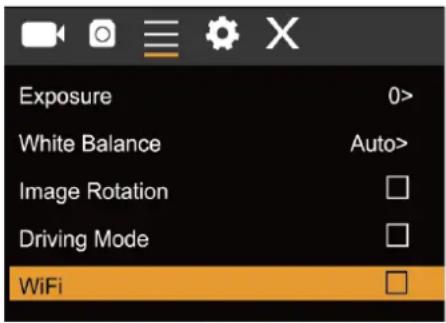
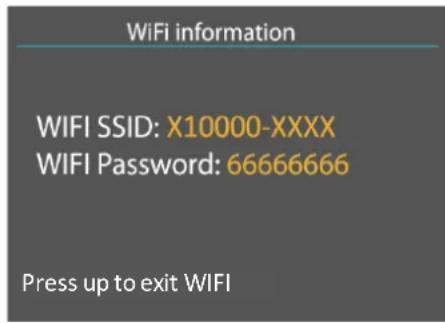
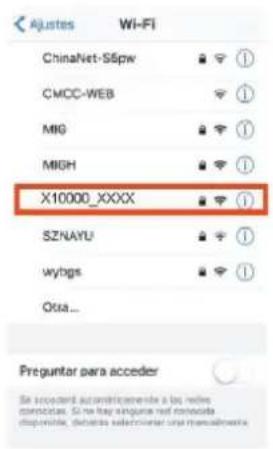
- Machen Sie Verbindung mit WiFi unduchen Sie das drahtlose AP Signal "X10000_XXXX".Jetzt machen Sie Verbindung mit der Kamera bis die Meldung „Verbindung erfolgreich" erscheint.
Achtung: Sobald Sie zum ersten Mal Verbindung machen, müssen Sie das Password"6666666" eingeben.
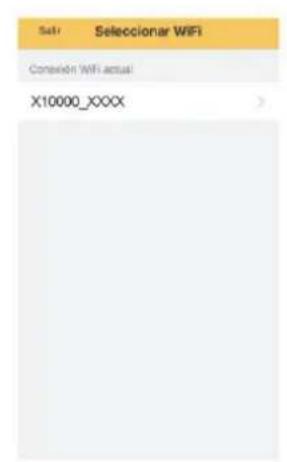
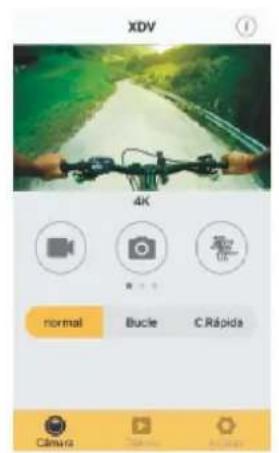
- Klichen Sie auf die Ikone in der APP-Liste Ihr Smartphones oder Tablets und öffnen Sie sie. jetzt sehen Sie eine Preview der Abbildung die ihre Kamera zu ihrem Smartphone oder Tablet schickt. Sie können diese jetzt bedieren. Die Bedienerschnittstelle am Terminal finden Sie rechts oben.
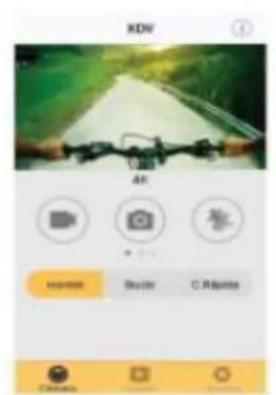
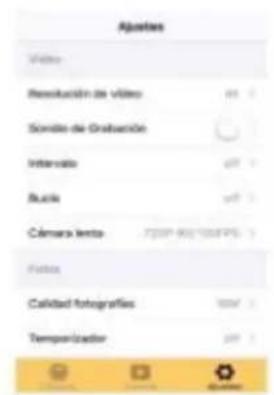
Die App zeigt 3 Optionen: Video, Foto und Bewegung. Unten finden Sie noch 3 Optionen: Hauptansicht, Galerie und Optionen.
Im "Optionen" Modus konnen Sie die Einstellungen der Kamera konfigurieren bevor Sie die Aufnahme starten (s. Abbildung rechts).
Achtung: Diese Software XDV wurden von Dritten hergestellt. Aus thisem Grund haften wir nicht für Bedienung und Komptabilität mit anderen Geräten. Darüber hinaus haften wir nicht für Updates.
11.3 iOS APP
- Installieren Sie die "XDV" APP (geliefert vom Hersteller oder via Internet) auf Ihrtem Telefon oder Tablet. Sobald die Installation vollendet ist, erscheint nachstehende Ikone:

-
Machen Sie Verbindung mit WiFi auf Ihrm iOS Telefon oder Tablet unduchen Sie das drahtlose AP Signal "X10000_XXX". Machen Sie jetzt Verbindung mit der Kamera bis die Meldung „Verbindung erfolgreich" erscheint.
-
Klicken Sie auf die Ikone in der APP-Liste Ihr's iOS Telefons oder Tablet und öffnen Sie sie. jetzt sehen Sie eine Preview der Abbildung die ihre Kamera zum Smartphone oder Tablet schickt. Sie können sie jetzt bedieren.
12. Technische Spezifikationen
| Bildsensor | SONY 179 |
| Funktion Modus | Aufnahme, Bewegung, Foto, Abspielen |
| LCD Schirm | 2.0"LCD Schirm |
| Foto Auflösung | 16M(4608*3456) 12M(4000*3000), 8M(3264*2448). 5M(2560*1936), 2M(1600*1200) |
| Video Auflösung | 4K(3840*2160 30fps), 2.7K(2688*1520 30fps), FHD(1920*1080 30fps), FHD(1920*1080 60fps) HD(1280*720 30fps) HD(1280*720 60fps) HD(1280*720 120fps) |
| Speichermedium | TF Karte (max. Unterstützung 64GB) |
| Dateifformat | JPEG H.264 (MP4) |
| Aufnahmezeit | Max. 29 Minuten Video |
| USB-Anschluss | USB 2.0 |
| Batterie | Eingebaute 3.7V aufladbare Lithium Batterie |
| Menu-Sprache | English/Spanisch |
| Energieniveau | 1Min/3Min/5Min/aus |
| Systemanforderungen | Windows XP/ Vista/7/8,Mac 10.8 |
| Maße | 61*41*30mm |
- GEBRUIKERSHANDLEIDING
- ACP550
- Voorwoord
- BEDIENUNGSPANLEITUNG
- Vorwort
- Warnungen
- Instruktionen vor Gebrauch der Speicherkarte
- Wartung der Kamera
- Systemanforderungen
- Zum ersten Mal verwenden
- Anwendung Speicherkarte
- Ein- und ausschalten
- Schalten zwischen verschiedenen Funktionsmodi
- Indikators
- Foto/Aufnahme/Fahrzeug-Montage/Modus
- Wiedergabe Bewegung-Modus
- Abspiel-Modus
- Einstellungen-Menu Modus
- Menu-Wiedergabe
- System Konfigurationsmenu
- Einstellen Datum und Zeit
- Einstellen Timelapse Modus
- Anschluss auf HDTV
- Anschluss auf PC
- Android APP
- iOS APP
- Technische Spezifikationen
Marke : SALORA
Modell : ACP550
Kategorie : Sportkamera